` | `'default'` | |
更多的`style`配置,可以查看 [style](/zh/manual/core/style/) 介绍页面。
尝试一下:
```ts
import { Chart } from '@antv/g2';
const chart = new Chart({
container: 'container',
autoFit: true,
});
chart.options({
type: 'density',
data: {
type: 'fetch',
value: 'https://assets.antv.antgroup.com/g2/species.json',
transform: [
{
type: 'kde',
field: 'y',
groupBy: ['x'],
size: 20,
},
],
},
encode: { x: 'x', y: 'y', color: 'x', size: 'size' },
tooltip: false,
});
chart.render();
```
#### 常见问题 FAQ
- Canonical page: https://g2.antv.antgroup.com/zh/manual/FAQ/
- Markdown source: https://g2.antv.antgroup.com/zh/manual/FAQ.md
- Description: 排查 G2 图表常见问题,包括布局与标题、坐标轴、数据、交互及配置作用域,并参考可运行示例。
---
title: "常见问题 FAQ"
description: "排查 G2 图表常见问题,包括布局与标题、坐标轴、数据、交互及配置作用域,并参考可运行示例。"
language: "zh"
canonical: "https://g2.antv.antgroup.com/zh/manual/FAQ/"
version: "5.4.8"
---
## 手动设置 Padding 后标题无法渲染
**问题描述**
在使用 AntV G2 绘制图表时,手动设置 `padding` 可能会导致图表标题或者其他图表组件无法正常显示或完全消失。
相关问题:[设置完 title 不显示](https://github.com/antvis/G2/issues/6549)
```ts
import { Chart } from '@antv/g2';
const chart = new Chart({
container: 'container',
});
chart.options({
type: 'area',
padding: 20,
title: {
align: 'center',
title: 'This is a chart title.',
subtitle: 'Displayed are sampled values.',
},
data: [
{ country: 'Asia', year: '1750', value: 502 },
{ country: 'Asia', year: '1800', value: 635 },
{ country: 'Asia', year: '1850', value: 809 },
{ country: 'Asia', year: '1900', value: 947 },
{ country: 'Asia', year: '1950', value: 1402 },
{ country: 'Asia', year: '1999', value: 3634 },
{ country: 'Asia', year: '2050', value: 5268 },
{ country: 'Africa', year: '1750', value: 106 },
{ country: 'Africa', year: '1800', value: 107 },
{ country: 'Africa', year: '1850', value: 111 },
{ country: 'Africa', year: '1900', value: 133 },
{ country: 'Africa', year: '1950', value: 221 },
{ country: 'Africa', year: '1999', value: 767 },
{ country: 'Africa', year: '2050', value: 1766 },
{ country: 'Europe', year: '1750', value: 163 },
{ country: 'Europe', year: '1800', value: 203 },
{ country: 'Europe', year: '1850', value: 276 },
{ country: 'Europe', year: '1900', value: 408 },
{ country: 'Europe', year: '1950', value: 547 },
{ country: 'Europe', year: '1999', value: 729 },
{ country: 'Europe', year: '2050', value: 628 },
],
encode: {
x: 'year',
y: 'value',
color: 'country',
},
transform: [{ type: 'stackY' }],
style: {
fillOpacity: 0.3,
},
});
chart.render();
```
**原因分析**
G2 默认会动态计算所有组件所需的间距,但一旦指定了固定的 `padding` 值,这个自动调整的逻辑就会被跳过,可能导致组件显示不完整。
**解决方案**
有两种方式可以解决这个问题:
1. **使用默认布局(推荐)**
不手动设置 `padding`,让 G2 自动计算最佳间距,确保所有组件正常显示:
```ts
import { Chart } from '@antv/g2';
const chart = new Chart({
container: 'container',
});
chart.options({
type: 'area',
title: {
align: 'center',
title: 'This is a chart title.',
subtitle: 'Displayed are sampled values.',
},
data: [
{ country: 'Asia', year: '1750', value: 502 },
{ country: 'Asia', year: '1800', value: 635 },
{ country: 'Asia', year: '1850', value: 809 },
{ country: 'Asia', year: '1900', value: 947 },
{ country: 'Asia', year: '1950', value: 1402 },
{ country: 'Asia', year: '1999', value: 3634 },
{ country: 'Asia', year: '2050', value: 5268 },
{ country: 'Africa', year: '1750', value: 106 },
{ country: 'Africa', year: '1800', value: 107 },
{ country: 'Africa', year: '1850', value: 111 },
{ country: 'Africa', year: '1900', value: 133 },
{ country: 'Africa', year: '1950', value: 221 },
{ country: 'Africa', year: '1999', value: 767 },
{ country: 'Africa', year: '2050', value: 1766 },
{ country: 'Europe', year: '1750', value: 163 },
{ country: 'Europe', year: '1800', value: 203 },
{ country: 'Europe', year: '1850', value: 276 },
{ country: 'Europe', year: '1900', value: 408 },
{ country: 'Europe', year: '1950', value: 547 },
{ country: 'Europe', year: '1999', value: 729 },
{ country: 'Europe', year: '2050', value: 628 },
],
encode: {
x: 'year',
y: 'value',
color: 'country',
},
transform: [{ type: 'stackY' }],
style: {
fillOpacity: 0.3,
},
});
chart.render();
```
2. 正确设置 Padding
如果确实需要手动设置 `padding`,请确保为动态生成的组件预留足够空间:
```ts
import { Chart } from '@antv/g2';
const chart = new Chart({
container: 'container',
});
chart.options({
type: 'area',
paddingTop: 100,
title: {
align: 'center',
title: 'This is a chart title.',
subtitle: 'Displayed are sampled values.',
},
data: [
{ country: 'Asia', year: '1750', value: 502 },
{ country: 'Asia', year: '1800', value: 635 },
{ country: 'Asia', year: '1850', value: 809 },
{ country: 'Asia', year: '1900', value: 947 },
{ country: 'Asia', year: '1950', value: 1402 },
{ country: 'Asia', year: '1999', value: 3634 },
{ country: 'Asia', year: '2050', value: 5268 },
{ country: 'Africa', year: '1750', value: 106 },
{ country: 'Africa', year: '1800', value: 107 },
{ country: 'Africa', year: '1850', value: 111 },
{ country: 'Africa', year: '1900', value: 133 },
{ country: 'Africa', year: '1950', value: 221 },
{ country: 'Africa', year: '1999', value: 767 },
{ country: 'Africa', year: '2050', value: 1766 },
{ country: 'Europe', year: '1750', value: 163 },
{ country: 'Europe', year: '1800', value: 203 },
{ country: 'Europe', year: '1850', value: 276 },
{ country: 'Europe', year: '1900', value: 408 },
{ country: 'Europe', year: '1950', value: 547 },
{ country: 'Europe', year: '1999', value: 729 },
{ country: 'Europe', year: '2050', value: 628 },
],
encode: {
x: 'year',
y: 'value',
color: 'country',
},
transform: [{ type: 'stackY' }],
style: {
fillOpacity: 0.3,
},
});
chart.render();
```
也可以在创建 `Chart` 实例的时候传入 `paddingTop`,效果完全一样。
```javascript
const chart = new Chart({
container: 'container',
paddingTop: 100,
});
```
**注意事项**
- 手动设置 `padding` 时,建议通过调试确定合适的数值
- 需要考虑标题、图例等组件的空间需求
- 在不需要特定布局时,优先使用 G2 的自动布局功能
查看[图表布局](/zh/manual/core/chart/chart-component/#图表布局)的详细文档。
## 怎么配置堆叠面积图的描边为不同的颜色
**问题描述**
在绘制堆叠面积图、多折线图的时候,需要配置图表的样式,但是在 style 里直接指定描边颜色或者描边透明度等样式的时候,所有的区域或者面积都会应用,怎么区分不同分类的样式。
**解决方案**
在配置标记的样式 style 时,不仅支持 `string`、`number` 等直接配置,还支持类似于 `string | (datum, index, data, column) => string` 的回调函数,我们可以根据回调函数里的参数去自定义不同筛选条件下的特殊样式。注意,这里的 `datum`是标记对应的数据项,取决于标记的特性[图形模板](/zh/manual/core/mark/overview/#图形模版),每个图形对应一个或者多个数据项(Data Item)。比如散点图每个图形都对应一个数据项,而面积图一个图形对应多个数据项,`datum`里也会返回多条数据。
**示例**
- 描边颜色变化的堆叠面积图
```ts
import { Chart } from '@antv/g2';
const chart = new Chart({
container: 'container',
});
chart.options({
type: 'area',
data: [
{ country: 'Asia', year: '1750', value: 502 },
{ country: 'Asia', year: '1800', value: 635 },
{ country: 'Asia', year: '1850', value: 809 },
{ country: 'Asia', year: '1900', value: 947 },
{ country: 'Asia', year: '1950', value: 1402 },
{ country: 'Asia', year: '1999', value: 3634 },
{ country: 'Asia', year: '2050', value: 5268 },
{ country: 'Africa', year: '1750', value: 106 },
{ country: 'Africa', year: '1800', value: 107 },
{ country: 'Africa', year: '1850', value: 111 },
{ country: 'Africa', year: '1900', value: 133 },
{ country: 'Africa', year: '1950', value: 221 },
{ country: 'Africa', year: '1999', value: 767 },
{ country: 'Africa', year: '2050', value: 1766 },
{ country: 'Europe', year: '1750', value: 163 },
{ country: 'Europe', year: '1800', value: 203 },
{ country: 'Europe', year: '1850', value: 276 },
{ country: 'Europe', year: '1900', value: 408 },
{ country: 'Europe', year: '1950', value: 547 },
{ country: 'Europe', year: '1999', value: 729 },
{ country: 'Europe', year: '2050', value: 628 },
],
encode: {
x: 'year',
y: 'value',
color: 'country',
},
transform: [{ type: 'stackY' }],
style: {
fillOpacity: 0.3,
lineWidth: (datum, index, data, column) =>
datum[0].country === 'Asia' ? 2 : 0, // area标记默认的描边宽度为0,要显示描边需要显式传入lineWidth
stroke: (datum, index, data, column) =>
datum[0].country === 'Asia' ? 'red' : null,
},
});
chart.render();
```
- 区分样式的多折线图
```ts
import { Chart } from '@antv/g2';
const chart = new Chart({
container: 'container',
});
chart.options({
type: 'line',
data: {
type: 'fetch',
value:
'https://gw.alipayobjects.com/os/bmw-prod/c48dbbb1-fccf-4a46-b68f-a3ddb4908b68.json',
},
encode: {
x: 'date',
y: 'value',
color: 'type',
},
axis: {
y: {
labelFormatter: (v) =>
`${v}`.replace(/\d{1,3}(?=(\d{3})+$)/g, (s) => `${s},`),
},
},
scale: { color: { range: ['#30BF78', '#F4664A', '#FAAD14'] } }, // 自定义color通道的颜色值域
style: {
lineDash: (datum, index, data, column) => {
if (datum[0].type === 'register') return [4, 4];
},
lineWidth: (datum, index, data, column) => {
if (datum[0].type !== 'register') return 2;
},
},
});
chart.render();
```
- 多形状散点图
```ts
import { Chart } from '@antv/g2';
const chart = new Chart({
container: 'container',
});
chart.options({
type: 'point',
data: {
type: 'fetch',
value:
'https://gw.alipayobjects.com/os/bmw-prod/bd73a175-4417-4749-8b88-bc04d955e899.csv',
},
encode: {
x: 'x',
y: 'y',
shape: 'category',
color: 'category',
size: () => 1,
},
legend: {
size: false,
},
scale: {
shape: { range: ['circle', 'plus', 'diamond'] },
size: { rangeMin: 5 }, // 设置size通道的比例尺的最小值域为5
}, // 定义shape通道的形状值域
transform: [{ type: 'groupX', size: 'sum' }], // 对离散的 x 通道进行分组,并且进行求和后映射到size通道
style: {
fillOpacity: (datum, index, data, column) =>
datum.category !== 'setosa' ? 0.8 : 0,
stroke: (datum, index, data, column) => {
if (datum.category !== 'setosa') {
return '#FADC7C';
}
},
lineWidth: (datum, index, data, column) =>
datum.category !== 'setosa' ? 1 : 2,
},
});
chart.render();
```
## 提示信息 Tooltip 展示信息较多,移动鼠标后 Tooltip 不会消失
**问题描述**
业务场景中 tooltip 需要展示非常多的信息,所以配置了 `enterable: true`,在移入鼠标的时候支持滚动条滚动,但是在移动鼠标的时候,tooltip 有时不会正常关闭,对图表造成遮挡和卡顿效果。
**原因分析及解决方案**
- 遮挡问题
G2 内部算法会尝试将 tooltip 限制在图表内部,但如果图表高度太小,就算自动计算 tooltip 位置,依然会溢出图表。
- 卡死问题
图表区域太小,从 tooltip 内部直接移动到了图表外部,tooltip 消失事件是绑定在图表上的,直接从 tooltip 移动到外部不会触发。
- 解决方案
两个问题都是因为图表区域太小,tooltip 面积占比太大(大于一半),建议减少 tooltip 面积(已有滚动条)或增大图表面积。
## 怎么避免图形标记超出刻度最大值或最小值
```ts
import { Chart } from '@antv/g2';
const chart = new Chart({
container: 'container',
});
chart.options({
type: 'view',
autoFit: true,
data: [
{ year: '1991', value: 15468 },
{ year: '1992', value: 16100 },
{ year: '1993', value: 15900 },
{ year: '1994', value: 17409 },
{ year: '1995', value: 17000 },
{ year: '1996', value: 31056 },
{ year: '1997', value: 31982 },
{ year: '1998', value: 32040 },
{ year: '1999', value: 33233 },
],
children: [
{
type: 'area',
encode: { x: (d) => d.year, y: 'value', shape: 'area' },
style: { opacity: 0.2 },
axis: { y: { labelFormatter: '~s', title: false } },
},
{ type: 'line', encode: { x: 'year', y: 'value', shape: 'line' } },
],
});
chart.render();
```
**解决方案**
配置需要调整的比例尺的 `nice` 属性为 true ,扩展 domain 范围,让输出的 tick 展示得更加友好。
```js
({
scale: {
y: {
nice: true,
},
},
});
```
```ts
import { Chart } from '@antv/g2';
const chart = new Chart({
container: 'container',
});
chart.options({
type: 'view',
autoFit: true,
data: [
{ year: '1991', value: 15468 },
{ year: '1992', value: 16100 },
{ year: '1993', value: 15900 },
{ year: '1994', value: 17409 },
{ year: '1995', value: 17000 },
{ year: '1996', value: 31056 },
{ year: '1997', value: 31982 },
{ year: '1998', value: 32040 },
{ year: '1999', value: 33233 },
],
scale: {
y: {
nice: true, // 扩展y通道的比例尺的domain 范围,让输出的 tick 展示得更加友好
},
},
children: [
{
type: 'area',
encode: { x: (d) => d.year, y: 'value', shape: 'area' },
style: { opacity: 0.2 },
axis: { y: { labelFormatter: '~s', title: false } },
},
{ type: 'line', encode: { x: 'year', y: 'value', shape: 'line' } },
],
});
chart.render();
```
## 怎么反转图表的 y 轴,使得从上到下对应的值从小到大
**问题描述**
业务场景中可能需要 y 轴值域和正常的坐标轴显示相反,使得从上到下对应的值从小到大,换句话说,对应 y 通道值更小的应该出现在图表的更上方,适用于某些数字越小代表权重越大的场景,例如名次等。
**解决方案**
- 调整 y 通道比例尺的值域,默认为`[1,0]`,如果需要反转,则调整为`[0,1]`。为了显示更美观,同时也可以对应地调整 x 轴的位置。
以下是一个自上而下的柱状图的例子,当需要绘制自右向左的条形图时同理。(此处要注意条形图是坐标轴转置后的柱状图,左右对应的是 x 轴)
```ts
import { Chart } from '@antv/g2';
const chart = new Chart({
container: 'container',
});
chart.options({
type: 'interval',
autoFit: true,
data: [
{ letter: 'A', frequency: 0.08167 },
{ letter: 'B', frequency: 0.01492 },
{ letter: 'C', frequency: 0.02782 },
{ letter: 'D', frequency: 0.04253 },
{ letter: 'E', frequency: 0.12702 },
],
encode: { x: 'letter', y: 'frequency' },
scale: { y: { range: [0, 1] } },
axis: { x: { position: 'top' } },
});
chart.render();
```
- 对于有些标记,例如面积图,当我们使用上面的方式反转后,面积图的填充部分也会到图表上半区域,在某些业务场景下是不符合预期的,例如排名趋势图,此时需要结合 `encode.y`、`axis.y.labelFormatter`等属性做更定制化的处理。
```ts
import { Chart } from '@antv/g2';
const chart = new Chart({
container: 'container',
});
chart.options({
type: 'view',
autoFit: true,
paddingRight: 10,
data: [
{ month: '一月', rank: 200 },
{ month: '二月', rank: 160 },
{ month: '三月', rank: 100 },
{ month: '四月', rank: 80 },
{ month: '五月', rank: 99 },
{ month: '六月', rank: 36 },
{ month: '七月', rank: 40 },
{ month: '八月', rank: 20 },
{ month: '九月', rank: 12 },
{ month: '十月', rank: 15 },
{ month: '十一月', rank: 6 },
{ month: '十二月', rank: 1 },
],
scale: {
y: {
nice: true,
tickMethod: () => [0, 50, 100, 170, 199],
},
},
axis: {
y: {
labelFormatter: (d) => `第${200 - d}名`,
},
},
children: [
{
type: 'area',
encode: { x: (d) => d.month, y: (d) => 200 - d.rank, shape: 'smooth' },
style: { opacity: 0.2 },
axis: { y: { labelFormatter: '~s', title: false } },
style: {
fill: 'l(270) 0:#ffffff 0.9:#7ec2f3 1:#1890ff',
fillOpacity: 0.2,
},
tooltip: false,
},
{
type: 'line',
encode: { x: (d) => d.month, y: (d) => 200 - d.rank, shape: 'smooth' },
interaction: {
tooltip: {
render: (event, { title, items }) => `
${title}:第
${200 - items[0].value}
名
`,
},
},
style: {
lineWidth: 2,
},
},
],
});
chart.render();
```
## 如何调整折线图两端的间隔
下面是一个简单的折线图,可以看出 x 轴有明显的 `paddingOuter`,默认值为 `0.5`。
```ts
import { Chart } from '@antv/g2';
const chart = new Chart({
container: 'container',
});
chart.options({
type: 'line',
viewStyle: {
contentFill: 'l(270) 0:#ffffff 0.5:#7ec2f3 1:#1890ff',
},
data: [
{ year: '1991', value: 3 },
{ year: '1992', value: 4 },
{ year: '1993', value: 3.5 },
{ year: '1994', value: 5 },
{ year: '1995', value: 4.9 },
{ year: '1996', value: 6 },
{ year: '1997', value: 7 },
{ year: '1998', value: 9 },
{ year: '1999', value: 13 },
],
labels: [{ text: 'value', style: { dx: -10, dy: -12 } }],
encode: { x: 'year', y: 'value' },
scale: { y: { domainMin: 0, nice: true } },
});
chart.render();
```
point 比例尺是 bandWidth 恒为 0 的 band 比例尺,内部固定了以下属性:
```js
padding: 0.5, // 内部赋值
paddingInner: 1, // 不可修改
paddingOuter: 0.5 // // 内部赋值
```
如果想自定义 `paddingOuter` 的值,可以通过修改 `padding` 实现。例如:
```js
(scale: {
x: {
type: 'point',
padding: 0, // 只会对 paddingOuter 生效,paddingInner 恒为 1
},
});
```
通过配置,可以使得折线图两端的间隔为 `0` 。
```ts
import { Chart } from '@antv/g2';
const chart = new Chart({
container: 'container',
});
chart.options({
type: 'line',
viewStyle: {
contentFill: 'l(270) 0:#ffffff 0.5:#7ec2f3 1:#1890ff',
},
data: [
{ year: '1991', value: 3 },
{ year: '1992', value: 4 },
{ year: '1993', value: 3.5 },
{ year: '1994', value: 5 },
{ year: '1995', value: 4.9 },
{ year: '1996', value: 6 },
{ year: '1997', value: 7 },
{ year: '1998', value: 9 },
{ year: '1999', value: 13 },
],
labels: [{ text: 'value', style: { dx: -10, dy: -12 } }],
encode: { x: 'year', y: 'value' },
scale: {
y: { domainMin: 0, nice: true },
x: {
padding: 0,
},
},
});
chart.render();
```
## 首次渲染图表时默认只显示部分图例
通过新的 `defaultSelect` 选项,您可以指定在首次渲染图表时默认选中的图例项:
```ts
import { Chart } from '@antv/g2';
const chart = new Chart({ container: 'container' });
chart.options({
type: 'interval',
data: [
{ genre: 'Sports', sold: 100 },
{ genre: 'Strategy', sold: 115 },
{ genre: 'Action', sold: 120 },
{ genre: 'Shooter', sold: 350 },
{ genre: 'Other', sold: 150 },
],
encode: { x: 'genre', y: 'sold', color: 'genre' },
legend: {
color: {
defaultSelect: ['Sports', 'Strategy', 'Action'],
},
},
});
chart.render();
```
这种方法比之前手动触发 `legendFilter` 交互的方式简单直观得多。图表在初始渲染时会自动只显示与选中图例项对应的数据。
## 怎么判断鼠标有没有移出图表容器
**问题描述**
在某些交互场景中,需要监听鼠标是否移出了图表容器的边界,以便执行相应的业务逻辑,比如隐藏提示框、重置高亮状态等。
**解决方案**
可以通过监听图表容器的 DOM 事件来判断鼠标的进入和离开状态。
```ts
import { Chart } from '@antv/g2';
const chart = new Chart({ container: 'container', autoFit: true });
chart.options({
type: 'interval',
data: [
{ genre: 'Sports', sold: 100 },
{ genre: 'Strategy', sold: 115 },
{ genre: 'Action', sold: 120 },
{ genre: 'Shooter', sold: 350 },
{ genre: 'Other', sold: 150 },
],
encode: { x: 'genre', y: 'sold', color: 'genre' },
viewStyle: {
viewFill: 'blue',
viewFillOpacity: 0.3,
},
});
chart.render();
let containerMouseEntered = false;
chart.on('afterrender', () => {
// 获取图表容器DOM元素
const container = chart.getContainer();
// 创建状态显示面板
const statusPanel = document.createElement('div');
statusPanel.id = 'mouse-status-panel';
statusPanel.style.cssText = `
position: absolute;
top: 10px;
right: 10px;
background: rgba(0, 0, 0, 0.8);
color: white;
padding: 12px;
border-radius: 6px;
font-family: monospace;
font-size: 12px;
line-height: 1.4;
z-index: 1000;
min-width: 220px;
`;
// 更新状态显示
const updateStatus = (isInside, eventInfo = {}) => {
const status = isInside ? '✅ 鼠标在容器内' : '❌ 鼠标在容器外';
const containerRect = container.getBoundingClientRect();
statusPanel.innerHTML = `
${status}
容器尺寸: ${container.offsetWidth} × ${container.offsetHeight}
容器位置: (${Math.round(containerRect.left)}, ${Math.round(
containerRect.top,
)})
${
eventInfo.clientX !== undefined
? `鼠标坐标: (${eventInfo.clientX}, ${eventInfo.clientY})
`
: ''
}
${eventInfo.type ? `事件类型: ${eventInfo.type}
` : ''}
移动鼠标到图表上试试看!
`;
};
if (container) {
// 将状态面板添加到容器的父元素
container.parentElement.style.position = 'relative';
container.parentElement.appendChild(statusPanel);
// 初始化显示
updateStatus(false);
// 监听鼠标进入容器
container.addEventListener('mouseenter', (e) => {
containerMouseEntered = true;
updateStatus(true, {
type: e.type,
clientX: e.clientX,
clientY: e.clientY,
});
});
// 监听鼠标在容器内移动
container.addEventListener('mousemove', (e) => {
if (containerMouseEntered) {
updateStatus(true, {
type: e.type,
clientX: e.clientX,
clientY: e.clientY,
});
}
});
// 监听鼠标离开容器
container.addEventListener('mouseleave', (e) => {
if (containerMouseEntered) {
containerMouseEntered = false;
updateStatus(false, {
type: e.type,
clientX: e.clientX,
clientY: e.clientY,
});
}
});
}
});
```
**完整示例**
下面是一个完整的示例,展示了如何通过事件触发控制 tooltip 的显示和隐藏,当点击 element 的时候显示 tooltip,当点击空白区域或者当鼠标离开容器时手动触发 tooltip 隐藏事件。
```ts
import { Chart } from '@antv/g2';
const chart = new Chart({ container: 'container', autoFit: true });
chart.options({
type: 'interval',
data: [
{ genre: 'Sports', sold: 100 },
{ genre: 'Strategy', sold: 115 },
{ genre: 'Action', sold: 120 },
{ genre: 'Shooter', sold: 350 },
{ genre: 'Other', sold: 150 },
],
encode: { x: 'genre', y: 'sold', color: 'genre' },
viewStyle: {
viewFill: 'blue',
viewFillOpacity: 0.3,
},
interaction: {
tooltip: {
disableNative: true, // Disable pointerover and pointerout events.
},
},
});
chart.render();
let containerMouseEntered = false;
chart.on('afterrender', () => {
// 获取图表容器DOM元素
const container = chart.getContainer();
if (container) {
// 监听鼠标进入容器
container.addEventListener('mouseenter', (e) => {
containerMouseEntered = true;
});
// 监听鼠标离开容器
container.addEventListener('mouseleave', (e) => {
if (containerMouseEntered) {
containerMouseEntered = false;
chart.emit('tooltip:hide');
}
});
}
});
chart.on('element:click', ({ data }) => chart.emit('tooltip:show', { data }));
chart.on('plot:click', () => chart.emit('tooltip:hide'));
```
## 怎么调整图例组件整体的大小和布局
**问题描述**
在使用 G2 绘制图表时,默认的图例位置和大小可能无法满足业务需求,需要对图例的位置、对齐方式、尺寸以及与图表的间距进行精确控制。
**解决方案**
G2 提供了多个配置项来精确控制图例的大小和布局:
**基础位置配置**
使用 `position` 设置图例的基础位置:
```js
legend: {
color: {
position: 'top', // 'top' | 'right' | 'left' | 'bottom'
}
}
```
**精确对齐配置**
使用 `layout` 配置图例的精确对齐方式,采用 Flexbox 布局模型:
```js
legend: {
color: {
position: 'top',
layout: {
justifyContent: 'center', // 主轴对齐: 'flex-start' | 'center' | 'flex-end'
alignItems: 'flex-start', // 交叉轴对齐: 'flex-start' | 'center' | 'flex-end'
flexDirection: 'row', // 主轴方向: 'row' | 'column'
}
}
}
```
**尺寸控制配置**
- **size**: 控制图例在交叉轴上的尺寸(水平布局时控制高度,垂直布局时控制宽度)
- **length**: 控制图例在主轴上的尺寸(水平布局时控制宽度,垂直布局时控制高度)
- **crossPadding**: 控制图例与图表区域的距离
```js
legend: {
color: {
size: 80, // 图例交叉轴尺寸
length: 300, // 图例主轴长度
crossPadding: 20, // 与图表的距离
}
}
```
**完整示例**
以下是几种常见的图例布局场景:
```ts
import { Chart } from '@antv/g2';
const chart = new Chart({
container: 'container',
height: 400,
width: 600,
});
const container = chart.getContainer();
const data = [
{ genre: 'Sports', sold: 50 },
{ genre: 'Strategy', sold: 115 },
{ genre: 'Action', sold: 120 },
{ genre: 'Shooter', sold: 350 },
{ genre: 'Other', sold: 150 },
];
chart.options({
type: 'interval',
data,
encode: { x: 'genre', y: 'sold', color: 'genre' },
legend: {
color: {
position: 'top',
layout: {
justifyContent: 'center', // 水平居中
alignItems: 'flex-start',
},
size: 60, // 控制图例交叉轴尺寸
length: 250, // 控制图例主轴长度
crossPadding: 20, // 与图表的距离
},
},
});
// 创建布局选择器
const controlPanel = document.createElement('div');
controlPanel.style.cssText = `
margin-bottom: 16px;
padding: 16px;
background: #f5f5f5;
border-radius: 8px;
display: grid;
grid-template-columns: 1fr 1fr;
gap: 16px;
`;
// 布局场景选择器
const sceneContainer = document.createElement('div');
sceneContainer.innerHTML = `
`;
const sceneSelect = document.createElement('select');
sceneSelect.style.cssText = 'width: 100%; padding: 4px;';
const scenes = [
{ label: '顶部居中(仪表板风格)', value: 'top-center' },
{ label: '右侧垂直居中(详细图表)', value: 'right-center' },
{ label: '底部左对齐(节省空间)', value: 'bottom-start' },
{ label: '左侧底部对齐', value: 'left-end' },
{ label: '右侧顶部对齐(紧凑)', value: 'right-start' },
];
sceneSelect.innerHTML = scenes
.map(
(scene, index) =>
``,
)
.join('');
sceneContainer.appendChild(sceneSelect);
// 尺寸控制
const sizeContainer = document.createElement('div');
sizeContainer.innerHTML = `
20
60
250
`;
controlPanel.appendChild(sceneContainer);
controlPanel.appendChild(sizeContainer);
const updateChart = () => {
const selectedScene = sceneSelect.value;
const crossPadding = parseInt(document.getElementById('crossPadding').value);
const size = parseInt(document.getElementById('size').value);
const length = parseInt(document.getElementById('length').value);
let position, justifyContent;
switch (selectedScene) {
case 'top-center':
position = 'top';
justifyContent = 'center';
break;
case 'right-center':
position = 'right';
justifyContent = 'center';
break;
case 'bottom-start':
position = 'bottom';
justifyContent = 'flex-start';
break;
case 'left-end':
position = 'left';
justifyContent = 'flex-end';
break;
case 'right-start':
position = 'right';
justifyContent = 'flex-start';
break;
}
chart.options({
legend: {
color: {
position,
layout: {
justifyContent,
alignItems: 'flex-start',
},
size,
length,
crossPadding,
},
},
});
chart.render();
};
// 绑定事件
sceneSelect.addEventListener('change', updateChart);
document.addEventListener('DOMContentLoaded', () => {
const crossPaddingSlider = document.getElementById('crossPadding');
const crossPaddingValue = document.getElementById('crossPaddingValue');
const sizeSlider = document.getElementById('size');
const sizeValue = document.getElementById('sizeValue');
const lengthSlider = document.getElementById('length');
const lengthValue = document.getElementById('lengthValue');
if (crossPaddingSlider && crossPaddingValue) {
crossPaddingSlider.addEventListener('input', (e) => {
crossPaddingValue.textContent = e.target.value;
updateChart();
});
}
if (sizeSlider && sizeValue) {
sizeSlider.addEventListener('input', (e) => {
sizeValue.textContent = e.target.value;
updateChart();
});
}
if (lengthSlider && lengthValue) {
lengthSlider.addEventListener('input', (e) => {
lengthValue.textContent = e.target.value;
updateChart();
});
}
});
// 插入控制面板
container.insertBefore(controlPanel, container.firstChild);
// 初始渲染
chart.render();
// 确保滑块事件正确绑定
setTimeout(() => {
const crossPaddingSlider = document.getElementById('crossPadding');
const crossPaddingValue = document.getElementById('crossPaddingValue');
const sizeSlider = document.getElementById('size');
const sizeValue = document.getElementById('sizeValue');
const lengthSlider = document.getElementById('length');
const lengthValue = document.getElementById('lengthValue');
if (crossPaddingSlider && crossPaddingValue) {
crossPaddingSlider.addEventListener('input', (e) => {
crossPaddingValue.textContent = e.target.value;
updateChart();
});
}
if (sizeSlider && sizeValue) {
sizeSlider.addEventListener('input', (e) => {
sizeValue.textContent = e.target.value;
updateChart();
});
}
if (lengthSlider && lengthValue) {
lengthSlider.addEventListener('input', (e) => {
lengthValue.textContent = e.target.value;
updateChart();
});
}
}, 100);
```
查看[图例组件](/zh/manual/component/legend/)的完整文档了解更多配置选项。
## 怎么实现一个有预测数据的折线图
**问题描述**
在数据可视化中,经常需要绘制包含实际值和预测值的折线图,其中实际值部分用实线表示,预测值部分用虚线表示,以便用户清晰地区分历史数据和预测数据。
**解决方案**
G2 中一条线对应一个图形(Mark),无法在同一条线内设置不同的样式。要实现实线和虚线的混合效果,需要:
**核心思路**:将数据按照类型(实际/预测)进行分组,使用 `series` 编码创建多条线段,然后通过 `style` 回调函数为不同类型的线段设置不同的样式。
**关键配置**:
1. **数据分组**:确保连接点处的数据在两个分组中都存在,保证线段的连续性
2. **encode 配置**:
- `color`:用于图例分组,不同分组显示不同颜色
- `series`:用于创建多条线段,相同 series 值的数据点会连成一条线
3. **样式回调**:通过 `style.lineDash` 回调函数根据数据类型设置实线或虚线
**示例代码**
```ts
import { Chart } from '@antv/g2';
const chart = new Chart({ container: 'container' });
chart.options({
type: 'view',
autoFit: true,
data: [
// 产品A的实际数据
{
year: '2018',
value: 80,
product: '产品A',
type: '实际',
series: '产品A-实际',
},
{
year: '2019',
value: 95,
product: '产品A',
type: '实际',
series: '产品A-实际',
},
{
year: '2020',
value: 100,
product: '产品A',
type: '实际',
series: '产品A-实际',
},
{
year: '2021',
value: 120,
product: '产品A',
type: '实际',
series: '产品A-实际',
},
{
year: '2022',
value: 110,
product: '产品A',
type: '实际',
series: '产品A-实际',
},
// 产品A的预测数据(注意2022年的连接点重复)
{
year: '2022',
value: 110,
product: '产品A',
type: '预测',
series: '产品A-预测',
},
{
year: '2023',
value: 125,
product: '产品A',
type: '预测',
series: '产品A-预测',
},
{
year: '2024',
value: 140,
product: '产品A',
type: '预测',
series: '产品A-预测',
},
{
year: '2025',
value: 160,
product: '产品A',
type: '预测',
series: '产品A-预测',
},
{
year: '2026',
value: 180,
product: '产品A',
type: '预测',
series: '产品A-预测',
},
// 产品B的实际数据
{
year: '2018',
value: 60,
product: '产品B',
type: '实际',
series: '产品B-实际',
},
{
year: '2019',
value: 70,
product: '产品B',
type: '实际',
series: '产品B-实际',
},
{
year: '2020',
value: 80,
product: '产品B',
type: '实际',
series: '产品B-实际',
},
{
year: '2021',
value: 90,
product: '产品B',
type: '实际',
series: '产品B-实际',
},
{
year: '2022',
value: 95,
product: '产品B',
type: '实际',
series: '产品B-实际',
},
// 产品B的预测数据
{
year: '2022',
value: 95,
product: '产品B',
type: '预测',
series: '产品B-预测',
},
{
year: '2023',
value: 100,
product: '产品B',
type: '预测',
series: '产品B-预测',
},
{
year: '2024',
value: 110,
product: '产品B',
type: '预测',
series: '产品B-预测',
},
{
year: '2025',
value: 125,
product: '产品B',
type: '预测',
series: '产品B-预测',
},
{
year: '2026',
value: 145,
product: '产品B',
type: '预测',
series: '产品B-预测',
},
],
encode: {
x: 'year',
y: 'value',
color: 'product', // 用于图例分组(产品维度)
series: 'series', // 用于创建线段(product-type 组合)
},
scale: {
x: { range: [0, 1] },
y: { nice: true },
},
axis: {
x: { title: '年份' },
y: { title: '销售额(万元)' },
},
children: [
{
type: 'line',
encode: { shape: 'smooth' },
style: {
lineWidth: 2,
lineDash: (d) => {
// 根据数据类型设置线型:预测数据用虚线,实际数据用实线
return d[0].type === '预测' ? [4, 4] : null;
},
},
},
{
type: 'point',
encode: { shape: 'circle' },
style: { size: 3 },
},
],
});
chart.render();
```
**关键要点**
1. **数据结构设计**:每条数据包含 `product`(产品)、`type`(实际/预测)、`series`(线段标识)字段
2. **连接点处理**:2022 年的数据在实际和预测两个分组中都存在,确保线段连续
3. **编码配置**:
- `color: 'product'`:按产品分组,生成图例
- `series: 'series'`:按组合字段分组,创建独立线段
4. **样式回调**:
```js
style: {
lineDash: (d) => (d[0].type === '预测' ? [4, 4] : null);
}
```
**注意事项**
- `series` 编码决定了哪些数据点会连成一条线
- `color` 编码影响图例显示和颜色映射
- 样式回调函数中的 `d[0]` 表示当前线段对应的第一个数据点
- 连接点(如示例中的 2022 年)必须在两个分组中都存在
## 怎么实现按颜色分组的条形图
```ts
import { Chart } from '@antv/g2';
const chart = new Chart({
container: 'container',
});
const data = [
{ category: '前端开发', type: 'HTML结构', score: 3.48 },
{ category: '前端开发', type: 'CSS样式', score: 3.52 },
{ category: '前端开发', type: 'JavaScript编程', score: 3.31 },
{ category: '前端开发', type: 'React框架', score: 3.28 },
{ category: '后端开发', type: 'Java编程', score: 3.35 },
{ category: '后端开发', type: '数据库设计', score: 3.58 },
{ category: '后端开发', type: 'API开发', score: 3.12 },
{ category: '后端开发', type: '微服务架构', score: 3.45 },
{ category: '数据分析', type: 'Python数据处理', score: 3.42 },
{ category: '数据分析', type: 'SQL查询优化', score: 3.33 },
{ category: '数据分析', type: '机器学习建模', score: 3.56 },
{ category: '数据分析', type: '数据可视化', score: 3.39 },
{ category: '产品设计', type: '用户体验设计', score: 3.47 },
{ category: '产品设计', type: '交互原型制作', score: 3.24 },
{ category: '产品设计', type: '需求分析梳理', score: 3.51 },
{ category: '产品设计', type: '竞品调研分析', score: 3.38 },
{ category: '测试质量', type: '自动化测试脚本', score: 3.44 },
{ category: '测试质量', type: '性能测试评估', score: 3.29 },
{ category: '测试质量', type: '安全漏洞扫描', score: 3.36 },
{ category: '测试质量', type: '兼容性验证', score: 3.18 },
{ category: '运维部署', type: 'Docker容器化', score: 3.41 },
{ category: '运维部署', type: 'Kubernetes编排', score: 3.33 },
{ category: '运维部署', type: '监控告警配置', score: 3.27 },
{ category: '运维部署', type: '持续集成部署', score: 3.49 },
];
chart.options({
type: 'interval',
autoFit: true,
data,
encode: {
x: 'type',
y: 'score',
color: (d) => d.category,
},
coordinate: {
transform: [
{
type: 'transpose',
},
],
},
axis: {
x: { title: false }, // 隐藏x轴标题
},
scale: {
color: {
range: ['#BAE7FF', '#80C9FE', '#70E3E3', '#ABF5F5', '#FFB3BA', '#FFDFBA'], // 在这里自定义颜色
},
},
});
chart.render();
```
## 为什么配置了 State 不生效
**问题描述**
在使用 G2 配置状态管理(State)时,发现配置的 `active`、`selected` 等状态样式没有生效,图表的交互效果不符合预期。
**原因分析**
在语法正确的情况下,State 配置不生效通常有以下几种原因:
1. **配置层级错误**:State 配置的传播机制存在限制,特别是在多个 Mark 的情况下
2. **缺少交互插件**:State 需要配合相应的交互插件才能生效
**解决方案**
1. **检查配置层级(最常见原因)**
多个 Mark 时必须在每个 Mark 层级单独配置:
```js
// ❌ 错误:多个 mark 时,view 层级的 state 不会传播
chart.options({
type: 'view',
state: { active: { fill: 'red' } }, // 这个配置不会传播到子 mark
children: [{ type: 'line' }, { type: 'point' }],
});
// ✅ 正确:在每个 mark 层级单独配置 state
chart.options({
type: 'view',
children: [
{
type: 'line',
state: { active: { stroke: 'red', strokeWidth: 2 } },
},
{
type: 'point',
state: { active: { fill: 'red', r: 6 } },
},
],
});
```
单个 Mark 时可以在 view 层级配置:
```js
// ✅ 单个 mark 直接配置 state
chart.options({
type: 'line',
state: { active: { fill: 'red' } },
});
```
直接在 Mark 层级配置:
```js
// ✅ 直接在 mark 层级配置
chart.options({
type: 'line',
state: { active: { stroke: 'red', strokeWidth: 2 } },
});
```
2. **确保配置了正确的交互**
State 需要配合交互才能生效:
```js
chart.options({
type: 'interval',
state: {
active: { fill: 'red' },
inactive: { fill: '#aaa' },
selected: { fill: 'orange' },
unselected: { fill: '#eee' },
},
// 必须配置相应的交互
interaction: {
elementHighlight: true, // 启用悬停高亮
elementSelect: true, // 启用点击选中
},
});
```
常用的交互与对应状态:
| 交互 | 对应状态 | 说明 |
| ----------------------- | ------------------- | ------------ |
| elementHighlight | active/inactive | 悬停高亮 |
| elementSelect | selected/unselected | 点击选中 |
| brushHighlight | active/inactive | 区域刷选高亮 |
| legendHighlight | active/inactive | 图例高亮 |
| elementHighlightByColor | active/inactive | 按颜色高亮 |
| elementSelectByColor | selected/unselected | 按颜色选中 |
3. **完整的配置示例**
```ts
import { Chart } from '@antv/g2';
const chart = new Chart({
container: 'container',
});
chart.options({
type: 'interval',
data: [
{ letter: 'A', frequency: 0.08167 },
{ letter: 'B', frequency: 0.01492 },
{ letter: 'C', frequency: 0.02782 },
],
encode: { x: 'letter', y: 'frequency' },
state: {
// 悬停时:绿色填充 + 黑色描边
active: { fill: 'green', stroke: 'black', strokeWidth: 1 },
// 选中时:红色填充(会覆盖 active 的 fill)+ 保留 active 的描边
selected: { fill: 'red' },
},
interaction: { elementHighlight: true, elementSelect: true },
});
chart.render();
```
## 多个状态同时生效时样式冲突怎么办
**问题描述**
在使用 G2 的状态管理时,当同时启用了 `elementHighlight` 和 `elementSelect` 交互,发现多个状态(如 `active` 和 `selected`)可能会同时生效,但样式表现不符合预期。
**原因分析**
G2 支持多个状态同时生效,当同一属性被多个状态配置时,会按照优先级选择最终生效的样式。不同状态的优先级如下:
```
selected: 3 (最高)
unselected: 3
active: 2
inactive: 2
default: 1 (最低)
```
**解决方案**
1. **理解状态优先级机制**
高优先级的状态会覆盖低优先级状态的同名属性:
```ts
import { Chart } from '@antv/g2';
const chart = new Chart({
container: 'container',
});
chart.options({
type: 'interval',
data: [
{ letter: 'A', frequency: 0.08167 },
{ letter: 'B', frequency: 0.01492 },
{ letter: 'C', frequency: 0.02782 },
],
encode: { x: 'letter', y: 'frequency' },
state: {
// 悬停时:绿色填充 + 黑色描边
active: { fill: 'green', stroke: 'black', strokeWidth: 1 },
// 选中时:红色填充(会覆盖 active 的 fill)+ 保留 active 的描边
selected: { fill: 'red' },
},
interaction: { elementHighlight: true, elementSelect: true },
});
chart.render();
```
**效果说明**:
- 仅悬停:显示绿色填充 + 黑色描边
- 仅选中:显示红色填充
- 悬停已选中的元素:红色填充(selected 优先级高)+ 黑色描边(active 提供)
2. **合理配置不同优先级的样式**
避免在不同优先级状态下配置相同的样式属性,或确保高优先级状态提供完整的样式配置:
```js
chart.options({
state: {
active: {
stroke: 'blue',
strokeWidth: 2,
opacity: 0.8,
},
selected: {
fill: 'orange',
stroke: 'black',
strokeWidth: 3,
// 不配置 opacity,会保留 active 的 opacity 效果
},
},
});
```
3. **使用动态样式处理复杂场景**
对于复杂的状态组合,可以使用函数动态计算样式:
```js
chart.options({
state: {
active: {
fill: (d) => (d.frequency > 0.05 ? 'lightblue' : 'lightgreen'),
},
selected: {
fill: (d) => (d.frequency > 0.05 ? 'darkblue' : 'darkgreen'),
strokeWidth: 3,
},
},
});
```
## 怎么让空值在 Tooltip 中不显示
**问题描述**
在具体业务场景中使用 G2 绘制图表时,数据中经常包含 `null`、`undefined` 或空字符串等无效值。默认情况下,这些空值也会在 tooltip 中显示,影响用户体验和数据的可读性。
**解决方案**
可以通过 `interaction.tooltip.filter` 配置来过滤掉这些无效数据,避免在 tooltip 中显示空值。
1. **基础过滤配置**
```ts
import { Chart } from '@antv/g2';
const chart = new Chart({
container: 'container',
});
chart.options({
type: 'view',
data: [
{ month: 'Jan', city: 'Tokyo', temperature: null },
{ month: 'Jan', city: 'London', temperature: 3.9 },
{ month: 'Feb', city: 'Tokyo', temperature: 8 },
{ month: 'Feb', city: 'London', temperature: 4.2 },
{ month: 'Mar', city: 'Tokyo', temperature: 9.5 },
{ month: 'Mar', city: 'London', temperature: 5.7 },
],
encode: { x: 'month', y: 'temperature', color: 'city' },
// 过滤 null 和 undefined 值
interaction: {
tooltip: {
filter: (d) => d.value !== null && d.value !== undefined,
},
},
children: [
{
type: 'line',
encode: { shape: 'smooth' },
tooltip: {
items: [{ channel: 'y' }],
},
},
{ type: 'point', encode: { shape: 'point' }, tooltip: false },
],
});
chart.render();
```
2. **针对特定数值范围的过滤**
除了过滤空值,还可以过滤特定数值范围的数据:
```js
// 过滤负值和空值
interaction: {
tooltip: {
filter: (d) => d.value !== null && d.value !== undefined && d.value >= 0,
},
}
// 过滤异常值(如超出合理范围的数据)
interaction: {
tooltip: {
filter: (d) => {
if (d.value === null || d.value === undefined) return false;
return d.value >= 0 && d.value <= 1000; // 只显示 0-1000 范围内的值
},
},
}
```
## 图例文本过长如何显示省略号并支持悬浮显示完整内容
**问题描述**
在使用 G2 绘制图表时,图例项的文本内容可能很长,受限于布局空间无法完全显示。需要实现文本超长时显示省略号,同时支持鼠标悬浮显示完整内容的交互效果。
**解决方案**
G2 提供了 `poptip` 配置项来解决图例文本过长的问题。通过配置 `poptip`,可以在图例文本被截断时,鼠标悬浮显示完整的提示信息。
**关键配置**
- `itemWidth`: 限制图例项宽度,触发文本截断
- `poptip.render`: 自定义提示内容,支持字符串或者 `html`
- `poptip.domStyles`: 自定义提示框样式
- `poptip.position`: 设置提示框位置
- `poptip.offset`: 设置提示框偏移量,建议设置为[0, 正数],避免触发 `poptip` 的时候闪烁
**完整示例**
```js
import { Chart } from '@antv/g2';
const chart = new Chart({
container: 'container',
height: 300,
});
chart.options({
type: 'interval',
data: [
{ category: '这是一个非常长的类别名称A,超出显示范围', value: 40 },
{ category: '这是一个非常长的类别名称B,超出显示范围', value: 32 },
{ category: '这是一个非常长的类别名称C,超出显示范围', value: 28 },
],
encode: { x: 'category', y: 'value', color: 'category' },
coordinate: {
transform: [
{
type: 'transpose',
},
],
},
legend: {
color: {
itemWidth: 120, // 限制宽度以触发poptip
poptip: {
render: (item) => `完整名称:${item.label}`,
position: 'top',
offset: [0, 20],
domStyles: {
'.component-poptip': {
background: 'rgb(114, 128, 191)',
color: '#fff',
padding: '12px 16px',
borderRadius: '8px',
backdropFilter: 'blur(10px)',
fontSize: '14px',
lineHeight: '1.5',
maxWidth: '280px',
zIndex: '1000',
},
'.component-poptip-arrow': {
display: 'block',
borderTopColor: '#667eea',
},
'.component-poptip-text': {
color: '#fff',
lineHeight: '1.5',
},
},
},
},
},
});
chart.render();
```
查看[图例组件](/zh/manual/component/legend/#poptip)的详细文档了解更多配置选项。
## 自定义渲染提示信息,会有逗号分隔是什么原因?
**问题描述**
在使用 G2 绘制图表时,当使用 `interaction.tooltip.render` 自定义 tooltip 渲染内容的时候,明明没有加入逗号,最终渲染出的 tooltip 却被逗号分隔开了。
```ts
import { Chart } from '@antv/g2';
const chart = new Chart({ container: 'container' });
chart.options({
type: 'interval',
autoFit: true,
data: [
{ name: 'London', 月份: 'Jan.', 月均降雨量: 18.9 },
{ name: 'London', 月份: 'Feb.', 月均降雨量: 28.8 },
{ name: 'London', 月份: 'Mar.', 月均降雨量: 39.3 },
{ name: 'London', 月份: 'Apr.', 月均降雨量: 81.4 },
{ name: 'London', 月份: 'May', 月均降雨量: 47 },
{ name: 'London', 月份: 'Jun.', 月均降雨量: 20.3 },
{ name: 'London', 月份: 'Jul.', 月均降雨量: 24 },
{ name: 'London', 月份: 'Aug.', 月均降雨量: 35.6 },
{ name: 'Berlin', 月份: 'Jan.', 月均降雨量: 12.4 },
{ name: 'Berlin', 月份: 'Feb.', 月均降雨量: 23.2 },
{ name: 'Berlin', 月份: 'Mar.', 月均降雨量: 34.5 },
{ name: 'Berlin', 月份: 'Apr.', 月均降雨量: 99.7 },
{ name: 'Berlin', 月份: 'May', 月均降雨量: 52.6 },
{ name: 'Berlin', 月份: 'Jun.', 月均降雨量: 35.5 },
{ name: 'Berlin', 月份: 'Jul.', 月均降雨量: 37.4 },
{ name: 'Berlin', 月份: 'Aug.', 月均降雨量: 42.4 },
],
encode: { x: '月份', y: '月均降雨量', color: 'name' },
transform: [{ type: 'dodgeX' }],
interaction: {
tooltip: {
shared: true,
render: (event, { title, items }) => `
${title}
${items.map(
(d) => `
${d.name} ${d.value}
`,
)}
`,
},
},
});
chart.render();
```
**原因分析**
这个问题的根本原因在于 JavaScript 数组的 `toString()` 方法行为。当使用 `items.map()` 返回一个字符串数组时,在模板字符串的 `${}` 中,JavaScript 会自动调用数组的 `toString()` 方法进行类型转换。而数组的 `toString()` 方法会使用逗号来连接所有数组元素,这就是逗号出现的原因。
例如:
```js
const array = ['item1
', 'item2
', 'item3
'];
console.log(`${array}`); // 输出:item1
,item2
,item3
```
**解决方案**
使用 `.join('')` 方法将数组元素连接成字符串,而不是依赖 JavaScript 的自动类型转换:
```ts
import { Chart } from '@antv/g2';
const chart = new Chart({ container: 'container' });
chart.options({
type: 'interval',
autoFit: true,
data: [
{ name: 'London', 月份: 'Jan.', 月均降雨量: 18.9 },
{ name: 'London', 月份: 'Feb.', 月均降雨量: 28.8 },
{ name: 'London', 月份: 'Mar.', 月均降雨量: 39.3 },
{ name: 'London', 月份: 'Apr.', 月均降雨量: 81.4 },
{ name: 'London', 月份: 'May', 月均降雨量: 47 },
{ name: 'London', 月份: 'Jun.', 月均降雨量: 20.3 },
{ name: 'London', 月份: 'Jul.', 月均降雨量: 24 },
{ name: 'London', 月份: 'Aug.', 月均降雨量: 35.6 },
{ name: 'Berlin', 月份: 'Jan.', 月均降雨量: 12.4 },
{ name: 'Berlin', 月份: 'Feb.', 月均降雨量: 23.2 },
{ name: 'Berlin', 月份: 'Mar.', 月均降雨量: 34.5 },
{ name: 'Berlin', 月份: 'Apr.', 月均降雨量: 99.7 },
{ name: 'Berlin', 月份: 'May', 月均降雨量: 52.6 },
{ name: 'Berlin', 月份: 'Jun.', 月均降雨量: 35.5 },
{ name: 'Berlin', 月份: 'Jul.', 月均降雨量: 37.4 },
{ name: 'Berlin', 月份: 'Aug.', 月均降雨量: 42.4 },
],
encode: { x: '月份', y: '月均降雨量', color: 'name' },
transform: [{ type: 'dodgeX' }],
interaction: {
tooltip: {
shared: true,
render: (event, { title, items }) => `
${title}
${items
.map(
(d) => `
${d.name} ${d.value}
`,
)
.join('')}
`,
},
},
});
chart.render();
```
**关键修改**:
```js
// ❌ 错误:会产生逗号分隔
${items.map((d) => `...
`)}
// ✅ 正确:使用 join('') 避免逗号
${items.map((d) => `...
`).join('')}
```
**其他解决方案**
1. **使用 forEach + 字符串拼接**:
```js
render: (event, { title, items }) => {
let content = `${title}
`;
items.forEach((d) => {
content += `${d.name} ${d.value}
`;
});
return `${content}
`;
};
```
2. **使用 reduce 方法**:
```js
render: (event, { title, items }) => `
${title}
${items.reduce(
(acc, d) =>
acc +
`
${d.name} ${d.value}
`,
'',
)}
`;
```
**注意事项**
- 在任何需要将数组转换为字符串并嵌入模板字符串的场景中,都要注意使用 `.join('')`
- 如果需要特定的分隔符(如换行符),可以使用 `.join('\n')` 或其他分隔符
- 这个问题在 React JSX、Vue 模板等其他框架中也可能遇到类似情况
## View 的 children 不支持嵌套 View
**问题描述**
在配置 G2 图表时,尝试在 View 的 `children` 中嵌套另一个 View,导致出现类似 `Unknown Component: mark.view` 的错误。
相关问题:[View 嵌套问题](https://github.com/antvis/G2/issues/7230)
```js
// ❌ 错误示例:不支持 view 嵌套
chart.options({
type: 'view',
children: [
{ type: 'view', ... }, // 会报错:Unknown Component: mark.view
{ type: 'interval', ... },
]
});
```
**原因分析**
G2 的 View 设计为组合多个 Mark(如 interval、line、point 等)的容器,用于统一管理数据、坐标系、交互等配置。View 的 `children` 只能包含 Mark,不能嵌套其他 View。这是 G2 架构设计的限制,View 作为组合单元,其子元素必须是具体的图形标记。
**解决方案**
如果需要多视图组合,应该使用顶层复合容器(如 `spaceFlex`、`spaceLayer`、`facet` 等)来嵌套多个 View。
**1. 使用 spaceFlex 组合多个 View**
```ts
import { Chart } from '@antv/g2';
const chart = new Chart({
container: 'container',
autoFit: true,
});
chart.options({
type: 'spaceFlex',
children: [
// 第一个视图 - 柱状图
{
type: 'interval',
data: [
{ genre: 'Sports', sold: 100 },
{ genre: 'Strategy', sold: 115 },
{ genre: 'Action', sold: 120 },
],
encode: { x: 'genre', y: 'sold', color: 'genre' },
},
// 第二个视图 - 折线图
{
type: 'line',
data: [
{ year: '1991', value: 3 },
{ year: '1992', value: 4 },
{ year: '1993', value: 3.5 },
],
encode: { x: 'year', y: 'value' },
},
],
});
chart.render();
```
**2. 使用 spaceLayer 叠加多个 View**
```ts
import { Chart } from '@antv/g2';
const chart = new Chart({
container: 'container',
width: 640,
height: 480,
});
chart.options({
type: 'spaceLayer',
data: [
{ year: '1991', value: 3 },
{ year: '1992', value: 4 },
{ year: '1993', value: 3.5 },
{ year: '1994', value: 5 },
],
children: [
// 底层视图 - 面积图(占据整个画布)
{
type: 'area',
encode: { x: 'year', y: 'value' },
style: { fillOpacity: 0.5 },
},
// 上层视图 - 饼图(通过 x, y, width, height 定位在右上角)
{
type: 'interval',
x: 400,
y: 50,
width: 200,
height: 200,
coordinate: { type: 'theta' },
transform: [{ type: 'stackY' }],
encode: { y: 'value', color: 'year' },
legend: false,
},
],
});
chart.render();
```
**3. 使用 facetRect 创建分面视图**
```ts
import { Chart } from '@antv/g2';
const chart = new Chart({
container: 'container',
autoFit: true,
});
chart.options({
type: 'facetRect',
data: [
{ category: 'A', type: 'X', value: 10 },
{ category: 'A', type: 'Y', value: 20 },
{ category: 'B', type: 'X', value: 15 },
{ category: 'B', type: 'Y', value: 25 },
],
encode: { x: 'category' },
children: [
{
type: 'interval',
encode: { x: 'type', y: 'value', color: 'type' },
},
],
});
chart.render();
```
**4. 单个 View 内组合多个 Mark(推荐)**
如果只是需要在同一个视图中绘制多种图表类型,直接在 View 的 `children` 中添加不同的 Mark 即可:
```ts
import { Chart } from '@antv/g2';
const chart = new Chart({
container: 'container',
autoFit: true,
});
// ✅ 正确:在 view 的 children 中使用 mark
chart.options({
type: 'view',
data: [
{ year: '1991', value: 15 },
{ year: '1992', value: 16 },
{ year: '1993', value: 15.5 },
{ year: '1994', value: 17 },
],
children: [
{
type: 'area',
encode: { x: 'year', y: 'value' },
style: { opacity: 0.3 },
},
{
type: 'line',
encode: { x: 'year', y: 'value' },
},
],
});
chart.render();
```
**注意事项**
- View 的 `children` **只能**包含 Mark(如 interval、line、area、point 等),**不能**嵌套 View
- 多视图组合场景必须使用复合容器:`spaceFlex`(并列布局)、`spaceLayer`(层叠布局)、`facet`(分面布局)等
- 如果只需要在同一坐标系下绘制多种图形,使用单个 View 包含多个 Mark 即可
- 查看[视图(View)](/zh/manual/core/view/)的详细文档了解更多配置选项
## Tooltip 和图例顺序不一致
**问题描述**
在绘制多系列折线图或多轴图时,鼠标悬停显示的 Tooltip 中数据项的顺序,与图例中的顺序不一致。
例如,图例顺序是 `waiting → people → call → mock`,但 Tooltip 显示顺序是 `people → mock → call → waiting`。
**原因分析**
这是 G2 的设计特性,两者的排序逻辑不同:
1. **图例顺序**:按照 `children` 中 line 标记的顺序,保持数据分类的稳定性
2. **Tooltip 顺序**:默认按照元素在图表中的**视觉位置**(Y 坐标从上到下)排序,符合用户的自然阅读习惯
对于多轴图表,不同 Y 轴的数据在视觉上的位置可能与定义顺序不同,导致顺序差异。
**解决方案**
使用 `interaction.tooltip.sort` 配置自定义 Tooltip 的排序规则,使其与图例顺序一致:
```ts
import { Chart } from '@antv/g2';
const chart = new Chart({
container: 'container',
autoFit: true,
});
// 定义图例顺序
const legendOrder = ['waiting', 'people', 'call', 'mock'];
chart.options({
type: 'view',
data: [
{ time: '10:10', call: 4, waiting: 2, people: 2, mock: 3 },
{ time: '10:15', call: 2, waiting: 6, people: 3, mock: 4 },
{ time: '10:20', call: 13, waiting: 2, people: 5, mock: 1 },
{ time: '10:25', call: 9, waiting: 9, people: 1, mock: 2 },
{ time: '10:30', call: 5, waiting: 2, people: 3, mock: 5 },
{ time: '10:35', call: 8, waiting: 2, people: 1, mock: 3 },
{ time: '10:40', call: 13, waiting: 1, people: 2, mock: 2 },
],
children: [
{
type: 'line',
encode: { x: 'time', y: 'waiting', color: () => 'waiting', series: () => 'waiting' },
scale: { y: { nice: true } },
axis: { y: { title: null } },
},
{
type: 'line',
encode: { x: 'time', y: 'people', color: () => 'people', series: () => 'people' },
scale: { y: { key: '2' } },
axis: { y: { position: 'right', grid: null, title: null } },
},
{
type: 'line',
encode: { x: 'time', y: 'call', color: () => 'call', series: () => 'call' },
scale: { series: { independent: true } },
},
{
type: 'line',
encode: { x: 'time', y: 'mock', color: () => 'mock', series: () => 'mock' },
scale: { y: { key: '2' }, series: { independent: true } },
},
],
interaction: {
tooltip: {
shared: true,
sort: (item) => {
// 按照图例顺序排序
const index = legendOrder.indexOf(item.name);
return index === -1 ? 999 : index;
},
},
},
});
chart.render();
```
**核心代码说明**
```javascript
// 1. 定义期望的顺序(与 children 中的 Mark 定义顺序一致)
const legendOrder = ['waiting', 'people', 'call', 'mock'];
// 2. 在 options 中配置 Tooltip 的排序规则
chart.options({
type: 'view',
data: [...],
children: [
// Mark 定义顺序:waiting → people → call → mock
{ type: 'line', encode: { color: () => 'waiting' } },
{ type: 'line', encode: { color: () => 'people' } },
{ type: 'line', encode: { color: () => 'call' } },
{ type: 'line', encode: { color: () => 'mock' } },
],
interaction: {
tooltip: {
shared: true,
sort: (item) => {
// item.name 是当前数据项的名称
// 返回值越小,排序越靠前
const index = legendOrder.indexOf(item.name);
return index === -1 ? 999 : index; // 找不到的排在最后
},
},
},
});
```
**其他自定义排序示例**
```javascript
// 按字母顺序
sort: (item) => item.name
// 按数值大小降序
sort: (item) => -item.value
// 自定义优先级
sort: (item) => {
const priority = { waiting: 0, call: 1, people: 2, mock: 3 };
return priority[item.name] ?? 999;
}
```
**注意事项**
- `sort` 函数接收 Tooltip 的每个数据项 `item`,需要返回一个数字作为排序权重
- 返回值越小,该项在 Tooltip 中的位置越靠前
- 对于多轴图表,建议始终配置 `sort` 以保持与图例的一致性
- 查看 [Tooltip](/zh/manual/component/tooltip/) 的详细文档了解更多配置选项
#### 坐标轴(Axis)
- Canonical page: https://g2.antv.antgroup.com/zh/manual/component/axis/
- Markdown source: https://g2.antv.antgroup.com/zh/manual/component/axis.md
- Description: 坐标轴(Axis)
---
title: "坐标轴(Axis)"
description: "坐标轴(Axis)"
language: "zh"
canonical: "https://g2.antv.antgroup.com/zh/manual/component/axis/"
version: "5.4.8"
---
## 概述
G2 中 **Axis(坐标轴)** 就像是图表的 "尺子",用于建立数据与视觉位置的映射关系,并通过刻度、标签、网格线等元素帮助用户直观理解数据的分布与比例。它能帮你快速看懂图形的位置和数值大小。
简单来说,坐标轴可以帮助我们把数据数字和图表上的位置对应起来,让图表更容易理解。
> 举个例子:在柱状图中,横轴通常表示时间,纵轴表示销售额,这样你就能一眼看出 "3 月卖了 200 万,4 月涨到 300 万"

### 构成元素
 ### 使用方式
通过前面的概述内容,相信你对坐标轴已经有了一个清晰的认识。那么具体该如何使用呢?接下来,我将手把手教你如何配置坐标轴。
配置坐标轴其实就像搭积木,只需记住一个简单的核心口诀:"用 axis 属性,按方向配置,哪里需要改哪里改。"
**第一步:启用坐标轴(默认已开启)**
G2 会根据你的数据类型 自动生成坐标轴,不需要任何配置就能看到基础坐标轴

```ts
chart.options({
type: 'interval',
width: 500,
height: 300,
data: [
{ id: 1, 月份: '三月', 销售额: 200 },
{ id: 3, 月份: '四月', 销售额: 300 },
{ id: 4, 月份: '五月', 销售额: 400 },
{ id: 5, 月份: '六月', 销售额: 500 },
{ id: 6, 月份: '七月', 销售额: 600 },
{ id: 7, 月份: '八月', 销售额: 700 },
],
encode: { x: '月份', y: '销售额', color: '月份' },
// 不需要 axis 配置也能自动生成坐标轴
// axis: {},
});
```
**第二步:按方向单独配置**
> 配置 x(水平方向) 坐标轴
```ts
chart.options({
type: 'interval',
width: 500,
height: 300,
data: [
{ id: 1, 月份: '三月', 销售额: 200 },
{ id: 3, 月份: '四月', 销售额: 300 },
{ id: 4, 月份: '五月', 销售额: 400 },
{ id: 5, 月份: '六月', 销售额: 500 },
{ id: 6, 月份: '七月', 销售额: 600 },
{ id: 7, 月份: '八月', 销售额: 700 },
],
encode: { x: '月份', y: '销售额', color: '月份' },
// 配置 axis(坐标轴)
axis: {
// 配置水平方向的坐标轴属性
x: {
// 配置参数以及示例可以继续往下看..
},
},
});
```
> 配置 y(垂直方向) 坐标轴
```ts
chart.options({
type: 'interval',
width: 500,
height: 300,
data: [
{ id: 1, 月份: '三月', 销售额: 200 },
{ id: 3, 月份: '四月', 销售额: 300 },
{ id: 4, 月份: '五月', 销售额: 400 },
{ id: 5, 月份: '六月', 销售额: 500 },
{ id: 6, 月份: '七月', 销售额: 600 },
{ id: 7, 月份: '八月', 销售额: 700 },
],
encode: { x: '月份', y: '销售额', color: '月份' },
// 配置 axis(坐标轴)
axis: {
// 配置垂直方向的坐标轴属性
y: {
// 配置参数以及示例可以继续往下看..
},
},
});
```
### 配置层级
坐标轴可以在 Mark 层级配置。在 G2 中每个标记(Mark)都有自己的坐标轴。如果标记对应比例尺是同步的,那么坐标轴也会合并。
```ts
({
type: 'interval',
axis: {
x: { labelFormatter: '%0' },
y: { tickCount: 5 },
},
});
```
坐标轴也可以在 View 层级配置。坐标轴具有传递性。视图上声明的坐标轴会传递给 `children` 声明的标记,如果该标记有对应通道的坐标轴,就合并;否则不影响。
```ts
({
type: 'view',
axis: {
x: { labelFormatter: '%0' },
y: { tickCount: 5 },
},
});
```
### 隐藏坐标轴
隐藏每个通道的坐标轴:

> 隐藏 x 坐标轴:
```ts
({
type: 'interval',
axis: { x: false }, // 隐藏 x 水平方向坐标轴
});
```
> 隐藏 y 坐标轴:
```ts
({
type: 'interval',
axis: { y: false }, // 隐藏 y 垂直方向坐标轴
});
```
> 隐藏多个坐标轴
```ts
({
type: 'interval',
axis: false,
});
```
## 配置项
每个坐标轴由 标题(title)、轴线(line)、刻度(tick)、刻度值(label)、网格线(grid)以及断轴(breaks)组成。
| 属性 | 描述 | 类型 | 默认值 | 必选 |
| -------- | ------------------------------ | -------------------------------------------------- | ---------------------------- | ---- |
| title | 设置坐标轴的标题文本及其样式 | [title](#title) | - | |
| line | 设置坐标轴线的显示及其样式 | [line](#line) | - | |
| tick | 设置坐标轴刻度线的显示及其样式 | [tick](#tick) | - | |
| label | 设置坐标轴刻度值的显示及其样式 | [label](#label) | - | |
| grid | 设置坐标轴网格线的显示及其样式 | [grid](#grid) | - | |
| breaks | 设置坐标轴断轴的显示及其样式 | [breaks](#breaks) | - | |
| animate | 设置坐标轴动画效果 | `boolean` | [animate](#animate) | - |
| position | 设置坐标轴的位置 | `left` | `right` | `top` | `bottom` | `x: bottom` | `y: left` | |
:::warning{title=注意}
标题(title)、轴线(line)、刻度(tick)、刻度值(label)以及网格线(grid)的配置同级,不是以对象的形式来配置,而是以前缀加属性的方式来配置。
:::
例如配置刻度值的旋转,不是在 label 对象下配置,而是通过如下的方式:
```js
({
axis: {
x: {
title: 'x 轴标题',
labelFontSize: 12,
labelFormatter: (d) => `2025-${d}`,
transform: [
// 旋转
{
type: 'rotate',
optionalAngles: [0, 45, 90], // 尝试旋转 0 度、45 度、90 度
recoverWhenFailed: true, // 如果旋转后无法解决问题,恢复到默认角度
},
],
},
},
});
```
### title
| 属性 | 描述 | 类型 | 默认值 | 必须 |
| ------------------ | -------------------------------------------------------------- | ---------------------------------------------------------------------------------------------------------------------------- | ------------- | ---- |
| title | 关闭标题或设置标题内容 | `false`|`string` | `number` | [DisplayObject](https://g.antv.antgroup.com/api/basic/display-object) | - | |
| titleSpacing | 标题到坐标轴的距离 | `number` | `(datum, index, data) => number` | 10 | |
| titlePosition | 标题相对坐标轴的位置,支持首字母简写形式,如`'top'`简写为`'t'` | `'top'`|`'bottom'`|`'left'`|`'right'` | `'lb'` | |
| titleFontSize | 标题文字大小 | `number` | `(datum, index, data) => number` | - | |
| titleFontWeight | 标题文字字体粗细 | `number` | `(datum, index, data) => number` | - | |
| titleFontFamily | 标题文字字体 | `string` | `(datum, index, data) => string` | - | |
| titleLineHeight | 标题文字行高 | `number` | `(datum, index, data) => number` | 1 | |
| titleTextAlign | 标题文字水平对齐方式 | `'center'` | `'end'` | `'left'` | `'right'` | `'start'` | `(datum, index, data) => string` | `'start'` | |
| titleTextBaseline | 标题文字垂直基线 | `'top'` | `'middle'` | `'bottom'` | `'alphabetic'` | `'hanging'` | `(datum, index, data) => string` | `'middle'` | |
| titleFill | 标题文字填充色 | `string` | `(datum, index, data) => string` | - | |
| titleFillOpacity | 标题文字填充透明度 | `number` | `(datum, index, data) => number` | 1 | |
| titleStroke | 标题文字描边颜色 | `string` | `(datum, index, data) => string` | `transparent` | |
| titleStrokeOpacity | 标题文字描边透明度 | `number` | `(datum, index, data) => number` | 1 | |
| titleLineWidth | 标题文字描边宽度 | `number` | `(datum, index, data) => number` | 0 | |
| titleLineDash | 标题文字描边虚线配置 | `number[]` | `(datum, index, data) => number[]` | [] | |
| titleOpacity | 标题文字整体透明度 | `number` | `(datum, index, data) => number` | 1 | |
| titleShadowColor | 标题文字阴影颜色 | `string` | `(datum, index, data) => string` | `transparent` | |
| titleShadowBlur | 标题文字阴影高斯模糊系数 | `number` | `(datum, index, data) => number` | 0 | |
| titleShadowOffsetX | 标题文字阴影水平偏移量 | `number` | `(datum, index, data) => number` | 0 | |
| titleShadowOffsetY | 标题文字阴影垂直偏移量 | `number` | `(datum, index, data) => number` | 0 | |
| titleCursor | 标题文字鼠标样式 | `string` | `(datum, index, data) => string` | `default` | |
| titleDx | 标题文字水平偏移量 | `number` | `(datum, index, data) => number` | 0 | |
| titleDy | 标题文字垂直偏移量 | `number` | `(datum, index, data) => number` | 0 | |
> 配置方式
```ts
({
// 配置坐标轴
axis: {
// 配置 y 轴
y: {
// 这部分是轴标题的配置
title: 'Frequency', // 设置 y 轴标题
titleSpacing: 30, // 设置 y 轴标题与轴线之间的间距
titlePosition: 'left', // 设置 y 轴标题位置
titleFill: 'steelblue', // 设置 y 轴标题的颜色
titleFontSize: 16, // 设置 y 轴标题字体大小
titleFontWeight: 'bold', // 设置 y 轴标题字体粗细
titleFontFamily: 'Arial', // 设置 y 轴标题字体
titleTextAlign: 'center', // 设置 y 轴标题水平对齐方式
titleTextBaseline: 'middle', // 设置 y 轴标题垂直基线
titleOpacity: 0.9, // 设置 y 轴标题整体透明度
titleStroke: '#333', // 设置 y 轴标题描边颜色
titleLineWidth: 1, // 设置 y 轴标题描边宽度
titleShadowColor: 'rgba(0,0,0,0.3)', // 设置 y 轴标题阴影颜色
titleShadowBlur: 3, // 设置 y 轴标题阴影模糊度
titleShadowOffsetX: 2, // 设置 y 轴标题阴影水平偏移
titleShadowOffsetY: 2, // 设置 y 轴标题阴影垂直偏移
titleDx: 5, // 设置 y 轴标题水平偏移量
titleDy: 0, // 设置 y 轴标题垂直偏移量
titleCursor: 'pointer', // 设置 y 轴标题鼠标样式
},
// 配置 x 轴
x: {
// 这部分是轴标题的配置
title: 'Letter', // 设置 x 轴标题
titleSpacing: 20, // 设置 x 轴标题与轴线之间的间距
titlePosition: 'bottom', // 设置 x 轴标题位置
titleFontSize: 14, // 设置 x 轴标题字体大小
titleFontWeight: 'normal', // 设置 x 轴标题字体粗细
titleFill: '#666', // 设置 x 轴标题颜色
titleTextAlign: 'center', // 设置 x 轴标题水平对齐方式
titleOpacity: 1, // 设置 x 轴标题透明度
titleLineHeight: 1.2, // 设置 x 轴标题行高
titleFillOpacity: 0.8, // 设置 x 轴标题填充透明度
},
},
});
```
### line
| 属性 | 描述 | 类型 | 默认值 | 必须 |
| ----------------- | --------------------------------------------------------------------------------------------------------------- | --------------------------------------------------------------------- | --------- | ---- |
| line | 是否显示轴线 | `boolean` | false | |
| arrow | 是否显示箭头 | `boolean` | true | |
| lineExtension | 轴线两侧的延长线 | `[number, number]` | - | |
| lineArrow | 定义轴线箭头形状,默认为箭头形状 | [DisplayObject](https://g.antv.antgroup.com/api/basic/display-object) | - | |
| lineArrowOffset | 箭头偏移长度 | `number` | 15 | |
| lineArrowSize | 箭头尺寸 | `number` | - | |
| lineStroke | 轴线描边颜色 | `string` | `(datum, index, data) => string` | - | |
| lineStrokeOpacity | 轴线描边透明度 | `number` | `(datum, index, data) => number` | - | |
| lineLineWidth | 轴线描边宽度 | `number` | `(datum, index, data) => number` | - | |
| lineLineDash | 轴线描边虚线配置,第一个值为虚线每个分段的长度,第二个值为分段间隔的距离。lineDash 设为[0, 0]的效果为没有描边。 | `[number,number]` | `(datum, index, data) => [number,number]` | - | |
| lineOpacity | 轴线整体透明度 | `number` | `(datum, index, data) => number` | 1 | |
| lineShadowColor | 轴线阴影颜色 | `string` | `(datum, index, data) => string` | - | |
| lineShadowBlur | 轴线阴影高斯模糊系数 | `number` | `(datum, index, data) => number` | - | |
| lineShadowOffsetX | 轴线阴影水平偏移量 | `number` | `(datum, index, data) => number` | - | |
| lineShadowOffsetY | 轴线阴影垂直偏移量 | `number` | `(datum, index, data) => number` | - | |
| lineCursor | 轴线鼠标样式 | `string` | `(datum, index, data) => string` | `default` | |
> 配置方式
```ts
({
axis: {
x: {
line: true, // 是否显示轴线
arrow: true, // 是否显示箭头
lineArrowOffset: 10, // 箭头偏移长度
lineArrowSize: 30, // 箭头尺寸
lineLineWidth: 10, // 轴线描边宽度
lineExtension: [5, 5], // 轴线两侧的延长线
lineStroke: '#333', // 轴线描边颜色
lineStrokeOpacity: 0.8, // 轴线描边透明度
lineLineDash: [5, 5], // 轴线描边虚线配置
lineOpacity: 1, // 轴线整体透明度
lineShadowColor: 'rgba(0,0,0,0.3)', // 轴线阴影颜色
lineShadowBlur: 3, // 轴线阴影高斯模糊系数
lineShadowOffsetX: 2, // 轴线阴影水平偏移量
lineShadowOffsetY: 2, // 轴线阴影垂直偏移量
lineCursor: 'pointer', // 轴线鼠标样式
},
y: {
line: true, // 是否显示轴线
arrow: true, // 是否显示箭头
lineArrowOffset: 10, // 箭头偏移长度
lineArrowSize: 30, // 箭头尺寸
lineLineWidth: 10, // 轴线描边宽度
lineStroke: '#666', // 轴线描边颜色
lineOpacity: 0.9, // 轴线整体透明度
},
},
});
```
### tick
| 属性 | 描述 | 类型 | 默认值 | 必须 |
| ----------------- | ----------------------------------------------------------------------------------------------------------------- | --------------------------------------------------------------------------------------------------------------------------- | ---------- | ---- |
| tick | 是否显示刻度 | `boolean` | true | |
| tickCount | 设置推荐生成的刻度数量;tickCount 只是一个建议值 | `number` | - | |
| tickMethod | 自定义刻度生成方法 | `(start: number \| Date, end: number \| Date, tickCount: number) => number[]` | - | |
| tickFilter | 刻度线过滤 | `(datum, index, data)=>boolean` | - | |
| tickFormatter | 刻度线格式化,可用于自定义刻度样式,回调函数中会额外返回该刻度的方向 | [DisplayObject](https://g.antv.antgroup.com/api/basic/display-object) | `(datum, index, data, Vector)=> DisplayObject` | - | |
| tickDirection | 刻度朝向,为 `positive` 时,位于侧轴方向(即主轴顺时针 90 度方向), 为 `negative` 时,刻度位于侧轴负方向 | `'positive'` | `'negative'` | `positive` |
| tickLength | 刻度线长度 | `number`|`(datum, index, data)=>number` | 15 | |
| tickStroke | 刻度线描边颜色 | `string` | `(datum, index, data, Vector)=>string` | - | |
| tickStrokeOpacity | 刻度线描边透明度 | `number` | `(datum, index, data, Vector)=>number` | - | |
| tickLineWidth | 刻度线描边宽度 | `number` | `(datum, index, data, Vector)=>number` | - | |
| tickLineDash | 刻度线描边虚线配置,第一个值为虚线每个分段的长度,第二个值为分段间隔的距离。lineDash 设为[0, 0]的效果为没有描边。 | `[number,number]` | `(datum, index, data, Vector)=>[number,number]` | - | |
| tickOpacity | 刻度线整体透明度 | `number` | `(datum, index, data, Vector)=>number` | - | |
| tickShadowColor | 刻度线阴影颜色 | `string` | `(datum, index, data, Vector)=>string` | - | |
| tickShadowBlur | 刻度线阴影高斯模糊系数 | `number` | `(datum, index, data, Vector)=>number` | - | |
| tickShadowOffsetX | 刻度线阴影水平偏移量 | `number` | `(datum, index, data, Vector)=>number` | - | |
| tickShadowOffsetY | 刻度线阴影垂直偏移量 | `number` | `(datum, index, data, Vector)=>number` | - | |
| tickCursor | 刻度线鼠标样式 | `string` | `(datum, index, data, Vector)=>string` | `default` | |
```ts
({
// 配置坐标轴
axis: {
y: {
tickCount: 10, // 设置推荐生成的刻度数量
tickLength: 20, // 设置 y 轴刻度线的长度
tickFilter: (_, i) => i % 3 !== 0, // 过滤 y 轴刻度线,只显示每隔 3 个刻度线
tick: true, // 是否显示刻度
tickDirection: 'positive', // 刻度朝向
tickStroke: '#333', // 刻度线描边颜色
tickStrokeOpacity: 0.8, // 刻度线描边透明度
tickLineWidth: 2, // 刻度线描边宽度
tickLineDash: [2, 2], // 刻度线描边虚线配置
tickOpacity: 1, // 刻度线整体透明度
tickShadowColor: 'rgba(0,0,0,0.2)', // 刻度线阴影颜色
tickShadowBlur: 2, // 刻度线阴影高斯模糊系数
tickShadowOffsetX: 1, // 刻度线阴影水平偏移量
tickShadowOffsetY: 1, // 刻度线阴影垂直偏移量
tickCursor: 'crosshair', // 刻度线鼠标样式
},
x: {
tick: true, // 是否显示刻度
tickCount: 8, // 设置推荐生成的刻度数量
tickMethod: (start, end, count) => {
// 自定义刻度生成方法
const step = (end - start) / (count - 1);
return Array.from({ length: count }, (_, i) => start + i * step);
},
tickLength: 10, // 刻度线长度
tickDirection: 'positive', // 刻度朝向
tickStroke: '#3366ff', // 刻度线描边颜色
tickLineWidth: 5, // 刻度线描边宽度
tickOpacity: 0.9, // 刻度线整体透明度
tickFilter: (_, i) => i % 2 === 0, // 过滤刻度线,只显示偶数索引的刻度
},
},
});
```
### label
| 属性 | 描述 | 类型 | 默认值 | 必须 |
| ------------------ | --------------------------------------------------------------------------------------------------------------------------------------------------------------------- | -------------------------------------------------------------------------------------------------------------------------- | ---------- | ---- |
| label | 是否显示刻度值 | `boolean` | - | |
| labelFontSize | 刻度标签文字大小 | `number` | `(datum, index, data)=>number` | - | |
| labelFontFamily | 刻度标签文字字体 | `string` | `(datum, index, data)=>string` | - | |
| labelFontWeight | 刻度标签文字字体粗细 | `number` |`(datum, index, data)=>number` | - | |
| labelLineHeight | 刻度标签文字行高 | `number` | `(datum, index, data)=>number` | - | |
| labelTextAlign | 刻度标签文字水平对齐方式 | `'center'` | `'end'` | `'left'` | `'right'` | `'start'` | `(datum, index, data)=>string` | `'start'` | |
| labelTextBaseline | 刻度标签文字垂直基线 | `'top'` | `'middle'` | `'bottom'` | `'alphabetic'` | `'hanging'` | `(datum, index, data)=>string` | `'bottom'` | |
| labelAlign | 刻度值对齐方式
### 使用方式
通过前面的概述内容,相信你对坐标轴已经有了一个清晰的认识。那么具体该如何使用呢?接下来,我将手把手教你如何配置坐标轴。
配置坐标轴其实就像搭积木,只需记住一个简单的核心口诀:"用 axis 属性,按方向配置,哪里需要改哪里改。"
**第一步:启用坐标轴(默认已开启)**
G2 会根据你的数据类型 自动生成坐标轴,不需要任何配置就能看到基础坐标轴

```ts
chart.options({
type: 'interval',
width: 500,
height: 300,
data: [
{ id: 1, 月份: '三月', 销售额: 200 },
{ id: 3, 月份: '四月', 销售额: 300 },
{ id: 4, 月份: '五月', 销售额: 400 },
{ id: 5, 月份: '六月', 销售额: 500 },
{ id: 6, 月份: '七月', 销售额: 600 },
{ id: 7, 月份: '八月', 销售额: 700 },
],
encode: { x: '月份', y: '销售额', color: '月份' },
// 不需要 axis 配置也能自动生成坐标轴
// axis: {},
});
```
**第二步:按方向单独配置**
> 配置 x(水平方向) 坐标轴
```ts
chart.options({
type: 'interval',
width: 500,
height: 300,
data: [
{ id: 1, 月份: '三月', 销售额: 200 },
{ id: 3, 月份: '四月', 销售额: 300 },
{ id: 4, 月份: '五月', 销售额: 400 },
{ id: 5, 月份: '六月', 销售额: 500 },
{ id: 6, 月份: '七月', 销售额: 600 },
{ id: 7, 月份: '八月', 销售额: 700 },
],
encode: { x: '月份', y: '销售额', color: '月份' },
// 配置 axis(坐标轴)
axis: {
// 配置水平方向的坐标轴属性
x: {
// 配置参数以及示例可以继续往下看..
},
},
});
```
> 配置 y(垂直方向) 坐标轴
```ts
chart.options({
type: 'interval',
width: 500,
height: 300,
data: [
{ id: 1, 月份: '三月', 销售额: 200 },
{ id: 3, 月份: '四月', 销售额: 300 },
{ id: 4, 月份: '五月', 销售额: 400 },
{ id: 5, 月份: '六月', 销售额: 500 },
{ id: 6, 月份: '七月', 销售额: 600 },
{ id: 7, 月份: '八月', 销售额: 700 },
],
encode: { x: '月份', y: '销售额', color: '月份' },
// 配置 axis(坐标轴)
axis: {
// 配置垂直方向的坐标轴属性
y: {
// 配置参数以及示例可以继续往下看..
},
},
});
```
### 配置层级
坐标轴可以在 Mark 层级配置。在 G2 中每个标记(Mark)都有自己的坐标轴。如果标记对应比例尺是同步的,那么坐标轴也会合并。
```ts
({
type: 'interval',
axis: {
x: { labelFormatter: '%0' },
y: { tickCount: 5 },
},
});
```
坐标轴也可以在 View 层级配置。坐标轴具有传递性。视图上声明的坐标轴会传递给 `children` 声明的标记,如果该标记有对应通道的坐标轴,就合并;否则不影响。
```ts
({
type: 'view',
axis: {
x: { labelFormatter: '%0' },
y: { tickCount: 5 },
},
});
```
### 隐藏坐标轴
隐藏每个通道的坐标轴:

> 隐藏 x 坐标轴:
```ts
({
type: 'interval',
axis: { x: false }, // 隐藏 x 水平方向坐标轴
});
```
> 隐藏 y 坐标轴:
```ts
({
type: 'interval',
axis: { y: false }, // 隐藏 y 垂直方向坐标轴
});
```
> 隐藏多个坐标轴
```ts
({
type: 'interval',
axis: false,
});
```
## 配置项
每个坐标轴由 标题(title)、轴线(line)、刻度(tick)、刻度值(label)、网格线(grid)以及断轴(breaks)组成。
| 属性 | 描述 | 类型 | 默认值 | 必选 |
| -------- | ------------------------------ | -------------------------------------------------- | ---------------------------- | ---- |
| title | 设置坐标轴的标题文本及其样式 | [title](#title) | - | |
| line | 设置坐标轴线的显示及其样式 | [line](#line) | - | |
| tick | 设置坐标轴刻度线的显示及其样式 | [tick](#tick) | - | |
| label | 设置坐标轴刻度值的显示及其样式 | [label](#label) | - | |
| grid | 设置坐标轴网格线的显示及其样式 | [grid](#grid) | - | |
| breaks | 设置坐标轴断轴的显示及其样式 | [breaks](#breaks) | - | |
| animate | 设置坐标轴动画效果 | `boolean` | [animate](#animate) | - |
| position | 设置坐标轴的位置 | `left` | `right` | `top` | `bottom` | `x: bottom` | `y: left` | |
:::warning{title=注意}
标题(title)、轴线(line)、刻度(tick)、刻度值(label)以及网格线(grid)的配置同级,不是以对象的形式来配置,而是以前缀加属性的方式来配置。
:::
例如配置刻度值的旋转,不是在 label 对象下配置,而是通过如下的方式:
```js
({
axis: {
x: {
title: 'x 轴标题',
labelFontSize: 12,
labelFormatter: (d) => `2025-${d}`,
transform: [
// 旋转
{
type: 'rotate',
optionalAngles: [0, 45, 90], // 尝试旋转 0 度、45 度、90 度
recoverWhenFailed: true, // 如果旋转后无法解决问题,恢复到默认角度
},
],
},
},
});
```
### title
| 属性 | 描述 | 类型 | 默认值 | 必须 |
| ------------------ | -------------------------------------------------------------- | ---------------------------------------------------------------------------------------------------------------------------- | ------------- | ---- |
| title | 关闭标题或设置标题内容 | `false`|`string` | `number` | [DisplayObject](https://g.antv.antgroup.com/api/basic/display-object) | - | |
| titleSpacing | 标题到坐标轴的距离 | `number` | `(datum, index, data) => number` | 10 | |
| titlePosition | 标题相对坐标轴的位置,支持首字母简写形式,如`'top'`简写为`'t'` | `'top'`|`'bottom'`|`'left'`|`'right'` | `'lb'` | |
| titleFontSize | 标题文字大小 | `number` | `(datum, index, data) => number` | - | |
| titleFontWeight | 标题文字字体粗细 | `number` | `(datum, index, data) => number` | - | |
| titleFontFamily | 标题文字字体 | `string` | `(datum, index, data) => string` | - | |
| titleLineHeight | 标题文字行高 | `number` | `(datum, index, data) => number` | 1 | |
| titleTextAlign | 标题文字水平对齐方式 | `'center'` | `'end'` | `'left'` | `'right'` | `'start'` | `(datum, index, data) => string` | `'start'` | |
| titleTextBaseline | 标题文字垂直基线 | `'top'` | `'middle'` | `'bottom'` | `'alphabetic'` | `'hanging'` | `(datum, index, data) => string` | `'middle'` | |
| titleFill | 标题文字填充色 | `string` | `(datum, index, data) => string` | - | |
| titleFillOpacity | 标题文字填充透明度 | `number` | `(datum, index, data) => number` | 1 | |
| titleStroke | 标题文字描边颜色 | `string` | `(datum, index, data) => string` | `transparent` | |
| titleStrokeOpacity | 标题文字描边透明度 | `number` | `(datum, index, data) => number` | 1 | |
| titleLineWidth | 标题文字描边宽度 | `number` | `(datum, index, data) => number` | 0 | |
| titleLineDash | 标题文字描边虚线配置 | `number[]` | `(datum, index, data) => number[]` | [] | |
| titleOpacity | 标题文字整体透明度 | `number` | `(datum, index, data) => number` | 1 | |
| titleShadowColor | 标题文字阴影颜色 | `string` | `(datum, index, data) => string` | `transparent` | |
| titleShadowBlur | 标题文字阴影高斯模糊系数 | `number` | `(datum, index, data) => number` | 0 | |
| titleShadowOffsetX | 标题文字阴影水平偏移量 | `number` | `(datum, index, data) => number` | 0 | |
| titleShadowOffsetY | 标题文字阴影垂直偏移量 | `number` | `(datum, index, data) => number` | 0 | |
| titleCursor | 标题文字鼠标样式 | `string` | `(datum, index, data) => string` | `default` | |
| titleDx | 标题文字水平偏移量 | `number` | `(datum, index, data) => number` | 0 | |
| titleDy | 标题文字垂直偏移量 | `number` | `(datum, index, data) => number` | 0 | |
> 配置方式
```ts
({
// 配置坐标轴
axis: {
// 配置 y 轴
y: {
// 这部分是轴标题的配置
title: 'Frequency', // 设置 y 轴标题
titleSpacing: 30, // 设置 y 轴标题与轴线之间的间距
titlePosition: 'left', // 设置 y 轴标题位置
titleFill: 'steelblue', // 设置 y 轴标题的颜色
titleFontSize: 16, // 设置 y 轴标题字体大小
titleFontWeight: 'bold', // 设置 y 轴标题字体粗细
titleFontFamily: 'Arial', // 设置 y 轴标题字体
titleTextAlign: 'center', // 设置 y 轴标题水平对齐方式
titleTextBaseline: 'middle', // 设置 y 轴标题垂直基线
titleOpacity: 0.9, // 设置 y 轴标题整体透明度
titleStroke: '#333', // 设置 y 轴标题描边颜色
titleLineWidth: 1, // 设置 y 轴标题描边宽度
titleShadowColor: 'rgba(0,0,0,0.3)', // 设置 y 轴标题阴影颜色
titleShadowBlur: 3, // 设置 y 轴标题阴影模糊度
titleShadowOffsetX: 2, // 设置 y 轴标题阴影水平偏移
titleShadowOffsetY: 2, // 设置 y 轴标题阴影垂直偏移
titleDx: 5, // 设置 y 轴标题水平偏移量
titleDy: 0, // 设置 y 轴标题垂直偏移量
titleCursor: 'pointer', // 设置 y 轴标题鼠标样式
},
// 配置 x 轴
x: {
// 这部分是轴标题的配置
title: 'Letter', // 设置 x 轴标题
titleSpacing: 20, // 设置 x 轴标题与轴线之间的间距
titlePosition: 'bottom', // 设置 x 轴标题位置
titleFontSize: 14, // 设置 x 轴标题字体大小
titleFontWeight: 'normal', // 设置 x 轴标题字体粗细
titleFill: '#666', // 设置 x 轴标题颜色
titleTextAlign: 'center', // 设置 x 轴标题水平对齐方式
titleOpacity: 1, // 设置 x 轴标题透明度
titleLineHeight: 1.2, // 设置 x 轴标题行高
titleFillOpacity: 0.8, // 设置 x 轴标题填充透明度
},
},
});
```
### line
| 属性 | 描述 | 类型 | 默认值 | 必须 |
| ----------------- | --------------------------------------------------------------------------------------------------------------- | --------------------------------------------------------------------- | --------- | ---- |
| line | 是否显示轴线 | `boolean` | false | |
| arrow | 是否显示箭头 | `boolean` | true | |
| lineExtension | 轴线两侧的延长线 | `[number, number]` | - | |
| lineArrow | 定义轴线箭头形状,默认为箭头形状 | [DisplayObject](https://g.antv.antgroup.com/api/basic/display-object) | - | |
| lineArrowOffset | 箭头偏移长度 | `number` | 15 | |
| lineArrowSize | 箭头尺寸 | `number` | - | |
| lineStroke | 轴线描边颜色 | `string` | `(datum, index, data) => string` | - | |
| lineStrokeOpacity | 轴线描边透明度 | `number` | `(datum, index, data) => number` | - | |
| lineLineWidth | 轴线描边宽度 | `number` | `(datum, index, data) => number` | - | |
| lineLineDash | 轴线描边虚线配置,第一个值为虚线每个分段的长度,第二个值为分段间隔的距离。lineDash 设为[0, 0]的效果为没有描边。 | `[number,number]` | `(datum, index, data) => [number,number]` | - | |
| lineOpacity | 轴线整体透明度 | `number` | `(datum, index, data) => number` | 1 | |
| lineShadowColor | 轴线阴影颜色 | `string` | `(datum, index, data) => string` | - | |
| lineShadowBlur | 轴线阴影高斯模糊系数 | `number` | `(datum, index, data) => number` | - | |
| lineShadowOffsetX | 轴线阴影水平偏移量 | `number` | `(datum, index, data) => number` | - | |
| lineShadowOffsetY | 轴线阴影垂直偏移量 | `number` | `(datum, index, data) => number` | - | |
| lineCursor | 轴线鼠标样式 | `string` | `(datum, index, data) => string` | `default` | |
> 配置方式
```ts
({
axis: {
x: {
line: true, // 是否显示轴线
arrow: true, // 是否显示箭头
lineArrowOffset: 10, // 箭头偏移长度
lineArrowSize: 30, // 箭头尺寸
lineLineWidth: 10, // 轴线描边宽度
lineExtension: [5, 5], // 轴线两侧的延长线
lineStroke: '#333', // 轴线描边颜色
lineStrokeOpacity: 0.8, // 轴线描边透明度
lineLineDash: [5, 5], // 轴线描边虚线配置
lineOpacity: 1, // 轴线整体透明度
lineShadowColor: 'rgba(0,0,0,0.3)', // 轴线阴影颜色
lineShadowBlur: 3, // 轴线阴影高斯模糊系数
lineShadowOffsetX: 2, // 轴线阴影水平偏移量
lineShadowOffsetY: 2, // 轴线阴影垂直偏移量
lineCursor: 'pointer', // 轴线鼠标样式
},
y: {
line: true, // 是否显示轴线
arrow: true, // 是否显示箭头
lineArrowOffset: 10, // 箭头偏移长度
lineArrowSize: 30, // 箭头尺寸
lineLineWidth: 10, // 轴线描边宽度
lineStroke: '#666', // 轴线描边颜色
lineOpacity: 0.9, // 轴线整体透明度
},
},
});
```
### tick
| 属性 | 描述 | 类型 | 默认值 | 必须 |
| ----------------- | ----------------------------------------------------------------------------------------------------------------- | --------------------------------------------------------------------------------------------------------------------------- | ---------- | ---- |
| tick | 是否显示刻度 | `boolean` | true | |
| tickCount | 设置推荐生成的刻度数量;tickCount 只是一个建议值 | `number` | - | |
| tickMethod | 自定义刻度生成方法 | `(start: number \| Date, end: number \| Date, tickCount: number) => number[]` | - | |
| tickFilter | 刻度线过滤 | `(datum, index, data)=>boolean` | - | |
| tickFormatter | 刻度线格式化,可用于自定义刻度样式,回调函数中会额外返回该刻度的方向 | [DisplayObject](https://g.antv.antgroup.com/api/basic/display-object) | `(datum, index, data, Vector)=> DisplayObject` | - | |
| tickDirection | 刻度朝向,为 `positive` 时,位于侧轴方向(即主轴顺时针 90 度方向), 为 `negative` 时,刻度位于侧轴负方向 | `'positive'` | `'negative'` | `positive` |
| tickLength | 刻度线长度 | `number`|`(datum, index, data)=>number` | 15 | |
| tickStroke | 刻度线描边颜色 | `string` | `(datum, index, data, Vector)=>string` | - | |
| tickStrokeOpacity | 刻度线描边透明度 | `number` | `(datum, index, data, Vector)=>number` | - | |
| tickLineWidth | 刻度线描边宽度 | `number` | `(datum, index, data, Vector)=>number` | - | |
| tickLineDash | 刻度线描边虚线配置,第一个值为虚线每个分段的长度,第二个值为分段间隔的距离。lineDash 设为[0, 0]的效果为没有描边。 | `[number,number]` | `(datum, index, data, Vector)=>[number,number]` | - | |
| tickOpacity | 刻度线整体透明度 | `number` | `(datum, index, data, Vector)=>number` | - | |
| tickShadowColor | 刻度线阴影颜色 | `string` | `(datum, index, data, Vector)=>string` | - | |
| tickShadowBlur | 刻度线阴影高斯模糊系数 | `number` | `(datum, index, data, Vector)=>number` | - | |
| tickShadowOffsetX | 刻度线阴影水平偏移量 | `number` | `(datum, index, data, Vector)=>number` | - | |
| tickShadowOffsetY | 刻度线阴影垂直偏移量 | `number` | `(datum, index, data, Vector)=>number` | - | |
| tickCursor | 刻度线鼠标样式 | `string` | `(datum, index, data, Vector)=>string` | `default` | |
```ts
({
// 配置坐标轴
axis: {
y: {
tickCount: 10, // 设置推荐生成的刻度数量
tickLength: 20, // 设置 y 轴刻度线的长度
tickFilter: (_, i) => i % 3 !== 0, // 过滤 y 轴刻度线,只显示每隔 3 个刻度线
tick: true, // 是否显示刻度
tickDirection: 'positive', // 刻度朝向
tickStroke: '#333', // 刻度线描边颜色
tickStrokeOpacity: 0.8, // 刻度线描边透明度
tickLineWidth: 2, // 刻度线描边宽度
tickLineDash: [2, 2], // 刻度线描边虚线配置
tickOpacity: 1, // 刻度线整体透明度
tickShadowColor: 'rgba(0,0,0,0.2)', // 刻度线阴影颜色
tickShadowBlur: 2, // 刻度线阴影高斯模糊系数
tickShadowOffsetX: 1, // 刻度线阴影水平偏移量
tickShadowOffsetY: 1, // 刻度线阴影垂直偏移量
tickCursor: 'crosshair', // 刻度线鼠标样式
},
x: {
tick: true, // 是否显示刻度
tickCount: 8, // 设置推荐生成的刻度数量
tickMethod: (start, end, count) => {
// 自定义刻度生成方法
const step = (end - start) / (count - 1);
return Array.from({ length: count }, (_, i) => start + i * step);
},
tickLength: 10, // 刻度线长度
tickDirection: 'positive', // 刻度朝向
tickStroke: '#3366ff', // 刻度线描边颜色
tickLineWidth: 5, // 刻度线描边宽度
tickOpacity: 0.9, // 刻度线整体透明度
tickFilter: (_, i) => i % 2 === 0, // 过滤刻度线,只显示偶数索引的刻度
},
},
});
```
### label
| 属性 | 描述 | 类型 | 默认值 | 必须 |
| ------------------ | --------------------------------------------------------------------------------------------------------------------------------------------------------------------- | -------------------------------------------------------------------------------------------------------------------------- | ---------- | ---- |
| label | 是否显示刻度值 | `boolean` | - | |
| labelFontSize | 刻度标签文字大小 | `number` | `(datum, index, data)=>number` | - | |
| labelFontFamily | 刻度标签文字字体 | `string` | `(datum, index, data)=>string` | - | |
| labelFontWeight | 刻度标签文字字体粗细 | `number` |`(datum, index, data)=>number` | - | |
| labelLineHeight | 刻度标签文字行高 | `number` | `(datum, index, data)=>number` | - | |
| labelTextAlign | 刻度标签文字水平对齐方式 | `'center'` | `'end'` | `'left'` | `'right'` | `'start'` | `(datum, index, data)=>string` | `'start'` | |
| labelTextBaseline | 刻度标签文字垂直基线 | `'top'` | `'middle'` | `'bottom'` | `'alphabetic'` | `'hanging'` | `(datum, index, data)=>string` | `'bottom'` | |
| labelAlign | 刻度值对齐方式
- 'horizontal' 始终保持水平
- 'parallel' 平行于坐标轴
- 'perpendicular' 垂直于坐标轴 | `'horizontal'` | `'parallel'` | `'perpendicular'` | `parallel` | |
| labelFilter | 刻度值过滤 | `(datum, index, data)=> boolean` | - | |
| labelFormatter | 刻度值格式化,可以传入一个函数或者是 [d3-format](https://d3js.org/d3-format) 支持的字符串 | `string` \| `(datum, index, data) => string` | - | |
| labelRender | 自定义 label 渲染,支持 HtmlString,用法同 `labelFormatter` | `string` \| `(datum, index, data) => string` | - | |
| transform | 刻度值转换,避免文本之间发生重叠。当前支持超长文本缩略、重叠刻度值隐藏、自动旋转 | `Transform[]` | - | |
| labelTransform | 刻度值转换,在局部坐标系下进行变换的快捷方式,包括缩放、平移、旋转、拉伸、矩阵变换,具体见[transform](https://g.antv.antgroup.com/api/basic/display-object#transform) | `string` | - | |
| labelAutoHide | 自动隐藏重叠的刻度值,设置 size 值的时候生效 | `boolean` | `HideOverlapCfg` | - | |
| labelAutoRotate | 自动旋转刻度,设置 size 值的时候生效值 | `boolean` | `RotateOverlapCfg` | - | |
| labelAutoEllipsis | 自动缩略刻度值,设置 size 值的时候生效 | `boolean` | `EllipsisOverlapCfg` | - | |
| labelAutoWrap | 自动换行刻度值,设置 size 值的时候是生效 | `boolean` | `WrapOverlapCfg` | - | |
| labelDirection | 刻度值位于轴线的位置,参考`tickDirection` | `'positive'` | `'negative'` | `positive` | |
| labelSpacing | 刻度值到其对应刻度的间距 | `number` | 0 | |
| labelFill | 刻度标签文字填充色 | `string` | `(datum, index, data)=>string` | - | |
| labelFillOpacity | 刻度标签文字填充透明度 | `number` | `(datum, index, data)=>number` | - | |
| labelStroke | 刻度标签文字描边颜色 | `string` | `(datum, index, data)=>string` | - | |
| labelStrokeOpacity | 刻度标签文字描边透明度 | `number` | `(datum, index, data)=>number` | - | |
| labelLineWidth | 刻度标签文字描边宽度 | `number` |`(datum, index, data)=>number` | - | |
| labelLineDash | 刻度标签文字描边虚线配置,第一个值为虚线每个分段的长度,第二个值为分段间隔的距离。lineDash 设为[0, 0]的效果为没有描边。 | `[number,number]` | `(datum, index, data)=>[number, number]` | - | |
| labelOpacity | 刻度标签文字整体透明度 | `number` | `(datum, index, data)=>number` | - | |
| labelShadowColor | 刻度标签文字阴影颜色 | `string` | `(datum, index, data)=>string` | - | |
| labelShadowBlur | 刻度标签文字阴影高斯模糊系数 | `number` | `(datum, index, data)=>number` | - | |
| labelShadowOffsetX | 刻度标签文字阴影水平偏移量 | `number` | `(datum, index, data)=>number` | - | |
| labelShadowOffsetY | 刻度标签文字阴影垂直偏移量 | `number` | `(datum, index, data)=>number` | - | |
| labelCursor | 刻度标签文字鼠标样式 | `string` | `(datum, index, data)=>string` | `default` | |
| labelDx | 刻度标签文字水平偏移量 | `number` | `(datum, index, data)=>number` | 0 | |
| labelDy | 刻度标签文字垂直偏移量 | `number` | `(datum, index, data)=>number` | 0 | |
#### labelFormatter
`labelFormatter` 视觉通道用于调整标签的格式。
##### 基本用法
```ts
import { Chart } from '@antv/g2';
const chart = new Chart({
container: 'container',
});
chart.options({
type: 'interval',
width: 500,
height: 300,
data: [
{ id: 1, 月份: '03', 销售额: 200 },
{ id: 3, 月份: '04', 销售额: 300 },
{ id: 4, 月份: '05', 销售额: 400 },
{ id: 5, 月份: '06', 销售额: 500 },
{ id: 6, 月份: '07', 销售额: 600 },
{ id: 7, 月份: '08', 销售额: 700 },
],
encode: { x: '月份', y: '销售额', color: '月份' },
axis: {
y: {
title: '销售额',
},
x: {
title: '月份',
labelFontSize: 12,
labelFormatter: (d) => `2025-${d}`, // 刻度值线格式化
},
},
});
chart.render();
```
##### D3 Format 格式化字符串
G2 支持使用 [d3-format](https://d3js.org/d3-format) 兼容的格式化字符串,这是一套强大且标准化的数值格式化规范。
##### 格式化语法
D3 format 的基本语法:`[[fill]align][sign][symbol][0][width][,][.precision][~][type]`
- **fill**: 填充字符,默认是空格
- **align**: 对齐方式(`<` 左对齐,`^` 居中,`>` 右对齐,`=` 数字右对齐)
- **sign**: 符号显示(`+` 总是显示符号,`-` 只显示负号,`(` 负数用括号)
- **symbol**: 前缀符号(`#` 进制前缀,`$` 货币符号)
- **0**: 零填充
- **width**: 最小宽度
- **,**: 千分位分隔符
- **precision**: 精度
- **~**: 去除尾随零
- **type**: 格式类型
##### 常用格式化类型
| 类型 | 描述 | 示例 |
| ---- | ---------- | ------------- |
| `d` | 整数 | `42` |
| `f` | 固定小数位 | `42.00` |
| `e` | 科学计数法 | `4.2e+1` |
| `s` | SI 前缀 | `42k`, `1.5M` |
| `%` | 百分比 | `42%` |
| `$` | 货币格式 | `$42.00` |
| `r` | 有效数字 | `42.0` |
| `g` | 通用格式 | `42` |
##### D3-format 完整格式化参考
```js
// 常用数值格式
'.2f'; // 固定2位小数:23.45
'.0f'; // 整数:23
'.1%'; // 百分比:23.4%
',.0f'; // 千分位:1,234,567
// SI前缀格式(推荐用于大数值)
's'; // SI前缀:1.2M, 3.4k
'.1s'; // 1位小数SI:1.2M, 3.4k
'~s'; // 去尾随零SI:1.2M, 3k
'.0s'; // 整数SI:1M, 3k
// 货币格式
'$,.2f'; // 美元:$1,234.56
'$.2s'; // 美元SI:$1.23M
// 科学计数法
'.2e'; // 科学计数:1.23e+6
'.2g'; // 通用格式:1.2e+6 或 1234
// 进制格式
'd'; // 十进制整数:1234
'x'; // 十六进制:4d2
'o'; // 八进制:2322
'b'; // 二进制:10011010010
```
##### 格式化示例
```ts
import { Chart } from '@antv/g2';
const chart = new Chart({
container: 'container',
});
chart.options({
type: 'interval',
width: 600,
height: 400,
data: [
{ 类型: '收入', 值: 1234567.89 },
{ 类型: '支出', 值: -987654.32 },
{ 类型: '利润', 值: 246913.57 },
{ 类型: '投资', 值: 5000000 },
],
encode: { x: '类型', y: '值', color: '类型' },
axis: {
y: {
title: '金额(元)',
// 使用 d3-format 格式化字符串
labelFormatter: ',.2s', // 千分位 + 两位有效数字 + SI前缀
},
x: {
title: '业务类型',
},
},
});
chart.render();
```
##### 自定义格式化函数
除了使用 d3-format 字符串,你也可以传入自定义函数:
```js
axis: {
y: {
labelFormatter: (value, index, data) => {
// 自定义逻辑
if (value >= 1000000) {
return (value / 1000000).toFixed(1) + 'M';
} else if (value >= 1000) {
return (value / 1000).toFixed(1) + 'K';
}
return value.toString();
},
},
}
```
#### labelTransform
`labelTransform` 是 G 提供的在局部坐标系下进行变换的快捷方式,同时与 [CSS Transform](https://developer.mozilla.org/zh-CN/docs/Web/CSS/transform) 保持一致。
下面的例子展示了如何配置 `labelTransform` 来让 x 轴刻度值旋转 90 度。
```js
({
axis: {
x: {
title: 'x 轴标题',
labelFontSize: 12,
labelFormatter: (d) => `2025-${d}`,
labelTransform: 'rotate(90)',
},
},
});
```
#### transform
`transform` 为了避免刻度标签重叠或超出显示范围,系统提供了多种优化方式,包括缩略、旋转、隐藏和换行。
这些功能可通过两种方式配置:
1. `transform` 数组(多策略组合)
2. `labelAutoXXX` 系列属性(单策略快捷配置)`推荐`
两者的核心功能完全一致,区别在于使用场景和配置方式。
> 1. `transform` 数组(多策略组合)
```ts
import { Chart } from '@antv/g2';
const chart = new Chart({
container: 'container',
});
chart.options({
type: 'interval',
width: 500,
height: 500,
data: [
{ id: 1, label: 'x 轴刻度值标签1', value: 200 },
{ id: 3, label: 'x 轴刻度值标签2', value: 300 },
{ id: 4, label: 'x 轴刻度值标签3', value: 400 },
{ id: 5, label: 'x 轴刻度值标签4', value: 500 },
{ id: 6, label: 'x 轴刻度值标签5', value: 600 },
{ id: 7, label: 'x 轴刻度值标签6', value: 700 },
{ id: 8, label: 'x 轴刻度值标签999', value: 800 },
],
encode: { x: 'label', y: 'value' },
axis: {
y: {
title: 'y 轴标题',
},
x: {
title: 'x 轴标题',
labelFontSize: 12,
labelFormatter: (d) => `2025-${d}`,
size: 100,
transform: [
// 缩略
{
type: 'ellipsis',
suffix: '..', // 缩略符(默认...)
minLength: 8, // 少于8字符不缩略
maxLength: 12, // 超过12字符强制缩略
},
// 换行
{
type: 'wrap',
wordWrapWidth: 80, // 单行最大宽度为 80px
maxLines: 2, // 最多显示两行
recoverWhenFailed: true, // 如果换行失败恢复到默认布局
},
// 旋转
{
type: 'rotate',
optionalAngles: [0, 45, 90], // 尝试旋转 0 度、45 度、90 度
recoverWhenFailed: true, // 如果旋转后无法解决问题,恢复到默认角度
},
// 隐藏
{
type: 'hide',
keepHeader: true, // 保留第一个刻度值
keepTail: true, // 保留最后一个刻度值
},
],
},
},
});
chart.render();
```
`labelTransform` 是 G 提供的在局部坐标系下进行变换的快捷方式,同时与 [CSS Transform](https://developer.mozilla.org/zh-CN/docs/Web/CSS/transform) 保持一致。
下面的例子展示了如何配置 `labelTransform` 来让 x 轴刻度值旋转 90 度。
```js
({
axis: {
x: {
title: 'x 轴标题',
labelFontSize: 12,
labelFormatter: (d) => `2025-${d}`,
labelTransform: 'rotate(90)',
},
},
});
```
> 2. 使用 `labelAutoHide`、`labelAutoRotate`、`labelAutoEllipsis`、`labelAutoWrap`、 属性(需设置 `size`)
```ts
import { Chart } from '@antv/g2';
const chart = new Chart({
container: 'container',
});
chart.options({
type: 'interval',
width: 500,
height: 500,
data: [
{ id: 1, label: 'x 轴刻度值标签1', value: 200 },
{ id: 3, label: 'x 轴刻度值标签2', value: 300 },
{ id: 4, label: 'x 轴刻度值标签3', value: 400 },
{ id: 5, label: 'x 轴刻度值标签4', value: 500 },
{ id: 6, label: 'x 轴刻度值标签5', value: 600 },
{ id: 7, label: 'x 轴刻度值标签6', value: 700 },
{ id: 8, label: 'x 轴刻度值标签999', value: 800 },
],
encode: { x: 'label', y: 'value' },
axis: {
y: {
title: 'y 轴标题',
},
x: {
title: 'x 轴标题',
labelFontSize: 12,
labelFormatter: (d) => `2025-${d}`,
size: 100, // 必须设置 size
labelAutoEllipsis: {
suffix: '..',
minLength: 8,
maxLength: 12,
},
labelAutoWrap: {
wordWrapWidth: 80,
maxLines: 2,
recoverWhenFailed: true,
},
labelAutoRotate: {
optionalAngles: [0, 45, 90], // 尝试旋转 0 度、45 度、90 度
recoverWhenFailed: true, // 如果旋转后无法解决问题,恢复到默认角度
},
labelAutoHide: {
keepHeader: true, // 保留第一个刻度值
keepTail: true, // 保留最后一个刻度值
},
},
},
});
chart.render();
```
```ts
export interface Transform {
/** 避免刻度值重叠时的额外边距 */
margin?: number[];
}
export interface EllipsisOverlapCfg extends Transform {
type: 'ellipsis';
/** 缩略替换字符,默认为 ... */
suffix?: string;
/** 文本短于该长度时不再缩略 */
minLength: string | number;
/** 文本短于该长度时一定会进行缩略 */
maxLength?: string | number;
/** 每次缩略执行步长 */
step?: string | number;
}
export interface RotateOverlapCfg extends Transform {
type: 'rotate';
/** 可选的旋转角度值 */
optionalAngles: number[];
/** 当旋转无法避免重叠时,是否恢复为默认旋转角度 */
recoverWhenFailed?: boolean;
}
export interface HideOverlapCfg extends Transform {
type: 'hide';
/** 保证第一个刻度值不被隐藏 */
keepHeader?: boolean;
/** 保证最后一个刻度值不被隐藏 */
keepTail?: boolean;
}
export interface WrapOverlapCfg extends Transform {
type: 'wrap';
/** 单行最大宽度 */
wordWrapWidth?: number;
/** 最大行数 */
maxLines?: number;
recoverWhenFailed?: boolean;
}
```
### grid
在不同坐标系下网格线会具有不同的样式
| 场景标签 | 样式 |
| ------------------- | ------------------------------------------------------------------------------------------------------------------------------------------- |
| `直角坐标系` |  |
| `极坐标系` |
|
| `极坐标系` |  |
| `极坐标系` |
|
| `极坐标系` |  |
| `极坐标系` `雷达图` |
|
| `极坐标系` `雷达图` |  |
| 属性 | 描述 | 类型 | 默认值 | 必须 |
| ----------------- | ----------------------------------------------------------------------------------------------------------------- | ----------------------------------------------------------------- | --------- | ---- |
| grid | 是否显示网格线 | `boolean` | false | |
| gridFilter | 网格线过滤 | `(datum, index, data)=> boolean` | - | |
| gridLength | 网格线长度。一般情况下,不需要用户配置。 | `number` | `(datum, index, data)=> number` | 0 | |
| gridAreaFill | 网格线区域填充色 | `string` | `string[]`| `(datum, index, data)=> string` | - | |
| gridStroke | 网格线描边颜色 | `string` | `(datum, index, data)=> string` | - | |
| gridStrokeOpacity | 网格线描边透明度 | `number` | `(datum, index, data)=> number` | - | |
| gridLineWidth | 网格线描边宽度 | `number` | `(datum, index, data)=> number` | - | |
| gridLineDash | 网格线描边虚线配置,第一个值为虚线每个分段的长度,第二个值为分段间隔的距离。lineDash 设为[0, 0]的效果为没有描边。 | `[number,number]` | `(datum, index, data)=> [number,number]` | - | |
| gridOpacity | 网格线整体透明度 | `number` | `(datum, index, data)=> number` | - | |
| gridShadowColor | 网格线阴影颜色 | `string` | `(datum, index, data)=> string` | - | |
| gridShadowBlur | 网格线阴影高斯模糊系数 | `number` | `(datum, index, data)=> number` | - | |
| gridShadowOffsetX | 网格线阴影水平偏移量 | `number` | `(datum, index, data)=> number` | - | |
| gridShadowOffsetY | 网格线阴影垂直偏移量 | `number` | `(datum, index, data)=> number` | - | |
| gridCursor | 网格线鼠标样式 | `string` | `(datum, index, data)=> string` | `default` | |
#### 网格线配置示例
##### 基础网格线
```ts
import { Chart } from '@antv/g2';
const chart = new Chart({
container: 'container',
});
chart.options({
type: 'interval',
width: 600,
height: 400,
data: [
{ 月份: '1月', 销售额: 2000 },
{ 月份: '2月', 销售额: 1500 },
{ 月份: '3月', 销售额: 3000 },
{ 月份: '4月', 销售额: 2500 },
{ 月份: '5月', 销售额: 4000 },
{ 月份: '6月', 销售额: 3500 },
],
encode: { x: '月份', y: '销售额', color: '月份' },
axis: {
y: {
title: '销售额(万元)',
// 显示基础网格线
grid: true,
gridStroke: '#e6e6e6', // 网格线颜色
gridLineWidth: 2, // 网格线宽度
gridStrokeOpacity: 0.7, // 网格线透明度
gridLineDash: [0, 0],
},
x: {
title: '月份',
// x 轴通常不需要网格线
grid: false,
},
},
});
chart.render();
```
##### 虚线网格线
```ts
import { Chart } from '@antv/g2';
const chart = new Chart({
container: 'container',
});
chart.options({
type: 'line',
width: 600,
height: 400,
data: [
{ 时间: '9:00', 温度: 18 },
{ 时间: '12:00', 温度: 24 },
{ 时间: '15:00', 温度: 28 },
{ 时间: '18:00', 温度: 22 },
{ 时间: '21:00', 温度: 20 },
],
encode: { x: '时间', y: '温度' },
style: { stroke: '#5B8FF9', lineWidth: 2 },
axis: {
y: {
title: '温度(°C)',
grid: true,
gridStroke: '#d9d9d9',
gridLineDash: [4, 4], // 虚线配置:4px 实线,4px 空白
gridStrokeOpacity: 0.8,
},
x: {
title: '时间',
grid: true,
gridStroke: '#f0f0f0',
gridLineDash: [2, 2], // 更细的虚线
gridStrokeOpacity: 0.6,
},
},
});
chart.render();
```
##### 带背景填充的网格线
```ts
import { Chart } from '@antv/g2';
const chart = new Chart({
container: 'container',
});
chart.options({
type: 'interval',
width: 600,
height: 400,
data: [
{ 产品: 'A产品', 销量: 120 },
{ 产品: 'B产品', 销量: 200 },
{ 产品: 'C产品', 销量: 150 },
{ 产品: 'D产品', 销量: 300 },
{ 产品: 'E产品', 销量: 250 },
],
encode: { x: '产品', y: '销量', color: '产品' },
axis: {
y: {
title: '销量(件)',
grid: true,
gridStroke: '#e8e8e8',
gridLineWidth: 1,
gridAreaFill: ['#fafafa', '#ffffff'], // 交替填充颜色
gridOpacity: 0.9,
},
x: {
title: '产品类型',
grid: false,
},
},
});
chart.render();
```
##### 自定义网格线过滤
```ts
import { Chart } from '@antv/g2';
const chart = new Chart({
container: 'container',
});
chart.options({
type: 'area',
width: 600,
height: 400,
data: [
{ 季度: 'Q1', 收入: 100, 支出: 80 },
{ 季度: 'Q2', 收入: 120, 支出: 90 },
{ 季度: 'Q3', 收入: 150, 支出: 110 },
{ 季度: 'Q4', 收入: 180, 支出: 140 },
],
encode: { x: '季度', y: '收入' },
style: { fillOpacity: 0.6 },
axis: {
y: {
title: '金额(万元)',
grid: true,
gridStroke: '#cccccc',
gridLineWidth: 1,
// 只显示偶数索引的网格线
gridFilter: (datum, index) => index % 2 === 0,
gridStrokeOpacity: 0.8,
},
x: {
title: '季度',
grid: true,
gridStroke: '#e6e6e6',
gridLineDash: [3, 3],
gridStrokeOpacity: 0.5,
},
},
});
chart.render();
```
### breaks
```ts
{
breaks: [
{
start: 5000,
end: 50000,
gap: '3%',
}
]
}
```
| 属性 | 描述 | 类型 | 默认值 | 必须 |
| ------- | ------- | ------- | ------- | ------- |
| start | 断轴开始值 | `number` | - | |
| end | 断轴结束值 | `number` | - | |
| gap | 断轴主轴方向区间占比,支持 0 ~ 1 和百分比两种类型 | `number` \| string | - | |
| vertices | 断轴起伏顶点数 | `number` | 50 | |
| verticeOffset | 断轴振幅 | `number` | 3 | |
| compress | 断轴压缩方式,`middle`: 居中压缩,`start`: 起始值附近压缩,`end`:结束值附近压缩 | `middle` \| `start` \| `end` | middle | |
| stroke | 断轴描边色 | `string` | `#fff` | |
| fill | 断轴填充色 | `string` | `#aaa` | |
| lineDash | 断轴描边虚线样式 | `string` | `2 2` | |
更多配置参考 canvas 基本绘图属性。
### animate
支持设置更新时的动画效果
| 属性 | 描述 | 类型 | 默认值 | 必须 |
| ------- | ------------ | ------------------------------- | ------ | ---- |
| animate | 是否开启动画 | `boolean` | `EffectTiming` | - | |
EffectTiming 支持配置的属性如下:
| 属性 | 描述 | 类型 | 默认值 | 必须 |
| -------- | ------------------------------ | -------- | ------ | ---- |
| delay | 延迟执行时间 (ms) | `number` | - | |
| duration | 动画持续时间 (ms) | `number` | - | |
| easing | 动画的缓动函数 | `Easing` | - | |
| endDelay | 延迟执行时间 (ms) | `number` | - | |
| fill | 动画处于非运行状态时的展示效果 | `Fill` | - | |
## 事件
坐标轴(axis)组件本身没有专属的事件类型。
## 示例
```ts
import { Chart } from '@antv/g2';
const chart = new Chart({
container: 'container',
});
chart.options({
type: 'interval', // 设置图表类型为柱状图
marginTop: 40, // 设置图表的上边距像素
data: [
{ id: 1, label: 'x 轴刻度值标签1', value: 200 },
{ id: 3, label: 'x 轴刻度值标签2', value: 300 },
{ id: 4, label: 'x 轴刻度值标签3', value: 400 },
{ id: 5, label: 'x 轴刻度值标签4', value: 500 },
{ id: 6, label: 'x 轴刻度值标签5', value: 600 },
{ id: 7, label: 'x 轴刻度值标签6', value: 700 },
],
// 设置数据编码
encode: { x: 'label', y: 'value' },
axis: {
// 配置 x 轴
x: {
position: 'bottom', // 设置坐标轴的位置
// 这部分是轴标题的配置
title: 'x 轴标题', // 轴标题内容
titleFontWeight: 500, // 标题文字字体粗细
titleSpacing: 15, // 标题到坐标轴的距离
titlePosition: 'bottom', // 标题相对坐标轴的位置
titleFontSize: 14, // 标题文字大小
titleFill: '#333', // 标题文字填充色
// 这部分是网格线的配置
grid: true, // 是否显示网格线
gridLineWidth: 2, // 网格线描边宽度
gridStroke: '#f0f0f0', // 网格线描边颜色
gridStrokeOpacity: 0.8, // 网格线描边透明度
gridLineDash: [3, 3], // 网格线描边虚线配置
gridOpacity: 0.9, // 网格线整体透明度
gridAreaFill: ['#fafafa', '#ffffff'], // 网格线区域填充色
gridFilter: (_, i) => i % 2 === 0, // 网格线过滤
// 这部分是轴线的配置
line: true, // 是否显示轴线
lineLineWidth: 5, // 轴线描边宽度
lineStroke: '#f50', // 轴线描边颜色
arrow: true, // 是否显示箭头
lineArrowOffset: 8, // 箭头偏移长度
// 这部分是轴刻度的配置
tick: true, // 是否显示刻度
tickCount: 8, // 设置推荐生成的刻度数量
tickLineWidth: 5, // 刻度线描边宽度
tickLength: 10, // 刻度线长度
tickStroke: '#3366ff', // 刻度线描边颜色
tickDirection: 'positive', // 刻度朝向
tickOpacity: 0.9, // 刻度线整体透明度
// 这部分是轴刻度值标签的配置
label: true, // 是否显示刻度值
labelFontSize: 12, // 刻度标签文字大小
labelFill: '#009900', // 刻度标签文字填充色
labelFontWeight: 500, // 刻度标签文字字体粗细
labelFontFamily: 'Arial', // 刻度标签文字字体
labelTextAlign: 'center', // 刻度标签文字水平对齐方式
labelTextBaseline: 'middle', // 刻度标签文字垂直基线
labelAlign: 'horizontal', // 刻度值对齐方式
labelDirection: 'positive', // 刻度值位于轴线的位置
labelSpacing: 5, // 刻度值到其对应刻度的间距
labelFillOpacity: 0.9, // 刻度标签文字填充透明度
labelStroke: '#ffffff', // 刻度标签文字描边颜色
labelStrokeOpacity: 0.5, // 刻度标签文字描边透明度
labelLineWidth: 1, // 刻度标签文字描边宽度
labelOpacity: 1, // 刻度标签文字整体透明度
labelDx: 2, // 刻度标签文字水平偏移量
labelDy: 0, // 刻度标签文字垂直偏移量
labelCursor: 'pointer', // 刻度标签文字鼠标样式
},
// 配置 y 轴
y: {
position: 'left', // 设置坐标轴的位置
// 这部分是轴标题的配置
title: 'y 轴标题', // 轴标题内容
titleFontWeight: 500, // 标题文字字体粗细
titleSpacing: 20, // 标题到坐标轴的距离
titlePosition: 'left', // 标题相对坐标轴的位置
titleFontSize: 14, // 标题文字大小
titleFill: '#333', // 标题文字填充色
// 这部分是网格线的配置
grid: true, // 是否显示网格线
gridLineWidth: 2, // 网格线描边宽度
gridStroke: '#e6e6e6', // 网格线描边颜色
gridStrokeOpacity: 0.7, // 网格线描边透明度
gridLineDash: [5, 5], // 网格线描边虚线配置
gridOpacity: 0.8, // 网格线整体透明度
// 这部分是轴线的配置
line: true, // 是否显示轴线
lineLineWidth: 5, // 轴线描边宽度
lineStroke: '#f50', // 轴线描边颜色
arrow: false, // 是否显示箭头
lineOpacity: 1, // 轴线整体透明度
// 这部分是轴刻度的配置
tick: true, // 是否显示刻度
tickCount: 8, // 设置推荐生成的刻度数量
tickLineWidth: 5, // 刻度线描边宽度
tickLength: 10, // 刻度线长度
tickStroke: '#3366ff', // 刻度线描边颜色
tickDirection: 'negative', // 刻度朝向
tickStrokeOpacity: 0.8, // 刻度线描边透明度
// 这部分是轴刻度值标签的配置
label: true, // 是否显示刻度值
labelFontSize: 12, // 刻度标签文字大小
labelFill: '#009900', // 刻度标签文字填充色
labelFontWeight: 500, // 刻度标签文字字体粗细
labelFontFamily: 'Helvetica', // 刻度标签文字字体
labelTextAlign: 'right', // 刻度标签文字水平对齐方式
labelTextBaseline: 'middle', // 刻度标签文字垂直基线
labelAlign: 'perpendicular', // 刻度值对齐方式
labelSpacing: 8, // 刻度值到其对应刻度的间距
labelLineHeight: 1.2, // 刻度标签文字行高
labelFormatter: (d) => `${d}万`, // 刻度值格式化
},
},
});
chart.render();
```
更多的案例,可以查看 [图表示例 - 坐标轴](/zh/examples/component/axis/axis-x/) 页面。
## 刻度值格式化示例
### 示例 1:金融股票图表格式化
金融数据需要精确的价格显示和简洁的时间轴,常用于股票价格、基金净值等场景:
```ts
import { Chart } from '@antv/g2';
const chart = new Chart({
container: 'container',
});
chart.options({
type: 'line',
width: 600,
height: 400,
data: [
{ date: '2024-01-01', price: 23.45, volume: 120000 },
{ date: '2024-01-02', price: 24.12, volume: 150000 },
{ date: '2024-01-03', price: 23.89, volume: 98000 },
{ date: '2024-01-04', price: 25.3, volume: 200000 },
{ date: '2024-01-05', price: 24.78, volume: 175000 },
{ date: '2024-01-08', price: 26.15, volume: 220000 },
],
encode: { x: 'date', y: 'price' },
style: { stroke: '#ff6b35', lineWidth: 2 },
axis: {
x: {
title: '交易日期',
// 时间格式化需要自定义函数
labelFormatter: (d) => {
const date = new Date(d);
const month = String(date.getMonth() + 1).padStart(2, '0');
const day = String(date.getDate()).padStart(2, '0');
return `${month}-${day}`;
},
labelFontSize: 11,
},
y: {
title: '股价(¥)',
// 使用 d3-format:固定2位小数
labelFormatter: '.2f', // 相当于 d.toFixed(2)
grid: true,
gridStroke: '#f5f5f5',
tickCount: 6,
},
},
});
chart.render();
```
**D3-format vs 自定义函数对比:**
```js
// ✅ D3-format(推荐用于标准数值格式)
labelFormatter: '.2f'; // 固定2位小数:23.45
labelFormatter: '.1%'; // 百分比:23.4%
labelFormatter: '$,.2f'; // 货币格式:$1,234.56
// ✅ 自定义函数(复杂逻辑、特殊需求)
labelFormatter: (d) => `¥${d.toFixed(2)}`; // 人民币符号
labelFormatter: (d) => {
/* 复杂业务逻辑 */
};
```
### 示例 2:电商销售数据智能单位转换
销售数据通常涉及大金额,需要自动转换为合适的单位显示。对比 d3-format 和自定义函数的应用场景:
#### 使用 D3-format(国际化标准格式)
```ts
import { Chart } from '@antv/g2';
const chart = new Chart({
container: 'container',
});
chart.options({
type: 'interval',
width: 600,
height: 400,
data: [
{ category: '电子产品', sales: 8500000 },
{ category: '服装鞋帽', sales: 12300000 },
{ category: '家居用品', sales: 6800000 },
{ category: '美妆护肤', sales: 15600000 },
{ category: '食品饮料', sales: 9200000 },
],
encode: { x: 'category', y: 'sales', color: 'category' },
axis: {
x: {
title: '商品类别',
labelFontSize: 12,
},
y: {
title: '销售额',
// 使用 d3-format:SI前缀格式,自动K/M单位
labelFormatter: '~s', // 8.5M, 12.3M, 6.8M, 15.6M, 9.2M
grid: true,
gridStroke: '#e8e8e8',
tickCount: 5,
},
},
});
chart.render();
```
#### 使用自定义函数(中文格式)
```ts
import { Chart } from '@antv/g2';
const chart2 = new Chart({
container: 'container',
});
chart2.options({
type: 'interval',
width: 600,
height: 400,
data: [
{ category: '电子产品', sales: 8500000 },
{ category: '服装鞋帽', sales: 12300000 },
{ category: '家居用品', sales: 6800000 },
{ category: '美妆护肤', sales: 15600000 },
{ category: '食品饮料', sales: 9200000 },
],
encode: { x: 'category', y: 'sales', color: 'category' },
axis: {
x: {
title: '商品类别',
labelFontSize: 12,
},
y: {
title: '销售额',
// 自定义中文单位格式
labelFormatter: (value) => {
if (value >= 100000000) {
return `${(value / 100000000).toFixed(1)}亿`;
} else if (value >= 10000) {
return `${(value / 10000).toFixed(0)}万`;
} else {
return value.toString();
}
},
grid: true,
gridStroke: '#e8e8e8',
tickCount: 5,
},
},
});
chart2.render();
```
### 示例 3:用户增长数据国际化格式
用户数据通常使用国际标准的 K、M 单位,D3-format 提供了简洁的实现方式:
```ts
import { Chart } from '@antv/g2';
const chart = new Chart({
container: 'container',
});
chart.options({
type: 'area',
width: 600,
height: 400,
data: [
{ quarter: '2023 Q1', users: 125000 },
{ quarter: '2023 Q2', users: 158000 },
{ quarter: '2023 Q3', users: 234000 },
{ quarter: '2023 Q4', users: 312000 },
{ quarter: '2024 Q1', users: 425000 },
{ quarter: '2024 Q2', users: 586000 },
],
encode: { x: 'quarter', y: 'users' },
style: {
fill: 'linear-gradient(270deg, #667eea 0%, #764ba2 100%)',
fillOpacity: 0.6,
},
axis: {
x: {
title: '季度',
// 时间字符串处理需要自定义函数
labelFormatter: (d) => {
return d.replace('2023 ', '').replace('2024 ', '24');
},
labelFontSize: 11,
},
y: {
title: '用户数量',
// 使用 d3-format:国际标准K/M格式
labelFormatter: '.0s', // 125k, 158k, 234k, 312k, 425k, 586k
grid: true,
gridStroke: '#f0f0f0',
gridLineDash: [3, 3],
tickCount: 6,
},
},
});
chart.render();
```
## 长刻度值标签处理方案详解
在实际业务场景中,经常会遇到坐标轴刻度值过长导致重叠、超出显示范围的问题。G2 提供了四种核心解决方案,各有其最佳适用场景:
### 方案选择指南
| 方案 | 适用场景 | 优点 | 缺点 | 推荐业务场景 |
| ------------------ | ---------------------------------------------- | ---------------------- | ------------------------------ | ---------------------------- |
| **缩略(ellipsis)** | 文本长度差异大、用户可通过其他方式获取完整信息 | 保持整洁、不改变布局 | 信息丢失 | 产品名称、用户 ID、文件名 |
| **旋转(rotate)** | 文本长度相近、空间充足 | 保留完整信息、视觉清晰 | 需要更多垂直空间、阅读体验稍差 | 日期时间、地区名称、分类标签 |
| **换行(wrap)** | 中等长度文本、有充足垂直空间 | 保留完整信息、易阅读 | 占用更多垂直空间 | 产品描述、部门名称 |
| **隐藏(hide)** | 标签密度过高、主要关注趋势 | 解决重叠、保持关键节点 | 信息缺失 | 时间序列、大数据量可视化 |
### 示例 1:电商产品销量排行榜(缩略方案)
电商平台需要展示热销产品排行,产品名称长短不一,从"iPhone"到"Apple iPhone 15 Pro Max 1TB 深空黑色"
```ts
import { Chart } from '@antv/g2';
const chart = new Chart({
container: 'container',
});
chart.options({
type: 'interval',
width: 650, // 适当减小宽度以触发缩略
data: [
{ product: 'iPhone 15 Pro Max', sales: 2500 },
{ product: 'Samsung Galaxy S24 Ultra 512GB 幻夜黑色版本', sales: 1800 },
{
product: 'Apple MacBook Pro 16英寸 M3 Max芯片 1TB 深空灰色',
sales: 1200,
},
{ product: 'Sony WH-1000XM5 无线降噪头戴式耳机 午夜黑色', sales: 3200 },
{ product: '小米14 Ultra 摄影套装版 16GB+1TB 白色限量版', sales: 2100 },
{ product: 'iPad Pro 12.9英寸 M2芯片 1TB WiFi版 深空灰色', sales: 1600 },
{ product: 'MacBook Air 15英寸 M2芯片 512GB 星光色', sales: 1400 },
{ product: 'AirPods Pro 第二代 主动降噪无线耳机', sales: 2800 },
],
encode: { x: 'product', y: 'sales', color: 'product' },
axis: {
x: {
title: '热销产品',
labelFontSize: 11,
// 缩略方案:适合产品名称场景
size: 100,
transform: [
{
type: 'ellipsis',
suffix: '...', // 缩略符号
},
],
},
y: {
title: '销量(台)',
labelFormatter: ',.0f', // 千分位格式
grid: true,
gridStroke: '#f0f0f0',
},
},
tooltip: {
// 悬浮时显示完整产品名称
title: (d) => d.product,
items: [{ field: 'sales', name: '销量', formatter: ',.0f' }],
},
});
chart.render();
```
**特点**
- 保持图表整洁,避免产品名称重叠
- 用户可通过 tooltip 查看完整产品名称
- 适合产品名称长短差异很大的场景
### 示例 2:用户活跃度时间分析(旋转方案)
需要展示每小时用户活跃度,时间标签需要显示"YYYY-MM-DD HH:mm"格式
```ts
import { Chart } from '@antv/g2';
const chart = new Chart({
container: 'container',
});
chart.options({
type: 'line',
width: 600, // 减小宽度以触发旋转
marginBottom: 30, // 预留旋转的空间
data: [
{ time: '2024-01-15 08:00', activeUsers: 1200 },
{ time: '2024-01-15 09:00', activeUsers: 1800 },
{ time: '2024-01-15 10:00', activeUsers: 2800 },
{ time: '2024-01-15 11:00', activeUsers: 3200 },
{ time: '2024-01-15 12:00', activeUsers: 4500 },
{ time: '2024-01-15 13:00', activeUsers: 4200 },
{ time: '2024-01-15 14:00', activeUsers: 3200 },
{ time: '2024-01-15 15:00', activeUsers: 3600 },
{ time: '2024-01-15 16:00', activeUsers: 3800 },
{ time: '2024-01-15 17:00', activeUsers: 4800 },
{ time: '2024-01-15 18:00', activeUsers: 5200 },
{ time: '2024-01-15 19:00', activeUsers: 4800 },
{ time: '2024-01-15 20:00', activeUsers: 4100 },
{ time: '2024-01-15 21:00', activeUsers: 3500 },
{ time: '2024-01-15 22:00', activeUsers: 2600 },
{ time: '2024-01-15 23:00', activeUsers: 1900 },
],
encode: { x: 'time', y: 'activeUsers' },
style: { stroke: '#5B8FF9', lineWidth: 2 },
axis: {
x: {
title: '时间',
labelFontSize: 10,
// 旋转方案:适合时间标签
size: 100,
transform: [
{
type: 'rotate',
optionalAngles: [0, 30, 45, 60, 90], // 尝试多个角度
recoverWhenFailed: true, // 失败时恢复默认角度
},
],
},
y: {
title: '活跃用户数',
labelFormatter: ',.0f',
grid: true,
gridStroke: '#e6e6e6',
gridLineDash: [3, 3],
},
},
});
chart.render();
```
**特点**
- 保留完整时间信息,便于精确分析
- 自动选择最佳旋转角度避免重叠
- 适合时间序列、地区名称等固定格式标签
### 示例 3:部门绩效评估(换行方案)
展示各部门季度绩效,部门名称中等长度,需要完整显示
```ts
import { Chart } from '@antv/g2';
const chart = new Chart({
container: 'container',
});
chart.options({
type: 'interval',
width: 800,
data: [
{ department: '市场营销部门', score: 85 },
{ department: '产品研发中心', score: 92 },
{ department: '客户服务部', score: 78 },
{ department: '人力资源管理部', score: 81 },
{ department: '财务审计部门', score: 89 },
{ department: '战略规划中心', score: 87 },
],
encode: { x: 'department', y: 'score', color: 'department' },
axis: {
x: {
title: '部门',
labelFontSize: 12,
// 换行方案:适合部门名称
size: 100,
transform: [
{
type: 'wrap',
wordWrapWidth: 60, // 单行最大60像素
maxLines: 2, // 最多显示2行
recoverWhenFailed: true, // 换行失败时恢复默认布局
},
],
},
y: {
title: '绩效得分',
grid: true,
gridStroke: '#f5f5f5',
domain: [0, 100],
},
},
});
chart.render();
```
**特点**
- 保留完整部门名称,便于准确识别
- 换行布局保持良好的可读性
- 适合中等长度的标签文本
### 示例 4:股票价格大数据趋势(隐藏方案)
展示连续交易日股价趋势,数据点密集,重点关注趋势而非具体日期
```ts
import { Chart } from '@antv/g2';
// 生成模拟股价数据
const generateStockData = () => {
const data = [];
let price = 100;
const startDate = new Date('2024-01-01');
for (let i = 0; i < 90; i++) {
// 增加到90个数据点
const currentDate = new Date(startDate);
currentDate.setDate(startDate.getDate() + i);
// 随机价格波动
price += (Math.random() - 0.5) * 4;
price = Math.max(80, Math.min(120, price)); // 限制在80-120范围
data.push({
date: currentDate.toISOString().split('T')[0],
price: Math.round(price * 100) / 100,
});
}
return data;
};
const chart = new Chart({
container: 'container',
});
chart.options({
type: 'line',
width: 700, // 减小宽度增加密度
marginRight: 30, // 预留右侧保留最后一个刻度值的宽度
data: generateStockData(),
encode: { x: 'date', y: 'price' },
style: { stroke: '#722ed1', lineWidth: 1.5 },
axis: {
x: {
title: '交易日期',
labelFontSize: 9,
// 隐藏方案:适合密集数据
size: 100,
transform: [
{
type: 'hide',
keepHeader: true, // 保留第一个日期
keepTail: true, // 保留最后一个日期
},
],
},
y: {
title: '股价(元)',
labelFormatter: '.2f',
grid: true,
gridStroke: '#f0f0f0',
gridLineDash: [2, 2],
},
},
});
chart.render();
```
**特点**
- 解决密集数据点的标签重叠问题
- 保留首尾关键时间节点
- 重点突出数据趋势而非具体数值
### 示例 5 快捷配置( 推荐 )
对于简单场景,推荐使用 `labelAutoXXX` 系列属性:
```ts
import { Chart } from '@antv/g2';
const chart = new Chart({
container: 'container',
});
chart.options({
type: 'interval',
width: 650, // 减小宽度以触发变换效果
marginBottom: 50, // 为多重变换预留空间
marginRight: 100,
data: [
{ region: '北京市朝阳区CBD核心商务区金融中心', revenue: 8500 },
{ region: '上海市浦东新区陆家嘴金融贸易区总部基地', revenue: 9200 },
{ region: '深圳市南山区高新技术产业园区', revenue: 7800 },
{ region: '广州市天河区珠江新城国际商务中心', revenue: 6900 },
{ region: '杭州市西湖区互联网创新产业园区', revenue: 5600 },
{ region: '成都市高新区软件产业园科技创新区', revenue: 4800 },
{ region: '苏州市工业园区生物纳米科技园', revenue: 5200 },
{ region: '南京市江宁区未来科技城创新基地', revenue: 4500 },
],
encode: { x: 'region', y: 'revenue', color: 'region' },
axis: {
x: {
title: '业务区域',
labelFontSize: 10,
size: 100,
// 快捷配置,等价于 transform 数组
labelAutoEllipsis: true, // 启用自动缩略
labelAutoRotate: true, // 启用自动旋转
labelAutoHide: true, // 启用自动隐藏
labelAutoWrap: true, // 启用自动换行
},
y: {
title: '营收(万元)',
labelFormatter: ',.0f',
grid: true,
gridStroke: '#e8e8e8',
},
},
});
chart.render();
```
#### 图例(Legend)
- Canonical page: https://g2.antv.antgroup.com/zh/manual/component/legend/
- Markdown source: https://g2.antv.antgroup.com/zh/manual/component/legend.md
- Description: 图例(Legend)
---
title: "图例(Legend)"
description: "图例(Legend)"
language: "zh"
canonical: "https://g2.antv.antgroup.com/zh/manual/component/legend/"
version: "5.4.8"
---
## 概述
G2 中 **图例(Legend)** 是图表的辅助元素,使用颜色、大小、形状区分不同的数据类型,用于图表中数据的筛选。可以理解为是非空间通道( `color`,`opacity`,`size`,`shape`)对应比例尺的可视化,G2 会根据设置图形属性映射以及数据的类型自动生成不同的图例,当一个变量对应了多个图形属性时,G2 会对图例进行合并,以达到精简的目的。
`color`,`opacity`,`size`,`shape` 这四个非空间通道如果判断接收的参数是数据源的字段时,会自动生成不同的图例:
| 视觉通道 | 解释 |
| -------- | ------------------------ |
| color | 根据不同的颜色生成图例 |
| opacity | 根据不同的透明度生成图例 |
| size | 根据不同的大小生成图例 |
| shape | 根据不同的形状生成图例 |
### 构成元素
|
| 属性 | 描述 | 类型 | 默认值 | 必须 |
| ----------------- | ----------------------------------------------------------------------------------------------------------------- | ----------------------------------------------------------------- | --------- | ---- |
| grid | 是否显示网格线 | `boolean` | false | |
| gridFilter | 网格线过滤 | `(datum, index, data)=> boolean` | - | |
| gridLength | 网格线长度。一般情况下,不需要用户配置。 | `number` | `(datum, index, data)=> number` | 0 | |
| gridAreaFill | 网格线区域填充色 | `string` | `string[]`| `(datum, index, data)=> string` | - | |
| gridStroke | 网格线描边颜色 | `string` | `(datum, index, data)=> string` | - | |
| gridStrokeOpacity | 网格线描边透明度 | `number` | `(datum, index, data)=> number` | - | |
| gridLineWidth | 网格线描边宽度 | `number` | `(datum, index, data)=> number` | - | |
| gridLineDash | 网格线描边虚线配置,第一个值为虚线每个分段的长度,第二个值为分段间隔的距离。lineDash 设为[0, 0]的效果为没有描边。 | `[number,number]` | `(datum, index, data)=> [number,number]` | - | |
| gridOpacity | 网格线整体透明度 | `number` | `(datum, index, data)=> number` | - | |
| gridShadowColor | 网格线阴影颜色 | `string` | `(datum, index, data)=> string` | - | |
| gridShadowBlur | 网格线阴影高斯模糊系数 | `number` | `(datum, index, data)=> number` | - | |
| gridShadowOffsetX | 网格线阴影水平偏移量 | `number` | `(datum, index, data)=> number` | - | |
| gridShadowOffsetY | 网格线阴影垂直偏移量 | `number` | `(datum, index, data)=> number` | - | |
| gridCursor | 网格线鼠标样式 | `string` | `(datum, index, data)=> string` | `default` | |
#### 网格线配置示例
##### 基础网格线
```ts
import { Chart } from '@antv/g2';
const chart = new Chart({
container: 'container',
});
chart.options({
type: 'interval',
width: 600,
height: 400,
data: [
{ 月份: '1月', 销售额: 2000 },
{ 月份: '2月', 销售额: 1500 },
{ 月份: '3月', 销售额: 3000 },
{ 月份: '4月', 销售额: 2500 },
{ 月份: '5月', 销售额: 4000 },
{ 月份: '6月', 销售额: 3500 },
],
encode: { x: '月份', y: '销售额', color: '月份' },
axis: {
y: {
title: '销售额(万元)',
// 显示基础网格线
grid: true,
gridStroke: '#e6e6e6', // 网格线颜色
gridLineWidth: 2, // 网格线宽度
gridStrokeOpacity: 0.7, // 网格线透明度
gridLineDash: [0, 0],
},
x: {
title: '月份',
// x 轴通常不需要网格线
grid: false,
},
},
});
chart.render();
```
##### 虚线网格线
```ts
import { Chart } from '@antv/g2';
const chart = new Chart({
container: 'container',
});
chart.options({
type: 'line',
width: 600,
height: 400,
data: [
{ 时间: '9:00', 温度: 18 },
{ 时间: '12:00', 温度: 24 },
{ 时间: '15:00', 温度: 28 },
{ 时间: '18:00', 温度: 22 },
{ 时间: '21:00', 温度: 20 },
],
encode: { x: '时间', y: '温度' },
style: { stroke: '#5B8FF9', lineWidth: 2 },
axis: {
y: {
title: '温度(°C)',
grid: true,
gridStroke: '#d9d9d9',
gridLineDash: [4, 4], // 虚线配置:4px 实线,4px 空白
gridStrokeOpacity: 0.8,
},
x: {
title: '时间',
grid: true,
gridStroke: '#f0f0f0',
gridLineDash: [2, 2], // 更细的虚线
gridStrokeOpacity: 0.6,
},
},
});
chart.render();
```
##### 带背景填充的网格线
```ts
import { Chart } from '@antv/g2';
const chart = new Chart({
container: 'container',
});
chart.options({
type: 'interval',
width: 600,
height: 400,
data: [
{ 产品: 'A产品', 销量: 120 },
{ 产品: 'B产品', 销量: 200 },
{ 产品: 'C产品', 销量: 150 },
{ 产品: 'D产品', 销量: 300 },
{ 产品: 'E产品', 销量: 250 },
],
encode: { x: '产品', y: '销量', color: '产品' },
axis: {
y: {
title: '销量(件)',
grid: true,
gridStroke: '#e8e8e8',
gridLineWidth: 1,
gridAreaFill: ['#fafafa', '#ffffff'], // 交替填充颜色
gridOpacity: 0.9,
},
x: {
title: '产品类型',
grid: false,
},
},
});
chart.render();
```
##### 自定义网格线过滤
```ts
import { Chart } from '@antv/g2';
const chart = new Chart({
container: 'container',
});
chart.options({
type: 'area',
width: 600,
height: 400,
data: [
{ 季度: 'Q1', 收入: 100, 支出: 80 },
{ 季度: 'Q2', 收入: 120, 支出: 90 },
{ 季度: 'Q3', 收入: 150, 支出: 110 },
{ 季度: 'Q4', 收入: 180, 支出: 140 },
],
encode: { x: '季度', y: '收入' },
style: { fillOpacity: 0.6 },
axis: {
y: {
title: '金额(万元)',
grid: true,
gridStroke: '#cccccc',
gridLineWidth: 1,
// 只显示偶数索引的网格线
gridFilter: (datum, index) => index % 2 === 0,
gridStrokeOpacity: 0.8,
},
x: {
title: '季度',
grid: true,
gridStroke: '#e6e6e6',
gridLineDash: [3, 3],
gridStrokeOpacity: 0.5,
},
},
});
chart.render();
```
### breaks
```ts
{
breaks: [
{
start: 5000,
end: 50000,
gap: '3%',
}
]
}
```
| 属性 | 描述 | 类型 | 默认值 | 必须 |
| ------- | ------- | ------- | ------- | ------- |
| start | 断轴开始值 | `number` | - | |
| end | 断轴结束值 | `number` | - | |
| gap | 断轴主轴方向区间占比,支持 0 ~ 1 和百分比两种类型 | `number` \| string | - | |
| vertices | 断轴起伏顶点数 | `number` | 50 | |
| verticeOffset | 断轴振幅 | `number` | 3 | |
| compress | 断轴压缩方式,`middle`: 居中压缩,`start`: 起始值附近压缩,`end`:结束值附近压缩 | `middle` \| `start` \| `end` | middle | |
| stroke | 断轴描边色 | `string` | `#fff` | |
| fill | 断轴填充色 | `string` | `#aaa` | |
| lineDash | 断轴描边虚线样式 | `string` | `2 2` | |
更多配置参考 canvas 基本绘图属性。
### animate
支持设置更新时的动画效果
| 属性 | 描述 | 类型 | 默认值 | 必须 |
| ------- | ------------ | ------------------------------- | ------ | ---- |
| animate | 是否开启动画 | `boolean` | `EffectTiming` | - | |
EffectTiming 支持配置的属性如下:
| 属性 | 描述 | 类型 | 默认值 | 必须 |
| -------- | ------------------------------ | -------- | ------ | ---- |
| delay | 延迟执行时间 (ms) | `number` | - | |
| duration | 动画持续时间 (ms) | `number` | - | |
| easing | 动画的缓动函数 | `Easing` | - | |
| endDelay | 延迟执行时间 (ms) | `number` | - | |
| fill | 动画处于非运行状态时的展示效果 | `Fill` | - | |
## 事件
坐标轴(axis)组件本身没有专属的事件类型。
## 示例
```ts
import { Chart } from '@antv/g2';
const chart = new Chart({
container: 'container',
});
chart.options({
type: 'interval', // 设置图表类型为柱状图
marginTop: 40, // 设置图表的上边距像素
data: [
{ id: 1, label: 'x 轴刻度值标签1', value: 200 },
{ id: 3, label: 'x 轴刻度值标签2', value: 300 },
{ id: 4, label: 'x 轴刻度值标签3', value: 400 },
{ id: 5, label: 'x 轴刻度值标签4', value: 500 },
{ id: 6, label: 'x 轴刻度值标签5', value: 600 },
{ id: 7, label: 'x 轴刻度值标签6', value: 700 },
],
// 设置数据编码
encode: { x: 'label', y: 'value' },
axis: {
// 配置 x 轴
x: {
position: 'bottom', // 设置坐标轴的位置
// 这部分是轴标题的配置
title: 'x 轴标题', // 轴标题内容
titleFontWeight: 500, // 标题文字字体粗细
titleSpacing: 15, // 标题到坐标轴的距离
titlePosition: 'bottom', // 标题相对坐标轴的位置
titleFontSize: 14, // 标题文字大小
titleFill: '#333', // 标题文字填充色
// 这部分是网格线的配置
grid: true, // 是否显示网格线
gridLineWidth: 2, // 网格线描边宽度
gridStroke: '#f0f0f0', // 网格线描边颜色
gridStrokeOpacity: 0.8, // 网格线描边透明度
gridLineDash: [3, 3], // 网格线描边虚线配置
gridOpacity: 0.9, // 网格线整体透明度
gridAreaFill: ['#fafafa', '#ffffff'], // 网格线区域填充色
gridFilter: (_, i) => i % 2 === 0, // 网格线过滤
// 这部分是轴线的配置
line: true, // 是否显示轴线
lineLineWidth: 5, // 轴线描边宽度
lineStroke: '#f50', // 轴线描边颜色
arrow: true, // 是否显示箭头
lineArrowOffset: 8, // 箭头偏移长度
// 这部分是轴刻度的配置
tick: true, // 是否显示刻度
tickCount: 8, // 设置推荐生成的刻度数量
tickLineWidth: 5, // 刻度线描边宽度
tickLength: 10, // 刻度线长度
tickStroke: '#3366ff', // 刻度线描边颜色
tickDirection: 'positive', // 刻度朝向
tickOpacity: 0.9, // 刻度线整体透明度
// 这部分是轴刻度值标签的配置
label: true, // 是否显示刻度值
labelFontSize: 12, // 刻度标签文字大小
labelFill: '#009900', // 刻度标签文字填充色
labelFontWeight: 500, // 刻度标签文字字体粗细
labelFontFamily: 'Arial', // 刻度标签文字字体
labelTextAlign: 'center', // 刻度标签文字水平对齐方式
labelTextBaseline: 'middle', // 刻度标签文字垂直基线
labelAlign: 'horizontal', // 刻度值对齐方式
labelDirection: 'positive', // 刻度值位于轴线的位置
labelSpacing: 5, // 刻度值到其对应刻度的间距
labelFillOpacity: 0.9, // 刻度标签文字填充透明度
labelStroke: '#ffffff', // 刻度标签文字描边颜色
labelStrokeOpacity: 0.5, // 刻度标签文字描边透明度
labelLineWidth: 1, // 刻度标签文字描边宽度
labelOpacity: 1, // 刻度标签文字整体透明度
labelDx: 2, // 刻度标签文字水平偏移量
labelDy: 0, // 刻度标签文字垂直偏移量
labelCursor: 'pointer', // 刻度标签文字鼠标样式
},
// 配置 y 轴
y: {
position: 'left', // 设置坐标轴的位置
// 这部分是轴标题的配置
title: 'y 轴标题', // 轴标题内容
titleFontWeight: 500, // 标题文字字体粗细
titleSpacing: 20, // 标题到坐标轴的距离
titlePosition: 'left', // 标题相对坐标轴的位置
titleFontSize: 14, // 标题文字大小
titleFill: '#333', // 标题文字填充色
// 这部分是网格线的配置
grid: true, // 是否显示网格线
gridLineWidth: 2, // 网格线描边宽度
gridStroke: '#e6e6e6', // 网格线描边颜色
gridStrokeOpacity: 0.7, // 网格线描边透明度
gridLineDash: [5, 5], // 网格线描边虚线配置
gridOpacity: 0.8, // 网格线整体透明度
// 这部分是轴线的配置
line: true, // 是否显示轴线
lineLineWidth: 5, // 轴线描边宽度
lineStroke: '#f50', // 轴线描边颜色
arrow: false, // 是否显示箭头
lineOpacity: 1, // 轴线整体透明度
// 这部分是轴刻度的配置
tick: true, // 是否显示刻度
tickCount: 8, // 设置推荐生成的刻度数量
tickLineWidth: 5, // 刻度线描边宽度
tickLength: 10, // 刻度线长度
tickStroke: '#3366ff', // 刻度线描边颜色
tickDirection: 'negative', // 刻度朝向
tickStrokeOpacity: 0.8, // 刻度线描边透明度
// 这部分是轴刻度值标签的配置
label: true, // 是否显示刻度值
labelFontSize: 12, // 刻度标签文字大小
labelFill: '#009900', // 刻度标签文字填充色
labelFontWeight: 500, // 刻度标签文字字体粗细
labelFontFamily: 'Helvetica', // 刻度标签文字字体
labelTextAlign: 'right', // 刻度标签文字水平对齐方式
labelTextBaseline: 'middle', // 刻度标签文字垂直基线
labelAlign: 'perpendicular', // 刻度值对齐方式
labelSpacing: 8, // 刻度值到其对应刻度的间距
labelLineHeight: 1.2, // 刻度标签文字行高
labelFormatter: (d) => `${d}万`, // 刻度值格式化
},
},
});
chart.render();
```
更多的案例,可以查看 [图表示例 - 坐标轴](/zh/examples/component/axis/axis-x/) 页面。
## 刻度值格式化示例
### 示例 1:金融股票图表格式化
金融数据需要精确的价格显示和简洁的时间轴,常用于股票价格、基金净值等场景:
```ts
import { Chart } from '@antv/g2';
const chart = new Chart({
container: 'container',
});
chart.options({
type: 'line',
width: 600,
height: 400,
data: [
{ date: '2024-01-01', price: 23.45, volume: 120000 },
{ date: '2024-01-02', price: 24.12, volume: 150000 },
{ date: '2024-01-03', price: 23.89, volume: 98000 },
{ date: '2024-01-04', price: 25.3, volume: 200000 },
{ date: '2024-01-05', price: 24.78, volume: 175000 },
{ date: '2024-01-08', price: 26.15, volume: 220000 },
],
encode: { x: 'date', y: 'price' },
style: { stroke: '#ff6b35', lineWidth: 2 },
axis: {
x: {
title: '交易日期',
// 时间格式化需要自定义函数
labelFormatter: (d) => {
const date = new Date(d);
const month = String(date.getMonth() + 1).padStart(2, '0');
const day = String(date.getDate()).padStart(2, '0');
return `${month}-${day}`;
},
labelFontSize: 11,
},
y: {
title: '股价(¥)',
// 使用 d3-format:固定2位小数
labelFormatter: '.2f', // 相当于 d.toFixed(2)
grid: true,
gridStroke: '#f5f5f5',
tickCount: 6,
},
},
});
chart.render();
```
**D3-format vs 自定义函数对比:**
```js
// ✅ D3-format(推荐用于标准数值格式)
labelFormatter: '.2f'; // 固定2位小数:23.45
labelFormatter: '.1%'; // 百分比:23.4%
labelFormatter: '$,.2f'; // 货币格式:$1,234.56
// ✅ 自定义函数(复杂逻辑、特殊需求)
labelFormatter: (d) => `¥${d.toFixed(2)}`; // 人民币符号
labelFormatter: (d) => {
/* 复杂业务逻辑 */
};
```
### 示例 2:电商销售数据智能单位转换
销售数据通常涉及大金额,需要自动转换为合适的单位显示。对比 d3-format 和自定义函数的应用场景:
#### 使用 D3-format(国际化标准格式)
```ts
import { Chart } from '@antv/g2';
const chart = new Chart({
container: 'container',
});
chart.options({
type: 'interval',
width: 600,
height: 400,
data: [
{ category: '电子产品', sales: 8500000 },
{ category: '服装鞋帽', sales: 12300000 },
{ category: '家居用品', sales: 6800000 },
{ category: '美妆护肤', sales: 15600000 },
{ category: '食品饮料', sales: 9200000 },
],
encode: { x: 'category', y: 'sales', color: 'category' },
axis: {
x: {
title: '商品类别',
labelFontSize: 12,
},
y: {
title: '销售额',
// 使用 d3-format:SI前缀格式,自动K/M单位
labelFormatter: '~s', // 8.5M, 12.3M, 6.8M, 15.6M, 9.2M
grid: true,
gridStroke: '#e8e8e8',
tickCount: 5,
},
},
});
chart.render();
```
#### 使用自定义函数(中文格式)
```ts
import { Chart } from '@antv/g2';
const chart2 = new Chart({
container: 'container',
});
chart2.options({
type: 'interval',
width: 600,
height: 400,
data: [
{ category: '电子产品', sales: 8500000 },
{ category: '服装鞋帽', sales: 12300000 },
{ category: '家居用品', sales: 6800000 },
{ category: '美妆护肤', sales: 15600000 },
{ category: '食品饮料', sales: 9200000 },
],
encode: { x: 'category', y: 'sales', color: 'category' },
axis: {
x: {
title: '商品类别',
labelFontSize: 12,
},
y: {
title: '销售额',
// 自定义中文单位格式
labelFormatter: (value) => {
if (value >= 100000000) {
return `${(value / 100000000).toFixed(1)}亿`;
} else if (value >= 10000) {
return `${(value / 10000).toFixed(0)}万`;
} else {
return value.toString();
}
},
grid: true,
gridStroke: '#e8e8e8',
tickCount: 5,
},
},
});
chart2.render();
```
### 示例 3:用户增长数据国际化格式
用户数据通常使用国际标准的 K、M 单位,D3-format 提供了简洁的实现方式:
```ts
import { Chart } from '@antv/g2';
const chart = new Chart({
container: 'container',
});
chart.options({
type: 'area',
width: 600,
height: 400,
data: [
{ quarter: '2023 Q1', users: 125000 },
{ quarter: '2023 Q2', users: 158000 },
{ quarter: '2023 Q3', users: 234000 },
{ quarter: '2023 Q4', users: 312000 },
{ quarter: '2024 Q1', users: 425000 },
{ quarter: '2024 Q2', users: 586000 },
],
encode: { x: 'quarter', y: 'users' },
style: {
fill: 'linear-gradient(270deg, #667eea 0%, #764ba2 100%)',
fillOpacity: 0.6,
},
axis: {
x: {
title: '季度',
// 时间字符串处理需要自定义函数
labelFormatter: (d) => {
return d.replace('2023 ', '').replace('2024 ', '24');
},
labelFontSize: 11,
},
y: {
title: '用户数量',
// 使用 d3-format:国际标准K/M格式
labelFormatter: '.0s', // 125k, 158k, 234k, 312k, 425k, 586k
grid: true,
gridStroke: '#f0f0f0',
gridLineDash: [3, 3],
tickCount: 6,
},
},
});
chart.render();
```
## 长刻度值标签处理方案详解
在实际业务场景中,经常会遇到坐标轴刻度值过长导致重叠、超出显示范围的问题。G2 提供了四种核心解决方案,各有其最佳适用场景:
### 方案选择指南
| 方案 | 适用场景 | 优点 | 缺点 | 推荐业务场景 |
| ------------------ | ---------------------------------------------- | ---------------------- | ------------------------------ | ---------------------------- |
| **缩略(ellipsis)** | 文本长度差异大、用户可通过其他方式获取完整信息 | 保持整洁、不改变布局 | 信息丢失 | 产品名称、用户 ID、文件名 |
| **旋转(rotate)** | 文本长度相近、空间充足 | 保留完整信息、视觉清晰 | 需要更多垂直空间、阅读体验稍差 | 日期时间、地区名称、分类标签 |
| **换行(wrap)** | 中等长度文本、有充足垂直空间 | 保留完整信息、易阅读 | 占用更多垂直空间 | 产品描述、部门名称 |
| **隐藏(hide)** | 标签密度过高、主要关注趋势 | 解决重叠、保持关键节点 | 信息缺失 | 时间序列、大数据量可视化 |
### 示例 1:电商产品销量排行榜(缩略方案)
电商平台需要展示热销产品排行,产品名称长短不一,从"iPhone"到"Apple iPhone 15 Pro Max 1TB 深空黑色"
```ts
import { Chart } from '@antv/g2';
const chart = new Chart({
container: 'container',
});
chart.options({
type: 'interval',
width: 650, // 适当减小宽度以触发缩略
data: [
{ product: 'iPhone 15 Pro Max', sales: 2500 },
{ product: 'Samsung Galaxy S24 Ultra 512GB 幻夜黑色版本', sales: 1800 },
{
product: 'Apple MacBook Pro 16英寸 M3 Max芯片 1TB 深空灰色',
sales: 1200,
},
{ product: 'Sony WH-1000XM5 无线降噪头戴式耳机 午夜黑色', sales: 3200 },
{ product: '小米14 Ultra 摄影套装版 16GB+1TB 白色限量版', sales: 2100 },
{ product: 'iPad Pro 12.9英寸 M2芯片 1TB WiFi版 深空灰色', sales: 1600 },
{ product: 'MacBook Air 15英寸 M2芯片 512GB 星光色', sales: 1400 },
{ product: 'AirPods Pro 第二代 主动降噪无线耳机', sales: 2800 },
],
encode: { x: 'product', y: 'sales', color: 'product' },
axis: {
x: {
title: '热销产品',
labelFontSize: 11,
// 缩略方案:适合产品名称场景
size: 100,
transform: [
{
type: 'ellipsis',
suffix: '...', // 缩略符号
},
],
},
y: {
title: '销量(台)',
labelFormatter: ',.0f', // 千分位格式
grid: true,
gridStroke: '#f0f0f0',
},
},
tooltip: {
// 悬浮时显示完整产品名称
title: (d) => d.product,
items: [{ field: 'sales', name: '销量', formatter: ',.0f' }],
},
});
chart.render();
```
**特点**
- 保持图表整洁,避免产品名称重叠
- 用户可通过 tooltip 查看完整产品名称
- 适合产品名称长短差异很大的场景
### 示例 2:用户活跃度时间分析(旋转方案)
需要展示每小时用户活跃度,时间标签需要显示"YYYY-MM-DD HH:mm"格式
```ts
import { Chart } from '@antv/g2';
const chart = new Chart({
container: 'container',
});
chart.options({
type: 'line',
width: 600, // 减小宽度以触发旋转
marginBottom: 30, // 预留旋转的空间
data: [
{ time: '2024-01-15 08:00', activeUsers: 1200 },
{ time: '2024-01-15 09:00', activeUsers: 1800 },
{ time: '2024-01-15 10:00', activeUsers: 2800 },
{ time: '2024-01-15 11:00', activeUsers: 3200 },
{ time: '2024-01-15 12:00', activeUsers: 4500 },
{ time: '2024-01-15 13:00', activeUsers: 4200 },
{ time: '2024-01-15 14:00', activeUsers: 3200 },
{ time: '2024-01-15 15:00', activeUsers: 3600 },
{ time: '2024-01-15 16:00', activeUsers: 3800 },
{ time: '2024-01-15 17:00', activeUsers: 4800 },
{ time: '2024-01-15 18:00', activeUsers: 5200 },
{ time: '2024-01-15 19:00', activeUsers: 4800 },
{ time: '2024-01-15 20:00', activeUsers: 4100 },
{ time: '2024-01-15 21:00', activeUsers: 3500 },
{ time: '2024-01-15 22:00', activeUsers: 2600 },
{ time: '2024-01-15 23:00', activeUsers: 1900 },
],
encode: { x: 'time', y: 'activeUsers' },
style: { stroke: '#5B8FF9', lineWidth: 2 },
axis: {
x: {
title: '时间',
labelFontSize: 10,
// 旋转方案:适合时间标签
size: 100,
transform: [
{
type: 'rotate',
optionalAngles: [0, 30, 45, 60, 90], // 尝试多个角度
recoverWhenFailed: true, // 失败时恢复默认角度
},
],
},
y: {
title: '活跃用户数',
labelFormatter: ',.0f',
grid: true,
gridStroke: '#e6e6e6',
gridLineDash: [3, 3],
},
},
});
chart.render();
```
**特点**
- 保留完整时间信息,便于精确分析
- 自动选择最佳旋转角度避免重叠
- 适合时间序列、地区名称等固定格式标签
### 示例 3:部门绩效评估(换行方案)
展示各部门季度绩效,部门名称中等长度,需要完整显示
```ts
import { Chart } from '@antv/g2';
const chart = new Chart({
container: 'container',
});
chart.options({
type: 'interval',
width: 800,
data: [
{ department: '市场营销部门', score: 85 },
{ department: '产品研发中心', score: 92 },
{ department: '客户服务部', score: 78 },
{ department: '人力资源管理部', score: 81 },
{ department: '财务审计部门', score: 89 },
{ department: '战略规划中心', score: 87 },
],
encode: { x: 'department', y: 'score', color: 'department' },
axis: {
x: {
title: '部门',
labelFontSize: 12,
// 换行方案:适合部门名称
size: 100,
transform: [
{
type: 'wrap',
wordWrapWidth: 60, // 单行最大60像素
maxLines: 2, // 最多显示2行
recoverWhenFailed: true, // 换行失败时恢复默认布局
},
],
},
y: {
title: '绩效得分',
grid: true,
gridStroke: '#f5f5f5',
domain: [0, 100],
},
},
});
chart.render();
```
**特点**
- 保留完整部门名称,便于准确识别
- 换行布局保持良好的可读性
- 适合中等长度的标签文本
### 示例 4:股票价格大数据趋势(隐藏方案)
展示连续交易日股价趋势,数据点密集,重点关注趋势而非具体日期
```ts
import { Chart } from '@antv/g2';
// 生成模拟股价数据
const generateStockData = () => {
const data = [];
let price = 100;
const startDate = new Date('2024-01-01');
for (let i = 0; i < 90; i++) {
// 增加到90个数据点
const currentDate = new Date(startDate);
currentDate.setDate(startDate.getDate() + i);
// 随机价格波动
price += (Math.random() - 0.5) * 4;
price = Math.max(80, Math.min(120, price)); // 限制在80-120范围
data.push({
date: currentDate.toISOString().split('T')[0],
price: Math.round(price * 100) / 100,
});
}
return data;
};
const chart = new Chart({
container: 'container',
});
chart.options({
type: 'line',
width: 700, // 减小宽度增加密度
marginRight: 30, // 预留右侧保留最后一个刻度值的宽度
data: generateStockData(),
encode: { x: 'date', y: 'price' },
style: { stroke: '#722ed1', lineWidth: 1.5 },
axis: {
x: {
title: '交易日期',
labelFontSize: 9,
// 隐藏方案:适合密集数据
size: 100,
transform: [
{
type: 'hide',
keepHeader: true, // 保留第一个日期
keepTail: true, // 保留最后一个日期
},
],
},
y: {
title: '股价(元)',
labelFormatter: '.2f',
grid: true,
gridStroke: '#f0f0f0',
gridLineDash: [2, 2],
},
},
});
chart.render();
```
**特点**
- 解决密集数据点的标签重叠问题
- 保留首尾关键时间节点
- 重点突出数据趋势而非具体数值
### 示例 5 快捷配置( 推荐 )
对于简单场景,推荐使用 `labelAutoXXX` 系列属性:
```ts
import { Chart } from '@antv/g2';
const chart = new Chart({
container: 'container',
});
chart.options({
type: 'interval',
width: 650, // 减小宽度以触发变换效果
marginBottom: 50, // 为多重变换预留空间
marginRight: 100,
data: [
{ region: '北京市朝阳区CBD核心商务区金融中心', revenue: 8500 },
{ region: '上海市浦东新区陆家嘴金融贸易区总部基地', revenue: 9200 },
{ region: '深圳市南山区高新技术产业园区', revenue: 7800 },
{ region: '广州市天河区珠江新城国际商务中心', revenue: 6900 },
{ region: '杭州市西湖区互联网创新产业园区', revenue: 5600 },
{ region: '成都市高新区软件产业园科技创新区', revenue: 4800 },
{ region: '苏州市工业园区生物纳米科技园', revenue: 5200 },
{ region: '南京市江宁区未来科技城创新基地', revenue: 4500 },
],
encode: { x: 'region', y: 'revenue', color: 'region' },
axis: {
x: {
title: '业务区域',
labelFontSize: 10,
size: 100,
// 快捷配置,等价于 transform 数组
labelAutoEllipsis: true, // 启用自动缩略
labelAutoRotate: true, // 启用自动旋转
labelAutoHide: true, // 启用自动隐藏
labelAutoWrap: true, // 启用自动换行
},
y: {
title: '营收(万元)',
labelFormatter: ',.0f',
grid: true,
gridStroke: '#e8e8e8',
},
},
});
chart.render();
```
#### 图例(Legend)
- Canonical page: https://g2.antv.antgroup.com/zh/manual/component/legend/
- Markdown source: https://g2.antv.antgroup.com/zh/manual/component/legend.md
- Description: 图例(Legend)
---
title: "图例(Legend)"
description: "图例(Legend)"
language: "zh"
canonical: "https://g2.antv.antgroup.com/zh/manual/component/legend/"
version: "5.4.8"
---
## 概述
G2 中 **图例(Legend)** 是图表的辅助元素,使用颜色、大小、形状区分不同的数据类型,用于图表中数据的筛选。可以理解为是非空间通道( `color`,`opacity`,`size`,`shape`)对应比例尺的可视化,G2 会根据设置图形属性映射以及数据的类型自动生成不同的图例,当一个变量对应了多个图形属性时,G2 会对图例进行合并,以达到精简的目的。
`color`,`opacity`,`size`,`shape` 这四个非空间通道如果判断接收的参数是数据源的字段时,会自动生成不同的图例:
| 视觉通道 | 解释 |
| -------- | ------------------------ |
| color | 根据不同的颜色生成图例 |
| opacity | 根据不同的透明度生成图例 |
| size | 根据不同的大小生成图例 |
| shape | 根据不同的形状生成图例 |
### 构成元素
 ### 使用方式
配置图例有两种方式
第一种,传入 `boolean` 设置是否显示图例。
```js
({
type: 'interval',
legend: false; // 隐藏所有图例
})
```
```js
({
type: 'interval',
legend: {color: false}; // 隐藏 color 通道的图例
})
```
第二种,传入 _legendOption_ 对图例进行整体配置。
```js
({
type: 'interval',
legend: {
color: {},
size: {},
},
});
```
### 配置层级
图例可以在 Mark 层级配置。在 G2 中,每个标记(Mark)都有自己的图例。如果标记对应的比例尺是同步的,那么图例也会合并。
```js
({
type: 'interval',
legend: {
color: {},
size: {},
},
});
```
图例也可以在 View 层级配置。图例具有传递性。视图上声明的图例会传递给 `children` 声明的标记,如果该标记有对应通道的图例,就合并;否则不影响。
```js
({
type: 'view',
legend: {
color: {},
size: {},
},
});
```
## 配置项
G2 中图例分为 **连续图例** 和 **分类图例** 两种,由于这两种图例的结构不同,所以配置项也存在差异。
有的配置项作用范围区分分类图例和连续图例:
分类图例
连续图例
| 属性 | 描述 | 类型 | 默认值 | 必选 |
| ----------------------------------------------------- | ------------------------------------------------ | ------------------------------------------------------------------ | ------------------------------------- | ---- |
| orientation | 图例朝向,对于分类图例来说即滚动方向 | `horizontal` \| `vertical` | `horizontal` | |
| position | 图例的位置 | `top` \| `right` \| `left` \| `bottom` | `top` | |
| layout | 调整图例的 flex 布局方式 | [layout](#layout) | 详见[layout](#layout) |
| size | 图例容器的尺寸 | number | - |
| length | 图例容器的长度 | number | - |
| crossPadding | 图例到图表区域的距离 | number | `12` |
| order | 图例在布局的时候的排序 | number | `1` |
| title | 配置图例的标题 | [title](#title) | 详见[title](#title) |
| cols 分类图例 | 指定每行显示的图例项数量,为空时表示列数不受限制 | number | - |
| colPadding 分类图例 | 指定图例项之间的横向间隔 | number | `12` |
| rowPadding 分类图例 | 指定图例项之间的纵向间隔 | number | `8` |
| maxRows 分类图例 | 指定图例最大行数 | number | `3` |
| maxCols 分类图例 | 指定图例最大列数 | number | `3` |
| itemMarker 分类图例 | 配置图例项的图标 | [itemMarker](#itemmarker) | 详见[itemMarker](#itemmarker) |
| itemLabel 分类图例 | 配置图例项的标签文字 | [itemLabel](#itemlabel) | 详见[itemLabel](#itemlabel) |
| itemValue 分类图例 | 配置图例项的值 | [itemValue](#itemvalue) | 详见[itemValue](#itemvalue) |
| itemBackground 分类图例 | 配置图例项的背景 | [itemBackground](#itembackground) | 详见[itemBackground](#itembackground) |
| itemWidth 分类图例 | 配置图例项的宽度 | number | - |
| itemSpan 分类图例 | 配置图例项图标、标签和值的空间划分 | number \| number[] | `[1, 1, 1]` |
| itemSpacing 分类图例 | 配置图例项图标、标签、值、聚焦图标之间的间距 | number \| number[] | `[8, 8, 4]` |
| nav 分类图例 | 配置图例的分页器 | [nav](#nav) | 详见[nav](#nav) |
| poptip 分类图例 | 图例项提示 | [poptip](#poptip) | 详见[poptip](#poptip) |
| focus 分类图例 | 是否启用图例聚焦 | boolean | false | |
| focusMarkerSize 分类图例 | 图例聚焦图标大小 | number | 12 | |
| defaultSelect 分类图例| 默认选中的图例项 | string[] | - | |
| render 分类图例 | 自定义渲染图例 | (items: LegendItem[]) => HTMLElement | - | |
| color 连续图例 | 配置连续图例的色带颜色 | string[] \| [d3-interpolate](https://github.com/d3/d3-interpolate) | - |
| block 连续图例 | 连续图例是否按区间显示 | boolean | false |
| type 连续图例 | 配置连续图例的类型 | `size` \|`color` | `color` |
| ribbon 连续图例 | 配置连续图例的色带 | [ribbon](#ribbon) | 详见[ribbon](#ribbon) |
| handle 连续图例 | 配置连续图例的滑动手柄 | [handle](#handle) | 详见[handle](#handle) |
| label 连续图例 | 配置连续图例的标签/刻度值 | [label](#label) | 详见[label](#label) |
| indicator 连续图例 | 配置连续图例的指示器 | [indicator](#indicator) | 详见[indicator](#indicator) |
### orientation
<description>**optional** _horizontal | vertical_ </description>
图例朝向,对于分类图例来说即滚动方向。默认为 `horizontal`。
### position
<description> **optional** _"top" | "right" | "left" | "bottom"_ </description>
图例的位置。默认为 `top`。
```ts
import * as G2 from '@antv/g2';
const { Chart } = G2;
const chart = new Chart({
container: 'container',
});
const container = chart.getContainer();
const positionList = ['top', 'right', 'left', 'bottom'];
const positionMap = positionList.map((p) => {
return {
label: p,
value: p,
};
});
chart.options({
type: 'interval',
data: [
{ name: 'London', 月份: 'Jan.', 月均降雨量: 18.9 },
{ name: 'London', 月份: 'Feb.', 月均降雨量: 28.8 },
{ name: 'London', 月份: 'Mar.', 月均降雨量: 39.3 },
{ name: 'London', 月份: 'Apr.', 月均降雨量: 81.4 },
{ name: 'London', 月份: 'May', 月均降雨量: 47 },
{ name: 'London', 月份: 'Jun.', 月均降雨量: 20.3 },
{ name: 'London', 月份: 'Jul.', 月均降雨量: 24 },
{ name: 'London', 月份: 'Aug.', 月均降雨量: 35.6 },
{ name: 'Berlin', 月份: 'Jan.', 月均降雨量: 12.4 },
{ name: 'Berlin', 月份: 'Feb.', 月均降雨量: 23.2 },
{ name: 'Berlin', 月份: 'Mar.', 月均降雨量: 34.5 },
{ name: 'Berlin', 月份: 'Apr.', 月均降雨量: 99.7 },
{ name: 'Berlin', 月份: 'May', 月均降雨量: 52.6 },
{ name: 'Berlin', 月份: 'Jun.', 月均降雨量: 35.5 },
{ name: 'Berlin', 月份: 'Jul.', 月均降雨量: 37.4 },
{ name: 'Berlin', 月份: 'Aug.', 月均降雨量: 42.4 },
],
encode: { x: '月份', y: '月均降雨量', color: 'name' },
transform: [{ type: 'dodgeX' }],
});
const handleSetPosition = (position) => {
chart.options({
legend: {
color: {
position,
},
},
});
chart.render(); // 重新渲染图表
};
// 插入Position 选择器
const selectorContainer = document.createElement('div');
selectorContainer.textContent = '选择图例位置 ';
const selector = document.createElement('select');
selector.innerHTML = positionMap.map(
(position, index) =>
``,
);
selector.onchange = (e) => {
handleSetPosition(e.target.value);
};
selectorContainer.appendChild(selector);
container.insertBefore(selectorContainer, container.childNodes[0]);
chart.render();
```
### layout
<description> _LegendLayoutCfg_ **optional** </description>
Legend 组件支持调整其在画布中的位置,通过 `layout` 属性来设置。图例布局采用 **Flexbox 布局模型**,`position` 决定图例在画布中的基础位置,而 `layout` 进一步控制图例内部的精确对齐方式。
#### 布局轴的概念
理解图例布局的关键是掌握**主轴**和**交叉轴**的概念:
| **position** | **默认 flexDirection** | **主轴方向** | **交叉轴方向** | **主轴含义** | **交叉轴含义** |
| ------------ | ---------------------- | ------------ | -------------- | -------------- | ---------------- |
| `top` | `row` | 水平 → | 垂直 ↓ | 图例项左右排列 | 图例区域上下对齐 |
| `bottom` | `row` | 水平 → | 垂直 ↑ | 图例项左右排列 | 图例区域上下对齐 |
| `left` | `column` | 垂直 ↓ | 水平 → | 图例项上下排列 | 图例区域左右对齐 |
| `right` | `column` | 垂直 ↓ | 水平 ← | 图例项上下排列 | 图例区域左右对齐 |
#### 配置属性
_LegendLayoutCfg_ 配置如下:
| 属性 | 描述 | 类型 | 默认值 | 作用轴 | 必选 |
| -------------- | ------------ | -------------------------------------- | ----------------------------------------------------------- | ------ | ---- |
| justifyContent | 主轴对齐方式 | `flex-start` \| `flex-end` \| `center` | `flex-start` | 主轴 | |
| alignItems | 交叉轴对齐 | `flex-start` \| `flex-end` \| `center` | `flex-start` | 交叉轴 | |
| flexDirection | 主轴方向 | `row` \| `column` | position 为`top`和`bottom`的时候为`row`,其他时候为`column` | - | |
#### position + layout 组合配置
通过 `position` 和 `layout` 的组合,可以实现图例的精确定位:
```js
// 1. 顶部居中图例
({
legend: {
color: {
position: 'top', // 图例位于顶部
layout: {
justifyContent: 'center', // 主轴(水平)居中
},
},
},
});
// 2. 右侧垂直居中图例
({
legend: {
color: {
position: 'right', // 图例位于右侧
layout: {
justifyContent: 'center', // 主轴(垂直)居中
},
},
},
});
// 3. 底部右对齐图例
({
legend: {
color: {
position: 'bottom', // 图例位于底部
layout: {
justifyContent: 'flex-end', // 主轴(水平)右对齐
},
},
},
});
// 4. 左侧底部对齐图例
({
legend: {
color: {
position: 'left', // 图例位于左侧
layout: {
justifyContent: 'flex-end', // 主轴(垂直)底部对齐
},
},
},
});
```
#### 交互式示例
通过下面的交互示例,你可以直观地看到不同 `position` 和 `layout` 组合的效果:
```ts
import { Chart } from '@antv/g2';
const chart = new Chart({
container: 'container',
height: 400,
width: 600,
});
const container = chart.getContainer();
const data = [
{ genre: 'Sports', sold: 50 },
{ genre: 'Strategy', sold: 115 },
{ genre: 'Action', sold: 120 },
{ genre: 'Shooter', sold: 350 },
{ genre: 'Other', sold: 150 },
];
chart.options({
type: 'interval',
data,
encode: { x: 'genre', y: 'sold', color: 'genre' },
legend: {
color: {
position: 'top',
layout: {
justifyContent: 'flex-start',
alignItems: 'flex-start',
},
},
},
});
const positionOptions = [
{ value: 'top', label: '顶部 (top)' },
{ value: 'bottom', label: '底部 (bottom)' },
{ value: 'left', label: '左侧 (left)' },
{ value: 'right', label: '右侧 (right)' },
];
const justifyOptions = [
{ value: 'flex-start', label: '起始对齐 (flex-start)' },
{ value: 'center', label: '居中对齐 (center)' },
{ value: 'flex-end', label: '末尾对齐 (flex-end)' },
];
const alignOptions = justifyOptions;
// 创建控制面板
const controlPanel = document.createElement('div');
controlPanel.style.cssText = `
margin-bottom: 16px;
padding: 16px;
background: #f5f5f5;
border-radius: 8px;
display: grid;
grid-template-columns: 1fr 1fr 1fr;
gap: 16px;
`;
// Position 选择器
const positionContainer = document.createElement('div');
positionContainer.innerHTML = `
`;
const positionSelect = document.createElement('select');
positionSelect.style.cssText = 'width: 100%; padding: 4px;';
positionSelect.innerHTML = positionOptions
.map(
(option, index) =>
``,
)
.join('');
positionContainer.appendChild(positionSelect);
// JustifyContent 选择器
const justifyContainer = document.createElement('div');
justifyContainer.innerHTML = `
`;
const justifySelect = document.createElement('select');
justifySelect.style.cssText = 'width: 100%; padding: 4px;';
justifySelect.innerHTML = justifyOptions
.map(
(option, index) =>
``,
)
.join('');
justifyContainer.appendChild(justifySelect);
// AlignItems 选择器
const alignContainer = document.createElement('div');
alignContainer.innerHTML = `
`;
const alignSelect = document.createElement('select');
alignSelect.style.cssText = 'width: 100%; padding: 4px;';
alignSelect.innerHTML = alignOptions
.map(
(option, index) =>
``,
)
.join('');
alignContainer.appendChild(alignSelect);
controlPanel.appendChild(positionContainer);
controlPanel.appendChild(justifyContainer);
controlPanel.appendChild(alignContainer);
// 状态显示
const statusDiv = document.createElement('div');
statusDiv.style.cssText = `
margin-bottom: 16px;
padding: 12px;
background: #e6f7ff;
border: 1px solid #91d5ff;
border-radius: 4px;
font-family: 'Monaco', 'Menlo', 'Ubuntu Mono', monospace;
font-size: 12px;
`;
const updateChart = () => {
const position = positionSelect.value;
const justifyContent = justifySelect.value;
const alignItems = alignSelect.value;
chart.options({
legend: {
color: {
position,
layout: {
justifyContent,
alignItems,
},
},
},
});
chart.render();
// 更新状态显示
const isHorizontal = position === 'top' || position === 'bottom';
const mainAxis = isHorizontal ? '水平' : '垂直';
const crossAxis = isHorizontal ? '垂直' : '水平';
statusDiv.innerHTML = `
当前配置:position: "${position}", justifyContent: "${justifyContent}", alignItems: "${alignItems}"
### 使用方式
配置图例有两种方式
第一种,传入 `boolean` 设置是否显示图例。
```js
({
type: 'interval',
legend: false; // 隐藏所有图例
})
```
```js
({
type: 'interval',
legend: {color: false}; // 隐藏 color 通道的图例
})
```
第二种,传入 _legendOption_ 对图例进行整体配置。
```js
({
type: 'interval',
legend: {
color: {},
size: {},
},
});
```
### 配置层级
图例可以在 Mark 层级配置。在 G2 中,每个标记(Mark)都有自己的图例。如果标记对应的比例尺是同步的,那么图例也会合并。
```js
({
type: 'interval',
legend: {
color: {},
size: {},
},
});
```
图例也可以在 View 层级配置。图例具有传递性。视图上声明的图例会传递给 `children` 声明的标记,如果该标记有对应通道的图例,就合并;否则不影响。
```js
({
type: 'view',
legend: {
color: {},
size: {},
},
});
```
## 配置项
G2 中图例分为 **连续图例** 和 **分类图例** 两种,由于这两种图例的结构不同,所以配置项也存在差异。
有的配置项作用范围区分分类图例和连续图例:
分类图例
连续图例
| 属性 | 描述 | 类型 | 默认值 | 必选 |
| ----------------------------------------------------- | ------------------------------------------------ | ------------------------------------------------------------------ | ------------------------------------- | ---- |
| orientation | 图例朝向,对于分类图例来说即滚动方向 | `horizontal` \| `vertical` | `horizontal` | |
| position | 图例的位置 | `top` \| `right` \| `left` \| `bottom` | `top` | |
| layout | 调整图例的 flex 布局方式 | [layout](#layout) | 详见[layout](#layout) |
| size | 图例容器的尺寸 | number | - |
| length | 图例容器的长度 | number | - |
| crossPadding | 图例到图表区域的距离 | number | `12` |
| order | 图例在布局的时候的排序 | number | `1` |
| title | 配置图例的标题 | [title](#title) | 详见[title](#title) |
| cols 分类图例 | 指定每行显示的图例项数量,为空时表示列数不受限制 | number | - |
| colPadding 分类图例 | 指定图例项之间的横向间隔 | number | `12` |
| rowPadding 分类图例 | 指定图例项之间的纵向间隔 | number | `8` |
| maxRows 分类图例 | 指定图例最大行数 | number | `3` |
| maxCols 分类图例 | 指定图例最大列数 | number | `3` |
| itemMarker 分类图例 | 配置图例项的图标 | [itemMarker](#itemmarker) | 详见[itemMarker](#itemmarker) |
| itemLabel 分类图例 | 配置图例项的标签文字 | [itemLabel](#itemlabel) | 详见[itemLabel](#itemlabel) |
| itemValue 分类图例 | 配置图例项的值 | [itemValue](#itemvalue) | 详见[itemValue](#itemvalue) |
| itemBackground 分类图例 | 配置图例项的背景 | [itemBackground](#itembackground) | 详见[itemBackground](#itembackground) |
| itemWidth 分类图例 | 配置图例项的宽度 | number | - |
| itemSpan 分类图例 | 配置图例项图标、标签和值的空间划分 | number \| number[] | `[1, 1, 1]` |
| itemSpacing 分类图例 | 配置图例项图标、标签、值、聚焦图标之间的间距 | number \| number[] | `[8, 8, 4]` |
| nav 分类图例 | 配置图例的分页器 | [nav](#nav) | 详见[nav](#nav) |
| poptip 分类图例 | 图例项提示 | [poptip](#poptip) | 详见[poptip](#poptip) |
| focus 分类图例 | 是否启用图例聚焦 | boolean | false | |
| focusMarkerSize 分类图例 | 图例聚焦图标大小 | number | 12 | |
| defaultSelect 分类图例| 默认选中的图例项 | string[] | - | |
| render 分类图例 | 自定义渲染图例 | (items: LegendItem[]) => HTMLElement | - | |
| color 连续图例 | 配置连续图例的色带颜色 | string[] \| [d3-interpolate](https://github.com/d3/d3-interpolate) | - |
| block 连续图例 | 连续图例是否按区间显示 | boolean | false |
| type 连续图例 | 配置连续图例的类型 | `size` \|`color` | `color` |
| ribbon 连续图例 | 配置连续图例的色带 | [ribbon](#ribbon) | 详见[ribbon](#ribbon) |
| handle 连续图例 | 配置连续图例的滑动手柄 | [handle](#handle) | 详见[handle](#handle) |
| label 连续图例 | 配置连续图例的标签/刻度值 | [label](#label) | 详见[label](#label) |
| indicator 连续图例 | 配置连续图例的指示器 | [indicator](#indicator) | 详见[indicator](#indicator) |
### orientation
<description>**optional** _horizontal | vertical_ </description>
图例朝向,对于分类图例来说即滚动方向。默认为 `horizontal`。
### position
<description> **optional** _"top" | "right" | "left" | "bottom"_ </description>
图例的位置。默认为 `top`。
```ts
import * as G2 from '@antv/g2';
const { Chart } = G2;
const chart = new Chart({
container: 'container',
});
const container = chart.getContainer();
const positionList = ['top', 'right', 'left', 'bottom'];
const positionMap = positionList.map((p) => {
return {
label: p,
value: p,
};
});
chart.options({
type: 'interval',
data: [
{ name: 'London', 月份: 'Jan.', 月均降雨量: 18.9 },
{ name: 'London', 月份: 'Feb.', 月均降雨量: 28.8 },
{ name: 'London', 月份: 'Mar.', 月均降雨量: 39.3 },
{ name: 'London', 月份: 'Apr.', 月均降雨量: 81.4 },
{ name: 'London', 月份: 'May', 月均降雨量: 47 },
{ name: 'London', 月份: 'Jun.', 月均降雨量: 20.3 },
{ name: 'London', 月份: 'Jul.', 月均降雨量: 24 },
{ name: 'London', 月份: 'Aug.', 月均降雨量: 35.6 },
{ name: 'Berlin', 月份: 'Jan.', 月均降雨量: 12.4 },
{ name: 'Berlin', 月份: 'Feb.', 月均降雨量: 23.2 },
{ name: 'Berlin', 月份: 'Mar.', 月均降雨量: 34.5 },
{ name: 'Berlin', 月份: 'Apr.', 月均降雨量: 99.7 },
{ name: 'Berlin', 月份: 'May', 月均降雨量: 52.6 },
{ name: 'Berlin', 月份: 'Jun.', 月均降雨量: 35.5 },
{ name: 'Berlin', 月份: 'Jul.', 月均降雨量: 37.4 },
{ name: 'Berlin', 月份: 'Aug.', 月均降雨量: 42.4 },
],
encode: { x: '月份', y: '月均降雨量', color: 'name' },
transform: [{ type: 'dodgeX' }],
});
const handleSetPosition = (position) => {
chart.options({
legend: {
color: {
position,
},
},
});
chart.render(); // 重新渲染图表
};
// 插入Position 选择器
const selectorContainer = document.createElement('div');
selectorContainer.textContent = '选择图例位置 ';
const selector = document.createElement('select');
selector.innerHTML = positionMap.map(
(position, index) =>
``,
);
selector.onchange = (e) => {
handleSetPosition(e.target.value);
};
selectorContainer.appendChild(selector);
container.insertBefore(selectorContainer, container.childNodes[0]);
chart.render();
```
### layout
<description> _LegendLayoutCfg_ **optional** </description>
Legend 组件支持调整其在画布中的位置,通过 `layout` 属性来设置。图例布局采用 **Flexbox 布局模型**,`position` 决定图例在画布中的基础位置,而 `layout` 进一步控制图例内部的精确对齐方式。
#### 布局轴的概念
理解图例布局的关键是掌握**主轴**和**交叉轴**的概念:
| **position** | **默认 flexDirection** | **主轴方向** | **交叉轴方向** | **主轴含义** | **交叉轴含义** |
| ------------ | ---------------------- | ------------ | -------------- | -------------- | ---------------- |
| `top` | `row` | 水平 → | 垂直 ↓ | 图例项左右排列 | 图例区域上下对齐 |
| `bottom` | `row` | 水平 → | 垂直 ↑ | 图例项左右排列 | 图例区域上下对齐 |
| `left` | `column` | 垂直 ↓ | 水平 → | 图例项上下排列 | 图例区域左右对齐 |
| `right` | `column` | 垂直 ↓ | 水平 ← | 图例项上下排列 | 图例区域左右对齐 |
#### 配置属性
_LegendLayoutCfg_ 配置如下:
| 属性 | 描述 | 类型 | 默认值 | 作用轴 | 必选 |
| -------------- | ------------ | -------------------------------------- | ----------------------------------------------------------- | ------ | ---- |
| justifyContent | 主轴对齐方式 | `flex-start` \| `flex-end` \| `center` | `flex-start` | 主轴 | |
| alignItems | 交叉轴对齐 | `flex-start` \| `flex-end` \| `center` | `flex-start` | 交叉轴 | |
| flexDirection | 主轴方向 | `row` \| `column` | position 为`top`和`bottom`的时候为`row`,其他时候为`column` | - | |
#### position + layout 组合配置
通过 `position` 和 `layout` 的组合,可以实现图例的精确定位:
```js
// 1. 顶部居中图例
({
legend: {
color: {
position: 'top', // 图例位于顶部
layout: {
justifyContent: 'center', // 主轴(水平)居中
},
},
},
});
// 2. 右侧垂直居中图例
({
legend: {
color: {
position: 'right', // 图例位于右侧
layout: {
justifyContent: 'center', // 主轴(垂直)居中
},
},
},
});
// 3. 底部右对齐图例
({
legend: {
color: {
position: 'bottom', // 图例位于底部
layout: {
justifyContent: 'flex-end', // 主轴(水平)右对齐
},
},
},
});
// 4. 左侧底部对齐图例
({
legend: {
color: {
position: 'left', // 图例位于左侧
layout: {
justifyContent: 'flex-end', // 主轴(垂直)底部对齐
},
},
},
});
```
#### 交互式示例
通过下面的交互示例,你可以直观地看到不同 `position` 和 `layout` 组合的效果:
```ts
import { Chart } from '@antv/g2';
const chart = new Chart({
container: 'container',
height: 400,
width: 600,
});
const container = chart.getContainer();
const data = [
{ genre: 'Sports', sold: 50 },
{ genre: 'Strategy', sold: 115 },
{ genre: 'Action', sold: 120 },
{ genre: 'Shooter', sold: 350 },
{ genre: 'Other', sold: 150 },
];
chart.options({
type: 'interval',
data,
encode: { x: 'genre', y: 'sold', color: 'genre' },
legend: {
color: {
position: 'top',
layout: {
justifyContent: 'flex-start',
alignItems: 'flex-start',
},
},
},
});
const positionOptions = [
{ value: 'top', label: '顶部 (top)' },
{ value: 'bottom', label: '底部 (bottom)' },
{ value: 'left', label: '左侧 (left)' },
{ value: 'right', label: '右侧 (right)' },
];
const justifyOptions = [
{ value: 'flex-start', label: '起始对齐 (flex-start)' },
{ value: 'center', label: '居中对齐 (center)' },
{ value: 'flex-end', label: '末尾对齐 (flex-end)' },
];
const alignOptions = justifyOptions;
// 创建控制面板
const controlPanel = document.createElement('div');
controlPanel.style.cssText = `
margin-bottom: 16px;
padding: 16px;
background: #f5f5f5;
border-radius: 8px;
display: grid;
grid-template-columns: 1fr 1fr 1fr;
gap: 16px;
`;
// Position 选择器
const positionContainer = document.createElement('div');
positionContainer.innerHTML = `
`;
const positionSelect = document.createElement('select');
positionSelect.style.cssText = 'width: 100%; padding: 4px;';
positionSelect.innerHTML = positionOptions
.map(
(option, index) =>
``,
)
.join('');
positionContainer.appendChild(positionSelect);
// JustifyContent 选择器
const justifyContainer = document.createElement('div');
justifyContainer.innerHTML = `
`;
const justifySelect = document.createElement('select');
justifySelect.style.cssText = 'width: 100%; padding: 4px;';
justifySelect.innerHTML = justifyOptions
.map(
(option, index) =>
``,
)
.join('');
justifyContainer.appendChild(justifySelect);
// AlignItems 选择器
const alignContainer = document.createElement('div');
alignContainer.innerHTML = `
`;
const alignSelect = document.createElement('select');
alignSelect.style.cssText = 'width: 100%; padding: 4px;';
alignSelect.innerHTML = alignOptions
.map(
(option, index) =>
``,
)
.join('');
alignContainer.appendChild(alignSelect);
controlPanel.appendChild(positionContainer);
controlPanel.appendChild(justifyContainer);
controlPanel.appendChild(alignContainer);
// 状态显示
const statusDiv = document.createElement('div');
statusDiv.style.cssText = `
margin-bottom: 16px;
padding: 12px;
background: #e6f7ff;
border: 1px solid #91d5ff;
border-radius: 4px;
font-family: 'Monaco', 'Menlo', 'Ubuntu Mono', monospace;
font-size: 12px;
`;
const updateChart = () => {
const position = positionSelect.value;
const justifyContent = justifySelect.value;
const alignItems = alignSelect.value;
chart.options({
legend: {
color: {
position,
layout: {
justifyContent,
alignItems,
},
},
},
});
chart.render();
// 更新状态显示
const isHorizontal = position === 'top' || position === 'bottom';
const mainAxis = isHorizontal ? '水平' : '垂直';
const crossAxis = isHorizontal ? '垂直' : '水平';
statusDiv.innerHTML = `
当前配置:position: "${position}", justifyContent: "${justifyContent}", alignItems: "${alignItems}"
主轴方向:${mainAxis} | 交叉轴方向:${crossAxis}
主轴对齐:${justifyContent} | 交叉轴对齐:${alignItems}
`;
};
// 绑定事件
positionSelect.addEventListener('change', updateChart);
justifySelect.addEventListener('change', updateChart);
alignSelect.addEventListener('change', updateChart);
// 插入控制面板
container.insertBefore(controlPanel, container.firstChild);
container.insertBefore(statusDiv, container.lastChild);
// 初始渲染
updateChart();
```
#### 常见布局场景
以下是一些常见的图例布局需求及其配置方式:
```js
// 🎯 场景1:顶部居中显示,适合仪表板
({
legend: {
color: {
position: 'top',
layout: {
justifyContent: 'center', // 水平居中
},
},
},
});
// 🎯 场景2:右侧垂直居中,适合详细图表
({
legend: {
color: {
position: 'right',
layout: {
justifyContent: 'center', // 垂直居中
},
},
},
});
// 🎯 场景3:底部左对齐,节省空间
({
legend: {
color: {
position: 'bottom',
layout: {
justifyContent: 'flex-start', // 左对齐
},
},
},
});
// 🎯 场景4:右侧顶部对齐,紧凑布局
({
legend: {
color: {
position: 'right',
layout: {
justifyContent: 'flex-start', // 顶部对齐
},
},
},
});
// 🎯 场景5:左侧底部对齐,与图表底部对齐
({
legend: {
color: {
position: 'left',
layout: {
justifyContent: 'flex-end', // 底部对齐
},
},
},
});
```
💡 **布局技巧**
- **水平居中**:`position: 'top'` + `justifyContent: 'center'`
- **垂直居中**:`position: 'right'` + `justifyContent: 'center'`
- **紧凑布局**:使用 `flex-start` 让图例紧贴图表
### size
<description> _number_ **optional** </description>
Legend 组件的尺寸,用于 G2 内部布局计算和空间分配。影响组件在**交叉轴**上的大小:
- 对于水平布局图例(`position: 'top'` 或 `'bottom'`),控制图例的高度
- 对于垂直布局图例(`position: 'left'` 或 `'right'`),控制图例的宽度
手动配置会导致 G2 内部计算逻辑失效,需要自己配置 margin、padding、inset 等大小,详见[图表布局](/zh/manual/core/chart/chart-component/#图表布局)。除非需要定制化的场景,否则不建议配置。
### length
<description> _number_ **optional** </description>
Legend 组件的长度,用于 G2 内部布局计算和空间分配。影响组件在**主轴**上的大小:
- 对于水平布局图例(`position: 'top'` 或 `'bottom'`),控制图例的宽度
- 对于垂直布局图例(`position: 'left'` 或 `'right'`),控制图例的高度

 ### crossPadding
<description> _number_ **optional** </description>
Legend 组件和图表的距离。默认为 `12`。
### order
<description> _number_ **optional** </description>
Legend 组件在布局的时候的排序。默认为 `1`。G2 内部的组件都有默认的排序大小,值越小越靠近图表区域,例如 Title 组件的默认排序是 `2`,就比默认排序为 `1` 的 Legend 组件更远离图表区域。
### title
<description> _LegendTitleCfg_ **optional** </description>
图例标题配置项。_LegendTitleCfg_ 配置如下:
| 属性 | 描述 | 类型 | 默认值 | 必选 |
| ------------------ | -------------------------------------------------------------------------------------------------------------------- | ---------------------------------------------------------------------------------------------------------- | --------------------------------- | ---- |
| title | 关闭标题或设置标题内容 | false \| string | 连续图例为 true,分类图例为 false | |
| titleSpacing | 标题到内容区域的间距 | number \| number[] | `4` | |
| titleInset | 标题文本内边距 | number \| number[] | `0` | |
| titlePosition | 标题所处位置。可采用简写形式,如`i` 表示`inner`,如`lt` 表示`left-top` | `top` \| `bottom` \|`left` \|`right` \|`left-top` \|`left-bottom` \|`right-top` \|`right-bottom` \|`inner` | - | |
| titleFontSize | 标题文字大小 | number \| (datum, index, data) => number | `12` | |
| titleFontFamily | 标题文字字体 | string \| (datum, index, data) => string | - | |
| titleFontWeight | 标题字体粗细 | number \| (datum, index, data) => number | `normal` | |
| titleLineHeight | 标题文字的行高 | number \| (datum, index, data) => number | - | |
| titleTextAlign | 设置标题文本内容的当前对齐方式 | `center` \| `end` \| `left` \| `right` \| `start` | `start` | |
| titleTextBaseline | 设置在绘制标题文本时使用的当前文本基线 | `top` \| `middle` \| `bottom` \| `alphabetic` \| `hanging` | `bottom` | |
| titleFill | 标题字体颜色 | string \| (datum, index, data) => string | `#1D2129` | |
| titleFillOpacity | 标题字体颜色透明度 | number \| (datum, index, data) => number | `0.65` | |
| titleStroke | 标题字体描边颜色 | string \| (datum, index, data) => string | - | |
| titleStrokeOpacity | 标题字体描边颜色透明度 | number \| (datum, index, data) => number | - | |
| titleLineWidth | 标题描边宽度 | number \| (datum, index, data) => number | - | |
| titleLineDash | 标题字体描边的虚线配置,第一个值为虚线每个分段的长度,第二个值为分段间隔的距离。lineDash 设为[0,0]的效果为没有描边。 | [number,number] \| (datum, index, data) => [number , number] | - | |
| titleOpacity | 标题文字的整体透明度 | number \| (datum, index, data) => number | - | |
| titleShadowColor | 标题文字阴影颜色 | string \| (datum, index, data) => string | - | |
| titleShadowBlur | 标题文字阴影的高斯模糊系数 | number \| (datum, index, data) => number | - | |
| titleShadowOffsetX | 标题阴影水平偏移量 | number \| (datum, index, data) => number | - | |
| titleShadowOffsetY | 标题阴影垂直偏移量 | number \| (datum, index, data) => number | - | |
| titleCursor | 标题鼠标样式。同 css 的鼠标样式。 | string \| (datum, index, data) => string | `default` | |
在 Legend 组件中配置标题的时候,不是以对象的形式来配置,而是以 `title`前缀加属性的方式来配置。
```js
({
legend: {
size: {
title: '图例标题',
titleSpacing: 0,
titleInset: 0,
titlePosition: 't',
titleFontSize: 16,
titleFontFamily: 'sans-serif',
titleFontWeight: 500,
titleLineHeight: 20,
titleTextAlign: 'center',
titleTextBaseline: 'middle',
titleFill: '#000',
titleFillOpacity: 0.9,
titleStroke: '#DAF5EC',
titleStrokeOpacity: 0.9,
titleLineWidth: 2,
titleLineDash: [4, 8],
titleOpacity: 1,
titleShadowColor: '#d3d3d3',
titleShadowBlur: 10,
titleShadowOffsetX: 10,
titleShadowOffsetY: 10,
titleCursor: 'pointer',
},
},
});
```
尝试一下:
```ts
import { Chart } from '@antv/g2';
const chart = new Chart({ container: 'container', height: 300 });
chart.options({
type: 'legends',
title: '图例标题',
titleSpacing: 0,
titleInset: 0,
titlePosition: 't',
titleFontSize: 16,
titleFontFamily: 'sans-serif',
titleFontWeight: 500,
titleLineHeight: 20,
titleTextAlign: 'center',
titleTextBaseline: 'middle',
titleFill: '#000',
titleFillOpacity: 0.9,
titleStroke: '#DAF5EC',
titleStrokeOpacity: 0.9,
titleLineWidth: 2,
titleLineDash: [4, 8],
titleOpacity: 1,
titleShadowColor: '#d3d3d3',
titleShadowBlur: 10,
titleShadowOffsetX: 10,
titleShadowOffsetY: 10,
titleCursor: 'pointer',
scale: {
size: {
type: 'linear',
domain: [0, 10],
range: [0, 100],
},
},
});
chart.render();
```
### cols
<description> _number_ **optional** </description>
适用于 分类图例 。指定每行显示的图例项数量,为空时表示列数不受限制。
图例布局默认采用**流式布局**。
### crossPadding
<description> _number_ **optional** </description>
Legend 组件和图表的距离。默认为 `12`。
### order
<description> _number_ **optional** </description>
Legend 组件在布局的时候的排序。默认为 `1`。G2 内部的组件都有默认的排序大小,值越小越靠近图表区域,例如 Title 组件的默认排序是 `2`,就比默认排序为 `1` 的 Legend 组件更远离图表区域。
### title
<description> _LegendTitleCfg_ **optional** </description>
图例标题配置项。_LegendTitleCfg_ 配置如下:
| 属性 | 描述 | 类型 | 默认值 | 必选 |
| ------------------ | -------------------------------------------------------------------------------------------------------------------- | ---------------------------------------------------------------------------------------------------------- | --------------------------------- | ---- |
| title | 关闭标题或设置标题内容 | false \| string | 连续图例为 true,分类图例为 false | |
| titleSpacing | 标题到内容区域的间距 | number \| number[] | `4` | |
| titleInset | 标题文本内边距 | number \| number[] | `0` | |
| titlePosition | 标题所处位置。可采用简写形式,如`i` 表示`inner`,如`lt` 表示`left-top` | `top` \| `bottom` \|`left` \|`right` \|`left-top` \|`left-bottom` \|`right-top` \|`right-bottom` \|`inner` | - | |
| titleFontSize | 标题文字大小 | number \| (datum, index, data) => number | `12` | |
| titleFontFamily | 标题文字字体 | string \| (datum, index, data) => string | - | |
| titleFontWeight | 标题字体粗细 | number \| (datum, index, data) => number | `normal` | |
| titleLineHeight | 标题文字的行高 | number \| (datum, index, data) => number | - | |
| titleTextAlign | 设置标题文本内容的当前对齐方式 | `center` \| `end` \| `left` \| `right` \| `start` | `start` | |
| titleTextBaseline | 设置在绘制标题文本时使用的当前文本基线 | `top` \| `middle` \| `bottom` \| `alphabetic` \| `hanging` | `bottom` | |
| titleFill | 标题字体颜色 | string \| (datum, index, data) => string | `#1D2129` | |
| titleFillOpacity | 标题字体颜色透明度 | number \| (datum, index, data) => number | `0.65` | |
| titleStroke | 标题字体描边颜色 | string \| (datum, index, data) => string | - | |
| titleStrokeOpacity | 标题字体描边颜色透明度 | number \| (datum, index, data) => number | - | |
| titleLineWidth | 标题描边宽度 | number \| (datum, index, data) => number | - | |
| titleLineDash | 标题字体描边的虚线配置,第一个值为虚线每个分段的长度,第二个值为分段间隔的距离。lineDash 设为[0,0]的效果为没有描边。 | [number,number] \| (datum, index, data) => [number , number] | - | |
| titleOpacity | 标题文字的整体透明度 | number \| (datum, index, data) => number | - | |
| titleShadowColor | 标题文字阴影颜色 | string \| (datum, index, data) => string | - | |
| titleShadowBlur | 标题文字阴影的高斯模糊系数 | number \| (datum, index, data) => number | - | |
| titleShadowOffsetX | 标题阴影水平偏移量 | number \| (datum, index, data) => number | - | |
| titleShadowOffsetY | 标题阴影垂直偏移量 | number \| (datum, index, data) => number | - | |
| titleCursor | 标题鼠标样式。同 css 的鼠标样式。 | string \| (datum, index, data) => string | `default` | |
在 Legend 组件中配置标题的时候,不是以对象的形式来配置,而是以 `title`前缀加属性的方式来配置。
```js
({
legend: {
size: {
title: '图例标题',
titleSpacing: 0,
titleInset: 0,
titlePosition: 't',
titleFontSize: 16,
titleFontFamily: 'sans-serif',
titleFontWeight: 500,
titleLineHeight: 20,
titleTextAlign: 'center',
titleTextBaseline: 'middle',
titleFill: '#000',
titleFillOpacity: 0.9,
titleStroke: '#DAF5EC',
titleStrokeOpacity: 0.9,
titleLineWidth: 2,
titleLineDash: [4, 8],
titleOpacity: 1,
titleShadowColor: '#d3d3d3',
titleShadowBlur: 10,
titleShadowOffsetX: 10,
titleShadowOffsetY: 10,
titleCursor: 'pointer',
},
},
});
```
尝试一下:
```ts
import { Chart } from '@antv/g2';
const chart = new Chart({ container: 'container', height: 300 });
chart.options({
type: 'legends',
title: '图例标题',
titleSpacing: 0,
titleInset: 0,
titlePosition: 't',
titleFontSize: 16,
titleFontFamily: 'sans-serif',
titleFontWeight: 500,
titleLineHeight: 20,
titleTextAlign: 'center',
titleTextBaseline: 'middle',
titleFill: '#000',
titleFillOpacity: 0.9,
titleStroke: '#DAF5EC',
titleStrokeOpacity: 0.9,
titleLineWidth: 2,
titleLineDash: [4, 8],
titleOpacity: 1,
titleShadowColor: '#d3d3d3',
titleShadowBlur: 10,
titleShadowOffsetX: 10,
titleShadowOffsetY: 10,
titleCursor: 'pointer',
scale: {
size: {
type: 'linear',
domain: [0, 10],
range: [0, 100],
},
},
});
chart.render();
```
### cols
<description> _number_ **optional** </description>
适用于 分类图例 。指定每行显示的图例项数量,为空时表示列数不受限制。
图例布局默认采用**流式布局**。
 当指定 `cols` 之后会采用**网格布局**。

 ### colPadding
<description> _number_ **optional** </description>
适用于 分类图例 。指定图例项之间的横向间隔。默认为 `12`。
### rowPadding
<description> _number_ **optional** </description>
适用于 分类图例 。指定图例项之间的纵向间隔。默认为 `8`。
### maxRows
<description> _number_ **optional** </description>
适用于 分类图例 。指定图例最大行数。默认为 `3`。
⚠️ **注意**:此配置仅在**水平布局**(`position: 'top'` 或 `'bottom'`)时生效。当图例位置为 `'left'` 或 `'right'` 时,G2 会根据容器高度自动计算行数,`maxRows` 配置将被忽略。
### maxCols
<description> _number_ **optional** </description>
适用于 分类图例 。指定图例最大列数。默认为 `3`。
⚠️ **注意**:此配置仅在**垂直布局**(`position: 'left'` 或 `'right'`)时生效。当图例位置为 `'top'` 或 `'bottom'` 时,G2 会根据容器宽度自动计算列数,`maxCols` 配置将被忽略。
💡 **maxRows 和 maxCols 是怎么作用于图例布局的?**
maxRows 和 maxCols 用于限制图例布局的最大行数和列数,但它们在不同布局方向下的作用效果不同:
| **参数** | **水平布局(top/bottom)** | **垂直布局(left/right)** |
| ----------- | ------------------------------------- | ------------------------------------- |
| **maxRows** | ✅ 限制行数,控制图例高度 | ❌ **不生效**,行数由容器高度自动计算 |
| **maxCols** | ❌ **不生效**,行数由容器宽度自动计算 | ✅ 限制列数,控制图例宽度 |
⚠️ **注意**:当使用`maxRows` 和 `maxCols` 的时候,避免手动配置图例容器的 `size` 和 `length`。
### itemMarker
<description> _LegendItemMarkerCfg_ **optional** </description>
适用于 分类图例 。配置图例项的图标。_LegendItemMarkerCfg_ 配置如下:
| 属性 | 描述 | 类型 | 默认值 | 必选 |
| ----------------------- | ---------------------------------------------------------------------------------------------------------------------- | ------------------------------------------------------------ | ------------- | ---- |
| itemMarker | 图例项图标 | _Symbols_ \|(datum, index, data)=>_Symbols_ | `circle` | |
| itemMarkerSize | 图例项图标大小 | number \| (datum, index, data) => number | `8` | |
| itemMarkerFill | 图例项图标填充色 | string \| (datum, index, data) => string | - | |
| itemMarkerFillOpacity | 图例项图标填充透明度 | number \| (datum, index, data) => number | `1` | |
| itemMarkerStroke | 图例项图标的描边 | string \| (datum, index, data) => string | - | |
| itemMarkerStrokeOpacity | 图例项图标描边透明度 | number \| (datum, index, data) => number | - | |
| itemMarkerLineWidth | 图例项图标描边的宽度 | number \| (datum, index, data) => number | 线形图标为`4` | |
| itemMarkerLineDash | 图例项图标描边的虚线配置,第一个值为虚线每个分段的长度,第二个值为分段间隔的距离。lineDash 设为[0,0]的效果为没有描边。 | [number,number] \| (datum, index, data) => [number , number] | - | |
| itemMarkerOpacity | 图例项图标的整体透明度 | number \| (datum, index, data) => number | - | |
| itemMarkerShadowColor | 图例项图标阴影颜色 | string \| (datum, index, data) => string | - | |
| itemMarkerShadowBlur | 图例项图标阴影的高斯模糊系数 | number \| (datum, index, data) => number | - | |
| itemMarkerShadowOffsetX | 设置阴影距图例项图标的水平距离 | number \| (datum, index, data) => number | - | |
| itemMarkerShadowOffsetY | 设置阴影距图例项图标的垂直距离 | number \| (datum, index, data) => number | - | |
| itemMarkerCursor | 图例项图标鼠标样式。同 css 的鼠标样式。 | string \| (datum, index, data) => string | `default` | |
#### Symbols 可选类型
| 属性 | 描述 |
| ------------------ | ---------------------- |
| bowtie | 图形类型:蝴蝶结 |
| cross | 图形类型:十字 |
| dash | 图形类型:短横线 |
| diamond | 图形类型:菱形 |
| dot | 图形类型:点 |
| hexagon | 图形类型:六边形 |
| hollowBowtie | 图形类型:空心蝴蝶结 |
| hollowDiamond | 图形类型:空心菱形 |
| hollowHexagon | 图形类型:空心六边形 |
| hollowPoint | 图形类型:空心点 |
| hollowSquare | 图形类型:空心正方形 |
| hollowTriangle | 图形类型:空心三角形 |
| hollowTriangleDown | 图形类型:倒空心三角形 |
| hv | 样式类型:HV 路径 |
| hvh | 样式类型:HVH 路径 |
| hyphen | 图形类型:连字符 |
| line | 图形类型:直线 |
| plus | 图形类型:加号 |
| point | 图形类型:实心点 |
| rect | 图形类型:矩形 |
| smooth | 样式类型:平滑曲线 |
| square | 图形类型:正方形 |
| tick | 图形类型:刻度线 |
| triangleDown | 图形类型:倒三角形 |
| triangle | 图形类型:三角形 |
| vh | 样式类型:VH 路径 |
| vhv | 样式类型:VHV 路径 |
尝试一下:
```ts
import * as G2 from '@antv/g2';
const { Chart } = G2;
const chart = new Chart({
container: 'container',
});
const container = chart.getContainer();
// 可选的itemMarker形状
const shapeList = [
'bowtie',
'cross',
'dash',
'diamond',
'dot',
'hexagon',
'hollowBowtie',
'hollowDiamond',
'hollowHexagon',
'hollowPoint',
'hollowSquare',
'hollowTriangle',
'hollowTriangleDown',
'hv',
'hvh',
'hyphen',
'line',
'plus',
'point',
'rect',
'smooth',
'square',
'tick',
'triangleDown',
'triangle',
'vh',
'vhv',
];
const shapeMap = shapeList.map((p) => {
return {
label: p,
value: p,
};
});
chart.options({
type: 'legends',
height: 60,
itemMarker: 'bowtie',
scale: {
color: {
type: 'ordinal',
domain: ['a', 'b'],
range: ['steelblue', 'orange'],
},
},
});
const handleSetShape = (shape) => {
chart.options({
itemMarker: shape,
});
chart.render(); // 重新渲染图表
};
const selectorContainer = document.createElement('div');
selectorContainer.textContent = '选择图例项图标的形状 ';
const selector = document.createElement('select');
selector.innerHTML = shapeMap.map(
(shape, index) =>
``,
);
selector.onchange = (e) => {
handleSetShape(e.target.value);
};
selectorContainer.appendChild(selector);
container.insertBefore(selectorContainer, container.childNodes[0]);
chart.render();
```
在 Legend 组件中配置图例项图标的时候,不是以对象的形式来配置,而是以 `itemMarker`前缀加属性的方式来配置。
```js
({
legend: {
color: {
itemMarker: 'rect',
itemMarkerSize: 20,
itemMarkerFill: '#000',
itemMarkerFillOpacity: 0.9,
itemMarkerStroke: '#DAF5EC',
itemMarkerStrokeOpacity: 0.9,
itemMarkerLineWidth: 2,
itemMarkerLineDash: [4, 8],
itemMarkerOpacity: 1,
itemMarkerShadowColor: '#d3d3d3',
itemMarkerShadowBlur: 10,
itemMarkerShadowOffsetX: 10,
itemMarkerShadowOffsetY: 10,
itemMarkerCursor: 'pointer',
},
},
});
```
### itemLabel
<description> _LegendItemLabelCfg_ **optional** </description>
适用于 分类图例 。配置图例项的标签。_LegendItemLabelCfg_ 配置如下:
| 属性 | 描述 | 类型 | 默认值 | 必选 |
| ---------------------- | -------------------------------------------------------------------------------------------------------------------------- | -------------------------------------------------------------- | --------- | ---- |
| itemLabelText | 图例项标签内容 | string \| (datum, index, data) => string | - | |
| itemLabelFontSize | 图例项标签文字大小 | number \| (datum, index, data) => number | `12` | |
| itemLabelFontFamily | 图例项标签文字字体 | string \| (datum, index, data) => string | - | |
| itemLabelFontWeight | 图例项标签字体粗细 | number \| (datum, index, data) => number | `normal` | |
| itemLabelLineHeight | 图例项标签文字的行高 | number \| (datum, index, data) => number | - | |
| itemLabelTextAlign | 设置图例项标签文本内容的当前对齐方式 | `center` \| `end` \| `left` \| `right` \| `start` | `start` | |
| itemLabelTextBaseline | 设置在绘制图例项标签文本时使用的当前文本基线 | `top` \| `middle` \| `bottom` \| `alphabetic` \| `hanging` | `bottom` | |
| itemLabelFill | 图例项标签字体颜色 | string \| (datum, index, data) => string | `#1D2129` | |
| itemLabelFillOpacity | 图例项标签字体颜色透明度 | number \| (datum, index, data) => number | `0.9` | |
| itemLabelStroke | 图例项标签字体描边颜色 | string \| (datum, index, data) => string | - | |
| itemLabelStrokeOpacity | 图例项标签字体描边颜色透明度 | number \| (datum, index, data) => number | - | |
| itemLabelLineWidth | 图例项标签字体描边的宽度 | number \| (datum, index, data) => number | - | |
| itemLabelLineDash | 图例项标签字体描边的虚线配置,第一个值为虚线每个分段的长度,第二个值为分段间隔的距离。lineDash 设为[0,0]的效果为没有描边。 | [number,number] \| (da tu m, index, data) => [number , number] | - | |
| itemLabelOpacity | 图例项标签文字的整体透明度 | number \| (datum, index, data) => number | - | |
| itemLabelShadowColor | 图例项标签文字阴影颜色 | string \| (datum, index, data) => string | - | |
| itemLabelShadowBlur | 图例项标签文字阴影的高斯模糊系数 | number \| (datum, index, data) => number | - | |
| itemLabelShadowOffsetX | 设置阴影距图例项标签文字的水平距离 | number \| (datum, index, data) => number | - | |
| itemLabelShadowOffsetY | 设置阴影距图例项标签文字的垂直距离 | number \| (datum, index, data) => number | - | |
| itemLabelCursor | 图例项标签鼠标样式。同 css 的鼠标样式。 | string \| (datum, index, data) => string | `default` | |
在 Legend 组件中配置图例项标签的时候,不是以对象的形式来配置,而是以 `itemLabel`前缀加属性的方式来配置。
```js
({
legend: {
color: {
itemLabelText: '图例项标签',
itemLabelFontSize: 16,
itemLabelFontFamily: 'sans-serif',
itemLabelFontWeight: 500,
itemLabelLineHeight: 20,
itemLabelTextAlign: 'center',
itemLabelTextBaseline: 'middle',
itemLabelFill: '#000',
itemLabelFillOpacity: 0.9,
itemLabelStroke: '#DAF5EC',
itemLabelStrokeOpacity: 0.9,
itemLabelLineWidth: 2,
itemLabelLineDash: [4, 8],
itemLabelOpacity: 1,
itemLabelShadowColor: '#d3d3d3',
itemLabelShadowBlur: 10,
itemLabelShadowOffsetX: 10,
itemLabelShadowOffsetY: 10,
itemLabelCursor: 'pointer',
},
},
});
```
### itemValue
<description> _LegendItemValueCfg_ **optional** </description>
适用于 分类图例 。配置图例项的值。_LegendItemValueCfg_ 配置如下:
| 属性 | 描述 | 类型 | 默认值 | 必选 |
| ---------------------- | ------------------------------------------------------------------------------------------------------------------------ | ------------------------------------------------------------ | --------- | ---- |
| itemValueText | 图例项值内容 | string \| (datum, index, data) => string | - | |
| itemValueFontSize | 图例项值文字大小 | number \| (datum, index, data) => number | `12` | |
| itemValueFontFamily | 图例项值文字字体 | string \| (datum, index, data) => string | - | |
| itemValueFontWeight | 图例项值字体粗细 | number \| (datum, index, data) => number | `normal` | |
| itemValueLineHeight | 图例项值文字的行高 | number \| (datum, index, data) => number | - | |
| itemValueTextAlign | 设置图例项值文本内容的当前对齐方式 | `center` \| `end` \| `left` \| `right` \| `start` | `start` | |
| itemValueTextBaseline | 设置在绘制图例项值文本时使用的当前文本基线 | `top` \| `middle` \| `bottom` \| `alphabetic` \| `hanging` | `bottom` | |
| itemValueFill | 图例项值字体颜色 | string \| (datum, index, data) => string | `#1D2129` | |
| itemValueFillOpacity | 图例项值字体颜色透明度 | number \| (datum, index, data) => number | `0.65` | |
| itemValueStroke | 图例项值字体描边颜色 | string \| (datum, index, data) => string | - | |
| itemValueStrokeOpacity | 图例项值字体描边颜色透明度 | number \| (datum, index, data) => number | - | |
| itemValueLineWidth | 图例项值字体描边的宽度 | number \| (datum, index, data) => number | - | |
| itemValueLineDash | 图例项值字体描边的虚线配置,第一个值为虚线每个分段的长度,第二个值为分段间隔的距离。lineDash 设为[0,0]的效果为没有描边。 | [number,number] \| (datum, index, data) => [number , number] | - | |
| itemValueOpacity | 图例项值文字的整体透明度 | number \| (datum, index, data) => number | - | |
| itemValueShadowColor | 图例项值文字阴影颜色 | string \| (datum, index, data) => string | - | |
| itemValueShadowBlur | 图例项值文字阴影的高斯模糊系数 | number \| (datum, index, data) => number | - | |
| itemValueShadowOffsetX | 设置阴影距图例项值文字的水平距离 | number \| (datum, index, data) => number | - | |
| itemValueShadowOffsetY | 设置阴影距图例项值文字的垂直距离 | number \| (datum, index, data) => number | - | |
| itemValueCursor | 图例项值鼠标样式。同 css 的鼠标样式。 | string \| (datum, index, data) => string | `default` | |
在 Legend 组件中配置图例项值的时候,不是以对象的形式来配置,而是以 `itemValue`前缀加属性的方式来配置。
```js
({
legend: {
color: {
itemValueText: '图例项值',
itemValueFontSize: 16,
itemValueFontFamily: 'sans-serif',
itemValueFontWeight: 500,
itemValueLineHeight: 20,
itemValueTextAlign: 'center',
itemValueTextBaseline: 'middle',
itemValueFill: '#000',
itemValueFillOpacity: 0.9,
itemValueStroke: '#DAF5EC',
itemValueStrokeOpacity: 0.9,
itemValueLineWidth: 2,
itemValueLineDash: [4, 8],
itemValueOpacity: 1,
itemValueShadowColor: '#d3d3d3',
itemValueShadowBlur: 10,
itemValueShadowOffsetX: 10,
itemValueShadowOffsetY: 10,
itemValueCursor: 'pointer',
},
},
});
```
### itemBackground
<description> _LegendItemBackgroundCfg_ **optional** </description>
适用于 分类图例 。配置图例项的背景。_LegendItemBackgroundCfg_ 配置如下:
| 属性 | 描述 | 类型 | 默认值 | 必选 |
| --------------------------- | ---------------------------------------------------------------------------------------------------------------------- | ------------------------------------------------------------ | ------------- | ---- |
| itemBackgroundRadius | 图例项背景圆角 | number \| (datum, index, data) => number | `0` | |
| itemBackgroundFill | 图例项背景填充色 | string \| (datum, index, data) => string | `transparent` | |
| itemBackgroundFillOpacity | 图例项背景填充透明度 | number \| (datum, index, data) => number | - | |
| itemBackgroundStroke | 图例项背景的描边 | string \| (datum, index, data) => string | - | |
| itemBackgroundStrokeOpacity | 图例项背景描边透明度 | number \| (datum, index, data) => number | - | |
| itemBackgroundLineWidth | 图例项背景描边的宽度 | number \| (datum, index, data) => number | - | |
| itemBackgroundLineDash | 图例项背景描边的虚线配置,第一个值为虚线每个分段的长度,第二个值为分段间隔的距离。lineDash 设为[0,0]的效果为没有描边。 | [number,number] \| (datum, index, data) => [number , number] | - | |
| itemBackgroundOpacity | 图例项背景的整体透明度 | number \| (datum, index, data) => number | - | |
| itemBackgroundShadowColor | 图例项背景阴影颜色 | string \| (datum, index, data) => string | - | |
| itemBackgroundShadowBlur | 图例项背景阴影的高斯模糊系数 | number \| (datum, index, data) => number | - | |
| itemBackgroundShadowOffsetX | 设置阴影距图例项背景的水平距离 | number \| (datum, index, data) => number | - | |
| itemBackgroundShadowOffsetY | 设置阴影距图例项背景的垂直距离 | number \| (datum, index, data) => number | - | |
| itemBackgroundCursor | 图例项背景鼠标样式。同 css 的鼠标样式。 | string \| (datum, index, data) => string | `default` | |
在 Legend 组件中配置图例项背景的时候,不是以对象的形式来配置,而是以 `itemBackground`前缀加属性的方式来配置。
```js
({
legend: {
color: {
itemBackgroundRadius: 50,
itemBackgroundFill: '#000',
itemBackgroundFillOpacity: 0.9,
itemBackgroundStroke: '#DAF5EC',
itemBackgroundStrokeOpacity: 0.9,
itemBackgroundLineWidth: 2,
itemBackgroundLineDash: [4, 8],
itemBackgroundOpacity: 1,
itemBackgroundShadowColor: '#d3d3d3',
itemBackgroundShadowBlur: 10,
itemBackgroundShadowOffsetX: 10,
itemBackgroundShadowOffsetY: 10,
itemBackgroundCursor: 'pointer',
},
},
});
```
接下来,试试结合 `itemMarker`、`itemLabel`、`itemValue`和`itemBackground`的各种属性,来配置一个自定义的图例吧:
```ts
import { Chart } from '@antv/g2';
const chart = new Chart({ container: 'container', height: 350 });
const shapeList = ['bowtie', 'smooth', 'hv', 'rect', 'hollowPoint'];
const data = [
{ genre: 'Sports', sold: 50 },
{ genre: 'Strategy', sold: 115 },
{ genre: 'Action', sold: 120 },
{ genre: 'Shooter', sold: 350 },
{ genre: 'Other', sold: 150 },
];
chart.options({
type: 'interval',
data,
encode: { x: 'genre', y: 'sold', color: 'genre' },
legend: {
color: {
size: 100,
itemWidth: 120,
// itemMarker
itemMarker: (d, index) => shapeList[index],
// itemLabel
itemLabelFill: 'red',
// itemValue
itemValueText: (d, index) => data[index]['sold'],
// itemBackground
itemBackgroundFill: (d) => d.color,
itemBackgroundFillOpacity: 0.2,
},
},
});
chart.render();
```
### itemWidth
<description> _number_ **optional** </description>
适用于 分类图例 。配置图例项的宽度。
### itemSpan
<description> _number|number[]_ **optional** </description>
适用于 分类图例 。配置图例项图标、标签和值的空间划分。默认为`[1, 1, 1]`。
### itemSpacing
<description> _number|number[]_ **optional** </description>
适用于 分类图例 。配置图例项图标、标签、值和聚焦图例之间的间距。默认为`[8, 8, 4]`。
### nav
<description> _LegendNavCfg_ **optional** </description>
适用于 分类图例 。配置图例的分页器。在网格布局下,页面容量 = `gridRow` × `gridCol`,如果分类项数量超出此容量,则分页。在弹性布局下,页面容量动态计算,受容器宽度和高度限制。当分类项超过容器高度或宽度时,进行分页,展示分页器组件。
💡 **垂直布局图例分页配置**
对于垂直布局的图例(`position: 'right'` 或 `'left'`),由于 `maxRows` 不生效,建议通过以下方式启用分页:
```js
legend: {
color: {
position: 'right',
size:100, // 限制图例宽度,触发分页
length: 200, // 限制图例高度,触发分页
navOrientation: 'vertical', // 垂直方向分页器
navDefaultPage: 0, // 默认显示第一页
navLoop: true, // 启用循环翻页
}
}
```
_LegendNavCfg_ 配置如下:
### colPadding
<description> _number_ **optional** </description>
适用于 分类图例 。指定图例项之间的横向间隔。默认为 `12`。
### rowPadding
<description> _number_ **optional** </description>
适用于 分类图例 。指定图例项之间的纵向间隔。默认为 `8`。
### maxRows
<description> _number_ **optional** </description>
适用于 分类图例 。指定图例最大行数。默认为 `3`。
⚠️ **注意**:此配置仅在**水平布局**(`position: 'top'` 或 `'bottom'`)时生效。当图例位置为 `'left'` 或 `'right'` 时,G2 会根据容器高度自动计算行数,`maxRows` 配置将被忽略。
### maxCols
<description> _number_ **optional** </description>
适用于 分类图例 。指定图例最大列数。默认为 `3`。
⚠️ **注意**:此配置仅在**垂直布局**(`position: 'left'` 或 `'right'`)时生效。当图例位置为 `'top'` 或 `'bottom'` 时,G2 会根据容器宽度自动计算列数,`maxCols` 配置将被忽略。
💡 **maxRows 和 maxCols 是怎么作用于图例布局的?**
maxRows 和 maxCols 用于限制图例布局的最大行数和列数,但它们在不同布局方向下的作用效果不同:
| **参数** | **水平布局(top/bottom)** | **垂直布局(left/right)** |
| ----------- | ------------------------------------- | ------------------------------------- |
| **maxRows** | ✅ 限制行数,控制图例高度 | ❌ **不生效**,行数由容器高度自动计算 |
| **maxCols** | ❌ **不生效**,行数由容器宽度自动计算 | ✅ 限制列数,控制图例宽度 |
⚠️ **注意**:当使用`maxRows` 和 `maxCols` 的时候,避免手动配置图例容器的 `size` 和 `length`。
### itemMarker
<description> _LegendItemMarkerCfg_ **optional** </description>
适用于 分类图例 。配置图例项的图标。_LegendItemMarkerCfg_ 配置如下:
| 属性 | 描述 | 类型 | 默认值 | 必选 |
| ----------------------- | ---------------------------------------------------------------------------------------------------------------------- | ------------------------------------------------------------ | ------------- | ---- |
| itemMarker | 图例项图标 | _Symbols_ \|(datum, index, data)=>_Symbols_ | `circle` | |
| itemMarkerSize | 图例项图标大小 | number \| (datum, index, data) => number | `8` | |
| itemMarkerFill | 图例项图标填充色 | string \| (datum, index, data) => string | - | |
| itemMarkerFillOpacity | 图例项图标填充透明度 | number \| (datum, index, data) => number | `1` | |
| itemMarkerStroke | 图例项图标的描边 | string \| (datum, index, data) => string | - | |
| itemMarkerStrokeOpacity | 图例项图标描边透明度 | number \| (datum, index, data) => number | - | |
| itemMarkerLineWidth | 图例项图标描边的宽度 | number \| (datum, index, data) => number | 线形图标为`4` | |
| itemMarkerLineDash | 图例项图标描边的虚线配置,第一个值为虚线每个分段的长度,第二个值为分段间隔的距离。lineDash 设为[0,0]的效果为没有描边。 | [number,number] \| (datum, index, data) => [number , number] | - | |
| itemMarkerOpacity | 图例项图标的整体透明度 | number \| (datum, index, data) => number | - | |
| itemMarkerShadowColor | 图例项图标阴影颜色 | string \| (datum, index, data) => string | - | |
| itemMarkerShadowBlur | 图例项图标阴影的高斯模糊系数 | number \| (datum, index, data) => number | - | |
| itemMarkerShadowOffsetX | 设置阴影距图例项图标的水平距离 | number \| (datum, index, data) => number | - | |
| itemMarkerShadowOffsetY | 设置阴影距图例项图标的垂直距离 | number \| (datum, index, data) => number | - | |
| itemMarkerCursor | 图例项图标鼠标样式。同 css 的鼠标样式。 | string \| (datum, index, data) => string | `default` | |
#### Symbols 可选类型
| 属性 | 描述 |
| ------------------ | ---------------------- |
| bowtie | 图形类型:蝴蝶结 |
| cross | 图形类型:十字 |
| dash | 图形类型:短横线 |
| diamond | 图形类型:菱形 |
| dot | 图形类型:点 |
| hexagon | 图形类型:六边形 |
| hollowBowtie | 图形类型:空心蝴蝶结 |
| hollowDiamond | 图形类型:空心菱形 |
| hollowHexagon | 图形类型:空心六边形 |
| hollowPoint | 图形类型:空心点 |
| hollowSquare | 图形类型:空心正方形 |
| hollowTriangle | 图形类型:空心三角形 |
| hollowTriangleDown | 图形类型:倒空心三角形 |
| hv | 样式类型:HV 路径 |
| hvh | 样式类型:HVH 路径 |
| hyphen | 图形类型:连字符 |
| line | 图形类型:直线 |
| plus | 图形类型:加号 |
| point | 图形类型:实心点 |
| rect | 图形类型:矩形 |
| smooth | 样式类型:平滑曲线 |
| square | 图形类型:正方形 |
| tick | 图形类型:刻度线 |
| triangleDown | 图形类型:倒三角形 |
| triangle | 图形类型:三角形 |
| vh | 样式类型:VH 路径 |
| vhv | 样式类型:VHV 路径 |
尝试一下:
```ts
import * as G2 from '@antv/g2';
const { Chart } = G2;
const chart = new Chart({
container: 'container',
});
const container = chart.getContainer();
// 可选的itemMarker形状
const shapeList = [
'bowtie',
'cross',
'dash',
'diamond',
'dot',
'hexagon',
'hollowBowtie',
'hollowDiamond',
'hollowHexagon',
'hollowPoint',
'hollowSquare',
'hollowTriangle',
'hollowTriangleDown',
'hv',
'hvh',
'hyphen',
'line',
'plus',
'point',
'rect',
'smooth',
'square',
'tick',
'triangleDown',
'triangle',
'vh',
'vhv',
];
const shapeMap = shapeList.map((p) => {
return {
label: p,
value: p,
};
});
chart.options({
type: 'legends',
height: 60,
itemMarker: 'bowtie',
scale: {
color: {
type: 'ordinal',
domain: ['a', 'b'],
range: ['steelblue', 'orange'],
},
},
});
const handleSetShape = (shape) => {
chart.options({
itemMarker: shape,
});
chart.render(); // 重新渲染图表
};
const selectorContainer = document.createElement('div');
selectorContainer.textContent = '选择图例项图标的形状 ';
const selector = document.createElement('select');
selector.innerHTML = shapeMap.map(
(shape, index) =>
``,
);
selector.onchange = (e) => {
handleSetShape(e.target.value);
};
selectorContainer.appendChild(selector);
container.insertBefore(selectorContainer, container.childNodes[0]);
chart.render();
```
在 Legend 组件中配置图例项图标的时候,不是以对象的形式来配置,而是以 `itemMarker`前缀加属性的方式来配置。
```js
({
legend: {
color: {
itemMarker: 'rect',
itemMarkerSize: 20,
itemMarkerFill: '#000',
itemMarkerFillOpacity: 0.9,
itemMarkerStroke: '#DAF5EC',
itemMarkerStrokeOpacity: 0.9,
itemMarkerLineWidth: 2,
itemMarkerLineDash: [4, 8],
itemMarkerOpacity: 1,
itemMarkerShadowColor: '#d3d3d3',
itemMarkerShadowBlur: 10,
itemMarkerShadowOffsetX: 10,
itemMarkerShadowOffsetY: 10,
itemMarkerCursor: 'pointer',
},
},
});
```
### itemLabel
<description> _LegendItemLabelCfg_ **optional** </description>
适用于 分类图例 。配置图例项的标签。_LegendItemLabelCfg_ 配置如下:
| 属性 | 描述 | 类型 | 默认值 | 必选 |
| ---------------------- | -------------------------------------------------------------------------------------------------------------------------- | -------------------------------------------------------------- | --------- | ---- |
| itemLabelText | 图例项标签内容 | string \| (datum, index, data) => string | - | |
| itemLabelFontSize | 图例项标签文字大小 | number \| (datum, index, data) => number | `12` | |
| itemLabelFontFamily | 图例项标签文字字体 | string \| (datum, index, data) => string | - | |
| itemLabelFontWeight | 图例项标签字体粗细 | number \| (datum, index, data) => number | `normal` | |
| itemLabelLineHeight | 图例项标签文字的行高 | number \| (datum, index, data) => number | - | |
| itemLabelTextAlign | 设置图例项标签文本内容的当前对齐方式 | `center` \| `end` \| `left` \| `right` \| `start` | `start` | |
| itemLabelTextBaseline | 设置在绘制图例项标签文本时使用的当前文本基线 | `top` \| `middle` \| `bottom` \| `alphabetic` \| `hanging` | `bottom` | |
| itemLabelFill | 图例项标签字体颜色 | string \| (datum, index, data) => string | `#1D2129` | |
| itemLabelFillOpacity | 图例项标签字体颜色透明度 | number \| (datum, index, data) => number | `0.9` | |
| itemLabelStroke | 图例项标签字体描边颜色 | string \| (datum, index, data) => string | - | |
| itemLabelStrokeOpacity | 图例项标签字体描边颜色透明度 | number \| (datum, index, data) => number | - | |
| itemLabelLineWidth | 图例项标签字体描边的宽度 | number \| (datum, index, data) => number | - | |
| itemLabelLineDash | 图例项标签字体描边的虚线配置,第一个值为虚线每个分段的长度,第二个值为分段间隔的距离。lineDash 设为[0,0]的效果为没有描边。 | [number,number] \| (da tu m, index, data) => [number , number] | - | |
| itemLabelOpacity | 图例项标签文字的整体透明度 | number \| (datum, index, data) => number | - | |
| itemLabelShadowColor | 图例项标签文字阴影颜色 | string \| (datum, index, data) => string | - | |
| itemLabelShadowBlur | 图例项标签文字阴影的高斯模糊系数 | number \| (datum, index, data) => number | - | |
| itemLabelShadowOffsetX | 设置阴影距图例项标签文字的水平距离 | number \| (datum, index, data) => number | - | |
| itemLabelShadowOffsetY | 设置阴影距图例项标签文字的垂直距离 | number \| (datum, index, data) => number | - | |
| itemLabelCursor | 图例项标签鼠标样式。同 css 的鼠标样式。 | string \| (datum, index, data) => string | `default` | |
在 Legend 组件中配置图例项标签的时候,不是以对象的形式来配置,而是以 `itemLabel`前缀加属性的方式来配置。
```js
({
legend: {
color: {
itemLabelText: '图例项标签',
itemLabelFontSize: 16,
itemLabelFontFamily: 'sans-serif',
itemLabelFontWeight: 500,
itemLabelLineHeight: 20,
itemLabelTextAlign: 'center',
itemLabelTextBaseline: 'middle',
itemLabelFill: '#000',
itemLabelFillOpacity: 0.9,
itemLabelStroke: '#DAF5EC',
itemLabelStrokeOpacity: 0.9,
itemLabelLineWidth: 2,
itemLabelLineDash: [4, 8],
itemLabelOpacity: 1,
itemLabelShadowColor: '#d3d3d3',
itemLabelShadowBlur: 10,
itemLabelShadowOffsetX: 10,
itemLabelShadowOffsetY: 10,
itemLabelCursor: 'pointer',
},
},
});
```
### itemValue
<description> _LegendItemValueCfg_ **optional** </description>
适用于 分类图例 。配置图例项的值。_LegendItemValueCfg_ 配置如下:
| 属性 | 描述 | 类型 | 默认值 | 必选 |
| ---------------------- | ------------------------------------------------------------------------------------------------------------------------ | ------------------------------------------------------------ | --------- | ---- |
| itemValueText | 图例项值内容 | string \| (datum, index, data) => string | - | |
| itemValueFontSize | 图例项值文字大小 | number \| (datum, index, data) => number | `12` | |
| itemValueFontFamily | 图例项值文字字体 | string \| (datum, index, data) => string | - | |
| itemValueFontWeight | 图例项值字体粗细 | number \| (datum, index, data) => number | `normal` | |
| itemValueLineHeight | 图例项值文字的行高 | number \| (datum, index, data) => number | - | |
| itemValueTextAlign | 设置图例项值文本内容的当前对齐方式 | `center` \| `end` \| `left` \| `right` \| `start` | `start` | |
| itemValueTextBaseline | 设置在绘制图例项值文本时使用的当前文本基线 | `top` \| `middle` \| `bottom` \| `alphabetic` \| `hanging` | `bottom` | |
| itemValueFill | 图例项值字体颜色 | string \| (datum, index, data) => string | `#1D2129` | |
| itemValueFillOpacity | 图例项值字体颜色透明度 | number \| (datum, index, data) => number | `0.65` | |
| itemValueStroke | 图例项值字体描边颜色 | string \| (datum, index, data) => string | - | |
| itemValueStrokeOpacity | 图例项值字体描边颜色透明度 | number \| (datum, index, data) => number | - | |
| itemValueLineWidth | 图例项值字体描边的宽度 | number \| (datum, index, data) => number | - | |
| itemValueLineDash | 图例项值字体描边的虚线配置,第一个值为虚线每个分段的长度,第二个值为分段间隔的距离。lineDash 设为[0,0]的效果为没有描边。 | [number,number] \| (datum, index, data) => [number , number] | - | |
| itemValueOpacity | 图例项值文字的整体透明度 | number \| (datum, index, data) => number | - | |
| itemValueShadowColor | 图例项值文字阴影颜色 | string \| (datum, index, data) => string | - | |
| itemValueShadowBlur | 图例项值文字阴影的高斯模糊系数 | number \| (datum, index, data) => number | - | |
| itemValueShadowOffsetX | 设置阴影距图例项值文字的水平距离 | number \| (datum, index, data) => number | - | |
| itemValueShadowOffsetY | 设置阴影距图例项值文字的垂直距离 | number \| (datum, index, data) => number | - | |
| itemValueCursor | 图例项值鼠标样式。同 css 的鼠标样式。 | string \| (datum, index, data) => string | `default` | |
在 Legend 组件中配置图例项值的时候,不是以对象的形式来配置,而是以 `itemValue`前缀加属性的方式来配置。
```js
({
legend: {
color: {
itemValueText: '图例项值',
itemValueFontSize: 16,
itemValueFontFamily: 'sans-serif',
itemValueFontWeight: 500,
itemValueLineHeight: 20,
itemValueTextAlign: 'center',
itemValueTextBaseline: 'middle',
itemValueFill: '#000',
itemValueFillOpacity: 0.9,
itemValueStroke: '#DAF5EC',
itemValueStrokeOpacity: 0.9,
itemValueLineWidth: 2,
itemValueLineDash: [4, 8],
itemValueOpacity: 1,
itemValueShadowColor: '#d3d3d3',
itemValueShadowBlur: 10,
itemValueShadowOffsetX: 10,
itemValueShadowOffsetY: 10,
itemValueCursor: 'pointer',
},
},
});
```
### itemBackground
<description> _LegendItemBackgroundCfg_ **optional** </description>
适用于 分类图例 。配置图例项的背景。_LegendItemBackgroundCfg_ 配置如下:
| 属性 | 描述 | 类型 | 默认值 | 必选 |
| --------------------------- | ---------------------------------------------------------------------------------------------------------------------- | ------------------------------------------------------------ | ------------- | ---- |
| itemBackgroundRadius | 图例项背景圆角 | number \| (datum, index, data) => number | `0` | |
| itemBackgroundFill | 图例项背景填充色 | string \| (datum, index, data) => string | `transparent` | |
| itemBackgroundFillOpacity | 图例项背景填充透明度 | number \| (datum, index, data) => number | - | |
| itemBackgroundStroke | 图例项背景的描边 | string \| (datum, index, data) => string | - | |
| itemBackgroundStrokeOpacity | 图例项背景描边透明度 | number \| (datum, index, data) => number | - | |
| itemBackgroundLineWidth | 图例项背景描边的宽度 | number \| (datum, index, data) => number | - | |
| itemBackgroundLineDash | 图例项背景描边的虚线配置,第一个值为虚线每个分段的长度,第二个值为分段间隔的距离。lineDash 设为[0,0]的效果为没有描边。 | [number,number] \| (datum, index, data) => [number , number] | - | |
| itemBackgroundOpacity | 图例项背景的整体透明度 | number \| (datum, index, data) => number | - | |
| itemBackgroundShadowColor | 图例项背景阴影颜色 | string \| (datum, index, data) => string | - | |
| itemBackgroundShadowBlur | 图例项背景阴影的高斯模糊系数 | number \| (datum, index, data) => number | - | |
| itemBackgroundShadowOffsetX | 设置阴影距图例项背景的水平距离 | number \| (datum, index, data) => number | - | |
| itemBackgroundShadowOffsetY | 设置阴影距图例项背景的垂直距离 | number \| (datum, index, data) => number | - | |
| itemBackgroundCursor | 图例项背景鼠标样式。同 css 的鼠标样式。 | string \| (datum, index, data) => string | `default` | |
在 Legend 组件中配置图例项背景的时候,不是以对象的形式来配置,而是以 `itemBackground`前缀加属性的方式来配置。
```js
({
legend: {
color: {
itemBackgroundRadius: 50,
itemBackgroundFill: '#000',
itemBackgroundFillOpacity: 0.9,
itemBackgroundStroke: '#DAF5EC',
itemBackgroundStrokeOpacity: 0.9,
itemBackgroundLineWidth: 2,
itemBackgroundLineDash: [4, 8],
itemBackgroundOpacity: 1,
itemBackgroundShadowColor: '#d3d3d3',
itemBackgroundShadowBlur: 10,
itemBackgroundShadowOffsetX: 10,
itemBackgroundShadowOffsetY: 10,
itemBackgroundCursor: 'pointer',
},
},
});
```
接下来,试试结合 `itemMarker`、`itemLabel`、`itemValue`和`itemBackground`的各种属性,来配置一个自定义的图例吧:
```ts
import { Chart } from '@antv/g2';
const chart = new Chart({ container: 'container', height: 350 });
const shapeList = ['bowtie', 'smooth', 'hv', 'rect', 'hollowPoint'];
const data = [
{ genre: 'Sports', sold: 50 },
{ genre: 'Strategy', sold: 115 },
{ genre: 'Action', sold: 120 },
{ genre: 'Shooter', sold: 350 },
{ genre: 'Other', sold: 150 },
];
chart.options({
type: 'interval',
data,
encode: { x: 'genre', y: 'sold', color: 'genre' },
legend: {
color: {
size: 100,
itemWidth: 120,
// itemMarker
itemMarker: (d, index) => shapeList[index],
// itemLabel
itemLabelFill: 'red',
// itemValue
itemValueText: (d, index) => data[index]['sold'],
// itemBackground
itemBackgroundFill: (d) => d.color,
itemBackgroundFillOpacity: 0.2,
},
},
});
chart.render();
```
### itemWidth
<description> _number_ **optional** </description>
适用于 分类图例 。配置图例项的宽度。
### itemSpan
<description> _number|number[]_ **optional** </description>
适用于 分类图例 。配置图例项图标、标签和值的空间划分。默认为`[1, 1, 1]`。
### itemSpacing
<description> _number|number[]_ **optional** </description>
适用于 分类图例 。配置图例项图标、标签、值和聚焦图例之间的间距。默认为`[8, 8, 4]`。
### nav
<description> _LegendNavCfg_ **optional** </description>
适用于 分类图例 。配置图例的分页器。在网格布局下,页面容量 = `gridRow` × `gridCol`,如果分类项数量超出此容量,则分页。在弹性布局下,页面容量动态计算,受容器宽度和高度限制。当分类项超过容器高度或宽度时,进行分页,展示分页器组件。
💡 **垂直布局图例分页配置**
对于垂直布局的图例(`position: 'right'` 或 `'left'`),由于 `maxRows` 不生效,建议通过以下方式启用分页:
```js
legend: {
color: {
position: 'right',
size:100, // 限制图例宽度,触发分页
length: 200, // 限制图例高度,触发分页
navOrientation: 'vertical', // 垂直方向分页器
navDefaultPage: 0, // 默认显示第一页
navLoop: true, // 启用循环翻页
}
}
```
_LegendNavCfg_ 配置如下:
 | 属性 | 描述 | 类型 | 默认值 | 必选 |
| ----------------------- | -------------------------------------------------------------------------------------------------------------------------- | -------------------------------------------------------------------------- | ------------ | ---- |
| navEffect | 翻页显示效果 | 参见 [Web Animations API](https://g.antv.antgroup.com/api/animation/waapi) | `linear` | |
| navDuration | 单次翻页动效时长 | number | `200` | |
| navOrientation | 翻页滚动方向
| 属性 | 描述 | 类型 | 默认值 | 必选 |
| ----------------------- | -------------------------------------------------------------------------------------------------------------------------- | -------------------------------------------------------------------------- | ------------ | ---- |
| navEffect | 翻页显示效果 | 参见 [Web Animations API](https://g.antv.antgroup.com/api/animation/waapi) | `linear` | |
| navDuration | 单次翻页动效时长 | number | `200` | |
| navOrientation | 翻页滚动方向
- 横向`horizontal`
- 纵向`vertical` | `horizontal` \|`vertical` | `horizontal` | |
| navDefaultPage | 默认展示页数 | number | `0` | |
| navLoop | 是否启用循环翻页 | boolean | false | |
| navPageWidth | 分页器页宽 | number | - | |
| navPageHeight | 分页器页高 | number | - | |
| navControllerPadding | 分页器按钮与分页器数字的间隔 | number \| number[] | `5` | |
| navControllerSpacing | 分页器按钮与页的间隔,可以用来配置分页器与图例的间隔 | number \| number[] | `5` | |
| navPageNumFontSize | 分页器数字文字大小 | number \| (datum, index, data) => number | `12` | |
| navPageNumFontFamily | 分页器数字文字字体 | string \| (datum, index, data) => string | - | |
| navPageNumFontWeight | 分页器数字字体粗细 | number \| (datum, index, data) => number | `normal` | |
| navPageNumLineHeight | 分页器数字文字的行高 | number \| (datum, index, data) => number | - | |
| navPageNumTextAlign | 设置分页器数字文本内容的当前对齐方式 | `center` \| `end` \| `left` \| `right` \| `start` | `start` | |
| navPageNumTextBaseline | 设置在绘制分页器数字文本时使用的当前文本基线 | `top` \| `middle` \| `bottom` \| `alphabetic` \| `hanging` | `bottom` | |
| navPageNumFill | 分页器数字字体颜色 | string \| (datum, index, data) => string | `#1D2129` | |
| navPageNumFillOpacity | 分页器数字字体颜色透明度 | number \| (datum, index, data) => number | `0.45` | |
| navPageNumStroke | 分页器数字字体描边颜色 | string \| (datum, index, data) => string | - | |
| navPageNumStrokeOpacity | 分页器数字字体描边颜色透明度 | number \| (datum, index, data) => number | - | |
| navPageNumLineWidth | 分页器数字字体描边的宽度 | number \| (datum, index, data) => number | - | |
| navPageNumLineDash | 分页器数字字体描边的虚线配置,第一个值为虚线每个分段的长度,第二个值为分段间隔的距离。lineDash 设为[0,0]的效果为没有描边。 | [number,number] \| (datum, index, data) => [number , number] | - | |
| navPageNumOpacity | 分页器数字文字的整体透明度 | number \| (datum, index, data) => number | - | |
| navPageNumShadowColor | 分页器数字文字阴影颜色 | string \| (datum, index, data) => string | - | |
| navPageNumShadowBlur | 分页器数字文字阴影的高斯模糊系数 | number \| (datum, index, data) => number | - | |
| navPageNumShadowOffsetX | 设置阴影距分页器数字文字的水平距离 | number \| (datum, index, data) => number | - | |
| navPageNumShadowOffsetY | 设置阴影距分页器数字文字的垂直距离 | number \| (datum, index, data) => number | - | |
| navPageNumCursor | 分页器数字鼠标样式。同 css 的鼠标样式。 | string \| (datum, index, data) => string | `default` | |
| navButtonSize | 分页器按钮尺寸 | number \| (datum, index, data) => number | - | |
| navButtonFill | 分页器按钮填充色 | string \| (datum, index, data) => string | `#1D2129` | |
| navButtonFillOpacity | 分页器按钮填充透明度 | number \| (datum, index, data) => number | `0.65` | |
| navButtonStroke | 分页器按钮的描边 | string \| (datum, index, data) => string | - | |
| navButtonStrokeOpacity | 分页器按钮描边透明度 | number \| (datum, index, data) => number | - | |
| navButtonLineWidth | 分页器按钮描边的宽度 | number \| (datum, index, data) => number | - | |
| navButtonLineDash | 分页器按钮描边的虚线配置,第一个值为虚线每个分段的长度,第二个值为分段间隔的距离。lineDash 设为[0,0]的效果为没有描边。 | [number,number] \| (datum, index, data) => [number , number] | - | |
| navButtonOpacity | 分页器按钮的整体透明度 | number \| (datum, index, data) => number | - | |
| navButtonShadowColor | 分页器按钮阴影颜色 | string \| (datum, index, data) => string | - | |
| navButtonShadowBlur | 分页器按钮阴影的高斯模糊系数 | number \| (datum, index, data) => number | - | |
| navButtonShadowOffsetX | 设置阴影距分页器按钮的水平距离 | number \| (datum, index, data) => number | - | |
| navButtonShadowOffsetY | 设置阴影距分页器按钮的垂直距离 | number \| (datum, index, data) => number | - | |
| navButtonCursor | 分页器按钮鼠标样式。同 css 的鼠标样式。 | string \| (datum, index, data) => string | `default` | |
| navFormatter | 页码文本格式化 | (current: number, total: number) => string | - | |
在 Legend 组件中配置分页器属性的时候,不是以对象的形式来配置,而是以 `nav`前缀加属性的方式来配置。
```js
({
legend: {
color: {
navEffect: 'cubic-bezier',
navDuration: 400,
navOrientation: 'vertical',
navDefaultPage: 1,
navLoop: true,
navPageWidth: 10,
navPageHeight: 10,
navControllerPadding: 10,
navControllerSpacing: 10,
//配置navPageNum的绘图属性
navPageNumFontSize: 16,
navPageNumFontFamily: 'sans-serif',
navPageNumFontWeight: 500,
navPageNumLineHeight: 20,
navPageNumTextAlign: 'center',
navPageNumTextBaseline: 'middle',
navPageNumFill: '#000',
navPageNumFillOpacity: 0.9,
navPageNumStroke: '#DAF5EC',
navPageNumStrokeOpacity: 0.9,
navPageNumLineWidth: 2,
navPageNumLineDash: [4, 8],
navPageNumOpacity: 1,
navPageNumShadowColor: '#d3d3d3',
navPageNumShadowBlur: 10,
navPageNumShadowOffsetX: 10,
navPageNumShadowOffsetY: 10,
navPageNumCursor: 'pointer',
// 配置navButton的绘图属性
navButtonFill: '#000',
navButtonFillOpacity: 0.9,
navButtonStroke: '#DAF5EC',
navButtonStrokeOpacity: 0.9,
navButtonLineWidth: 2,
navButtonLineDash: [4, 8],
navButtonOpacity: 1,
navButtonShadowColor: '#d3d3d3',
navButtonShadowBlur: 10,
navButtonShadowOffsetX: 10,
navButtonShadowOffsetY: 10,
navButtonCursor: 'pointer',
},
},
});
```
尝试一下:
```ts
import { Chart } from '@antv/g2';
const chart = new Chart({ container: 'container', height: 350 });
chart.options({
type: 'interval',
data: [
{ genre: 'Sports', sold: 50 },
{ genre: 'Strategy', sold: 115 },
{ genre: 'Action', sold: 120 },
{ genre: 'Shooter', sold: 350 },
{ genre: 'Other', sold: 150 },
],
encode: { x: 'genre', y: 'sold', color: 'genre' },
legend: {
color: {
itemWidth: 160,
navEffect: 'cubic-bezier',
navDuration: 400,
navOrientation: 'vertical',
navDefaultPage: 2,
navLoop: true,
//配置navPageNum的绘图属性
navPageNumFontSize: 16,
navPageNumFontFamily: 'sans-serif',
navPageNumFontWeight: 500,
navPageNumLineHeight: 20,
navPageNumTextAlign: 'center',
navPageNumTextBaseline: 'middle',
navPageNumFill: '#2989FF',
navPageNumFillOpacity: 0.9,
navPageNumStroke: '#DAF5EC',
navPageNumStrokeOpacity: 0.9,
navPageNumLineWidth: 2,
navPageNumLineDash: [4, 8],
navPageNumOpacity: 1,
navPageNumShadowColor: '#d3d3d3',
navPageNumShadowBlur: 10,
navPageNumShadowOffsetX: 10,
navPageNumShadowOffsetY: 10,
navPageNumCursor: 'pointer',
// 配置navButton的绘图属性
navButtonFill: '#2989FF',
navButtonFillOpacity: 0.7,
navButtonStroke: '#DAF5EC',
navButtonStrokeOpacity: 0.9,
navButtonLineWidth: 2,
navButtonLineDash: [4, 8],
navButtonOpacity: 0.9,
navButtonShadowColor: '#d3d3d3',
navButtonShadowBlur: 10,
navButtonShadowOffsetX: 10,
navButtonShadowOffsetY: 10,
navButtonCursor: 'pointer',
navFormatter: (current, total) => `第${current}页/共${total}页`,
},
},
});
chart.render();
```
### poptip
<description> _LegendPoptipCfg_ **optional** </description>
适用于 分类图例 。配置图例项的提示信息,一般用于图例过长,无法完全展示时。
| 属性 | 描述 | 类型 | 默认值 | 必选 |
| -------------- | -------------- | -------------- | -------------- | -------------- |
| render | 可自定义渲染内容,支持 HTML 字符 | `string` \| `() => string` | - | - |
| position | 气泡框位置,可通过 css 样式强制覆盖 | `top left right bottom top-left top-right bottom-left bottom-right left-top left-bottom right-top right-bottom` | - | - |
| offset | 偏移量 | [number, number] | [0, 20] | - |
| follow | 是否跟随鼠标。当设置为 true 时,会忽略 position 的设置 | boolean | - | - |
| domStyles | 容器样式 | object | - | - |
domStyles 默认配置如下:
```ts
{
domStyles: {
'.component-poptip': {
opacity: '1',
padding: '8px 12px',
background: '#fff',
boxShadow: '0 2px 8px rgba(0, 0, 0, 0.15)',
},
'.component-poptip-arrow': {
display: 'none',
},
'.component-poptip-text': {
color: '#000',
lineHeight: '20px',
},
},
}
```
### focus
<description> **optional** _boolean_ </description>
适用于 分类图例 。是否启用图例聚焦功能。默认为 `false`。
当设置为 `true` 时,图例项会显示聚焦图标,用户可以通过点击聚焦图标来仅显示对应的图表元素,更好地突出关注的数据。
```ts
import * as G2 from '@antv/g2';
const { Chart } = G2;
const chart = new Chart({
container: 'container',
});
chart.options({
type: 'interval',
data: [
{ name: 'London', 月份: 'Jan.', 月均降雨量: 18.9 },
{ name: 'London', 月份: 'Feb.', 月均降雨量: 28.8 },
{ name: 'London', 月份: 'Mar.', 月均降雨量: 39.3 },
{ name: 'London', 月份: 'Apr.', 月均降雨量: 81.4 },
{ name: 'London', 月份: 'May', 月均降雨量: 47 },
{ name: 'London', 月份: 'Jun.', 月均降雨量: 20.3 },
{ name: 'London', 月份: 'Jul.', 月均降雨量: 24 },
{ name: 'London', 月份: 'Aug.', 月均降雨量: 35.6 },
{ name: 'Berlin', 月份: 'Jan.', 月均降雨量: 12.4 },
{ name: 'Berlin', 月份: 'Feb.', 月均降雨量: 23.2 },
{ name: 'Berlin', 月份: 'Mar.', 月均降雨量: 34.5 },
{ name: 'Berlin', 月份: 'Apr.', 月均降雨量: 99.7 },
{ name: 'Berlin', 月份: 'May', 月均降雨量: 52.6 },
{ name: 'Berlin', 月份: 'Jun.', 月均降雨量: 35.5 },
{ name: 'Berlin', 月份: 'Jul.', 月均降雨量: 37.4 },
{ name: 'Berlin', 月份: 'Aug.', 月均降雨量: 42.4 },
],
encode: { x: '月份', y: '月均降雨量', color: 'name' },
transform: [{ type: 'dodgeX' }],
legend: {
color: {
focus: true,
focusMarkerSize: 12
},
},
});
chart.render();
```
### focusMarkerSize
<description> **optional** _number_ </description>
适用于 分类图例 。配置图例项聚焦图标的大小。
### render
<description> **optional** _(items: LegendItem[]) => HTMLElement_ </description>
适用于 分类图例 。自定义渲染图例内容,支持通过 HTML 渲染图例。
`render` 函数接收图例项数组作为参数。每个图例项包含以下属性:
- `id`: 图例项的唯一标识符
- `label`: 图例项的标签文本
- `color`: 图例项的颜色值
函数需要返回一个 HTMLElement,G2 会将其渲染为图例内容。
**完整示例:**
```ts
import { Chart } from '@antv/g2';
const chart = new Chart({
container: 'container',
height: 300
});
chart.options({
type: 'interval',
insetTop: 30,
data: [
{ name: 'A', value: 10, category: 'Type 1' },
{ name: 'B', value: 20, category: 'Type 2' },
{ name: 'C', value: 15, category: 'Type 1' },
{ name: 'D', value: 25, category: 'Type 3' },
],
encode: {
x: 'name',
y: 'value',
color: 'category',
},
legend: {
color: {
render: (items) => {
const container = document.createElement('div');
container.style.cssText =
'display: flex; gap: 10px;';
items.forEach((item) => {
const label = document.createElement('span');
label.textContent = item.label;
label.style.cssText = `cursor: pointer; color: ${item.color}`;
label.setAttribute('legend-value', item.id); // G2 将使用 `value` 来查找对应的图例项
container.appendChild(label);
});
return container;
},
},
},
});
chart.render();
```
**注意事项:**
- 使用 `render` 自定义渲染时,其他图例样式配置(如 `itemMarker`、`itemLabel` 等)将不会生效
- 自定义渲染的图例元素需要添加 `legend-value` 属性,值为图例项的 `id`,这样图例交互功能才能正常工作
- 通过监听图例元素的点击事件,可以手动触发其他图例的 click 事件,实现自定义图例筛选
### color
<description> _string[] | [d3-interpolate](https://github.com/d3/d3-interpolate)_ **optional** </description>
适用于 连续图例 。配置连续图例的色带颜色,为数组时会从中按序取色。
### block
<description> _boolean_ **optional** </description>
适用于 连续图例 。连续图例是否按区间显示。默认为 false。
### type
<description> _size | color_ **optional** </description>
适用于 连续图例 。配置连续图例的类型。默认为 `color`。
结合 `block` 和 `type` 属性可以配置不同样式的连续图例。连续数据的图例具有 4 种样式,分别为:
- 连续表示 `默认`
 - 范围表示 `block=true`
 - 尺寸表示 `type='size'`
 - 尺寸、范围表示 `type='size'` `block=true`
 ### ribbon
<description> _LegendRibbonCfg_ **optional** </description>
适用于 连续图例 。配置连续图例的色带。_LegendRibbonCfg_ 配置如下:
| 属性 | 描述 | 类型 | 默认值 | 必选 |
| ------------------- | ---------------------------------------------------------------------------------------------------------------- | ------------------------------------------------------------ | --------- | ---- |
| ribbonSize | 色带大小 | number \| (datum, index, data) => number | `12` | |
| ribbonFill | 色带填充色 | string \| (datum, index, data) => string | `#aaa` | |
| ribbonFillOpacity | 色带填充透明度 | number \| (datum, index, data) => number | - | |
| ribbonStroke | 色带的描边 | string \| (datum, index, data) => string | - | |
| ribbonStrokeOpacity | 色带描边透明度 | number \| (datum, index, data) => number | - | |
| ribbonLineWidth | 色带描边的宽度 | number \| (datum, index, data) => number | - | |
| ribbonLineDash | 色带描边的虚线配置,第一个值为虚线每个分段的长度,第二个值为分段间隔的距离。lineDash 设为[0,0]的效果为没有描边。 | [number,number] \| (datum, index, data) => [number , number] | - | |
| ribbonOpacity | 色带的整体透明度 | number \| (datum, index, data) => number | - | |
| ribbonShadowColor | 色带阴影颜色 | string \| (datum, index, data) => string | - | |
| ribbonShadowBlur | 色带阴影的高斯模糊系数 | number \| (datum, index, data) => number | - | |
| ribbonShadowOffsetX | 设置阴影距色带的水平距离 | number \| (datum, index, data) => number | - | |
| ribbonShadowOffsetY | 设置阴影距色带的垂直距离 | number \| (datum, index, data) => number | - | |
| ribbonCursor | 色带鼠标样式。同 css 的鼠标样式。 | string \| (datum, index, data) => string | `default` | |
在 Legend 组件中配置色带的时候,不是以对象的形式来配置,而是以 `ribbon`前缀加属性的方式来配置。
```js
({
legend: {
color: {
ribbonSize: 20,
ribbonFill: '#000',
ribbonFillOpacity: 0.9,
ribbonStroke: '#DAF5EC',
ribbonStrokeOpacity: 0.9,
ribbonLineWidth: 2,
ribbonLineDash: [4, 8],
ribbonOpacity: 1,
ribbonShadowColor: '#d3d3d3',
ribbonShadowBlur: 10,
ribbonShadowOffsetX: 10,
ribbonShadowOffsetY: 10,
ribbonCursor: 'pointer',
},
},
});
```
### handle
<description> _LegendHandleCfg_ **optional** </description>
滑动窗口标记了当前的值选取范围,通过与滑动窗口交互能够对视图中的值范围进行选择。
### ribbon
<description> _LegendRibbonCfg_ **optional** </description>
适用于 连续图例 。配置连续图例的色带。_LegendRibbonCfg_ 配置如下:
| 属性 | 描述 | 类型 | 默认值 | 必选 |
| ------------------- | ---------------------------------------------------------------------------------------------------------------- | ------------------------------------------------------------ | --------- | ---- |
| ribbonSize | 色带大小 | number \| (datum, index, data) => number | `12` | |
| ribbonFill | 色带填充色 | string \| (datum, index, data) => string | `#aaa` | |
| ribbonFillOpacity | 色带填充透明度 | number \| (datum, index, data) => number | - | |
| ribbonStroke | 色带的描边 | string \| (datum, index, data) => string | - | |
| ribbonStrokeOpacity | 色带描边透明度 | number \| (datum, index, data) => number | - | |
| ribbonLineWidth | 色带描边的宽度 | number \| (datum, index, data) => number | - | |
| ribbonLineDash | 色带描边的虚线配置,第一个值为虚线每个分段的长度,第二个值为分段间隔的距离。lineDash 设为[0,0]的效果为没有描边。 | [number,number] \| (datum, index, data) => [number , number] | - | |
| ribbonOpacity | 色带的整体透明度 | number \| (datum, index, data) => number | - | |
| ribbonShadowColor | 色带阴影颜色 | string \| (datum, index, data) => string | - | |
| ribbonShadowBlur | 色带阴影的高斯模糊系数 | number \| (datum, index, data) => number | - | |
| ribbonShadowOffsetX | 设置阴影距色带的水平距离 | number \| (datum, index, data) => number | - | |
| ribbonShadowOffsetY | 设置阴影距色带的垂直距离 | number \| (datum, index, data) => number | - | |
| ribbonCursor | 色带鼠标样式。同 css 的鼠标样式。 | string \| (datum, index, data) => string | `default` | |
在 Legend 组件中配置色带的时候,不是以对象的形式来配置,而是以 `ribbon`前缀加属性的方式来配置。
```js
({
legend: {
color: {
ribbonSize: 20,
ribbonFill: '#000',
ribbonFillOpacity: 0.9,
ribbonStroke: '#DAF5EC',
ribbonStrokeOpacity: 0.9,
ribbonLineWidth: 2,
ribbonLineDash: [4, 8],
ribbonOpacity: 1,
ribbonShadowColor: '#d3d3d3',
ribbonShadowBlur: 10,
ribbonShadowOffsetX: 10,
ribbonShadowOffsetY: 10,
ribbonCursor: 'pointer',
},
},
});
```
### handle
<description> _LegendHandleCfg_ **optional** </description>
滑动窗口标记了当前的值选取范围,通过与滑动窗口交互能够对视图中的值范围进行选择。
 适用于 连续图例 。配置连续图例的滑动手柄。 _LegendHandleCfg_ 配置如下:
| 属性 | 描述 | 类型 | 默认值 | 必选 |
| ------------------------ | ------------------------------------------------------------------------------------------------------------------------ | ------------------------------------------------------------ | ------------ | ---- |
| handle | 是否显示滑动手柄 | boolean | true | |
| handleLabel | 是否显示滑动手柄标签 | boolean | false | |
| slidable | 窗口是否可以滑动 | boolean | true | |
| range | 滑动窗口默认选择范围 | [number, number] | `[min, max]` | |
| step | 单次滑动步长 | number | `1` | |
| handleLabelFontSize | 手柄标签文字大小 | number \| (datum, index, data) => number | `12` | |
| handleLabelFontFamily | 手柄标签文字字体 | string \| (datum, index, data) => string | - | |
| handleLabelFontWeight | 手柄标签字体粗细 | number \| (datum, index, data) => number | `normal` | |
| handleLabelLineHeight | 手柄标签文字的行高 | number \| (datum, index, data) => number | - | |
| handleLabelTextAlign | 设置手柄标签文本内容的当前对齐方式 | `center` \| `end` \| `left` \| `right` \| `start` | `start` | |
| handleLabelTextBaseline | 设置在绘制手柄标签文本时使用的当前文本基线 | `top` \| `middle` \| `bottom` \| `alphabetic` \| `hanging` | `bottom` | |
| handleLabelFill | 手柄标签字体颜色 | string \| (datum, index, data) => string | `#1D2129` | |
| handleLabelFillOpacity | 手柄标签字体颜色透明度 | number \| (datum, index, data) => number | `0.45` | |
| handleLabelStroke | 手柄标签字体描边颜色 | string \| (datum, index, data) => string | - | |
| handleLabelStrokeOpacity | 手柄标签字体描边颜色透明度 | number \| (datum, index, data) => number | - | |
| handleLabelLineWidth | 手柄标签字体描边的宽度 | number \| (datum, index, data) => number | - | |
| handleLabelLineDash | 手柄标签字体描边的虚线配置,第一个值为虚线每个分段的长度,第二个值为分段间隔的距离。lineDash 设为[0,0]的效果为没有描边。 | [number,number] \| (datum, index, data) => [number , number] | - | |
| handleLabelOpacity | 手柄标签文字的整体透明度 | number \| (datum, index, data) => number | - | |
| handleLabelShadowColor | 手柄标签文字阴影颜色 | string \| (datum, index, data) => string | - | |
| handleLabelShadowBlur | 手柄标签文字阴影的高斯模糊系数 | number \| (datum, index, data) => number | - | |
| handleLabelShadowOffsetX | 设置阴影距手柄标签文字的水平距离 | number \| (datum, index, data) => number | - | |
| handleLabelShadowOffsetY | 设置阴影距手柄标签文字的垂直距离 | number \| (datum, index, data) => number | - | |
| handleLabelCursor | 手柄标签鼠标样式。同 css 的鼠标样式。 | string \| (datum, index, data) => string | `default` | |
| handleIconSize | 手柄图标尺寸色 | number \| (datum, index, data) => number | - | |
| handleIconFill | 手柄图标填充色 | string \| (datum, index, data) => string | `#1D2129` | |
| handleIconFillOpacity | 手柄图标填充透明度 | number \| (datum, index, data) => number | `0.65` | |
| handleIconStroke | 手柄图标的描边 | string \| (datum, index, data) => string | - | |
| handleIconStrokeOpacity | 手柄图标描边透明度 | number \| (datum, index, data) => number | - | |
| handleIconLineWidth | 手柄图标描边的宽度 | number \| (datum, index, data) => number | - | |
| handleIconLineDash | 手柄图标描边的虚线配置,第一个值为虚线每个分段的长度,第二个值为分段间隔的距离。lineDash 设为[0,0]的效果为没有描边。 | [number,number] \| (datum, index, data) => [number , number] | - | |
| handleIconOpacity | 手柄图标的整体透明度 | number \| (datum, index, data) => number | - | |
| handleIconShadowColor | 手柄图标阴影颜色 | string \| (datum, index, data) => string | - | |
| handleIconShadowBlur | 手柄图标阴影的高斯模糊系数 | number \| (datum, index, data) => number | - | |
| handleIconShadowOffsetX | 设置阴影距手柄图标的水平距离 | number \| (datum, index, data) => number | - | |
| handleIconShadowOffsetY | 设置阴影距手柄图标的垂直距离 | number \| (datum, index, data) => number | - | |
| handleIconCursor | 手柄图标鼠标样式。同 css 的鼠标样式。 | string \| (datum, index, data) => string | `default` | |
在 Legend 组件中配置连续图例滑动手柄属性的时候,不是以对象的形式来配置,而是以 `handle`前缀加属性的方式来配置。
```js
({
legend: {
color: {
handle: true,
handleLabel: true,
slidable: true,
range: [0, 1],
step: 1,
//配置handleLabel的绘图属性
handleLabelFontSize: 16,
handleLabelFontFamily: 'sans-serif',
handleLabelFontWeight: 500,
handleLabelLineHeight: 20,
handleLabelTextAlign: 'center',
handleLabelTextBaseline: 'middle',
handleLabelFill: '#000',
handleLabelFillOpacity: 0.9,
handleLabelStroke: '#DAF5EC',
handleLabelStrokeOpacity: 0.9,
handleLabelLineWidth: 2,
handleLabelLineDash: [4, 8],
handleLabelOpacity: 1,
handleLabelShadowColor: '#d3d3d3',
handleLabelShadowBlur: 10,
handleLabelShadowOffsetX: 10,
handleLabelShadowOffsetY: 10,
handleLabelCursor: 'pointer',
handleIconSize: 50,
// 配置handleIcon的绘图属性
handleIconFill: '#000',
handleIconFillOpacity: 0.9,
handleIconStroke: '#DAF5EC',
handleIconStrokeOpacity: 0.9,
handleIconLineWidth: 2,
handleIconLineDash: [4, 8],
handleIconOpacity: 1,
handleIconShadowColor: '#d3d3d3',
handleIconShadowBlur: 10,
handleIconShadowOffsetX: 10,
handleIconShadowOffsetY: 10,
handleIconCursor: 'pointer',
},
},
});
```
### label
<description> _LegendLabelCfg_ **optional** </description>
适用于 连续图例 。配置连续图例的标签/刻度值。 _LegendLabelCfg_ 配置如下:
| 属性 | 描述 | 类型 | 默认值 | 必选 |
| ------------------ | ------------------------------------------------------------------------------------------------------------------------------ | ------------------------------------------------------------ | ---------- | ---- |
| label | 是否显示连续图例的刻度值 | boolean | true | |
| labelFormatter | 连续图例的刻度值格式化 | (datum, index, data)=>string | - | |
| labelFilter | 连续图例的刻度值过滤 | (datum, index, data)=>boolean | - | |
| labelDirection | 连续图例的刻度值位于色带的位置,参考 `axis direction` | `positive` \| `negative` | `positive` | |
| labelSpacing | 连续图例的刻度值到色带的间距 | number | `3` | |
| labelAlign | 连续图例的刻度值对齐位置
适用于 连续图例 。配置连续图例的滑动手柄。 _LegendHandleCfg_ 配置如下:
| 属性 | 描述 | 类型 | 默认值 | 必选 |
| ------------------------ | ------------------------------------------------------------------------------------------------------------------------ | ------------------------------------------------------------ | ------------ | ---- |
| handle | 是否显示滑动手柄 | boolean | true | |
| handleLabel | 是否显示滑动手柄标签 | boolean | false | |
| slidable | 窗口是否可以滑动 | boolean | true | |
| range | 滑动窗口默认选择范围 | [number, number] | `[min, max]` | |
| step | 单次滑动步长 | number | `1` | |
| handleLabelFontSize | 手柄标签文字大小 | number \| (datum, index, data) => number | `12` | |
| handleLabelFontFamily | 手柄标签文字字体 | string \| (datum, index, data) => string | - | |
| handleLabelFontWeight | 手柄标签字体粗细 | number \| (datum, index, data) => number | `normal` | |
| handleLabelLineHeight | 手柄标签文字的行高 | number \| (datum, index, data) => number | - | |
| handleLabelTextAlign | 设置手柄标签文本内容的当前对齐方式 | `center` \| `end` \| `left` \| `right` \| `start` | `start` | |
| handleLabelTextBaseline | 设置在绘制手柄标签文本时使用的当前文本基线 | `top` \| `middle` \| `bottom` \| `alphabetic` \| `hanging` | `bottom` | |
| handleLabelFill | 手柄标签字体颜色 | string \| (datum, index, data) => string | `#1D2129` | |
| handleLabelFillOpacity | 手柄标签字体颜色透明度 | number \| (datum, index, data) => number | `0.45` | |
| handleLabelStroke | 手柄标签字体描边颜色 | string \| (datum, index, data) => string | - | |
| handleLabelStrokeOpacity | 手柄标签字体描边颜色透明度 | number \| (datum, index, data) => number | - | |
| handleLabelLineWidth | 手柄标签字体描边的宽度 | number \| (datum, index, data) => number | - | |
| handleLabelLineDash | 手柄标签字体描边的虚线配置,第一个值为虚线每个分段的长度,第二个值为分段间隔的距离。lineDash 设为[0,0]的效果为没有描边。 | [number,number] \| (datum, index, data) => [number , number] | - | |
| handleLabelOpacity | 手柄标签文字的整体透明度 | number \| (datum, index, data) => number | - | |
| handleLabelShadowColor | 手柄标签文字阴影颜色 | string \| (datum, index, data) => string | - | |
| handleLabelShadowBlur | 手柄标签文字阴影的高斯模糊系数 | number \| (datum, index, data) => number | - | |
| handleLabelShadowOffsetX | 设置阴影距手柄标签文字的水平距离 | number \| (datum, index, data) => number | - | |
| handleLabelShadowOffsetY | 设置阴影距手柄标签文字的垂直距离 | number \| (datum, index, data) => number | - | |
| handleLabelCursor | 手柄标签鼠标样式。同 css 的鼠标样式。 | string \| (datum, index, data) => string | `default` | |
| handleIconSize | 手柄图标尺寸色 | number \| (datum, index, data) => number | - | |
| handleIconFill | 手柄图标填充色 | string \| (datum, index, data) => string | `#1D2129` | |
| handleIconFillOpacity | 手柄图标填充透明度 | number \| (datum, index, data) => number | `0.65` | |
| handleIconStroke | 手柄图标的描边 | string \| (datum, index, data) => string | - | |
| handleIconStrokeOpacity | 手柄图标描边透明度 | number \| (datum, index, data) => number | - | |
| handleIconLineWidth | 手柄图标描边的宽度 | number \| (datum, index, data) => number | - | |
| handleIconLineDash | 手柄图标描边的虚线配置,第一个值为虚线每个分段的长度,第二个值为分段间隔的距离。lineDash 设为[0,0]的效果为没有描边。 | [number,number] \| (datum, index, data) => [number , number] | - | |
| handleIconOpacity | 手柄图标的整体透明度 | number \| (datum, index, data) => number | - | |
| handleIconShadowColor | 手柄图标阴影颜色 | string \| (datum, index, data) => string | - | |
| handleIconShadowBlur | 手柄图标阴影的高斯模糊系数 | number \| (datum, index, data) => number | - | |
| handleIconShadowOffsetX | 设置阴影距手柄图标的水平距离 | number \| (datum, index, data) => number | - | |
| handleIconShadowOffsetY | 设置阴影距手柄图标的垂直距离 | number \| (datum, index, data) => number | - | |
| handleIconCursor | 手柄图标鼠标样式。同 css 的鼠标样式。 | string \| (datum, index, data) => string | `default` | |
在 Legend 组件中配置连续图例滑动手柄属性的时候,不是以对象的形式来配置,而是以 `handle`前缀加属性的方式来配置。
```js
({
legend: {
color: {
handle: true,
handleLabel: true,
slidable: true,
range: [0, 1],
step: 1,
//配置handleLabel的绘图属性
handleLabelFontSize: 16,
handleLabelFontFamily: 'sans-serif',
handleLabelFontWeight: 500,
handleLabelLineHeight: 20,
handleLabelTextAlign: 'center',
handleLabelTextBaseline: 'middle',
handleLabelFill: '#000',
handleLabelFillOpacity: 0.9,
handleLabelStroke: '#DAF5EC',
handleLabelStrokeOpacity: 0.9,
handleLabelLineWidth: 2,
handleLabelLineDash: [4, 8],
handleLabelOpacity: 1,
handleLabelShadowColor: '#d3d3d3',
handleLabelShadowBlur: 10,
handleLabelShadowOffsetX: 10,
handleLabelShadowOffsetY: 10,
handleLabelCursor: 'pointer',
handleIconSize: 50,
// 配置handleIcon的绘图属性
handleIconFill: '#000',
handleIconFillOpacity: 0.9,
handleIconStroke: '#DAF5EC',
handleIconStrokeOpacity: 0.9,
handleIconLineWidth: 2,
handleIconLineDash: [4, 8],
handleIconOpacity: 1,
handleIconShadowColor: '#d3d3d3',
handleIconShadowBlur: 10,
handleIconShadowOffsetX: 10,
handleIconShadowOffsetY: 10,
handleIconCursor: 'pointer',
},
},
});
```
### label
<description> _LegendLabelCfg_ **optional** </description>
适用于 连续图例 。配置连续图例的标签/刻度值。 _LegendLabelCfg_ 配置如下:
| 属性 | 描述 | 类型 | 默认值 | 必选 |
| ------------------ | ------------------------------------------------------------------------------------------------------------------------------ | ------------------------------------------------------------ | ---------- | ---- |
| label | 是否显示连续图例的刻度值 | boolean | true | |
| labelFormatter | 连续图例的刻度值格式化 | (datum, index, data)=>string | - | |
| labelFilter | 连续图例的刻度值过滤 | (datum, index, data)=>boolean | - | |
| labelDirection | 连续图例的刻度值位于色带的位置,参考 `axis direction` | `positive` \| `negative` | `positive` | |
| labelSpacing | 连续图例的刻度值到色带的间距 | number | `3` | |
| labelAlign | 连续图例的刻度值对齐位置
- `'value'` 对齐到刻度
- `'range'` 对齐到范围 | `value` \| `range` | `value` | |
| labelFontSize | 连续图例刻度值文字大小 | number \| (datum, index, data) => number | `12` | |
| labelFontFamily | 连续图例刻度值文字字体 | string \| (datum, index, data) => string | - | |
| labelFontWeight | 连续图例刻度值字体粗细 | number \| (datum, index, data) => number | `normal` | |
| labelLineHeight | 连续图例刻度值文字的行高 | number \| (datum, index, data) => number | - | |
| labelTextAlign | 设置连续图例刻度值文本内容的当前对齐方式 | `center` \| `end` \| `left` \| `right` \| `start` | `start` | |
| labelTextBaseline | 设置在绘制连续图例刻度值文本时使用的当前文本基线 | `top` \| `middle` \| `bottom` \| `alphabetic` \| `hanging` | `bottom` | |
| labelFill | 连续图例刻度值字体颜色 | string \| (datum, index, data) => string | `#1D2129` | |
| labelFillOpacity | 连续图例刻度值字体颜色透明度 | number \| (datum, index, data) => number | `0.45` | |
| labelStroke | 连续图例刻度值字体描边颜色 | string \| (datum, index, data) => string | - | |
| labelStrokeOpacity | 连续图例刻度值字体描边颜色透明度 | number \| (datum, index, data) => number | - | |
| labelLineWidth | 连续图例刻度值字体描边的宽度 | number \| (datum, index, data) => number | - | |
| labelLineDash | 连续图例刻度值字体描边的虚线配置,第一个值为虚线每个分段的长度,第二个值为分段间隔的距离。lineDash 设为[0,0]的效果为没有描边。 | [number,number] \| (datum, index, data) => [number , number] | - | |
| labelOpacity | 连续图例刻度值文字的整体透明度 | number \| (datum, index, data) => number | - | |
| labelShadowColor | 连续图例刻度值文字阴影颜色 | string \| (datum, index, data) => string | - | |
| labelShadowBlur | 连续图例刻度值文字阴影的高斯模糊系数 | number \| (datum, index, data) => number | - | |
| labelShadowOffsetX | 设置阴影距连续图例刻度值文字的水平距离 | number \| (datum, index, data) => number | - | |
| labelShadowOffsetY | 设置阴影距连续图例刻度值文字的垂直距离 | number \| (datum, index, data) => number | - | |
| labelCursor | 手柄标签鼠标样式。同 css 的鼠标样式。 | string \| (datum, index, data) => string | `default` | |
刻度值对齐方式
- 对齐到刻度
 - 对齐到范围
 在 Legend 组件中配置连续图例的标签/刻度值属性的时候,不是以对象的形式来配置,而是以 `label`前缀加属性的方式来配置。
```js
({
legend: {
color: {
label: true,
labelFormatter: (d) => {},
labelFilter: (datum, index, data) => {},
labelDirection: 'positive',
labelSpacing: 5,
labelAlign: 'range',
// 配置连续图例的刻度值label的绘图属性
labelFontSize: 16,
labelFontFamily: 'sans-serif',
labelFontWeight: 500,
labelLineHeight: 20,
labelTextAlign: 'center',
labelTextBaseline: 'middle',
labelFill: '#000',
labelFillOpacity: 0.9,
labelStroke: '#DAF5EC',
labelStrokeOpacity: 0.9,
labelLineWidth: 2,
labelLineDash: [4, 8],
labelOpacity: 1,
labelShadowColor: '#d3d3d3',
labelShadowBlur: 10,
labelShadowOffsetX: 10,
labelShadowOffsetY: 10,
labelCursor: 'pointer',
},
},
});
```
### indicator
<description> _LegendIndicatorCfg_ **optional** </description>
适用于 连续图例 。配置连续图例的指示器。指示器是在与连续图例交互过程中指示当前所在位置所表示值大小的提示组件。
在 Legend 组件中配置连续图例的标签/刻度值属性的时候,不是以对象的形式来配置,而是以 `label`前缀加属性的方式来配置。
```js
({
legend: {
color: {
label: true,
labelFormatter: (d) => {},
labelFilter: (datum, index, data) => {},
labelDirection: 'positive',
labelSpacing: 5,
labelAlign: 'range',
// 配置连续图例的刻度值label的绘图属性
labelFontSize: 16,
labelFontFamily: 'sans-serif',
labelFontWeight: 500,
labelLineHeight: 20,
labelTextAlign: 'center',
labelTextBaseline: 'middle',
labelFill: '#000',
labelFillOpacity: 0.9,
labelStroke: '#DAF5EC',
labelStrokeOpacity: 0.9,
labelLineWidth: 2,
labelLineDash: [4, 8],
labelOpacity: 1,
labelShadowColor: '#d3d3d3',
labelShadowBlur: 10,
labelShadowOffsetX: 10,
labelShadowOffsetY: 10,
labelCursor: 'pointer',
},
},
});
```
### indicator
<description> _LegendIndicatorCfg_ **optional** </description>
适用于 连续图例 。配置连续图例的指示器。指示器是在与连续图例交互过程中指示当前所在位置所表示值大小的提示组件。
 _LegendIndicatorCfg_ 配置如下:
| 属性 | 描述 | 类型 | 默认值 | 必选 |
| -------------------------------- | ------------------------------------------------------------------------------------------------------------------------ | ------------------------------------------------------------ | --------- | ---- |
| indicator | 是否显示连续图例的刻值指示器 | boolean | false | |
| indicatorFormatter | 值指示器格式化 | (datum, index, data)=>string | - | |
| indicatorLabelFontSize | 值指示器文字大小 | number \| (datum, index, data) => number | - | |
| indicatorLabelFontFamily | 值指示器文字字体 | string \| (datum, index, data) => string | - | |
| indicatorLabelFontWeight | 值指示器字体粗细 | number \| (datum, index, data) => number | - | |
| indicatorLabelLineHeight | 值指示器文字的行高 | number \| (datum, index, data) => number | - | |
| indicatorLabelTextAlign | 设置值指示器文本内容的当前对齐方式 | `center` \| `end` \| `left` \| `right` \| `start` | `start` | |
| indicatorLabelTextBaseline | 设置在绘制值指示器文本时使用的当前文本基线 | `top` \| `middle` \| `bottom` \| `alphabetic` \| `hanging` | `bottom` | |
| indicatorLabelFill | 值指示器字体颜色 | string \| (datum, index, data) => string | - | |
| indicatorLabelFillOpacity | 值指示器字体颜色透明度 | number \| (datum, index, data) => number | - | |
| indicatorLabelStroke | 值指示器字体描边颜色 | string \| (datum, index, data) => string | - | |
| indicatorLabelStrokeOpacity | 值指示器字体描边颜色透明度 | number \| (datum, index, data) => number | - | |
| indicatorLabelLineWidth | 值指示器字体描边的宽度 | number \| (datum, index, data) => number | - | |
| indicatorLabelLineDash | 值指示器字体描边的虚线配置,第一个值为虚线每个分段的长度,第二个值为分段间隔的距离。lineDash 设为[0,0]的效果为没有描边。 | [number,number] \| (datum, index, data) => [number , number] | - | |
| indicatorLabelOpacity | 值指示器文字的整体透明度 | number \| (datum, index, data) => number | - | |
| indicatorLabelShadowColor | 值指示器文字阴影颜色 | string \| (datum, index, data) => string | - | |
| indicatorLabelShadowBlur | 值指示器文字阴影的高斯模糊系数 | number \| (datum, index, data) => number | - | |
| indicatorLabelShadowOffsetX | 设置阴影距值指示器文字的水平距离 | number \| (datum, index, data) => number | - | |
| indicatorLabelShadowOffsetY | 设置阴影距值指示器文字的垂直距离 | number \| (datum, index, data) => number | - | |
| indicatorLabelCursor | 值指示器鼠标样式。同 css 的鼠标样式。 | string \| (datum, index, data) => string | `default` | |
| indicatorBackgroundFill | 值指示器背景填充色 | string \| (datum, index, data) => string | - | |
| indicatorBackgroundFillOpacity | 值指示器背景填充透明度 | number \| (datum, index, data) => number | - | |
| indicatorBackgroundStroke | 值指示器背景的描边 | string \| (datum, index, data) => string | - | |
| indicatorBackgroundStrokeOpacity | 值指示器背景描边透明度 | number \| (datum, index, data) => number | - | |
| indicatorBackgroundLineWidth | 值指示器背景描边的宽度 | number \| (datum, index, data) => number | - | |
| indicatorBackgroundLineDash | 值指示器背景描边的虚线配置,第一个值为虚线每个分段的长度,第二个值为分段间隔的距离。lineDash 设为[0,0]的效果为没有描边。 | [number,number] \| (datum, index, data) => [number , number] | - | |
| indicatorBackgroundOpacity | 值指示器背景的整体透明度 | number \| (datum, index, data) => number | - | |
| indicatorBackgroundShadowColor | 值指示器背景阴影颜色 | string \| (datum, index, data) => string | - | |
| indicatorBackgroundShadowBlur | 值指示器背景阴影的高斯模糊系数 | number \| (datum, index, data) => number | - | |
| indicatorBackgroundShadowOffsetX | 设置阴影距值指示器背景的水平距离 | number \| (datum, index, data) => number | - | |
| indicatorBackgroundShadowOffsetY | 设置阴影距值指示器背景的垂直距离 | number \| (datum, index, data) => number | - | |
| indicatorBackgroundCursor | 值指示器背景鼠标样式。同 css 的鼠标样式。 | string \| (datum, index, data) => string | `default` | |
在 Legend 组件中配置值指示器属性的时候,不是以对象的形式来配置,而是以 `indicator`前缀加属性的方式来配置。
```js
({
legend: {
color: {
indicator: 'true',
indicatorFormatter: (d) => {},
//配置indicatorLabel的绘图属性
indicatorLabelFontSize: 16,
indicatorLabelFontFamily: 'sans-serif',
indicatorLabelFontWeight: 500,
indicatorLabelLineHeight: 20,
indicatorLabelTextAlign: 'center',
indicatorLabelTextBaseline: 'middle',
indicatorLabelFill: '#000',
indicatorLabelFillOpacity: 0.9,
indicatorLabelStroke: '#DAF5EC',
indicatorLabelStrokeOpacity: 0.9,
indicatorLabelLineWidth: 2,
indicatorLabelLineDash: [4, 8],
indicatorLabelOpacity: 1,
indicatorLabelShadowColor: '#d3d3d3',
indicatorLabelShadowBlur: 10,
indicatorLabelShadowOffsetX: 10,
indicatorLabelShadowOffsetY: 10,
indicatorLabelCursor: 'pointer',
// 配置indicatorBackground的绘图属性
indicatorBackgroundFill: '#000',
indicatorBackgroundFillOpacity: 0.9,
indicatorBackgroundStroke: '#DAF5EC',
indicatorBackgroundStrokeOpacity: 0.9,
indicatorBackgroundLineWidth: 2,
indicatorBackgroundLineDash: [4, 8],
indicatorBackgroundOpacity: 1,
indicatorBackgroundShadowColor: '#d3d3d3',
indicatorBackgroundShadowBlur: 10,
indicatorBackgroundShadowOffsetX: 10,
indicatorBackgroundShadowOffsetY: 10,
indicatorBackgroundCursor: 'pointer',
},
},
});
```
## 事件
图例组件对外暴露了一些特殊的事件,用于获取组件的交互信息。
| 事件类型 | 描述 | 类型 |
| -------------------------------------------------- | -------------------------- | ------------------------------------------------ |
| click 分类图例 | 点击图例项时触发 | `(item:Selection)=>void` |
| mouseenter 分类图例 | 鼠标移入图例项时触发 | `(item: Selection)=>void` |
| mouseleave 分类图例 | 鼠标移出图例项时触发 | `(item:Selection)=>void` |
| valuechange 连续图例 | 滑动窗口选取范围改变时触发 | `(range: [number, number])=>void` |
| indicate 连续图例 | 指示器值改变时触发 | `(value: number, range: [number, number])=>void` |
组件在图表渲染后才会出现,所以要在 `afterrender` 后挂载组件的事件,以下是一个例子:
```js
chart.on('afterrender', () => {
const { canvas } = chart.getContext();
const { document } = canvas;
document
.querySelector('.component')
.addEventListener('valuechange', (range) => {});
});
```
## 示例
### 首次渲染图表时默认只显示部分图例
通过 `defaultSelect` 选项,您可以指定在首次渲染图表时默认选中的图例项:
```ts
import { Chart } from '@antv/g2';
const chart = new Chart({ container: 'container' });
chart.options({
type: 'interval',
data: [
{ genre: 'Sports', sold: 100 },
{ genre: 'Strategy', sold: 115 },
{ genre: 'Action', sold: 120 },
{ genre: 'Shooter', sold: 350 },
{ genre: 'Other', sold: 150 },
],
encode: { x: 'genre', y: 'sold', color: 'genre' },
legend: {
color: {
defaultSelect: ['Sports', 'Strategy', 'Action'],
},
},
});
chart.render();
```
你也可以在合适的时间,手动触发 `legend:filter` 来实现这个效果:
```js
chart.on(ChartEvent.AFTER_RENDER, () => {
chart.emit('legend:filter', {
data: { channel: 'color', values: ['Sports', 'Strategy', 'Action'] },
});
});
```
### 垂直布局图例分页
当图例位置为 `right` 或 `left` 时,由于 `maxRows` 不生效,需要通过 `length` 属性控制图例高度来实现分页效果。
```ts
import { Chart } from '@antv/g2';
const chart = new Chart({
container: 'container',
height: 350,
width: 600,
});
// 创建多个图例项的数据
const data = [
{ category: 'Category A', value: 40 },
{ category: 'Category B', value: 35 },
{ category: 'Category C', value: 30 },
{ category: 'Category D', value: 25 },
{ category: 'Category E', value: 20 },
{ category: 'Category F', value: 18 },
{ category: 'Category G', value: 15 },
{ category: 'Category H', value: 12 },
{ category: 'Category I', value: 10 },
{ category: 'Category J', value: 8 },
{ category: 'Category K', value: 6 },
{ category: 'Category L', value: 4 },
];
chart.options({
type: 'interval',
data,
encode: { x: 'category', y: 'value', color: 'category' },
legend: {
color: {
position: 'right',
length: 150, // 限制图例高度,触发分页
size: 120, // 控制图例宽度
navOrientation: 'vertical', // 垂直方向分页器
navDefaultPage: 0, // 默认显示第一页
navLoop: true, // 启用循环翻页
navButtonFill: '#1890ff', // 分页按钮颜色
navPageNumFill: '#1890ff', // 页码颜色
navFormatter: (current, total) => `${current + 1}/${total}`, // 页码格式
},
},
});
chart.render();
```
### 自定义图例项图标(itemMarker)
在具体开发过程中,内置的图例项图标可能无法满足你的要求,不用担心,G2 提供了强大的自定义功能。
#### 自定义符号(Symbol)
每一个符号都可以自定义,主要分为三步:
- 定义符号路径。
- 注册符号。
- 使用符号。
首先我们来看看如何定义符号路径。一个符号路径是一个函数,该函数接受起始点的横向坐标 x、纵向坐标 y 和绘制半径,返回一个路径。
```js
import { type SymbolFactor } from '@antv/g2';
const triangle: SymbolFactor = (x, y, r) => {
const diffY = r * Math.sin((1 / 3) * Math.PI);
return [
['M', x - r, y + diffY],
['L', x, y - diffY],
['L', x + r, y + diffY],
['Z'],
];
};
triangle.style = ['fill'];
```
接下来就是注册符号,通过调用 `G2.register('symbol.${symbol}', Symbol)` 来完成注册。其中 `symbol` 是符号的名字,`Symbol` 是定义好的符号路径。比如注册一个三角形的符号:
```js
import { register } from '@antv/g2';
register('symbol.customTriangle', triangle);
```
最后就是使用该符号了
```js
legend: {
color: {
itemMarker: 'customTriangle';
}
}
```
#### 使用图片
```ts
import { Chart } from '@antv/g2';
const chart = new Chart({
container: 'container',
});
const logo = [
[
'抖音',
'https://mdn.alipayobjects.com/huamei_qa8qxu/afts/img/A*8IXHQLvx9QkAAAAAAAAAAAAADmJ7AQ/original',
],
[
'快手',
'https://mdn.alipayobjects.com/huamei_qa8qxu/afts/img/A*swueRrrKvbcAAAAAAAAAAAAADmJ7AQ/original',
],
[
'小米',
'https://mdn.alipayobjects.com/huamei_qa8qxu/afts/img/A*79G3TIt3mBoAAAAAAAAAAAAADmJ7AQ/original',
],
[
'微信',
'https://mdn.alipayobjects.com/huamei_qa8qxu/afts/img/A*_ELBTJLp0dQAAAAAAAAAAAAADmJ7AQ/original',
],
[
'Keep',
'https://mdn.alipayobjects.com/huamei_qa8qxu/afts/img/A*JzbKRpFhR14AAAAAAAAAAAAADmJ7AQ/original',
],
[
'Chrome',
'https://mdn.alipayobjects.com/huamei_qa8qxu/afts/img/A*xLnYTaZfdh8AAAAAAAAAAAAADmJ7AQ/original',
],
[
'QQ',
'https://mdn.alipayobjects.com/huamei_qa8qxu/afts/img/A*AbGNTpA5JLwAAAAAAAAAAAAADmJ7AQ/original',
],
[
'优酷',
'https://mdn.alipayobjects.com/huamei_qa8qxu/afts/img/A*UL6lS4jw9lUAAAAAAAAAAAAADmJ7AQ/original',
],
[
'百度地图',
'https://mdn.alipayobjects.com/huamei_qa8qxu/afts/img/A*I6nrTITAxcoAAAAAAAAAAAAADmJ7AQ/original',
],
[
'腾讯视频',
'https://mdn.alipayobjects.com/huamei_qa8qxu/afts/img/A*zwVvT5OFnuYAAAAAAAAAAAAADmJ7AQ/original',
],
[
'哔哩哔哩',
'https://mdn.alipayobjects.com/huamei_qa8qxu/afts/img/A*6jkAQayTiMMAAAAAAAAAAAAADmJ7AQ/original',
],
[
'Word',
'https://mdn.alipayobjects.com/huamei_qa8qxu/afts/img/A*FbkXT6K6mVEAAAAAAAAAAAAADmJ7AQ/original',
],
[
'Excel',
'https://mdn.alipayobjects.com/huamei_qa8qxu/afts/img/A*CKb-R6ZAFpYAAAAAAAAAAAAADmJ7AQ/original',
],
[
'PowerPoint',
'https://mdn.alipayobjects.com/huamei_qa8qxu/afts/img/A*K7-FT4RYRqIAAAAAAAAAAAAADmJ7AQ/original',
],
[
'腾讯会议',
'https://mdn.alipayobjects.com/huamei_qa8qxu/afts/img/A*xbPXR7snu44AAAAAAAAAAAAADmJ7AQ/original',
],
[
'网易云音乐',
'https://mdn.alipayobjects.com/huamei_qa8qxu/afts/img/A*upKlRJ9QB4cAAAAAAAAAAAAADmJ7AQ/original',
],
[
'Safari',
'https://mdn.alipayobjects.com/huamei_qa8qxu/afts/img/A*kjDHRbiW734AAAAAAAAAAAAADmJ7AQ/original',
],
[
'地图',
'https://mdn.alipayobjects.com/huamei_qa8qxu/afts/img/A*tl-2QIB8LKIAAAAAAAAAAAAADmJ7AQ/original',
],
[
'Docker',
'https://mdn.alipayobjects.com/huamei_qa8qxu/afts/img/A*iJ4dS49yrJ4AAAAAAAAAAAAADmJ7AQ/original',
],
[
'VSCode',
'https://mdn.alipayobjects.com/huamei_qa8qxu/afts/img/A*rR6nRInEcz4AAAAAAAAAAAAADmJ7AQ/original',
],
[
'百度网盘',
'https://mdn.alipayobjects.com/huamei_qa8qxu/afts/img/A*futaTbIAkG4AAAAAAAAAAAAADmJ7AQ/original',
],
[
'印象笔记',
'https://mdn.alipayobjects.com/huamei_qa8qxu/afts/img/A*Skh1S4BfL9oAAAAAAAAAAAAADmJ7AQ/original',
],
];
chart.options({
type: 'interval',
data: logo,
encode: {
x: (d) => d[0],
y: () => Math.random(),
color: (d) => d[1],
},
scale: { y: { nice: true } },
legend: {
color: {
itemMarker: (_, index) => () => {
const { document } = chart.getContext().canvas;
const image = document.createElement('image', {
style: {
width: 20,
height: 20,
transform: `translate(-10, -10)`,
src: logo[index][1],
},
});
return image;
},
itemMarkerSize: 40,
itemLabelText: (_, index) => logo[index][0],
maxRows: 1,
},
},
tooltip: false,
});
chart.render();
```
### 超长图例如何省略后悬浮显示全部内容
```js
import { Chart } from '@antv/g2';
const chart = new Chart({
container: 'container',
height: 300,
});
chart.options({
type: 'interval',
data: [
{ category: '这是一个非常长的类别名称A,超出显示范围', value: 40 },
{ category: '这是一个非常长的类别名称B,超出显示范围', value: 32 },
{ category: '这是一个非常长的类别名称C,超出显示范围', value: 28 },
],
encode: { x: 'category', y: 'value', color: 'category' },
coordinate: {
transform: [
{
type: 'transpose',
},
],
},
legend: {
color: {
itemWidth: 120, // 限制宽度以触发poptip
poptip: {
render: (item) => `完整名称:${item.label}
`,
position: 'top',
offset: [0, 20],
domStyles: {
'.component-poptip': {
background: 'rgb(114, 128, 191) ',
color: '#fff',
padding: '12px 16px',
borderRadius: '8px',
backdropFilter: 'blur(10px)',
fontSize: '14px',
lineHeight: '1.5',
maxWidth: '280px',
zIndex: '1000',
},
'.component-poptip-arrow': {
display: 'block',
borderTopColor: '#667eea',
},
'.component-poptip-text': {
color: '#fff',
lineHeight: '1.5',
},
},
},
},
},
});
chart.render();
```
#### 滚动条(Scrollbar)
- Canonical page: https://g2.antv.antgroup.com/zh/manual/component/scrollbar/
- Markdown source: https://g2.antv.antgroup.com/zh/manual/component/scrollbar.md
- Description: 滚动条(Scrollbar)
---
title: "滚动条(Scrollbar)"
description: "滚动条(Scrollbar)"
language: "zh"
canonical: "https://g2.antv.antgroup.com/zh/manual/component/scrollbar/"
version: "5.4.8"
---
## 概述
G2 中 **滚动条(Scrollbar)** 可以用于过滤数据,可以和 x 或者 y 通道绑定的,滚动条默认都是关闭的。解决图表信息过于密集而无法完全展示的问题。
何时使用:内容是否超出显示区域取决于内容的多少以及显示区域的尺寸,当需要显示的内容在纵向方向上超过显示区域的大小时,应当使用垂直滚动条以控制显示的部分,横向滚动条同理。
```ts
import { Chart } from '@antv/g2';
const chart = new Chart({
container: 'container',
});
chart.options({
type: 'interval',
autoFit: true,
height: 300,
data: {
type: 'fetch',
value:
'https://gw.alipayobjects.com/os/bmw-prod/fb9db6b7-23a5-4c23-bbef-c54a55fee580.csv',
},
encode: { x: 'letter', y: 'frequency', y1: 0.000001 },
scale: { y: { type: 'log' } },
scrollbar: {
x: {
ratio: 0.2,
trackSize: 14,
trackFill: '#000',
trackFillOpacity: 1,
},
y: {
ratio: 0.5,
trackSize: 12,
value: 0.1,
trackFill: '#000',
trackFillOpacity: 1,
},
},
});
chart.render();
```
### 构成元素
_LegendIndicatorCfg_ 配置如下:
| 属性 | 描述 | 类型 | 默认值 | 必选 |
| -------------------------------- | ------------------------------------------------------------------------------------------------------------------------ | ------------------------------------------------------------ | --------- | ---- |
| indicator | 是否显示连续图例的刻值指示器 | boolean | false | |
| indicatorFormatter | 值指示器格式化 | (datum, index, data)=>string | - | |
| indicatorLabelFontSize | 值指示器文字大小 | number \| (datum, index, data) => number | - | |
| indicatorLabelFontFamily | 值指示器文字字体 | string \| (datum, index, data) => string | - | |
| indicatorLabelFontWeight | 值指示器字体粗细 | number \| (datum, index, data) => number | - | |
| indicatorLabelLineHeight | 值指示器文字的行高 | number \| (datum, index, data) => number | - | |
| indicatorLabelTextAlign | 设置值指示器文本内容的当前对齐方式 | `center` \| `end` \| `left` \| `right` \| `start` | `start` | |
| indicatorLabelTextBaseline | 设置在绘制值指示器文本时使用的当前文本基线 | `top` \| `middle` \| `bottom` \| `alphabetic` \| `hanging` | `bottom` | |
| indicatorLabelFill | 值指示器字体颜色 | string \| (datum, index, data) => string | - | |
| indicatorLabelFillOpacity | 值指示器字体颜色透明度 | number \| (datum, index, data) => number | - | |
| indicatorLabelStroke | 值指示器字体描边颜色 | string \| (datum, index, data) => string | - | |
| indicatorLabelStrokeOpacity | 值指示器字体描边颜色透明度 | number \| (datum, index, data) => number | - | |
| indicatorLabelLineWidth | 值指示器字体描边的宽度 | number \| (datum, index, data) => number | - | |
| indicatorLabelLineDash | 值指示器字体描边的虚线配置,第一个值为虚线每个分段的长度,第二个值为分段间隔的距离。lineDash 设为[0,0]的效果为没有描边。 | [number,number] \| (datum, index, data) => [number , number] | - | |
| indicatorLabelOpacity | 值指示器文字的整体透明度 | number \| (datum, index, data) => number | - | |
| indicatorLabelShadowColor | 值指示器文字阴影颜色 | string \| (datum, index, data) => string | - | |
| indicatorLabelShadowBlur | 值指示器文字阴影的高斯模糊系数 | number \| (datum, index, data) => number | - | |
| indicatorLabelShadowOffsetX | 设置阴影距值指示器文字的水平距离 | number \| (datum, index, data) => number | - | |
| indicatorLabelShadowOffsetY | 设置阴影距值指示器文字的垂直距离 | number \| (datum, index, data) => number | - | |
| indicatorLabelCursor | 值指示器鼠标样式。同 css 的鼠标样式。 | string \| (datum, index, data) => string | `default` | |
| indicatorBackgroundFill | 值指示器背景填充色 | string \| (datum, index, data) => string | - | |
| indicatorBackgroundFillOpacity | 值指示器背景填充透明度 | number \| (datum, index, data) => number | - | |
| indicatorBackgroundStroke | 值指示器背景的描边 | string \| (datum, index, data) => string | - | |
| indicatorBackgroundStrokeOpacity | 值指示器背景描边透明度 | number \| (datum, index, data) => number | - | |
| indicatorBackgroundLineWidth | 值指示器背景描边的宽度 | number \| (datum, index, data) => number | - | |
| indicatorBackgroundLineDash | 值指示器背景描边的虚线配置,第一个值为虚线每个分段的长度,第二个值为分段间隔的距离。lineDash 设为[0,0]的效果为没有描边。 | [number,number] \| (datum, index, data) => [number , number] | - | |
| indicatorBackgroundOpacity | 值指示器背景的整体透明度 | number \| (datum, index, data) => number | - | |
| indicatorBackgroundShadowColor | 值指示器背景阴影颜色 | string \| (datum, index, data) => string | - | |
| indicatorBackgroundShadowBlur | 值指示器背景阴影的高斯模糊系数 | number \| (datum, index, data) => number | - | |
| indicatorBackgroundShadowOffsetX | 设置阴影距值指示器背景的水平距离 | number \| (datum, index, data) => number | - | |
| indicatorBackgroundShadowOffsetY | 设置阴影距值指示器背景的垂直距离 | number \| (datum, index, data) => number | - | |
| indicatorBackgroundCursor | 值指示器背景鼠标样式。同 css 的鼠标样式。 | string \| (datum, index, data) => string | `default` | |
在 Legend 组件中配置值指示器属性的时候,不是以对象的形式来配置,而是以 `indicator`前缀加属性的方式来配置。
```js
({
legend: {
color: {
indicator: 'true',
indicatorFormatter: (d) => {},
//配置indicatorLabel的绘图属性
indicatorLabelFontSize: 16,
indicatorLabelFontFamily: 'sans-serif',
indicatorLabelFontWeight: 500,
indicatorLabelLineHeight: 20,
indicatorLabelTextAlign: 'center',
indicatorLabelTextBaseline: 'middle',
indicatorLabelFill: '#000',
indicatorLabelFillOpacity: 0.9,
indicatorLabelStroke: '#DAF5EC',
indicatorLabelStrokeOpacity: 0.9,
indicatorLabelLineWidth: 2,
indicatorLabelLineDash: [4, 8],
indicatorLabelOpacity: 1,
indicatorLabelShadowColor: '#d3d3d3',
indicatorLabelShadowBlur: 10,
indicatorLabelShadowOffsetX: 10,
indicatorLabelShadowOffsetY: 10,
indicatorLabelCursor: 'pointer',
// 配置indicatorBackground的绘图属性
indicatorBackgroundFill: '#000',
indicatorBackgroundFillOpacity: 0.9,
indicatorBackgroundStroke: '#DAF5EC',
indicatorBackgroundStrokeOpacity: 0.9,
indicatorBackgroundLineWidth: 2,
indicatorBackgroundLineDash: [4, 8],
indicatorBackgroundOpacity: 1,
indicatorBackgroundShadowColor: '#d3d3d3',
indicatorBackgroundShadowBlur: 10,
indicatorBackgroundShadowOffsetX: 10,
indicatorBackgroundShadowOffsetY: 10,
indicatorBackgroundCursor: 'pointer',
},
},
});
```
## 事件
图例组件对外暴露了一些特殊的事件,用于获取组件的交互信息。
| 事件类型 | 描述 | 类型 |
| -------------------------------------------------- | -------------------------- | ------------------------------------------------ |
| click 分类图例 | 点击图例项时触发 | `(item:Selection)=>void` |
| mouseenter 分类图例 | 鼠标移入图例项时触发 | `(item: Selection)=>void` |
| mouseleave 分类图例 | 鼠标移出图例项时触发 | `(item:Selection)=>void` |
| valuechange 连续图例 | 滑动窗口选取范围改变时触发 | `(range: [number, number])=>void` |
| indicate 连续图例 | 指示器值改变时触发 | `(value: number, range: [number, number])=>void` |
组件在图表渲染后才会出现,所以要在 `afterrender` 后挂载组件的事件,以下是一个例子:
```js
chart.on('afterrender', () => {
const { canvas } = chart.getContext();
const { document } = canvas;
document
.querySelector('.component')
.addEventListener('valuechange', (range) => {});
});
```
## 示例
### 首次渲染图表时默认只显示部分图例
通过 `defaultSelect` 选项,您可以指定在首次渲染图表时默认选中的图例项:
```ts
import { Chart } from '@antv/g2';
const chart = new Chart({ container: 'container' });
chart.options({
type: 'interval',
data: [
{ genre: 'Sports', sold: 100 },
{ genre: 'Strategy', sold: 115 },
{ genre: 'Action', sold: 120 },
{ genre: 'Shooter', sold: 350 },
{ genre: 'Other', sold: 150 },
],
encode: { x: 'genre', y: 'sold', color: 'genre' },
legend: {
color: {
defaultSelect: ['Sports', 'Strategy', 'Action'],
},
},
});
chart.render();
```
你也可以在合适的时间,手动触发 `legend:filter` 来实现这个效果:
```js
chart.on(ChartEvent.AFTER_RENDER, () => {
chart.emit('legend:filter', {
data: { channel: 'color', values: ['Sports', 'Strategy', 'Action'] },
});
});
```
### 垂直布局图例分页
当图例位置为 `right` 或 `left` 时,由于 `maxRows` 不生效,需要通过 `length` 属性控制图例高度来实现分页效果。
```ts
import { Chart } from '@antv/g2';
const chart = new Chart({
container: 'container',
height: 350,
width: 600,
});
// 创建多个图例项的数据
const data = [
{ category: 'Category A', value: 40 },
{ category: 'Category B', value: 35 },
{ category: 'Category C', value: 30 },
{ category: 'Category D', value: 25 },
{ category: 'Category E', value: 20 },
{ category: 'Category F', value: 18 },
{ category: 'Category G', value: 15 },
{ category: 'Category H', value: 12 },
{ category: 'Category I', value: 10 },
{ category: 'Category J', value: 8 },
{ category: 'Category K', value: 6 },
{ category: 'Category L', value: 4 },
];
chart.options({
type: 'interval',
data,
encode: { x: 'category', y: 'value', color: 'category' },
legend: {
color: {
position: 'right',
length: 150, // 限制图例高度,触发分页
size: 120, // 控制图例宽度
navOrientation: 'vertical', // 垂直方向分页器
navDefaultPage: 0, // 默认显示第一页
navLoop: true, // 启用循环翻页
navButtonFill: '#1890ff', // 分页按钮颜色
navPageNumFill: '#1890ff', // 页码颜色
navFormatter: (current, total) => `${current + 1}/${total}`, // 页码格式
},
},
});
chart.render();
```
### 自定义图例项图标(itemMarker)
在具体开发过程中,内置的图例项图标可能无法满足你的要求,不用担心,G2 提供了强大的自定义功能。
#### 自定义符号(Symbol)
每一个符号都可以自定义,主要分为三步:
- 定义符号路径。
- 注册符号。
- 使用符号。
首先我们来看看如何定义符号路径。一个符号路径是一个函数,该函数接受起始点的横向坐标 x、纵向坐标 y 和绘制半径,返回一个路径。
```js
import { type SymbolFactor } from '@antv/g2';
const triangle: SymbolFactor = (x, y, r) => {
const diffY = r * Math.sin((1 / 3) * Math.PI);
return [
['M', x - r, y + diffY],
['L', x, y - diffY],
['L', x + r, y + diffY],
['Z'],
];
};
triangle.style = ['fill'];
```
接下来就是注册符号,通过调用 `G2.register('symbol.${symbol}', Symbol)` 来完成注册。其中 `symbol` 是符号的名字,`Symbol` 是定义好的符号路径。比如注册一个三角形的符号:
```js
import { register } from '@antv/g2';
register('symbol.customTriangle', triangle);
```
最后就是使用该符号了
```js
legend: {
color: {
itemMarker: 'customTriangle';
}
}
```
#### 使用图片
```ts
import { Chart } from '@antv/g2';
const chart = new Chart({
container: 'container',
});
const logo = [
[
'抖音',
'https://mdn.alipayobjects.com/huamei_qa8qxu/afts/img/A*8IXHQLvx9QkAAAAAAAAAAAAADmJ7AQ/original',
],
[
'快手',
'https://mdn.alipayobjects.com/huamei_qa8qxu/afts/img/A*swueRrrKvbcAAAAAAAAAAAAADmJ7AQ/original',
],
[
'小米',
'https://mdn.alipayobjects.com/huamei_qa8qxu/afts/img/A*79G3TIt3mBoAAAAAAAAAAAAADmJ7AQ/original',
],
[
'微信',
'https://mdn.alipayobjects.com/huamei_qa8qxu/afts/img/A*_ELBTJLp0dQAAAAAAAAAAAAADmJ7AQ/original',
],
[
'Keep',
'https://mdn.alipayobjects.com/huamei_qa8qxu/afts/img/A*JzbKRpFhR14AAAAAAAAAAAAADmJ7AQ/original',
],
[
'Chrome',
'https://mdn.alipayobjects.com/huamei_qa8qxu/afts/img/A*xLnYTaZfdh8AAAAAAAAAAAAADmJ7AQ/original',
],
[
'QQ',
'https://mdn.alipayobjects.com/huamei_qa8qxu/afts/img/A*AbGNTpA5JLwAAAAAAAAAAAAADmJ7AQ/original',
],
[
'优酷',
'https://mdn.alipayobjects.com/huamei_qa8qxu/afts/img/A*UL6lS4jw9lUAAAAAAAAAAAAADmJ7AQ/original',
],
[
'百度地图',
'https://mdn.alipayobjects.com/huamei_qa8qxu/afts/img/A*I6nrTITAxcoAAAAAAAAAAAAADmJ7AQ/original',
],
[
'腾讯视频',
'https://mdn.alipayobjects.com/huamei_qa8qxu/afts/img/A*zwVvT5OFnuYAAAAAAAAAAAAADmJ7AQ/original',
],
[
'哔哩哔哩',
'https://mdn.alipayobjects.com/huamei_qa8qxu/afts/img/A*6jkAQayTiMMAAAAAAAAAAAAADmJ7AQ/original',
],
[
'Word',
'https://mdn.alipayobjects.com/huamei_qa8qxu/afts/img/A*FbkXT6K6mVEAAAAAAAAAAAAADmJ7AQ/original',
],
[
'Excel',
'https://mdn.alipayobjects.com/huamei_qa8qxu/afts/img/A*CKb-R6ZAFpYAAAAAAAAAAAAADmJ7AQ/original',
],
[
'PowerPoint',
'https://mdn.alipayobjects.com/huamei_qa8qxu/afts/img/A*K7-FT4RYRqIAAAAAAAAAAAAADmJ7AQ/original',
],
[
'腾讯会议',
'https://mdn.alipayobjects.com/huamei_qa8qxu/afts/img/A*xbPXR7snu44AAAAAAAAAAAAADmJ7AQ/original',
],
[
'网易云音乐',
'https://mdn.alipayobjects.com/huamei_qa8qxu/afts/img/A*upKlRJ9QB4cAAAAAAAAAAAAADmJ7AQ/original',
],
[
'Safari',
'https://mdn.alipayobjects.com/huamei_qa8qxu/afts/img/A*kjDHRbiW734AAAAAAAAAAAAADmJ7AQ/original',
],
[
'地图',
'https://mdn.alipayobjects.com/huamei_qa8qxu/afts/img/A*tl-2QIB8LKIAAAAAAAAAAAAADmJ7AQ/original',
],
[
'Docker',
'https://mdn.alipayobjects.com/huamei_qa8qxu/afts/img/A*iJ4dS49yrJ4AAAAAAAAAAAAADmJ7AQ/original',
],
[
'VSCode',
'https://mdn.alipayobjects.com/huamei_qa8qxu/afts/img/A*rR6nRInEcz4AAAAAAAAAAAAADmJ7AQ/original',
],
[
'百度网盘',
'https://mdn.alipayobjects.com/huamei_qa8qxu/afts/img/A*futaTbIAkG4AAAAAAAAAAAAADmJ7AQ/original',
],
[
'印象笔记',
'https://mdn.alipayobjects.com/huamei_qa8qxu/afts/img/A*Skh1S4BfL9oAAAAAAAAAAAAADmJ7AQ/original',
],
];
chart.options({
type: 'interval',
data: logo,
encode: {
x: (d) => d[0],
y: () => Math.random(),
color: (d) => d[1],
},
scale: { y: { nice: true } },
legend: {
color: {
itemMarker: (_, index) => () => {
const { document } = chart.getContext().canvas;
const image = document.createElement('image', {
style: {
width: 20,
height: 20,
transform: `translate(-10, -10)`,
src: logo[index][1],
},
});
return image;
},
itemMarkerSize: 40,
itemLabelText: (_, index) => logo[index][0],
maxRows: 1,
},
},
tooltip: false,
});
chart.render();
```
### 超长图例如何省略后悬浮显示全部内容
```js
import { Chart } from '@antv/g2';
const chart = new Chart({
container: 'container',
height: 300,
});
chart.options({
type: 'interval',
data: [
{ category: '这是一个非常长的类别名称A,超出显示范围', value: 40 },
{ category: '这是一个非常长的类别名称B,超出显示范围', value: 32 },
{ category: '这是一个非常长的类别名称C,超出显示范围', value: 28 },
],
encode: { x: 'category', y: 'value', color: 'category' },
coordinate: {
transform: [
{
type: 'transpose',
},
],
},
legend: {
color: {
itemWidth: 120, // 限制宽度以触发poptip
poptip: {
render: (item) => `完整名称:${item.label}
`,
position: 'top',
offset: [0, 20],
domStyles: {
'.component-poptip': {
background: 'rgb(114, 128, 191) ',
color: '#fff',
padding: '12px 16px',
borderRadius: '8px',
backdropFilter: 'blur(10px)',
fontSize: '14px',
lineHeight: '1.5',
maxWidth: '280px',
zIndex: '1000',
},
'.component-poptip-arrow': {
display: 'block',
borderTopColor: '#667eea',
},
'.component-poptip-text': {
color: '#fff',
lineHeight: '1.5',
},
},
},
},
},
});
chart.render();
```
#### 滚动条(Scrollbar)
- Canonical page: https://g2.antv.antgroup.com/zh/manual/component/scrollbar/
- Markdown source: https://g2.antv.antgroup.com/zh/manual/component/scrollbar.md
- Description: 滚动条(Scrollbar)
---
title: "滚动条(Scrollbar)"
description: "滚动条(Scrollbar)"
language: "zh"
canonical: "https://g2.antv.antgroup.com/zh/manual/component/scrollbar/"
version: "5.4.8"
---
## 概述
G2 中 **滚动条(Scrollbar)** 可以用于过滤数据,可以和 x 或者 y 通道绑定的,滚动条默认都是关闭的。解决图表信息过于密集而无法完全展示的问题。
何时使用:内容是否超出显示区域取决于内容的多少以及显示区域的尺寸,当需要显示的内容在纵向方向上超过显示区域的大小时,应当使用垂直滚动条以控制显示的部分,横向滚动条同理。
```ts
import { Chart } from '@antv/g2';
const chart = new Chart({
container: 'container',
});
chart.options({
type: 'interval',
autoFit: true,
height: 300,
data: {
type: 'fetch',
value:
'https://gw.alipayobjects.com/os/bmw-prod/fb9db6b7-23a5-4c23-bbef-c54a55fee580.csv',
},
encode: { x: 'letter', y: 'frequency', y1: 0.000001 },
scale: { y: { type: 'log' } },
scrollbar: {
x: {
ratio: 0.2,
trackSize: 14,
trackFill: '#000',
trackFillOpacity: 1,
},
y: {
ratio: 0.5,
trackSize: 12,
value: 0.1,
trackFill: '#000',
trackFillOpacity: 1,
},
},
});
chart.render();
```
### 构成元素
 ### 使用方式
滚动条可以在 Mark 层级配置。在 G2 中,每个标记(Mark)都有自己的滚动条。如果标记对应的比例尺是同步的,那么滚动条也会合并。
```js
({
type: 'interval',
scrollbar: {
x: {}, // x轴滚动条
y: {}, // y轴滚动条
},
});
```
滚动条也可以在 View 层级配置。滚动条具有传递性。视图上声明的滚动条会传递给 `children` 声明的标记,如果该标记有对应通道的滚动条,就合并;否则不影响。
```js
({
type: 'view',
scrollbar: {
x: {},
y: {},
},
});
```
## 配置项
| 属性 | 描述 | 类型 | 默认值 | 必选 |
| ---------- | ---------------------------------------------------------- | --------------- | -------- | ---- |
| ratio | 滚动条的比例,为单页显示数据在总数据量上单比例 | number | `0.5` | |
| value | 滚动条的起始位置,水平方向默认值为 `0`,垂直方向默认为 `1` | [0, 1] | | |
| slidable | 是否可以拖动 | boolean | true | |
| position | 滚动条相对图表方位 | string | `bottom` | |
| isRound | 滚动条样式是否为圆角 | boolean | true | |
| style | 滚动条样式配置,样式都可以直接在配置项中配置 | [style](#style) | | |
```ts
import { Chart } from '@antv/g2';
const chart = new Chart({
container: 'container',
});
chart.options({
type: 'area',
autoFit: true,
height: 300,
data: {
type: 'fetch',
value: 'https://assets.antv.antgroup.com/g2/unemployment-by-industry.json',
},
encode: {
x: (d) => new Date(d.date),
y: 'unemployed',
color: 'industry',
shape: 'smooth',
},
transform: [{ type: 'stackY' }],
scrollbar: {
x: {
// 配置项
ratio: 0.2,
value: 0.1,
slidable: true,
isRound: true,
position: 'top',
// 滚动条滑快样式
thumbFillOpacity: 0.2,
thumbFill: '#000',
thumbStroke: '#000',
// 滚动条滑轨样式
trackFill: '#fa0',
trackStroke: '#f00',
trackLineWidth: 2,
trackFillOpacity: 1,
trackSize: 14,
trackLength: 300,
},
},
});
chart.render();
```
### style
`style` 滚动条样式配置,内部做了处理,可以直接在配置项配置样式。具体样式配置,可参考 [滚动条滑块(thumb)](<#滚动条滑块(thumb)>)、[滚动条滑轨(track)](<#滚动条滑轨(track)>)。
#### 滚动条滑块(thumb)
| 属性 | 描述 | 类型 | 默认值 | 必选 |
| ------------------ | -------------------------------- | --------------- | --------- | ---- |
| thumbFill | 滚动条滑块图形的填充色 | string | `#000` | |
| thumbFillOpacity | 滚动条滑块图形的填充透明度 | number | `0.15` | |
| thumbStroke | 滚动条滑块图形的描边颜色 | string | – | |
| thumbLineWidth | 滚动条滑块图形的描边宽度 | number | – | |
| thumbStrokeOpacity | 滚动条滑块图形的描边透明度 | number | – | |
| thumbLineDash | 滚动条滑块图形的虚线配置 | [number,number] | – | |
| thumbOpacity | 滚动条滑块图形的整体透明度 | number | – | |
| thumbShadowColor | 滚动条滑块图形阴影颜色 | string | – | |
| thumbShadowBlur | 滚动条滑块图形阴影的高斯模糊系数 | number | – | |
| thumbShadowOffsetX | 滚动条滑块阴影距图形的水平距离 | number | – | |
| thumbShadowOffsetY | 滚动条滑块阴影距图形的垂直距离 | number | – | |
| thumbCursor | 滚动条滑块鼠标样式 | string | `default` | |
```js
({
scrollbar: {
x: {
thumbFill: '#1173a1',
thumbFillOpacity: 1,
thumbStroke: 'red',
thumbLineWidth: 2,
thumbStrokeOpacity: 0.9,
},
y: {},
},
});
```
#### 滚动条滑轨(track)
| 属性 | 描述 | 类型 | 默认值 | 必选 |
| ------------------ | -------------------------------- | --------------- | --------- | ---- |
| trackSize | 滚动条滑轨的轨道宽度 | number | `10` | |
| trackLength | 滚动条滑轨的轨道长度 | number | – | |
| trackFill | 滚动条滑轨图形的填充色 | string | – | |
| trackFillOpacity | 滚动条滑轨图形的填充透明度 | number | `0` | |
| trackStroke | 滚动条滑轨图形的描边颜色 | string | – | |
| trackLineWidth | 滚动条滑轨图形的描边宽度 | number | – | |
| trackStrokeOpacity | 滚动条滑轨图形的描边透明度 | number | – | |
| trackLineDash | 滚动条滑轨图形的虚线配置 | [number,number] | – | |
| trackOpacity | 滚动条滑轨图形的整体透明度 | number | – | |
| trackShadowColor | 滚动条滑轨图形阴影颜色 | string | – | |
| trackShadowBlur | 滚动条滑轨图形阴影的高斯模糊系数 | number | – | |
| trackShadowOffsetX | 滚动条滑轨阴影距图形的水平距离 | number | – | |
| trackShadowOffsetY | 滚动条滑轨阴影距图形的垂直距离 | number | – | |
| trackCursor | 滚动条滑轨鼠标样式 | string | `default` | |
```js
({
scrollbar: {
x: {
trackSize: 20,
trackLength: 300,
trackFillOpacity: 1,
trackFill: 'red',
trackLineWidth: 2,
trackStroke: 'red',
trackStrokeOpacity: 0.4,
},
y: {},
},
});
```
## 事件
| 属性 | 描述 | 类型 |
| ----------- | -------------------------------- | --------------------------------------------------- |
| valuechange | 发生滚动变化时触发,通过事件监听 | `({detail: { oldValue: any; value: any }}) => void` |
```ts
import { Chart } from '@antv/g2';
const chart = new Chart({
container: 'container',
});
chart.options({
type: 'interval',
autoFit: true,
height: 300,
data: {
type: 'fetch',
value:
'https://gw.alipayobjects.com/os/bmw-prod/fb9db6b7-23a5-4c23-bbef-c54a55fee580.csv',
},
encode: { x: 'letter', y: 'frequency', y1: 0.000001 },
scale: { y: { type: 'log' } },
scrollbar: { x: true },
});
// render 渲染图表之后
chart.on('afterrender', () => {
const { canvas } = chart.getContext();
const { document } = canvas;
document
.querySelector('.g2-scrollbar')
.addEventListener('valuechange', (evt) => {
console.log(evt.detail.oldValue); // 滑动更新前对应数据
console.log(evt.detail.value); // 更新后对应数据
});
});
chart.render();
```
#### 缩略轴(Slider)
- Canonical page: https://g2.antv.antgroup.com/zh/manual/component/slider/
- Markdown source: https://g2.antv.antgroup.com/zh/manual/component/slider.md
- Description: 缩略轴(Slider)
---
title: "缩略轴(Slider)"
description: "缩略轴(Slider)"
language: "zh"
canonical: "https://g2.antv.antgroup.com/zh/manual/component/slider/"
version: "5.4.8"
---
## 概述
G2 中**缩略轴(Slider)** 可以用于过滤数据,让用户在数据量较大的情况下一次只用关注局部的数据,是一种辅助看数据的组件。它将大量数据浓缩到一个轴上,既可以缩小宏观看数据全貌,又可以放大微观看数据的片段,同时还可以拖拽观察数据在一定区间内的演变。缩略轴可以和 x 或者 y 通道绑定,用于显示不同方向的缩略轴,缩略轴默认都是关闭的。
```ts
import { Chart } from '@antv/g2';
const chart = new Chart({
container: 'container',
});
const formatter = (dateTimeString) => {
return new Date(dateTimeString).toLocaleString();
};
chart.options({
type: 'line',
autoFit: true,
data: {
type: 'fetch',
value:
'https://gw.alipayobjects.com/os/bmw-prod/551d80c6-a6be-4f3c-a82a-abd739e12977.csv',
},
encode: { x: 'date', y: 'close' },
slider: {
x: {
labelFormatter: (d) => `${formatter(d)}`,
},
},
});
chart.render();
```
### 配置层级
缩略轴支持在不同层级进行配置,不同层级的配置具有不同的作用域和特性。
#### Mark 层级配置
缩略轴可以在 Mark 层级配置。在 G2 中,每个标记(Mark)都有自己的缩略轴。如果标记对应的比例尺是同步的,那么缩略轴也会合并。
```js
({
type: 'interval',
slider: {
x: {},
y: {},
},
});
```
**特点:**
- 仅影响当前 Mark
- 适用于需要对特定标记进行独立过滤的场景
- 当多个 Mark 共享同一比例尺时,缩略轴会自动合并
#### View 层级配置
缩略轴也可以在 View 层级配置。缩略轴具有传递性。视图上声明的缩略轴会传递给 `children` 声明的标记,如果该标记有对应通道的缩略轴,就合并;否则不影响。
```js
({
type: 'view',
slider: {
x: {},
y: {},
},
});
```
**特点:**
- 影响整个 View 及其子元素
- 适用于需要统一控制多个 Mark 的场景
- 具有传递性,会影响所有子 Mark
- 优先级高于 Mark 层级配置
### 何时使用
缩略轴是值域数据的浓缩,它跟位置通道 `x`, `y` 对应的比例尺的类型息息相关。一般来说时间类型上使用缩略轴的频率高,连续轴使用缩略轴频次低、分类轴几乎不会使用到缩略轴。
### 使用方式
滚动条可以在 Mark 层级配置。在 G2 中,每个标记(Mark)都有自己的滚动条。如果标记对应的比例尺是同步的,那么滚动条也会合并。
```js
({
type: 'interval',
scrollbar: {
x: {}, // x轴滚动条
y: {}, // y轴滚动条
},
});
```
滚动条也可以在 View 层级配置。滚动条具有传递性。视图上声明的滚动条会传递给 `children` 声明的标记,如果该标记有对应通道的滚动条,就合并;否则不影响。
```js
({
type: 'view',
scrollbar: {
x: {},
y: {},
},
});
```
## 配置项
| 属性 | 描述 | 类型 | 默认值 | 必选 |
| ---------- | ---------------------------------------------------------- | --------------- | -------- | ---- |
| ratio | 滚动条的比例,为单页显示数据在总数据量上单比例 | number | `0.5` | |
| value | 滚动条的起始位置,水平方向默认值为 `0`,垂直方向默认为 `1` | [0, 1] | | |
| slidable | 是否可以拖动 | boolean | true | |
| position | 滚动条相对图表方位 | string | `bottom` | |
| isRound | 滚动条样式是否为圆角 | boolean | true | |
| style | 滚动条样式配置,样式都可以直接在配置项中配置 | [style](#style) | | |
```ts
import { Chart } from '@antv/g2';
const chart = new Chart({
container: 'container',
});
chart.options({
type: 'area',
autoFit: true,
height: 300,
data: {
type: 'fetch',
value: 'https://assets.antv.antgroup.com/g2/unemployment-by-industry.json',
},
encode: {
x: (d) => new Date(d.date),
y: 'unemployed',
color: 'industry',
shape: 'smooth',
},
transform: [{ type: 'stackY' }],
scrollbar: {
x: {
// 配置项
ratio: 0.2,
value: 0.1,
slidable: true,
isRound: true,
position: 'top',
// 滚动条滑快样式
thumbFillOpacity: 0.2,
thumbFill: '#000',
thumbStroke: '#000',
// 滚动条滑轨样式
trackFill: '#fa0',
trackStroke: '#f00',
trackLineWidth: 2,
trackFillOpacity: 1,
trackSize: 14,
trackLength: 300,
},
},
});
chart.render();
```
### style
`style` 滚动条样式配置,内部做了处理,可以直接在配置项配置样式。具体样式配置,可参考 [滚动条滑块(thumb)](<#滚动条滑块(thumb)>)、[滚动条滑轨(track)](<#滚动条滑轨(track)>)。
#### 滚动条滑块(thumb)
| 属性 | 描述 | 类型 | 默认值 | 必选 |
| ------------------ | -------------------------------- | --------------- | --------- | ---- |
| thumbFill | 滚动条滑块图形的填充色 | string | `#000` | |
| thumbFillOpacity | 滚动条滑块图形的填充透明度 | number | `0.15` | |
| thumbStroke | 滚动条滑块图形的描边颜色 | string | – | |
| thumbLineWidth | 滚动条滑块图形的描边宽度 | number | – | |
| thumbStrokeOpacity | 滚动条滑块图形的描边透明度 | number | – | |
| thumbLineDash | 滚动条滑块图形的虚线配置 | [number,number] | – | |
| thumbOpacity | 滚动条滑块图形的整体透明度 | number | – | |
| thumbShadowColor | 滚动条滑块图形阴影颜色 | string | – | |
| thumbShadowBlur | 滚动条滑块图形阴影的高斯模糊系数 | number | – | |
| thumbShadowOffsetX | 滚动条滑块阴影距图形的水平距离 | number | – | |
| thumbShadowOffsetY | 滚动条滑块阴影距图形的垂直距离 | number | – | |
| thumbCursor | 滚动条滑块鼠标样式 | string | `default` | |
```js
({
scrollbar: {
x: {
thumbFill: '#1173a1',
thumbFillOpacity: 1,
thumbStroke: 'red',
thumbLineWidth: 2,
thumbStrokeOpacity: 0.9,
},
y: {},
},
});
```
#### 滚动条滑轨(track)
| 属性 | 描述 | 类型 | 默认值 | 必选 |
| ------------------ | -------------------------------- | --------------- | --------- | ---- |
| trackSize | 滚动条滑轨的轨道宽度 | number | `10` | |
| trackLength | 滚动条滑轨的轨道长度 | number | – | |
| trackFill | 滚动条滑轨图形的填充色 | string | – | |
| trackFillOpacity | 滚动条滑轨图形的填充透明度 | number | `0` | |
| trackStroke | 滚动条滑轨图形的描边颜色 | string | – | |
| trackLineWidth | 滚动条滑轨图形的描边宽度 | number | – | |
| trackStrokeOpacity | 滚动条滑轨图形的描边透明度 | number | – | |
| trackLineDash | 滚动条滑轨图形的虚线配置 | [number,number] | – | |
| trackOpacity | 滚动条滑轨图形的整体透明度 | number | – | |
| trackShadowColor | 滚动条滑轨图形阴影颜色 | string | – | |
| trackShadowBlur | 滚动条滑轨图形阴影的高斯模糊系数 | number | – | |
| trackShadowOffsetX | 滚动条滑轨阴影距图形的水平距离 | number | – | |
| trackShadowOffsetY | 滚动条滑轨阴影距图形的垂直距离 | number | – | |
| trackCursor | 滚动条滑轨鼠标样式 | string | `default` | |
```js
({
scrollbar: {
x: {
trackSize: 20,
trackLength: 300,
trackFillOpacity: 1,
trackFill: 'red',
trackLineWidth: 2,
trackStroke: 'red',
trackStrokeOpacity: 0.4,
},
y: {},
},
});
```
## 事件
| 属性 | 描述 | 类型 |
| ----------- | -------------------------------- | --------------------------------------------------- |
| valuechange | 发生滚动变化时触发,通过事件监听 | `({detail: { oldValue: any; value: any }}) => void` |
```ts
import { Chart } from '@antv/g2';
const chart = new Chart({
container: 'container',
});
chart.options({
type: 'interval',
autoFit: true,
height: 300,
data: {
type: 'fetch',
value:
'https://gw.alipayobjects.com/os/bmw-prod/fb9db6b7-23a5-4c23-bbef-c54a55fee580.csv',
},
encode: { x: 'letter', y: 'frequency', y1: 0.000001 },
scale: { y: { type: 'log' } },
scrollbar: { x: true },
});
// render 渲染图表之后
chart.on('afterrender', () => {
const { canvas } = chart.getContext();
const { document } = canvas;
document
.querySelector('.g2-scrollbar')
.addEventListener('valuechange', (evt) => {
console.log(evt.detail.oldValue); // 滑动更新前对应数据
console.log(evt.detail.value); // 更新后对应数据
});
});
chart.render();
```
#### 缩略轴(Slider)
- Canonical page: https://g2.antv.antgroup.com/zh/manual/component/slider/
- Markdown source: https://g2.antv.antgroup.com/zh/manual/component/slider.md
- Description: 缩略轴(Slider)
---
title: "缩略轴(Slider)"
description: "缩略轴(Slider)"
language: "zh"
canonical: "https://g2.antv.antgroup.com/zh/manual/component/slider/"
version: "5.4.8"
---
## 概述
G2 中**缩略轴(Slider)** 可以用于过滤数据,让用户在数据量较大的情况下一次只用关注局部的数据,是一种辅助看数据的组件。它将大量数据浓缩到一个轴上,既可以缩小宏观看数据全貌,又可以放大微观看数据的片段,同时还可以拖拽观察数据在一定区间内的演变。缩略轴可以和 x 或者 y 通道绑定,用于显示不同方向的缩略轴,缩略轴默认都是关闭的。
```ts
import { Chart } from '@antv/g2';
const chart = new Chart({
container: 'container',
});
const formatter = (dateTimeString) => {
return new Date(dateTimeString).toLocaleString();
};
chart.options({
type: 'line',
autoFit: true,
data: {
type: 'fetch',
value:
'https://gw.alipayobjects.com/os/bmw-prod/551d80c6-a6be-4f3c-a82a-abd739e12977.csv',
},
encode: { x: 'date', y: 'close' },
slider: {
x: {
labelFormatter: (d) => `${formatter(d)}`,
},
},
});
chart.render();
```
### 配置层级
缩略轴支持在不同层级进行配置,不同层级的配置具有不同的作用域和特性。
#### Mark 层级配置
缩略轴可以在 Mark 层级配置。在 G2 中,每个标记(Mark)都有自己的缩略轴。如果标记对应的比例尺是同步的,那么缩略轴也会合并。
```js
({
type: 'interval',
slider: {
x: {},
y: {},
},
});
```
**特点:**
- 仅影响当前 Mark
- 适用于需要对特定标记进行独立过滤的场景
- 当多个 Mark 共享同一比例尺时,缩略轴会自动合并
#### View 层级配置
缩略轴也可以在 View 层级配置。缩略轴具有传递性。视图上声明的缩略轴会传递给 `children` 声明的标记,如果该标记有对应通道的缩略轴,就合并;否则不影响。
```js
({
type: 'view',
slider: {
x: {},
y: {},
},
});
```
**特点:**
- 影响整个 View 及其子元素
- 适用于需要统一控制多个 Mark 的场景
- 具有传递性,会影响所有子 Mark
- 优先级高于 Mark 层级配置
### 何时使用
缩略轴是值域数据的浓缩,它跟位置通道 `x`, `y` 对应的比例尺的类型息息相关。一般来说时间类型上使用缩略轴的频率高,连续轴使用缩略轴频次低、分类轴几乎不会使用到缩略轴。
 - 时间轴,数据跨度非常大,【高频使用】,比如一组时序数据跨度 10 年,需观察这期间数据变化趋势时,建议开启缩略轴;
- 时间轴,数据密度很高,【高频使用】,比如分钟级更新的实时数据,当需要查看一天内的数据走势时,建议开启缩略轴;
- 连续轴,数据密度很高,【低频使用】比如查看 1-100 岁平均身高分布,开启缩略轴可以全局查看身高分布;
- 分类轴【不建议使用】。
### 使用方式
- 时间轴,数据跨度非常大,【高频使用】,比如一组时序数据跨度 10 年,需观察这期间数据变化趋势时,建议开启缩略轴;
- 时间轴,数据密度很高,【高频使用】,比如分钟级更新的实时数据,当需要查看一天内的数据走势时,建议开启缩略轴;
- 连续轴,数据密度很高,【低频使用】比如查看 1-100 岁平均身高分布,开启缩略轴可以全局查看身高分布;
- 分类轴【不建议使用】。
### 使用方式
 ```js
import { Chart } from '@antv/g2';
const chart = new Chart({
container: 'container',
});
chart.options({
type: 'line',
data: {
type: 'fetch',
value:
'https://gw.alipayobjects.com/os/bmw-prod/551d80c6-a6be-4f3c-a82a-abd739e12977.csv',
},
encode: { x: 'date', y: 'close' },
slider: { y: {} }, // 开启 Y 方向缩略轴
});
chart.render();
```
## 配置项
| 属性 | 描述 | 类型 | 默认值 | 必选 |
| ---------------------- | -------------------------------------------------------------- | ----------------------- | -------------------- | ---- |
| padding | 缩略轴内边距 | number \| number[] | - | |
| values | 缩略轴初始选区范围,位于 0 ~ 1 区间 | [number, number] | - | |
| slidable | 是否允许拖动选取和手柄 | boolean | true | |
| brushable | 是否启用刷选 | boolean | true | |
| labelFormatter | 缩略轴拖动手柄标签格式化 | (value: number)=>string | - | |
| showHandle | 是否显示拖动手柄 | boolean | true | |
| showLabel | 是否显示拖动手柄文本 | boolean | true | |
| showLabelOnInteraction | 在调整手柄或刷选时才显示手柄文本,在 showLabel 为 false 时生效 | boolean | false | |
| autoFitLabel | 是否自动调整拖动手柄文本位置 | boolean | true | |
| style | 配置缩略轴组件的样式 | [style](#style) | 详见 [style](#style) | |
### style
配置缩略轴组件的样式。
| 属性 | 描述 | 类型 | 默认值 | 必选 |
| --------- | ---------------------- | ----------------------- | ---------------------------- | ---- |
| selection | 配置缩略轴选区的样式 | [selection](#selection) | 详见 [selection](#selection) | |
| track | 配置缩略轴滑轨的样式 | [track](#track) | 详见 [track](#track) | |
| handle | 配置缩略轴手柄的样式 | [handle](#handle) | 详见 [handle](#handle) | |
| sparkline | 配置缩略轴迷你图的样式 | [sparkline](#sparkline) | 详见 [sparkline](#sparkline) | |
#### selection
配置缩略轴选区的样式 。
| 属性 | 描述 | 类型 | 默认值 | 必选 |
| ---------------------- | ------------------------------ | --------------- | --------- | ---- |
| selectionFill | 缩略轴选区的填充色 | string | `#1783FF` | |
| selectionFillOpacity | 缩略轴选区的填充透明度 | number | `0.15` | |
| selectionStroke | 缩略轴选区的描边 | string | - | |
| selectionStrokeOpacity | 缩略轴选区的描边透明度 | number | - | |
| selectionLineWidth | 缩略轴选区的描边宽度 | number | - | |
| selectionLineDash | 缩略轴选区描边的虚线配置 | [number,number] | - | |
| selectionOpacity | 缩略轴选区的整体透明度 | number | - | |
| selectionShadowColor | 缩略轴选区的阴影颜色 | string | - | |
| selectionShadowBlur | 缩略轴选区阴影的高斯模糊系数 | number | - | |
| selectionShadowOffsetX | 设置阴影距缩略轴选区的水平距离 | number | - | |
| selectionShadowOffsetY | 设置阴影距缩略轴选区的垂直距离 | number | - | |
| selectionCursor | 缩略轴选区的鼠标样式 | string | `default` | |
在 Slider 组件中配置选区样式的时候,不是以对象的形式来配置,而是以 `selection`前缀加属性的方式来配置。
```js
({
slider: {
x: {
selectionFill: '#000',
selectionFillOpacity: 0.9,
selectionStroke: '#DAF5EC',
selectionStrokeOpacity: 0.9,
selectionLineWidth: 2,
selectionLineDash: [4, 8],
selectionOpacity: 1,
selectionShadowColor: '#d3d3d3',
selectionShadowBlur: 10,
selectionShadowOffsetX: 10,
selectionShadowOffsetY: 10,
selectionCursor: 'pointer',
},
},
});
```
#### track
配置缩略轴滑轨的样式 。
| 属性 | 描述 | 类型 | 默认值 | 必选 |
| ------------------ | ------------------------------ | --------------- | --------- | ---- |
| trackLength | 缩略轴滑轨的长度 | number | - | |
| trackSize | 缩略轴滑轨的尺寸 | number | `16` | |
| trackFill | 缩略轴滑轨的填充色 | string | `#416180` | |
| trackFillOpacity | 缩略轴滑轨的填充透明度 | number | `1` | |
| trackStroke | 缩略轴滑轨的描边 | string | - | |
| trackStrokeOpacity | 缩略轴滑轨的描边透明度 | number | - | |
| trackLineWidth | 缩略轴滑轨的描边宽度 | number | - | |
| trackLineDash | 缩略轴滑轨描边的虚线配置 | [number,number] | - | |
| trackOpacity | 缩略轴滑轨的整体透明度 | number | - | |
| trackShadowColor | 缩略轴滑轨的阴影颜色 | string | - | |
| trackShadowBlur | 缩略轴滑轨阴影的高斯模糊系数 | number | - | |
| trackShadowOffsetX | 设置阴影距缩略轴滑轨的水平距离 | number | - | |
| trackShadowOffsetY | 设置阴影距缩略轴滑轨的垂直距离 | number | - | |
| trackCursor | 缩略轴滑轨的鼠标样式 | string | `default` | |
在 Slider 组件中配置选区样式的时候,不是以对象的形式来配置,而是以 `track`前缀加属性的方式来配置。
```js
({
slider: {
x: {
trackSize: 20,
trackFill: '#000',
trackFillOpacity: 0.9,
trackStroke: '#DAF5EC',
trackStrokeOpacity: 0.9,
trackLineWidth: 2,
trackLineDash: [4, 8],
trackOpacity: 1,
trackShadowColor: '#d3d3d3',
trackShadowBlur: 10,
trackShadowOffsetX: 10,
trackShadowOffsetY: 10,
trackCursor: 'pointer',
},
},
});
```
#### handle
配置缩略轴手柄的样式。
| 属性 | 描述 | 类型 | 默认值 | 必选 |
| ------------------------ | ------------------------------------------------------------------------------------------------------------------------ | ---------------------------------------------------------- | --------- | ---- |
| handleLabelFontSize | 手柄标签的文字大小 | number | `12` | |
| handleLabelFontFamily | 手柄标签的文字字体 | string | - | |
| handleLabelFontWeight | 手柄标签的字体粗细 | number | `normal` | |
| handleLabelLineHeight | 手柄标签文字的行高 | number | - | |
| handleLabelTextAlign | 设置手柄标签文字的水平对齐方式 | `center` \| `end` \| `left` \| `right` \| `start` | `start` | |
| handleLabelTextBaseline | 设置手柄标签文字的垂直基线 | `top` \| `middle` \| `bottom` \| `alphabetic` \| `hanging` | `bottom` | |
| handleLabelFill | 手柄标签的文字填充色 | string | `#1D2129` | |
| handleLabelFillOpacity | 手柄标签的文字填充透明度 | number | `0.45` | |
| handleLabelStroke | 手柄标签的文字描边 | string | - | |
| handleLabelStrokeOpacity | 手柄标签的文字描边透明度 | number | - | |
| handleLabelLineWidth | 手柄标签文字的描边宽度 | number | - | |
| handleLabelLineDash | 手柄标签文字描边的虚线配置,第一个值为虚线每个分段的长度,第二个值为分段间隔的距离。lineDash 设为[0,0]的效果为没有描边。 | [number , number] | - | |
| handleLabelOpacity | 手柄标签文字的整体透明度 | number | - | |
| handleLabelShadowColor | 手柄标签的文字阴影颜色 | string | - | |
| handleLabelShadowBlur | 手柄标签文字阴影的高斯模糊系数 | number | - | |
| handleLabelShadowOffsetX | 设置阴影距手柄标签文字的水平距离 | number | - | |
| handleLabelShadowOffsetY | 设置阴影距手柄标签文字的垂直距离 | number | - | |
| handleLabelCursor | 手柄标签的鼠标样式 | string | `default` | |
| handleLabelDx | 手柄标签文字在水平方向的偏移量 | number | 0 | |
| handleLabelDy | 手柄标签文字在垂直方向的偏移量 | number | 0 | |
| handleIconRadius | 手柄图标的圆角 | number | `2` | |
| handleIconSize | 手柄图标的尺寸 | number | `10` | |
| handleIconShape | 手柄图标的形状,支持字符串或自定义函数 | string \| (type: 'start' \| 'end') => DisplayObject | - | |
| handleIconFill | 手柄图标的填充色 | string | `#f7f7f7` | |
| handleIconFillOpacity | 手柄图标的填充透明度 | number | `1` | |
| handleIconStroke | 手柄图标的描边 | string | `#1D2129` | |
| handleIconStrokeOpacity | 手柄图标的描边透明度 | number | `0.25` | |
| handleIconLineWidth | 手柄图标的描边宽度 | number | `1` | |
| handleIconLineDash | 手柄图标描边的虚线配置,第一个值为虚线每个分段的长度,第二个值为分段间隔的距离。lineDash 设为[0,0]的效果为没有描边。 | [number , number] | - | |
| handleIconOpacity | 手柄图标的整体透明度 | number | - | |
| handleIconShadowColor | 手柄图标的阴影颜色 | string | - | |
| handleIconShadowBlur | 手柄图标阴影的高斯模糊系数 | number | - | |
| handleIconShadowOffsetX | 设置阴影距手柄图标的水平距离 | number | - | |
| handleIconShadowOffsetY | 设置阴影距手柄图标的垂直距离 | number | - | |
| handleIconCursor | 手柄图标的鼠标样式 | string | `default` | |
在 Slider 组件中配置滑动手柄属性的时候,不是以对象的形式来配置,而是以 `handle`前缀加属性的方式来配置。
```js
({
slider: {
x: {
//配置handleLabel的绘图属性
handleLabelFontSize: 16,
handleLabelFontFamily: 'sans-serif',
handleLabelFontWeight: 500,
handleLabelLineHeight: 20,
handleLabelTextAlign: 'center',
handleLabelTextBaseline: 'middle',
handleLabelFill: '#000',
handleLabelFillOpacity: 0.9,
handleLabelStroke: '#DAF5EC',
handleLabelStrokeOpacity: 0.9,
handleLabelLineWidth: 2,
handleLabelLineDash: [4, 8],
handleLabelOpacity: 1,
handleLabelShadowColor: '#d3d3d3',
handleLabelShadowBlur: 10,
handleLabelShadowOffsetX: 10,
handleLabelShadowOffsetY: 10,
handleLabelCursor: 'pointer',
handleIconSize: 50,
// 配置handleIcon的绘图属性
handleIconFill: '#000',
handleIconFillOpacity: 0.9,
handleIconStroke: '#DAF5EC',
handleIconStrokeOpacity: 0.9,
handleIconLineWidth: 2,
handleIconLineDash: [4, 8],
handleIconOpacity: 1,
handleIconShadowColor: '#d3d3d3',
handleIconShadowBlur: 10,
handleIconShadowOffsetX: 10,
handleIconShadowOffsetY: 10,
handleIconCursor: 'pointer',
// 自定义手柄图标形状
handleIconShape: (type) => {
// type 为 'start' 或 'end',分别表示左右手柄
return new Circle({
style: {
r: 8,
fill: type === 'start' ? '#FF6B9D' : '#00D9FF',
stroke: '#fff',
lineWidth: 2,
},
});
},
},
},
});
```
#### sparkline
配置缩略轴迷你图的样式。
| 属性 | 描述 | 类型 | 默认值 | 必选 |
| -------------------------- | ------------------------------------------------------------------------------------------------------------------------- | --------------------------------------------- | ------ | ---- |
| sparklineType | 迷你图类型:折线图、直方图 | `line` \| `column` | `line` | |
| sparklineIsStack | 是否对数据进行堆叠 | boolean | false | |
| sparklineRange | 指定值范围,未指定时将使用 data 的最小值和最大值 | [number, number] | - | |
| sparklineColor | 指定颜色 | string \| string[] \| (index: number)=>string | - | |
| sparklineSmooth | 适用于折线图,平滑曲线 | boolean | false | |
| sparklineLineStroke | 适用于折线图,线的颜色 | string | - | |
| sparklineLineStrokeOpacity | 适用于折线图,线的透明度 | number | - | |
| sparklineLineLineDash | 适用于折线图,线的虚线配置,第一个值为虚线每个分段的长度,第二个值为分段间隔的距离。lineDash 设为[0, 0]的效果为没有描边。 | [number,number] | - | |
| sparklineAreaFill | 适用于折线图,填充区域的颜色 | string | - | |
| sparklineAreaFillOpacity | 适用于折线图,填充区域的透明度 | number | - | |
| sparklineColumnFill | 适用于直方图,条形的颜色 | string | - | |
| sparklineColumnFillOpacity | 适用于直方图,条形的透明度 | number | - | |
| sparklineIsGroup | 适用于直方图,是否分组显示 | boolean | false | |
| sparklineSpacing | 适用于直方图,分组直方的间距 | number | `0` | |
在 Slider 组件中配置迷你图属性的时候,不是以对象的形式来配置,而是以 `sparkline`前缀加属性的方式来配置。
```js
({
slider: {
x: {
sparklineType: 'line',
sparklineColor: 'red',
},
},
});
```
### 事件
| 属性 | 描述 | 类型 |
| ----------- | -------------------------------- | ------------------------------------- |
| valuechange | 选区发生变化时触发,通过事件监听 | `({detail: { value: any; }}) => void` |
```ts
import { Chart } from '@antv/g2';
const chart = new Chart({
container: 'container',
});
chart.options({
type: 'line',
data: {
type: 'fetch',
value:
'https://gw.alipayobjects.com/os/bmw-prod/551d80c6-a6be-4f3c-a82a-abd739e12977.csv',
},
encode: { x: 'date', y: 'close' },
// 开启 X 轴缩略轴
slider: { x: {} },
});
chart.on('afterrender', () => {
const { canvas } = chart.getContext();
const { document } = canvas;
document.querySelector('.slider').addEventListener('valuechange', (evt) => {
console.info(evt.detail);
});
});
chart.render();
```
## 常用交互
### 滚轮缩放(sliderWheel)
`sliderWheel` 交互允许用户通过鼠标滚轮或触控板手势来控制缩略轴的选择范围,实现数据范围的快速缩放操作。
- **触发方式**:在图表区域内使用鼠标滚轮或触控板滚动
- **交互效果**:放大缩小选区范围,保持选区中心位置不变
- **使用场景**:适合需要频繁调整数据查看范围的场景
#### 配置方式
```js
({
slider: {
x: {}, // 启用 X 轴缩略轴
},
interaction: {
sliderWheel: true, // 启用滚轮缩放交互
},
});
```
也可以传入配置项进行自定义:
```js
({
slider: {
x: {},
},
interaction: {
sliderWheel: {
wheelSensitivity: 0.1, // 滚轮灵敏度
minRange: 0.05, // 最小缩放范围
x: true, // X 轴响应模式
y: 'shift', // Y 轴仅在按住 Shift 键时响应
},
},
});
```
#### 主要配置项
| 属性 | 描述 | 类型 | 默认值 |
| :--------------- | :----------------------- | :------ | :----- |
| minRange | 最小缩放范围 | number | 0.01 |
| wheelSensitivity | 滚轮缩放灵敏度 | number | 0.05 |
| x | X 轴滚轮交互响应模式 | boolean \| string | true |
| y | Y 轴滚轮交互响应模式 | boolean \| string | true |
#### 示例
```ts
import { Chart } from '@antv/g2';
const chart = new Chart({
container: 'container',
});
chart.options({
type: 'line',
autoFit: true,
data: {
type: 'fetch',
value:
'https://gw.alipayobjects.com/os/bmw-prod/551d80c6-a6be-4f3c-a82a-abd739e12977.csv',
},
encode: { x: 'date', y: 'close' },
slider: {
x: {
labelFormatter: (d) => {
return new Date(d).toLocaleDateString();
},
},
},
interaction: {
sliderWheel: {
wheelSensitivity: 0.08,
minRange: 0.02,
},
},
});
chart.render();
```
## 自适应过滤
缩略轴不仅可以用于数据过滤,还支持自适应过滤功能。当拖拽缩略轴时,根据当前选择的数据范围自动调整其他轴的显示范围,提供更好的数据探索体验。
### 重要说明
**自适应策略需要在 `sliderFilter` 交互中配置,而不是在 `slider` 组件中配置。** 从 G2 5.4.1 开始,当你配置 `slider` 组件时,会自动启用自适应过滤功能,如果不需要自适应,需要手动关闭。
### 配置方式
#### 1. 默认自适应(推荐)
配置 slider 组件时,默认启用自适应过滤:
```javascript
// 默认情况下会自动启用自适应过滤
chart.options(
slider:{
x:{}
}
);
```
#### 2. 手动配置 sliderFilter
如需自定义自适应策略,在 `sliderFilter` 交互中配置:
```javascript
chart.options(
slider:{
x:{}
},
interaction:{
sliderFilter:{
adaptiveMode: 'filter', // 启用自适应
}
}
);
```
#### 3. 手动关闭自适应
如果不需要自适应功能,需要显式关闭:
```javascript
chart.options(
slider:{
x:{}
},
interaction:{
sliderFilter:{
adaptiveMode: false // 手动关闭自适应
}
}
);
```
### 自适应模式参数
通过 `sliderFilter` 交互中的 `adaptiveMode` 配置项可以控制自适应过滤的行为:
```js
{
slider: {
x: { values: [0.1, 0.8] }
},
interaction: {
sliderFilter: {
adaptiveMode: 'filter' // 启用自适应过滤(默认值)
// adaptiveMode: false // 禁用自适应过滤
}
}
}
```
**可选值:**
- `'filter'`:启用自适应过滤,根据选定数据范围动态调整其他轴的域值(**默认值**)
- `false` 或 `null`:禁用自适应过滤
- 更多的自适应策略会在后续版本推出,敬请期待。
### 具体场景
系统会根据不同的配置场景采用不同的自适应策略。在单轴的情况下,slider 配置在 View 层 或 Mark 层效果一样。但在多轴图中,会有不同的自适应策略:
- **多轴自适应**:当图表中存在独立的坐标轴(通过 `scale: { y: { independent: true }}` 配置)时,会启用多轴自适应策略。根据 slider 配置的层级,会有不同的自适应策略。
- **View 层级配置**:影响整个视图中的所有 Mark,适用于需要统一控制多个图表的场景
- **Mark 层级配置**:仅影响特定的 Mark,适用于需要对某个特定标记进行独立过滤的场景
- **自适应计算逻辑**:通过收集所有 marks 的通道数据,调用指定的过滤逻辑进行自适应过滤计算,根据当前筛选范围动态计算 Y 轴的 domain 范围,确保显示的数据范围始终合理。
#### 单轴自适应
当只有 X 轴或只有 Y 轴配置了缩略轴时,会启用单轴自适应过滤。拖拽缩略轴时,会根据当前选择的数据范围自动调整另一个轴的显示范围。
#### 单 Mark 场景
```ts
import { Chart } from '@antv/g2';
const chart = new Chart({
container: 'container',
autoFit: true,
});
const data = [];
for (let i = 0; i < 150; i++) {
data.push({
x: i,
y: Math.sin(i / 15) * 60 + 80 + Math.random() * 25,
category: i % 3 === 0 ? 'A' : i % 3 === 1 ? 'B' : 'C',
});
}
chart.options({
type: 'point',
data,
encode: { x: 'x', y: 'y', color: 'category' },
slider: {
x: {
values: [0.1, 0.8],
labelFormatter: (d) => `X: ${Math.round(d)}`,
},
},
style: {
fillOpacity: 0.8,
},
});
chart.render();
```
```ts
import { Chart } from '@antv/g2';
const chart = new Chart({ container: 'container', autoFit: true });
chart.options({
type: 'view',
autoFit: true,
data: {
type: 'fetch',
value: 'https://assets.antv.antgroup.com/g2/stocks.json',
transform: [{ type: 'filter', callback: (d) => d.symbol === 'GOOG' }],
},
slider: {
x: {},
},
children: [
{
type: 'area',
encode: { x: (d) => new Date(d.date), y: 'price' },
style: { fill: 'linear-gradient(-90deg, white 0%, darkgreen 100%)' },
},
{
type: 'line',
encode: { x: (d) => new Date(d.date), y: 'price' },
style: { stroke: 'darkgreen', lineWidth: 2 },
},
],
});
chart.render();
```
```ts
import { Chart } from '@antv/g2';
import { randomPoisson } from 'd3-random';
const random = randomPoisson(Math.pow(10, 2.6));
const chart = new Chart({
container: 'container',
autoFit: true,
});
chart.options({
type: 'rect',
data: new Array(5000).fill(0).map(random),
encode: { x: (d) => d },
transform: [{ type: 'binX', y: 'count' }],
style: { stroke: 'white' },
slider: { x: {} },
tooltip: {
title: (d, i, data, column) => ({
value: `${column.x.value[i]} ~ ${column.x1.value[i]}`,
}),
},
});
chart.render();
```
##### 多 Mark 场景
单轴场景下,slider 配置在 View 层 或 Mark 层效果一样。
```ts
import { Chart } from '@antv/g2';
const chart = new Chart({
container: 'container',
autoFit: true,
inset: 3, // 设置内边距,防止自适应过程中 point被截断
});
const data = [
{ time: 0, sales: 200, profit: 150, revenue: 600 }, // 起始高值
{ time: 1, sales: 195, profit: 145, revenue: 580 },
{ time: 2, sales: 190, profit: 140, revenue: 560 },
{ time: 3, sales: 185, profit: 135, revenue: 540 },
{ time: 4, sales: 180, profit: 130, revenue: 520 },
{ time: 5, sales: 175, profit: 125, revenue: 500 },
{ time: 6, sales: 170, profit: 120, revenue: 480 },
{ time: 7, sales: 165, profit: 115, revenue: 460 },
{ time: 8, sales: 160, profit: 110, revenue: 440 },
{ time: 9, sales: 155, profit: 105, revenue: 420 },
{ time: 10, sales: 150, profit: 100, revenue: 400 },
{ time: 11, sales: 145, profit: 95, revenue: 380 },
{ time: 12, sales: 140, profit: 90, revenue: 360 },
{ time: 13, sales: 135, profit: 85, revenue: 340 },
{ time: 14, sales: 130, profit: 80, revenue: 320 },
{ time: 15, sales: 125, profit: 75, revenue: 300 },
{ time: 16, sales: 120, profit: 70, revenue: 280 },
{ time: 17, sales: 115, profit: 65, revenue: 260 },
{ time: 18, sales: 110, profit: 60, revenue: 240 },
{ time: 19, sales: 105, profit: 55, revenue: 220 },
{ time: 20, sales: 100, profit: 50, revenue: 200 },
{ time: 21, sales: 95, profit: 45, revenue: 180 },
{ time: 22, sales: 90, profit: 40, revenue: 160 },
{ time: 23, sales: 85, profit: 35, revenue: 140 },
{ time: 24, sales: 80, profit: 30, revenue: 120 },
];
chart.options({
type: 'view',
data,
children: [
{
type: 'line',
encode: { x: 'time', y: 'sales' },
style: { stroke: '#1890ff', lineWidth: 2 },
},
{
type: 'line',
encode: { x: 'time', y: 'profit' },
style: { stroke: '#52c41a', lineWidth: 2 },
},
{
type: 'point',
encode: { x: 'time', y: 'revenue', size: 3 },
style: { fill: '#ff4d4f' },
},
],
slider: {
x: {
labelFormatter: (d) => `时间: ${Math.round(d)}`,
},
},
});
chart.render();
```
#### 多轴自适应(独立坐标轴)
当图表中存在独立的坐标轴(通过 `scale: { independent: true }` 配置)时,系统会采用多轴自适应策略。根据 slider 的配置层级,会有不同的自适应策略。
##### 1. View 层级 slider
影响整个视图中的所有 Mark,适用于需要统一控制多个图表的场景
```ts
import { Chart } from '@antv/g2';
const chart = new Chart({
container: 'container',
autoFit: true,
});
const data = [];
for (let i = 0; i < 60; i++) {
data.push({
date: `Day-${i + 1}`,
sales: Math.sin(i / 10) * 300 + 800 + Math.random() * 200,
profit: Math.cos(i / 8) * 50 + 75 + Math.random() * 25,
revenue: Math.sin(i / 12) * 800 + 1500 + Math.random() * 300,
});
}
chart.options({
type: 'view',
data,
children: [
{
type: 'interval',
encode: { x: 'date', y: 'sales' },
scale: { y: { nice: true } },
style: { fill: '#1890ff', fillOpacity: 0.6 },
},
{
type: 'line',
encode: { x: 'date', y: 'profit' },
scale: {
y: {
key: 'y1',
independent: true,
nice: true,
},
},
style: { stroke: '#ff4d4f', lineWidth: 3 },
},
{
type: 'area',
encode: { x: 'date', y: 'revenue' },
scale: {
y: {
key: 'y2',
independent: true,
nice: true,
},
},
style: { fill: '#52c41a', fillOpacity: 0.4 },
},
],
// View 层级配置缩略轴,自适应同时影响所有轴
slider: {
x: {
labelFormatter: (d) => d,
},
},
});
chart.render();
```
##### 1. Mark 层级 slider
当缩略轴配置在特定 Mark 上时,系统会识别该 Mark 对应的轴,并对共享相同轴的所有 Mark 进行联动自适应。
```ts
import { Chart } from '@antv/g2';
const chart = new Chart({
container: 'container',
autoFit: true,
});
const data = [];
for (let i = 0; i < 60; i++) {
data.push({
date: `Day-${i + 1}`,
sales: Math.sin(i / 10) * 300 + 800 + Math.random() * 200,
profit: Math.cos(i / 8) * 50 + 75 + Math.random() * 25,
revenue: Math.sin(i / 12) * 800 + 1500 + Math.random() * 300,
});
}
chart.options({
type: 'view',
data,
children: [
{
type: 'interval',
encode: { x: 'date', y: 'sales' },
scale: { y: { nice: true } },
style: { fill: '#1890ff', fillOpacity: 0.6 },
// Mark 层级 slider,自适应只作用于当前 mark 对应的轴
slider: {
x: {
labelFormatter: (d) => d,
},
},
},
{
type: 'line',
encode: { x: 'date', y: 'profit' },
scale: {
y: {
key: 'y1',
independent: true,
nice: true,
},
},
style: { stroke: '#ff4d4f', lineWidth: 3 },
},
{
type: 'area',
encode: { x: 'date', y: 'revenue' },
scale: {
y: {
key: 'y2',
independent: true,
nice: true,
},
},
style: { fill: '#52c41a', fillOpacity: 0.4 },
},
],
});
chart.render();
```
### 自适应特性
#### 离散轴与连续轴
- **连续轴**:自适应时会计算数据的最小值和最大值,形成新的域值范围
- **离散轴**:自适应时会收集所有在范围内的离散值,去重后作为新的域值
- **零基线保持**:对于原始域值包含 0 的连续轴,自适应时会保持零基线
#### 双向联动
如果 X 轴与 Y 轴都配置了缩略轴,即使配置了自适应策略,也不会生效。
```ts
import { Chart } from '@antv/g2';
const chart = new Chart({
container: 'container',
});
const data = [];
for (let i = 0; i < 300; i++) {
const x = Math.random() * 100;
const y = x * 0.7 + Math.random() * 30 + 10;
data.push({
x,
y,
size: Math.random() * 8 + 3,
category: Math.random() > 0.5 ? 'A' : 'B',
});
}
chart.options({
type: 'point',
data,
encode: {
x: 'x',
y: 'y',
size: 'size',
color: 'category',
},
// 同时配置 X 和 Y 轴缩略轴,此时自适应不会生效
slider: {
x: {
values: [0.2, 0.8],
labelFormatter: (d) => `X: ${Math.round(d)}`,
},
y: {
values: [0.1, 0.9],
labelFormatter: (d) => `Y: ${Math.round(d)}`,
},
},
scale: {
x: { nice: true },
y: { nice: true },
},
style: {
fillOpacity: 0.7,
},
});
chart.render();
```
## 示例
### 自定义手柄图标
缩略轴支持自定义手柄图标的形状,可以通过 `handleIconShape` 属性实现。
```ts
import { Chart } from '@antv/g2';
import { Circle } from '@antv/g';
const chart = new Chart({
container: 'container',
autoFit: true,
});
chart.options({
type: 'line',
data: {
type: 'fetch',
value:
'https://gw.alipayobjects.com/os/bmw-prod/551d80c6-a6be-4f3c-a82a-abd739e12977.csv',
},
encode: { x: 'date', y: 'close' },
slider: {
x: {
labelFormatter: (d) => new Date(d).toLocaleDateString(),
style: {
// 自定义手柄图标形状
handleIconShape: (type) => {
// type 参数为 'start' 或 'end',分别表示左右手柄
return new Circle({
style: {
r: 8,
fill: type === 'start' ? '#1890FF' : '#52C41A',
stroke: '#fff',
lineWidth: 2,
shadowColor: type === 'start' ? '#1890FF' : '#52C41A',
shadowBlur: 10,
},
});
},
handleIconSize: 16,
},
},
},
});
chart.render();
```
**说明:**
- `handleIconShape` 可以是字符串(如 `'circle'`)或自定义函数
- 函数接收 `type` 参数,值为 `'start'` 或 `'end'`,分别对应左右手柄
- 函数需要返回一个 `DisplayObject` 对象(如 `Circle`、`Path` 等)
- 可以为不同的手柄设置不同的样式,增强视觉区分度
### 自定义缩略轴(Slider)
如果不希望使用 G2 默认的缩略轴,就可以按照以下几步自定义:
- 在渲染结束后渲染 slider。
- 监听 slider 事件。
第一步的的关键是通过 `chart.getCoordinate` 获得的 coordinate 对象确定 slider 的位置和长度。第二步的关键是通过 `chart.getScale` 获得 scale 对选择的范围进行 invert,最后获得选择的数据范围,然后更新 scale 的定义域。
```ts
import * as G2 from '@antv/g2';
const { Chart } = G2;
const chart = new Chart({
container: 'container',
});
const container = chart.getContainer();
function sliderX(chart) {
// 创建并且挂载 range
const container = chart.getContainer();
const range = document.createElement('input');
container.append(range);
// 根据 coordinate 设置 range 的宽度等属性
const coordinate = chart.getCoordinate();
const { paddingLeft, width } = coordinate.getOptions();
range.type = 'range';
range.min = 0;
range.max = width;
range.value = width;
range.style.display = 'block';
range.style.width = width + 'px';
range.style.marginLeft = paddingLeft + 'px';
// 监听 change 事件,通过 scale 获得筛选得到的 domain
// 更新 domain 并且渲染
const scale = chart.getScaleByChannel('x');
const options = chart.options();
range.onchange = (event) => {
const value = event.target.value;
const range = [0, value / width];
const domain = range.map((d) => scale.invert(d));
chart.options({
...options,
scale: { x: { domain } },
});
chart.render();
};
}
// 渲染图表
chart.options({
type: 'line',
data: {
type: 'fetch',
value:
'https://gw.alipayobjects.com/os/bmw-prod/551d80c6-a6be-4f3c-a82a-abd739e12977.csv',
},
encode: { x: 'date', y: 'close' },
});
chart.render().then(sliderX);
```
#### Mark 层级配置示例
Mark 层级配置仅影响特定的 Mark,适用于需要对某个特定标记进行独立过滤的场景:
```ts
import { Chart } from '@antv/g2';
const chart2 = new Chart({
container: 'container',
autoFit: true,
});
// 标准的G2数据结构 - 不同类型的数据,添加极高值展示自适应效果
const data2 = [
{ category: 'A', time: 0, value: 45, type: 'primary' },
{ category: 'A', time: 1, value: 52, type: 'primary' },
{ category: 'A', time: 2, value: 48, type: 'primary' },
{ category: 'A', time: 3, value: 10, type: 'primary' },
{ category: 'A', time: 4, value: 55, type: 'primary' },
{ category: 'A', time: 5, value: 67, type: 'primary' },
{ category: 'A', time: 6, value: 43, type: 'primary' },
{ category: 'A', time: 7, value: 66, type: 'primary' },
{ category: 'A', time: 8, value: 63, type: 'primary' },
{ category: 'A', time: 9, value: 71, type: 'primary' },
{ category: 'A', time: 10, value: 58, type: 'primary' },
{ category: 'A', time: 11, value: 44, type: 'primary' },
{ category: 'A', time: 12, value: 49, type: 'primary' },
{ category: 'A', time: 13, value: 66, type: 'primary' },
{ category: 'A', time: 14, value: 54, type: 'primary' },
{ category: 'B', time: 0, value: 32, type: 'secondary' },
{ category: 'B', time: 1, value: 38, type: 'secondary' },
{ category: 'B', time: 2, value: 29, type: 'secondary' },
{ category: 'B', time: 3, value: 44, type: 'secondary' },
{ category: 'B', time: 4, value: 41, type: 'secondary' },
{ category: 'B', time: 5, value: 20, type: 'secondary' },
{ category: 'B', time: 6, value: 28, type: 'secondary' },
{ category: 'B', time: 7, value: 39, type: 'secondary' },
{ category: 'B', time: 8, value: 35, type: 'secondary' },
{ category: 'B', time: 9, value: 48, type: 'secondary' },
{ category: 'B', time: 10, value: 35, type: 'secondary' },
{ category: 'B', time: 11, value: 42, type: 'secondary' },
{ category: 'B', time: 12, value: 31, type: 'secondary' },
{ category: 'B', time: 13, value: 45, type: 'secondary' },
{ category: 'B', time: 14, value: 37, type: 'secondary' },
{ category: 'C', time: 0, value: 28, type: 'tertiary' },
{ category: 'C', time: 1, value: 31, type: 'tertiary' },
{ category: 'C', time: 2, value: 25, type: 'tertiary' },
{ category: 'C', time: 3, value: 35, type: 'tertiary' },
{ category: 'C', time: 4, value: 185, type: 'tertiary' }, // 极高值
{ category: 'C', time: 5, value: 38, type: 'tertiary' },
{ category: 'C', time: 6, value: 22, type: 'tertiary' },
{ category: 'C', time: 7, value: 29, type: 'tertiary' },
{ category: 'C', time: 8, value: 45, type: 'tertiary' },
{ category: 'C', time: 9, value: 36, type: 'tertiary' },
{ category: 'C', time: 10, value: 31, type: 'tertiary' },
{ category: 'C', time: 11, value: 27, type: 'tertiary' },
{ category: 'C', time: 12, value: 105, type: 'tertiary' }, // 极高值
{ category: 'C', time: 13, value: 33, type: 'tertiary' },
{ category: 'C', time: 14, value: 29, type: 'tertiary' },
];
chart2.options({
type: 'view',
data: data2,
children: [
{
type: 'interval',
data: {
value: data2,
transform: [{ type: 'filter', callback: (d) => d.type === 'primary' }],
},
encode: { x: 'time', y: 'value' },
style: { fill: '#1890ff', fillOpacity: 0.6 },
// Mark 层级配置 - 仅控制柱状图的过滤
slider: {
x: {
values: [0.2, 0.7],
labelFormatter: (d) => `柱状图: ${Math.round(d)}`,
},
},
},
{
type: 'line',
data: {
value: data2,
transform: [
{ type: 'filter', callback: (d) => d.type === 'secondary' },
],
},
encode: { x: 'time', y: 'value' },
style: { stroke: '#52c41a', lineWidth: 2 },
},
{
type: 'point',
data: {
value: data2,
transform: [{ type: 'filter', callback: (d) => d.type === 'tertiary' }],
},
encode: { x: 'time', y: 'value', size: 4 },
style: { fill: '#ff4d4f', fillOpacity: 0.8 },
},
],
scale: {
x: { nice: true },
y: { nice: true },
},
});
chart2.render();
```
#### 提示信息(Tooltip)
- Canonical page: https://g2.antv.antgroup.com/zh/manual/component/tooltip/
- Markdown source: https://g2.antv.antgroup.com/zh/manual/component/tooltip.md
- Description: 提示信息(Tooltip)
---
title: "提示信息(Tooltip)"
description: "提示信息(Tooltip)"
language: "zh"
canonical: "https://g2.antv.antgroup.com/zh/manual/component/tooltip/"
version: "5.4.8"
---
## 概述
`Tooltip` 是图表交互的核心组件之一,用于动态展示数据点的详细信息,帮助用户快速理解图表中特定区域的数值、分类或其他维度信息。它能够在鼠标悬停、点击或移动到图表中的某个元素(如柱状图中的柱子、折线图中的数据点)时,动态显示相关的数据信息。
- **显示详细信息**:Tooltip 可以显示有关数据点的详细信息,例如具体数值、百分比或其他相关属性。这有助于用户更深入地了解数据。
- **提高可读性**:在复杂的可视化中,Tooltip 可以帮助用户更容易地识别和理解数据点。例如,在散点图中,当数据点密集时,Tooltip 可以显示特定点的详细信息,而无需将鼠标悬停在每个点上。
- **增强交互性**:Tooltip 可以增强可视化的交互性。用户可以通过悬停或点击数据点来查看更多信息,这使得可视化更加动态和有趣。
- **突出显示关键信息**:Tooltip 可以用来突出显示关键信息。例如,在时间序列图中,您可以使用 Tooltip 显示特定时间点的重要事件或突变。
- **支持多种触发方式**:可以通过鼠标悬停(hover)、点击(click)、触摸(touch)等事件触发显示。
### 构成元素
```js
import { Chart } from '@antv/g2';
const chart = new Chart({
container: 'container',
});
chart.options({
type: 'line',
data: {
type: 'fetch',
value:
'https://gw.alipayobjects.com/os/bmw-prod/551d80c6-a6be-4f3c-a82a-abd739e12977.csv',
},
encode: { x: 'date', y: 'close' },
slider: { y: {} }, // 开启 Y 方向缩略轴
});
chart.render();
```
## 配置项
| 属性 | 描述 | 类型 | 默认值 | 必选 |
| ---------------------- | -------------------------------------------------------------- | ----------------------- | -------------------- | ---- |
| padding | 缩略轴内边距 | number \| number[] | - | |
| values | 缩略轴初始选区范围,位于 0 ~ 1 区间 | [number, number] | - | |
| slidable | 是否允许拖动选取和手柄 | boolean | true | |
| brushable | 是否启用刷选 | boolean | true | |
| labelFormatter | 缩略轴拖动手柄标签格式化 | (value: number)=>string | - | |
| showHandle | 是否显示拖动手柄 | boolean | true | |
| showLabel | 是否显示拖动手柄文本 | boolean | true | |
| showLabelOnInteraction | 在调整手柄或刷选时才显示手柄文本,在 showLabel 为 false 时生效 | boolean | false | |
| autoFitLabel | 是否自动调整拖动手柄文本位置 | boolean | true | |
| style | 配置缩略轴组件的样式 | [style](#style) | 详见 [style](#style) | |
### style
配置缩略轴组件的样式。
| 属性 | 描述 | 类型 | 默认值 | 必选 |
| --------- | ---------------------- | ----------------------- | ---------------------------- | ---- |
| selection | 配置缩略轴选区的样式 | [selection](#selection) | 详见 [selection](#selection) | |
| track | 配置缩略轴滑轨的样式 | [track](#track) | 详见 [track](#track) | |
| handle | 配置缩略轴手柄的样式 | [handle](#handle) | 详见 [handle](#handle) | |
| sparkline | 配置缩略轴迷你图的样式 | [sparkline](#sparkline) | 详见 [sparkline](#sparkline) | |
#### selection
配置缩略轴选区的样式 。
| 属性 | 描述 | 类型 | 默认值 | 必选 |
| ---------------------- | ------------------------------ | --------------- | --------- | ---- |
| selectionFill | 缩略轴选区的填充色 | string | `#1783FF` | |
| selectionFillOpacity | 缩略轴选区的填充透明度 | number | `0.15` | |
| selectionStroke | 缩略轴选区的描边 | string | - | |
| selectionStrokeOpacity | 缩略轴选区的描边透明度 | number | - | |
| selectionLineWidth | 缩略轴选区的描边宽度 | number | - | |
| selectionLineDash | 缩略轴选区描边的虚线配置 | [number,number] | - | |
| selectionOpacity | 缩略轴选区的整体透明度 | number | - | |
| selectionShadowColor | 缩略轴选区的阴影颜色 | string | - | |
| selectionShadowBlur | 缩略轴选区阴影的高斯模糊系数 | number | - | |
| selectionShadowOffsetX | 设置阴影距缩略轴选区的水平距离 | number | - | |
| selectionShadowOffsetY | 设置阴影距缩略轴选区的垂直距离 | number | - | |
| selectionCursor | 缩略轴选区的鼠标样式 | string | `default` | |
在 Slider 组件中配置选区样式的时候,不是以对象的形式来配置,而是以 `selection`前缀加属性的方式来配置。
```js
({
slider: {
x: {
selectionFill: '#000',
selectionFillOpacity: 0.9,
selectionStroke: '#DAF5EC',
selectionStrokeOpacity: 0.9,
selectionLineWidth: 2,
selectionLineDash: [4, 8],
selectionOpacity: 1,
selectionShadowColor: '#d3d3d3',
selectionShadowBlur: 10,
selectionShadowOffsetX: 10,
selectionShadowOffsetY: 10,
selectionCursor: 'pointer',
},
},
});
```
#### track
配置缩略轴滑轨的样式 。
| 属性 | 描述 | 类型 | 默认值 | 必选 |
| ------------------ | ------------------------------ | --------------- | --------- | ---- |
| trackLength | 缩略轴滑轨的长度 | number | - | |
| trackSize | 缩略轴滑轨的尺寸 | number | `16` | |
| trackFill | 缩略轴滑轨的填充色 | string | `#416180` | |
| trackFillOpacity | 缩略轴滑轨的填充透明度 | number | `1` | |
| trackStroke | 缩略轴滑轨的描边 | string | - | |
| trackStrokeOpacity | 缩略轴滑轨的描边透明度 | number | - | |
| trackLineWidth | 缩略轴滑轨的描边宽度 | number | - | |
| trackLineDash | 缩略轴滑轨描边的虚线配置 | [number,number] | - | |
| trackOpacity | 缩略轴滑轨的整体透明度 | number | - | |
| trackShadowColor | 缩略轴滑轨的阴影颜色 | string | - | |
| trackShadowBlur | 缩略轴滑轨阴影的高斯模糊系数 | number | - | |
| trackShadowOffsetX | 设置阴影距缩略轴滑轨的水平距离 | number | - | |
| trackShadowOffsetY | 设置阴影距缩略轴滑轨的垂直距离 | number | - | |
| trackCursor | 缩略轴滑轨的鼠标样式 | string | `default` | |
在 Slider 组件中配置选区样式的时候,不是以对象的形式来配置,而是以 `track`前缀加属性的方式来配置。
```js
({
slider: {
x: {
trackSize: 20,
trackFill: '#000',
trackFillOpacity: 0.9,
trackStroke: '#DAF5EC',
trackStrokeOpacity: 0.9,
trackLineWidth: 2,
trackLineDash: [4, 8],
trackOpacity: 1,
trackShadowColor: '#d3d3d3',
trackShadowBlur: 10,
trackShadowOffsetX: 10,
trackShadowOffsetY: 10,
trackCursor: 'pointer',
},
},
});
```
#### handle
配置缩略轴手柄的样式。
| 属性 | 描述 | 类型 | 默认值 | 必选 |
| ------------------------ | ------------------------------------------------------------------------------------------------------------------------ | ---------------------------------------------------------- | --------- | ---- |
| handleLabelFontSize | 手柄标签的文字大小 | number | `12` | |
| handleLabelFontFamily | 手柄标签的文字字体 | string | - | |
| handleLabelFontWeight | 手柄标签的字体粗细 | number | `normal` | |
| handleLabelLineHeight | 手柄标签文字的行高 | number | - | |
| handleLabelTextAlign | 设置手柄标签文字的水平对齐方式 | `center` \| `end` \| `left` \| `right` \| `start` | `start` | |
| handleLabelTextBaseline | 设置手柄标签文字的垂直基线 | `top` \| `middle` \| `bottom` \| `alphabetic` \| `hanging` | `bottom` | |
| handleLabelFill | 手柄标签的文字填充色 | string | `#1D2129` | |
| handleLabelFillOpacity | 手柄标签的文字填充透明度 | number | `0.45` | |
| handleLabelStroke | 手柄标签的文字描边 | string | - | |
| handleLabelStrokeOpacity | 手柄标签的文字描边透明度 | number | - | |
| handleLabelLineWidth | 手柄标签文字的描边宽度 | number | - | |
| handleLabelLineDash | 手柄标签文字描边的虚线配置,第一个值为虚线每个分段的长度,第二个值为分段间隔的距离。lineDash 设为[0,0]的效果为没有描边。 | [number , number] | - | |
| handleLabelOpacity | 手柄标签文字的整体透明度 | number | - | |
| handleLabelShadowColor | 手柄标签的文字阴影颜色 | string | - | |
| handleLabelShadowBlur | 手柄标签文字阴影的高斯模糊系数 | number | - | |
| handleLabelShadowOffsetX | 设置阴影距手柄标签文字的水平距离 | number | - | |
| handleLabelShadowOffsetY | 设置阴影距手柄标签文字的垂直距离 | number | - | |
| handleLabelCursor | 手柄标签的鼠标样式 | string | `default` | |
| handleLabelDx | 手柄标签文字在水平方向的偏移量 | number | 0 | |
| handleLabelDy | 手柄标签文字在垂直方向的偏移量 | number | 0 | |
| handleIconRadius | 手柄图标的圆角 | number | `2` | |
| handleIconSize | 手柄图标的尺寸 | number | `10` | |
| handleIconShape | 手柄图标的形状,支持字符串或自定义函数 | string \| (type: 'start' \| 'end') => DisplayObject | - | |
| handleIconFill | 手柄图标的填充色 | string | `#f7f7f7` | |
| handleIconFillOpacity | 手柄图标的填充透明度 | number | `1` | |
| handleIconStroke | 手柄图标的描边 | string | `#1D2129` | |
| handleIconStrokeOpacity | 手柄图标的描边透明度 | number | `0.25` | |
| handleIconLineWidth | 手柄图标的描边宽度 | number | `1` | |
| handleIconLineDash | 手柄图标描边的虚线配置,第一个值为虚线每个分段的长度,第二个值为分段间隔的距离。lineDash 设为[0,0]的效果为没有描边。 | [number , number] | - | |
| handleIconOpacity | 手柄图标的整体透明度 | number | - | |
| handleIconShadowColor | 手柄图标的阴影颜色 | string | - | |
| handleIconShadowBlur | 手柄图标阴影的高斯模糊系数 | number | - | |
| handleIconShadowOffsetX | 设置阴影距手柄图标的水平距离 | number | - | |
| handleIconShadowOffsetY | 设置阴影距手柄图标的垂直距离 | number | - | |
| handleIconCursor | 手柄图标的鼠标样式 | string | `default` | |
在 Slider 组件中配置滑动手柄属性的时候,不是以对象的形式来配置,而是以 `handle`前缀加属性的方式来配置。
```js
({
slider: {
x: {
//配置handleLabel的绘图属性
handleLabelFontSize: 16,
handleLabelFontFamily: 'sans-serif',
handleLabelFontWeight: 500,
handleLabelLineHeight: 20,
handleLabelTextAlign: 'center',
handleLabelTextBaseline: 'middle',
handleLabelFill: '#000',
handleLabelFillOpacity: 0.9,
handleLabelStroke: '#DAF5EC',
handleLabelStrokeOpacity: 0.9,
handleLabelLineWidth: 2,
handleLabelLineDash: [4, 8],
handleLabelOpacity: 1,
handleLabelShadowColor: '#d3d3d3',
handleLabelShadowBlur: 10,
handleLabelShadowOffsetX: 10,
handleLabelShadowOffsetY: 10,
handleLabelCursor: 'pointer',
handleIconSize: 50,
// 配置handleIcon的绘图属性
handleIconFill: '#000',
handleIconFillOpacity: 0.9,
handleIconStroke: '#DAF5EC',
handleIconStrokeOpacity: 0.9,
handleIconLineWidth: 2,
handleIconLineDash: [4, 8],
handleIconOpacity: 1,
handleIconShadowColor: '#d3d3d3',
handleIconShadowBlur: 10,
handleIconShadowOffsetX: 10,
handleIconShadowOffsetY: 10,
handleIconCursor: 'pointer',
// 自定义手柄图标形状
handleIconShape: (type) => {
// type 为 'start' 或 'end',分别表示左右手柄
return new Circle({
style: {
r: 8,
fill: type === 'start' ? '#FF6B9D' : '#00D9FF',
stroke: '#fff',
lineWidth: 2,
},
});
},
},
},
});
```
#### sparkline
配置缩略轴迷你图的样式。
| 属性 | 描述 | 类型 | 默认值 | 必选 |
| -------------------------- | ------------------------------------------------------------------------------------------------------------------------- | --------------------------------------------- | ------ | ---- |
| sparklineType | 迷你图类型:折线图、直方图 | `line` \| `column` | `line` | |
| sparklineIsStack | 是否对数据进行堆叠 | boolean | false | |
| sparklineRange | 指定值范围,未指定时将使用 data 的最小值和最大值 | [number, number] | - | |
| sparklineColor | 指定颜色 | string \| string[] \| (index: number)=>string | - | |
| sparklineSmooth | 适用于折线图,平滑曲线 | boolean | false | |
| sparklineLineStroke | 适用于折线图,线的颜色 | string | - | |
| sparklineLineStrokeOpacity | 适用于折线图,线的透明度 | number | - | |
| sparklineLineLineDash | 适用于折线图,线的虚线配置,第一个值为虚线每个分段的长度,第二个值为分段间隔的距离。lineDash 设为[0, 0]的效果为没有描边。 | [number,number] | - | |
| sparklineAreaFill | 适用于折线图,填充区域的颜色 | string | - | |
| sparklineAreaFillOpacity | 适用于折线图,填充区域的透明度 | number | - | |
| sparklineColumnFill | 适用于直方图,条形的颜色 | string | - | |
| sparklineColumnFillOpacity | 适用于直方图,条形的透明度 | number | - | |
| sparklineIsGroup | 适用于直方图,是否分组显示 | boolean | false | |
| sparklineSpacing | 适用于直方图,分组直方的间距 | number | `0` | |
在 Slider 组件中配置迷你图属性的时候,不是以对象的形式来配置,而是以 `sparkline`前缀加属性的方式来配置。
```js
({
slider: {
x: {
sparklineType: 'line',
sparklineColor: 'red',
},
},
});
```
### 事件
| 属性 | 描述 | 类型 |
| ----------- | -------------------------------- | ------------------------------------- |
| valuechange | 选区发生变化时触发,通过事件监听 | `({detail: { value: any; }}) => void` |
```ts
import { Chart } from '@antv/g2';
const chart = new Chart({
container: 'container',
});
chart.options({
type: 'line',
data: {
type: 'fetch',
value:
'https://gw.alipayobjects.com/os/bmw-prod/551d80c6-a6be-4f3c-a82a-abd739e12977.csv',
},
encode: { x: 'date', y: 'close' },
// 开启 X 轴缩略轴
slider: { x: {} },
});
chart.on('afterrender', () => {
const { canvas } = chart.getContext();
const { document } = canvas;
document.querySelector('.slider').addEventListener('valuechange', (evt) => {
console.info(evt.detail);
});
});
chart.render();
```
## 常用交互
### 滚轮缩放(sliderWheel)
`sliderWheel` 交互允许用户通过鼠标滚轮或触控板手势来控制缩略轴的选择范围,实现数据范围的快速缩放操作。
- **触发方式**:在图表区域内使用鼠标滚轮或触控板滚动
- **交互效果**:放大缩小选区范围,保持选区中心位置不变
- **使用场景**:适合需要频繁调整数据查看范围的场景
#### 配置方式
```js
({
slider: {
x: {}, // 启用 X 轴缩略轴
},
interaction: {
sliderWheel: true, // 启用滚轮缩放交互
},
});
```
也可以传入配置项进行自定义:
```js
({
slider: {
x: {},
},
interaction: {
sliderWheel: {
wheelSensitivity: 0.1, // 滚轮灵敏度
minRange: 0.05, // 最小缩放范围
x: true, // X 轴响应模式
y: 'shift', // Y 轴仅在按住 Shift 键时响应
},
},
});
```
#### 主要配置项
| 属性 | 描述 | 类型 | 默认值 |
| :--------------- | :----------------------- | :------ | :----- |
| minRange | 最小缩放范围 | number | 0.01 |
| wheelSensitivity | 滚轮缩放灵敏度 | number | 0.05 |
| x | X 轴滚轮交互响应模式 | boolean \| string | true |
| y | Y 轴滚轮交互响应模式 | boolean \| string | true |
#### 示例
```ts
import { Chart } from '@antv/g2';
const chart = new Chart({
container: 'container',
});
chart.options({
type: 'line',
autoFit: true,
data: {
type: 'fetch',
value:
'https://gw.alipayobjects.com/os/bmw-prod/551d80c6-a6be-4f3c-a82a-abd739e12977.csv',
},
encode: { x: 'date', y: 'close' },
slider: {
x: {
labelFormatter: (d) => {
return new Date(d).toLocaleDateString();
},
},
},
interaction: {
sliderWheel: {
wheelSensitivity: 0.08,
minRange: 0.02,
},
},
});
chart.render();
```
## 自适应过滤
缩略轴不仅可以用于数据过滤,还支持自适应过滤功能。当拖拽缩略轴时,根据当前选择的数据范围自动调整其他轴的显示范围,提供更好的数据探索体验。
### 重要说明
**自适应策略需要在 `sliderFilter` 交互中配置,而不是在 `slider` 组件中配置。** 从 G2 5.4.1 开始,当你配置 `slider` 组件时,会自动启用自适应过滤功能,如果不需要自适应,需要手动关闭。
### 配置方式
#### 1. 默认自适应(推荐)
配置 slider 组件时,默认启用自适应过滤:
```javascript
// 默认情况下会自动启用自适应过滤
chart.options(
slider:{
x:{}
}
);
```
#### 2. 手动配置 sliderFilter
如需自定义自适应策略,在 `sliderFilter` 交互中配置:
```javascript
chart.options(
slider:{
x:{}
},
interaction:{
sliderFilter:{
adaptiveMode: 'filter', // 启用自适应
}
}
);
```
#### 3. 手动关闭自适应
如果不需要自适应功能,需要显式关闭:
```javascript
chart.options(
slider:{
x:{}
},
interaction:{
sliderFilter:{
adaptiveMode: false // 手动关闭自适应
}
}
);
```
### 自适应模式参数
通过 `sliderFilter` 交互中的 `adaptiveMode` 配置项可以控制自适应过滤的行为:
```js
{
slider: {
x: { values: [0.1, 0.8] }
},
interaction: {
sliderFilter: {
adaptiveMode: 'filter' // 启用自适应过滤(默认值)
// adaptiveMode: false // 禁用自适应过滤
}
}
}
```
**可选值:**
- `'filter'`:启用自适应过滤,根据选定数据范围动态调整其他轴的域值(**默认值**)
- `false` 或 `null`:禁用自适应过滤
- 更多的自适应策略会在后续版本推出,敬请期待。
### 具体场景
系统会根据不同的配置场景采用不同的自适应策略。在单轴的情况下,slider 配置在 View 层 或 Mark 层效果一样。但在多轴图中,会有不同的自适应策略:
- **多轴自适应**:当图表中存在独立的坐标轴(通过 `scale: { y: { independent: true }}` 配置)时,会启用多轴自适应策略。根据 slider 配置的层级,会有不同的自适应策略。
- **View 层级配置**:影响整个视图中的所有 Mark,适用于需要统一控制多个图表的场景
- **Mark 层级配置**:仅影响特定的 Mark,适用于需要对某个特定标记进行独立过滤的场景
- **自适应计算逻辑**:通过收集所有 marks 的通道数据,调用指定的过滤逻辑进行自适应过滤计算,根据当前筛选范围动态计算 Y 轴的 domain 范围,确保显示的数据范围始终合理。
#### 单轴自适应
当只有 X 轴或只有 Y 轴配置了缩略轴时,会启用单轴自适应过滤。拖拽缩略轴时,会根据当前选择的数据范围自动调整另一个轴的显示范围。
#### 单 Mark 场景
```ts
import { Chart } from '@antv/g2';
const chart = new Chart({
container: 'container',
autoFit: true,
});
const data = [];
for (let i = 0; i < 150; i++) {
data.push({
x: i,
y: Math.sin(i / 15) * 60 + 80 + Math.random() * 25,
category: i % 3 === 0 ? 'A' : i % 3 === 1 ? 'B' : 'C',
});
}
chart.options({
type: 'point',
data,
encode: { x: 'x', y: 'y', color: 'category' },
slider: {
x: {
values: [0.1, 0.8],
labelFormatter: (d) => `X: ${Math.round(d)}`,
},
},
style: {
fillOpacity: 0.8,
},
});
chart.render();
```
```ts
import { Chart } from '@antv/g2';
const chart = new Chart({ container: 'container', autoFit: true });
chart.options({
type: 'view',
autoFit: true,
data: {
type: 'fetch',
value: 'https://assets.antv.antgroup.com/g2/stocks.json',
transform: [{ type: 'filter', callback: (d) => d.symbol === 'GOOG' }],
},
slider: {
x: {},
},
children: [
{
type: 'area',
encode: { x: (d) => new Date(d.date), y: 'price' },
style: { fill: 'linear-gradient(-90deg, white 0%, darkgreen 100%)' },
},
{
type: 'line',
encode: { x: (d) => new Date(d.date), y: 'price' },
style: { stroke: 'darkgreen', lineWidth: 2 },
},
],
});
chart.render();
```
```ts
import { Chart } from '@antv/g2';
import { randomPoisson } from 'd3-random';
const random = randomPoisson(Math.pow(10, 2.6));
const chart = new Chart({
container: 'container',
autoFit: true,
});
chart.options({
type: 'rect',
data: new Array(5000).fill(0).map(random),
encode: { x: (d) => d },
transform: [{ type: 'binX', y: 'count' }],
style: { stroke: 'white' },
slider: { x: {} },
tooltip: {
title: (d, i, data, column) => ({
value: `${column.x.value[i]} ~ ${column.x1.value[i]}`,
}),
},
});
chart.render();
```
##### 多 Mark 场景
单轴场景下,slider 配置在 View 层 或 Mark 层效果一样。
```ts
import { Chart } from '@antv/g2';
const chart = new Chart({
container: 'container',
autoFit: true,
inset: 3, // 设置内边距,防止自适应过程中 point被截断
});
const data = [
{ time: 0, sales: 200, profit: 150, revenue: 600 }, // 起始高值
{ time: 1, sales: 195, profit: 145, revenue: 580 },
{ time: 2, sales: 190, profit: 140, revenue: 560 },
{ time: 3, sales: 185, profit: 135, revenue: 540 },
{ time: 4, sales: 180, profit: 130, revenue: 520 },
{ time: 5, sales: 175, profit: 125, revenue: 500 },
{ time: 6, sales: 170, profit: 120, revenue: 480 },
{ time: 7, sales: 165, profit: 115, revenue: 460 },
{ time: 8, sales: 160, profit: 110, revenue: 440 },
{ time: 9, sales: 155, profit: 105, revenue: 420 },
{ time: 10, sales: 150, profit: 100, revenue: 400 },
{ time: 11, sales: 145, profit: 95, revenue: 380 },
{ time: 12, sales: 140, profit: 90, revenue: 360 },
{ time: 13, sales: 135, profit: 85, revenue: 340 },
{ time: 14, sales: 130, profit: 80, revenue: 320 },
{ time: 15, sales: 125, profit: 75, revenue: 300 },
{ time: 16, sales: 120, profit: 70, revenue: 280 },
{ time: 17, sales: 115, profit: 65, revenue: 260 },
{ time: 18, sales: 110, profit: 60, revenue: 240 },
{ time: 19, sales: 105, profit: 55, revenue: 220 },
{ time: 20, sales: 100, profit: 50, revenue: 200 },
{ time: 21, sales: 95, profit: 45, revenue: 180 },
{ time: 22, sales: 90, profit: 40, revenue: 160 },
{ time: 23, sales: 85, profit: 35, revenue: 140 },
{ time: 24, sales: 80, profit: 30, revenue: 120 },
];
chart.options({
type: 'view',
data,
children: [
{
type: 'line',
encode: { x: 'time', y: 'sales' },
style: { stroke: '#1890ff', lineWidth: 2 },
},
{
type: 'line',
encode: { x: 'time', y: 'profit' },
style: { stroke: '#52c41a', lineWidth: 2 },
},
{
type: 'point',
encode: { x: 'time', y: 'revenue', size: 3 },
style: { fill: '#ff4d4f' },
},
],
slider: {
x: {
labelFormatter: (d) => `时间: ${Math.round(d)}`,
},
},
});
chart.render();
```
#### 多轴自适应(独立坐标轴)
当图表中存在独立的坐标轴(通过 `scale: { independent: true }` 配置)时,系统会采用多轴自适应策略。根据 slider 的配置层级,会有不同的自适应策略。
##### 1. View 层级 slider
影响整个视图中的所有 Mark,适用于需要统一控制多个图表的场景
```ts
import { Chart } from '@antv/g2';
const chart = new Chart({
container: 'container',
autoFit: true,
});
const data = [];
for (let i = 0; i < 60; i++) {
data.push({
date: `Day-${i + 1}`,
sales: Math.sin(i / 10) * 300 + 800 + Math.random() * 200,
profit: Math.cos(i / 8) * 50 + 75 + Math.random() * 25,
revenue: Math.sin(i / 12) * 800 + 1500 + Math.random() * 300,
});
}
chart.options({
type: 'view',
data,
children: [
{
type: 'interval',
encode: { x: 'date', y: 'sales' },
scale: { y: { nice: true } },
style: { fill: '#1890ff', fillOpacity: 0.6 },
},
{
type: 'line',
encode: { x: 'date', y: 'profit' },
scale: {
y: {
key: 'y1',
independent: true,
nice: true,
},
},
style: { stroke: '#ff4d4f', lineWidth: 3 },
},
{
type: 'area',
encode: { x: 'date', y: 'revenue' },
scale: {
y: {
key: 'y2',
independent: true,
nice: true,
},
},
style: { fill: '#52c41a', fillOpacity: 0.4 },
},
],
// View 层级配置缩略轴,自适应同时影响所有轴
slider: {
x: {
labelFormatter: (d) => d,
},
},
});
chart.render();
```
##### 1. Mark 层级 slider
当缩略轴配置在特定 Mark 上时,系统会识别该 Mark 对应的轴,并对共享相同轴的所有 Mark 进行联动自适应。
```ts
import { Chart } from '@antv/g2';
const chart = new Chart({
container: 'container',
autoFit: true,
});
const data = [];
for (let i = 0; i < 60; i++) {
data.push({
date: `Day-${i + 1}`,
sales: Math.sin(i / 10) * 300 + 800 + Math.random() * 200,
profit: Math.cos(i / 8) * 50 + 75 + Math.random() * 25,
revenue: Math.sin(i / 12) * 800 + 1500 + Math.random() * 300,
});
}
chart.options({
type: 'view',
data,
children: [
{
type: 'interval',
encode: { x: 'date', y: 'sales' },
scale: { y: { nice: true } },
style: { fill: '#1890ff', fillOpacity: 0.6 },
// Mark 层级 slider,自适应只作用于当前 mark 对应的轴
slider: {
x: {
labelFormatter: (d) => d,
},
},
},
{
type: 'line',
encode: { x: 'date', y: 'profit' },
scale: {
y: {
key: 'y1',
independent: true,
nice: true,
},
},
style: { stroke: '#ff4d4f', lineWidth: 3 },
},
{
type: 'area',
encode: { x: 'date', y: 'revenue' },
scale: {
y: {
key: 'y2',
independent: true,
nice: true,
},
},
style: { fill: '#52c41a', fillOpacity: 0.4 },
},
],
});
chart.render();
```
### 自适应特性
#### 离散轴与连续轴
- **连续轴**:自适应时会计算数据的最小值和最大值,形成新的域值范围
- **离散轴**:自适应时会收集所有在范围内的离散值,去重后作为新的域值
- **零基线保持**:对于原始域值包含 0 的连续轴,自适应时会保持零基线
#### 双向联动
如果 X 轴与 Y 轴都配置了缩略轴,即使配置了自适应策略,也不会生效。
```ts
import { Chart } from '@antv/g2';
const chart = new Chart({
container: 'container',
});
const data = [];
for (let i = 0; i < 300; i++) {
const x = Math.random() * 100;
const y = x * 0.7 + Math.random() * 30 + 10;
data.push({
x,
y,
size: Math.random() * 8 + 3,
category: Math.random() > 0.5 ? 'A' : 'B',
});
}
chart.options({
type: 'point',
data,
encode: {
x: 'x',
y: 'y',
size: 'size',
color: 'category',
},
// 同时配置 X 和 Y 轴缩略轴,此时自适应不会生效
slider: {
x: {
values: [0.2, 0.8],
labelFormatter: (d) => `X: ${Math.round(d)}`,
},
y: {
values: [0.1, 0.9],
labelFormatter: (d) => `Y: ${Math.round(d)}`,
},
},
scale: {
x: { nice: true },
y: { nice: true },
},
style: {
fillOpacity: 0.7,
},
});
chart.render();
```
## 示例
### 自定义手柄图标
缩略轴支持自定义手柄图标的形状,可以通过 `handleIconShape` 属性实现。
```ts
import { Chart } from '@antv/g2';
import { Circle } from '@antv/g';
const chart = new Chart({
container: 'container',
autoFit: true,
});
chart.options({
type: 'line',
data: {
type: 'fetch',
value:
'https://gw.alipayobjects.com/os/bmw-prod/551d80c6-a6be-4f3c-a82a-abd739e12977.csv',
},
encode: { x: 'date', y: 'close' },
slider: {
x: {
labelFormatter: (d) => new Date(d).toLocaleDateString(),
style: {
// 自定义手柄图标形状
handleIconShape: (type) => {
// type 参数为 'start' 或 'end',分别表示左右手柄
return new Circle({
style: {
r: 8,
fill: type === 'start' ? '#1890FF' : '#52C41A',
stroke: '#fff',
lineWidth: 2,
shadowColor: type === 'start' ? '#1890FF' : '#52C41A',
shadowBlur: 10,
},
});
},
handleIconSize: 16,
},
},
},
});
chart.render();
```
**说明:**
- `handleIconShape` 可以是字符串(如 `'circle'`)或自定义函数
- 函数接收 `type` 参数,值为 `'start'` 或 `'end'`,分别对应左右手柄
- 函数需要返回一个 `DisplayObject` 对象(如 `Circle`、`Path` 等)
- 可以为不同的手柄设置不同的样式,增强视觉区分度
### 自定义缩略轴(Slider)
如果不希望使用 G2 默认的缩略轴,就可以按照以下几步自定义:
- 在渲染结束后渲染 slider。
- 监听 slider 事件。
第一步的的关键是通过 `chart.getCoordinate` 获得的 coordinate 对象确定 slider 的位置和长度。第二步的关键是通过 `chart.getScale` 获得 scale 对选择的范围进行 invert,最后获得选择的数据范围,然后更新 scale 的定义域。
```ts
import * as G2 from '@antv/g2';
const { Chart } = G2;
const chart = new Chart({
container: 'container',
});
const container = chart.getContainer();
function sliderX(chart) {
// 创建并且挂载 range
const container = chart.getContainer();
const range = document.createElement('input');
container.append(range);
// 根据 coordinate 设置 range 的宽度等属性
const coordinate = chart.getCoordinate();
const { paddingLeft, width } = coordinate.getOptions();
range.type = 'range';
range.min = 0;
range.max = width;
range.value = width;
range.style.display = 'block';
range.style.width = width + 'px';
range.style.marginLeft = paddingLeft + 'px';
// 监听 change 事件,通过 scale 获得筛选得到的 domain
// 更新 domain 并且渲染
const scale = chart.getScaleByChannel('x');
const options = chart.options();
range.onchange = (event) => {
const value = event.target.value;
const range = [0, value / width];
const domain = range.map((d) => scale.invert(d));
chart.options({
...options,
scale: { x: { domain } },
});
chart.render();
};
}
// 渲染图表
chart.options({
type: 'line',
data: {
type: 'fetch',
value:
'https://gw.alipayobjects.com/os/bmw-prod/551d80c6-a6be-4f3c-a82a-abd739e12977.csv',
},
encode: { x: 'date', y: 'close' },
});
chart.render().then(sliderX);
```
#### Mark 层级配置示例
Mark 层级配置仅影响特定的 Mark,适用于需要对某个特定标记进行独立过滤的场景:
```ts
import { Chart } from '@antv/g2';
const chart2 = new Chart({
container: 'container',
autoFit: true,
});
// 标准的G2数据结构 - 不同类型的数据,添加极高值展示自适应效果
const data2 = [
{ category: 'A', time: 0, value: 45, type: 'primary' },
{ category: 'A', time: 1, value: 52, type: 'primary' },
{ category: 'A', time: 2, value: 48, type: 'primary' },
{ category: 'A', time: 3, value: 10, type: 'primary' },
{ category: 'A', time: 4, value: 55, type: 'primary' },
{ category: 'A', time: 5, value: 67, type: 'primary' },
{ category: 'A', time: 6, value: 43, type: 'primary' },
{ category: 'A', time: 7, value: 66, type: 'primary' },
{ category: 'A', time: 8, value: 63, type: 'primary' },
{ category: 'A', time: 9, value: 71, type: 'primary' },
{ category: 'A', time: 10, value: 58, type: 'primary' },
{ category: 'A', time: 11, value: 44, type: 'primary' },
{ category: 'A', time: 12, value: 49, type: 'primary' },
{ category: 'A', time: 13, value: 66, type: 'primary' },
{ category: 'A', time: 14, value: 54, type: 'primary' },
{ category: 'B', time: 0, value: 32, type: 'secondary' },
{ category: 'B', time: 1, value: 38, type: 'secondary' },
{ category: 'B', time: 2, value: 29, type: 'secondary' },
{ category: 'B', time: 3, value: 44, type: 'secondary' },
{ category: 'B', time: 4, value: 41, type: 'secondary' },
{ category: 'B', time: 5, value: 20, type: 'secondary' },
{ category: 'B', time: 6, value: 28, type: 'secondary' },
{ category: 'B', time: 7, value: 39, type: 'secondary' },
{ category: 'B', time: 8, value: 35, type: 'secondary' },
{ category: 'B', time: 9, value: 48, type: 'secondary' },
{ category: 'B', time: 10, value: 35, type: 'secondary' },
{ category: 'B', time: 11, value: 42, type: 'secondary' },
{ category: 'B', time: 12, value: 31, type: 'secondary' },
{ category: 'B', time: 13, value: 45, type: 'secondary' },
{ category: 'B', time: 14, value: 37, type: 'secondary' },
{ category: 'C', time: 0, value: 28, type: 'tertiary' },
{ category: 'C', time: 1, value: 31, type: 'tertiary' },
{ category: 'C', time: 2, value: 25, type: 'tertiary' },
{ category: 'C', time: 3, value: 35, type: 'tertiary' },
{ category: 'C', time: 4, value: 185, type: 'tertiary' }, // 极高值
{ category: 'C', time: 5, value: 38, type: 'tertiary' },
{ category: 'C', time: 6, value: 22, type: 'tertiary' },
{ category: 'C', time: 7, value: 29, type: 'tertiary' },
{ category: 'C', time: 8, value: 45, type: 'tertiary' },
{ category: 'C', time: 9, value: 36, type: 'tertiary' },
{ category: 'C', time: 10, value: 31, type: 'tertiary' },
{ category: 'C', time: 11, value: 27, type: 'tertiary' },
{ category: 'C', time: 12, value: 105, type: 'tertiary' }, // 极高值
{ category: 'C', time: 13, value: 33, type: 'tertiary' },
{ category: 'C', time: 14, value: 29, type: 'tertiary' },
];
chart2.options({
type: 'view',
data: data2,
children: [
{
type: 'interval',
data: {
value: data2,
transform: [{ type: 'filter', callback: (d) => d.type === 'primary' }],
},
encode: { x: 'time', y: 'value' },
style: { fill: '#1890ff', fillOpacity: 0.6 },
// Mark 层级配置 - 仅控制柱状图的过滤
slider: {
x: {
values: [0.2, 0.7],
labelFormatter: (d) => `柱状图: ${Math.round(d)}`,
},
},
},
{
type: 'line',
data: {
value: data2,
transform: [
{ type: 'filter', callback: (d) => d.type === 'secondary' },
],
},
encode: { x: 'time', y: 'value' },
style: { stroke: '#52c41a', lineWidth: 2 },
},
{
type: 'point',
data: {
value: data2,
transform: [{ type: 'filter', callback: (d) => d.type === 'tertiary' }],
},
encode: { x: 'time', y: 'value', size: 4 },
style: { fill: '#ff4d4f', fillOpacity: 0.8 },
},
],
scale: {
x: { nice: true },
y: { nice: true },
},
});
chart2.render();
```
#### 提示信息(Tooltip)
- Canonical page: https://g2.antv.antgroup.com/zh/manual/component/tooltip/
- Markdown source: https://g2.antv.antgroup.com/zh/manual/component/tooltip.md
- Description: 提示信息(Tooltip)
---
title: "提示信息(Tooltip)"
description: "提示信息(Tooltip)"
language: "zh"
canonical: "https://g2.antv.antgroup.com/zh/manual/component/tooltip/"
version: "5.4.8"
---
## 概述
`Tooltip` 是图表交互的核心组件之一,用于动态展示数据点的详细信息,帮助用户快速理解图表中特定区域的数值、分类或其他维度信息。它能够在鼠标悬停、点击或移动到图表中的某个元素(如柱状图中的柱子、折线图中的数据点)时,动态显示相关的数据信息。
- **显示详细信息**:Tooltip 可以显示有关数据点的详细信息,例如具体数值、百分比或其他相关属性。这有助于用户更深入地了解数据。
- **提高可读性**:在复杂的可视化中,Tooltip 可以帮助用户更容易地识别和理解数据点。例如,在散点图中,当数据点密集时,Tooltip 可以显示特定点的详细信息,而无需将鼠标悬停在每个点上。
- **增强交互性**:Tooltip 可以增强可视化的交互性。用户可以通过悬停或点击数据点来查看更多信息,这使得可视化更加动态和有趣。
- **突出显示关键信息**:Tooltip 可以用来突出显示关键信息。例如,在时间序列图中,您可以使用 Tooltip 显示特定时间点的重要事件或突变。
- **支持多种触发方式**:可以通过鼠标悬停(hover)、点击(click)、触摸(touch)等事件触发显示。
### 构成元素
 ### 使用方式
```js
chart.options({
type: 'interval',
tooltip: {
title: 'name', // 标题
items: ['genre'], // 数据项
},
});
```
并且结合 `view.interaction.tooltip` 去配置提示信息的渲染和额外配置。
```js
chart.options({
type: 'view',
interaction: {
tooltip: { series: true },
},
});
```
当该视图中只有一个标记的时候,通过 `mark.interaction.tooltip` 配置提示信息的渲染和额外配置也是可以的。
```js
chart.options({
type: 'line',
interaction: {
tooltip: { series: true },
},
});
```
如果希望不展示该 tooltip 的提示信息,可以通过下面的配置关闭。
```js
chart.options({
type: 'interval',
tooltip: false,
});
```
如果希望图表没有提示信息交互,可以通过 `chart.interaction` 实现。
```js
chart.options({
type: 'view',
interaction: { tooltip: false },
});
```
尝试一下
```ts
import { Chart } from '@antv/g2';
const chart = new Chart({
container: 'container',
});
chart.options({
type: 'line',
data: {
type: 'fetch',
value: 'https://assets.antv.antgroup.com/g2/indices.json',
},
transform: [{ type: 'normalizeY', basis: 'first', groupBy: 'color' }],
encode: { x: (d) => new Date(d.Date), y: 'Close', color: 'Symbol' },
axis: { y: { title: '↑ Change in price (%)' } },
tooltip: {
title: (d) => new Date(d.Date).toUTCString(),
items: [
(d, i, data, column) => ({
name: 'Close',
value: column.y.value[i].toFixed(1),
}),
],
},
labels: [{ text: 'Symbol', selector: 'last', fontSize: 10 }],
});
chart.render();
```
## 配置项
配置项分为两个部分
- `tooltip` 是 G2 中用于展示数据点的详细信息的一个 UI 组件。当用户将鼠标悬停在图表的某个数据点上时,tooltip 会显示该数据点的相关信息,比如坐标值、度量值等。
- `interaction.tooltip` 是 G2 的交互机制的一部分,属于 interaction(交互)模块。它是一种内置的交互行为,用于增强工具提示的功能,特别是在某些特定的交互场景下(如动态显示或隐藏工具提示)。
`tooltip` 和 `interaction.tooltip` 中的 tooltip 是两个不同维度的配置,但容易混淆。以下是它们的核心区别:
| 特性 | tooltip | interaction.tooltip |
| -------- | ---------------------------------- | ----------------------------------------- |
| 职责 | 定义工具提示的内容、样式和基本行为 | 定义工具提示在交互场景下的行为 |
| 配置方式 | 通过 chart.tooltip() 配置 | 通过 chart.interaction() 启用或自定义 |
| 作用范围 | 全局生效,影响整个图表 | 与特定交互行为绑定 |
| 典型用途 | 设置工具提示的字段、样式、内容等 | 控制工具提示的动态显示/隐藏或其他交互逻辑 |
### tooltip
| 属性 | 描述 | 类型 | 默认值 | 适用于 |
| --------- | ----------------------------------------------------------------------------------------------------------------------------------------------- | --------------- | ------ | ---------------- |
| title | 设置`tooltip`的标题内容:如果值为数据字段名,则会展示数据中对应该字段的数值,如果数据中不存在该字段,将该值作为 title。详见[title 配置](#title) | [title](#title) | | |
| nodeTitle | 设置复合图形`tooltip`标题的节点`title`属性 | [title](#title) | | 桑基图等复合图形 |
| linkTitle | 设置复合图形`tooltip`标题的弦`title`属性 | [title](#title) | | 桑基图等复合图形 |
| items | 指定`tooltip`中显示的字段,默认不同图表有不同的默认字段列表。配合 channel 配置一起使用,效果更佳。详见[items 配置](#items) | [items](#items) | | |
| nodeItems | 设置复合图形`tooltip`标题的节点`items`属性 | [items](#items) | | 桑基图等复合图形 |
| linkItems | 设置复合图形`tooltip`标题的弦`items`属性 | [items](#items) | | 桑基图等复合图形 |
#### title
`title`是一个用于显示当前悬停数据点的 主标题 的字段,通常用于表示数据点所属的分类或上下文信息。
`title`可以直接写入一个固定显示的字符串,或者一个方法从`data`中动态获取标题
```js
chart.options({
type: 'interval',
tooltip: {
title: (d) => (d.sold > 150 ? 'high' : 'low'), // 设置 title
},
});
```
在不需要自定义 title 的时候,可以直接声明 tooltip 为一个数组,此时的 title 将会使用默认配置:
```js
chart.options({
type: 'interval',
tooltip: ['genre', 'sold'],
});
```
其中完整的 title 结构如下:
| 细分配置项名称 | 类型 | 功能描述 |
| -------------- | ------ | ------------- |
| channel | `string` | 定义生成 title 的通道 |
| field | `string` | 定义生成 title 的的字段 |
| value | `string` | title 的值 |
| valueFormatter | `string` \| `Function` | 格式化 title |
- **字段**
它们的值(value)可以通过来自原始数据,通过字符串或者 `title.field` 指定。
```js
chart.options({
tooltip: {
title: 'sold',
items: ['genre'],
},
});
```
```js
// 等价于
chart.options({
tooltip: {
title: { field: 'sold' },
items: [{ field: 'genre' }],
},
});
```
- **通道**
它们的值(value)可以来自通道值,通过 `title.channel` 指定,常常用于使用 `mark.transform` 生成新通道的图表。
```js
chart.options({
tooltip: {
title: { channel: 'x' },
items: [{ channel: 'y' }],
},
});
```
- **格式化**
可以通过 `title.valueFormatter` 去指定 title 值(value)的展示,`title.valueFormatter` 可以是一个函数,也可以一个 d3-format 支持的字符串。
```js
chart.options({
tooltip: {
title: { field: 'sold', valueFormatter: (sold) => sold.toUpperCase() },
items: [{ channel: 'y', valueFormatter: '.0%' }],
},
});
```
- **个性化配置**
当然对于 title 还提供了回调去获得最大的个性化配置能力。
```js
chart.options({
tooltip: {
title: (datum, index, data, column) => ({
value: `${datum.letter}`,
custom: '...',
}),
items: [
(datum, index, data, column) => ({
color: datum.sold > 150 ? 'red' : 'blue', // 指定 item 的颜色
name: index === 0 ? datum.genre : `${datum.genre} ${data[index].genre}`, // 指定 item 的名字
value: column.y.value[index], // 使用 y 通道的值
custom: '...',
}),
],
},
});
```
items 返回值可用作 `interaction.tooltip.render` 的入参,您可以设置一些自定义参数。详见[自定义渲染内容](#自定义渲染内容)
**复合图形配置**
复合图形在配置`tooltip.title` 时需要分别配置节点与弦
```js
({
tooltip: {
nodeTitle: (d) => d.key,
linkTitle: (d) => 'link',
},
});
```
#### items
`items` 是 tooltip 配置中的一个关键属性,`items` 是一个数组,表示工具提示中每一项的内容。每一项通常对应于一个数据字段或一个图形元素(例如柱状图的一根柱子、折线图的一个点等)。通过自定义 `items`,可以灵活地控制工具提示的显示内容,包括名称、值、颜色等信息。
其中完整的 title 结构如下:
| 细分配置项名称 | 类型 | 功能描述 |
| -------------- | ------ | ------------- |
| color | `string` | marker 的颜色 |
| field | `string` | 定义生成 item 的的字段 |
| name | `string` | item 的名字 |
| value | `string` | item 的值 |
| channel | `string` | 定义生成 item 的值的通道 |
| valueFormatter | `string` \| `Function`| 格式化 item |
**`items` 的 `value`、`channel`、`valueFormatter`属性的配置方式与`title`一致,详细配置请参考[title](#title)**
**名称**
通过`name`可以便捷的修改`tooltip`中`item`的名字,通过`channel`来匹配图标中对应的条目。
```js
chart.options({
tooltip: {
items: [
{ name: '张三', channel: 'y1' },
{ name: '李四', channel: 'y2' },
],
},
});
```
**颜色**
`tooltip`会自动根据图标内容分配`tooltip` `item`的颜色,但是实际应用中,可能需要根据一些规则来指定某些颜色,此时就可以通过`color`属性来配置。通过`channel`来匹配图标中对应的条目。
```js
chart.options({
tooltip: {
items: [
{ color: 'pink', channel: 'y1' },
{ color: '#f00', channel: 'y2' },
],
},
});
```
**复合图形配置**
复合图形在配置`tooltip.items` 时需要分别配置节点与弦
```js
({
tooltip: {
nodeItems: [
(datum, index, data, column) => {
return {
color: 'red', // 指定 item 的颜色
name: '节点', // 指定 item 的名字
value: d.key, // 使用 y 通道的值
content: '节点自定义属性',
};
},
],
linkItems: [
(datum, index, data, column) => {
return {
color: 'red', // 指定 item 的颜色
name: '连接线', // 指定 item 的名字
value: `${d.source.key}-${d.target.key}`, // 使用 y 通道的值
content: '连接线自定义属性',
};
},
],
},
});
```
### interaction.tooltip
| 属性 | 描述 | 类型 | 默认值 | 适用于 |
| ------------- | ----------------------------------------------------------------------------------------------------------------- | ---------------------------------------------------------------------------------------------------------------------- | ------------------------------ | -------------------- |
| body | 是否展示 tooltip | `boolean` | `true` | |
| bounding | 控制 tooltip 提示框的显示边界,超出会自动调整位置 | `{ x: number, y: number, width: number, height: number }` | 图表区域大小 | |
| css | 设置 tooltip 的 css 样式 | [css](#设置样式) | - | |
| crosshairs | 配置十字辅助线 `crosshairs` 的样式 | [crosshairs](#crosshairs) | 详见 [crosshairs](#crosshairs) | |
| disableNative | 禁用原生的 pointerover 和 pointerout 事件,需要自定义 tooltip 交互的时候需要设置为 true | `boolean` | `false` | |
| enterable | tooltip 是否允许鼠标滑入 | `boolean` | `false` | |
| facet | 是否是分面图的 tooltip | `boolean` | `false` | 分面复合图表 |
| filter | item 筛选器 | `(d: TooltipItemValue) => any` | - | |
| groupName | 是否使用 groupName | `boolean` | `true` | |
| leading | 是否在时间间隔开始的时候更新提示信息 | `boolean` | `true` | |
| marker | 配置标记点 `marker` 的样式 | [marker](#marker) | 详见 [marker](#marker) | |
| markerType | markerType 用于控制显示提示信息时,选中标记点(Marker)的样式是空心还是实心,默认为实心,配置为`'hollow'`则为空心 | `'hollow' \| undefined` | `undefined` | |
| mount | 指定提示框的挂载节点 | `string` \| `HTMLElement` | 图表容器 | |
| position | 设置 tooltip 的固定展示位置,相对于数据点 | `'top'` \| `'bottom'` \| `'left'` \| `'right'` \| `'top-left'` \| `'top-right'` \| `'bottom-left'` \| `'bottom-right'` | `'right-bottom'` | |
| offset | 在位置方向上的偏移量 | `[number, number]` | `[10, 10]` | |
| render | [自定义渲染 tooltip 内容](#自定义渲染内容) | `(event, options) => HTMLElement \| string` | - | |
| series | 是否是系列元素的 tooltip | `boolean` | `false` | 多条折线、多组柱状图 |
| shared | 相同 x 的元素是否共享 tooltip | `boolean` | `false` | |
| sort | item 排序器 | `(d: TooltipItemValue) => any` | - | |
| trailing | 是否在时间间隔结束的时候更新提示信息 | `boolean` | `false` | |
| wait | 提示信息更新的时间间隔,单位为毫秒 | `number` | `50` | |
| clickLock | 鼠标点击后锁定 tooltip | `boolean` | `false`| |
| disableAutoHide | 是否禁用默认的 tooltip 自动隐藏行为 | `boolean` | `false` | |
#### crosshairs
`crosshairs` 是提示框(Tooltip)的辅助线功能,用于在图表中标记当前数据点的精确位置,主要用于连续图形,例如折线图、面积图。通常以横向或纵向的参考线形式呈现,帮助用户更直观地定位数据。
另外,通过前缀`crosshairsX` 和 `crosshairsY` 设置样式的优先级比 `crosshairs`高,会覆盖后者。
| 属性 | 描述 | 类型 | 默认值 | 必选 |
| ------------------------ | ---------------------------------------------------------------------------- | --------------- | --------- | ---- |
| crosshairs | 是否显示十字辅助线 | boolean | `true` | |
| crosshairsStroke | 十字辅助线的颜色 | string | - | |
| crosshairsStrokeOpacity | 十字辅助线的透明度 | number | - | |
| crosshairsLineWidth | 十字辅助线的描边宽度 | number | - | |
| crosshairsLineDash | 十字辅助线的虚线配置,第一个值为虚线每个分段的长度,第二个值为分段间隔的距离 | [number,number] | - | |
| crosshairsOpacity | 十字辅助线的整体透明度 | number | - | |
| crosshairsShadowColor | 十字辅助线的阴影颜色 | string | - | |
| crosshairsShadowBlur | 十字辅助线的阴影高斯模糊系数 | number | - | |
| crosshairsShadowOffsetX | 十字辅助线阴影的水平方向偏移量 | number | - | |
| crosshairsShadowOffsetY | 十字辅助线阴影的垂直方向偏移量 | number | - | |
| crosshairsCursor | 十字辅助线的鼠标样式 | string | `default` | |
| crosshairsX | 是否显示水平方向辅助线 | boolean | `false` | |
| crosshairsXStroke | 水平方向辅助线的颜色 | string | - | |
| crosshairsXStrokeOpacity | 水平方向辅助线的透明度 | number | - | |
| crosshairsXLineWidth | 水平方向辅助线的描边宽度 | number | - | |
| crosshairsXLineDash | 水平方向辅助线的虚线配置 | [number,number] | - | |
| crosshairsXOpacity | 水平方向辅助线的整体透明度 | number | - | |
| crosshairsXShadowColor | 水平方向辅助线的阴影颜色 | string | - | |
| crosshairsXShadowBlur | 水平方向辅助线的阴影高斯模糊系数 | number | - | |
| crosshairsXShadowOffsetX | 水平方向辅助线阴影的水平方向偏移量 | number | - | |
| crosshairsXShadowOffsetY | 水平方向辅助线阴影的垂直方向偏移量 | number | - | |
| crosshairsXCursor | 水平方向辅助线的鼠标样式 | string | `default` | |
| crosshairsY | 是否显示垂直方向辅助线 | boolean | `true` | |
| crosshairsYStroke | 垂直方向辅助线的颜色 | string | - | |
| crosshairsYStrokeOpacity | 垂直方向辅助线的透明度 | number | - | |
| crosshairsYLineWidth | 垂直方向辅助线的描边宽度 | number | - | |
| crosshairsYLineDash | 垂直方向辅助线的虚线配置 | [number,number] | - | |
| crosshairsYOpacity | 垂直方向辅助线的整体透明度 | number | - | |
| crosshairsYShadowColor | 垂直方向辅助线的阴影颜色 | string | - | |
| crosshairsYShadowBlur | 垂直方向辅助线的阴影高斯模糊系数 | number | - | |
| crosshairsYShadowOffsetX | 垂直方向辅助线阴影的水平方向偏移量 | number | - | |
| crosshairsYShadowOffsetY | 垂直方向辅助线阴影的垂直方向偏移量 | number | - | |
| crosshairsYCursor | 垂直方向辅助线的鼠标样式 | string | `default` | |
```js
chart.options({
interaction: {
legendFilter: false,
elementPointMove: true,
tooltip: {
crosshairs: true, // 启用十字辅助线
crosshairsStroke: 'red', // 辅助线颜色为红色
crosshairsYStroke: 'yellow', // 垂直方向辅助线颜色单独设置为黄色
crosshairsLineDash: [4, 4], // 辅助线为虚线样式
markerType: 'hollow', // 提示框标记点为空心
},
},
});
```
#### marker
| 属性 | 描述 | 类型 | 默认值 | 必选 |
| ------------------- | ---------------------------------------------------------------------------- | --------------- | --------- | ---- |
| marker | 是否展示标记点 | boolean | `true` | |
| markerFill | 标记点的填充色 | string | - | |
| markerFillOpacity | 标记点的填充透明度 | number | - | |
| markerStroke | 标记点的描边颜色 | string | - | |
| markerStrokeOpacity | 标记点的描边透明度 | number | - | |
| markerLineWidth | 标记点的描边宽度 | number | - | |
| markerLineDash | 标记点的描边虚线配置,第一个值为虚线每个分段的长度,第二个值为分段间隔的距离 | [number,number] | - | |
| markerOpacity | 标记点的整体透明度 | number | - | |
| markerShadowColor | 标记点的阴影颜色 | string | - | |
| markerShadowBlur | 标记点的阴影高斯模糊系数 | number | - | |
| markerShadowOffsetX | 标记点阴影的水平方向偏移量 | number | - | |
| markerShadowOffsetY | 标记点阴影的垂直方向偏移量 | number | - | |
| markerCursor | 标记点的鼠标样式 | string | `default` | |
```js
chart.options({
interaction: {
tooltip: {
marker: true,
markerType: 'hollow', // 提示框标记点为空心
markerStroke: 'yellow',
markerLineWidth: 2,
markerLineDash: [4, 4],
},
},
});
```
#### 设置样式
`tooltip` 的 cssStyle 配置项允许通过 CSS 样式直接自定义提示框的外观, 可快速实现提示框的视觉定制,适配不同主题或交互场景需求。
### 使用方式
```js
chart.options({
type: 'interval',
tooltip: {
title: 'name', // 标题
items: ['genre'], // 数据项
},
});
```
并且结合 `view.interaction.tooltip` 去配置提示信息的渲染和额外配置。
```js
chart.options({
type: 'view',
interaction: {
tooltip: { series: true },
},
});
```
当该视图中只有一个标记的时候,通过 `mark.interaction.tooltip` 配置提示信息的渲染和额外配置也是可以的。
```js
chart.options({
type: 'line',
interaction: {
tooltip: { series: true },
},
});
```
如果希望不展示该 tooltip 的提示信息,可以通过下面的配置关闭。
```js
chart.options({
type: 'interval',
tooltip: false,
});
```
如果希望图表没有提示信息交互,可以通过 `chart.interaction` 实现。
```js
chart.options({
type: 'view',
interaction: { tooltip: false },
});
```
尝试一下
```ts
import { Chart } from '@antv/g2';
const chart = new Chart({
container: 'container',
});
chart.options({
type: 'line',
data: {
type: 'fetch',
value: 'https://assets.antv.antgroup.com/g2/indices.json',
},
transform: [{ type: 'normalizeY', basis: 'first', groupBy: 'color' }],
encode: { x: (d) => new Date(d.Date), y: 'Close', color: 'Symbol' },
axis: { y: { title: '↑ Change in price (%)' } },
tooltip: {
title: (d) => new Date(d.Date).toUTCString(),
items: [
(d, i, data, column) => ({
name: 'Close',
value: column.y.value[i].toFixed(1),
}),
],
},
labels: [{ text: 'Symbol', selector: 'last', fontSize: 10 }],
});
chart.render();
```
## 配置项
配置项分为两个部分
- `tooltip` 是 G2 中用于展示数据点的详细信息的一个 UI 组件。当用户将鼠标悬停在图表的某个数据点上时,tooltip 会显示该数据点的相关信息,比如坐标值、度量值等。
- `interaction.tooltip` 是 G2 的交互机制的一部分,属于 interaction(交互)模块。它是一种内置的交互行为,用于增强工具提示的功能,特别是在某些特定的交互场景下(如动态显示或隐藏工具提示)。
`tooltip` 和 `interaction.tooltip` 中的 tooltip 是两个不同维度的配置,但容易混淆。以下是它们的核心区别:
| 特性 | tooltip | interaction.tooltip |
| -------- | ---------------------------------- | ----------------------------------------- |
| 职责 | 定义工具提示的内容、样式和基本行为 | 定义工具提示在交互场景下的行为 |
| 配置方式 | 通过 chart.tooltip() 配置 | 通过 chart.interaction() 启用或自定义 |
| 作用范围 | 全局生效,影响整个图表 | 与特定交互行为绑定 |
| 典型用途 | 设置工具提示的字段、样式、内容等 | 控制工具提示的动态显示/隐藏或其他交互逻辑 |
### tooltip
| 属性 | 描述 | 类型 | 默认值 | 适用于 |
| --------- | ----------------------------------------------------------------------------------------------------------------------------------------------- | --------------- | ------ | ---------------- |
| title | 设置`tooltip`的标题内容:如果值为数据字段名,则会展示数据中对应该字段的数值,如果数据中不存在该字段,将该值作为 title。详见[title 配置](#title) | [title](#title) | | |
| nodeTitle | 设置复合图形`tooltip`标题的节点`title`属性 | [title](#title) | | 桑基图等复合图形 |
| linkTitle | 设置复合图形`tooltip`标题的弦`title`属性 | [title](#title) | | 桑基图等复合图形 |
| items | 指定`tooltip`中显示的字段,默认不同图表有不同的默认字段列表。配合 channel 配置一起使用,效果更佳。详见[items 配置](#items) | [items](#items) | | |
| nodeItems | 设置复合图形`tooltip`标题的节点`items`属性 | [items](#items) | | 桑基图等复合图形 |
| linkItems | 设置复合图形`tooltip`标题的弦`items`属性 | [items](#items) | | 桑基图等复合图形 |
#### title
`title`是一个用于显示当前悬停数据点的 主标题 的字段,通常用于表示数据点所属的分类或上下文信息。
`title`可以直接写入一个固定显示的字符串,或者一个方法从`data`中动态获取标题
```js
chart.options({
type: 'interval',
tooltip: {
title: (d) => (d.sold > 150 ? 'high' : 'low'), // 设置 title
},
});
```
在不需要自定义 title 的时候,可以直接声明 tooltip 为一个数组,此时的 title 将会使用默认配置:
```js
chart.options({
type: 'interval',
tooltip: ['genre', 'sold'],
});
```
其中完整的 title 结构如下:
| 细分配置项名称 | 类型 | 功能描述 |
| -------------- | ------ | ------------- |
| channel | `string` | 定义生成 title 的通道 |
| field | `string` | 定义生成 title 的的字段 |
| value | `string` | title 的值 |
| valueFormatter | `string` \| `Function` | 格式化 title |
- **字段**
它们的值(value)可以通过来自原始数据,通过字符串或者 `title.field` 指定。
```js
chart.options({
tooltip: {
title: 'sold',
items: ['genre'],
},
});
```
```js
// 等价于
chart.options({
tooltip: {
title: { field: 'sold' },
items: [{ field: 'genre' }],
},
});
```
- **通道**
它们的值(value)可以来自通道值,通过 `title.channel` 指定,常常用于使用 `mark.transform` 生成新通道的图表。
```js
chart.options({
tooltip: {
title: { channel: 'x' },
items: [{ channel: 'y' }],
},
});
```
- **格式化**
可以通过 `title.valueFormatter` 去指定 title 值(value)的展示,`title.valueFormatter` 可以是一个函数,也可以一个 d3-format 支持的字符串。
```js
chart.options({
tooltip: {
title: { field: 'sold', valueFormatter: (sold) => sold.toUpperCase() },
items: [{ channel: 'y', valueFormatter: '.0%' }],
},
});
```
- **个性化配置**
当然对于 title 还提供了回调去获得最大的个性化配置能力。
```js
chart.options({
tooltip: {
title: (datum, index, data, column) => ({
value: `${datum.letter}`,
custom: '...',
}),
items: [
(datum, index, data, column) => ({
color: datum.sold > 150 ? 'red' : 'blue', // 指定 item 的颜色
name: index === 0 ? datum.genre : `${datum.genre} ${data[index].genre}`, // 指定 item 的名字
value: column.y.value[index], // 使用 y 通道的值
custom: '...',
}),
],
},
});
```
items 返回值可用作 `interaction.tooltip.render` 的入参,您可以设置一些自定义参数。详见[自定义渲染内容](#自定义渲染内容)
**复合图形配置**
复合图形在配置`tooltip.title` 时需要分别配置节点与弦
```js
({
tooltip: {
nodeTitle: (d) => d.key,
linkTitle: (d) => 'link',
},
});
```
#### items
`items` 是 tooltip 配置中的一个关键属性,`items` 是一个数组,表示工具提示中每一项的内容。每一项通常对应于一个数据字段或一个图形元素(例如柱状图的一根柱子、折线图的一个点等)。通过自定义 `items`,可以灵活地控制工具提示的显示内容,包括名称、值、颜色等信息。
其中完整的 title 结构如下:
| 细分配置项名称 | 类型 | 功能描述 |
| -------------- | ------ | ------------- |
| color | `string` | marker 的颜色 |
| field | `string` | 定义生成 item 的的字段 |
| name | `string` | item 的名字 |
| value | `string` | item 的值 |
| channel | `string` | 定义生成 item 的值的通道 |
| valueFormatter | `string` \| `Function`| 格式化 item |
**`items` 的 `value`、`channel`、`valueFormatter`属性的配置方式与`title`一致,详细配置请参考[title](#title)**
**名称**
通过`name`可以便捷的修改`tooltip`中`item`的名字,通过`channel`来匹配图标中对应的条目。
```js
chart.options({
tooltip: {
items: [
{ name: '张三', channel: 'y1' },
{ name: '李四', channel: 'y2' },
],
},
});
```
**颜色**
`tooltip`会自动根据图标内容分配`tooltip` `item`的颜色,但是实际应用中,可能需要根据一些规则来指定某些颜色,此时就可以通过`color`属性来配置。通过`channel`来匹配图标中对应的条目。
```js
chart.options({
tooltip: {
items: [
{ color: 'pink', channel: 'y1' },
{ color: '#f00', channel: 'y2' },
],
},
});
```
**复合图形配置**
复合图形在配置`tooltip.items` 时需要分别配置节点与弦
```js
({
tooltip: {
nodeItems: [
(datum, index, data, column) => {
return {
color: 'red', // 指定 item 的颜色
name: '节点', // 指定 item 的名字
value: d.key, // 使用 y 通道的值
content: '节点自定义属性',
};
},
],
linkItems: [
(datum, index, data, column) => {
return {
color: 'red', // 指定 item 的颜色
name: '连接线', // 指定 item 的名字
value: `${d.source.key}-${d.target.key}`, // 使用 y 通道的值
content: '连接线自定义属性',
};
},
],
},
});
```
### interaction.tooltip
| 属性 | 描述 | 类型 | 默认值 | 适用于 |
| ------------- | ----------------------------------------------------------------------------------------------------------------- | ---------------------------------------------------------------------------------------------------------------------- | ------------------------------ | -------------------- |
| body | 是否展示 tooltip | `boolean` | `true` | |
| bounding | 控制 tooltip 提示框的显示边界,超出会自动调整位置 | `{ x: number, y: number, width: number, height: number }` | 图表区域大小 | |
| css | 设置 tooltip 的 css 样式 | [css](#设置样式) | - | |
| crosshairs | 配置十字辅助线 `crosshairs` 的样式 | [crosshairs](#crosshairs) | 详见 [crosshairs](#crosshairs) | |
| disableNative | 禁用原生的 pointerover 和 pointerout 事件,需要自定义 tooltip 交互的时候需要设置为 true | `boolean` | `false` | |
| enterable | tooltip 是否允许鼠标滑入 | `boolean` | `false` | |
| facet | 是否是分面图的 tooltip | `boolean` | `false` | 分面复合图表 |
| filter | item 筛选器 | `(d: TooltipItemValue) => any` | - | |
| groupName | 是否使用 groupName | `boolean` | `true` | |
| leading | 是否在时间间隔开始的时候更新提示信息 | `boolean` | `true` | |
| marker | 配置标记点 `marker` 的样式 | [marker](#marker) | 详见 [marker](#marker) | |
| markerType | markerType 用于控制显示提示信息时,选中标记点(Marker)的样式是空心还是实心,默认为实心,配置为`'hollow'`则为空心 | `'hollow' \| undefined` | `undefined` | |
| mount | 指定提示框的挂载节点 | `string` \| `HTMLElement` | 图表容器 | |
| position | 设置 tooltip 的固定展示位置,相对于数据点 | `'top'` \| `'bottom'` \| `'left'` \| `'right'` \| `'top-left'` \| `'top-right'` \| `'bottom-left'` \| `'bottom-right'` | `'right-bottom'` | |
| offset | 在位置方向上的偏移量 | `[number, number]` | `[10, 10]` | |
| render | [自定义渲染 tooltip 内容](#自定义渲染内容) | `(event, options) => HTMLElement \| string` | - | |
| series | 是否是系列元素的 tooltip | `boolean` | `false` | 多条折线、多组柱状图 |
| shared | 相同 x 的元素是否共享 tooltip | `boolean` | `false` | |
| sort | item 排序器 | `(d: TooltipItemValue) => any` | - | |
| trailing | 是否在时间间隔结束的时候更新提示信息 | `boolean` | `false` | |
| wait | 提示信息更新的时间间隔,单位为毫秒 | `number` | `50` | |
| clickLock | 鼠标点击后锁定 tooltip | `boolean` | `false`| |
| disableAutoHide | 是否禁用默认的 tooltip 自动隐藏行为 | `boolean` | `false` | |
#### crosshairs
`crosshairs` 是提示框(Tooltip)的辅助线功能,用于在图表中标记当前数据点的精确位置,主要用于连续图形,例如折线图、面积图。通常以横向或纵向的参考线形式呈现,帮助用户更直观地定位数据。
另外,通过前缀`crosshairsX` 和 `crosshairsY` 设置样式的优先级比 `crosshairs`高,会覆盖后者。
| 属性 | 描述 | 类型 | 默认值 | 必选 |
| ------------------------ | ---------------------------------------------------------------------------- | --------------- | --------- | ---- |
| crosshairs | 是否显示十字辅助线 | boolean | `true` | |
| crosshairsStroke | 十字辅助线的颜色 | string | - | |
| crosshairsStrokeOpacity | 十字辅助线的透明度 | number | - | |
| crosshairsLineWidth | 十字辅助线的描边宽度 | number | - | |
| crosshairsLineDash | 十字辅助线的虚线配置,第一个值为虚线每个分段的长度,第二个值为分段间隔的距离 | [number,number] | - | |
| crosshairsOpacity | 十字辅助线的整体透明度 | number | - | |
| crosshairsShadowColor | 十字辅助线的阴影颜色 | string | - | |
| crosshairsShadowBlur | 十字辅助线的阴影高斯模糊系数 | number | - | |
| crosshairsShadowOffsetX | 十字辅助线阴影的水平方向偏移量 | number | - | |
| crosshairsShadowOffsetY | 十字辅助线阴影的垂直方向偏移量 | number | - | |
| crosshairsCursor | 十字辅助线的鼠标样式 | string | `default` | |
| crosshairsX | 是否显示水平方向辅助线 | boolean | `false` | |
| crosshairsXStroke | 水平方向辅助线的颜色 | string | - | |
| crosshairsXStrokeOpacity | 水平方向辅助线的透明度 | number | - | |
| crosshairsXLineWidth | 水平方向辅助线的描边宽度 | number | - | |
| crosshairsXLineDash | 水平方向辅助线的虚线配置 | [number,number] | - | |
| crosshairsXOpacity | 水平方向辅助线的整体透明度 | number | - | |
| crosshairsXShadowColor | 水平方向辅助线的阴影颜色 | string | - | |
| crosshairsXShadowBlur | 水平方向辅助线的阴影高斯模糊系数 | number | - | |
| crosshairsXShadowOffsetX | 水平方向辅助线阴影的水平方向偏移量 | number | - | |
| crosshairsXShadowOffsetY | 水平方向辅助线阴影的垂直方向偏移量 | number | - | |
| crosshairsXCursor | 水平方向辅助线的鼠标样式 | string | `default` | |
| crosshairsY | 是否显示垂直方向辅助线 | boolean | `true` | |
| crosshairsYStroke | 垂直方向辅助线的颜色 | string | - | |
| crosshairsYStrokeOpacity | 垂直方向辅助线的透明度 | number | - | |
| crosshairsYLineWidth | 垂直方向辅助线的描边宽度 | number | - | |
| crosshairsYLineDash | 垂直方向辅助线的虚线配置 | [number,number] | - | |
| crosshairsYOpacity | 垂直方向辅助线的整体透明度 | number | - | |
| crosshairsYShadowColor | 垂直方向辅助线的阴影颜色 | string | - | |
| crosshairsYShadowBlur | 垂直方向辅助线的阴影高斯模糊系数 | number | - | |
| crosshairsYShadowOffsetX | 垂直方向辅助线阴影的水平方向偏移量 | number | - | |
| crosshairsYShadowOffsetY | 垂直方向辅助线阴影的垂直方向偏移量 | number | - | |
| crosshairsYCursor | 垂直方向辅助线的鼠标样式 | string | `default` | |
```js
chart.options({
interaction: {
legendFilter: false,
elementPointMove: true,
tooltip: {
crosshairs: true, // 启用十字辅助线
crosshairsStroke: 'red', // 辅助线颜色为红色
crosshairsYStroke: 'yellow', // 垂直方向辅助线颜色单独设置为黄色
crosshairsLineDash: [4, 4], // 辅助线为虚线样式
markerType: 'hollow', // 提示框标记点为空心
},
},
});
```
#### marker
| 属性 | 描述 | 类型 | 默认值 | 必选 |
| ------------------- | ---------------------------------------------------------------------------- | --------------- | --------- | ---- |
| marker | 是否展示标记点 | boolean | `true` | |
| markerFill | 标记点的填充色 | string | - | |
| markerFillOpacity | 标记点的填充透明度 | number | - | |
| markerStroke | 标记点的描边颜色 | string | - | |
| markerStrokeOpacity | 标记点的描边透明度 | number | - | |
| markerLineWidth | 标记点的描边宽度 | number | - | |
| markerLineDash | 标记点的描边虚线配置,第一个值为虚线每个分段的长度,第二个值为分段间隔的距离 | [number,number] | - | |
| markerOpacity | 标记点的整体透明度 | number | - | |
| markerShadowColor | 标记点的阴影颜色 | string | - | |
| markerShadowBlur | 标记点的阴影高斯模糊系数 | number | - | |
| markerShadowOffsetX | 标记点阴影的水平方向偏移量 | number | - | |
| markerShadowOffsetY | 标记点阴影的垂直方向偏移量 | number | - | |
| markerCursor | 标记点的鼠标样式 | string | `default` | |
```js
chart.options({
interaction: {
tooltip: {
marker: true,
markerType: 'hollow', // 提示框标记点为空心
markerStroke: 'yellow',
markerLineWidth: 2,
markerLineDash: [4, 4],
},
},
});
```
#### 设置样式
`tooltip` 的 cssStyle 配置项允许通过 CSS 样式直接自定义提示框的外观, 可快速实现提示框的视觉定制,适配不同主题或交互场景需求。
 ```ts
import { Chart } from '@antv/g2';
const chart = new Chart({
container: 'container',
});
chart.options({
type: 'interval',
data: {
type: 'fetch',
value:
'https://gw.alipayobjects.com/os/bmw-prod/f129b517-158d-41a9-83a3-3294d639b39e.csv',
format: 'csv',
},
encode: {
x: 'state',
y: 'population',
color: 'age',
},
transform: [
{ type: 'sortX', by: 'y', reverse: true, reducer: 'sum', slice: 6 },
{ type: 'dodgeX' },
],
legend: false,
interaction: {
tooltip: {
shared: true,
mount: 'body',
css: {
'.g2-tooltip': {
background: '#eee',
'border-radius': ' 0.25em !important',
},
'.g2-tooltip-title': {
'font-size': '20px',
'font-weight': 'bold',
'padding-bottom': '0.25em',
},
'.g2-tooltip-list-item': {
background: '#ccc',
padding: '0.25em',
margin: '0.25em',
'border-radius': '0.25em',
},
'.g2-tooltip-list-item-name-label': {
'font-weight': 'bold',
'font-size': '16px',
},
'g2-tooltip-list-item-marker': {
'border-radius': '0.25em',
width: '15px',
height: '15px',
},
'.g2-tooltip-list-item-value': {
'font-weight': 'bold',
'font-size': '16px',
},
},
},
},
});
chart.render();
```
尝试一下
```ts
import { Chart } from '@antv/g2';
const chart = new Chart({
container: 'container',
});
chart.options({
type: 'interval',
data: {
type: 'fetch',
value:
'https://gw.alipayobjects.com/os/bmw-prod/f129b517-158d-41a9-83a3-3294d639b39e.csv',
format: 'csv',
},
transform: [{ type: 'sortX', by: 'y', reverse: true, slice: 6 }, { type: 'dodgeX' }],
encode: { x: 'state', y: 'population', color: 'age' },
scale: { y: { nice: true } },
axis: { y: { labelFormatter: '~s' } },
interaction: {
tooltip: {
shared: true,
css: {
'.g2-tooltip': {
background: '#eee',
'border-radius': ' 0.25em !important',
},
'.g2-tooltip-title': {
'font-size': '20px',
'font-weight': 'bold',
'padding-bottom': '0.25em',
},
'.g2-tooltip-list-item': {
background: '#ccc',
padding: '0.25em',
margin: '0.25em',
'border-radius': '0.25em',
},
'.g2-tooltip-list-item-name-label': {
'font-weight': 'bold',
'font-size': '16px',
},
'g2-tooltip-list-item-marker': {
'border-radius': '0.25em',
width: '15px',
height: '15px',
},
'.g2-tooltip-list-item-value': {
'font-weight': 'bold',
'font-size': '16px',
},
},
},
},
});
chart.render();
```
#### 自定义渲染内容
有时候内置的 Tooltip 无法满足需求,这时候可以通过 `mark.interaction.tooltip.render` 或者 `view.interaction.tooltip.render` 的 _render_ 函数来渲染自定义的提示。
该 _render_ 函数接受事件对象 _event_ 和提示数据 _tooltipData_,返回一个 string 或者 DOM 对象。其中 _event_ 是 [@antv/g](https://g.antv.antgroup.com/) 抛出的鼠标对象,_tooltipData_ 是通过 `mark.tooltip` 声明的 title 和 items 数据。如果返回值是一个 string,那么会作为 tooltip 容器的 innerHTML,否则会挂载该返回值。一个提示的 render 函数的定义大概如下:
```js
function render(event, tooltipData) {
const { title, items } = tooltipData;
return ``;
}
```
下面是一个简单的例子:
```ts
import { Chart } from '@antv/g2';
const chart = new Chart({
container: 'container',
});
chart.options({
type: 'interval',
data: {
type: 'fetch',
value:
'https://gw.alipayobjects.com/os/bmw-prod/fb9db6b7-23a5-4c23-bbef-c54a55fee580.csv',
},
transform: [{ type: 'sortX', by: 'y', reverse: true }],
encode: { x: 'letter', y: 'frequency' },
interaction: {
tooltip: {
// render 回调方法返回一个innerHTML 或者 DOM
render: (event, { title, items }) => `
```ts
import { Chart } from '@antv/g2';
const chart = new Chart({
container: 'container',
});
chart.options({
type: 'interval',
data: {
type: 'fetch',
value:
'https://gw.alipayobjects.com/os/bmw-prod/f129b517-158d-41a9-83a3-3294d639b39e.csv',
format: 'csv',
},
encode: {
x: 'state',
y: 'population',
color: 'age',
},
transform: [
{ type: 'sortX', by: 'y', reverse: true, reducer: 'sum', slice: 6 },
{ type: 'dodgeX' },
],
legend: false,
interaction: {
tooltip: {
shared: true,
mount: 'body',
css: {
'.g2-tooltip': {
background: '#eee',
'border-radius': ' 0.25em !important',
},
'.g2-tooltip-title': {
'font-size': '20px',
'font-weight': 'bold',
'padding-bottom': '0.25em',
},
'.g2-tooltip-list-item': {
background: '#ccc',
padding: '0.25em',
margin: '0.25em',
'border-radius': '0.25em',
},
'.g2-tooltip-list-item-name-label': {
'font-weight': 'bold',
'font-size': '16px',
},
'g2-tooltip-list-item-marker': {
'border-radius': '0.25em',
width: '15px',
height: '15px',
},
'.g2-tooltip-list-item-value': {
'font-weight': 'bold',
'font-size': '16px',
},
},
},
},
});
chart.render();
```
尝试一下
```ts
import { Chart } from '@antv/g2';
const chart = new Chart({
container: 'container',
});
chart.options({
type: 'interval',
data: {
type: 'fetch',
value:
'https://gw.alipayobjects.com/os/bmw-prod/f129b517-158d-41a9-83a3-3294d639b39e.csv',
format: 'csv',
},
transform: [{ type: 'sortX', by: 'y', reverse: true, slice: 6 }, { type: 'dodgeX' }],
encode: { x: 'state', y: 'population', color: 'age' },
scale: { y: { nice: true } },
axis: { y: { labelFormatter: '~s' } },
interaction: {
tooltip: {
shared: true,
css: {
'.g2-tooltip': {
background: '#eee',
'border-radius': ' 0.25em !important',
},
'.g2-tooltip-title': {
'font-size': '20px',
'font-weight': 'bold',
'padding-bottom': '0.25em',
},
'.g2-tooltip-list-item': {
background: '#ccc',
padding: '0.25em',
margin: '0.25em',
'border-radius': '0.25em',
},
'.g2-tooltip-list-item-name-label': {
'font-weight': 'bold',
'font-size': '16px',
},
'g2-tooltip-list-item-marker': {
'border-radius': '0.25em',
width: '15px',
height: '15px',
},
'.g2-tooltip-list-item-value': {
'font-weight': 'bold',
'font-size': '16px',
},
},
},
},
});
chart.render();
```
#### 自定义渲染内容
有时候内置的 Tooltip 无法满足需求,这时候可以通过 `mark.interaction.tooltip.render` 或者 `view.interaction.tooltip.render` 的 _render_ 函数来渲染自定义的提示。
该 _render_ 函数接受事件对象 _event_ 和提示数据 _tooltipData_,返回一个 string 或者 DOM 对象。其中 _event_ 是 [@antv/g](https://g.antv.antgroup.com/) 抛出的鼠标对象,_tooltipData_ 是通过 `mark.tooltip` 声明的 title 和 items 数据。如果返回值是一个 string,那么会作为 tooltip 容器的 innerHTML,否则会挂载该返回值。一个提示的 render 函数的定义大概如下:
```js
function render(event, tooltipData) {
const { title, items } = tooltipData;
return ``;
}
```
下面是一个简单的例子:
```ts
import { Chart } from '@antv/g2';
const chart = new Chart({
container: 'container',
});
chart.options({
type: 'interval',
data: {
type: 'fetch',
value:
'https://gw.alipayobjects.com/os/bmw-prod/fb9db6b7-23a5-4c23-bbef-c54a55fee580.csv',
},
transform: [{ type: 'sortX', by: 'y', reverse: true }],
encode: { x: 'letter', y: 'frequency' },
interaction: {
tooltip: {
// render 回调方法返回一个innerHTML 或者 DOM
render: (event, { title, items }) => `
${title}
${items.map(
(d) =>
`- ${d.name} ${d.value}
`,
)}
`,
},
},
});
chart.render();
```
## 事件
chart.on() 方法将指定的监听器注册到 chart 上,当该对象触发指定的事件时,指定的回调函数就会被执行。
以下是如何配置配置 tooltip 显示隐藏事件的示例:
```js
chart.on('tooltip:show', (event) => {
console.log(event.data.data);
});
chart.on('tooltip:hide', () => {
console.log('hide');
});
```
尝试一下
```ts
/**
* A recreation of this demo: https://vega.github.io/vega-lite/examples/layer_histogram_global_mean.html
*/
import { Chart } from '@antv/g2';
const chart = new Chart({
container: 'container',
autoFit: true,
});
chart.options({
data: {
type: 'fetch',
value: 'https://assets.antv.antgroup.com/g2/movies.json',
transform: [
{
type: 'filter',
callback: (d) => d['IMDB Rating'] > 0,
},
],
},
type: 'view',
children: [
{
type: 'rect',
transform: [{ type: 'binX', y: 'count', thresholds: 9 }],
encode: { x: 'IMDB Rating' },
scale: { y: { domainMax: 1000 } },
style: { inset: 1 },
},
{
type: 'lineX',
transform: [{ type: 'groupColor', x: 'mean' }], // groupColor 为分组并对指定的通道进行聚合,可以理解为把数据通过 x 通道的数据 取平均值(mean) 变更为一条数据。
encode: { x: 'IMDB Rating' },
style: {
stroke: '#F4664A',
strokeOpacity: 1,
lineWidth: 2,
lineDash: [4, 4],
},
},
],
});
chart.render();
```
## 示例
### title
```js
mark.tooltip({
title: 'name', // 字段
});
mark.tooltip({
title: (d) => (d.value > 100 ? d.name : d.age), // transform
});
```
### item
```js
// 单个字段
mark.tooltip('a');
mark.tooltip({ field: 'a' });
// 单个通道
mark.tooltip({ channel: 'y' });
// transform
mark.tooltip((d) => (d.value > 100 ? d.name : d.age));
// 格式化
mark.tooltip({ channel: 'y', valueFormatter: (d) => d.toFixed(1) });
// d3-format 支持的字符
// https://github.com/d3/d3-format
mark.tooltip({ channel: 'y', valueFormatter: '~s' });
// 完整信息
mark.tooltip({ name: 'name', color: 'red', value: 'color' });
// 回调
mark.tooltip(
(
d, // 每一个数据项
index, // 索引
data, // 完整数据
column, // 通道
) => ({
value: `${column.y.value[index]} - ${column.y1.value[index]}`,
}),
);
// 多个 item
mark.tooltip({ channel: 'y' }).tooltip({ channel: 'x' });
```
### title + item
```js
mark.tooltip({
title: 'a',
items: [{ channel: 'x' }, { channel: 'y' }],
});
```
### 过滤空值数据
当数据中存在 null 或 undefined 值时,可以通过 `interaction.tooltip.filter` 来过滤掉这些无效数据,避免在 tooltip 中显示。
```ts
import { Chart } from '@antv/g2';
const chart = new Chart({
container: 'container',
});
chart.options({
type: 'view',
data: [
{ month: 'Jan', city: 'Tokyo', temperature: null },
{ month: 'Jan', city: 'London', temperature: 3.9 },
{ month: 'Feb', city: 'Tokyo', temperature: 8 },
{ month: 'Feb', city: 'London', temperature: 4.2 },
{ month: 'Mar', city: 'Tokyo', temperature: 9.5 },
{ month: 'Mar', city: 'London', temperature: 5.7 },
],
encode: { x: 'month', y: 'temperature', color: 'city' },
// 添加interaction配置来过滤null值
interaction: {
tooltip: {
filter: (d) => d.value !== null && d.value !== undefined,
},
},
children: [
{
type: 'line',
encode: { shape: 'smooth' },
tooltip: {
items: [{ channel: 'y' }],
},
},
{ type: 'point', encode: { shape: 'point' }, tooltip: false },
],
});
chart.render();
```
更多过滤选项:
```js
// 只过滤null值
filter: (d) => d.value !== null;
// 过滤null、undefined和空字符串
filter: (d) => d.value !== null && d.value !== undefined && d.value !== '';
// 过滤所有"假值"(null, undefined, 0, false, ''等)
filter: (d) => Boolean(d.value);
// 按name过滤特定字段(比如只过滤temperature字段的null值)
filter: (d) =>
d.name !== 'temperature' || (d.value !== null && d.value !== undefined);
```
### 怎么将 data 中额外的数据作为自定义 render 函数的参数
render 函数提供了强大的个性化配置能力,通过对`tooltip.render`函数返回参数的配置,自定义`interaction.tooltip.render`的入参
```js
chart.options({
tooltip: {
items: [
(datum, index, data, column) => ({
color: datum.sold > 150 ? 'red' : 'blue', // 指定 item 的颜色
name: index === 0 ? datum.genre : `${datum.genre} ${data[index].genre}`, // 指定 item 的名字
value: column.y.value[index], // 使用 y 通道的值
custom1: '自定义参数1',
custom2: '自定义参数2',
}),
],
},
interaction: {
tooltip: {
// render 回调方法返回一个innerHTML 或者 DOM
render: (event, { title, items }) => {
return `
${title}
${items.map(
({ color, name, value, custom1, custom2 }) => '...',
)}
`;
},
},
},
});
```
### 手动控制展示/隐藏
对于 Interval、Point 等非系列 Mark,控制展示的方式如下:
```js
// 条形图、点图等
chart.options({
type: 'interval',
data: [
{ genre: 'Sports', sold: 275 },
{ genre: 'Strategy', sold: 115 },
{ genre: 'Action', sold: 120 },
{ genre: 'Shooter', sold: 350 },
{ genre: 'Other', sold: 150 },
],
encode: { x: 'genre', y: 'sold', color: 'genre' },
});
chart.render().then((chart) =>
chart.emit('tooltip:show', {
offsetX: 10, // 相对于 plot 区域的位置
offsetX: 20, // 相对于 plot 区域的位置
data: {
data: { genre: 'Sports' }, // 会找从原始数据里面找到匹配的数据
},
}),
);
```
对于 Line、Area 等系列 Mark,控制展示的方式如下:
```js
chart.options({
type: 'line',
data: { type: 'fetch', value: 'data/aapl.csv' },
encode: { x: 'date', y: 'close' },
});
// 根据数据拾取
chart.render((chart) =>
chart.emit('tooltip:show', {
data: {
data: { x: new Date('2010-11-16') },
},
}),
);
// 根据像素拾取
chart.render((chart) =>
chart.emit('tooltip:show', {
offsetX: 200,
offsetY: 200,
}),
);
```
隐藏的方式如下:
```js
chart.emit('tooltip:hide');
```
### 开始/禁止交互
```js
chart.emit('tooltip:disable'); // 禁用 tooltip
chart.emit('tooltip:enable'); // 启用交互
```
### 设置十字辅助线
默认情况下,`crosshairsY`是开启的,`crosshairsX`是关闭的,所以如果要开启十字辅助线,有以下两种方式。
1. 设置`crosshairs`为`true`。
```js
chart.options({
interaction: {
tooltip: {
crosshairs: true, // 开启十字辅助线
crosshairsXStroke: 'red', // 设置 X 轴辅助线颜色为'red'
crosshairsYStroke: 'blue', // 设置 Y 轴辅助线颜色为'blue'
},
},
});
```
2. 设置`crosshairsX`为`true`。
```js
chart.options({
interaction: {
tooltip: {
crosshairsX: true, // 开启crosshairsX辅助线
crosshairsXStroke: 'red', // 设置 X 轴辅助线颜色为'red'
crosshairsYStroke: 'blue', // 设置 Y 轴辅助线颜色为'blue'
},
},
});
```
`crosshairsX`的优先级大于`crosshairs`的优先级。
 ### 设置提示点为空心圆
```js
chart.options({
interaction: {
tooltip: {
markerType: 'hollow', // 设置提示点的样式为空心圆
},
},
});
```
### 设置提示点为空心圆
```js
chart.options({
interaction: {
tooltip: {
markerType: 'hollow', // 设置提示点的样式为空心圆
},
},
});
```
 ### 桑基图这种复合图形怎么使用 data 中的补充属性实现自定义 tooltip 的展示?
和一般`Mark`自定义`tooltip`交互的方法类似,先在图形的`tooltip.render`里返回自定义属性,然后在`interaction.render`里使用。
```js
({
type: 'sankey',
data: {
value: {
nodes: [
{ id: 'a', key: '首页', des: '节点自定义属性' },
{ id: 'b', key: '页面1', des: '节点自定义属性' },
{ id: 'b_1', key: '页面1', des: '节点自定义属性' },
{ id: 'c', key: '页面2', des: '节点自定义属性' },
{ id: 'c_1', key: '页面2', des: '节点自定义属性' },
{ id: 'd', key: '页面3', des: '节点自定义属性' },
{ id: 'd_1', key: '页面3', des: '节点自定义属性' },
],
links: [
{ source: 'a', target: 'b', value: 100 },
{ source: 'b', target: 'c', value: 80 },
{ source: 'b', target: 'd', value: 20 },
{ source: 'c', target: 'b_1', value: 80 },
{ source: 'b_1', target: 'c_1', value: 40 },
{ source: 'b_1', target: 'd_1', value: 40 },
],
},
transform: [
{
type: 'custom',
callback: (data) => ({
nodes: data.nodes,
links: data.links,
}),
},
],
},
tooltip: {
nodeItems: [
(datum, index, data, column) => {
return {
content: d.des,
};
z;
},
],
linkItems: [
(datum, index, data, column) => {
return {
color: 'red', // 指定 item 的颜色
name: '连接线', // 指定 item 的名字
value: `${d.source.key}-${d.target.key}`, // 使用 y 通道的值
content: '连接线自定义属性',
};
},
],
},
layout: {
nodeId: (d) => d.id,
nodeAlign: 'center',
nodePadding: 0.03,
iterations: 25,
},
style: {
labelSpacing: 3,
labelFontWeight: 'bold',
linkFillOpacity: 0.2,
linkFill: '#3F96FF',
},
interaction: {
tooltip: {
render: (e, { items, title }) => {
return `
### 桑基图这种复合图形怎么使用 data 中的补充属性实现自定义 tooltip 的展示?
和一般`Mark`自定义`tooltip`交互的方法类似,先在图形的`tooltip.render`里返回自定义属性,然后在`interaction.render`里使用。
```js
({
type: 'sankey',
data: {
value: {
nodes: [
{ id: 'a', key: '首页', des: '节点自定义属性' },
{ id: 'b', key: '页面1', des: '节点自定义属性' },
{ id: 'b_1', key: '页面1', des: '节点自定义属性' },
{ id: 'c', key: '页面2', des: '节点自定义属性' },
{ id: 'c_1', key: '页面2', des: '节点自定义属性' },
{ id: 'd', key: '页面3', des: '节点自定义属性' },
{ id: 'd_1', key: '页面3', des: '节点自定义属性' },
],
links: [
{ source: 'a', target: 'b', value: 100 },
{ source: 'b', target: 'c', value: 80 },
{ source: 'b', target: 'd', value: 20 },
{ source: 'c', target: 'b_1', value: 80 },
{ source: 'b_1', target: 'c_1', value: 40 },
{ source: 'b_1', target: 'd_1', value: 40 },
],
},
transform: [
{
type: 'custom',
callback: (data) => ({
nodes: data.nodes,
links: data.links,
}),
},
],
},
tooltip: {
nodeItems: [
(datum, index, data, column) => {
return {
content: d.des,
};
z;
},
],
linkItems: [
(datum, index, data, column) => {
return {
color: 'red', // 指定 item 的颜色
name: '连接线', // 指定 item 的名字
value: `${d.source.key}-${d.target.key}`, // 使用 y 通道的值
content: '连接线自定义属性',
};
},
],
},
layout: {
nodeId: (d) => d.id,
nodeAlign: 'center',
nodePadding: 0.03,
iterations: 25,
},
style: {
labelSpacing: 3,
labelFontWeight: 'bold',
linkFillOpacity: 0.2,
linkFill: '#3F96FF',
},
interaction: {
tooltip: {
render: (e, { items, title }) => {
return `${items[0].content}
`;
},
},
},
});
```
#### 数据标签(Label)
- Canonical page: https://g2.antv.antgroup.com/zh/manual/component/label/
- Markdown source: https://g2.antv.antgroup.com/zh/manual/component/label.md
- Description: 数据标签(Label)
---
title: "数据标签(Label)"
description: "数据标签(Label)"
language: "zh"
canonical: "https://g2.antv.antgroup.com/zh/manual/component/label/"
version: "5.4.8"
---
## 概述
G2 中**数据标签(Label)** 是给图表添加标注的手段之一,对当前的一组数据进行的内容标注。包括数据点、连接线、文本数值等元素,根据不同的图表类型选择使用。通过简洁的文字说明,减少误解,使图表更易解读,并且强调关键数据或趋势,引导关注重要信息。
### 元素
包括连接线、文本数值元素,根据不同的图表类型选择使用。
 其中,饼图、环形图、玫瑰图等可以用连接线元素连接 label 文本元素和 mark 图形
 ### 使用/配置方式
#### mark 标记添加
```js
chart.options({
type: 'interval',
labels: [
{ text: 'genre' }, // 指定绑定的字段
{
text: 'sold', // 指定绑定的字段
fill: '#fff', // 指定样式
},
],
});
```
#### 在 View 层级
可在 `view` 配置 `labelTransform` 声明标签转化
- API 方式
```js
chart.options({
type: 'view',
labelTransform: [{ type: 'overlapHide' }, { type: 'contrastReverse' }],
});
```
- spec 配置
```js
({
type: 'view',
labelTransform: [{ type: 'overlapHide' }, { type: 'contrastReverse' }],
});
```
## 标记标签
每一个标记都可以有多个标签,下面是一个简单的例子:
```ts
import { Chart } from '@antv/g2';
const chart = new Chart({
container: 'container',
});
chart.options({
type: 'interval',
height: 300,
data: [
{ genre: 'Sports', sold: 275 },
{ genre: 'Strategy', sold: 115 },
{ genre: 'Action', sold: 120 },
{ genre: 'Shooter', sold: 350 },
{ genre: 'Other', sold: 150 },
],
encode: { x: 'genre', y: 'sold' },
labels: [
{ text: 'genre', style: { dy: -15 } },
{ text: 'sold', style: { fill: '#fff', dy: 5 } },
],
});
chart.render();
```
## 配置项
| 属性 | 描述 | 类型 | 默认值 | 必选 |
| ---------- | --------------------------------------------------------------------------------------------------- | -------------------------------- | ----------------------------- | ---- |
| dx | 标签文字在水平方向的偏移量,也可通过 style.dx 配置 | number | 0 | |
| dy | 标签文字在垂直方向的偏移量,也可通过 style.dy 配置 | number | 0 | |
| offset | 标签偏移距离,也可通过 style.offset 配置 | number | - | |
| text | 标签数据通道,类似 mark 标记的 `x` 通道,对应到文本元素上,可以用回调自定义 `string` 文本. | string \| Function | - | |
| innerHTML | 和 `text` 配置类似,同时配置 `text` 会失效,可以用回调自定义 `string` 文本或 `HTMElement` 复杂 html | string \| Function | - | |
| formatter | 标签文本格式化 | _string_ \| _Function\_ | - | |
| render | 和 `innerHTML` 配置类型一致 | string \| Function | - | |
| selector | 标签选择器,可以保留或隐藏标签。 | [selector](#selector) | `{type: 'cartesian' }` | |
| transform | 标签转换,用来优化标签的展示,解决标签重叠、颜色不明显的问题 | [transform](#transform) | - | |
| position | 标签相对图形位置,并非标签方向。 | [position](#position) | - | |
| style | 标签样式配置 | [style](#style) | - | |
| background | 是否展示背景颜色 | _boolean_ | 详见[background](#background) | |
| connector | 是否展示连接线 在 饼图和环形图等非笛卡尔坐标系下使用 | _boolean_ | 详见[connector](#connector) | |
### text & innerHTML
`label` 标签文本元素内容配置
```ts
import { Chart } from '@antv/g2';
const chart = new Chart({
container: 'container',
});
chart.options({
type: 'interval',
height: 340,
insetTop: 20,
data: [
{ genre: 'Sports', sold: 275 },
{ genre: 'Strategy', sold: 115 },
{ genre: 'Action', sold: 120 },
{ genre: 'Shooter', sold: 350 },
{ genre: 'Other', sold: 150 },
],
encode: { x: 'genre', y: 'sold' },
labels: [
{ text: 'sold', style: { dy: -30 } }, // text 映射 字段 sold
{ text: ({ genre }) => genre, style: { dy: -20 } }, // text 自定义 返回 string 类型
{
innerHTML: 'genre',
dx: 20,
dy: 10,
style: { fill: '#fff', color: '#333', fontSize: 10 },
}, // innerHTML 映射 字段 genre 注: 背景色有时会黑色,需要配置 fill 背景色. color 文本颜色 HTMElement 本身也可以配置样式
{
// innerHTML 自定义 返回 HTMElement 类型数据
innerHTML: ({ genre, sold }) =>
`
### 使用/配置方式
#### mark 标记添加
```js
chart.options({
type: 'interval',
labels: [
{ text: 'genre' }, // 指定绑定的字段
{
text: 'sold', // 指定绑定的字段
fill: '#fff', // 指定样式
},
],
});
```
#### 在 View 层级
可在 `view` 配置 `labelTransform` 声明标签转化
- API 方式
```js
chart.options({
type: 'view',
labelTransform: [{ type: 'overlapHide' }, { type: 'contrastReverse' }],
});
```
- spec 配置
```js
({
type: 'view',
labelTransform: [{ type: 'overlapHide' }, { type: 'contrastReverse' }],
});
```
## 标记标签
每一个标记都可以有多个标签,下面是一个简单的例子:
```ts
import { Chart } from '@antv/g2';
const chart = new Chart({
container: 'container',
});
chart.options({
type: 'interval',
height: 300,
data: [
{ genre: 'Sports', sold: 275 },
{ genre: 'Strategy', sold: 115 },
{ genre: 'Action', sold: 120 },
{ genre: 'Shooter', sold: 350 },
{ genre: 'Other', sold: 150 },
],
encode: { x: 'genre', y: 'sold' },
labels: [
{ text: 'genre', style: { dy: -15 } },
{ text: 'sold', style: { fill: '#fff', dy: 5 } },
],
});
chart.render();
```
## 配置项
| 属性 | 描述 | 类型 | 默认值 | 必选 |
| ---------- | --------------------------------------------------------------------------------------------------- | -------------------------------- | ----------------------------- | ---- |
| dx | 标签文字在水平方向的偏移量,也可通过 style.dx 配置 | number | 0 | |
| dy | 标签文字在垂直方向的偏移量,也可通过 style.dy 配置 | number | 0 | |
| offset | 标签偏移距离,也可通过 style.offset 配置 | number | - | |
| text | 标签数据通道,类似 mark 标记的 `x` 通道,对应到文本元素上,可以用回调自定义 `string` 文本. | string \| Function | - | |
| innerHTML | 和 `text` 配置类似,同时配置 `text` 会失效,可以用回调自定义 `string` 文本或 `HTMElement` 复杂 html | string \| Function | - | |
| formatter | 标签文本格式化 | _string_ \| _Function\_ | - | |
| render | 和 `innerHTML` 配置类型一致 | string \| Function | - | |
| selector | 标签选择器,可以保留或隐藏标签。 | [selector](#selector) | `{type: 'cartesian' }` | |
| transform | 标签转换,用来优化标签的展示,解决标签重叠、颜色不明显的问题 | [transform](#transform) | - | |
| position | 标签相对图形位置,并非标签方向。 | [position](#position) | - | |
| style | 标签样式配置 | [style](#style) | - | |
| background | 是否展示背景颜色 | _boolean_ | 详见[background](#background) | |
| connector | 是否展示连接线 在 饼图和环形图等非笛卡尔坐标系下使用 | _boolean_ | 详见[connector](#connector) | |
### text & innerHTML
`label` 标签文本元素内容配置
```ts
import { Chart } from '@antv/g2';
const chart = new Chart({
container: 'container',
});
chart.options({
type: 'interval',
height: 340,
insetTop: 20,
data: [
{ genre: 'Sports', sold: 275 },
{ genre: 'Strategy', sold: 115 },
{ genre: 'Action', sold: 120 },
{ genre: 'Shooter', sold: 350 },
{ genre: 'Other', sold: 150 },
],
encode: { x: 'genre', y: 'sold' },
labels: [
{ text: 'sold', style: { dy: -30 } }, // text 映射 字段 sold
{ text: ({ genre }) => genre, style: { dy: -20 } }, // text 自定义 返回 string 类型
{
innerHTML: 'genre',
dx: 20,
dy: 10,
style: { fill: '#fff', color: '#333', fontSize: 10 },
}, // innerHTML 映射 字段 genre 注: 背景色有时会黑色,需要配置 fill 背景色. color 文本颜色 HTMElement 本身也可以配置样式
{
// innerHTML 自定义 返回 HTMElement 类型数据
innerHTML: ({ genre, sold }) =>
`${genre}:${sold}
`,
dx: 10,
dy: 50,
style: { fill: 'rgba(0,0,0,0)', color: '#333' },
},
],
});
chart.render();
```
同时,页可以尝试 用 `render` 配置 HTMLElement, 传参和 innerHTML 有区别,但返回时一致的。
```ts
type RenderFunc = (text: string, datum: object, index: number, {channel: Record}) => String | HTMLElement;
```
### selector
`label` 标签选择器
对于一个图形对应多个数据项的标记来说,我们可以通过 `selector` 去选择需要保留的标记。目前支持的值如下:
- `first` - 第一个
- `last` - 最后一个
- `function` - 自定义选择器
```ts
import { Chart } from '@antv/g2';
const chart = new Chart({
container: 'container',
});
chart.options({
type: 'line',
autoFit: true,
height: 300,
insetLeft: 40,
insetRight: 40,
data: {
type: 'fetch',
value: 'https://assets.antv.antgroup.com/g2/indices.json',
},
encode: { x: (d) => new Date(d.Date), y: 'Close', color: 'Symbol' },
scale: { y: { type: 'log' } },
axis: { y: { title: '↑ Change in price (%)' } },
labels: [
{
text: ({ Symbol }) => `first ${Symbol}`,
selector: 'first', // 在 mark 图形中第一个
fontSize: 13,
style: { fill: 'blue', fontWeight: 600, dx: -50 },
},
{
text: ({ Symbol }) => `last ${Symbol}`,
selector: 'last', // 在 mark 图形中最后一个
fontSize: 13,
style: { fill: 'red', fontWeight: 600 },
},
{
text: ({ Symbol }) => `custom ${Symbol}`,
selector: (v) => {
// 自定义筛选, 返回所有 label 标签数组,内含坐标等信息。需要返回这些信息,可以进行过滤处理。
return v.filter(({ bounds }) => {
const bound = bounds[0];
return (
// 筛选在图表中坐标在 x:[200,200.5] y:[200,350] 的 label 标签
bound[0] > 200 &&
bound[0] < 200.5 &&
bound[1] > 200 &&
bound[1] < 350
);
});
},
fontSize: 13,
style: { fill: '#ac1ce6', fontWeight: 600 },
},
],
});
chart.render();
```
### transform
`label` 标签转换
当标签的展示不符合预期的时候,比如重叠、颜色不明显,我们可以使用**标签转换(Label Transform)** 来优化标签的展示。并且,可以直接配置到视图层级 `view`,对整个视图的标签做处理。
当前支持的标签转化如下:
| type | 描述 |
| --------------------- | -------------------------------------------------------------------------------- |
| overlapDodgeY | 对位置碰撞的标签在 y 方向上进行调整,防止标签重叠 |
| contrastReverse | 标签颜色在图形背景上对比度低的情况下,从指定色板选择一个对比度最优的颜色 |
| overflowStroke | 标签在溢出情况下,从指定色板选择一个对比度最优的颜色进行描边 |
| overflowHide | 对于标签在图形上放置不下的时候,隐藏标签 |
| overlapHide | 对位置碰撞的标签进行隐藏,默认保留前一个,隐藏后一个 |
| exceedAdjust | 会自动对标签做溢出检测和矫正,即当标签超出指定区域时,会对标签自动做反方向的位移 |
不同的转化类型,针对不同的标签问题情况。所以明确每个 `transform` 标签转化的区别十分有必要。
#### overlapDodgeY
针对标签拥挤重叠导致的混乱情况,会对重叠的标签在 y 方向做调整。
##### 问题案例
```ts
import { Chart } from '@antv/g2';
const chart = new Chart({
container: 'container',
});
chart.options({
type: 'line',
autoFit: true,
height: 300,
insetLeft: 40,
insetRight: 40,
data: {
type: 'fetch',
value:
'https://gw.alipayobjects.com/os/bmw-prod/cb99c4ab-e0a3-4c76-9586-fe7fa2ff1a8c.csv',
},
encode: {
x: (d) => new Date(d.date).getFullYear(),
y: 'price',
color: 'symbol',
},
transform: [{ type: 'groupX', y: 'mean' }],
labels: [{ text: 'price' }],
});
chart.render();
```
##### 配置 `overlapDodgeY` 转化标签
```ts
import { Chart } from '@antv/g2';
const chart = new Chart({
container: 'container',
});
chart.options({
type: 'line',
autoFit: true,
height: 300,
insetLeft: 40,
insetRight: 40,
data: {
type: 'fetch',
value:
'https://gw.alipayobjects.com/os/bmw-prod/cb99c4ab-e0a3-4c76-9586-fe7fa2ff1a8c.csv',
},
encode: {
x: (d) => new Date(d.date).getFullYear(),
y: 'price',
color: 'symbol',
},
transform: [{ type: 'groupX', y: 'mean' }],
labels: [{ text: 'price', transform: [{ type: 'overlapDodgeY' }] }],
});
chart.render();
```
| 属性 | 描述 | 类型 | 默认值 | 必选 |
| ------------- | ------------------------------------------------- | -------- | ------ | ---- |
| maxIterations | 位置调整的最大迭代次数。 | _number_ | `10` | |
| padding | 期望调整之后,标签和标签之间的间距 | _number_ | `1` | |
| maxError | 最大误差,指实际间距和期望间距 padding 之间的误差 | _number_ | `0.1` | |
#### contrastReverse
`contrastReverse` 标签颜色在图形背景上[颜色对比度](https://webaim.org/resources/contrastchecker/)低的情况下,从指定色板选择一个对比度最优的颜色。针对图形颜色和 `label` 标签颜色相近而显示不明显的问题,多数出现在多颜色的柱状图(mark inteval)颜色多变不能用或手动更改 `label` 颜色困难的时候。
##### 问题案例
当部分图形颜色和标签颜色接近时,会出现看不清的问题。
```ts
import { Chart } from '@antv/g2';
const chart = new Chart({
container: 'container',
});
chart.options({
type: 'interval',
height: 300,
data: [
{ genre: 'Sports', sold: 40 },
{ genre: 'Strategy', sold: 115 },
{ genre: 'Action', sold: 120 },
{ genre: 'Shooter', sold: 350 },
{ genre: 'Other', sold: 150 },
],
encode: { x: 'genre', y: 'sold', color: 'genre' },
scale: {
color: { range: ['#ff0000', '#f0d2fc', '#2b00ff', '#ff8000', '#064501'] },
},
labels: [{ text: 'genre' }],
});
chart.render();
```
##### 配置 `contrastReverse` 转化标签
对不明显的 `label` 标签 颜色进行优化
```ts
import { Chart } from '@antv/g2';
const chart = new Chart({
container: 'container',
});
chart.options({
type: 'interval',
height: 300,
data: [
{ genre: 'Sports', sold: 40 },
{ genre: 'Strategy', sold: 115 },
{ genre: 'Action', sold: 120 },
{ genre: 'Shooter', sold: 350 },
{ genre: 'Other', sold: 150 },
],
encode: { x: 'genre', y: 'sold', color: 'genre' },
scale: {
color: { range: ['#ff0000', '#f0d2fc', '#2b00ff', '#ff8000', '#064501'] },
},
labels: [{ text: 'genre', transform: [{ type: 'contrastReverse' }] }],
});
chart.render();
```
| 属性 | 描述 | 类型 | 默认值 | 必选 |
| --------- | -------------------------------------------------------------- | ------ | ------------------ | ---- |
| threshold | 标签和背景图形的颜色对比度阈值,超过阈值才会推荐颜色提升对比度 | `Type` | `4.5` | |
| palette | 对比度提升算法中,备选的颜色色板 | `Type` | `['#000', '#fff']` | |
#### overflowStroke
`overflowStroke` 从指定色板选择一个与标签颜色相比,对比度最优的颜色进行描边。类似字幕黑底白字原理,针对 `label` 溢出元素后可读性变差问题。
##### 问题案例
下面示例中 label 颜色与背景柱形区分明显,但溢出部分可读性又非常差。
```ts
import { Chart } from '@antv/g2';
const chart = new Chart({
container: 'container',
});
chart.options({
width: 200,
type: 'interval',
scale: {
color: { range: ['#222'] },
},
autoFit: true,
data: [
{ letter: 'A', frequency: 8167 },
{ letter: 'B', frequency: 1492 },
{ letter: 'C', frequency: 2782 },
{ letter: 'D', frequency: 4253 },
{ letter: 'E', frequency: 2702 },
{ letter: 'H', frequency: 6094 },
{ letter: 'I', frequency: 2288 },
],
encode: { x: 'letter', y: 'frequency', color: () => 'bar' },
labels: [
{
text: 'frequency',
transform: [
{
type: 'contrastReverse',
},
],
},
],
});
chart.render();
```
##### 配置 `overflowStroke` 优化溢出标签的描边
```ts
import { Chart } from '@antv/g2';
const chart = new Chart({
container: 'container',
});
chart.options({
width: 200,
type: 'interval',
scale: {
color: { range: ['#222'] },
},
autoFit: true,
data: [
{ letter: 'A', frequency: 8167 },
{ letter: 'B', frequency: 1492 },
{ letter: 'C', frequency: 2782 },
{ letter: 'D', frequency: 4253 },
{ letter: 'E', frequency: 2702 },
{ letter: 'H', frequency: 6094 },
{ letter: 'I', frequency: 2288 },
],
encode: { x: 'letter', y: 'frequency', color: () => 'bar' },
labels: [
{
text: 'frequency',
transform: [
{
type: 'contrastReverse',
},
{
type: 'overflowStroke',
},
],
},
],
});
chart.render();
```
| 属性 | 描述 | 类型 | 默认值 | 必选 |
| ----------- | ---------------------------------------------------- | ---------------------------------- | ------------------ | ---- |
| threshold | 溢出阈值,越大越不越容易触发描边 | `number` | 2 |
| palette | 描边备选的颜色色板,会自动选择与标签颜色对比度最大的颜色 | `string[]` | `['#000', '#fff']` | |
#### overflowHide
`overflowHide` 对于标签在图形上放置不下的时候,隐藏标签。和 `overlapDodgeY` 的区别在于:
- `overlapDodgeY` 针对 `label` 标签和 `label` 标签之间的,是多个 `label` 标签重叠导致的模糊不清。
- `overflowHide` 针对 `label` 标签和 `mark` 图形之间的, 是多个小的图形导致的模糊不清.
##### 问题案例
当一个图有多个小的图形组成,如果每个小图形都映射有一个 `label` 标签都话,就会出现重叠和图表不清的情况。比如旭日图、矩形树图等。

 ##### 配置 `overflowHide` 转化标签
对 `label` 标签超出对应的图形,进行隐藏。 注:部分特殊图表,内置了 `label` 配置,可以在视图层面配置。
尝试一下:
```ts
import { plotlib } from '@antv/g2-extension-plot';
import { Runtime, corelib, extend } from '@antv/g2';
const Chart = extend(Runtime, { ...corelib(), ...plotlib() });
const chart = new Chart({
container: 'container',
autoFit: true,
});
chart.options({
type: 'sunburst',
data: {
type: 'fetch',
value: 'https://gw.alipayobjects.com/os/antvdemo/assets/data/sunburst.json',
},
encode: { value: 'sum' },
labels: [
{
text: 'name',
transform: [
{
type: 'overflowHide',
},
],
},
],
});
chart.render();
```
#### overlapHide
`overlapHide` 对位置碰撞的标签进行隐藏,默认保留前一个,隐藏后一个。和 `overlapDodgeY` 的区别在于 `overlapHide` 进行隐藏,而不是移动。
##### 问题案例
当部分图形颜色和标签颜色接近时,会出现看不清的问题。
```ts
import { Chart } from '@antv/g2';
const chart = new Chart({
container: 'container',
});
chart.options({
type: 'line',
autoFit: true,
height: 300,
insetLeft: 40,
insetRight: 40,
data: {
type: 'fetch',
value:
'https://gw.alipayobjects.com/os/bmw-prod/cb99c4ab-e0a3-4c76-9586-fe7fa2ff1a8c.csv',
},
encode: {
x: (d) => new Date(d.date).getFullYear(),
y: 'price',
color: 'symbol',
},
transform: [{ type: 'groupX', y: 'mean' }],
labels: [{ text: 'price' }],
});
chart.render();
```
##### 配置 `overlapHide` 转化标签
对不明显的 `label` 标签 颜色进行优化
```ts
import { Chart } from '@antv/g2';
const chart = new Chart({
container: 'container',
});
chart.options({
type: 'line',
autoFit: true,
height: 300,
insetLeft: 40,
insetRight: 40,
data: {
type: 'fetch',
value:
'https://gw.alipayobjects.com/os/bmw-prod/cb99c4ab-e0a3-4c76-9586-fe7fa2ff1a8c.csv',
},
encode: {
x: (d) => new Date(d.date).getFullYear(),
y: 'price',
color: 'symbol',
},
transform: [{ type: 'groupX', y: 'mean' }],
labels: [{ text: 'price', transform: [{ type: 'overlapHide' }] }],
});
chart.render();
```
#### exceedAdjust
`exceedAdjust` 会自动对标签做溢出检测和矫正,即当标签超出指定区域时,会对标签自动做反方向的位移。
##### 配置项
| 属性 | 说明 | 类型 | 默认值 |
| ------- | --------------------------------------- | ------------------ | -------- |
| bounds | 指定检测边界的区域类型,`5.3.4` 开始支持 | `'view' \| 'main'` | `'view'` |
| offsetX | 触发自动调整位置,位移时 X 轴偏移附加值 | `number` | `0` |
| offsetY | 触发自动调整位置,位移时 Y 轴偏移附加值 | `number` | `0` |
- `'view'`:检测标签是否超出整个视图区域(包含 margin 和 padding)
- `'main'`:检测标签是否超出主区域(不包含 margin 和 padding)
- `'offsetX'`:触发自动调整位置,位移时 X 轴偏移附加值,左侧边界向右偏移,右侧边界向左偏移
- `'offsetY'`:触发自动调整位置,位移时 Y 轴偏移附加值,上侧边界向下偏移,下侧边界向上偏移
##### 问题案例
`label` 标签会超出图表,超出的部分会被截断。
```ts
import { Chart } from '@antv/g2';
const chart = new Chart({
container: 'container',
});
chart.options({
type: 'line',
autoFit: true,
height: 300,
data: {
type: 'fetch',
value:
'https://gw.alipayobjects.com/os/bmw-prod/cb99c4ab-e0a3-4c76-9586-fe7fa2ff1a8c.csv',
},
encode: {
x: (d) => new Date(d.date).getFullYear(),
y: 'price',
color: 'symbol',
},
transform: [{ type: 'groupX', y: 'mean' }],
labels: [{ text: 'price' }],
});
chart.render();
```
##### 配置 `exceedAdjust` 转化标签 - 默认 view 边界
对超出视图的 `label` 标签进行方向优化,默认边界为视图区域(View Area)。
##### 配置 `overflowHide` 转化标签
对 `label` 标签超出对应的图形,进行隐藏。 注:部分特殊图表,内置了 `label` 配置,可以在视图层面配置。
尝试一下:
```ts
import { plotlib } from '@antv/g2-extension-plot';
import { Runtime, corelib, extend } from '@antv/g2';
const Chart = extend(Runtime, { ...corelib(), ...plotlib() });
const chart = new Chart({
container: 'container',
autoFit: true,
});
chart.options({
type: 'sunburst',
data: {
type: 'fetch',
value: 'https://gw.alipayobjects.com/os/antvdemo/assets/data/sunburst.json',
},
encode: { value: 'sum' },
labels: [
{
text: 'name',
transform: [
{
type: 'overflowHide',
},
],
},
],
});
chart.render();
```
#### overlapHide
`overlapHide` 对位置碰撞的标签进行隐藏,默认保留前一个,隐藏后一个。和 `overlapDodgeY` 的区别在于 `overlapHide` 进行隐藏,而不是移动。
##### 问题案例
当部分图形颜色和标签颜色接近时,会出现看不清的问题。
```ts
import { Chart } from '@antv/g2';
const chart = new Chart({
container: 'container',
});
chart.options({
type: 'line',
autoFit: true,
height: 300,
insetLeft: 40,
insetRight: 40,
data: {
type: 'fetch',
value:
'https://gw.alipayobjects.com/os/bmw-prod/cb99c4ab-e0a3-4c76-9586-fe7fa2ff1a8c.csv',
},
encode: {
x: (d) => new Date(d.date).getFullYear(),
y: 'price',
color: 'symbol',
},
transform: [{ type: 'groupX', y: 'mean' }],
labels: [{ text: 'price' }],
});
chart.render();
```
##### 配置 `overlapHide` 转化标签
对不明显的 `label` 标签 颜色进行优化
```ts
import { Chart } from '@antv/g2';
const chart = new Chart({
container: 'container',
});
chart.options({
type: 'line',
autoFit: true,
height: 300,
insetLeft: 40,
insetRight: 40,
data: {
type: 'fetch',
value:
'https://gw.alipayobjects.com/os/bmw-prod/cb99c4ab-e0a3-4c76-9586-fe7fa2ff1a8c.csv',
},
encode: {
x: (d) => new Date(d.date).getFullYear(),
y: 'price',
color: 'symbol',
},
transform: [{ type: 'groupX', y: 'mean' }],
labels: [{ text: 'price', transform: [{ type: 'overlapHide' }] }],
});
chart.render();
```
#### exceedAdjust
`exceedAdjust` 会自动对标签做溢出检测和矫正,即当标签超出指定区域时,会对标签自动做反方向的位移。
##### 配置项
| 属性 | 说明 | 类型 | 默认值 |
| ------- | --------------------------------------- | ------------------ | -------- |
| bounds | 指定检测边界的区域类型,`5.3.4` 开始支持 | `'view' \| 'main'` | `'view'` |
| offsetX | 触发自动调整位置,位移时 X 轴偏移附加值 | `number` | `0` |
| offsetY | 触发自动调整位置,位移时 Y 轴偏移附加值 | `number` | `0` |
- `'view'`:检测标签是否超出整个视图区域(包含 margin 和 padding)
- `'main'`:检测标签是否超出主区域(不包含 margin 和 padding)
- `'offsetX'`:触发自动调整位置,位移时 X 轴偏移附加值,左侧边界向右偏移,右侧边界向左偏移
- `'offsetY'`:触发自动调整位置,位移时 Y 轴偏移附加值,上侧边界向下偏移,下侧边界向上偏移
##### 问题案例
`label` 标签会超出图表,超出的部分会被截断。
```ts
import { Chart } from '@antv/g2';
const chart = new Chart({
container: 'container',
});
chart.options({
type: 'line',
autoFit: true,
height: 300,
data: {
type: 'fetch',
value:
'https://gw.alipayobjects.com/os/bmw-prod/cb99c4ab-e0a3-4c76-9586-fe7fa2ff1a8c.csv',
},
encode: {
x: (d) => new Date(d.date).getFullYear(),
y: 'price',
color: 'symbol',
},
transform: [{ type: 'groupX', y: 'mean' }],
labels: [{ text: 'price' }],
});
chart.render();
```
##### 配置 `exceedAdjust` 转化标签 - 默认 view 边界
对超出视图的 `label` 标签进行方向优化,默认边界为视图区域(View Area)。
 ```ts
import { Chart } from '@antv/g2';
const chart = new Chart({
container: 'container',
});
const data = [
{
date: '2025-07-01',
price: 600,
showLabel: 1,
tooltip: '最低价 ¥600',
},
{
date: '2025-07-02',
price: 660,
},
{
date: '2025-07-03',
price: 778,
},
{
date: '2025-07-04',
price: 780,
},
{
date: '2025-07-05',
price: 810,
},
{
date: '2025-07-06',
price: 815,
},
{
date: '2025-07-07',
price: 778,
},
{
date: '2025-07-08',
price: 778,
},
{
date: '2025-07-09',
price: 778,
},
{
date: '2025-07-10',
price: 778,
},
{
date: '2025-07-11',
price: 890,
},
{
date: '2025-07-12',
price: 814,
},
{
date: '2025-07-13',
price: 890,
},
{
date: '2025-07-14',
price: 820,
},
{
date: '2025-07-15',
price: 790,
},
{
date: '2025-07-16',
price: 810,
},
{
date: '2025-07-17',
price: 790,
},
{
date: '2025-07-18',
price: 860,
},
{
date: '2025-07-19',
price: 780,
},
{
date: '2025-07-20',
price: 860,
},
{
date: '2025-07-21',
price: 860,
},
{
date: '2025-07-22',
price: 860,
},
{
date: '2025-07-23',
price: 860,
},
{
date: '2025-07-24',
price: 860,
},
{
date: '2025-07-25',
price: 860,
},
{
date: '2025-07-26',
price: 860,
},
{
date: '2025-07-27',
price: 860,
},
{
date: '2025-07-28',
price: 860,
},
{
date: '2025-07-29',
price: 860,
},
{
date: '2025-07-30',
price: 860,
},
{
date: '2025-07-31',
price: 860,
},
{
date: '2025-08-01',
price: 860,
},
{
date: '2025-08-02',
price: 860,
},
{
date: '2025-08-03',
price: 860,
},
{
date: '2025-08-04',
price: 860,
},
{
date: '2025-08-05',
price: 860,
},
{
date: '2025-08-06',
price: 860,
},
{
date: '2025-08-07',
price: 860,
},
{
date: '2025-08-08',
price: 860,
},
{
date: '2025-08-09',
price: 860,
},
{
date: '2025-08-10',
price: 860,
},
{
date: '2025-08-11',
price: 860,
},
{
date: '2025-08-12',
price: 860,
},
{
date: '2025-08-13',
price: 860,
},
{
date: '2025-08-14',
price: 860,
},
{
date: '2025-08-15',
price: 860,
},
{
date: '2025-08-16',
price: 740,
},
{
date: '2025-08-17',
price: 740,
},
{
date: '2025-08-18',
price: 740,
},
{
date: '2025-08-19',
price: 740,
},
{
date: '2025-08-20',
price: 740,
},
{
date: '2025-08-21',
price: 740,
},
{
date: '2025-08-22',
price: 740,
},
{
date: '2025-08-23',
price: 740,
},
{
date: '2025-08-24',
price: 740,
},
{
date: '2025-08-25',
price: 740,
},
{
date: '2025-08-26',
price: 740,
},
{
date: '2025-08-27',
price: 740,
},
{
date: '2025-08-28',
price: 740,
},
{
date: '2025-08-29',
price: 740,
},
{
date: '2025-08-30',
price: 740,
},
{
date: '2025-08-31',
price: 740,
showLabel: 1,
tooltip: '最高价 ¥740',
},
];
const result = (data.filter((item) => item.showLabel) || []).map((item) => {
return {
type: 'lineX',
data: [item],
encode: {
x: 'date',
y: 'price',
color: 'linear-gradient(-90deg, #1677FF5B 0%,#1677FF 100%)',
},
style: {
lineWidth: 3,
lineDash: [3, 3],
},
labels: item.tooltip
? [
{
text: 'tooltip',
fill: '#000000',
fillOpacity: 1,
fontSize: 22,
fontWeight: 500,
lineHeight: 30,
textAlign: 'center',
background: true,
backgroundFill: '#ffffff',
backgroundRadius: 24,
backgroundOpacity: 1,
backgroundPadding: [10, 16],
backgroundRadius: 10,
backgroundShadowColor: 'rgba(42,102,187,0.17)',
backgroundShadowBlur: 22,
transform: [{ type: 'exceedAdjust' }], // 默认 view 边界
},
]
: [],
};
});
chart.options({
width: 654,
height: 310,
type: 'view',
margin: 20,
marginLeft: 10,
insetLeft: 24,
insetRight: 24,
insetBottom: 24,
animate: false,
axis: {
x: {
title: '',
size: 16,
line: true,
lineLineWidth: 1.5,
lineStroke: '#DEE3EB',
tick: false,
labelFontSize: 22,
labelFill: '#545C67',
labelFontWeight: 500,
labelDy: 8,
labelFormatter: (str) => {
if (/^\d{4}-\d{2}-\d{2}$/.test(str)) {
const [year, month, day] = str.split('-');
return `${+month}月${+day}日`;
}
return str;
},
tickFilter: (d, index) => {
if (data[index]?.showLabel) {
return true;
}
return false;
},
},
y: {
title: '',
tick: false,
line: true,
lineStroke: '#DEE3EB',
lineLineWidth: 1.5,
labelDx: -8,
labelFontSize: 22,
labelFill: '#545C67',
labelFontWeight: 500,
grid: false,
},
},
scale: {
y: {
type: 'linear',
tickCount: 5,
domain: [600, 860],
nice: true,
},
},
children: [
{
type: 'area',
data: data,
encode: {
x: 'date',
y: 'price',
shape: 'smooth',
},
style: {
fill: `linear-gradient(-90deg, rgba(255,255,255,0) 0%, rgba(255,255,255,0) 50%,rgba(105, 168, 255, 0.61) 100%)`,
},
},
{
type: 'line',
data: data,
encode: {
x: 'date',
y: 'price',
shape: 'smooth',
},
style: {
stroke:
'linear-gradient(0deg, #91BDFF 0%, #1777FF 24.148%, #1777FF 75.172%,#1677FF32 100%)',
lineWidth: 6,
},
},
...result,
],
});
chart.render();
```
可以看出,设置区域为视图区域的时候,依然会遮挡坐标轴刻度值标签,此时需要修改 bounds 参数。
##### 配置 `exceedAdjust` 转化标签 - main 边界
使用 `bounds: 'main'` 配置,在标签超出主区域(不包含 margin 和 padding)时就会进行调整。
```ts
import { Chart } from '@antv/g2';
const chart = new Chart({
container: 'container',
});
const data = [
{
date: '2025-07-01',
price: 600,
showLabel: 1,
tooltip: '最低价 ¥600',
},
{
date: '2025-07-02',
price: 660,
},
{
date: '2025-07-03',
price: 778,
},
{
date: '2025-07-04',
price: 780,
},
{
date: '2025-07-05',
price: 810,
},
{
date: '2025-07-06',
price: 815,
},
{
date: '2025-07-07',
price: 778,
},
{
date: '2025-07-08',
price: 778,
},
{
date: '2025-07-09',
price: 778,
},
{
date: '2025-07-10',
price: 778,
},
{
date: '2025-07-11',
price: 890,
},
{
date: '2025-07-12',
price: 814,
},
{
date: '2025-07-13',
price: 890,
},
{
date: '2025-07-14',
price: 820,
},
{
date: '2025-07-15',
price: 790,
},
{
date: '2025-07-16',
price: 810,
},
{
date: '2025-07-17',
price: 790,
},
{
date: '2025-07-18',
price: 860,
},
{
date: '2025-07-19',
price: 780,
},
{
date: '2025-07-20',
price: 860,
},
{
date: '2025-07-21',
price: 860,
},
{
date: '2025-07-22',
price: 860,
},
{
date: '2025-07-23',
price: 860,
},
{
date: '2025-07-24',
price: 860,
},
{
date: '2025-07-25',
price: 860,
},
{
date: '2025-07-26',
price: 860,
},
{
date: '2025-07-27',
price: 860,
},
{
date: '2025-07-28',
price: 860,
},
{
date: '2025-07-29',
price: 860,
},
{
date: '2025-07-30',
price: 860,
},
{
date: '2025-07-31',
price: 860,
},
{
date: '2025-08-01',
price: 860,
},
{
date: '2025-08-02',
price: 860,
},
{
date: '2025-08-03',
price: 860,
},
{
date: '2025-08-04',
price: 860,
},
{
date: '2025-08-05',
price: 860,
},
{
date: '2025-08-06',
price: 860,
},
{
date: '2025-08-07',
price: 860,
},
{
date: '2025-08-08',
price: 860,
},
{
date: '2025-08-09',
price: 860,
},
{
date: '2025-08-10',
price: 860,
},
{
date: '2025-08-11',
price: 860,
},
{
date: '2025-08-12',
price: 860,
},
{
date: '2025-08-13',
price: 860,
},
{
date: '2025-08-14',
price: 860,
},
{
date: '2025-08-15',
price: 860,
},
{
date: '2025-08-16',
price: 740,
},
{
date: '2025-08-17',
price: 740,
},
{
date: '2025-08-18',
price: 740,
},
{
date: '2025-08-19',
price: 740,
},
{
date: '2025-08-20',
price: 740,
},
{
date: '2025-08-21',
price: 740,
},
{
date: '2025-08-22',
price: 740,
},
{
date: '2025-08-23',
price: 740,
},
{
date: '2025-08-24',
price: 740,
},
{
date: '2025-08-25',
price: 740,
},
{
date: '2025-08-26',
price: 740,
},
{
date: '2025-08-27',
price: 740,
},
{
date: '2025-08-28',
price: 740,
},
{
date: '2025-08-29',
price: 740,
},
{
date: '2025-08-30',
price: 740,
},
{
date: '2025-08-31',
price: 740,
showLabel: 1,
tooltip: '最高价 ¥740',
},
];
const result = (data.filter((item) => item.showLabel) || []).map((item) => {
return {
type: 'lineX',
data: [item],
encode: {
x: 'date',
y: 'price',
color: 'linear-gradient(-90deg, #1677FF5B 0%,#1677FF 100%)',
},
style: {
lineWidth: 3,
lineDash: [3, 3],
},
labels: item.tooltip
? [
{
text: 'tooltip',
fill: '#000000',
fillOpacity: 1,
fontSize: 22,
fontWeight: 500,
lineHeight: 30,
textAlign: 'center',
background: true,
backgroundFill: '#ffffff',
backgroundRadius: 24,
backgroundOpacity: 1,
backgroundPadding: [10, 16],
backgroundRadius: 10,
backgroundShadowColor: 'rgba(42,102,187,0.17)',
backgroundShadowBlur: 22,
transform: [{ type: 'exceedAdjust', bounds: 'main', offsetX: 15 }], // 边界配置为主区域,并且水平方向偏移为 15
},
]
: [],
};
});
chart.options({
width: 654,
height: 310,
type: 'view',
margin: 20,
marginLeft: 10,
insetLeft: 24,
insetRight: 24,
insetBottom: 24,
animate: false,
axis: {
x: {
title: '',
size: 16,
line: true,
lineLineWidth: 1.5,
lineStroke: '#DEE3EB',
tick: false,
labelFontSize: 22,
labelFill: '#545C67',
labelFontWeight: 500,
labelDy: 8,
labelFormatter: (str) => {
if (/^\d{4}-\d{2}-\d{2}$/.test(str)) {
const [year, month, day] = str.split('-');
return `${+month}月${+day}日`;
}
return str;
},
tickFilter: (d, index) => {
if (data[index]?.showLabel) {
return true;
}
return false;
},
},
y: {
title: '',
tick: false,
line: true,
lineStroke: '#DEE3EB',
lineLineWidth: 1.5,
labelDx: -8,
labelFontSize: 22,
labelFill: '#545C67',
labelFontWeight: 500,
grid: false,
},
},
scale: {
y: {
type: 'linear',
tickCount: 5,
domain: [600, 860],
nice: true,
},
},
children: [
{
type: 'area',
data: data,
encode: {
x: 'date',
y: 'price',
shape: 'smooth',
},
style: {
fill: `linear-gradient(-90deg, rgba(255,255,255,0) 0%, rgba(255,255,255,0) 50%,rgba(105, 168, 255, 0.61) 100%)`,
},
},
{
type: 'line',
data: data,
encode: {
x: 'date',
y: 'price',
shape: 'smooth',
},
style: {
stroke:
'linear-gradient(0deg, #91BDFF 0%, #1777FF 24.148%, #1777FF 75.172%,#1677FF32 100%)',
lineWidth: 6,
},
},
...result,
],
});
chart.render();
```
### position
#### 在笛卡尔坐标系下
支持 9 种位置:`top`, `left`, `right`, `bottom`, `top-left`, `top-right`, `bottom-left`, `bottom-right`, `inside`。
```ts
import * as G2 from '@antv/g2';
const { Chart, ChartEvent } = G2;
const chart = new Chart({
container: 'container',
});
const container = chart.getContainer();
chart.options({
height: 300,
type: 'cell',
data: [
{ x: 'x-a', y: 'y-a', data: 1 },
{ x: 'x-a', y: 'y-b', data: 3 },
{ x: 'x-a', y: 'y-c', data: 2 },
{ x: 'x-b', y: 'y-a', data: 8 },
{ x: 'x-b', y: 'y-b', data: 5 },
{ x: 'x-b', y: 'y-c', data: 6 },
{ x: 'x-c', y: 'y-a', data: 7 },
{ x: 'x-c', y: 'y-b', data: 4 },
{ x: 'x-c', y: 'y-c', data: 9 },
],
legend: false,
axis: false,
encode: {
x: 'x', // 编码 x 轴
y: 'y', // 编码 y 轴
color: 'data', // 使用数据中的 data1 字段
},
labels: [
{
text: 'data',
style: { fontSize: 16, stroke: '#fff', lineWidth: 2 },
},
],
style: {
inset: 5,
lineWidth: 10,
},
});
// 插入Encode-Color 选择器
const selectorContainer = document.createElement('div');
selectorContainer.textContent = 'position: ';
const selector = document.createElement('select');
selector.innerHTML = [
'top',
'left',
'right',
'bottom',
'top-left',
'top-right',
'bottom-left',
'bottom-right',
'inside',
].reduce((v, position) => {
return `${v}`;
}, '');
selector.onchange = (e) => {
chart.options({
labels: [
{
text: 'data',
position: e.target.value,
style: { fontSize: 16, stroke: '#fff', lineWidth: 2 },
},
],
});
chart.render(); // 重新渲染图表
};
selectorContainer.appendChild(selector);
container.insertBefore(selectorContainer, container.childNodes[0]);
chart.render();
```
#### 非笛卡尔坐标系下
支持 `outside`, `inside` 两种。见 [饼图/环形图](/zh/examples/general/pie/donut-base/)。
| position | 用途 | 使用前 | 使用后 |
| ---------- | ------------------------------------------------------- | ------------------------------------------------------------------------------------------------------------------- | ----------------------------------------------------------------------------------------------------------- |
| `spider` | 调整标签沿坐标轴边沿两端对齐,适用于 polar 坐标系 |  |  |
| `surround` | 调整标签环形环绕做坐标系,适用于 polar 坐标系下的玫瑰图 |  |  |
此外,针对面积图提供特殊 `area`,见 [面积图特殊标签](/zh/examples/general/area/label/)。针对 radial 类型的图标,增加了 `spider`、`surround` 两种类型。
| position | 用途 | 使用前 | 使用后 |
| -------- | ------------------------------------------------------ | ------------------------------------------------------------------------------------------------------------ | ------------------------------------------------------------------------------------------------------- |
| `area` | 将面积图的标签显示在面积区域中心,并设置一定的旋转角度 |
```ts
import { Chart } from '@antv/g2';
const chart = new Chart({
container: 'container',
});
const data = [
{
date: '2025-07-01',
price: 600,
showLabel: 1,
tooltip: '最低价 ¥600',
},
{
date: '2025-07-02',
price: 660,
},
{
date: '2025-07-03',
price: 778,
},
{
date: '2025-07-04',
price: 780,
},
{
date: '2025-07-05',
price: 810,
},
{
date: '2025-07-06',
price: 815,
},
{
date: '2025-07-07',
price: 778,
},
{
date: '2025-07-08',
price: 778,
},
{
date: '2025-07-09',
price: 778,
},
{
date: '2025-07-10',
price: 778,
},
{
date: '2025-07-11',
price: 890,
},
{
date: '2025-07-12',
price: 814,
},
{
date: '2025-07-13',
price: 890,
},
{
date: '2025-07-14',
price: 820,
},
{
date: '2025-07-15',
price: 790,
},
{
date: '2025-07-16',
price: 810,
},
{
date: '2025-07-17',
price: 790,
},
{
date: '2025-07-18',
price: 860,
},
{
date: '2025-07-19',
price: 780,
},
{
date: '2025-07-20',
price: 860,
},
{
date: '2025-07-21',
price: 860,
},
{
date: '2025-07-22',
price: 860,
},
{
date: '2025-07-23',
price: 860,
},
{
date: '2025-07-24',
price: 860,
},
{
date: '2025-07-25',
price: 860,
},
{
date: '2025-07-26',
price: 860,
},
{
date: '2025-07-27',
price: 860,
},
{
date: '2025-07-28',
price: 860,
},
{
date: '2025-07-29',
price: 860,
},
{
date: '2025-07-30',
price: 860,
},
{
date: '2025-07-31',
price: 860,
},
{
date: '2025-08-01',
price: 860,
},
{
date: '2025-08-02',
price: 860,
},
{
date: '2025-08-03',
price: 860,
},
{
date: '2025-08-04',
price: 860,
},
{
date: '2025-08-05',
price: 860,
},
{
date: '2025-08-06',
price: 860,
},
{
date: '2025-08-07',
price: 860,
},
{
date: '2025-08-08',
price: 860,
},
{
date: '2025-08-09',
price: 860,
},
{
date: '2025-08-10',
price: 860,
},
{
date: '2025-08-11',
price: 860,
},
{
date: '2025-08-12',
price: 860,
},
{
date: '2025-08-13',
price: 860,
},
{
date: '2025-08-14',
price: 860,
},
{
date: '2025-08-15',
price: 860,
},
{
date: '2025-08-16',
price: 740,
},
{
date: '2025-08-17',
price: 740,
},
{
date: '2025-08-18',
price: 740,
},
{
date: '2025-08-19',
price: 740,
},
{
date: '2025-08-20',
price: 740,
},
{
date: '2025-08-21',
price: 740,
},
{
date: '2025-08-22',
price: 740,
},
{
date: '2025-08-23',
price: 740,
},
{
date: '2025-08-24',
price: 740,
},
{
date: '2025-08-25',
price: 740,
},
{
date: '2025-08-26',
price: 740,
},
{
date: '2025-08-27',
price: 740,
},
{
date: '2025-08-28',
price: 740,
},
{
date: '2025-08-29',
price: 740,
},
{
date: '2025-08-30',
price: 740,
},
{
date: '2025-08-31',
price: 740,
showLabel: 1,
tooltip: '最高价 ¥740',
},
];
const result = (data.filter((item) => item.showLabel) || []).map((item) => {
return {
type: 'lineX',
data: [item],
encode: {
x: 'date',
y: 'price',
color: 'linear-gradient(-90deg, #1677FF5B 0%,#1677FF 100%)',
},
style: {
lineWidth: 3,
lineDash: [3, 3],
},
labels: item.tooltip
? [
{
text: 'tooltip',
fill: '#000000',
fillOpacity: 1,
fontSize: 22,
fontWeight: 500,
lineHeight: 30,
textAlign: 'center',
background: true,
backgroundFill: '#ffffff',
backgroundRadius: 24,
backgroundOpacity: 1,
backgroundPadding: [10, 16],
backgroundRadius: 10,
backgroundShadowColor: 'rgba(42,102,187,0.17)',
backgroundShadowBlur: 22,
transform: [{ type: 'exceedAdjust' }], // 默认 view 边界
},
]
: [],
};
});
chart.options({
width: 654,
height: 310,
type: 'view',
margin: 20,
marginLeft: 10,
insetLeft: 24,
insetRight: 24,
insetBottom: 24,
animate: false,
axis: {
x: {
title: '',
size: 16,
line: true,
lineLineWidth: 1.5,
lineStroke: '#DEE3EB',
tick: false,
labelFontSize: 22,
labelFill: '#545C67',
labelFontWeight: 500,
labelDy: 8,
labelFormatter: (str) => {
if (/^\d{4}-\d{2}-\d{2}$/.test(str)) {
const [year, month, day] = str.split('-');
return `${+month}月${+day}日`;
}
return str;
},
tickFilter: (d, index) => {
if (data[index]?.showLabel) {
return true;
}
return false;
},
},
y: {
title: '',
tick: false,
line: true,
lineStroke: '#DEE3EB',
lineLineWidth: 1.5,
labelDx: -8,
labelFontSize: 22,
labelFill: '#545C67',
labelFontWeight: 500,
grid: false,
},
},
scale: {
y: {
type: 'linear',
tickCount: 5,
domain: [600, 860],
nice: true,
},
},
children: [
{
type: 'area',
data: data,
encode: {
x: 'date',
y: 'price',
shape: 'smooth',
},
style: {
fill: `linear-gradient(-90deg, rgba(255,255,255,0) 0%, rgba(255,255,255,0) 50%,rgba(105, 168, 255, 0.61) 100%)`,
},
},
{
type: 'line',
data: data,
encode: {
x: 'date',
y: 'price',
shape: 'smooth',
},
style: {
stroke:
'linear-gradient(0deg, #91BDFF 0%, #1777FF 24.148%, #1777FF 75.172%,#1677FF32 100%)',
lineWidth: 6,
},
},
...result,
],
});
chart.render();
```
可以看出,设置区域为视图区域的时候,依然会遮挡坐标轴刻度值标签,此时需要修改 bounds 参数。
##### 配置 `exceedAdjust` 转化标签 - main 边界
使用 `bounds: 'main'` 配置,在标签超出主区域(不包含 margin 和 padding)时就会进行调整。
```ts
import { Chart } from '@antv/g2';
const chart = new Chart({
container: 'container',
});
const data = [
{
date: '2025-07-01',
price: 600,
showLabel: 1,
tooltip: '最低价 ¥600',
},
{
date: '2025-07-02',
price: 660,
},
{
date: '2025-07-03',
price: 778,
},
{
date: '2025-07-04',
price: 780,
},
{
date: '2025-07-05',
price: 810,
},
{
date: '2025-07-06',
price: 815,
},
{
date: '2025-07-07',
price: 778,
},
{
date: '2025-07-08',
price: 778,
},
{
date: '2025-07-09',
price: 778,
},
{
date: '2025-07-10',
price: 778,
},
{
date: '2025-07-11',
price: 890,
},
{
date: '2025-07-12',
price: 814,
},
{
date: '2025-07-13',
price: 890,
},
{
date: '2025-07-14',
price: 820,
},
{
date: '2025-07-15',
price: 790,
},
{
date: '2025-07-16',
price: 810,
},
{
date: '2025-07-17',
price: 790,
},
{
date: '2025-07-18',
price: 860,
},
{
date: '2025-07-19',
price: 780,
},
{
date: '2025-07-20',
price: 860,
},
{
date: '2025-07-21',
price: 860,
},
{
date: '2025-07-22',
price: 860,
},
{
date: '2025-07-23',
price: 860,
},
{
date: '2025-07-24',
price: 860,
},
{
date: '2025-07-25',
price: 860,
},
{
date: '2025-07-26',
price: 860,
},
{
date: '2025-07-27',
price: 860,
},
{
date: '2025-07-28',
price: 860,
},
{
date: '2025-07-29',
price: 860,
},
{
date: '2025-07-30',
price: 860,
},
{
date: '2025-07-31',
price: 860,
},
{
date: '2025-08-01',
price: 860,
},
{
date: '2025-08-02',
price: 860,
},
{
date: '2025-08-03',
price: 860,
},
{
date: '2025-08-04',
price: 860,
},
{
date: '2025-08-05',
price: 860,
},
{
date: '2025-08-06',
price: 860,
},
{
date: '2025-08-07',
price: 860,
},
{
date: '2025-08-08',
price: 860,
},
{
date: '2025-08-09',
price: 860,
},
{
date: '2025-08-10',
price: 860,
},
{
date: '2025-08-11',
price: 860,
},
{
date: '2025-08-12',
price: 860,
},
{
date: '2025-08-13',
price: 860,
},
{
date: '2025-08-14',
price: 860,
},
{
date: '2025-08-15',
price: 860,
},
{
date: '2025-08-16',
price: 740,
},
{
date: '2025-08-17',
price: 740,
},
{
date: '2025-08-18',
price: 740,
},
{
date: '2025-08-19',
price: 740,
},
{
date: '2025-08-20',
price: 740,
},
{
date: '2025-08-21',
price: 740,
},
{
date: '2025-08-22',
price: 740,
},
{
date: '2025-08-23',
price: 740,
},
{
date: '2025-08-24',
price: 740,
},
{
date: '2025-08-25',
price: 740,
},
{
date: '2025-08-26',
price: 740,
},
{
date: '2025-08-27',
price: 740,
},
{
date: '2025-08-28',
price: 740,
},
{
date: '2025-08-29',
price: 740,
},
{
date: '2025-08-30',
price: 740,
},
{
date: '2025-08-31',
price: 740,
showLabel: 1,
tooltip: '最高价 ¥740',
},
];
const result = (data.filter((item) => item.showLabel) || []).map((item) => {
return {
type: 'lineX',
data: [item],
encode: {
x: 'date',
y: 'price',
color: 'linear-gradient(-90deg, #1677FF5B 0%,#1677FF 100%)',
},
style: {
lineWidth: 3,
lineDash: [3, 3],
},
labels: item.tooltip
? [
{
text: 'tooltip',
fill: '#000000',
fillOpacity: 1,
fontSize: 22,
fontWeight: 500,
lineHeight: 30,
textAlign: 'center',
background: true,
backgroundFill: '#ffffff',
backgroundRadius: 24,
backgroundOpacity: 1,
backgroundPadding: [10, 16],
backgroundRadius: 10,
backgroundShadowColor: 'rgba(42,102,187,0.17)',
backgroundShadowBlur: 22,
transform: [{ type: 'exceedAdjust', bounds: 'main', offsetX: 15 }], // 边界配置为主区域,并且水平方向偏移为 15
},
]
: [],
};
});
chart.options({
width: 654,
height: 310,
type: 'view',
margin: 20,
marginLeft: 10,
insetLeft: 24,
insetRight: 24,
insetBottom: 24,
animate: false,
axis: {
x: {
title: '',
size: 16,
line: true,
lineLineWidth: 1.5,
lineStroke: '#DEE3EB',
tick: false,
labelFontSize: 22,
labelFill: '#545C67',
labelFontWeight: 500,
labelDy: 8,
labelFormatter: (str) => {
if (/^\d{4}-\d{2}-\d{2}$/.test(str)) {
const [year, month, day] = str.split('-');
return `${+month}月${+day}日`;
}
return str;
},
tickFilter: (d, index) => {
if (data[index]?.showLabel) {
return true;
}
return false;
},
},
y: {
title: '',
tick: false,
line: true,
lineStroke: '#DEE3EB',
lineLineWidth: 1.5,
labelDx: -8,
labelFontSize: 22,
labelFill: '#545C67',
labelFontWeight: 500,
grid: false,
},
},
scale: {
y: {
type: 'linear',
tickCount: 5,
domain: [600, 860],
nice: true,
},
},
children: [
{
type: 'area',
data: data,
encode: {
x: 'date',
y: 'price',
shape: 'smooth',
},
style: {
fill: `linear-gradient(-90deg, rgba(255,255,255,0) 0%, rgba(255,255,255,0) 50%,rgba(105, 168, 255, 0.61) 100%)`,
},
},
{
type: 'line',
data: data,
encode: {
x: 'date',
y: 'price',
shape: 'smooth',
},
style: {
stroke:
'linear-gradient(0deg, #91BDFF 0%, #1777FF 24.148%, #1777FF 75.172%,#1677FF32 100%)',
lineWidth: 6,
},
},
...result,
],
});
chart.render();
```
### position
#### 在笛卡尔坐标系下
支持 9 种位置:`top`, `left`, `right`, `bottom`, `top-left`, `top-right`, `bottom-left`, `bottom-right`, `inside`。
```ts
import * as G2 from '@antv/g2';
const { Chart, ChartEvent } = G2;
const chart = new Chart({
container: 'container',
});
const container = chart.getContainer();
chart.options({
height: 300,
type: 'cell',
data: [
{ x: 'x-a', y: 'y-a', data: 1 },
{ x: 'x-a', y: 'y-b', data: 3 },
{ x: 'x-a', y: 'y-c', data: 2 },
{ x: 'x-b', y: 'y-a', data: 8 },
{ x: 'x-b', y: 'y-b', data: 5 },
{ x: 'x-b', y: 'y-c', data: 6 },
{ x: 'x-c', y: 'y-a', data: 7 },
{ x: 'x-c', y: 'y-b', data: 4 },
{ x: 'x-c', y: 'y-c', data: 9 },
],
legend: false,
axis: false,
encode: {
x: 'x', // 编码 x 轴
y: 'y', // 编码 y 轴
color: 'data', // 使用数据中的 data1 字段
},
labels: [
{
text: 'data',
style: { fontSize: 16, stroke: '#fff', lineWidth: 2 },
},
],
style: {
inset: 5,
lineWidth: 10,
},
});
// 插入Encode-Color 选择器
const selectorContainer = document.createElement('div');
selectorContainer.textContent = 'position: ';
const selector = document.createElement('select');
selector.innerHTML = [
'top',
'left',
'right',
'bottom',
'top-left',
'top-right',
'bottom-left',
'bottom-right',
'inside',
].reduce((v, position) => {
return `${v}`;
}, '');
selector.onchange = (e) => {
chart.options({
labels: [
{
text: 'data',
position: e.target.value,
style: { fontSize: 16, stroke: '#fff', lineWidth: 2 },
},
],
});
chart.render(); // 重新渲染图表
};
selectorContainer.appendChild(selector);
container.insertBefore(selectorContainer, container.childNodes[0]);
chart.render();
```
#### 非笛卡尔坐标系下
支持 `outside`, `inside` 两种。见 [饼图/环形图](/zh/examples/general/pie/donut-base/)。
| position | 用途 | 使用前 | 使用后 |
| ---------- | ------------------------------------------------------- | ------------------------------------------------------------------------------------------------------------------- | ----------------------------------------------------------------------------------------------------------- |
| `spider` | 调整标签沿坐标轴边沿两端对齐,适用于 polar 坐标系 |  |  |
| `surround` | 调整标签环形环绕做坐标系,适用于 polar 坐标系下的玫瑰图 |  |  |
此外,针对面积图提供特殊 `area`,见 [面积图特殊标签](/zh/examples/general/area/label/)。针对 radial 类型的图标,增加了 `spider`、`surround` 两种类型。
| position | 用途 | 使用前 | 使用后 |
| -------- | ------------------------------------------------------ | ------------------------------------------------------------------------------------------------------------ | ------------------------------------------------------------------------------------------------------- |
| `area` | 将面积图的标签显示在面积区域中心,并设置一定的旋转角度 |  |  |
### style
`style` 标签样式配置,内部做了处理,可以直接在配置项配置样式。具体样式配置,可参考 [文本样式配置](#文本样式配置)、[connector 连接线样式](#connector)、[background 背景样式](#background) 。
```js
({
labels: [
{
style: {
fontSize: 20,
fontWeight: 600,
lineHeight: 30,
textAlign: 'center',
connectorStroke: '#000',
connectorLineWidth: 2,
backgroundFill: '#f5f5f5',
backgroundRadius: 4,
},
},
],
});
```
### 文本样式配置
标签**文本样式**配置,继承自 `G` 引擎的 `Text`, 其上的样式都通用。
| 属性 | 描述 | 类型 | 默认值 | 必选 |
| ------------- | --------------------------------------------------------------------------------------------------------------------------- | --------------------------------------------------- | --------- | ---- |
| fontSize | 标签文字大小 | _number_ \| _Function<number>_ | - | |
| fontFamily | 标签文字字体 | _string_ \| _Function<string>_ | - | |
| fontWeight | 标签文字粗细 | _number_ \| _Function<number>_ | - | |
| lineHeight | 标签文字的行高 | _number_ \| _Function<number>_ | - | |
| textAlign | 设置标签文字内容的水平对齐方式, 支持的属性:`center` \| `end` \| `left` \| `right` \| `start`,默认值为`start` | _string_ \| _Function<string>_ | `start` | |
| textBaseline | 设置在绘制标签文字时垂直方向的基线, 支持的属性:`top` \| `middle` \| `bottom` \| `alphabetic` \| `hanging`。默认值为`bottom` | _string_ \| _Function<string>_ | `bottom` | |
| fill | 标签文字的填充色 | _string_ \| _Function<string>_ | - | |
| fillOpacity | 标签文字的填充透明度 | _number_ \| _Function<number>_ | - | |
| stroke | 标签文字的描边 | _string_ \| _Function<string>_ | - | |
| strokeOpacity | 标签文字描边透明度 | _number_ \| _Function<number>_ | - | |
| lineWidth | 标签文字描边宽度 | _number_ \| _Function<number>_ | - | |
| lineDash | 标签文字描边的虚线配置,第一个值为虚线每个分段的长度,第二个值为分段间隔的距离。lineDash 设为[0, 0]的效果为没有描边。 | _\[number,number\]_ \| _Function<[number, number]>_ | - | |
| opacity | 标签文字的整体透明度 | _number_ \| _Function<number>_ | - | |
| shadowColor | 标签文字阴影颜色 | _string_ \| _Function<string>_ | - | |
| shadowBlur | 标签文字阴影的高斯模糊系数 | _number_ \| _Function<number>_ | - | |
| shadowOffsetX | 标签文字阴影水平偏移量 | _number_ \| _Function<number>_ | - | |
| shadowOffsetY | 标签文字阴影垂直偏移量 | _number_ \| _Function<number>_ | - | |
| cursor | 鼠标样式。同 css 的鼠标样式,默认 'default'。 | _string_ \| _Function<string>_ | `default` | |
| dx | 标签文字在水平方向的偏移量 | _number_ \| _Function<number>_ | 0 | |
| dy | 标签文字在垂直方向的偏移量 | _number_ \| _Function<number>_ | 0 | |
```js
({
labels: [
{
fill: '#000',
fontSize: 20,
lineHeight: 30,
fontWeight: 600,
textAlign: 'center',
textBaseline: 'middle',
fontFamily: 'sans-serif',
opacity: 0.9,
cursor: 'pointer',
lineDash: [3, 4],
lineWidth: 2,
stroke: '#fff',
strokeOpacity: 0.4,
shadowOffsetX: 10,
shadowOffsetY: 10,
shadowColor: '#000',
shadowBlur: 2,
},
],
});
```
### connector
标签**连接线样式**配置,格式为: `connector${style}`, 如: `connectorStroke` 代表连接线的颜色。 需要 position `spider`、`surround` 才会有 connector 元素。
| 参数 | 说明 | 类型 | 默认值 | 必选 |
| ---------------------- | ------------------------------------------------------------------------------------------------------------ | ------------------- | --------- | ---- |
| connectorStroke | 连接线的颜色 | _string_ | - | |
| connectorStrokeOpacity | 连接线的透明度 | _number_ | - | |
| connectorLineWidth | 连接线描边宽度 | _number_ | - | |
| connectorLineDash | 连接线虚线配置,第一个值为虚线每个分段的长度,第二个值为分段间隔的距离。lineDash 设为[0,0]的效果为没有描边。 | _\[number,number\]_ | - | |
| connectorOpacity | 连接线的整体透明度 | _number_ | - | |
| connectorShadowColor | 连接线阴影颜色 | _string_ | - | |
| connectorShadowBlur | 连接线阴影的高斯模糊系数 | _number_ | - | |
| connectorShadowOffsetX | 连接线阴影水平偏移量 | _number_ | - | |
| connectorShadowOffsetY | 连接线阴影垂直偏移量 | _number_ | - | |
| connectorCursor | 鼠标样式。同 css 的鼠标样式 | _string_ | `default` | |
| connectorDistance | 连接线和文本的距离 | _number_ | - | |
```ts
import { Chart } from '@antv/g2';
const chart = new Chart({
container: 'container',
});
chart.options({
type: 'interval',
width: 500,
height: 400,
data: [
{ id: 'c', value: 526 },
{ id: 'sass', value: 220 },
{ id: 'php', value: 325 },
{ id: 'elixir', value: 561 },
],
encode: { y: 'value', color: 'id' },
transform: [{ type: 'stackY' }],
coordinate: { type: 'theta', innerRadius: 0.25, outerRadius: 0.8 },
legend: false,
labels: [
{
text: 'id',
position: 'spider',
fontWeight: 'bold',
fontSize: 14,
textBaseline: 'bottom',
textAlign: (d) => (['c', 'sass'].includes(d.id) ? 'end' : 'start'),
connectorDistance: 5, // 文本和连接线的间距
connectorStroke: '#0649f2',
connectorLineWidth: 1,
connectorLineDash: [3, 4],
connectorOpacity: 0.8,
},
],
});
chart.render();
```
### background
标签**文本背景框样式**配置,格式为: `background${style}`, 如: `backgroundFill` 代表背景框填充色。
| 参数 | 说明 | 类型 | 默认值 | 必选 |
| ----------------------- | ---------------------------------------------------------------------------------------------------------------- | ------------------- | --------- | ---- |
| backgroundFill | 背景框的填充色 | _string_ | - | |
| backgroundFillOpacity | 背景框的填充透明度 | _number_ | - | |
| backgroundStroke | 背景框的描边 | _string_ | - | |
| backgroundStrokeOpacity | 背景框描边透明度 | _number_ | - | |
| backgroundLineWidth | 背景框描边宽度 | _number_ | - | |
| backgroundLineDash | 背景框描边虚线配置,第一个值为虚线每个分段的长度,第二个值为分段间隔的距离。lineDash 设为[0,0]的效果为没有描边。 | _\[number,number\]_ | - | |
| backgroundOpacity | 背景框的整体透明度 | _number_ | - | |
| backgroundShadowColor | 背景框阴影颜色 | _string_ | - | |
| backgroundShadowBlur | 背景框阴影的高斯模糊系数 | _number_ | - | |
| backgroundShadowOffsetX | 背景框阴影水平偏移量 | _number_ | - | |
| backgroundShadowOffsetY | 背景框阴影垂直偏移量 | _number_ | - | |
| backgroundCursor | 鼠标样式。同 css 的鼠标样式 | _string_ | `default` | |
| backgroundRadius | 背景框圆角半径 | _number_ | - | |
| backgroundPadding | 背景框内边距 | _number[]_ | - | |
```ts
import { Chart } from '@antv/g2';
const chart = new Chart({
container: 'container',
});
chart.options({
type: 'interval',
width: 500,
height: 400,
data: [
{ id: 'c', value: 526 },
{ id: 'sass', value: 220 },
{ id: 'php', value: 325 },
{ id: 'elixir', value: 561 },
],
encode: { y: 'value', color: 'id' },
transform: [{ type: 'stackY' }],
coordinate: { type: 'theta', innerRadius: 0.25, outerRadius: 0.8 },
legend: false,
labels: [
{
text: 'value',
fill: '#0700fa', // 文本样式
background: true, // 背景展示
backgroundFill: '#fff',
backgroundRadius: 4,
backgroundPadding: [10, 10, 10, 10],
backgroundOpacity: 0.4,
backgroundStroke: '#000',
backgroundLineDash: [3, 4],
backgroundLineWidth: 1,
},
],
});
chart.render();
```
#### brushYFilter
- Canonical page: https://g2.antv.antgroup.com/zh/manual/core/interaction/brush-yfilter/
- Markdown source: https://g2.antv.antgroup.com/zh/manual/core/interaction/brush-yfilter.md
- Description: brushYFilter
---
title: "brushYFilter"
description: "brushYFilter"
language: "zh"
canonical: "https://g2.antv.antgroup.com/zh/manual/core/interaction/brush-yfilter/"
version: "5.4.8"
---
## 概述
`brushYFilter` 交互是 brushFilter 的纵向限定版本,专用于基于 Y 轴维度的数据筛选。该交互限制用户只能通过垂直方向的框选操作(沿 Y 轴方向),对图表元素进行范围过滤,特别适用于数值区间分析、纵向对比等场景。
|  |
### style
`style` 标签样式配置,内部做了处理,可以直接在配置项配置样式。具体样式配置,可参考 [文本样式配置](#文本样式配置)、[connector 连接线样式](#connector)、[background 背景样式](#background) 。
```js
({
labels: [
{
style: {
fontSize: 20,
fontWeight: 600,
lineHeight: 30,
textAlign: 'center',
connectorStroke: '#000',
connectorLineWidth: 2,
backgroundFill: '#f5f5f5',
backgroundRadius: 4,
},
},
],
});
```
### 文本样式配置
标签**文本样式**配置,继承自 `G` 引擎的 `Text`, 其上的样式都通用。
| 属性 | 描述 | 类型 | 默认值 | 必选 |
| ------------- | --------------------------------------------------------------------------------------------------------------------------- | --------------------------------------------------- | --------- | ---- |
| fontSize | 标签文字大小 | _number_ \| _Function<number>_ | - | |
| fontFamily | 标签文字字体 | _string_ \| _Function<string>_ | - | |
| fontWeight | 标签文字粗细 | _number_ \| _Function<number>_ | - | |
| lineHeight | 标签文字的行高 | _number_ \| _Function<number>_ | - | |
| textAlign | 设置标签文字内容的水平对齐方式, 支持的属性:`center` \| `end` \| `left` \| `right` \| `start`,默认值为`start` | _string_ \| _Function<string>_ | `start` | |
| textBaseline | 设置在绘制标签文字时垂直方向的基线, 支持的属性:`top` \| `middle` \| `bottom` \| `alphabetic` \| `hanging`。默认值为`bottom` | _string_ \| _Function<string>_ | `bottom` | |
| fill | 标签文字的填充色 | _string_ \| _Function<string>_ | - | |
| fillOpacity | 标签文字的填充透明度 | _number_ \| _Function<number>_ | - | |
| stroke | 标签文字的描边 | _string_ \| _Function<string>_ | - | |
| strokeOpacity | 标签文字描边透明度 | _number_ \| _Function<number>_ | - | |
| lineWidth | 标签文字描边宽度 | _number_ \| _Function<number>_ | - | |
| lineDash | 标签文字描边的虚线配置,第一个值为虚线每个分段的长度,第二个值为分段间隔的距离。lineDash 设为[0, 0]的效果为没有描边。 | _\[number,number\]_ \| _Function<[number, number]>_ | - | |
| opacity | 标签文字的整体透明度 | _number_ \| _Function<number>_ | - | |
| shadowColor | 标签文字阴影颜色 | _string_ \| _Function<string>_ | - | |
| shadowBlur | 标签文字阴影的高斯模糊系数 | _number_ \| _Function<number>_ | - | |
| shadowOffsetX | 标签文字阴影水平偏移量 | _number_ \| _Function<number>_ | - | |
| shadowOffsetY | 标签文字阴影垂直偏移量 | _number_ \| _Function<number>_ | - | |
| cursor | 鼠标样式。同 css 的鼠标样式,默认 'default'。 | _string_ \| _Function<string>_ | `default` | |
| dx | 标签文字在水平方向的偏移量 | _number_ \| _Function<number>_ | 0 | |
| dy | 标签文字在垂直方向的偏移量 | _number_ \| _Function<number>_ | 0 | |
```js
({
labels: [
{
fill: '#000',
fontSize: 20,
lineHeight: 30,
fontWeight: 600,
textAlign: 'center',
textBaseline: 'middle',
fontFamily: 'sans-serif',
opacity: 0.9,
cursor: 'pointer',
lineDash: [3, 4],
lineWidth: 2,
stroke: '#fff',
strokeOpacity: 0.4,
shadowOffsetX: 10,
shadowOffsetY: 10,
shadowColor: '#000',
shadowBlur: 2,
},
],
});
```
### connector
标签**连接线样式**配置,格式为: `connector${style}`, 如: `connectorStroke` 代表连接线的颜色。 需要 position `spider`、`surround` 才会有 connector 元素。
| 参数 | 说明 | 类型 | 默认值 | 必选 |
| ---------------------- | ------------------------------------------------------------------------------------------------------------ | ------------------- | --------- | ---- |
| connectorStroke | 连接线的颜色 | _string_ | - | |
| connectorStrokeOpacity | 连接线的透明度 | _number_ | - | |
| connectorLineWidth | 连接线描边宽度 | _number_ | - | |
| connectorLineDash | 连接线虚线配置,第一个值为虚线每个分段的长度,第二个值为分段间隔的距离。lineDash 设为[0,0]的效果为没有描边。 | _\[number,number\]_ | - | |
| connectorOpacity | 连接线的整体透明度 | _number_ | - | |
| connectorShadowColor | 连接线阴影颜色 | _string_ | - | |
| connectorShadowBlur | 连接线阴影的高斯模糊系数 | _number_ | - | |
| connectorShadowOffsetX | 连接线阴影水平偏移量 | _number_ | - | |
| connectorShadowOffsetY | 连接线阴影垂直偏移量 | _number_ | - | |
| connectorCursor | 鼠标样式。同 css 的鼠标样式 | _string_ | `default` | |
| connectorDistance | 连接线和文本的距离 | _number_ | - | |
```ts
import { Chart } from '@antv/g2';
const chart = new Chart({
container: 'container',
});
chart.options({
type: 'interval',
width: 500,
height: 400,
data: [
{ id: 'c', value: 526 },
{ id: 'sass', value: 220 },
{ id: 'php', value: 325 },
{ id: 'elixir', value: 561 },
],
encode: { y: 'value', color: 'id' },
transform: [{ type: 'stackY' }],
coordinate: { type: 'theta', innerRadius: 0.25, outerRadius: 0.8 },
legend: false,
labels: [
{
text: 'id',
position: 'spider',
fontWeight: 'bold',
fontSize: 14,
textBaseline: 'bottom',
textAlign: (d) => (['c', 'sass'].includes(d.id) ? 'end' : 'start'),
connectorDistance: 5, // 文本和连接线的间距
connectorStroke: '#0649f2',
connectorLineWidth: 1,
connectorLineDash: [3, 4],
connectorOpacity: 0.8,
},
],
});
chart.render();
```
### background
标签**文本背景框样式**配置,格式为: `background${style}`, 如: `backgroundFill` 代表背景框填充色。
| 参数 | 说明 | 类型 | 默认值 | 必选 |
| ----------------------- | ---------------------------------------------------------------------------------------------------------------- | ------------------- | --------- | ---- |
| backgroundFill | 背景框的填充色 | _string_ | - | |
| backgroundFillOpacity | 背景框的填充透明度 | _number_ | - | |
| backgroundStroke | 背景框的描边 | _string_ | - | |
| backgroundStrokeOpacity | 背景框描边透明度 | _number_ | - | |
| backgroundLineWidth | 背景框描边宽度 | _number_ | - | |
| backgroundLineDash | 背景框描边虚线配置,第一个值为虚线每个分段的长度,第二个值为分段间隔的距离。lineDash 设为[0,0]的效果为没有描边。 | _\[number,number\]_ | - | |
| backgroundOpacity | 背景框的整体透明度 | _number_ | - | |
| backgroundShadowColor | 背景框阴影颜色 | _string_ | - | |
| backgroundShadowBlur | 背景框阴影的高斯模糊系数 | _number_ | - | |
| backgroundShadowOffsetX | 背景框阴影水平偏移量 | _number_ | - | |
| backgroundShadowOffsetY | 背景框阴影垂直偏移量 | _number_ | - | |
| backgroundCursor | 鼠标样式。同 css 的鼠标样式 | _string_ | `default` | |
| backgroundRadius | 背景框圆角半径 | _number_ | - | |
| backgroundPadding | 背景框内边距 | _number[]_ | - | |
```ts
import { Chart } from '@antv/g2';
const chart = new Chart({
container: 'container',
});
chart.options({
type: 'interval',
width: 500,
height: 400,
data: [
{ id: 'c', value: 526 },
{ id: 'sass', value: 220 },
{ id: 'php', value: 325 },
{ id: 'elixir', value: 561 },
],
encode: { y: 'value', color: 'id' },
transform: [{ type: 'stackY' }],
coordinate: { type: 'theta', innerRadius: 0.25, outerRadius: 0.8 },
legend: false,
labels: [
{
text: 'value',
fill: '#0700fa', // 文本样式
background: true, // 背景展示
backgroundFill: '#fff',
backgroundRadius: 4,
backgroundPadding: [10, 10, 10, 10],
backgroundOpacity: 0.4,
backgroundStroke: '#000',
backgroundLineDash: [3, 4],
backgroundLineWidth: 1,
},
],
});
chart.render();
```
#### brushYFilter
- Canonical page: https://g2.antv.antgroup.com/zh/manual/core/interaction/brush-yfilter/
- Markdown source: https://g2.antv.antgroup.com/zh/manual/core/interaction/brush-yfilter.md
- Description: brushYFilter
---
title: "brushYFilter"
description: "brushYFilter"
language: "zh"
canonical: "https://g2.antv.antgroup.com/zh/manual/core/interaction/brush-yfilter/"
version: "5.4.8"
---
## 概述
`brushYFilter` 交互是 brushFilter 的纵向限定版本,专用于基于 Y 轴维度的数据筛选。该交互限制用户只能通过垂直方向的框选操作(沿 Y 轴方向),对图表元素进行范围过滤,特别适用于数值区间分析、纵向对比等场景。
 核心特征:
垂直操作:仅允许垂直方向框选,X 轴范围自动全选
数值聚焦:精准控制 Y 轴数值范围(如价格区间、温度范围)
动态响应:筛选结果实时映射到关联视图
```ts
import { Chart } from '@antv/g2';
const chart = new Chart({ container: 'container' });
chart.options({
type: 'point',
autoFit: true,
data: {
type: 'fetch',
value: 'https://gw.alipayobjects.com/os/antvdemo/assets/data/scatter.json',
},
encode: {
x: 'height',
y: 'weight', // Y 轴绑定数值型数据
},
interaction: {
brushYFilter: { maskStroke: '#52c41a' }, // 启用绿色边框的纵向筛选
},
});
chart.render();
```
## 使用方式
配置 `brushYFilter` 交互有两种方式
### 快速启用模式
通过布尔值开启交互,使用默认配置:
```js
({
type: 'interval',
interaction: { brushYFilter: true }, // 启用默认配置的Y轴刷选过滤
});
```
### 自定义配置模式
通过[配置项](#配置项) 精细化控制交互行为:
```js
({
type: 'interval',
interaction: {
brushYFilter: {
reverse: false, // 关闭反向选择
maskFill: '#rgba(0,0,0,0.3)', // 自定义蒙版颜色
},
},
});
```
## 配置层级
交互可以配置在 Mark 层级:
```ts
({
type: 'interval',
interaction: { brushYFilter: true },
});
```
也可以配置在 View 层级,视图上声明的交互会传递给 `children` 声明的标记,如果该标记有声明对应的交互,就合并;否则不影响。
```ts
({
type: 'view',
interaction: { brushYFilter: true },
});
```
## 配置项
| 属性 | 描述 | 类型 | 默认值 | 必选 |
| ------- | ------------------ | ------------- | ------------------ | ---- |
| reverse | brush 是否反转 | boolean | false | |
| mask | 框选区域的蒙版样式 | [mask](#mask) | 详见 [mask](#mask) |
### mask
配置框选区域的蒙版的样式。
| 属性 | 描述 | 类型 | 默认值 | 必选 |
| ----------------- | ------------------------------------------------------------------------------------------------------------ | --------------- | --------- | ---- |
| maskFill | 蒙版的填充色 | string | `#777` | |
| maskFillOpacity | 蒙版的填充透明度 | number | 0.3 | |
| maskStroke | 蒙版的描边 | string | `#fff` | |
| maskStrokeOpacity | 描边透明度 | number | | |
| maskLineWidth | 蒙版描边的宽度 | number | | |
| maskLineDash | 描边的虚线配置,第一个值为虚线每个分段的长度,第二个值为分段间隔的距离。lineDash 设为[0,0]的效果为没有描边。 | [number,number] | | |
| maskOpacity | 蒙版的整体透明度 | number | | |
| maskShadowColor | 蒙版阴影颜色 | string | | |
| maskShadowBlur | 蒙版阴影的高斯模糊系数 | number | | |
| maskShadowOffsetX | 设置阴影距蒙版的水平距离 | number | | |
| maskShadowOffsetY | 设置阴影距蒙版的垂直距离 | number | | |
| maskCursor | 鼠标样式。同 css 的鼠标样式 | string | `default` | |
在配置框选区域的蒙版样式的时候,不是以对象的形式来配置,而是以 `mask`前缀加属性的方式来配置。
样式配置示例:
```js
({
interaction: {
brushYFilter: {
maskFill: '#000',
maskFillOpacity: 0.2,
maskStroke: 'red',
maskStrokeOpacity: 0.9,
maskLineWidth: 2,
maskLineDash: [4, 8],
maskOpacity: 0.2,
maskShadowColor: '#d3d3d3',
maskShadowBlur: 10,
maskShadowOffsetX: 10,
maskShadowOffsetY: 10,
maskCursor: 'pointer',
},
},
});
```
## 事件
### 监听事件
监听刷选过滤动作:
```js
chart.on('brush:filter', (event) => {
const {
data, // 筛选后的数据集合
nativeEvent, // 原始 DOM 事件
} = event;
const [yMin, yMax] = data.selection[1]; // 注意数据结构差异
console.log(`数值区间:${yMin.toFixed(2)} - ${yMax.toFixed(2)}`);
});
```
### 触发交互
通过编程方式触发筛选:
```js
/// 设置 Y 轴筛选范围(数值型示例)
chart.emit('brush:filter', {
data: {
selection: [
null, // X 轴保持全选
[20, 60], // Y 轴范围 20-60
],
},
});
```
## 案例
```ts
import { Chart } from '@antv/g2';
const data = [
{ letter: 'A', frequency: 0.08167 },
{ letter: 'B', frequency: 0.01492 },
{ letter: 'C', frequency: 0.02782 },
{ letter: 'D', frequency: 0.04253 },
{ letter: 'E', frequency: 0.12702 },
{ letter: 'F', frequency: 0.02288 },
{ letter: 'G', frequency: 0.02015 },
{ letter: 'H', frequency: 0.06094 },
{ letter: 'I', frequency: 0.06966 },
{ letter: 'J', frequency: 0.00153 },
{ letter: 'K', frequency: 0.00772 },
{ letter: 'L', frequency: 0.04025 },
{ letter: 'M', frequency: 0.02406 },
{ letter: 'N', frequency: 0.06749 },
{ letter: 'O', frequency: 0.07507 },
{ letter: 'P', frequency: 0.01929 },
{ letter: 'Q', frequency: 0.00095 },
{ letter: 'R', frequency: 0.05987 },
{ letter: 'S', frequency: 0.06327 },
{ letter: 'T', frequency: 0.09056 },
{ letter: 'U', frequency: 0.02758 },
{ letter: 'V', frequency: 0.00978 },
{ letter: 'W', frequency: 0.0236 },
{ letter: 'X', frequency: 0.0015 },
{ letter: 'Y', frequency: 0.01974 },
{ letter: 'Z', frequency: 0.00074 },
];
const chart = new Chart({
container: 'container',
});
chart.options({
type: 'interval',
autoFit: true,
data,
encode: { x: 'letter', y: 'frequency' },
interaction: {
brushYFilter: {
maskFill: '#000',
maskFillOpacity: 0.2,
maskStroke: 'red',
maskStrokeOpacity: 0.9,
maskLineWidth: 2,
maskLineDash: [4, 8],
maskOpacity: 0.2,
maskShadowColor: '#d3d3d3',
maskShadowBlur: 10,
maskShadowOffsetX: 10,
maskShadowOffsetY: 10,
maskCursor: 'pointer',
},
},
});
chart.render();
```
#### gauge
- Canonical page: https://g2.antv.antgroup.com/zh/manual/core/mark/gauge/
- Markdown source: https://g2.antv.antgroup.com/zh/manual/core/mark/gauge.md
- Description: gauge
---
title: "gauge"
description: "gauge"
language: "zh"
canonical: "https://g2.antv.antgroup.com/zh/manual/core/mark/gauge/"
version: "5.4.8"
---
## 概述
`gauge` 用于创建仪表盘,它是一种常见的可视化图表,用于展示数据的进度、比例或比较情况。
典型应用场景:
- 业务指标:销售额达成率、用户增长进度;
- 系统监控:CPU/内存使用率、磁盘容量预警;
- 设备仪表:车辆时速表、温度计模拟。
```ts
import { Chart } from '@antv/g2';
const chart = new Chart({
container: 'container',
});
chart.options({
type: 'gauge', // 设置图表的类型为仪表盘
data: {
value: {
target: 120, // 仪表盘的目标值
total: 400, // 仪表盘的总值
name: 'score', // 仪表盘数据的名称
},
},
});
chart.render();
```
## 选项
| 属性 | 描述 | 类型 | 默认值 | 必选 |
| ------ | ------------------------------------------------------------------------------------------ | ----------------- | ------ | ---- |
| data | 定义仪表盘的数值、目标值及分类信息,通过数据绑定驱动表盘指针位置、颜色映射及多仪表分面展示 | [data](#data) | - | ✓ |
| encode | 配置 `gauge` 标记的视觉通道,包括`x`、`y`、`color`等,用于指定视觉元素属性和数据之间的关系 | [encode](#encode) | - | |
| scale | 配置 `gauge` 标记的比例尺,包括`y`、`size`等 | [scale](#scale) | - | |
| style | 配置图形样式和标签样式 | [style](#style) | - | |
### data
`data`定义仪表盘的数值、目标值及分类信息,通过数据绑定驱动表盘指针位置、颜色映射及多仪表分面展示。
| 属性 | 描述 | 类型 | 默认值 | 必选 |
| ---------- | ------------------------------------------------------------------------------------------------------------------------- | ---------- | ------ | ---- |
| target | 设置仪表盘指针的目标值 | `number` | - | |
| total | 设置仪表盘刻度的最大范围值 | `number` | - | |
| percent | 设置仪表盘指针指向的百分比(配置`percent`时,`target`、`total`值会失效,`thresholds`请设置在合理区间,否则会造成渲染错误 ) | `number` | - | |
| thresholds | 设置仪表盘刻度阈值区间 | `number[]` | - | |
更多的`data`配置,可以查查看 [data](/zh/manual/core/data/overview/) 介绍页面。
### encode
配置 `gauge` 标记的视觉通道,定义数据字段与视觉属性之间映射关系的重要配置,它决定了数据如何转化为视觉表现。
| 属性 | 描述 | 类型 | 默认值 | 必选 |
| ----- | -------------------------------------------------------------------------------------------------------------------- | ----------------------------- | --------- | ---- |
| x | 绑定 `gauge` 标记的 `x` 属性通道,一般是 `data` 中的时间或有序名词字段 | [encode](/zh/manual/core/encode/) | `'x'` | |
| y | 绑定 `gauge` 标记的 `y` 属性通道,一般是 `data` 中的数值或数组字段 | [encode](/zh/manual/core/encode/) | `'y'` | |
| color | 绑定 `gauge` 标记的 `color` 属性通道,如果将数据字段映射到颜色通道,会对数据进行分组,将数据拆分成多个不同颜色的区域 | [encode](/zh/manual/core/encode/) | `'color'` | |
更多的`encode`配置,可以查查看 [encode](/zh/manual/core/encode/) 介绍页面。
### scale
`scale`用于定义数据如何映射到视觉属性(如颜色、大小、形状等)。
| 属性 | 描述 | 类型 | 默认值 | 必选 |
| ----- | ------------------------------------- | ------------------------------------ | ------------------------------------ | ---- |
| y | 定义数据字段到 Y 轴视觉位置的映射规则 | [scale](/zh/manual/core/scale/overview/) | `{domain: [0, percent ? 1 : total]}` | |
| color | 定义仪表盘刻度颜色的映射规则 | [scale](/zh/manual/core/scale/overview/) | `{range: ['#30BF78', '#D0D0D0']}` | |
#### color
颜色的分布与 data 中的数据相关。这里的颜色可以设置为渐变色,用于配置渐变色的仪表盘。
- 只有`target`或者`percent`,`color`参数`range`可以由两个颜色参数组成,在仪表盘刻度会由这两个颜色将会将仪表盘刻度分成两段
```ts
import { Chart } from '@antv/g2';
const chart = new Chart({
container: 'container',
});
chart.options({
type: 'gauge',
data: {
value: {
target: 120,
total: 400,
name: 'score',
},
},
scale: {
color: { range: ['#FAAD14', 'green'] },
},
});
chart.render();
```
- 设置了`thresholds`,`color`参数`range`的颜色与`thresholds`的长度一致,仪表盘刻度会被`thresholds`中的值分段,并填充`scale`参数`color`对应位置的色彩
```ts
import { Chart } from '@antv/g2';
const chart = new Chart({
container: 'container',
});
chart.options({
type: 'gauge',
data: {
value: {
target: 120,
total: 400,
name: 'score',
thresholds: [100, 200, 400],
},
},
scale: {
color: { range: ['#F4664A', '#FAAD14', 'green'] },
},
});
chart.render();
```
更多的`scale`配置,可以查查看 [scale](/zh/manual/core/scale/overview/) 介绍页面。
### style
`style` 用于设置图表元素的外观样式,包括填充颜色、边框样式、阴影效果等。
核心特征:
垂直操作:仅允许垂直方向框选,X 轴范围自动全选
数值聚焦:精准控制 Y 轴数值范围(如价格区间、温度范围)
动态响应:筛选结果实时映射到关联视图
```ts
import { Chart } from '@antv/g2';
const chart = new Chart({ container: 'container' });
chart.options({
type: 'point',
autoFit: true,
data: {
type: 'fetch',
value: 'https://gw.alipayobjects.com/os/antvdemo/assets/data/scatter.json',
},
encode: {
x: 'height',
y: 'weight', // Y 轴绑定数值型数据
},
interaction: {
brushYFilter: { maskStroke: '#52c41a' }, // 启用绿色边框的纵向筛选
},
});
chart.render();
```
## 使用方式
配置 `brushYFilter` 交互有两种方式
### 快速启用模式
通过布尔值开启交互,使用默认配置:
```js
({
type: 'interval',
interaction: { brushYFilter: true }, // 启用默认配置的Y轴刷选过滤
});
```
### 自定义配置模式
通过[配置项](#配置项) 精细化控制交互行为:
```js
({
type: 'interval',
interaction: {
brushYFilter: {
reverse: false, // 关闭反向选择
maskFill: '#rgba(0,0,0,0.3)', // 自定义蒙版颜色
},
},
});
```
## 配置层级
交互可以配置在 Mark 层级:
```ts
({
type: 'interval',
interaction: { brushYFilter: true },
});
```
也可以配置在 View 层级,视图上声明的交互会传递给 `children` 声明的标记,如果该标记有声明对应的交互,就合并;否则不影响。
```ts
({
type: 'view',
interaction: { brushYFilter: true },
});
```
## 配置项
| 属性 | 描述 | 类型 | 默认值 | 必选 |
| ------- | ------------------ | ------------- | ------------------ | ---- |
| reverse | brush 是否反转 | boolean | false | |
| mask | 框选区域的蒙版样式 | [mask](#mask) | 详见 [mask](#mask) |
### mask
配置框选区域的蒙版的样式。
| 属性 | 描述 | 类型 | 默认值 | 必选 |
| ----------------- | ------------------------------------------------------------------------------------------------------------ | --------------- | --------- | ---- |
| maskFill | 蒙版的填充色 | string | `#777` | |
| maskFillOpacity | 蒙版的填充透明度 | number | 0.3 | |
| maskStroke | 蒙版的描边 | string | `#fff` | |
| maskStrokeOpacity | 描边透明度 | number | | |
| maskLineWidth | 蒙版描边的宽度 | number | | |
| maskLineDash | 描边的虚线配置,第一个值为虚线每个分段的长度,第二个值为分段间隔的距离。lineDash 设为[0,0]的效果为没有描边。 | [number,number] | | |
| maskOpacity | 蒙版的整体透明度 | number | | |
| maskShadowColor | 蒙版阴影颜色 | string | | |
| maskShadowBlur | 蒙版阴影的高斯模糊系数 | number | | |
| maskShadowOffsetX | 设置阴影距蒙版的水平距离 | number | | |
| maskShadowOffsetY | 设置阴影距蒙版的垂直距离 | number | | |
| maskCursor | 鼠标样式。同 css 的鼠标样式 | string | `default` | |
在配置框选区域的蒙版样式的时候,不是以对象的形式来配置,而是以 `mask`前缀加属性的方式来配置。
样式配置示例:
```js
({
interaction: {
brushYFilter: {
maskFill: '#000',
maskFillOpacity: 0.2,
maskStroke: 'red',
maskStrokeOpacity: 0.9,
maskLineWidth: 2,
maskLineDash: [4, 8],
maskOpacity: 0.2,
maskShadowColor: '#d3d3d3',
maskShadowBlur: 10,
maskShadowOffsetX: 10,
maskShadowOffsetY: 10,
maskCursor: 'pointer',
},
},
});
```
## 事件
### 监听事件
监听刷选过滤动作:
```js
chart.on('brush:filter', (event) => {
const {
data, // 筛选后的数据集合
nativeEvent, // 原始 DOM 事件
} = event;
const [yMin, yMax] = data.selection[1]; // 注意数据结构差异
console.log(`数值区间:${yMin.toFixed(2)} - ${yMax.toFixed(2)}`);
});
```
### 触发交互
通过编程方式触发筛选:
```js
/// 设置 Y 轴筛选范围(数值型示例)
chart.emit('brush:filter', {
data: {
selection: [
null, // X 轴保持全选
[20, 60], // Y 轴范围 20-60
],
},
});
```
## 案例
```ts
import { Chart } from '@antv/g2';
const data = [
{ letter: 'A', frequency: 0.08167 },
{ letter: 'B', frequency: 0.01492 },
{ letter: 'C', frequency: 0.02782 },
{ letter: 'D', frequency: 0.04253 },
{ letter: 'E', frequency: 0.12702 },
{ letter: 'F', frequency: 0.02288 },
{ letter: 'G', frequency: 0.02015 },
{ letter: 'H', frequency: 0.06094 },
{ letter: 'I', frequency: 0.06966 },
{ letter: 'J', frequency: 0.00153 },
{ letter: 'K', frequency: 0.00772 },
{ letter: 'L', frequency: 0.04025 },
{ letter: 'M', frequency: 0.02406 },
{ letter: 'N', frequency: 0.06749 },
{ letter: 'O', frequency: 0.07507 },
{ letter: 'P', frequency: 0.01929 },
{ letter: 'Q', frequency: 0.00095 },
{ letter: 'R', frequency: 0.05987 },
{ letter: 'S', frequency: 0.06327 },
{ letter: 'T', frequency: 0.09056 },
{ letter: 'U', frequency: 0.02758 },
{ letter: 'V', frequency: 0.00978 },
{ letter: 'W', frequency: 0.0236 },
{ letter: 'X', frequency: 0.0015 },
{ letter: 'Y', frequency: 0.01974 },
{ letter: 'Z', frequency: 0.00074 },
];
const chart = new Chart({
container: 'container',
});
chart.options({
type: 'interval',
autoFit: true,
data,
encode: { x: 'letter', y: 'frequency' },
interaction: {
brushYFilter: {
maskFill: '#000',
maskFillOpacity: 0.2,
maskStroke: 'red',
maskStrokeOpacity: 0.9,
maskLineWidth: 2,
maskLineDash: [4, 8],
maskOpacity: 0.2,
maskShadowColor: '#d3d3d3',
maskShadowBlur: 10,
maskShadowOffsetX: 10,
maskShadowOffsetY: 10,
maskCursor: 'pointer',
},
},
});
chart.render();
```
#### gauge
- Canonical page: https://g2.antv.antgroup.com/zh/manual/core/mark/gauge/
- Markdown source: https://g2.antv.antgroup.com/zh/manual/core/mark/gauge.md
- Description: gauge
---
title: "gauge"
description: "gauge"
language: "zh"
canonical: "https://g2.antv.antgroup.com/zh/manual/core/mark/gauge/"
version: "5.4.8"
---
## 概述
`gauge` 用于创建仪表盘,它是一种常见的可视化图表,用于展示数据的进度、比例或比较情况。
典型应用场景:
- 业务指标:销售额达成率、用户增长进度;
- 系统监控:CPU/内存使用率、磁盘容量预警;
- 设备仪表:车辆时速表、温度计模拟。
```ts
import { Chart } from '@antv/g2';
const chart = new Chart({
container: 'container',
});
chart.options({
type: 'gauge', // 设置图表的类型为仪表盘
data: {
value: {
target: 120, // 仪表盘的目标值
total: 400, // 仪表盘的总值
name: 'score', // 仪表盘数据的名称
},
},
});
chart.render();
```
## 选项
| 属性 | 描述 | 类型 | 默认值 | 必选 |
| ------ | ------------------------------------------------------------------------------------------ | ----------------- | ------ | ---- |
| data | 定义仪表盘的数值、目标值及分类信息,通过数据绑定驱动表盘指针位置、颜色映射及多仪表分面展示 | [data](#data) | - | ✓ |
| encode | 配置 `gauge` 标记的视觉通道,包括`x`、`y`、`color`等,用于指定视觉元素属性和数据之间的关系 | [encode](#encode) | - | |
| scale | 配置 `gauge` 标记的比例尺,包括`y`、`size`等 | [scale](#scale) | - | |
| style | 配置图形样式和标签样式 | [style](#style) | - | |
### data
`data`定义仪表盘的数值、目标值及分类信息,通过数据绑定驱动表盘指针位置、颜色映射及多仪表分面展示。
| 属性 | 描述 | 类型 | 默认值 | 必选 |
| ---------- | ------------------------------------------------------------------------------------------------------------------------- | ---------- | ------ | ---- |
| target | 设置仪表盘指针的目标值 | `number` | - | |
| total | 设置仪表盘刻度的最大范围值 | `number` | - | |
| percent | 设置仪表盘指针指向的百分比(配置`percent`时,`target`、`total`值会失效,`thresholds`请设置在合理区间,否则会造成渲染错误 ) | `number` | - | |
| thresholds | 设置仪表盘刻度阈值区间 | `number[]` | - | |
更多的`data`配置,可以查查看 [data](/zh/manual/core/data/overview/) 介绍页面。
### encode
配置 `gauge` 标记的视觉通道,定义数据字段与视觉属性之间映射关系的重要配置,它决定了数据如何转化为视觉表现。
| 属性 | 描述 | 类型 | 默认值 | 必选 |
| ----- | -------------------------------------------------------------------------------------------------------------------- | ----------------------------- | --------- | ---- |
| x | 绑定 `gauge` 标记的 `x` 属性通道,一般是 `data` 中的时间或有序名词字段 | [encode](/zh/manual/core/encode/) | `'x'` | |
| y | 绑定 `gauge` 标记的 `y` 属性通道,一般是 `data` 中的数值或数组字段 | [encode](/zh/manual/core/encode/) | `'y'` | |
| color | 绑定 `gauge` 标记的 `color` 属性通道,如果将数据字段映射到颜色通道,会对数据进行分组,将数据拆分成多个不同颜色的区域 | [encode](/zh/manual/core/encode/) | `'color'` | |
更多的`encode`配置,可以查查看 [encode](/zh/manual/core/encode/) 介绍页面。
### scale
`scale`用于定义数据如何映射到视觉属性(如颜色、大小、形状等)。
| 属性 | 描述 | 类型 | 默认值 | 必选 |
| ----- | ------------------------------------- | ------------------------------------ | ------------------------------------ | ---- |
| y | 定义数据字段到 Y 轴视觉位置的映射规则 | [scale](/zh/manual/core/scale/overview/) | `{domain: [0, percent ? 1 : total]}` | |
| color | 定义仪表盘刻度颜色的映射规则 | [scale](/zh/manual/core/scale/overview/) | `{range: ['#30BF78', '#D0D0D0']}` | |
#### color
颜色的分布与 data 中的数据相关。这里的颜色可以设置为渐变色,用于配置渐变色的仪表盘。
- 只有`target`或者`percent`,`color`参数`range`可以由两个颜色参数组成,在仪表盘刻度会由这两个颜色将会将仪表盘刻度分成两段
```ts
import { Chart } from '@antv/g2';
const chart = new Chart({
container: 'container',
});
chart.options({
type: 'gauge',
data: {
value: {
target: 120,
total: 400,
name: 'score',
},
},
scale: {
color: { range: ['#FAAD14', 'green'] },
},
});
chart.render();
```
- 设置了`thresholds`,`color`参数`range`的颜色与`thresholds`的长度一致,仪表盘刻度会被`thresholds`中的值分段,并填充`scale`参数`color`对应位置的色彩
```ts
import { Chart } from '@antv/g2';
const chart = new Chart({
container: 'container',
});
chart.options({
type: 'gauge',
data: {
value: {
target: 120,
total: 400,
name: 'score',
thresholds: [100, 200, 400],
},
},
scale: {
color: { range: ['#F4664A', '#FAAD14', 'green'] },
},
});
chart.render();
```
更多的`scale`配置,可以查查看 [scale](/zh/manual/core/scale/overview/) 介绍页面。
### style
`style` 用于设置图表元素的外观样式,包括填充颜色、边框样式、阴影效果等。
 | 属性 | 描述 | 类型 | 默认值 | 必选 |
| ------- | ------------------------ | ------------------- | ------------------------ | ---- |
| arc | 配置仪表盘圆弧的样式 | [arc](#arc) | 详见 [arc](#arc) | |
| pin | 配置仪表盘指针轴心的样式 | [pin](#pin) | 详见 [pin](#pin) | |
| pointer | 配置仪表盘指针的样式 | [pointer](#pointer) | 详见 [pointer](#pointer) | |
| text | 配置仪表盘中心文字的样式 | [text](#text) | 详见 [text](#text) | |
复合图形标记需要通过不同的前缀来区分图形的配置。
#### arc
通过 `arc` 前缀配置仪表盘圆弧的样式。
| 属性 | 描述 | 类型 | 默认值 | 必选 |
| ---------------- | ---------------------- | ------------------------------------------------------------ | --------- | ---- |
| arcShape | 仪表盘圆弧形状 | `'rect'` \|`'hollow'`\|`'round'` | `'rect'` | |
| arcFill | 仪表盘圆弧填充颜色 | string \| (datum, index, data) => string | - | |
| arcFillOpacity | 仪表盘圆弧填充透明度 | number \| (datum, index, data) => number | - | |
| arcStroke | 仪表盘圆弧描边颜色 | string \| (datum, index, data) => string | - | |
| arcStrokeOpacity | 仪表盘圆弧描边透明度 | number \| (datum, index, data) => number | - | |
| arcLineHeight | 仪表盘圆弧行高 | number \| (datum, index, data) => number | - | |
| arcLineWidth | 仪表盘圆弧描边宽度 | number \| (datum, index, data) => number | - | |
| arcLineDash | 仪表盘圆弧虚线配置 | [number,number] \| (datum, index, data) => [number , number] | - | |
| arcOpacity | 仪表盘圆弧整体透明度 | number \| (datum, index, data) => number | - | |
| arcShadowColor | 仪表盘圆弧阴影颜色 | string \| (datum, index, data) => string | - | |
| arcShadowBlur | 仪表盘圆弧阴影模糊系数 | number \| (datum, index, data) => number | - | |
| arcShadowOffsetX | 仪表盘圆弧阴影水平偏移 | number \| (datum, index, data) => number | - | |
| arcShadowOffsetY | 仪表盘圆弧阴影垂直偏移 | number \| (datum, index, data) => number | - | |
| arcCursor | 仪表盘圆弧鼠标样式 | string \| (datum, index, data) => string | `default` | |
#### pin
通过 `pin` 前缀配置仪表盘指针轴心的样式。
| 属性 | 描述 | 类型 | 默认值 | 必选 |
| ---------------- | -------------------------- | ------------------------------------------------------------ | --------- | ---- |
| pinR | 仪表盘指针轴心半径大小 | number \| (datum, index, data) => number | `10` | |
| pinFill | 仪表盘指针轴心填充颜色 | string \| (datum, index, data) => string | `'#fff'` | |
| pinFillOpacity | 仪表盘指针轴心填充透明度 | number \| (datum, index, data) => number | - | |
| pinStroke | 仪表盘指针轴心描边颜色 | string \| (datum, index, data) => string | - | |
| pinStrokeOpacity | 仪表盘指针轴心描边透明度 | number \| (datum, index, data) => number | - | |
| pinLineHeight | 仪表盘指针轴心行高 | number \| (datum, index, data) => number | - | |
| pinLineWidth | 仪表盘指针轴心描边宽度 | number \| (datum, index, data) => number | - | |
| pinLineDash | 仪表盘指针轴心虚线配置 | [number,number] \| (datum, index, data) => [number , number] | - | |
| pinOpacity | 仪表盘指针轴心整体透明度 | number \| (datum, index, data) => number | - | |
| pinShadowColor | 仪表盘指针轴心阴影颜色 | string \| (datum, index, data) => string | - | |
| pinShadowBlur | 仪表盘指针轴心阴影模糊系数 | number \| (datum, index, data) => number | - | |
| pinShadowOffsetX | 仪表盘指针轴心阴影水平偏移 | number \| (datum, index, data) => number | - | |
| pinShadowOffsetY | 仪表盘指针轴心阴影垂直偏移 | number \| (datum, index, data) => number | - | |
| pinCursor | 仪表盘指针轴心鼠标样式 | string \| (datum, index, data) => string | `default` | |
#### pointer
通过 `pointer` 前缀配置仪表盘指针的样式。
| 属性 | 描述 | 类型 | 默认值 | 必选 |
| -------------------- | ---------------------- | ---------------------------------------------------------------- | --------- | ---- |
| pointerShape | 仪表盘指针形状 | `'line'` \|`(points, value, coordinate, theme) => DisplayObject` | `'line'` | |
| pointerStroke | 仪表盘指针描边颜色 | string \| (datum, index, data) => string | - | |
| pointerStrokeOpacity | 仪表盘指针描边透明度 | number \| (datum, index, data) => number | - | |
| pointerLineWidth | 仪表盘指针线宽 | number \| (datum, index, data) => number | - | |
| pointerLineDash | 仪表盘指针虚线配置 | [number,number] \| (datum, index, data) => [number , number] | - | |
| pointerOpacity | 仪表盘指针整体透明度 | number \| (datum, index, data) => number | - | |
| pointerShadowColor | 仪表盘指针阴影颜色 | string \| (datum, index, data) => string | - | |
| pointerShadowBlur | 仪表盘指针阴影模糊系数 | number \| (datum, index, data) => number | - | |
| pointerShadowOffsetX | 仪表盘指针阴影水平偏移 | number \| (datum, index, data) => number | - | |
| pointerShadowOffsetY | 仪表盘指针阴影垂直偏移 | number \| (datum, index, data) => number | - | |
| pointerCursor | 仪表盘指针鼠标样式 | string \| (datum, index, data) => string | `default` | |
#### text
通过 `text` 前缀配置仪表盘指示文本的样式。
| 属性 | 描述 | 类型 | 默认值 | 必选 |
| ----------------- | -------------------------------------------------------------------------- | ------------------------------------------------------------ | --------- | ---- |
| textContent | 设置仪表盘中心指示文本内容 | string | - | |
| textX | 仪表盘中心指示文本 x 方向上的偏移量,可以设置为具体数值,也可以设置百分比 | number \| string | `50%` | |
| textY | 仪表盘中心指示文本 y 方向上的偏移量 ,可以设置为具体数值,也可以设置百分比 | number \| string | `60%` | |
| textFontSize | 仪表盘指示文本文字大小 | number \| (datum, index, data) => number | `20` | |
| textFontFamily | 仪表盘指示文本字体 | string \| (datum, index, data) => string | - | |
| textFontWeight | 仪表盘指示文本字重 | number \| (datum, index, data) => number | `800` | |
| textTextAlign | 仪表盘指示文本对齐方式 | `center` \| `end` \| `left` \| `right` \| `start` | `center` | |
| textTextBaseline | 仪表盘指示文本基线对齐 | `top` \| `middle` \| `bottom` \| `alphabetic` \| `hanging` | `middle` | |
| textFill | 仪表盘指示文本颜色 | string \| (datum, index, data) => string | `#888` | |
| textFillOpacity | 仪表盘指示文本透明度 | number \| (datum, index, data) => number | - | |
| textStroke | 仪表盘指示文本描边色 | string \| (datum, index, data) => string | - | |
| textStrokeOpacity | 仪表盘指示文本描边透明度 | number \| (datum, index, data) => number | - | |
| textLineHeight | 仪表盘指示文本行高 | number \| (datum, index, data) => number | - | |
| textLineWidth | 仪表盘指示文本描边宽度 | number \| (datum, index, data) => number | - | |
| textLineDash | 仪表盘指示文本虚线配置 | [number,number] \| (datum, index, data) => [number , number] | - | |
| textOpacity | 仪表盘指示文本整体透明度 | number \| (datum, index, data) => number | - | |
| textShadowColor | 仪表盘指示文本阴影颜色 | string \| (datum, index, data) => string | - | |
| textShadowBlur | 仪表盘指示文本阴影模糊 | number \| (datum, index, data) => number | - | |
| textShadowOffsetX | 仪表盘指示文本阴影水平偏移 | number \| (datum, index, data) => number | - | |
| textShadowOffsetY | 仪表盘指示文本阴影垂直偏移 | number \| (datum, index, data) => number | - | |
| textCursor | 仪表盘指示文本鼠标样式 | string \| (datum, index, data) => string | `default` | |
```ts
import { Chart } from '@antv/g2';
const chart = new Chart({
container: 'container',
});
chart.options({
type: 'gauge',
data: {
value: {
target: 159,
total: 400,
name: 'score',
// thresholds: [200, 400],
},
},
scale: {
color: {
range: ['l(0):0:#62CFF4 1:#2C67F2', 'l(0):0:#2C67F2 1:#00008B'],
},
y: {
range: [1, -0.5],
},
},
style: {
// 配置仪表盘指示文本样式
textContent: (target, total) => `占比:${(target / total) * 100}%`,
textFill: '#000',
textFontSize: 24,
textfontWeight: 300,
textX: '35%',
textY: '75%',
// 配置仪表盘指针样式
pointerStroke: '#c5c5c5',
pointershadowColor: '#333333',
pointershadowBlur: 10,
pointershadowOffsetX: 5,
pointershadowOffsetY: 5,
// 配置仪表盘指针轴心样式
pinStroke: '#d5d5d5',
pinFill: '#d5d5d5',
pinlinewidth: 6,
pinshadowColor: '#333333',
pinshadowBlur: 30,
pinshadowOffsetX: 5,
pinshadowOffsetY: 5,
// 配置仪表盘圆弧样式
arcLineWidth: 2,
arcStroke: '#fff',
arcshadowColor: '#333333',
arcshadowBlur: 30,
arcshadowOffsetX: 5,
arcshadowOffsetY: 5,
},
legend: false,
});
chart.render();
```
更多的`style`配置,可以查看 [style](/zh/manual/core/style/) 介绍页面。
尝试一下:
```ts
import { Chart } from '@antv/g2';
const chart = new Chart({
container: 'container',
height: 350,
});
chart.options({
type: 'gauge',
data: {
value: { target: 159, total: 400, name: 'score', thresholds: [200, 400] },
},
scale: {
color: { range: ['l(0):0:#37b38e 1:#D9C652', 'l(0):0:#D9C652 1:#f96e3e'] },
},
style: {
textContent: (target, total) => `得分:${target}
占比:${(target / total) * 100}%`,
},
legend: false,
});
chart.render();
```
## 示例
### 自定义仪表盘指针形状
```ts
import { Chart } from '@antv/g2';
import { Path } from '@antv/g';
const chart = new Chart({ container: 'container' });
function getOrigin(points) {
if (points.length === 1) return points[0];
const [[x0, y0, z0 = 0], [x2, y2, z2 = 0]] = points;
return [(x0 + x2) / 2, (y0 + y2) / 2, (z0 + z2) / 2];
}
// 自定义指针形状
const customShape = (style) => {
return (points, value, coordinate, theme) => {
// 获取几何点中心坐标
const [x, y] = getOrigin(points);
const [cx, cy] = coordinate.getCenter();
// 计算指针方向角度
const angle = Math.atan2(y - cy, x - cx);
const length = 100; // 指针长度
const width = 8; // 指针底部宽度
// 构造指针三角形路径
return new Path({
style: {
d: [
['M', cx + Math.cos(angle) * length, cy + Math.sin(angle) * length], // 顶点
[
'L',
cx + Math.cos(angle + Math.PI / 2) * width,
cy + Math.sin(angle + Math.PI / 2) * width,
], // 底部左点
[
'L',
cx + Math.cos(angle - Math.PI / 2) * width,
cy + Math.sin(angle - Math.PI / 2) * width,
], // 底部右点
['Z'], // 闭合路径
],
fill: '#30BF78', // 填充色
},
});
};
};
chart.options({
type: 'gauge',
data: {
value: {
target: 159,
total: 424,
name: 'score',
},
},
style: {
pointerShape: customShape,
pinShape: false,
textContent: (target, total) => {
return `得分:${target}\n占比:${(target / total) * 100}%`;
},
},
});
chart.render();
```
#### chartIndex
- Canonical page: https://g2.antv.antgroup.com/zh/manual/core/interaction/chart-index/
- Markdown source: https://g2.antv.antgroup.com/zh/manual/core/interaction/chart-index.md
- Description: chartIndex
---
title: "chartIndex"
description: "chartIndex"
language: "zh"
canonical: "https://g2.antv.antgroup.com/zh/manual/core/interaction/chart-index/"
version: "5.4.8"
---
## 概述
`chartIndex` 是一种交互组件,用于查看折线图相对于某个时间点的相对趋势。
| 属性 | 描述 | 类型 | 默认值 | 必选 |
| ------- | ------------------------ | ------------------- | ------------------------ | ---- |
| arc | 配置仪表盘圆弧的样式 | [arc](#arc) | 详见 [arc](#arc) | |
| pin | 配置仪表盘指针轴心的样式 | [pin](#pin) | 详见 [pin](#pin) | |
| pointer | 配置仪表盘指针的样式 | [pointer](#pointer) | 详见 [pointer](#pointer) | |
| text | 配置仪表盘中心文字的样式 | [text](#text) | 详见 [text](#text) | |
复合图形标记需要通过不同的前缀来区分图形的配置。
#### arc
通过 `arc` 前缀配置仪表盘圆弧的样式。
| 属性 | 描述 | 类型 | 默认值 | 必选 |
| ---------------- | ---------------------- | ------------------------------------------------------------ | --------- | ---- |
| arcShape | 仪表盘圆弧形状 | `'rect'` \|`'hollow'`\|`'round'` | `'rect'` | |
| arcFill | 仪表盘圆弧填充颜色 | string \| (datum, index, data) => string | - | |
| arcFillOpacity | 仪表盘圆弧填充透明度 | number \| (datum, index, data) => number | - | |
| arcStroke | 仪表盘圆弧描边颜色 | string \| (datum, index, data) => string | - | |
| arcStrokeOpacity | 仪表盘圆弧描边透明度 | number \| (datum, index, data) => number | - | |
| arcLineHeight | 仪表盘圆弧行高 | number \| (datum, index, data) => number | - | |
| arcLineWidth | 仪表盘圆弧描边宽度 | number \| (datum, index, data) => number | - | |
| arcLineDash | 仪表盘圆弧虚线配置 | [number,number] \| (datum, index, data) => [number , number] | - | |
| arcOpacity | 仪表盘圆弧整体透明度 | number \| (datum, index, data) => number | - | |
| arcShadowColor | 仪表盘圆弧阴影颜色 | string \| (datum, index, data) => string | - | |
| arcShadowBlur | 仪表盘圆弧阴影模糊系数 | number \| (datum, index, data) => number | - | |
| arcShadowOffsetX | 仪表盘圆弧阴影水平偏移 | number \| (datum, index, data) => number | - | |
| arcShadowOffsetY | 仪表盘圆弧阴影垂直偏移 | number \| (datum, index, data) => number | - | |
| arcCursor | 仪表盘圆弧鼠标样式 | string \| (datum, index, data) => string | `default` | |
#### pin
通过 `pin` 前缀配置仪表盘指针轴心的样式。
| 属性 | 描述 | 类型 | 默认值 | 必选 |
| ---------------- | -------------------------- | ------------------------------------------------------------ | --------- | ---- |
| pinR | 仪表盘指针轴心半径大小 | number \| (datum, index, data) => number | `10` | |
| pinFill | 仪表盘指针轴心填充颜色 | string \| (datum, index, data) => string | `'#fff'` | |
| pinFillOpacity | 仪表盘指针轴心填充透明度 | number \| (datum, index, data) => number | - | |
| pinStroke | 仪表盘指针轴心描边颜色 | string \| (datum, index, data) => string | - | |
| pinStrokeOpacity | 仪表盘指针轴心描边透明度 | number \| (datum, index, data) => number | - | |
| pinLineHeight | 仪表盘指针轴心行高 | number \| (datum, index, data) => number | - | |
| pinLineWidth | 仪表盘指针轴心描边宽度 | number \| (datum, index, data) => number | - | |
| pinLineDash | 仪表盘指针轴心虚线配置 | [number,number] \| (datum, index, data) => [number , number] | - | |
| pinOpacity | 仪表盘指针轴心整体透明度 | number \| (datum, index, data) => number | - | |
| pinShadowColor | 仪表盘指针轴心阴影颜色 | string \| (datum, index, data) => string | - | |
| pinShadowBlur | 仪表盘指针轴心阴影模糊系数 | number \| (datum, index, data) => number | - | |
| pinShadowOffsetX | 仪表盘指针轴心阴影水平偏移 | number \| (datum, index, data) => number | - | |
| pinShadowOffsetY | 仪表盘指针轴心阴影垂直偏移 | number \| (datum, index, data) => number | - | |
| pinCursor | 仪表盘指针轴心鼠标样式 | string \| (datum, index, data) => string | `default` | |
#### pointer
通过 `pointer` 前缀配置仪表盘指针的样式。
| 属性 | 描述 | 类型 | 默认值 | 必选 |
| -------------------- | ---------------------- | ---------------------------------------------------------------- | --------- | ---- |
| pointerShape | 仪表盘指针形状 | `'line'` \|`(points, value, coordinate, theme) => DisplayObject` | `'line'` | |
| pointerStroke | 仪表盘指针描边颜色 | string \| (datum, index, data) => string | - | |
| pointerStrokeOpacity | 仪表盘指针描边透明度 | number \| (datum, index, data) => number | - | |
| pointerLineWidth | 仪表盘指针线宽 | number \| (datum, index, data) => number | - | |
| pointerLineDash | 仪表盘指针虚线配置 | [number,number] \| (datum, index, data) => [number , number] | - | |
| pointerOpacity | 仪表盘指针整体透明度 | number \| (datum, index, data) => number | - | |
| pointerShadowColor | 仪表盘指针阴影颜色 | string \| (datum, index, data) => string | - | |
| pointerShadowBlur | 仪表盘指针阴影模糊系数 | number \| (datum, index, data) => number | - | |
| pointerShadowOffsetX | 仪表盘指针阴影水平偏移 | number \| (datum, index, data) => number | - | |
| pointerShadowOffsetY | 仪表盘指针阴影垂直偏移 | number \| (datum, index, data) => number | - | |
| pointerCursor | 仪表盘指针鼠标样式 | string \| (datum, index, data) => string | `default` | |
#### text
通过 `text` 前缀配置仪表盘指示文本的样式。
| 属性 | 描述 | 类型 | 默认值 | 必选 |
| ----------------- | -------------------------------------------------------------------------- | ------------------------------------------------------------ | --------- | ---- |
| textContent | 设置仪表盘中心指示文本内容 | string | - | |
| textX | 仪表盘中心指示文本 x 方向上的偏移量,可以设置为具体数值,也可以设置百分比 | number \| string | `50%` | |
| textY | 仪表盘中心指示文本 y 方向上的偏移量 ,可以设置为具体数值,也可以设置百分比 | number \| string | `60%` | |
| textFontSize | 仪表盘指示文本文字大小 | number \| (datum, index, data) => number | `20` | |
| textFontFamily | 仪表盘指示文本字体 | string \| (datum, index, data) => string | - | |
| textFontWeight | 仪表盘指示文本字重 | number \| (datum, index, data) => number | `800` | |
| textTextAlign | 仪表盘指示文本对齐方式 | `center` \| `end` \| `left` \| `right` \| `start` | `center` | |
| textTextBaseline | 仪表盘指示文本基线对齐 | `top` \| `middle` \| `bottom` \| `alphabetic` \| `hanging` | `middle` | |
| textFill | 仪表盘指示文本颜色 | string \| (datum, index, data) => string | `#888` | |
| textFillOpacity | 仪表盘指示文本透明度 | number \| (datum, index, data) => number | - | |
| textStroke | 仪表盘指示文本描边色 | string \| (datum, index, data) => string | - | |
| textStrokeOpacity | 仪表盘指示文本描边透明度 | number \| (datum, index, data) => number | - | |
| textLineHeight | 仪表盘指示文本行高 | number \| (datum, index, data) => number | - | |
| textLineWidth | 仪表盘指示文本描边宽度 | number \| (datum, index, data) => number | - | |
| textLineDash | 仪表盘指示文本虚线配置 | [number,number] \| (datum, index, data) => [number , number] | - | |
| textOpacity | 仪表盘指示文本整体透明度 | number \| (datum, index, data) => number | - | |
| textShadowColor | 仪表盘指示文本阴影颜色 | string \| (datum, index, data) => string | - | |
| textShadowBlur | 仪表盘指示文本阴影模糊 | number \| (datum, index, data) => number | - | |
| textShadowOffsetX | 仪表盘指示文本阴影水平偏移 | number \| (datum, index, data) => number | - | |
| textShadowOffsetY | 仪表盘指示文本阴影垂直偏移 | number \| (datum, index, data) => number | - | |
| textCursor | 仪表盘指示文本鼠标样式 | string \| (datum, index, data) => string | `default` | |
```ts
import { Chart } from '@antv/g2';
const chart = new Chart({
container: 'container',
});
chart.options({
type: 'gauge',
data: {
value: {
target: 159,
total: 400,
name: 'score',
// thresholds: [200, 400],
},
},
scale: {
color: {
range: ['l(0):0:#62CFF4 1:#2C67F2', 'l(0):0:#2C67F2 1:#00008B'],
},
y: {
range: [1, -0.5],
},
},
style: {
// 配置仪表盘指示文本样式
textContent: (target, total) => `占比:${(target / total) * 100}%`,
textFill: '#000',
textFontSize: 24,
textfontWeight: 300,
textX: '35%',
textY: '75%',
// 配置仪表盘指针样式
pointerStroke: '#c5c5c5',
pointershadowColor: '#333333',
pointershadowBlur: 10,
pointershadowOffsetX: 5,
pointershadowOffsetY: 5,
// 配置仪表盘指针轴心样式
pinStroke: '#d5d5d5',
pinFill: '#d5d5d5',
pinlinewidth: 6,
pinshadowColor: '#333333',
pinshadowBlur: 30,
pinshadowOffsetX: 5,
pinshadowOffsetY: 5,
// 配置仪表盘圆弧样式
arcLineWidth: 2,
arcStroke: '#fff',
arcshadowColor: '#333333',
arcshadowBlur: 30,
arcshadowOffsetX: 5,
arcshadowOffsetY: 5,
},
legend: false,
});
chart.render();
```
更多的`style`配置,可以查看 [style](/zh/manual/core/style/) 介绍页面。
尝试一下:
```ts
import { Chart } from '@antv/g2';
const chart = new Chart({
container: 'container',
height: 350,
});
chart.options({
type: 'gauge',
data: {
value: { target: 159, total: 400, name: 'score', thresholds: [200, 400] },
},
scale: {
color: { range: ['l(0):0:#37b38e 1:#D9C652', 'l(0):0:#D9C652 1:#f96e3e'] },
},
style: {
textContent: (target, total) => `得分:${target}
占比:${(target / total) * 100}%`,
},
legend: false,
});
chart.render();
```
## 示例
### 自定义仪表盘指针形状
```ts
import { Chart } from '@antv/g2';
import { Path } from '@antv/g';
const chart = new Chart({ container: 'container' });
function getOrigin(points) {
if (points.length === 1) return points[0];
const [[x0, y0, z0 = 0], [x2, y2, z2 = 0]] = points;
return [(x0 + x2) / 2, (y0 + y2) / 2, (z0 + z2) / 2];
}
// 自定义指针形状
const customShape = (style) => {
return (points, value, coordinate, theme) => {
// 获取几何点中心坐标
const [x, y] = getOrigin(points);
const [cx, cy] = coordinate.getCenter();
// 计算指针方向角度
const angle = Math.atan2(y - cy, x - cx);
const length = 100; // 指针长度
const width = 8; // 指针底部宽度
// 构造指针三角形路径
return new Path({
style: {
d: [
['M', cx + Math.cos(angle) * length, cy + Math.sin(angle) * length], // 顶点
[
'L',
cx + Math.cos(angle + Math.PI / 2) * width,
cy + Math.sin(angle + Math.PI / 2) * width,
], // 底部左点
[
'L',
cx + Math.cos(angle - Math.PI / 2) * width,
cy + Math.sin(angle - Math.PI / 2) * width,
], // 底部右点
['Z'], // 闭合路径
],
fill: '#30BF78', // 填充色
},
});
};
};
chart.options({
type: 'gauge',
data: {
value: {
target: 159,
total: 424,
name: 'score',
},
},
style: {
pointerShape: customShape,
pinShape: false,
textContent: (target, total) => {
return `得分:${target}\n占比:${(target / total) * 100}%`;
},
},
});
chart.render();
```
#### chartIndex
- Canonical page: https://g2.antv.antgroup.com/zh/manual/core/interaction/chart-index/
- Markdown source: https://g2.antv.antgroup.com/zh/manual/core/interaction/chart-index.md
- Description: chartIndex
---
title: "chartIndex"
description: "chartIndex"
language: "zh"
canonical: "https://g2.antv.antgroup.com/zh/manual/core/interaction/chart-index/"
version: "5.4.8"
---
## 概述
`chartIndex` 是一种交互组件,用于查看折线图相对于某个时间点的相对趋势。
 ```ts
import { Chart } from '@antv/g2';
const chart = new Chart({
container: 'container',
paddingLeft: 50,
});
chart.options({
type: 'line',
data: {
type: 'fetch',
value: 'https://assets.antv.antgroup.com/g2/indices.json',
},
encode: {
x: (d) => new Date(d.Date),
y: 'Close',
color: 'Symbol',
key: 'Symbol',
title: (d) => d.Date.toLocaleString(),
},
axis: {
y: {
title: '↑ Change in price (%)',
labelAutoRotate: false,
},
},
scale: {
y: {
type: 'log',
},
},
label: {
text: 'Symbol',
selector: 'last',
style: {
fontSize: 10,
},
},
interaction: {
chartIndex: {
ruleStroke: '#aaa',
labelDx: 5,
labelTextAlign: 'center',
labelStroke: '#fff',
labelLineWidth: 5,
labelFormatter: (d) => `${d.toLocaleDateString()}`,
},
},
});
chart.render();
```
## 使用方式
`chartIndex` 通过传入 [配置项](#配置项) 对交互进行配置
```js
({
type: 'line',
interaction: {
chartIndex: {},
},
});
```
## 配置层级
交互可以配置在 Mark 层级:
```ts
({
type: 'line',
interaction: { chartIndex: {} },
});
```
也可以配置在 View 层级,视图上声明的交互会传递给 `children` 声明的标记,如果该标记有声明对应的交互,就合并;否则不影响。
```ts
({
type: 'line',
interaction: { chartIndex: {} },
});
```
## 配置项
| 属性 | 描述 | 类型 | 默认值 | 必选 |
| ------------------ | ----------------------------------------------------------------------------------------------------------------- | ---------------------------------------------------------- | ------- | ---- |
| ruleStroke | 指示线的颜色 | string | `black` | |
| ruleLineWidth | 指示线宽 | number | `1` | |
| ruleLineDash | 虚线配置,第一个值为虚线每个分段的长度,第二个值为分段间隔的距离。ruleLineDash 设为[0,0]的效果为没有描边。 | `[number,number]` | | |
| ruleStrokeOpacity | 指示线的透明度 | number | | |
| ruleOpacity | 整体透明度 | number | | |
| ruleShadowColor | 指示线阴影颜色 | string | | |
| ruleShadowBlur | 指示线高斯模糊系数 | number | | |
| ruleShadowOffsetX | 指示线阴影距图形的水平距离 | number | | |
| ruleShadowOffsetY | 指示线阴影距图形的垂直距离 | number | | |
| labelFontSize | 文字大小 | number | | |
| labelFontFamily | 文字字体 | string | | |
| labelFontWeight | 字体粗细 | number | | |
| labelLineHeight | 文字的行高 | number | | |
| labelTextAlign | 设置文本内容的当前对齐方式 | `center` \| `end` \| `left` \| `right` \| `start` | | |
| labelTextBaseline | 设置在绘制文本时使用的当前文本基线 | `top` \| `middle` \| `bottom` \| `alphabetic` \| `hanging` | | |
| labelFill | 文字的填充色 | string | | |
| labelFillOpacity | 文字的填充透明度 | number | | |
| labelStroke | 文字的描边 | string | | |
| labelLineWidth | 文字描边的宽度 | number | | |
| labelLineDash | 描边的虚线配置,第一个值为虚线每个分段的长度,第二个值为分段间隔的距离。labelLineDash 设为[0,0]的效果为没有描边。 | `[number,number] ` | | |
| labelStrokeOpacity | 描边透明度 | number | | |
| labelOpacity | 文字的整体透明度 | number | | |
| labelShadowColor | 文字阴影颜色 | string | | |
| labelShadowBlur | 文字阴影的高斯模糊系数 | number | | |
| labelShadowOffsetX | 设置阴影距文字的水平距离 | number | | |
| labelShadowOffsetY | 设置阴影距文字的垂直距离 | number | | |
| labelDx | 文字在 x 方向偏移 | number | | |
| labelDy | 文字在 y 方向偏移 | number | | |
| labelFormatter | 格式化日期 | `FormatterFunction` | | |
## 示例
### 指示线和文字
```ts
import { Chart } from '@antv/g2';
const chart = new Chart({
container: 'container',
});
chart.options({
type: 'line',
autoFit: true,
data: {
type: 'fetch',
value: 'https://assets.antv.antgroup.com/g2/indices.json',
},
encode: {
x: (d) => new Date(d.Date),
y: 'Close',
color: 'Symbol',
key: 'Symbol',
title: (d) => d.Date.toLocaleString(),
},
axis: {
y: {
title: '↑ Change in price (%)',
labelAutoRotate: false,
},
},
scale: {
y: {
type: 'log',
},
},
label: {
text: 'Symbol',
selector: 'last',
style: {
fontSize: 10,
},
},
interaction: {
tooltip: {
crosshairs: false, // 关闭辅助线
},
chartIndex: {
ruleStroke: 'pink',
ruleLineWidth: 8,
ruleLineDash: [4, 8],
ruleShadowColor: 'green',
ruleShadowBlur: 5,
ruleShadowOffsetX: 5,
ruleShadowOffsetY: 5,
ruleOpacity: 0.9,
labelDy: 30,
labelFontSize: 20,
labelTextAlign: 'center',
labelFill: 'red',
labelStroke: 'yellow',
labelLineWidth: 2,
labelFormatter: (d) => `${d.toLocaleDateString()}`,
},
},
});
chart.render();
```
#### heatmap
- Canonical page: https://g2.antv.antgroup.com/zh/manual/core/mark/heatmap/
- Markdown source: https://g2.antv.antgroup.com/zh/manual/core/mark/heatmap.md
- Description: heatmap
---
title: "heatmap"
description: "heatmap"
language: "zh"
canonical: "https://g2.antv.antgroup.com/zh/manual/core/mark/heatmap/"
version: "5.4.8"
---
## 概述
`heatmap`(热力图) 是一种通过颜色强度映射二维数据密度或数值大小的可视化图表,擅长揭示数据分布规律、聚类特征及异常点。
`heatmap`将两个分类/连续字段(如 x、y)映射为坐标轴,第三个数值字段(如 value)映射为颜色梯度(如 color: 'value'),形成网格化的色块矩阵。
`heatmap`可以定义色阶,冷色调(如蓝色)表示低值,暖色调(如红色)表示高值,直观地表示数值的大小或频率分布。
典型应用包括:
- 相关性分析:例如,用于展示变量之间的相关性矩阵,通过颜色深浅快速识别强相关或弱相关的变量。
- 密度分析:展示二维数据的密度分布,常用于观察热点区域,例如在地理空间数据中用于分析人群聚集分布。
- 时间序列与类别分析:将时间(如小时、天、周)与类别数据结合,用于分析时序模式或分类分布。
```ts
import { Chart } from '@antv/g2';
const chart = new Chart({
container: 'container',
});
chart.options({
type: 'heatmap', // 子组件类型为热力图
data: {
type: 'fetch',
value: 'https://assets.antv.antgroup.com/g2/heatmap.json',
},
encode: { x: 'g', y: 'l', color: 'tmp' }, // 数据编码配置,x 轴为 'g',y 轴为 'l',颜色为 'tmp'
style: { opacity: 0 }, // 热力图的透明度为 0
tooltip: false,
});
chart.render();
```
更多的案例,可以查看[图表示例 - 热力图](/zh/examples/general/heatmap/)页面。
## 配置项
| 属性 | 描述 | 类型 | 默认值 | 必选 |
| ------ | -------------------------------------------------------------------------------------------- | ----------------- | ------ | ---- |
| encode | 配置 `heatmap` 标记的视觉通道,包括`x`、`y`、`color`等,用于指定视觉元素属性和数据之间的关系 | [encode](#encode) | - | ✓ |
| style | 配置 `heatmap` 图形样式 | [style](#style) | - | |
### encode
配置 `heatmap` 标记的视觉通道,定义数据字段与视觉属性之间映射关系的重要配置,它决定了数据如何转化为视觉表现。
| 属性 | 描述 | 类型 | 默认值 | 必选 |
| ----- | ---------------------------------------------------------------------------------------------------------------------- | ----------------------------- | ------ | ---- |
| x | 绑定 `heatmap` 标记的 `x` 属性通道,一般是 `data` 中的时间或有序名词字段 | [encode](/zh/manual/core/encode/) | - | ✓ |
| y | 绑定 `heatmap` 标记的 `y` 属性通道,一般是 `data` 中的数值或数组字段 | [encode](/zh/manual/core/encode/) | - | ✓ |
| color | 绑定 `heatmap` 标记的 `color` 属性通道,如果将数据字段映射到颜色通道,会对数据进行分组,将数据拆分成多个不同颜色的区域 | [encode](/zh/manual/core/encode/) | - | |
更多的`encode`配置,可以查查看 [encode](/zh/manual/core/encode/) 介绍页面。
### style
| 属性 | 描述 | 类型 | 默认值 | 必选 |
| ------------------ | ------------------------------------------------------------------------------------------------------------- | ------------------------------------------------- | ----------- | ---- |
| gradient | 图形对应的渐变色配置 | `string` \| `Array<[number, string]>` | - | |
| opacity | 热力图的透明度 ,如果设置,则会覆盖 `maxOpacity`, `minOpacity` 配置,范围 0 ~ 1 | `number` | `0.6` | |
| maxOpacity | 热力图像素点透明度最大值,在 `opacity = 0` 时候生效,范围 0 ~ 1 | `number` | `1` | |
| minOpacity | 热力图像素点透明度最小值,在 `opacity = 0` 时候生效,范围 0 ~ 1 | `number` | `0` | |
| blur | 热力图的模糊因子,范围 0 ~ 1,越大图形约平滑 | `number` | `0.85` | |
| useGradientOpacity | 图形的填充色 | `boolean` | `false` | |
| fill | 图形的填充色 | `string` \| `Function` | - | |
| fillOpacity | 图形的填充透明度 | `number` \| `Function` | - | |
| stroke | 图形的描边 | `string` \| `Function` | - | |
| strokeOpacity | 描边透明度 | `number` \| `Function` | - | |
| lineWidth | 图形描边的宽度 | `number` \| `Function` | - | |
| lineDash | 描边的虚线配置,第一个值为虚线每个分段的长度,第二个值为分段间隔的距离。lineDash 设为[0, 0]的效果为没有描边。 | `[number,number]` \| `Function<[number, number]>` | - | |
| shadowColor | 图形阴影颜色 | `string` \| `Function` | - | |
| shadowBlur | 图形阴影的高斯模糊系数 | `number` \| `Function` | - | |
| shadowOffsetX | 设置阴影距图形的水平距离 | `number` \| `Function` | - | |
| shadowOffsetY | 设置阴影距图形的垂直距离 | `number` \| `Function` | - | |
| cursor | 鼠标样式。同 css 的鼠标样式,默认 'default'。 | `string` \| `Function` | `'default'` | |
关于 `gradient` 配置,来一个示例如下,也是 G2 默认内置的渐变色:
```ts
const gradient = [
[0.25, 'rgb(0,0,255)'],
[0.55, 'rgb(0,255,0)'],
[0.85, 'yellow'],
[1.0, 'rgb(255,0,0)'],
];
const gradient =
'0.25:rgb(0,0,255) 0.55:rgb(0,255,0) 0.85:yellow 1.0:rgb(255,0,0)';
```
更多的`style`配置,可以查看 [style](/zh/manual/core/style/) 介绍页面。
尝试一下:
```ts
import DataSet from '@antv/data-set';
import { Chart } from '@antv/g2';
const chart = new Chart({
container: 'container',
autoFit: true,
});
chart.options({
type: 'view',
data: {
type: 'fetch',
value: 'https://assets.antv.antgroup.com/g2/diamond.json',
},
scale: {
x: { nice: true, domainMin: -0.5 },
y: { nice: true, domainMin: -2000 },
color: { nice: true },
},
children: [
{
type: 'heatmap',
data: {
transform: [
{
type: 'custom',
callback: (data) => {
const dv = new DataSet.View().source(data);
dv.transform({
type: 'kernel-smooth.density',
fields: ['carat', 'price'],
as: ['carat', 'price', 'density'],
});
return dv.rows;
},
},
],
},
encode: { x: 'carat', y: 'price', color: 'density' },
style: {
opacity: 0.3,
gradient: [
[0, 'white'],
[0.2, 'blue'],
[0.4, 'cyan'],
[0.6, 'lime'],
[0.8, 'yellow'],
[0.9, 'red'],
],
},
},
{
type: 'point',
encode: { x: 'carat', y: 'price' },
},
],
});
chart.render();
```
## 示例
- 可以创建一个容器视图,将热力图与地图同时渲染,直观呈现数据在地理位置的差异
```ts
import * as G2 from '@antv/g2';
const { Chart } = G2;
const chart = new Chart({
container: 'container',
});
chart.options({
type: 'view',
autoFit: true,
padding: 0,
axis: false,
children: [
{
type: 'image',
style: {
src: 'https://gw.alipayobjects.com/zos/rmsportal/NeUTMwKtPcPxIFNTWZOZ.png',
x: '50%',
y: '50%',
width: '100%',
height: '100%',
},
tooltip: false,
},
{
type: 'heatmap',
data: {
type: 'fetch',
value: 'https://assets.antv.antgroup.com/g2/heatmap.json',
},
encode: { x: 'g', y: 'l', color: 'tmp' },
style: { opacity: 0 },
tooltip: false,
},
],
});
chart.render();
```
#### 样式(Style)
- Canonical page: https://g2.antv.antgroup.com/zh/manual/core/style/
- Markdown source: https://g2.antv.antgroup.com/zh/manual/core/style.md
- Description: 配置 G2 标记和视图样式,使用静态值或数据回调控制填充、描边等视觉属性,区分 style 与 viewStyle。
---
title: "样式(Style)"
description: "配置 G2 标记和视图样式,使用静态值或数据回调控制填充、描边等视觉属性,区分 style 与 viewStyle。"
language: "zh"
canonical: "https://g2.antv.antgroup.com/zh/manual/core/style/"
version: "5.4.8"
---
G2 中**样式(Style)** 主要用来控制标记、视图和组件的视觉样式。
## 配置方式
标记可以设置自己的样式,也可以设置视图的样式:
```js
({
type: 'interval',
style: {
// 自己的样式
stroke: 'black',
strokeWidth: 2,
},
viewStyle: {
// 视图的样式
viewFill: 'red',
contentFill: 'yellow',
},
});
```
视图可以设置自己的样式:
```js
({
type: 'view',
style: {
viewFill: 'red',
contentFill: 'yellow',
},
});
```
所有的图表组件也可以设置样式,例如图例:
```ts
({
type: 'interval',
legend: {
color: {
// 图例项图标样式(分类图例)
itemMarkerFill: '#5B8FF9',
itemMarkerStroke: '#333',
itemMarkerStrokeOpacity: 0.8,
// 图例项标签样式(分类图例)
itemLabelFontSize: 12,
itemLabelFill: '#666',
itemLabelFontFamily: 'sans-serif',
},
},
});
```
## 标记样式
标记的视觉属性除了可以通过 `mark.encode` 去设置之外,还可以通过 `mark.style` 去设置。两者的区别主要有两点:
- `mark.encode` 设置的通道会特殊一点,要么是该标记独有的,比如 image 的 src 通道;要么就是有一些特殊逻辑,比如 x 通道会影响 x 方向坐标轴的生成。
- `mark.encode` 更倾向于去设置和数据有关的通道,但是 `mark.style` 更倾向于去设置和数据无关的通道。虽然 `mark.style` 也同样支持回调去设置数据驱动的通道。
### 标记的不同形状
对于 `shape` 属性,可以通过 `encode.shape` 或 `style.shape` 两种方式进行配置,它们的区别在于:
**通过 `encode.shape` 配置(推荐)**:
- 支持数据驱动,可以根据数据动态选择不同的形状
- 会参与比例尺的创建,可以通过图例进行交互
- 优先级更高,会覆盖 `style.shape` 的设置
**通过 `style.shape` 配置**:
- 支持静态值或回调函数,可以实现数据驱动
- 不参与比例尺创建,不会生成图例
- 当没有设置 `encode.shape` 时生效
### 常见形状配置示例
**配置空心柱状图**:
```js
// 方式一:通过 encode.shape
chart.options({
type: 'interval',
encode: {
x: 'category',
y: 'value',
shape: 'hollow', // 配置为空心矩形
},
});
// 方式二:通过 style.shape
chart.options({
type: 'interval',
encode: {
x: 'category',
y: 'value',
},
style: {
shape: 'hollow', // 配置为空心矩形
},
});
```
不同标记支持的形状类型:
- **interval**:`rect`(实心矩形)、`hollow`(空心矩形)、`funnel`(漏斗形)、`pyramid`(金字塔形)
- **point**:`hollow`(空心圆)、`point`(实心圆)、`hollowSquare`(空心方形)等
- **rect**:`rect`(实心矩形)、`hollow`(空心矩形)
- **line**:`line`(直线)、`smooth`(平滑曲线)、`vh`(阶梯折线,先竖线后横线连接)等
下面是一个完整的空心柱状图示例:
```ts
import { Chart } from '@antv/g2';
const chart = new Chart({
container: 'container',
});
chart.options({
type: 'interval',
data: [
{ genre: 'Sports', sold: 275 },
{ genre: 'Strategy', sold: 115 },
{ genre: 'Action', sold: 120 },
{ genre: 'Shooter', sold: 350 },
{ genre: 'Other', sold: 150 },
],
encode: {
x: 'genre',
y: 'sold',
shape: 'hollow', // 配置为空心矩形
},
style: {
stroke: '#1890ff', // 设置描边颜色
strokeWidth: 2, // 设置描边宽度
},
});
chart.render();
```
还可以通过 `style.shape` 配置实现同样的效果:
```ts
import { Chart } from '@antv/g2';
const chart = new Chart({
container: 'container',
});
chart.options({
type: 'interval',
data: [
{ genre: 'Sports', sold: 275 },
{ genre: 'Strategy', sold: 115 },
{ genre: 'Action', sold: 120 },
{ genre: 'Shooter', sold: 350 },
{ genre: 'Other', sold: 150 },
],
encode: {
x: 'genre',
y: 'sold',
},
style: {
shape: 'hollow', // 通过 style 配置为空心矩形
stroke: '#52c41a', // 设置描边颜色
strokeWidth: 2, // 设置描边宽度
},
});
chart.render();
```
## 视图样式
而各个区域的样式可以通过 `${name}${Style}` 的形式去设置,其中 `Style` 是 G 的矩形支持的所有样式,比如 `fill`,`stroke` 等,注意首字母要大写,变成驼峰形式。
- **view${Style}** - 设置视图区域的样式
- **plot${Style}** - 设置绘制区域的样式
- **main${Style}** - 设置主区域的样式
- **content${Style}** - 设置内容区域的样式
比如下图中给各个区域染色:
```ts
import { Chart } from '@antv/g2';
const chart = new Chart({
container: 'container',
});
chart.options({
type: 'point',
height: 280,
inset: 10,
marginTop: 30,
marginLeft: 40,
marginBottom: 10,
marginRight: 20,
viewStyle: {
// 设置视图样式
viewFill: '#4e79a7',
plotFill: '#f28e2c',
mainFill: '#e15759',
contentFill: '#76b7b2',
},
data: {
type: 'fetch',
value: 'https://assets.antv.antgroup.com/g2/commits.json',
},
encode: {
x: (d) => new Date(d.time).getUTCHours(),
y: (d) => new Date(d.time).getUTCDay(),
size: 'count',
shape: 'point',
},
transform: [{ type: 'group', size: 'sum' }, { type: 'sortY' }],
scale: { y: { type: 'point' } },
style: { shape: 'point', fill: '#59a14f' },
axis: {
x: { title: 'time (hours)', tickCount: 24 },
y: { title: 'time (day)', grid: true },
},
legend: false,
});
chart.render();
```
## 组件样式
组件样式是指图表中各种组件(如坐标轴、图例、标签、标题等)的视觉样式配置。每个组件都提供了丰富的样式配置选项,支持对组件的各个子元素进行精细化的样式控制。
### 坐标轴样式
坐标轴由标题、轴线、刻度、刻度值标签和网格线等多个元素组成,每个元素都可以单独配置样式:
```js
({
type: 'interval',
axis: {
x: {
// 标题样式
title: 'X轴标题',
titleFontSize: 16,
titleFontFamily: 'Arial',
titleFontWeight: 'bold',
titleFill: '#333',
// 轴线样式
line: true,
lineStroke: '#666',
lineLineWidth: 2,
// 刻度样式
tick: true,
tickStroke: '#999',
tickLineWidth: 1,
// 刻度值标签样式
labelFontSize: 12,
labelFill: '#666',
labelFontFamily: 'sans-serif',
// 网格线样式
grid: true,
gridStroke: '#e6e6e6',
gridStrokeOpacity: 0.7,
},
y: {
// Y轴样式配置类似...
},
},
});
```
更多有关坐标轴样式的配置见[坐标轴](/zh/manual/component/axis/)。
### 图例样式
图例支持分类图例和连续图例两种类型,都可以配置丰富的样式属性:
```js
({
type: 'interval',
legend: {
color: {
// 标题样式
title: '图例标题',
titleFontSize: 14,
titleFontFamily: 'Arial',
titleFill: '#333',
titleFontWeight: 'bold',
// 图例项图标样式(分类图例)
itemMarkerFill: '#5B8FF9',
itemMarkerStroke: '#333',
itemMarkerStrokeOpacity: 0.8,
// 图例项标签样式(分类图例)
itemLabelFontSize: 12,
itemLabelFill: '#666',
itemLabelFontFamily: 'sans-serif',
// 连续图例样式
ribbon: {
fill: '#5B8FF9',
stroke: '#333',
},
},
},
});
```
更多有关图例样式的配置见[图例](/zh/manual/component/legend/)。
### 数据标签样式
数据标签支持丰富的文字样式配置:
```js
({
type: 'interval',
labels: [
{
text: 'value',
style: {
fontSize: 12,
fontFamily: 'Arial',
fontWeight: 'normal',
fill: '#333',
stroke: '#fff',
strokeOpacity: 0.8,
textAlign: 'center',
textBaseline: 'middle',
shadowColor: 'rgba(0,0,0,0.3)',
shadowBlur: 3,
dx: 0,
dy: -10,
},
},
],
});
```
更多有关数据标签样式的配置见[数据标签](/zh/manual/component/label/)。
### 标题样式
图表标题包括主标题和副标题,都支持详细的样式配置:
```js
({
type: 'interval',
title: {
// 主标题
title: '图表主标题',
titleFontSize: 20,
titleFontFamily: 'Arial',
titleFontWeight: 'bold',
titleFill: '#333',
titleStroke: '#000',
titleLineWidth: 1,
// 副标题
subtitle: '图表副标题',
subtitleFontSize: 14,
subtitleFontFamily: 'Arial',
subtitleFontWeight: 'normal',
subtitleFill: '#666',
// 布局配置
align: 'center',
spacing: 8,
},
});
```
更多有关标题样式的配置见[标题](/zh/manual/component/title/)。
### 提示信息样式
提示信息的样式主要通过交互配置来定制,支持CSS样式、标记点样式和辅助线样式:
```js
({
type: 'interval',
tooltip: {
title: 'name',
items: ['value'],
},
interaction: {
tooltip: {
// CSS样式配置
css: {
'.g2-tooltip': {
background: 'rgba(0,0,0,0.8)',
color: '#fff',
'font-size': '12px',
padding: '8px 12px',
'border-radius': '4px',
border: '1px solid #ccc',
},
'.g2-tooltip-title': {
'font-weight': 'bold',
'font-size': '14px',
},
'.g2-tooltip-list-item-value': {
'font-weight': 'normal',
},
},
// 标记点样式
marker: true,
markerFill: '#5B8FF9',
markerStroke: '#fff',
markerLineWidth: 2,
// 辅助线样式
crosshairs: true,
crosshairsStroke: '#999',
crosshairsLineDash: [4, 4],
},
},
});
```
更多有关提示信息样式的配置见[提示信息](/zh/manual/component/tooltip/)。
### 样式配置的统一性
所有组件的样式配置都遵循相同的命名规范:
- **文字样式**:`fontSize`、`fontFamily`、`fontWeight`、`fill`、`stroke` 等
- **阴影样式**:`shadowColor`、`shadowBlur`、`shadowOffsetX`、`shadowOffsetY`
- **透明度**:`opacity`、`fillOpacity`、`strokeOpacity`
- **位置偏移**:`dx`、`dy`
- **鼠标交互**:`cursor`
这种统一的命名规范使得在不同组件之间配置样式时保持一致的体验。
## 绘图属性
G2 使用 [G](https://g.antv.antgroup.com/) 作为绘图引擎,一些图形的样式配置,如折线图的`line.style`,柱状图的`interval.style`等,还有部分组件的样式配置,如`label.style`, `axis.line${style}`等,都是直接透传 G 的绘图属性。
为了方便用户使用,在这里对 G2 常用的绘图属性进行简单的介绍:
### 配置图形样式
| 属性 | 描述 | 类型 | 默认值 | 必选 |
| ------------- | ------------------------------------------------------------------------------------------------------------ | --------------- | --------- | ---- |
| fill | 图形的填充色 | string | | |
| fillOpacity | 图形的填充透明度 | number | | |
| stroke | 图形的描边 | string | | |
| strokeOpacity | 描边透明度 | number | | |
| lineWidth | 描边宽度 | number | | |
| lineDash | 描边的虚线配置,第一个值为虚线每个分段的长度,第二个值为分段间隔的距离。lineDash 设为[0,0]的效果为没有描边。 | [number,number] | | |
| opacity | 图形的整体透明度 | number | | |
| shadowColor | 图形阴影颜色 | string | | |
| shadowBlur | 图形阴影的高斯模糊系数 | number | | |
| shadowOffsetX | 设置阴影距图形的水平距离 | number | | |
| shadowOffsetY | 设置阴影距图形的垂直距离 | number | | |
| cursor | 鼠标样式。同 css 的鼠标样式 | string | `default` | |
接下来,试试使用全量图形样式配置基础柱状图的 `interval` 的图形样式,在下面的代码编辑器里修改属性试试效果:
```ts
import { Chart } from '@antv/g2';
const chart = new Chart({ container: 'container', height: 350 });
chart.options({
type: 'interval',
data: [
{ genre: 'Sports', sold: 30 },
{ genre: 'Strategy', sold: 115 },
{ genre: 'Action', sold: 120 },
{ genre: 'Shooter', sold: 350 },
{ genre: 'Other', sold: 150 },
],
encode: { x: 'genre', y: 'sold' },
style: {
fill: 'skyblue',
fillOpacity: 0.5,
stroke: 'black',
lineWidth: 1,
lineDash: [4, 5],
strokeOpacity: 0.7,
opacity: 0.9,
shadowColor: 'black',
shadowBlur: 10,
shadowOffsetX: 5,
shadowOffsetY: 5,
cursor: 'pointer',
},
});
chart.render();
```
### 配置线的样式
| 属性名 | 介绍 | 类型 | 默认值 | 必选 |
| ------------- | ------------------------------------------------------------------------------------------------------ | --------------- | --------- | ---- |
| stroke | 线的颜色 | string | | |
| strokeOpacity | 线的透明度 | number | | |
| lineWidth | 描边宽度 | number | | |
| lineDash | 虚线配置,第一个值为虚线每个分段的长度,第二个值为分段间隔的距离。lineDash 设为[0,0]的效果为没有描边。 | [number,number] | | |
| opacity | 整体透明度 | number | | |
| shadowColor | 阴影颜色 | string | | |
| shadowBlur | 高斯模糊系数 | number | | |
| shadowOffsetX | 设置阴影距图形的水平距离 | number | | |
| shadowOffsetY | 设置阴影距图形的垂直距离 | number | | |
| cursor | 鼠标样式。同 css 的鼠标样式 | string | `default` | |
接下来,试试使用全量线的样式配置基础折线图的 `line` 的样式,在下面的代码编辑器里修改属性试试效果:
```ts
import { Chart } from '@antv/g2';
const chart = new Chart({ container: 'container', height: 350 });
chart.options({
type: 'line',
data: [
{ year: '1991', value: 3 },
{ year: '1992', value: 4 },
{ year: '1993', value: 3.5 },
{ year: '1994', value: 5 },
{ year: '1995', value: 4.9 },
{ year: '1996', value: 6 },
{ year: '1997', value: 7 },
{ year: '1998', value: 9 },
{ year: '1999', value: 13 },
],
encode: { x: 'year', y: 'value' },
scale: { x: { range: [0, 1] }, y: { domainMin: 0, nice: true } },
style: {
stroke: 'skyblue',
strokeOpacity: 0.9,
lineWidth: 4,
lineDash: [4, 8],
opacity: 0.9,
shadowColor: '#d3d3d3',
shadowBlur: 10,
shadowOffsetX: 10,
shadowOffsetY: 10,
cursor: 'pointer',
},
});
chart.render();
```
类似的,我们也可以以相同的方式来配置坐标轴的网格线。
```ts
import { Chart } from '@antv/g2';
const chart = new Chart({
container: 'container',
});
chart.options({
type: 'line',
data: [
{ year: '1991', value: 3 },
{ year: '1992', value: 4 },
{ year: '1993', value: 3.5 },
{ year: '1994', value: 5 },
{ year: '1995', value: 4.9 },
{ year: '1996', value: 6 },
{ year: '1997', value: 7 },
{ year: '1998', value: 9 },
{ year: '1999', value: 13 },
],
encode: { x: 'year', y: 'value' },
scale: { x: { range: [0, 1] }, y: { domainMin: 0, nice: true } },
axis: {
y: {
grid: true,
gridStroke: 'red',
gridStrokeOpacity: 0.5,
gridLineWidth: 2,
gridLineDash: [2, 4],
},
},
});
chart.render();
```
### 配置文字样式
| 属性名 | 介绍 | 类型 | 默认值 | 必选 |
| ------------- | ------------------------------------------------------------------------------------------------------------ | ---------------------------------------------------------- | --------- | ---- |
| fontSize | 文字大小 | number | | |
| fontFamily | 文字字体 | string | | |
| fontWeight | 字体粗细 | number | | |
| lineHeight | 文字的行高 | number | | |
| textAlign | 设置行内内容的水平对齐方式 | `center` \| `end` \| `left` \| `right` \| `start` | `start` | |
| textBaseline | 设置在绘制文本时垂直方向的基线 | `top` \| `middle` \| `bottom` \| `alphabetic` \| `hanging` | `bottom` | |
| fill | 文字的填充色 | string | | |
| fillOpacity | 文字的填充透明度 | number | | |
| stroke | 文字的描边 | string | | |
| lineWidth | 描边宽度 | number | | |
| lineDash | 描边的虚线配置,第一个值为虚线每个分段的长度,第二个值为分段间隔的距离。lineDash 设为[0,0]的效果为没有描边。 | [number,number] | | |
| strokeOpacity | 描边透明度 | number | | |
| opacity | 文字的整体透明度 | number | | |
| shadowColor | 文字阴影颜色 | string | | |
| shadowBlur | 文字阴影的高斯模糊系数 | number | | |
| shadowOffsetX | 设置阴影距文字的水平距离 | number | | |
| shadowOffsetY | 设置阴影距文字的垂直距离 | number | | |
| cursor | 鼠标样式。同 css 的鼠标样式 | string | `default` | |
| dx | 文字在水平方向的偏移量 | number | 0 | |
| dy | 文字在垂直方向的偏移量 | number | 0 | |
接下来,试试使用全量文字的样式配置水波图的中心文字的样式,在下面的代码编辑器里修改属性试试效果:
```ts
import { Chart } from '@antv/g2';
const chart = new Chart({
container: 'container',
height: 350,
});
chart.options({
type: 'liquid',
autoFit: true,
data: 0.581,
style: {
waveLength: 50,
contentText: 'center text',
outlineBorder: 4,
outlineDistance: 8,
// 绘图属性
contentFontSize: 30,
contentFontFamily: 'sans-serif',
contentFontWeight: 500,
contentLineHeight: 20,
contentTextAlign: 'center',
contentTextBaseline: 'middle',
contentFill: '#fff',
contentFillOpacity: 0.9,
contentStroke: 'yellow',
contentStrokeOpacity: 0.9,
contentLineWidth: 2,
contentLineDash: [4, 8],
contentOpacity: 1,
contentShadowColor: '#d3d3d3',
contentShadowBlur: 10,
contentShadowOffsetX: 10,
contentShadowOffsetY: 10,
contentCursor: 'pointer',
contentDx: 10,
contentDy: 10,
},
});
chart.render();
```
类似的,我们也可以以相同的方式来配置标题的文字样式。
```ts
import { Chart } from '@antv/g2';
const chart = new Chart({
container: 'container',
});
chart.options({
type: 'line',
data: [
{ year: '1991', value: 3 },
{ year: '1992', value: 4 },
{ year: '1993', value: 3.5 },
{ year: '1994', value: 5 },
{ year: '1995', value: 4.9 },
{ year: '1996', value: 6 },
{ year: '1997', value: 7 },
{ year: '1998', value: 9 },
{ year: '1999', value: 13 },
],
encode: { x: 'year', y: 'value' },
scale: { x: { range: [0, 1] }, y: { domainMin: 0, nice: true } },
title: {
size: 30,
title: "我是一个标题 I'am a title",
align: 'center',
spacing: 4,
// 绘图属性
titleFontSize: 30,
titleFontFamily: 'sans-serif',
titleFontWeight: 500,
titleLineHeight: 30,
titleTextAlign: 'center',
titleTextBaseline: 'middle',
titleFill: '#fff',
titleFillOpacity: 0.9,
titleStroke: 'yellow',
titleStrokeOpacity: 0.9,
titleLineWidth: 1,
titleLineDash: [1, 2],
titleOpacity: 1,
titleShadowColor: '#d3d3d3',
titleShadowBlur: 10,
titleShadowOffsetX: 10,
titleShadowOffsetY: 10,
titleCursor: 'pointer',
titleDx: 10,
titleDy: 10,
},
});
chart.render();
```
### 配置线性渐变
```ts
import { Chart } from '@antv/g2';
const chart = new Chart({
container: 'container',
paddingLeft: 50,
});
chart.options({
type: 'line',
data: {
type: 'fetch',
value: 'https://assets.antv.antgroup.com/g2/indices.json',
},
encode: {
x: (d) => new Date(d.Date),
y: 'Close',
color: 'Symbol',
key: 'Symbol',
title: (d) => d.Date.toLocaleString(),
},
axis: {
y: {
title: '↑ Change in price (%)',
labelAutoRotate: false,
},
},
scale: {
y: {
type: 'log',
},
},
label: {
text: 'Symbol',
selector: 'last',
style: {
fontSize: 10,
},
},
interaction: {
chartIndex: {
ruleStroke: '#aaa',
labelDx: 5,
labelTextAlign: 'center',
labelStroke: '#fff',
labelLineWidth: 5,
labelFormatter: (d) => `${d.toLocaleDateString()}`,
},
},
});
chart.render();
```
## 使用方式
`chartIndex` 通过传入 [配置项](#配置项) 对交互进行配置
```js
({
type: 'line',
interaction: {
chartIndex: {},
},
});
```
## 配置层级
交互可以配置在 Mark 层级:
```ts
({
type: 'line',
interaction: { chartIndex: {} },
});
```
也可以配置在 View 层级,视图上声明的交互会传递给 `children` 声明的标记,如果该标记有声明对应的交互,就合并;否则不影响。
```ts
({
type: 'line',
interaction: { chartIndex: {} },
});
```
## 配置项
| 属性 | 描述 | 类型 | 默认值 | 必选 |
| ------------------ | ----------------------------------------------------------------------------------------------------------------- | ---------------------------------------------------------- | ------- | ---- |
| ruleStroke | 指示线的颜色 | string | `black` | |
| ruleLineWidth | 指示线宽 | number | `1` | |
| ruleLineDash | 虚线配置,第一个值为虚线每个分段的长度,第二个值为分段间隔的距离。ruleLineDash 设为[0,0]的效果为没有描边。 | `[number,number]` | | |
| ruleStrokeOpacity | 指示线的透明度 | number | | |
| ruleOpacity | 整体透明度 | number | | |
| ruleShadowColor | 指示线阴影颜色 | string | | |
| ruleShadowBlur | 指示线高斯模糊系数 | number | | |
| ruleShadowOffsetX | 指示线阴影距图形的水平距离 | number | | |
| ruleShadowOffsetY | 指示线阴影距图形的垂直距离 | number | | |
| labelFontSize | 文字大小 | number | | |
| labelFontFamily | 文字字体 | string | | |
| labelFontWeight | 字体粗细 | number | | |
| labelLineHeight | 文字的行高 | number | | |
| labelTextAlign | 设置文本内容的当前对齐方式 | `center` \| `end` \| `left` \| `right` \| `start` | | |
| labelTextBaseline | 设置在绘制文本时使用的当前文本基线 | `top` \| `middle` \| `bottom` \| `alphabetic` \| `hanging` | | |
| labelFill | 文字的填充色 | string | | |
| labelFillOpacity | 文字的填充透明度 | number | | |
| labelStroke | 文字的描边 | string | | |
| labelLineWidth | 文字描边的宽度 | number | | |
| labelLineDash | 描边的虚线配置,第一个值为虚线每个分段的长度,第二个值为分段间隔的距离。labelLineDash 设为[0,0]的效果为没有描边。 | `[number,number] ` | | |
| labelStrokeOpacity | 描边透明度 | number | | |
| labelOpacity | 文字的整体透明度 | number | | |
| labelShadowColor | 文字阴影颜色 | string | | |
| labelShadowBlur | 文字阴影的高斯模糊系数 | number | | |
| labelShadowOffsetX | 设置阴影距文字的水平距离 | number | | |
| labelShadowOffsetY | 设置阴影距文字的垂直距离 | number | | |
| labelDx | 文字在 x 方向偏移 | number | | |
| labelDy | 文字在 y 方向偏移 | number | | |
| labelFormatter | 格式化日期 | `FormatterFunction` | | |
## 示例
### 指示线和文字
```ts
import { Chart } from '@antv/g2';
const chart = new Chart({
container: 'container',
});
chart.options({
type: 'line',
autoFit: true,
data: {
type: 'fetch',
value: 'https://assets.antv.antgroup.com/g2/indices.json',
},
encode: {
x: (d) => new Date(d.Date),
y: 'Close',
color: 'Symbol',
key: 'Symbol',
title: (d) => d.Date.toLocaleString(),
},
axis: {
y: {
title: '↑ Change in price (%)',
labelAutoRotate: false,
},
},
scale: {
y: {
type: 'log',
},
},
label: {
text: 'Symbol',
selector: 'last',
style: {
fontSize: 10,
},
},
interaction: {
tooltip: {
crosshairs: false, // 关闭辅助线
},
chartIndex: {
ruleStroke: 'pink',
ruleLineWidth: 8,
ruleLineDash: [4, 8],
ruleShadowColor: 'green',
ruleShadowBlur: 5,
ruleShadowOffsetX: 5,
ruleShadowOffsetY: 5,
ruleOpacity: 0.9,
labelDy: 30,
labelFontSize: 20,
labelTextAlign: 'center',
labelFill: 'red',
labelStroke: 'yellow',
labelLineWidth: 2,
labelFormatter: (d) => `${d.toLocaleDateString()}`,
},
},
});
chart.render();
```
#### heatmap
- Canonical page: https://g2.antv.antgroup.com/zh/manual/core/mark/heatmap/
- Markdown source: https://g2.antv.antgroup.com/zh/manual/core/mark/heatmap.md
- Description: heatmap
---
title: "heatmap"
description: "heatmap"
language: "zh"
canonical: "https://g2.antv.antgroup.com/zh/manual/core/mark/heatmap/"
version: "5.4.8"
---
## 概述
`heatmap`(热力图) 是一种通过颜色强度映射二维数据密度或数值大小的可视化图表,擅长揭示数据分布规律、聚类特征及异常点。
`heatmap`将两个分类/连续字段(如 x、y)映射为坐标轴,第三个数值字段(如 value)映射为颜色梯度(如 color: 'value'),形成网格化的色块矩阵。
`heatmap`可以定义色阶,冷色调(如蓝色)表示低值,暖色调(如红色)表示高值,直观地表示数值的大小或频率分布。
典型应用包括:
- 相关性分析:例如,用于展示变量之间的相关性矩阵,通过颜色深浅快速识别强相关或弱相关的变量。
- 密度分析:展示二维数据的密度分布,常用于观察热点区域,例如在地理空间数据中用于分析人群聚集分布。
- 时间序列与类别分析:将时间(如小时、天、周)与类别数据结合,用于分析时序模式或分类分布。
```ts
import { Chart } from '@antv/g2';
const chart = new Chart({
container: 'container',
});
chart.options({
type: 'heatmap', // 子组件类型为热力图
data: {
type: 'fetch',
value: 'https://assets.antv.antgroup.com/g2/heatmap.json',
},
encode: { x: 'g', y: 'l', color: 'tmp' }, // 数据编码配置,x 轴为 'g',y 轴为 'l',颜色为 'tmp'
style: { opacity: 0 }, // 热力图的透明度为 0
tooltip: false,
});
chart.render();
```
更多的案例,可以查看[图表示例 - 热力图](/zh/examples/general/heatmap/)页面。
## 配置项
| 属性 | 描述 | 类型 | 默认值 | 必选 |
| ------ | -------------------------------------------------------------------------------------------- | ----------------- | ------ | ---- |
| encode | 配置 `heatmap` 标记的视觉通道,包括`x`、`y`、`color`等,用于指定视觉元素属性和数据之间的关系 | [encode](#encode) | - | ✓ |
| style | 配置 `heatmap` 图形样式 | [style](#style) | - | |
### encode
配置 `heatmap` 标记的视觉通道,定义数据字段与视觉属性之间映射关系的重要配置,它决定了数据如何转化为视觉表现。
| 属性 | 描述 | 类型 | 默认值 | 必选 |
| ----- | ---------------------------------------------------------------------------------------------------------------------- | ----------------------------- | ------ | ---- |
| x | 绑定 `heatmap` 标记的 `x` 属性通道,一般是 `data` 中的时间或有序名词字段 | [encode](/zh/manual/core/encode/) | - | ✓ |
| y | 绑定 `heatmap` 标记的 `y` 属性通道,一般是 `data` 中的数值或数组字段 | [encode](/zh/manual/core/encode/) | - | ✓ |
| color | 绑定 `heatmap` 标记的 `color` 属性通道,如果将数据字段映射到颜色通道,会对数据进行分组,将数据拆分成多个不同颜色的区域 | [encode](/zh/manual/core/encode/) | - | |
更多的`encode`配置,可以查查看 [encode](/zh/manual/core/encode/) 介绍页面。
### style
| 属性 | 描述 | 类型 | 默认值 | 必选 |
| ------------------ | ------------------------------------------------------------------------------------------------------------- | ------------------------------------------------- | ----------- | ---- |
| gradient | 图形对应的渐变色配置 | `string` \| `Array<[number, string]>` | - | |
| opacity | 热力图的透明度 ,如果设置,则会覆盖 `maxOpacity`, `minOpacity` 配置,范围 0 ~ 1 | `number` | `0.6` | |
| maxOpacity | 热力图像素点透明度最大值,在 `opacity = 0` 时候生效,范围 0 ~ 1 | `number` | `1` | |
| minOpacity | 热力图像素点透明度最小值,在 `opacity = 0` 时候生效,范围 0 ~ 1 | `number` | `0` | |
| blur | 热力图的模糊因子,范围 0 ~ 1,越大图形约平滑 | `number` | `0.85` | |
| useGradientOpacity | 图形的填充色 | `boolean` | `false` | |
| fill | 图形的填充色 | `string` \| `Function` | - | |
| fillOpacity | 图形的填充透明度 | `number` \| `Function` | - | |
| stroke | 图形的描边 | `string` \| `Function` | - | |
| strokeOpacity | 描边透明度 | `number` \| `Function` | - | |
| lineWidth | 图形描边的宽度 | `number` \| `Function` | - | |
| lineDash | 描边的虚线配置,第一个值为虚线每个分段的长度,第二个值为分段间隔的距离。lineDash 设为[0, 0]的效果为没有描边。 | `[number,number]` \| `Function<[number, number]>` | - | |
| shadowColor | 图形阴影颜色 | `string` \| `Function` | - | |
| shadowBlur | 图形阴影的高斯模糊系数 | `number` \| `Function` | - | |
| shadowOffsetX | 设置阴影距图形的水平距离 | `number` \| `Function` | - | |
| shadowOffsetY | 设置阴影距图形的垂直距离 | `number` \| `Function` | - | |
| cursor | 鼠标样式。同 css 的鼠标样式,默认 'default'。 | `string` \| `Function` | `'default'` | |
关于 `gradient` 配置,来一个示例如下,也是 G2 默认内置的渐变色:
```ts
const gradient = [
[0.25, 'rgb(0,0,255)'],
[0.55, 'rgb(0,255,0)'],
[0.85, 'yellow'],
[1.0, 'rgb(255,0,0)'],
];
const gradient =
'0.25:rgb(0,0,255) 0.55:rgb(0,255,0) 0.85:yellow 1.0:rgb(255,0,0)';
```
更多的`style`配置,可以查看 [style](/zh/manual/core/style/) 介绍页面。
尝试一下:
```ts
import DataSet from '@antv/data-set';
import { Chart } from '@antv/g2';
const chart = new Chart({
container: 'container',
autoFit: true,
});
chart.options({
type: 'view',
data: {
type: 'fetch',
value: 'https://assets.antv.antgroup.com/g2/diamond.json',
},
scale: {
x: { nice: true, domainMin: -0.5 },
y: { nice: true, domainMin: -2000 },
color: { nice: true },
},
children: [
{
type: 'heatmap',
data: {
transform: [
{
type: 'custom',
callback: (data) => {
const dv = new DataSet.View().source(data);
dv.transform({
type: 'kernel-smooth.density',
fields: ['carat', 'price'],
as: ['carat', 'price', 'density'],
});
return dv.rows;
},
},
],
},
encode: { x: 'carat', y: 'price', color: 'density' },
style: {
opacity: 0.3,
gradient: [
[0, 'white'],
[0.2, 'blue'],
[0.4, 'cyan'],
[0.6, 'lime'],
[0.8, 'yellow'],
[0.9, 'red'],
],
},
},
{
type: 'point',
encode: { x: 'carat', y: 'price' },
},
],
});
chart.render();
```
## 示例
- 可以创建一个容器视图,将热力图与地图同时渲染,直观呈现数据在地理位置的差异
```ts
import * as G2 from '@antv/g2';
const { Chart } = G2;
const chart = new Chart({
container: 'container',
});
chart.options({
type: 'view',
autoFit: true,
padding: 0,
axis: false,
children: [
{
type: 'image',
style: {
src: 'https://gw.alipayobjects.com/zos/rmsportal/NeUTMwKtPcPxIFNTWZOZ.png',
x: '50%',
y: '50%',
width: '100%',
height: '100%',
},
tooltip: false,
},
{
type: 'heatmap',
data: {
type: 'fetch',
value: 'https://assets.antv.antgroup.com/g2/heatmap.json',
},
encode: { x: 'g', y: 'l', color: 'tmp' },
style: { opacity: 0 },
tooltip: false,
},
],
});
chart.render();
```
#### 样式(Style)
- Canonical page: https://g2.antv.antgroup.com/zh/manual/core/style/
- Markdown source: https://g2.antv.antgroup.com/zh/manual/core/style.md
- Description: 配置 G2 标记和视图样式,使用静态值或数据回调控制填充、描边等视觉属性,区分 style 与 viewStyle。
---
title: "样式(Style)"
description: "配置 G2 标记和视图样式,使用静态值或数据回调控制填充、描边等视觉属性,区分 style 与 viewStyle。"
language: "zh"
canonical: "https://g2.antv.antgroup.com/zh/manual/core/style/"
version: "5.4.8"
---
G2 中**样式(Style)** 主要用来控制标记、视图和组件的视觉样式。
## 配置方式
标记可以设置自己的样式,也可以设置视图的样式:
```js
({
type: 'interval',
style: {
// 自己的样式
stroke: 'black',
strokeWidth: 2,
},
viewStyle: {
// 视图的样式
viewFill: 'red',
contentFill: 'yellow',
},
});
```
视图可以设置自己的样式:
```js
({
type: 'view',
style: {
viewFill: 'red',
contentFill: 'yellow',
},
});
```
所有的图表组件也可以设置样式,例如图例:
```ts
({
type: 'interval',
legend: {
color: {
// 图例项图标样式(分类图例)
itemMarkerFill: '#5B8FF9',
itemMarkerStroke: '#333',
itemMarkerStrokeOpacity: 0.8,
// 图例项标签样式(分类图例)
itemLabelFontSize: 12,
itemLabelFill: '#666',
itemLabelFontFamily: 'sans-serif',
},
},
});
```
## 标记样式
标记的视觉属性除了可以通过 `mark.encode` 去设置之外,还可以通过 `mark.style` 去设置。两者的区别主要有两点:
- `mark.encode` 设置的通道会特殊一点,要么是该标记独有的,比如 image 的 src 通道;要么就是有一些特殊逻辑,比如 x 通道会影响 x 方向坐标轴的生成。
- `mark.encode` 更倾向于去设置和数据有关的通道,但是 `mark.style` 更倾向于去设置和数据无关的通道。虽然 `mark.style` 也同样支持回调去设置数据驱动的通道。
### 标记的不同形状
对于 `shape` 属性,可以通过 `encode.shape` 或 `style.shape` 两种方式进行配置,它们的区别在于:
**通过 `encode.shape` 配置(推荐)**:
- 支持数据驱动,可以根据数据动态选择不同的形状
- 会参与比例尺的创建,可以通过图例进行交互
- 优先级更高,会覆盖 `style.shape` 的设置
**通过 `style.shape` 配置**:
- 支持静态值或回调函数,可以实现数据驱动
- 不参与比例尺创建,不会生成图例
- 当没有设置 `encode.shape` 时生效
### 常见形状配置示例
**配置空心柱状图**:
```js
// 方式一:通过 encode.shape
chart.options({
type: 'interval',
encode: {
x: 'category',
y: 'value',
shape: 'hollow', // 配置为空心矩形
},
});
// 方式二:通过 style.shape
chart.options({
type: 'interval',
encode: {
x: 'category',
y: 'value',
},
style: {
shape: 'hollow', // 配置为空心矩形
},
});
```
不同标记支持的形状类型:
- **interval**:`rect`(实心矩形)、`hollow`(空心矩形)、`funnel`(漏斗形)、`pyramid`(金字塔形)
- **point**:`hollow`(空心圆)、`point`(实心圆)、`hollowSquare`(空心方形)等
- **rect**:`rect`(实心矩形)、`hollow`(空心矩形)
- **line**:`line`(直线)、`smooth`(平滑曲线)、`vh`(阶梯折线,先竖线后横线连接)等
下面是一个完整的空心柱状图示例:
```ts
import { Chart } from '@antv/g2';
const chart = new Chart({
container: 'container',
});
chart.options({
type: 'interval',
data: [
{ genre: 'Sports', sold: 275 },
{ genre: 'Strategy', sold: 115 },
{ genre: 'Action', sold: 120 },
{ genre: 'Shooter', sold: 350 },
{ genre: 'Other', sold: 150 },
],
encode: {
x: 'genre',
y: 'sold',
shape: 'hollow', // 配置为空心矩形
},
style: {
stroke: '#1890ff', // 设置描边颜色
strokeWidth: 2, // 设置描边宽度
},
});
chart.render();
```
还可以通过 `style.shape` 配置实现同样的效果:
```ts
import { Chart } from '@antv/g2';
const chart = new Chart({
container: 'container',
});
chart.options({
type: 'interval',
data: [
{ genre: 'Sports', sold: 275 },
{ genre: 'Strategy', sold: 115 },
{ genre: 'Action', sold: 120 },
{ genre: 'Shooter', sold: 350 },
{ genre: 'Other', sold: 150 },
],
encode: {
x: 'genre',
y: 'sold',
},
style: {
shape: 'hollow', // 通过 style 配置为空心矩形
stroke: '#52c41a', // 设置描边颜色
strokeWidth: 2, // 设置描边宽度
},
});
chart.render();
```
## 视图样式
而各个区域的样式可以通过 `${name}${Style}` 的形式去设置,其中 `Style` 是 G 的矩形支持的所有样式,比如 `fill`,`stroke` 等,注意首字母要大写,变成驼峰形式。
- **view${Style}** - 设置视图区域的样式
- **plot${Style}** - 设置绘制区域的样式
- **main${Style}** - 设置主区域的样式
- **content${Style}** - 设置内容区域的样式
比如下图中给各个区域染色:
```ts
import { Chart } from '@antv/g2';
const chart = new Chart({
container: 'container',
});
chart.options({
type: 'point',
height: 280,
inset: 10,
marginTop: 30,
marginLeft: 40,
marginBottom: 10,
marginRight: 20,
viewStyle: {
// 设置视图样式
viewFill: '#4e79a7',
plotFill: '#f28e2c',
mainFill: '#e15759',
contentFill: '#76b7b2',
},
data: {
type: 'fetch',
value: 'https://assets.antv.antgroup.com/g2/commits.json',
},
encode: {
x: (d) => new Date(d.time).getUTCHours(),
y: (d) => new Date(d.time).getUTCDay(),
size: 'count',
shape: 'point',
},
transform: [{ type: 'group', size: 'sum' }, { type: 'sortY' }],
scale: { y: { type: 'point' } },
style: { shape: 'point', fill: '#59a14f' },
axis: {
x: { title: 'time (hours)', tickCount: 24 },
y: { title: 'time (day)', grid: true },
},
legend: false,
});
chart.render();
```
## 组件样式
组件样式是指图表中各种组件(如坐标轴、图例、标签、标题等)的视觉样式配置。每个组件都提供了丰富的样式配置选项,支持对组件的各个子元素进行精细化的样式控制。
### 坐标轴样式
坐标轴由标题、轴线、刻度、刻度值标签和网格线等多个元素组成,每个元素都可以单独配置样式:
```js
({
type: 'interval',
axis: {
x: {
// 标题样式
title: 'X轴标题',
titleFontSize: 16,
titleFontFamily: 'Arial',
titleFontWeight: 'bold',
titleFill: '#333',
// 轴线样式
line: true,
lineStroke: '#666',
lineLineWidth: 2,
// 刻度样式
tick: true,
tickStroke: '#999',
tickLineWidth: 1,
// 刻度值标签样式
labelFontSize: 12,
labelFill: '#666',
labelFontFamily: 'sans-serif',
// 网格线样式
grid: true,
gridStroke: '#e6e6e6',
gridStrokeOpacity: 0.7,
},
y: {
// Y轴样式配置类似...
},
},
});
```
更多有关坐标轴样式的配置见[坐标轴](/zh/manual/component/axis/)。
### 图例样式
图例支持分类图例和连续图例两种类型,都可以配置丰富的样式属性:
```js
({
type: 'interval',
legend: {
color: {
// 标题样式
title: '图例标题',
titleFontSize: 14,
titleFontFamily: 'Arial',
titleFill: '#333',
titleFontWeight: 'bold',
// 图例项图标样式(分类图例)
itemMarkerFill: '#5B8FF9',
itemMarkerStroke: '#333',
itemMarkerStrokeOpacity: 0.8,
// 图例项标签样式(分类图例)
itemLabelFontSize: 12,
itemLabelFill: '#666',
itemLabelFontFamily: 'sans-serif',
// 连续图例样式
ribbon: {
fill: '#5B8FF9',
stroke: '#333',
},
},
},
});
```
更多有关图例样式的配置见[图例](/zh/manual/component/legend/)。
### 数据标签样式
数据标签支持丰富的文字样式配置:
```js
({
type: 'interval',
labels: [
{
text: 'value',
style: {
fontSize: 12,
fontFamily: 'Arial',
fontWeight: 'normal',
fill: '#333',
stroke: '#fff',
strokeOpacity: 0.8,
textAlign: 'center',
textBaseline: 'middle',
shadowColor: 'rgba(0,0,0,0.3)',
shadowBlur: 3,
dx: 0,
dy: -10,
},
},
],
});
```
更多有关数据标签样式的配置见[数据标签](/zh/manual/component/label/)。
### 标题样式
图表标题包括主标题和副标题,都支持详细的样式配置:
```js
({
type: 'interval',
title: {
// 主标题
title: '图表主标题',
titleFontSize: 20,
titleFontFamily: 'Arial',
titleFontWeight: 'bold',
titleFill: '#333',
titleStroke: '#000',
titleLineWidth: 1,
// 副标题
subtitle: '图表副标题',
subtitleFontSize: 14,
subtitleFontFamily: 'Arial',
subtitleFontWeight: 'normal',
subtitleFill: '#666',
// 布局配置
align: 'center',
spacing: 8,
},
});
```
更多有关标题样式的配置见[标题](/zh/manual/component/title/)。
### 提示信息样式
提示信息的样式主要通过交互配置来定制,支持CSS样式、标记点样式和辅助线样式:
```js
({
type: 'interval',
tooltip: {
title: 'name',
items: ['value'],
},
interaction: {
tooltip: {
// CSS样式配置
css: {
'.g2-tooltip': {
background: 'rgba(0,0,0,0.8)',
color: '#fff',
'font-size': '12px',
padding: '8px 12px',
'border-radius': '4px',
border: '1px solid #ccc',
},
'.g2-tooltip-title': {
'font-weight': 'bold',
'font-size': '14px',
},
'.g2-tooltip-list-item-value': {
'font-weight': 'normal',
},
},
// 标记点样式
marker: true,
markerFill: '#5B8FF9',
markerStroke: '#fff',
markerLineWidth: 2,
// 辅助线样式
crosshairs: true,
crosshairsStroke: '#999',
crosshairsLineDash: [4, 4],
},
},
});
```
更多有关提示信息样式的配置见[提示信息](/zh/manual/component/tooltip/)。
### 样式配置的统一性
所有组件的样式配置都遵循相同的命名规范:
- **文字样式**:`fontSize`、`fontFamily`、`fontWeight`、`fill`、`stroke` 等
- **阴影样式**:`shadowColor`、`shadowBlur`、`shadowOffsetX`、`shadowOffsetY`
- **透明度**:`opacity`、`fillOpacity`、`strokeOpacity`
- **位置偏移**:`dx`、`dy`
- **鼠标交互**:`cursor`
这种统一的命名规范使得在不同组件之间配置样式时保持一致的体验。
## 绘图属性
G2 使用 [G](https://g.antv.antgroup.com/) 作为绘图引擎,一些图形的样式配置,如折线图的`line.style`,柱状图的`interval.style`等,还有部分组件的样式配置,如`label.style`, `axis.line${style}`等,都是直接透传 G 的绘图属性。
为了方便用户使用,在这里对 G2 常用的绘图属性进行简单的介绍:
### 配置图形样式
| 属性 | 描述 | 类型 | 默认值 | 必选 |
| ------------- | ------------------------------------------------------------------------------------------------------------ | --------------- | --------- | ---- |
| fill | 图形的填充色 | string | | |
| fillOpacity | 图形的填充透明度 | number | | |
| stroke | 图形的描边 | string | | |
| strokeOpacity | 描边透明度 | number | | |
| lineWidth | 描边宽度 | number | | |
| lineDash | 描边的虚线配置,第一个值为虚线每个分段的长度,第二个值为分段间隔的距离。lineDash 设为[0,0]的效果为没有描边。 | [number,number] | | |
| opacity | 图形的整体透明度 | number | | |
| shadowColor | 图形阴影颜色 | string | | |
| shadowBlur | 图形阴影的高斯模糊系数 | number | | |
| shadowOffsetX | 设置阴影距图形的水平距离 | number | | |
| shadowOffsetY | 设置阴影距图形的垂直距离 | number | | |
| cursor | 鼠标样式。同 css 的鼠标样式 | string | `default` | |
接下来,试试使用全量图形样式配置基础柱状图的 `interval` 的图形样式,在下面的代码编辑器里修改属性试试效果:
```ts
import { Chart } from '@antv/g2';
const chart = new Chart({ container: 'container', height: 350 });
chart.options({
type: 'interval',
data: [
{ genre: 'Sports', sold: 30 },
{ genre: 'Strategy', sold: 115 },
{ genre: 'Action', sold: 120 },
{ genre: 'Shooter', sold: 350 },
{ genre: 'Other', sold: 150 },
],
encode: { x: 'genre', y: 'sold' },
style: {
fill: 'skyblue',
fillOpacity: 0.5,
stroke: 'black',
lineWidth: 1,
lineDash: [4, 5],
strokeOpacity: 0.7,
opacity: 0.9,
shadowColor: 'black',
shadowBlur: 10,
shadowOffsetX: 5,
shadowOffsetY: 5,
cursor: 'pointer',
},
});
chart.render();
```
### 配置线的样式
| 属性名 | 介绍 | 类型 | 默认值 | 必选 |
| ------------- | ------------------------------------------------------------------------------------------------------ | --------------- | --------- | ---- |
| stroke | 线的颜色 | string | | |
| strokeOpacity | 线的透明度 | number | | |
| lineWidth | 描边宽度 | number | | |
| lineDash | 虚线配置,第一个值为虚线每个分段的长度,第二个值为分段间隔的距离。lineDash 设为[0,0]的效果为没有描边。 | [number,number] | | |
| opacity | 整体透明度 | number | | |
| shadowColor | 阴影颜色 | string | | |
| shadowBlur | 高斯模糊系数 | number | | |
| shadowOffsetX | 设置阴影距图形的水平距离 | number | | |
| shadowOffsetY | 设置阴影距图形的垂直距离 | number | | |
| cursor | 鼠标样式。同 css 的鼠标样式 | string | `default` | |
接下来,试试使用全量线的样式配置基础折线图的 `line` 的样式,在下面的代码编辑器里修改属性试试效果:
```ts
import { Chart } from '@antv/g2';
const chart = new Chart({ container: 'container', height: 350 });
chart.options({
type: 'line',
data: [
{ year: '1991', value: 3 },
{ year: '1992', value: 4 },
{ year: '1993', value: 3.5 },
{ year: '1994', value: 5 },
{ year: '1995', value: 4.9 },
{ year: '1996', value: 6 },
{ year: '1997', value: 7 },
{ year: '1998', value: 9 },
{ year: '1999', value: 13 },
],
encode: { x: 'year', y: 'value' },
scale: { x: { range: [0, 1] }, y: { domainMin: 0, nice: true } },
style: {
stroke: 'skyblue',
strokeOpacity: 0.9,
lineWidth: 4,
lineDash: [4, 8],
opacity: 0.9,
shadowColor: '#d3d3d3',
shadowBlur: 10,
shadowOffsetX: 10,
shadowOffsetY: 10,
cursor: 'pointer',
},
});
chart.render();
```
类似的,我们也可以以相同的方式来配置坐标轴的网格线。
```ts
import { Chart } from '@antv/g2';
const chart = new Chart({
container: 'container',
});
chart.options({
type: 'line',
data: [
{ year: '1991', value: 3 },
{ year: '1992', value: 4 },
{ year: '1993', value: 3.5 },
{ year: '1994', value: 5 },
{ year: '1995', value: 4.9 },
{ year: '1996', value: 6 },
{ year: '1997', value: 7 },
{ year: '1998', value: 9 },
{ year: '1999', value: 13 },
],
encode: { x: 'year', y: 'value' },
scale: { x: { range: [0, 1] }, y: { domainMin: 0, nice: true } },
axis: {
y: {
grid: true,
gridStroke: 'red',
gridStrokeOpacity: 0.5,
gridLineWidth: 2,
gridLineDash: [2, 4],
},
},
});
chart.render();
```
### 配置文字样式
| 属性名 | 介绍 | 类型 | 默认值 | 必选 |
| ------------- | ------------------------------------------------------------------------------------------------------------ | ---------------------------------------------------------- | --------- | ---- |
| fontSize | 文字大小 | number | | |
| fontFamily | 文字字体 | string | | |
| fontWeight | 字体粗细 | number | | |
| lineHeight | 文字的行高 | number | | |
| textAlign | 设置行内内容的水平对齐方式 | `center` \| `end` \| `left` \| `right` \| `start` | `start` | |
| textBaseline | 设置在绘制文本时垂直方向的基线 | `top` \| `middle` \| `bottom` \| `alphabetic` \| `hanging` | `bottom` | |
| fill | 文字的填充色 | string | | |
| fillOpacity | 文字的填充透明度 | number | | |
| stroke | 文字的描边 | string | | |
| lineWidth | 描边宽度 | number | | |
| lineDash | 描边的虚线配置,第一个值为虚线每个分段的长度,第二个值为分段间隔的距离。lineDash 设为[0,0]的效果为没有描边。 | [number,number] | | |
| strokeOpacity | 描边透明度 | number | | |
| opacity | 文字的整体透明度 | number | | |
| shadowColor | 文字阴影颜色 | string | | |
| shadowBlur | 文字阴影的高斯模糊系数 | number | | |
| shadowOffsetX | 设置阴影距文字的水平距离 | number | | |
| shadowOffsetY | 设置阴影距文字的垂直距离 | number | | |
| cursor | 鼠标样式。同 css 的鼠标样式 | string | `default` | |
| dx | 文字在水平方向的偏移量 | number | 0 | |
| dy | 文字在垂直方向的偏移量 | number | 0 | |
接下来,试试使用全量文字的样式配置水波图的中心文字的样式,在下面的代码编辑器里修改属性试试效果:
```ts
import { Chart } from '@antv/g2';
const chart = new Chart({
container: 'container',
height: 350,
});
chart.options({
type: 'liquid',
autoFit: true,
data: 0.581,
style: {
waveLength: 50,
contentText: 'center text',
outlineBorder: 4,
outlineDistance: 8,
// 绘图属性
contentFontSize: 30,
contentFontFamily: 'sans-serif',
contentFontWeight: 500,
contentLineHeight: 20,
contentTextAlign: 'center',
contentTextBaseline: 'middle',
contentFill: '#fff',
contentFillOpacity: 0.9,
contentStroke: 'yellow',
contentStrokeOpacity: 0.9,
contentLineWidth: 2,
contentLineDash: [4, 8],
contentOpacity: 1,
contentShadowColor: '#d3d3d3',
contentShadowBlur: 10,
contentShadowOffsetX: 10,
contentShadowOffsetY: 10,
contentCursor: 'pointer',
contentDx: 10,
contentDy: 10,
},
});
chart.render();
```
类似的,我们也可以以相同的方式来配置标题的文字样式。
```ts
import { Chart } from '@antv/g2';
const chart = new Chart({
container: 'container',
});
chart.options({
type: 'line',
data: [
{ year: '1991', value: 3 },
{ year: '1992', value: 4 },
{ year: '1993', value: 3.5 },
{ year: '1994', value: 5 },
{ year: '1995', value: 4.9 },
{ year: '1996', value: 6 },
{ year: '1997', value: 7 },
{ year: '1998', value: 9 },
{ year: '1999', value: 13 },
],
encode: { x: 'year', y: 'value' },
scale: { x: { range: [0, 1] }, y: { domainMin: 0, nice: true } },
title: {
size: 30,
title: "我是一个标题 I'am a title",
align: 'center',
spacing: 4,
// 绘图属性
titleFontSize: 30,
titleFontFamily: 'sans-serif',
titleFontWeight: 500,
titleLineHeight: 30,
titleTextAlign: 'center',
titleTextBaseline: 'middle',
titleFill: '#fff',
titleFillOpacity: 0.9,
titleStroke: 'yellow',
titleStrokeOpacity: 0.9,
titleLineWidth: 1,
titleLineDash: [1, 2],
titleOpacity: 1,
titleShadowColor: '#d3d3d3',
titleShadowBlur: 10,
titleShadowOffsetX: 10,
titleShadowOffsetY: 10,
titleCursor: 'pointer',
titleDx: 10,
titleDy: 10,
},
});
chart.render();
```
### 配置线性渐变
 > 说明:`l` 表示使用线性渐变,绿色的字体为可变量,由用户自己填写。
```js
// 使用渐变色描边,渐变角度为 0,渐变的起始点颜色 #ffffff,中点的渐变色为 #7ec2f3,结束的渐变色为 #1890ff
stroke: 'l(0) 0:#ffffff 0.5:#7ec2f3 1:#1890ff';
// 当然,下面这种写法也是可以的
stroke: 'linear-gradient(270deg, #ffffff 0%, #7ec2f3 50%, #1890ff 100%)';
```
接下来,试试配置面积图的填充颜色为线性渐变色,在下面的代码编辑器里修改属性试试效果:
```ts
/**
* A recreation of this demo: https://vega.github.io/vega-lite/examples/area_gradient.html
*/
import { Chart } from '@antv/g2';
const chart = new Chart({
container: 'container',
height: 350,
});
chart.options({
type: 'area',
autoFit: true,
data: {
type: 'fetch',
value: 'https://assets.antv.antgroup.com/g2/stocks.json',
transform: [{ type: 'filter', callback: (d) => d.symbol === 'GOOG' }],
},
encode: { x: (d) => new Date(d.date), y: 'price' },
style: { fill: 'l(270) 0:#ffffff 0.5:#7ec2f3 1:#1890ff' },
});
chart.render();
```
也可以通过配置 `color` 通道的比例尺来实现一个渐变色仪表盘,在下面的代码编辑器里修改属性试试效果:
```ts
import { Chart } from '@antv/g2';
const chart = new Chart({
container: 'container',
height: 350,
});
chart.options({
type: 'gauge',
data: {
value: { target: 159, total: 400, name: 'score', thresholds: [200, 400] },
},
scale: {
color: { range: ['l(0):0:#37b38e 1:#D9C652', 'l(0):0:#D9C652 1:#f96e3e'] },
},
style: {
textContent: (target, total) => `得分:${target}
占比:${(target / total) * 100}%`,
},
legend: false,
});
chart.render();
```
### 配置环形渐变
> 说明:`l` 表示使用线性渐变,绿色的字体为可变量,由用户自己填写。
```js
// 使用渐变色描边,渐变角度为 0,渐变的起始点颜色 #ffffff,中点的渐变色为 #7ec2f3,结束的渐变色为 #1890ff
stroke: 'l(0) 0:#ffffff 0.5:#7ec2f3 1:#1890ff';
// 当然,下面这种写法也是可以的
stroke: 'linear-gradient(270deg, #ffffff 0%, #7ec2f3 50%, #1890ff 100%)';
```
接下来,试试配置面积图的填充颜色为线性渐变色,在下面的代码编辑器里修改属性试试效果:
```ts
/**
* A recreation of this demo: https://vega.github.io/vega-lite/examples/area_gradient.html
*/
import { Chart } from '@antv/g2';
const chart = new Chart({
container: 'container',
height: 350,
});
chart.options({
type: 'area',
autoFit: true,
data: {
type: 'fetch',
value: 'https://assets.antv.antgroup.com/g2/stocks.json',
transform: [{ type: 'filter', callback: (d) => d.symbol === 'GOOG' }],
},
encode: { x: (d) => new Date(d.date), y: 'price' },
style: { fill: 'l(270) 0:#ffffff 0.5:#7ec2f3 1:#1890ff' },
});
chart.render();
```
也可以通过配置 `color` 通道的比例尺来实现一个渐变色仪表盘,在下面的代码编辑器里修改属性试试效果:
```ts
import { Chart } from '@antv/g2';
const chart = new Chart({
container: 'container',
height: 350,
});
chart.options({
type: 'gauge',
data: {
value: { target: 159, total: 400, name: 'score', thresholds: [200, 400] },
},
scale: {
color: { range: ['l(0):0:#37b38e 1:#D9C652', 'l(0):0:#D9C652 1:#f96e3e'] },
},
style: {
textContent: (target, total) => `得分:${target}
占比:${(target / total) * 100}%`,
},
legend: false,
});
chart.render();
```
### 配置环形渐变
 > 说明:`r` 表示使用放射状渐变,绿色的字体为可变量,由用户自己填写,开始圆的 x y r 值均为相对值,0 至 1 范围。
```ts
// 使用渐变色填充,渐变起始圆的圆心坐标为被填充物体的包围盒中心点,半径为(包围盒对角线长度 / 2) 的 0.1 倍,渐变的起始点颜色 #ffffff,中点的渐变色为 #7ec2f3,结束的渐变色为 #1890ff
fill: 'r(0.5, 0.5, 0.1) 0:#ffffff 1:#1890ff';
```
接下来,试试配置条形图的填充颜色为环形渐变色,在下面的代码编辑器里修改属性试试效果:
```ts
import { Chart } from '@antv/g2';
const chart = new Chart({ container: 'container', height: 350 });
chart.options({
type: 'interval',
height: 350,
data: [
{ genre: 'Sports', sold: 30 },
{ genre: 'Strategy', sold: 115 },
{ genre: 'Action', sold: 120 },
{ genre: 'Shooter', sold: 350 },
{ genre: 'Other', sold: 150 },
],
encode: { x: 'genre', y: 'sold' },
style: {
fill: 'r(0.5, 0.5, 0.1) 0:#ffffff 1:#1890ff',
},
});
chart.render();
```
### 配置纹理
用特定的纹理填充图形。纹理内容可以直接是图片或者 Data URLs。
> 说明:`r` 表示使用放射状渐变,绿色的字体为可变量,由用户自己填写,开始圆的 x y r 值均为相对值,0 至 1 范围。
```ts
// 使用渐变色填充,渐变起始圆的圆心坐标为被填充物体的包围盒中心点,半径为(包围盒对角线长度 / 2) 的 0.1 倍,渐变的起始点颜色 #ffffff,中点的渐变色为 #7ec2f3,结束的渐变色为 #1890ff
fill: 'r(0.5, 0.5, 0.1) 0:#ffffff 1:#1890ff';
```
接下来,试试配置条形图的填充颜色为环形渐变色,在下面的代码编辑器里修改属性试试效果:
```ts
import { Chart } from '@antv/g2';
const chart = new Chart({ container: 'container', height: 350 });
chart.options({
type: 'interval',
height: 350,
data: [
{ genre: 'Sports', sold: 30 },
{ genre: 'Strategy', sold: 115 },
{ genre: 'Action', sold: 120 },
{ genre: 'Shooter', sold: 350 },
{ genre: 'Other', sold: 150 },
],
encode: { x: 'genre', y: 'sold' },
style: {
fill: 'r(0.5, 0.5, 0.1) 0:#ffffff 1:#1890ff',
},
});
chart.render();
```
### 配置纹理
用特定的纹理填充图形。纹理内容可以直接是图片或者 Data URLs。
 > 说明:`p` 表示使用纹理,绿色的字体为可变量,由用户自己填写。
- `a`: 该模式在水平和垂直方向重复;
> 说明:`p` 表示使用纹理,绿色的字体为可变量,由用户自己填写。
- `a`: 该模式在水平和垂直方向重复;
- `x`: 该模式只在水平方向重复;
- `y`: 该模式只在垂直方向重复;
- `n`: 该模式只显示一次(不重复)。
```ts
style: {
fill: 'p(a)https://gw.alipayobjects.com/mdn/rms_d314dd/afts/img/A*58XjQY1tO7gAAAAAAAAAAABkARQnAQ',
}
```
接下来,试试配置条形图的填充颜色为纹理,在下面的代码编辑器里修改属性试试效果:
```ts
import { Chart } from '@antv/g2';
const chart = new Chart({ container: 'container', height: 350 });
chart.options({
type: 'interval',
height: 350,
data: [
{ genre: 'Sports', sold: 30 },
{ genre: 'Strategy', sold: 115 },
{ genre: 'Action', sold: 120 },
{ genre: 'Shooter', sold: 350 },
{ genre: 'Other', sold: 150 },
],
encode: { x: 'genre', y: 'sold' },
style: {
fill: 'p(a)https://gw.alipayobjects.com/mdn/rms_d314dd/afts/img/A*58XjQY1tO7gAAAAAAAAAAABkARQnAQ',
},
});
chart.render();
```
除此之外,G2 提供了 `内置纹理`、 `G API 自定义纹理` 等多种方式来设置纹理,详情见 [设置纹理](/zh/manual/extra-topics/pattern/)。
#### 按需打包
- Canonical page: https://g2.antv.antgroup.com/zh/manual/extra-topics/bundle/
- Markdown source: https://g2.antv.antgroup.com/zh/manual/extra-topics/bundle.md
- Description: 按需打包
---
title: "按需打包"
description: "按需打包"
language: "zh"
canonical: "https://g2.antv.antgroup.com/zh/manual/extra-topics/bundle/"
version: "5.4.8"
---
G2 5.0.19 版本推出了按需打包的功能。可以借助 [Rollup](https://rollupjs.org/), [Webpack](https://webpack.js.org/) 等打包工具的 [Tree-Shaking](https://rollupjs.org/introduction/#tree-shaking) 能力来按需使用 G2 的特性,从而减少打包后的体积。虽然从结果上看还有不少优化空间,该功能的推出有以下几个意义:
- 防止已有 G2 5.0 用户的包体积无意义的增加。
- 能更清晰地分析依赖和整理 G2 5.0 的总体架构。
- 提供一种对 G2 5.0 能力扩展的思路。
## 开始使用
比如打包如下的一个网页,该网页使用 G2 绘制了一个条形图:
```html
```
和直接使用 `import { Chart } from '@antv/g2'` 暴露出的 Chart 对象的打包体积相比如下:
```ts
import { Chart } from '@antv/g2';
const data = [
{ lib: 'Chart', size: 957772, type: 'raw' },
{ lib: 'Chart', size: 288753, type: 'gzip' },
{ lib: 'Runtime', size: 855619, type: 'raw' },
{ lib: 'Runtime', size: 252045, type: 'gzip' },
];
const chart = new Chart({
container: 'container',
});
chart.options({
type: 'interval',
data,
encode: {
x: 'lib',
y: 'size',
color: 'type',
},
transform: [{ type: 'dodgeX' }],
scale: {
y: { nice: true },
},
axis: {
y: { labelFormatter: (d) => d / 1000 + 'kb' },
x: { title: false },
},
legend: {
color: { title: false },
},
labels: [{ text: (d) => (d.size / 1000).toFixed(2) + 'kb' }],
});
chart.render();
```
可以发现体积减少了 **100kb** 左右。
## 原理
G2 的架构是由 Runtime + library 构成的。Runtime 负责渲染流程,library 是一个有一系列可视化组件构成的 JavaScript Object,用于在整个渲染的不同阶段处理或者绘制数据。
```js
const library = {
'mark.interval': Interval,
'mark.forceGraph': ForceGraph,
'mark.geoPath': GeoPath,
'scale.linear': Linear,
'scale.log': Log,
//...
};
```
所以打包后 G2 的大小由 Runtime 的大小和 library 共同决定。Runtime 的大小是固定的,但是 library 的大小是可以变化的:**如果我的项目中只用到了统计图表,就不会依赖地理或者图分析相关的能力,这部分能力对应的可视化组件就不用包含在使用的 library 里面。**
基于上面的理论,我们可以通过控制 library 包含的可视化组件来控制最后的包体积。
## 使用指南
下面简单介绍一下和按需打包相关的 API。
### G2.Runtime(_options_)
返回一个 G2 运行时。该运行时不包含任何 Library,需要配合 [**G2**.extend](#g2extendruntime-library) 一起使用。
可以单独使用一个 library,比如只使用核心的能力:
```js
import { Runtime, extend, corelib } from '@antv/g2';
const Chart = extend(Runtime, corelib());
```
也可以同时使用多个 library,比如使用核心和地理能力:
```js
import { Runtime, extend, corelib, geolib } from '@antv/g2';
const Chart = extend(Runtime, {
...corelib(),
...geolib(),
});
```
### G2.extend(_Runtime_, _library_)
根据指定的 _library_ 对 _Runtime_ 进行增强,包括增加类型和对应的 Chart API。
```js
import { Runtime, extend, corelib } from '@antv/g2';
const Chart = extend(Runtime, corelib());
```
### G2.stdlib()
返回标准库,包含 G2 非 3D 之外的所有能力,也就是包含 [G2.corelib](#g2corelib),[G2.plotlib](#g2plotlib),[G2.geolib](#g2geolib),以及[G2.graphlib](#g2graphlib) 的所有可视化组件。[G2.Chart](/zh/manual/core/chart/chart-lifecycle/) 就是使用了这个 library。([源码](https://github.com/antvis/G2/blob/v5/src/lib/std.ts) · [案例](/zh/examples/))
```js
import { Runtime, extend, stdlib } from '@antv/g2';
const Chart = extend(Runtime, stdlib());
const chart = new Chart();
chart.options({
type: 'view',
children: [
{ type: 'interval' }, // corelib
{ type: 'sankey' }, // plotlib
{ type: 'geoPath' }, // geolib
{ type: 'forceGraph' }, // graphlib
],
});
```
### G2.corelib()
返回核心库,只包含基础的 Mark。可以通过源码看包含的可视化组件。([源码](https://github.com/antvis/G2/blob/v5/src/lib/core.ts) · [案例](/zh/examples/general/interval/))
```js
import { Runtime, extend, corelib } from '@antv/g2';
const Chart = extend(Runtime, corelib());
```
### G2.plotlib()
返回高级统计分析库,包含一些复杂的统计标记(Snakey 等)和转换(Venn 等)。不能单独使用,需要配合 [G2.corelib](#g2corelib) 使用。可以通过源码看包含的可视化组件。([源码](https://github.com/antvis/G2/blob/v5/src/lib/plot.ts) · [案例](/zh/examples/graph/hierarchy/circle-packing/))
```js
import { Runtime, extend, corelib, plotlib } from '@antv/g2';
const Chart = extend(Runtime, {
...corelib(),
...plotlib(),
});
const chart = new Chart();
chart.options({
type: 'sankey',
});
```
### G2.geolib()
返回地理分析库,包含地理标记(GeoPath 等)和投影(Projection)。不能单独使用,需要配合 [G2.corelib](#g2corelib) 使用。可以通过源码看包含的可视化组件。([源码](https://github.com/antvis/G2/blob/v5/src/lib/geo.ts) · [案例](/zh/examples/geo/geo/))
```js
import { Runtime, extend, corelib, geolib } from '@antv/g2';
const Chart = extend(Runtime, {
...corelib(),
...geolib(),
});
const chart = new Chart();
chart.options({ type: 'geoPath' });
```
### G2.graphlib()
返回图分析库,包含图标记(ForceGraph 等)。不能单独使用,需要配合 [G2.corelib](#g2corelib) 使用。可以通过源码看包含的可视化组件。([源码](https://github.com/antvis/G2/blob/v5/src/lib/graph.ts) · [案例](/zh/examples/graph/network/forcegraph/))
```js
import { Runtime, extend, corelib, graphlib } from '@antv/g2';
const Chart = extend(Runtime, {
...corelib(),
...graphlib(),
});
const chart = new Chart();
chart.options({
type: 'forceGraph',
});
```
### G2.autolib()
返回增强分析库,提供增强分析标记(Auto 等)。该 library 会依赖 [@antv/ava](https://github.com/antvis/AVA) ,提供自动绘制图表、自动标注等能力。不能单独使用,需要配合 [G2.corelib](#g2corelib) 使用。
```js
import { Runtime, extend, corelib } from '@antv/g2';
import { autolib } from '@antv/g2-extension-ava';
const Chart = extend(Runtime, {
...corelib(),
...autolib(),
});
const chart = new Chart();
chart.auto(); // Auto Mark
```
### G2.threedlib()
> 开发中,预计 10 月底上线
返回 3D 分析库,提供 3D 可视化的能力。该 library 不会包含在 [G2.stdlib](#g2stdlib) 里面,同样不能单独使用,需要配合 [G2.corelib](#g2corelib) 使用。[示例](/zh/manual/extra-topics/three-dimensional/draw-threed-chart/)
```js
import { Runtime, extend, corelib } from '@antv/g2';
import { threedlib } from '@antv/g2-extension-3d';
import { Renderer } from '@antv/g-webgl';
const Chart = extend(Runtime, {
...corelib(),
...threedlib(),
});
const chart = new Chart({
renderer: new Renderer(), //使用 webgl 渲染器
depth: 400, // 设置深度
});
chart.options({
type: 'point3D',
});
```
## 未来工作
目前是推出了按需打包的能力,但是可以发现效果不是很明显,只减少了 10% 左右的大小。通过分析如下 G2 5.0.18 使用 [G2.stdlib](#g2corelib) 依赖图可以有以下几个可以进一步优化思路:
- 减少 Runtime 的体积:把一些能力放在 library 里面可以按需使用。
- 依赖治理:去掉一些重复依赖,比如 `@antv/util`;减少一些依赖的大小 `@antv/component`。
- 提供比 corelib 更小的 library:可以实现 Mark 级别的按需打包。
 针对第三个方法目前的思路是:提供 `G2.litelib`,可以按需引入 Mark。
```js
import { Runtime, extend, litelib, Interval } from '@antv/g2';
const Chart = extend(Runtime, {
...litelib,
'mark.interval': Interval,
});
const chart = new Chart();
chart.options({
type: 'interval',
});
```
期望中的 `litelib` 只包含绘制一个可视化所需要的基本组件,其余所有的组件都需要通过 `import` 的形式按需使用,比如使用 tooltip 交互:
```js
import { Runtime, extend, litelib, Interval, Tooltip } from '@antv/g2';
const Chart = extend(Runtime, {
...litelib,
'mark.interval': Interval,
'interaction.tooltip': Tooltip,
});
const chart = new Chart();
chart.options({
type: 'interval',
interaction: { tooltip: true }, // 使用 tooltip 交互
});
```
如果大家对相关的东西感兴趣,或者对优化 G2 5.0 的包大小有想法,可以提供相关的[想法](https://github.com/antvis/G2/discussions)或者在 G2 5.0 treeshaking 的[测试环境](https://github.com/antvis/G2/tree/v5/scripts/treeshaking)把玩把玩!
#### helix
- Canonical page: https://g2.antv.antgroup.com/zh/manual/core/coordinate/helix/
- Markdown source: https://g2.antv.antgroup.com/zh/manual/core/coordinate/helix.md
- Description: helix
---
title: "helix"
description: "helix"
language: "zh"
canonical: "https://g2.antv.antgroup.com/zh/manual/core/coordinate/helix/"
version: "5.4.8"
---
`helix` 坐标系是一种将二维数据沿螺旋线展开的坐标系统。它常用于可视化时间序列数据或基因表达数据,通过螺旋的延伸来展示数据的周期性或趋势。
## 开始使用
```ts
import { Chart } from '@antv/g2';
const chart = new Chart({
container: 'container',
autoFit: true,
height: 500,
});
// 模拟数据
const data = [];
for (let i = 0; i < 372; i++) {
const time = new Date(Date.now() + i * 1000 * 3600 * 24)
.toISOString()
.split('T')[0];
data.push({ time, value: Math.random() * 100 });
}
chart.options({
type: 'interval',
data: data,
coordinate: {
type: 'helix',
startAngle: 0.5 * Math.PI, // 起始角度
endAngle: 12.5 * Math.PI, // 结束角度
},
encode: { x: 'time', y: 'value', color: 'value' },
scale: { color: { range: ['#ffffff', '#1890FF'] } },
});
chart.render();
```
| 参数 | 说明 | 类型 | 默认值 |
| ----------- | ------------------------ | -------- | ------------- |
| startAngle | 螺旋线的起始角度(弧度) | `number` | `0` |
| endAngle | 螺旋线的结束角度(弧度) | `number` | `Math.PI * 6` |
| innerRadius | 螺旋线的内半径(0 到 1) | `number` | `0` |
| outerRadius | 螺旋线的外半径(0 到 1) | `number` | `1` |
#### elementHighlight
- Canonical page: https://g2.antv.antgroup.com/zh/manual/core/interaction/element-highlight/
- Markdown source: https://g2.antv.antgroup.com/zh/manual/core/interaction/element-highlight.md
- Description: elementHighlight
---
title: "elementHighlight"
description: "elementHighlight"
language: "zh"
canonical: "https://g2.antv.antgroup.com/zh/manual/core/interaction/element-highlight/"
version: "5.4.8"
---
## 概述
`elementHighlight` 交互的对象是图表元素 element,当鼠标悬浮在元素上时,将该元素高亮显示。
- 触发:鼠标悬浮在元素上。
- 结束:鼠标移出元素。
- 影响状态:
悬浮的元素变为 `active` 状态。
其他元素变为 `inactive` 状态。
交互内置状态:
```js
({
// active 状态下的元素为1px黑色边框
state: { active: { lineWidth: '1', stroke: '#000' } },
});
```
针对第三个方法目前的思路是:提供 `G2.litelib`,可以按需引入 Mark。
```js
import { Runtime, extend, litelib, Interval } from '@antv/g2';
const Chart = extend(Runtime, {
...litelib,
'mark.interval': Interval,
});
const chart = new Chart();
chart.options({
type: 'interval',
});
```
期望中的 `litelib` 只包含绘制一个可视化所需要的基本组件,其余所有的组件都需要通过 `import` 的形式按需使用,比如使用 tooltip 交互:
```js
import { Runtime, extend, litelib, Interval, Tooltip } from '@antv/g2';
const Chart = extend(Runtime, {
...litelib,
'mark.interval': Interval,
'interaction.tooltip': Tooltip,
});
const chart = new Chart();
chart.options({
type: 'interval',
interaction: { tooltip: true }, // 使用 tooltip 交互
});
```
如果大家对相关的东西感兴趣,或者对优化 G2 5.0 的包大小有想法,可以提供相关的[想法](https://github.com/antvis/G2/discussions)或者在 G2 5.0 treeshaking 的[测试环境](https://github.com/antvis/G2/tree/v5/scripts/treeshaking)把玩把玩!
#### helix
- Canonical page: https://g2.antv.antgroup.com/zh/manual/core/coordinate/helix/
- Markdown source: https://g2.antv.antgroup.com/zh/manual/core/coordinate/helix.md
- Description: helix
---
title: "helix"
description: "helix"
language: "zh"
canonical: "https://g2.antv.antgroup.com/zh/manual/core/coordinate/helix/"
version: "5.4.8"
---
`helix` 坐标系是一种将二维数据沿螺旋线展开的坐标系统。它常用于可视化时间序列数据或基因表达数据,通过螺旋的延伸来展示数据的周期性或趋势。
## 开始使用
```ts
import { Chart } from '@antv/g2';
const chart = new Chart({
container: 'container',
autoFit: true,
height: 500,
});
// 模拟数据
const data = [];
for (let i = 0; i < 372; i++) {
const time = new Date(Date.now() + i * 1000 * 3600 * 24)
.toISOString()
.split('T')[0];
data.push({ time, value: Math.random() * 100 });
}
chart.options({
type: 'interval',
data: data,
coordinate: {
type: 'helix',
startAngle: 0.5 * Math.PI, // 起始角度
endAngle: 12.5 * Math.PI, // 结束角度
},
encode: { x: 'time', y: 'value', color: 'value' },
scale: { color: { range: ['#ffffff', '#1890FF'] } },
});
chart.render();
```
| 参数 | 说明 | 类型 | 默认值 |
| ----------- | ------------------------ | -------- | ------------- |
| startAngle | 螺旋线的起始角度(弧度) | `number` | `0` |
| endAngle | 螺旋线的结束角度(弧度) | `number` | `Math.PI * 6` |
| innerRadius | 螺旋线的内半径(0 到 1) | `number` | `0` |
| outerRadius | 螺旋线的外半径(0 到 1) | `number` | `1` |
#### elementHighlight
- Canonical page: https://g2.antv.antgroup.com/zh/manual/core/interaction/element-highlight/
- Markdown source: https://g2.antv.antgroup.com/zh/manual/core/interaction/element-highlight.md
- Description: elementHighlight
---
title: "elementHighlight"
description: "elementHighlight"
language: "zh"
canonical: "https://g2.antv.antgroup.com/zh/manual/core/interaction/element-highlight/"
version: "5.4.8"
---
## 概述
`elementHighlight` 交互的对象是图表元素 element,当鼠标悬浮在元素上时,将该元素高亮显示。
- 触发:鼠标悬浮在元素上。
- 结束:鼠标移出元素。
- 影响状态:
悬浮的元素变为 `active` 状态。
其他元素变为 `inactive` 状态。
交互内置状态:
```js
({
// active 状态下的元素为1px黑色边框
state: { active: { lineWidth: '1', stroke: '#000' } },
});
```
 ```ts
import { Chart } from '@antv/g2';
const chart = new Chart({ container: 'container' });
chart.options({
type: 'interval',
data: {
type: 'fetch',
value:
'https://gw.alipayobjects.com/os/bmw-prod/fb9db6b7-23a5-4c23-bbef-c54a55fee580.csv',
},
encode: { x: 'letter', y: 'frequency' },
state: { active: { fill: 'orange' }, inactive: { opacity: 0.5 } },
axis: { y: { labelFormatter: '.0%' } },
interaction: { elementHighlight: true },
});
chart.render();
```
## 使用方式
配置 `elementHighlight` 交互有两种方式:
第一种,传入 `boolean` 设置是否开启交互。
```js
({
type: 'interval',
interaction: { elementHighlight: true }, // 采用默认配置
});
```
第二种,传入 [配置项](#配置项) 对交互进行配置。
```js
({
type: 'line',
interaction: {
elementHighlight: {
background: true,
},
},
});
```
## 配置层级
交互可以配置在 Mark 层级:
```ts
({
type: 'interval',
interaction: { elementHighlight: true },
});
```
也可以配置在 View 层级,视图上声明的交互会传递给 `children` 声明的标记,如果该标记有声明对应的交互,就合并;否则不影响。
```ts
({
type: 'view',
interaction: { elementHighlight: true },
});
```
## 配置项
元素高亮交互配置有两处:
1. 交互配置
2. 元素高亮的样式
### 交互配置
| 属性 | 描述 | 类型 | 默认值 |
| ---------- | ------------------------------------------------ | --------- | ------ |
| background | 是否高亮背景 | `boolean` | false |
| region | 鼠标移动到元素空白区域时是否触发高亮(效果见下图) | `boolean` | false |
```ts
import { Chart } from '@antv/g2';
const chart = new Chart({ container: 'container' });
chart.options({
type: 'interval',
data: {
type: 'fetch',
value:
'https://gw.alipayobjects.com/os/bmw-prod/fb9db6b7-23a5-4c23-bbef-c54a55fee580.csv',
},
encode: { x: 'letter', y: 'frequency' },
state: { active: { fill: 'orange' }, inactive: { opacity: 0.5 } },
axis: { y: { labelFormatter: '.0%' } },
interaction: { elementHighlight: true },
});
chart.render();
```
## 使用方式
配置 `elementHighlight` 交互有两种方式:
第一种,传入 `boolean` 设置是否开启交互。
```js
({
type: 'interval',
interaction: { elementHighlight: true }, // 采用默认配置
});
```
第二种,传入 [配置项](#配置项) 对交互进行配置。
```js
({
type: 'line',
interaction: {
elementHighlight: {
background: true,
},
},
});
```
## 配置层级
交互可以配置在 Mark 层级:
```ts
({
type: 'interval',
interaction: { elementHighlight: true },
});
```
也可以配置在 View 层级,视图上声明的交互会传递给 `children` 声明的标记,如果该标记有声明对应的交互,就合并;否则不影响。
```ts
({
type: 'view',
interaction: { elementHighlight: true },
});
```
## 配置项
元素高亮交互配置有两处:
1. 交互配置
2. 元素高亮的样式
### 交互配置
| 属性 | 描述 | 类型 | 默认值 |
| ---------- | ------------------------------------------------ | --------- | ------ |
| background | 是否高亮背景 | `boolean` | false |
| region | 鼠标移动到元素空白区域时是否触发高亮(效果见下图) | `boolean` | false |
 ### 元素高亮样式
元素高亮样式,效果见示例[自定义高亮](#自定义高亮)
| 属性 | 描述 | 类型 | 默认值 | 必选 |
| ----------------------- | ---------------------------------------------------------------------------------------------------------------- | ------------------------------------------------------------ | ------------- | ---- |
| offset | 主方向上的便偏移量 | number | `0` | |
| backgroundRadius | 背景圆角 | number \| (datum, index, data) => number | `0` | |
| backgroundFill | 背景填充色 | string \| (datum, index, data) => string | `transparent` | |
| backgroundFillOpacity | 背景填充透明度 | number \| (datum, index, data) => number | - | |
| backgroundStroke | 背景的描边 | string \| (datum, index, data) => string | - | |
| backgroundStrokeOpacity | 背景描边透明度 | number \| (datum, index, data) => number | - | |
| backgroundLineWidth | 背景描边的宽度 | number \| (datum, index, data) => number | - | |
| backgroundLineDash | 背景描边的虚线配置,第一个值为虚线每个分段的长度,第二个值为分段间隔的距离。lineDash 设为[0,0]的效果为没有描边。 | [number,number] \| (datum, index, data) => [number , number] | - | |
| backgroundOpacity | 背景的整体透明度 | number \| (datum, index, data) => number | - | |
| backgroundShadowColor | 背景阴影颜色 | string \| (datum, index, data) => string | - | |
| backgroundShadowBlur | 背景阴影的高斯模糊系数 | number \| (datum, index, data) => number | - | |
| backgroundShadowOffsetX | 设置阴影距背景的水平距离 | number \| (datum, index, data) => number | - | |
| backgroundShadowOffsetY | 设置阴影距背景的垂直距离 | number \| (datum, index, data) => number | - | |
| backgroundCursor | 背景鼠标样式。同 css 的鼠标样式。 | string \| (datum, index, data) => string | `default` | |
在 active 元素中配置背景的时候,不是以对象的形式来配置,而是以 `background`前缀加属性的方式来配置。
```js
({
state: {
active: {
backgroundRadius: 50,
backgroundFill: '#000',
backgroundFillOpacity: 0.9,
backgroundStroke: '#DAF5EC',
backgroundStrokeOpacity: 0.9,
backgroundLineWidth: 2,
backgroundLineDash: [4, 8],
backgroundOpacity: 1,
backgroundShadowColor: '#d3d3d3',
backgroundShadowBlur: 10,
backgroundShadowOffsetX: 10,
backgroundShadowOffsetY: 10,
backgroundCursor: 'pointer',
},
},
});
```
## 事件
### 监听事件
支持以下的事件:
- `element:highlight` - 元素高亮时触发
- `element:unhighlight` - 元素取消高亮时触发
```js
chart.on('element:highlight', (e) => {
console.log(e.data.data);
console.log(e.data.group);
console.log(e.nativeEvent);
});
chart.on('element:unhighlight', (e) => {
console.log(e.nativeEvent);
});
```
### 触发交互
支持以下的事件:
- `element:highlight` - 高亮数据
- `element:unhighlight` - 取消高亮
```js
chart.emit('element:highlight', {
data: { data: { population: 5038433 } },
});
chart.emit('element:unhighlight', {});
```
## 示例
### 基础高亮
```ts
import { Chart } from '@antv/g2';
const chart = new Chart({
container: 'container',
});
chart.options({
type: 'interval',
autoFit: true,
data: {
type: 'fetch',
value:
'https://gw.alipayobjects.com/os/bmw-prod/fb9db6b7-23a5-4c23-bbef-c54a55fee580.csv',
},
encode: { x: 'letter', y: 'frequency' },
transform: [{ type: 'sortX', by: 'y', reverse: true, slice: 5 }],
axis: { y: { labelFormatter: '.0%' } },
interaction: { elementHighlight: { background: true, region: true } },
});
chart.render();
```
### 自定义高亮
```ts
import { Chart } from '@antv/g2';
const chart = new Chart({
container: 'container',
});
chart.options({
type: 'interval',
autoFit: true,
data: {
type: 'fetch',
value:
'https://gw.alipayobjects.com/os/bmw-prod/fb9db6b7-23a5-4c23-bbef-c54a55fee580.csv',
},
encode: { x: 'letter', y: 'frequency' },
transform: [{ type: 'sortX', by: 'y', reverse: true, slice: 5 }],
axis: { y: { labelFormatter: '.0%' } },
scale: {
y: {
nice: true,
},
},
state: {
active: {
offset: 1,
backgroundRadius: 8,
backgroundFill: (d) => (d.frequency > 0.1 ? '#EF4444' : '#3B82F6'),
backgroundFillOpacity: 0.15,
backgroundStroke: (d) => (d.frequency > 0.1 ? '#EF4444' : '#3B82F6'),
backgroundStrokeOpacity: 0.8,
backgroundLineWidth: 2,
backgroundShadowColor: (d) => (d.frequency > 0.1 ? '#EF4444' : '#3B82F6'),
backgroundShadowBlur: 8,
backgroundShadowOffsetX: 0,
backgroundShadowOffsetY: 2,
backgroundCursor: 'pointer',
fill: '#FFFFFF',
stroke: (d) => (d.frequency > 0.1 ? '#EF4444' : '#3B82F6'),
strokeWidth: 2,
},
},
interaction: {
elementHighlight: {
background: true,
},
},
});
chart.render();
```
### 折线图配置背景高亮
**Line Mark 的特点**:
- 每条线对应一个图形元素(Path),包含多个数据点
- 线的 `__data__` 包含所有点的聚合数据,其中 x / y 值通常是第一个数据点的坐标
- 当渲染背景高亮时,`renderBackground` 函数基于第一个数据点的位置计算背景矩形
- 如果 x 轴是序数比例尺(band scale),背景矩形只覆盖第一个数据点对应的带宽范围
```ts
import { Chart } from '@antv/g2';
const chart = new Chart({
container: 'container',
autoFit: true,
});
chart.options({
type: 'line',
state: {
active: {
backgroundFill: 'red',
},
},
interaction: {
elementHighlight: {
background: true,
},
},
data: [
{ year: '1991', value: 3 },
{ year: '1992', value: 4 },
{ year: '1993', value: 3.5 },
{ year: '1994', value: 5 },
{ year: '1995', value: 4.9 },
{ year: '1996', value: 6 },
{ year: '1997', value: 7 },
{ year: '1998', value: 9 },
{ year: '1999', value: 13 },
],
encode: { x: 'year', y: 'value' },
scale: { x: { range: [0, 1] }, y: { domainMin: 0, nice: true } },
});
chart.render();
```
从上面的示例里我们可以看出,背景高亮只显示在线条的起点位置,看起来效果不完整,对于 Line Mark,推荐使用 `stroke`、`strokeWidth` 等样式属性进行高亮,但如果想要实现背景高亮也不是没有办法,这需要结合 G2 中的其他标记,例如 `point`标记。
**Point Mark 的特点**:
- 每个数据点对应一个独立的图形元素(如 Circle)
- 每个点都有自己独立的 `__data__`,包含该点的完整坐标信息
- 背景高亮为每个点单独计算和渲染背景矩形
- 每个点的背景矩形完整覆盖其对应的带宽范围
```ts
import { Chart } from '@antv/g2';
const chart = new Chart({
container: 'container',
autoFit: true,
});
chart.options({
type: 'view',
data: [
{ year: '1991', value: 3 },
{ year: '1992', value: 4 },
{ year: '1993', value: 3.5 },
{ year: '1994', value: 5 },
{ year: '1995', value: 4.9 },
{ year: '1996', value: 6 },
{ year: '1997', value: 7 },
{ year: '1998', value: 9 },
{ year: '1999', value: 13 },
],
encode: { x: 'year', y: 'value' },
scale: { x: { range: [0, 1] }, y: { domainMin: 0, nice: true } },
children: [
{
type: 'line',
interaction: {
elementHighlight: false, // 不开启高亮交互
},
},
{
type: 'point',
style: { fill: 'white', stroke: '#1890ff', strokeWidth: 2 },
// Point 使用背景高亮效果更佳
state: {
active: {
backgroundFill: 'red',
backgroundFillOpacity: 0.3,
fill: 'red',
r: 6,
},
},
interaction: {
elementHighlight: { background: true, region: true },
},
tooltip: false, //关闭 point 的tooltip,避免重复显示
},
],
});
chart.render();
```
#### image
- Canonical page: https://g2.antv.antgroup.com/zh/manual/core/mark/image/
- Markdown source: https://g2.antv.antgroup.com/zh/manual/core/mark/image.md
- Description: image
---
title: "image"
description: "image"
language: "zh"
canonical: "https://g2.antv.antgroup.com/zh/manual/core/mark/image/"
version: "5.4.8"
---
## 概述
`image` 图片标记通常不会单独出现,主要在其他的标记基础上进行添加使用,可以增强数据的可视化效果,帮助更直观地传达信息。和[`point`](/zh/manual/core/mark/point/) 标记很类似都是以 `x`,`y` 数据通道作为位置居中定位,区别在于 `image` 提供一个特殊的 `src` 数据通道,来指定图片的远程地址或者 base64。
```ts
import { Chart } from '@antv/g2';
const chart = new Chart({
container: 'container',
});
chart.options({
width: 200,
height: 60,
type: 'image',
data: [
{
x: '1',
y: 1,
url: 'https://mdn.alipayobjects.com/huamei_qa8qxu/afts/img/A*TRZHTaTeWfEAAAAAAAAAAAAAemJ7AQ/original',
},
{
x: '2',
y: 1,
url: 'https://mdn.alipayobjects.com/huamei_qa8qxu/afts/img/A*TRZHTaTeWfEAAAAAAAAAAAAAemJ7AQ/original',
},
{
x: '3',
y: 1,
url: 'https://mdn.alipayobjects.com/huamei_qa8qxu/afts/img/A*TRZHTaTeWfEAAAAAAAAAAAAAemJ7AQ/original',
},
{
x: '4',
y: 1,
url: 'https://mdn.alipayobjects.com/huamei_qa8qxu/afts/img/A*qCegRabhuUIAAAAAAAAAAAAAemJ7AQ/original',
},
{
x: '5',
y: 1,
url: 'https://mdn.alipayobjects.com/huamei_qa8qxu/afts/img/A*GNP1RLFfQV0AAAAAAAAAAAAAemJ7AQ/original',
},
{
x: '1',
y: 2,
url: 'https://mdn.alipayobjects.com/huamei_qa8qxu/afts/img/A*TRZHTaTeWfEAAAAAAAAAAAAAemJ7AQ/original',
},
{
x: '2',
y: 2,
url: 'https://mdn.alipayobjects.com/huamei_qa8qxu/afts/img/A*TRZHTaTeWfEAAAAAAAAAAAAAemJ7AQ/original',
},
{
x: '3',
y: 2,
url: 'https://mdn.alipayobjects.com/huamei_qa8qxu/afts/img/A*qCegRabhuUIAAAAAAAAAAAAAemJ7AQ/original',
},
{
x: '4',
y: 2,
url: 'https://mdn.alipayobjects.com/huamei_qa8qxu/afts/img/A*GNP1RLFfQV0AAAAAAAAAAAAAemJ7AQ/original',
},
{
x: '5',
y: 2,
url: 'https://mdn.alipayobjects.com/huamei_qa8qxu/afts/img/A*GNP1RLFfQV0AAAAAAAAAAAAAemJ7AQ/original',
},
],
// 配置视觉通道
encode: {
x: 'x', // 配置x通道
y: 'y', // 配置y通道
src: 'url', // 配置 图片src 通道
},
axis: { x: false, y: false },
});
chart.render();
```
更多的案例,可以查看[图表示例 - 图片](/zh/examples/general/image/)页面。
## 配置项
| 属性 | 描述 | 类型 | 默认值 | 必选 |
| ------ | ------------------------------------------------------------------------------------------------ | ----------------- | ------ | ---- |
| encode | 配置 `image` 标记的视觉通道,包括`x`、`y`、`src`、`size`等,用于指定视觉元素属性和数据之间的关系 | [encode](#encode) | - | ✓ |
| style | 配置 `image` 标记的图形样式 | [style](#style) | - | |
### encode
配置 `image` 标记的视觉通道。
| 属性 | 描述 | 类型 | 默认值 | 必选 |
| ---- | --------------------------------------------------------------------------------------------------- | ----------------------------- | ------ | ---- |
| x | 绑定 `image` 标记的 `x` 属性通道,一般是 `data` 中的数值或字符,用于确定图片的 `x` 位置 | [encode](/zh/manual/core/encode/) | - | ✓ |
| y | 绑定 `image` 标记的 `y` 属性通道,一般是 `data` 中的数值或字符,用于确定图片的 `y` 位置 | [encode](/zh/manual/core/encode/) | - | ✓ |
| size | 绑定 `image` 标记的 `size` 大小通道,用于控制图片展示的大小,一般图片中所存储的信息越多,越需要放大 | [encode](/zh/manual/core/encode/) | - | |
| src | 绑定 `image` 标记的 `src` 图片通道 ,会更具对应的数据显示图片 | | - | ✓ |
#### src
最终的绘制都是调用 G 去渲染,所以支持的数据类型和 G 的原子 Image 图形保持一致,支持:
1. `远程地址`:网络地址
2. `file`:本地图片地址
3. `base64`:图表 base64 格式字符串
4. `blob`:图片请求返回的 Blob 对象
### style
| 属性 | 描述 | 类型 | 默认值 | 必选 |
| ------------- | ---------------------------------------------------------------- | -------------------------------- | --------- | ---- |
| width | 图形的宽度, 如果没有配置 图片按照 自宽高 和 `size` 大小 默认显示 | _number_ \| _Function\_ | - | |
| height | 图形的高度, 如果没有配置 图片按照 自宽高 和 `size` 大小 默认显示 | _number_ \| _Function\_ | - | |
| opacity | 图形的整体透明度 | _number_ \| _Function\_ | - | |
| shadowColor | 图形阴影颜色 | _string_ \| _Function\_ | - | |
| shadowBlur | 图形阴影的高斯模糊系数 | _number_ \| _Function\_ | - | |
| shadowOffsetX | 设置阴影距图形的水平距离 | _number_ \| _Function\_ | - | |
| shadowOffsetY | 设置阴影距图形的垂直距离 | _number_ \| _Function\_ | - | |
| cursor | 鼠标样式。同 css 的鼠标样式,默认 'default'。 | _string_ \| _Function\_ | `default` | |
尝试一下:
```ts
import { Chart } from '@antv/g2';
const Avatars = [
'https://gw.alipayobjects.com/zos/antfincdn/z8eXl6l9GM/aiyin.jpg',
'https://gw.alipayobjects.com/mdn/rms_23b644/afts/img/A*cu6GQ7yNpJIAAAAAAAAAAABkARQnAQ',
'https://gw.alipayobjects.com/mdn/rms_23b644/afts/img/A*IFYESbDDqI0AAAAAAAAAAABkARQnAQ',
'https://gw.alipayobjects.com/mdn/rms_23b644/afts/img/A*z6bUQ7bvuAYAAAAAAAAAAABkARQnAQ',
'https://gw.alipayobjects.com/mdn/rms_23b644/afts/img/A*zIFOTbhtCoMAAAAAAAAAAABkARQnAQ',
'https://gw.alipayobjects.com/mdn/rms_23b644/afts/img/A*z9SnQpiMnIgAAAAAAAAAAABkARQnAQ',
'https://gw.alipayobjects.com/mdn/rms_23b644/afts/img/A*aGTWQKFIx2cAAAAAAAAAAABkARQnAQ',
'https://gw.alipayobjects.com/zos/antfincdn/n%26uTxqsNHe/IMG_3154.JPG',
'http://alipay-rmsdeploy-image.cn-hangzhou.alipay.aliyun-inc.com/antfincdn/sX13FkC4%26C/erling.jpg',
'https://gw.alipayobjects.com/zos/antfincdn/4VUXCQEiBd/c4f901c7-f591-4616-8dfc-83aecf839cd8.png',
'https://gw.alipayobjects.com/mdn/rms_23b644/afts/img/A*5kqTSZE-9KMAAAAAAAAAAABkARQnAQ',
'https://gw.alipayobjects.com/mdn/rms_23b644/afts/img/A*_OhHTo0gxAMAAAAAAAAAAABkARQnAQ',
'https://gw.alipayobjects.com/zos/antfincdn/aXQ3OTu6Er/IMG_3509.JPG',
'https://gw.alipayobjects.com/mdn/rms_23b644/afts/img/A*blSIQbwdOqsAAAAAAAAAAABkARQnAQ',
'https://gw.alipayobjects.com/mdn/rms_23b644/afts/img/A*rVgGS5sJwHQAAAAAAAAAAABkARQnAQ',
'https://gw.alipayobjects.com/mdn/rms_23b644/afts/img/A*gB63QppvTsgAAAAAAAAAAABkARQnAQ',
'https://gw.alipayobjects.com/zos/antfincdn/AefmmqKied/3ca2b3d8-e568-4bec-b10d-e4e432cb6f23.png',
'https://gw.alipayobjects.com/mdn/rms_23b644/afts/img/A*iBIzSZMCWRcAAAAAAAAAAABkARQnAQ',
'https://gw.alipayobjects.com/mdn/rms_23b644/afts/img/A*GHQQQYTL4g8AAAAAAAAAAABkARQnAQ',
'https://gw.alipayobjects.com/mdn/rms_23b644/afts/img/A*VXoNRoRXPBwAAAAAAAAAAABkARQnAQ',
'https://gw.alipayobjects.com/mdn/rms_23b644/afts/img/A*WZcQRJtWWlIAAAAAAAAAAABkARQnAQ',
'https://gw.alipayobjects.com/mdn/rms_23b644/afts/img/A*-wAXRKlOrW4AAAAAAAAAAABkARQnAQ',
'https://gw.alipayobjects.com/mdn/rms_23b644/afts/img/A*LSpRS6i_WOcAAAAAAAAAAABkARQnAQ',
'https://gw.alipayobjects.com/mdn/rms_23b644/afts/img/A*23r_SpWxPdEAAAAAAAAAAABkARQnAQ',
'https://gw.alipayobjects.com/mdn/rms_23b644/afts/img/A*R3QzTpZM7IUAAAAAAAAAAABkARQnAQ',
'https://gw.alipayobjects.com/mdn/rms_23b644/afts/img/A*vU-mRr0XrfcAAAAAAAAAAABkARQnAQ',
'https://gw.alipayobjects.com/mdn/rms_23b644/afts/img/A*LMcOQKUxbUEAAAAAAAAAAABkARQnAQ',
'https://gw.alipayobjects.com/mdn/rms_23b644/afts/img/A*8CiTTqjnzcEAAAAAAAAAAABkARQnAQ',
'https://gw.alipayobjects.com/zos/antfincdn/smBVaflWk5/my.jpg',
'https://gw.alipayobjects.com/mdn/rms_23b644/afts/img/A*V7E0RqRAlG4AAAAAAAAAAABkARQnAQ',
'https://gw.alipayobjects.com/mdn/rms_23b644/afts/img/A*_E0SR4LCxaAAAAAAAAAAAABkARQnAQ',
'https://gw.alipayobjects.com/mdn/rms_23b644/afts/img/A*PmifSa53auQAAAAAAAAAAABkARQnAQ',
'https://gw.alipayobjects.com/mdn/rms_23b644/afts/img/A*mWkGRqxLexYAAAAAAAAAAABkARQnAQ',
'https://gw.alipayobjects.com/mdn/rms_23b644/afts/img/A*CPXKQ76YlfwAAAAAAAAAAABkARQnAQ',
'https://gw.alipayobjects.com/zos/antfincdn/c9K5r1m%26y9/d0b8a090-f034-43e6-aeeb-f59cb6c7c33c.png',
'https://gw.alipayobjects.com/zos/antfincdn/L%261dAufvjL/IMG_1477.JPG',
'https://gw.alipayobjects.com/zos/antfincdn/NkfCEL7RTL/7cdd44fc-8624-4b6c-8947-67f78e79142f.png',
'https://gw.alipayobjects.com/mdn/rms_23b644/afts/img/A*dl_gToTY6msAAAAAAAAAAABkARQnAQ',
'https://gw.alipayobjects.com/mdn/rms_23b644/afts/img/A*QFEMTaidg9QAAAAAAAAAAABkARQnAQ',
'https://gw.alipayobjects.com/zos/antfincdn/KGawdl9Ahq/touxiang.JPG',
'https://gw.alipayobjects.com/mdn/rms_23b644/afts/img/A*y1cFS4MDmPIAAAAAAAAAAABkARQnAQ',
'https://gw.alipayobjects.com/mdn/rms_23b644/afts/img/A*qykaTLGttsgAAAAAAAAAAABkARQnAQ',
'https://gw.alipayobjects.com/zos/antfincdn/QL5d8rcf%24M/IMG_6534.JPG',
'https://gw.alipayobjects.com/mdn/rms_04a9e5/afts/img/A*ZmohRYwarWcAAAAAAAAAAAAAARQnAQ',
'https://gw.alipayobjects.com/mdn/rms_04a9e5/afts/img/A*1O_3R4Wcwy0AAAAAAAAAAAAAARQnAQ',
];
// Code from https://juejin.cn/post/6995818748191981604
function getLovePoints() {
let angle = 0;
let x = 0;
let y = 0;
const a = 6;
const points = [];
for (let i = 0; i < 20; i += 0.2) {
angle = i / Math.PI;
x = a * (16 * Math.sin(angle) ** 3);
y =
a *
(13 * Math.cos(angle) -
5 * Math.cos(2 * angle) -
2 * Math.cos(3 * angle) -
Math.cos(4 * angle));
points.push({ x, y });
}
return points;
}
const chart = new Chart({
container: 'container',
autoFit: true,
padding: 40,
});
chart.options({
type: 'image',
data: getLovePoints(),
encode: {
x: 'x',
y: 'y',
src: (_, idx) => Avatars[idx % Avatars.length],
size: 48,
},
style: {
opacity: 0.7,
shadowColor: '#fad7e0',
shadowBlur: 40,
shadowOffsetY: 20,
},
axis: false,
tooltip: false,
});
chart.render();
```
#### 设置纹理
- Canonical page: https://g2.antv.antgroup.com/zh/manual/extra-topics/pattern/
- Markdown source: https://g2.antv.antgroup.com/zh/manual/extra-topics/pattern.md
- Description: 设置纹理
---
title: "设置纹理"
description: "设置纹理"
language: "zh"
canonical: "https://g2.antv.antgroup.com/zh/manual/extra-topics/pattern/"
version: "5.4.8"
---
相比单调的填充色,使用纹理填充能丰富表现力,在无障碍和黑白打印场景下也有不错的应用。为此我们提供了以下三种方式,按使用成本从简到难依次为:
- 使用内置纹理
- 使用 G API 自定义纹理
- 使用其它纹理来源
## 使用内置纹理
我们在 [g-pattern](https://g.antv.antgroup.com/api/css/pattern#g-pattern) 中内置了常见的三种纹理,通过参数可以便捷地调整外观,这也是最简单的一种纹理使用方式:
- [dots](https://g.antv.antgroup.com/api/css/pattern#dots) 由圆点构成
- [lines](https://g.antv.antgroup.com/api/css/pattern#lines) 由直线构成
- [squares](https://g.antv.antgroup.com/api/css/pattern#squares) 由正方形构成
使用方式如下,首先安装依赖:
```bash
$ npm install @antv/g-pattern --save;
```
然后就可以使用其中的内置纹理了。在该[示例](/zh/examples/style/pattern/lines-pattern/)中:
- 我们使用了 [lines](https://g.antv.antgroup.com/api/css/pattern#lines),设置了背景颜色、透明度、直线颜色以及间距等属性
- 通过 [repetition](https://g.antv.antgroup.com/api/css/pattern#repetition) 指定了平铺方式为水平和垂直方向
- 通过 [transform](https://g.antv.antgroup.com/api/css/pattern#transform) 让纹理顺时针旋转 30 度
```js
import { lines } from '@antv/g-pattern';
chart
//... 省略其它命令式调用
.style('fill', (_, idx) => {
return {
image: lines({
backgroundColor: colors[idx],
backgroundOpacity: 0.65,
stroke: colors[idx],
lineWidth: 4,
spacing: 5,
}),
repetition: 'repeat',
transform: 'rotate(30)',
};
});
```
效果如下:
### 元素高亮样式
元素高亮样式,效果见示例[自定义高亮](#自定义高亮)
| 属性 | 描述 | 类型 | 默认值 | 必选 |
| ----------------------- | ---------------------------------------------------------------------------------------------------------------- | ------------------------------------------------------------ | ------------- | ---- |
| offset | 主方向上的便偏移量 | number | `0` | |
| backgroundRadius | 背景圆角 | number \| (datum, index, data) => number | `0` | |
| backgroundFill | 背景填充色 | string \| (datum, index, data) => string | `transparent` | |
| backgroundFillOpacity | 背景填充透明度 | number \| (datum, index, data) => number | - | |
| backgroundStroke | 背景的描边 | string \| (datum, index, data) => string | - | |
| backgroundStrokeOpacity | 背景描边透明度 | number \| (datum, index, data) => number | - | |
| backgroundLineWidth | 背景描边的宽度 | number \| (datum, index, data) => number | - | |
| backgroundLineDash | 背景描边的虚线配置,第一个值为虚线每个分段的长度,第二个值为分段间隔的距离。lineDash 设为[0,0]的效果为没有描边。 | [number,number] \| (datum, index, data) => [number , number] | - | |
| backgroundOpacity | 背景的整体透明度 | number \| (datum, index, data) => number | - | |
| backgroundShadowColor | 背景阴影颜色 | string \| (datum, index, data) => string | - | |
| backgroundShadowBlur | 背景阴影的高斯模糊系数 | number \| (datum, index, data) => number | - | |
| backgroundShadowOffsetX | 设置阴影距背景的水平距离 | number \| (datum, index, data) => number | - | |
| backgroundShadowOffsetY | 设置阴影距背景的垂直距离 | number \| (datum, index, data) => number | - | |
| backgroundCursor | 背景鼠标样式。同 css 的鼠标样式。 | string \| (datum, index, data) => string | `default` | |
在 active 元素中配置背景的时候,不是以对象的形式来配置,而是以 `background`前缀加属性的方式来配置。
```js
({
state: {
active: {
backgroundRadius: 50,
backgroundFill: '#000',
backgroundFillOpacity: 0.9,
backgroundStroke: '#DAF5EC',
backgroundStrokeOpacity: 0.9,
backgroundLineWidth: 2,
backgroundLineDash: [4, 8],
backgroundOpacity: 1,
backgroundShadowColor: '#d3d3d3',
backgroundShadowBlur: 10,
backgroundShadowOffsetX: 10,
backgroundShadowOffsetY: 10,
backgroundCursor: 'pointer',
},
},
});
```
## 事件
### 监听事件
支持以下的事件:
- `element:highlight` - 元素高亮时触发
- `element:unhighlight` - 元素取消高亮时触发
```js
chart.on('element:highlight', (e) => {
console.log(e.data.data);
console.log(e.data.group);
console.log(e.nativeEvent);
});
chart.on('element:unhighlight', (e) => {
console.log(e.nativeEvent);
});
```
### 触发交互
支持以下的事件:
- `element:highlight` - 高亮数据
- `element:unhighlight` - 取消高亮
```js
chart.emit('element:highlight', {
data: { data: { population: 5038433 } },
});
chart.emit('element:unhighlight', {});
```
## 示例
### 基础高亮
```ts
import { Chart } from '@antv/g2';
const chart = new Chart({
container: 'container',
});
chart.options({
type: 'interval',
autoFit: true,
data: {
type: 'fetch',
value:
'https://gw.alipayobjects.com/os/bmw-prod/fb9db6b7-23a5-4c23-bbef-c54a55fee580.csv',
},
encode: { x: 'letter', y: 'frequency' },
transform: [{ type: 'sortX', by: 'y', reverse: true, slice: 5 }],
axis: { y: { labelFormatter: '.0%' } },
interaction: { elementHighlight: { background: true, region: true } },
});
chart.render();
```
### 自定义高亮
```ts
import { Chart } from '@antv/g2';
const chart = new Chart({
container: 'container',
});
chart.options({
type: 'interval',
autoFit: true,
data: {
type: 'fetch',
value:
'https://gw.alipayobjects.com/os/bmw-prod/fb9db6b7-23a5-4c23-bbef-c54a55fee580.csv',
},
encode: { x: 'letter', y: 'frequency' },
transform: [{ type: 'sortX', by: 'y', reverse: true, slice: 5 }],
axis: { y: { labelFormatter: '.0%' } },
scale: {
y: {
nice: true,
},
},
state: {
active: {
offset: 1,
backgroundRadius: 8,
backgroundFill: (d) => (d.frequency > 0.1 ? '#EF4444' : '#3B82F6'),
backgroundFillOpacity: 0.15,
backgroundStroke: (d) => (d.frequency > 0.1 ? '#EF4444' : '#3B82F6'),
backgroundStrokeOpacity: 0.8,
backgroundLineWidth: 2,
backgroundShadowColor: (d) => (d.frequency > 0.1 ? '#EF4444' : '#3B82F6'),
backgroundShadowBlur: 8,
backgroundShadowOffsetX: 0,
backgroundShadowOffsetY: 2,
backgroundCursor: 'pointer',
fill: '#FFFFFF',
stroke: (d) => (d.frequency > 0.1 ? '#EF4444' : '#3B82F6'),
strokeWidth: 2,
},
},
interaction: {
elementHighlight: {
background: true,
},
},
});
chart.render();
```
### 折线图配置背景高亮
**Line Mark 的特点**:
- 每条线对应一个图形元素(Path),包含多个数据点
- 线的 `__data__` 包含所有点的聚合数据,其中 x / y 值通常是第一个数据点的坐标
- 当渲染背景高亮时,`renderBackground` 函数基于第一个数据点的位置计算背景矩形
- 如果 x 轴是序数比例尺(band scale),背景矩形只覆盖第一个数据点对应的带宽范围
```ts
import { Chart } from '@antv/g2';
const chart = new Chart({
container: 'container',
autoFit: true,
});
chart.options({
type: 'line',
state: {
active: {
backgroundFill: 'red',
},
},
interaction: {
elementHighlight: {
background: true,
},
},
data: [
{ year: '1991', value: 3 },
{ year: '1992', value: 4 },
{ year: '1993', value: 3.5 },
{ year: '1994', value: 5 },
{ year: '1995', value: 4.9 },
{ year: '1996', value: 6 },
{ year: '1997', value: 7 },
{ year: '1998', value: 9 },
{ year: '1999', value: 13 },
],
encode: { x: 'year', y: 'value' },
scale: { x: { range: [0, 1] }, y: { domainMin: 0, nice: true } },
});
chart.render();
```
从上面的示例里我们可以看出,背景高亮只显示在线条的起点位置,看起来效果不完整,对于 Line Mark,推荐使用 `stroke`、`strokeWidth` 等样式属性进行高亮,但如果想要实现背景高亮也不是没有办法,这需要结合 G2 中的其他标记,例如 `point`标记。
**Point Mark 的特点**:
- 每个数据点对应一个独立的图形元素(如 Circle)
- 每个点都有自己独立的 `__data__`,包含该点的完整坐标信息
- 背景高亮为每个点单独计算和渲染背景矩形
- 每个点的背景矩形完整覆盖其对应的带宽范围
```ts
import { Chart } from '@antv/g2';
const chart = new Chart({
container: 'container',
autoFit: true,
});
chart.options({
type: 'view',
data: [
{ year: '1991', value: 3 },
{ year: '1992', value: 4 },
{ year: '1993', value: 3.5 },
{ year: '1994', value: 5 },
{ year: '1995', value: 4.9 },
{ year: '1996', value: 6 },
{ year: '1997', value: 7 },
{ year: '1998', value: 9 },
{ year: '1999', value: 13 },
],
encode: { x: 'year', y: 'value' },
scale: { x: { range: [0, 1] }, y: { domainMin: 0, nice: true } },
children: [
{
type: 'line',
interaction: {
elementHighlight: false, // 不开启高亮交互
},
},
{
type: 'point',
style: { fill: 'white', stroke: '#1890ff', strokeWidth: 2 },
// Point 使用背景高亮效果更佳
state: {
active: {
backgroundFill: 'red',
backgroundFillOpacity: 0.3,
fill: 'red',
r: 6,
},
},
interaction: {
elementHighlight: { background: true, region: true },
},
tooltip: false, //关闭 point 的tooltip,避免重复显示
},
],
});
chart.render();
```
#### image
- Canonical page: https://g2.antv.antgroup.com/zh/manual/core/mark/image/
- Markdown source: https://g2.antv.antgroup.com/zh/manual/core/mark/image.md
- Description: image
---
title: "image"
description: "image"
language: "zh"
canonical: "https://g2.antv.antgroup.com/zh/manual/core/mark/image/"
version: "5.4.8"
---
## 概述
`image` 图片标记通常不会单独出现,主要在其他的标记基础上进行添加使用,可以增强数据的可视化效果,帮助更直观地传达信息。和[`point`](/zh/manual/core/mark/point/) 标记很类似都是以 `x`,`y` 数据通道作为位置居中定位,区别在于 `image` 提供一个特殊的 `src` 数据通道,来指定图片的远程地址或者 base64。
```ts
import { Chart } from '@antv/g2';
const chart = new Chart({
container: 'container',
});
chart.options({
width: 200,
height: 60,
type: 'image',
data: [
{
x: '1',
y: 1,
url: 'https://mdn.alipayobjects.com/huamei_qa8qxu/afts/img/A*TRZHTaTeWfEAAAAAAAAAAAAAemJ7AQ/original',
},
{
x: '2',
y: 1,
url: 'https://mdn.alipayobjects.com/huamei_qa8qxu/afts/img/A*TRZHTaTeWfEAAAAAAAAAAAAAemJ7AQ/original',
},
{
x: '3',
y: 1,
url: 'https://mdn.alipayobjects.com/huamei_qa8qxu/afts/img/A*TRZHTaTeWfEAAAAAAAAAAAAAemJ7AQ/original',
},
{
x: '4',
y: 1,
url: 'https://mdn.alipayobjects.com/huamei_qa8qxu/afts/img/A*qCegRabhuUIAAAAAAAAAAAAAemJ7AQ/original',
},
{
x: '5',
y: 1,
url: 'https://mdn.alipayobjects.com/huamei_qa8qxu/afts/img/A*GNP1RLFfQV0AAAAAAAAAAAAAemJ7AQ/original',
},
{
x: '1',
y: 2,
url: 'https://mdn.alipayobjects.com/huamei_qa8qxu/afts/img/A*TRZHTaTeWfEAAAAAAAAAAAAAemJ7AQ/original',
},
{
x: '2',
y: 2,
url: 'https://mdn.alipayobjects.com/huamei_qa8qxu/afts/img/A*TRZHTaTeWfEAAAAAAAAAAAAAemJ7AQ/original',
},
{
x: '3',
y: 2,
url: 'https://mdn.alipayobjects.com/huamei_qa8qxu/afts/img/A*qCegRabhuUIAAAAAAAAAAAAAemJ7AQ/original',
},
{
x: '4',
y: 2,
url: 'https://mdn.alipayobjects.com/huamei_qa8qxu/afts/img/A*GNP1RLFfQV0AAAAAAAAAAAAAemJ7AQ/original',
},
{
x: '5',
y: 2,
url: 'https://mdn.alipayobjects.com/huamei_qa8qxu/afts/img/A*GNP1RLFfQV0AAAAAAAAAAAAAemJ7AQ/original',
},
],
// 配置视觉通道
encode: {
x: 'x', // 配置x通道
y: 'y', // 配置y通道
src: 'url', // 配置 图片src 通道
},
axis: { x: false, y: false },
});
chart.render();
```
更多的案例,可以查看[图表示例 - 图片](/zh/examples/general/image/)页面。
## 配置项
| 属性 | 描述 | 类型 | 默认值 | 必选 |
| ------ | ------------------------------------------------------------------------------------------------ | ----------------- | ------ | ---- |
| encode | 配置 `image` 标记的视觉通道,包括`x`、`y`、`src`、`size`等,用于指定视觉元素属性和数据之间的关系 | [encode](#encode) | - | ✓ |
| style | 配置 `image` 标记的图形样式 | [style](#style) | - | |
### encode
配置 `image` 标记的视觉通道。
| 属性 | 描述 | 类型 | 默认值 | 必选 |
| ---- | --------------------------------------------------------------------------------------------------- | ----------------------------- | ------ | ---- |
| x | 绑定 `image` 标记的 `x` 属性通道,一般是 `data` 中的数值或字符,用于确定图片的 `x` 位置 | [encode](/zh/manual/core/encode/) | - | ✓ |
| y | 绑定 `image` 标记的 `y` 属性通道,一般是 `data` 中的数值或字符,用于确定图片的 `y` 位置 | [encode](/zh/manual/core/encode/) | - | ✓ |
| size | 绑定 `image` 标记的 `size` 大小通道,用于控制图片展示的大小,一般图片中所存储的信息越多,越需要放大 | [encode](/zh/manual/core/encode/) | - | |
| src | 绑定 `image` 标记的 `src` 图片通道 ,会更具对应的数据显示图片 | | - | ✓ |
#### src
最终的绘制都是调用 G 去渲染,所以支持的数据类型和 G 的原子 Image 图形保持一致,支持:
1. `远程地址`:网络地址
2. `file`:本地图片地址
3. `base64`:图表 base64 格式字符串
4. `blob`:图片请求返回的 Blob 对象
### style
| 属性 | 描述 | 类型 | 默认值 | 必选 |
| ------------- | ---------------------------------------------------------------- | -------------------------------- | --------- | ---- |
| width | 图形的宽度, 如果没有配置 图片按照 自宽高 和 `size` 大小 默认显示 | _number_ \| _Function\_ | - | |
| height | 图形的高度, 如果没有配置 图片按照 自宽高 和 `size` 大小 默认显示 | _number_ \| _Function\_ | - | |
| opacity | 图形的整体透明度 | _number_ \| _Function\_ | - | |
| shadowColor | 图形阴影颜色 | _string_ \| _Function\_ | - | |
| shadowBlur | 图形阴影的高斯模糊系数 | _number_ \| _Function\_ | - | |
| shadowOffsetX | 设置阴影距图形的水平距离 | _number_ \| _Function\_ | - | |
| shadowOffsetY | 设置阴影距图形的垂直距离 | _number_ \| _Function\_ | - | |
| cursor | 鼠标样式。同 css 的鼠标样式,默认 'default'。 | _string_ \| _Function\_ | `default` | |
尝试一下:
```ts
import { Chart } from '@antv/g2';
const Avatars = [
'https://gw.alipayobjects.com/zos/antfincdn/z8eXl6l9GM/aiyin.jpg',
'https://gw.alipayobjects.com/mdn/rms_23b644/afts/img/A*cu6GQ7yNpJIAAAAAAAAAAABkARQnAQ',
'https://gw.alipayobjects.com/mdn/rms_23b644/afts/img/A*IFYESbDDqI0AAAAAAAAAAABkARQnAQ',
'https://gw.alipayobjects.com/mdn/rms_23b644/afts/img/A*z6bUQ7bvuAYAAAAAAAAAAABkARQnAQ',
'https://gw.alipayobjects.com/mdn/rms_23b644/afts/img/A*zIFOTbhtCoMAAAAAAAAAAABkARQnAQ',
'https://gw.alipayobjects.com/mdn/rms_23b644/afts/img/A*z9SnQpiMnIgAAAAAAAAAAABkARQnAQ',
'https://gw.alipayobjects.com/mdn/rms_23b644/afts/img/A*aGTWQKFIx2cAAAAAAAAAAABkARQnAQ',
'https://gw.alipayobjects.com/zos/antfincdn/n%26uTxqsNHe/IMG_3154.JPG',
'http://alipay-rmsdeploy-image.cn-hangzhou.alipay.aliyun-inc.com/antfincdn/sX13FkC4%26C/erling.jpg',
'https://gw.alipayobjects.com/zos/antfincdn/4VUXCQEiBd/c4f901c7-f591-4616-8dfc-83aecf839cd8.png',
'https://gw.alipayobjects.com/mdn/rms_23b644/afts/img/A*5kqTSZE-9KMAAAAAAAAAAABkARQnAQ',
'https://gw.alipayobjects.com/mdn/rms_23b644/afts/img/A*_OhHTo0gxAMAAAAAAAAAAABkARQnAQ',
'https://gw.alipayobjects.com/zos/antfincdn/aXQ3OTu6Er/IMG_3509.JPG',
'https://gw.alipayobjects.com/mdn/rms_23b644/afts/img/A*blSIQbwdOqsAAAAAAAAAAABkARQnAQ',
'https://gw.alipayobjects.com/mdn/rms_23b644/afts/img/A*rVgGS5sJwHQAAAAAAAAAAABkARQnAQ',
'https://gw.alipayobjects.com/mdn/rms_23b644/afts/img/A*gB63QppvTsgAAAAAAAAAAABkARQnAQ',
'https://gw.alipayobjects.com/zos/antfincdn/AefmmqKied/3ca2b3d8-e568-4bec-b10d-e4e432cb6f23.png',
'https://gw.alipayobjects.com/mdn/rms_23b644/afts/img/A*iBIzSZMCWRcAAAAAAAAAAABkARQnAQ',
'https://gw.alipayobjects.com/mdn/rms_23b644/afts/img/A*GHQQQYTL4g8AAAAAAAAAAABkARQnAQ',
'https://gw.alipayobjects.com/mdn/rms_23b644/afts/img/A*VXoNRoRXPBwAAAAAAAAAAABkARQnAQ',
'https://gw.alipayobjects.com/mdn/rms_23b644/afts/img/A*WZcQRJtWWlIAAAAAAAAAAABkARQnAQ',
'https://gw.alipayobjects.com/mdn/rms_23b644/afts/img/A*-wAXRKlOrW4AAAAAAAAAAABkARQnAQ',
'https://gw.alipayobjects.com/mdn/rms_23b644/afts/img/A*LSpRS6i_WOcAAAAAAAAAAABkARQnAQ',
'https://gw.alipayobjects.com/mdn/rms_23b644/afts/img/A*23r_SpWxPdEAAAAAAAAAAABkARQnAQ',
'https://gw.alipayobjects.com/mdn/rms_23b644/afts/img/A*R3QzTpZM7IUAAAAAAAAAAABkARQnAQ',
'https://gw.alipayobjects.com/mdn/rms_23b644/afts/img/A*vU-mRr0XrfcAAAAAAAAAAABkARQnAQ',
'https://gw.alipayobjects.com/mdn/rms_23b644/afts/img/A*LMcOQKUxbUEAAAAAAAAAAABkARQnAQ',
'https://gw.alipayobjects.com/mdn/rms_23b644/afts/img/A*8CiTTqjnzcEAAAAAAAAAAABkARQnAQ',
'https://gw.alipayobjects.com/zos/antfincdn/smBVaflWk5/my.jpg',
'https://gw.alipayobjects.com/mdn/rms_23b644/afts/img/A*V7E0RqRAlG4AAAAAAAAAAABkARQnAQ',
'https://gw.alipayobjects.com/mdn/rms_23b644/afts/img/A*_E0SR4LCxaAAAAAAAAAAAABkARQnAQ',
'https://gw.alipayobjects.com/mdn/rms_23b644/afts/img/A*PmifSa53auQAAAAAAAAAAABkARQnAQ',
'https://gw.alipayobjects.com/mdn/rms_23b644/afts/img/A*mWkGRqxLexYAAAAAAAAAAABkARQnAQ',
'https://gw.alipayobjects.com/mdn/rms_23b644/afts/img/A*CPXKQ76YlfwAAAAAAAAAAABkARQnAQ',
'https://gw.alipayobjects.com/zos/antfincdn/c9K5r1m%26y9/d0b8a090-f034-43e6-aeeb-f59cb6c7c33c.png',
'https://gw.alipayobjects.com/zos/antfincdn/L%261dAufvjL/IMG_1477.JPG',
'https://gw.alipayobjects.com/zos/antfincdn/NkfCEL7RTL/7cdd44fc-8624-4b6c-8947-67f78e79142f.png',
'https://gw.alipayobjects.com/mdn/rms_23b644/afts/img/A*dl_gToTY6msAAAAAAAAAAABkARQnAQ',
'https://gw.alipayobjects.com/mdn/rms_23b644/afts/img/A*QFEMTaidg9QAAAAAAAAAAABkARQnAQ',
'https://gw.alipayobjects.com/zos/antfincdn/KGawdl9Ahq/touxiang.JPG',
'https://gw.alipayobjects.com/mdn/rms_23b644/afts/img/A*y1cFS4MDmPIAAAAAAAAAAABkARQnAQ',
'https://gw.alipayobjects.com/mdn/rms_23b644/afts/img/A*qykaTLGttsgAAAAAAAAAAABkARQnAQ',
'https://gw.alipayobjects.com/zos/antfincdn/QL5d8rcf%24M/IMG_6534.JPG',
'https://gw.alipayobjects.com/mdn/rms_04a9e5/afts/img/A*ZmohRYwarWcAAAAAAAAAAAAAARQnAQ',
'https://gw.alipayobjects.com/mdn/rms_04a9e5/afts/img/A*1O_3R4Wcwy0AAAAAAAAAAAAAARQnAQ',
];
// Code from https://juejin.cn/post/6995818748191981604
function getLovePoints() {
let angle = 0;
let x = 0;
let y = 0;
const a = 6;
const points = [];
for (let i = 0; i < 20; i += 0.2) {
angle = i / Math.PI;
x = a * (16 * Math.sin(angle) ** 3);
y =
a *
(13 * Math.cos(angle) -
5 * Math.cos(2 * angle) -
2 * Math.cos(3 * angle) -
Math.cos(4 * angle));
points.push({ x, y });
}
return points;
}
const chart = new Chart({
container: 'container',
autoFit: true,
padding: 40,
});
chart.options({
type: 'image',
data: getLovePoints(),
encode: {
x: 'x',
y: 'y',
src: (_, idx) => Avatars[idx % Avatars.length],
size: 48,
},
style: {
opacity: 0.7,
shadowColor: '#fad7e0',
shadowBlur: 40,
shadowOffsetY: 20,
},
axis: false,
tooltip: false,
});
chart.render();
```
#### 设置纹理
- Canonical page: https://g2.antv.antgroup.com/zh/manual/extra-topics/pattern/
- Markdown source: https://g2.antv.antgroup.com/zh/manual/extra-topics/pattern.md
- Description: 设置纹理
---
title: "设置纹理"
description: "设置纹理"
language: "zh"
canonical: "https://g2.antv.antgroup.com/zh/manual/extra-topics/pattern/"
version: "5.4.8"
---
相比单调的填充色,使用纹理填充能丰富表现力,在无障碍和黑白打印场景下也有不错的应用。为此我们提供了以下三种方式,按使用成本从简到难依次为:
- 使用内置纹理
- 使用 G API 自定义纹理
- 使用其它纹理来源
## 使用内置纹理
我们在 [g-pattern](https://g.antv.antgroup.com/api/css/pattern#g-pattern) 中内置了常见的三种纹理,通过参数可以便捷地调整外观,这也是最简单的一种纹理使用方式:
- [dots](https://g.antv.antgroup.com/api/css/pattern#dots) 由圆点构成
- [lines](https://g.antv.antgroup.com/api/css/pattern#lines) 由直线构成
- [squares](https://g.antv.antgroup.com/api/css/pattern#squares) 由正方形构成
使用方式如下,首先安装依赖:
```bash
$ npm install @antv/g-pattern --save;
```
然后就可以使用其中的内置纹理了。在该[示例](/zh/examples/style/pattern/lines-pattern/)中:
- 我们使用了 [lines](https://g.antv.antgroup.com/api/css/pattern#lines),设置了背景颜色、透明度、直线颜色以及间距等属性
- 通过 [repetition](https://g.antv.antgroup.com/api/css/pattern#repetition) 指定了平铺方式为水平和垂直方向
- 通过 [transform](https://g.antv.antgroup.com/api/css/pattern#transform) 让纹理顺时针旋转 30 度
```js
import { lines } from '@antv/g-pattern';
chart
//... 省略其它命令式调用
.style('fill', (_, idx) => {
return {
image: lines({
backgroundColor: colors[idx],
backgroundOpacity: 0.65,
stroke: colors[idx],
lineWidth: 4,
spacing: 5,
}),
repetition: 'repeat',
transform: 'rotate(30)',
};
});
```
效果如下:
 更多参数含义及其效果详见 [完整 g-pattern API](https://g.antv.antgroup.com/api/css/pattern#g-pattern)。
## 使用 G API 定义
当上述内置纹理不满足需求时,可以使用 [G API](https://g.antv.antgroup.com/guide/chapter1) 自定义,就像描述场景一样。
在该[示例](/zh/examples/style/pattern/custom-pattern-with-g-api/)中,我们首先从上下文中获取 [document](https://g.antv.antgroup.com/api/builtin-objects/document) 对象,通过 [document.createElement](https://g.antv.antgroup.com/api/builtin-objects/document#createelement) 创建了一个 [Rect](https://g.antv.antgroup.com/api/basic/rect) 和 [Path](https://g.antv.antgroup.com/api/basic/path),把它们作为纹理来源:
```js
mark.style('fill', ({ value }) => {
const { document } = chart.getContext().canvas;
const background = document.createElement('rect', {
style: {
width,
height,
fill: color,
},
});
const line = document.createElement('path', {
style: {
d: `
M 0 ${-height} L ${width * 2} ${height}
M ${-width} ${-height} L ${width} ${height}
M ${-width} 0 L ${width} ${height * 2}`,
stroke,
lineWidth: 1,
strokeOpacity: 0.9,
},
});
background.appendChild(line);
return {
image: background,
repetition: 'repeat',
};
});
```
效果如下:
更多参数含义及其效果详见 [完整 g-pattern API](https://g.antv.antgroup.com/api/css/pattern#g-pattern)。
## 使用 G API 定义
当上述内置纹理不满足需求时,可以使用 [G API](https://g.antv.antgroup.com/guide/chapter1) 自定义,就像描述场景一样。
在该[示例](/zh/examples/style/pattern/custom-pattern-with-g-api/)中,我们首先从上下文中获取 [document](https://g.antv.antgroup.com/api/builtin-objects/document) 对象,通过 [document.createElement](https://g.antv.antgroup.com/api/builtin-objects/document#createelement) 创建了一个 [Rect](https://g.antv.antgroup.com/api/basic/rect) 和 [Path](https://g.antv.antgroup.com/api/basic/path),把它们作为纹理来源:
```js
mark.style('fill', ({ value }) => {
const { document } = chart.getContext().canvas;
const background = document.createElement('rect', {
style: {
width,
height,
fill: color,
},
});
const line = document.createElement('path', {
style: {
d: `
M 0 ${-height} L ${width * 2} ${height}
M ${-width} ${-height} L ${width} ${height}
M ${-width} 0 L ${width} ${height * 2}`,
stroke,
lineWidth: 1,
strokeOpacity: 0.9,
},
});
background.appendChild(line);
return {
image: background,
repetition: 'repeat',
};
});
```
效果如下:
 更多用法可参考 [G API](https://g.antv.antgroup.com/api/css/pattern#rect)。
## 使用其它来源
可以参考 [G API](https://g.antv.antgroup.com/api/css/pattern#image),其它可用的纹理来源包括:
- 图片 URL,例如 `'http://example.png'`
- HTMLImageElement
- HTMLCanvasElement
- HTMLVideoElement
其中图片 URL、HTMLImageElement、HTMLVideoElement 都是静态资源,而 HTMLCanvasElement 可用于程序化生成纹理,效果如下:
更多用法可参考 [G API](https://g.antv.antgroup.com/api/css/pattern#rect)。
## 使用其它来源
可以参考 [G API](https://g.antv.antgroup.com/api/css/pattern#image),其它可用的纹理来源包括:
- 图片 URL,例如 `'http://example.png'`
- HTMLImageElement
- HTMLCanvasElement
- HTMLVideoElement
其中图片 URL、HTMLImageElement、HTMLVideoElement 都是静态资源,而 HTMLCanvasElement 可用于程序化生成纹理,效果如下:
 在该[示例](/zh/examples/style/pattern/custom-pattern-with-canvas/)中,我们使用了 `HTMLCanvasElement` 配合 [Canvas API](https://developer.mozilla.org/en-US/docs/Web/API/Canvas_API) 自定义:
```js
// 程序化生成
const canvas = createCanvas(width, height);
const ctx = canvas.getContext('2d');
drawRect(ctx, width, height, color);
drawLinePattern(ctx, stroke, width, height, cross);
// 使用
chart.options({
type: 'view',
style: {
fill: ({ value }) => {
return { image: canvas, repetition: 'repeat' };
},
},
});
```
不难看出,此种程序化生成方式需要使用者对于 [Canvas API](https://developer.mozilla.org/en-US/docs/Web/API/Canvas_API) 有很深的理解,当然它也拥有最高的自由度。
#### elementHighlightByColor
- Canonical page: https://g2.antv.antgroup.com/zh/manual/core/interaction/element-highlight-by-color/
- Markdown source: https://g2.antv.antgroup.com/zh/manual/core/interaction/element-highlight-by-color.md
- Description: elementHighlightByColor
---
title: "elementHighlightByColor"
description: "elementHighlightByColor"
language: "zh"
canonical: "https://g2.antv.antgroup.com/zh/manual/core/interaction/element-highlight-by-color/"
version: "5.4.8"
---
## 概述
`elementHighlightByColor` 交互的对象是图表元素 element,当鼠标悬浮在元素上时,高亮和鼠标悬浮的元素拥有相同 color 通道值的元素。
- 触发:鼠标悬浮在元素上。
- 结束:鼠标移出元素。
- 影响状态:
悬浮的元素变为 `active` 状态。
其他元素变为 `inactive` 状态。
交互内置状态:
```js
({
// active 状态下的元素为1px黑色边框
state: { active: { lineWidth: '1', stroke: '#000' } },
});
```
在该[示例](/zh/examples/style/pattern/custom-pattern-with-canvas/)中,我们使用了 `HTMLCanvasElement` 配合 [Canvas API](https://developer.mozilla.org/en-US/docs/Web/API/Canvas_API) 自定义:
```js
// 程序化生成
const canvas = createCanvas(width, height);
const ctx = canvas.getContext('2d');
drawRect(ctx, width, height, color);
drawLinePattern(ctx, stroke, width, height, cross);
// 使用
chart.options({
type: 'view',
style: {
fill: ({ value }) => {
return { image: canvas, repetition: 'repeat' };
},
},
});
```
不难看出,此种程序化生成方式需要使用者对于 [Canvas API](https://developer.mozilla.org/en-US/docs/Web/API/Canvas_API) 有很深的理解,当然它也拥有最高的自由度。
#### elementHighlightByColor
- Canonical page: https://g2.antv.antgroup.com/zh/manual/core/interaction/element-highlight-by-color/
- Markdown source: https://g2.antv.antgroup.com/zh/manual/core/interaction/element-highlight-by-color.md
- Description: elementHighlightByColor
---
title: "elementHighlightByColor"
description: "elementHighlightByColor"
language: "zh"
canonical: "https://g2.antv.antgroup.com/zh/manual/core/interaction/element-highlight-by-color/"
version: "5.4.8"
---
## 概述
`elementHighlightByColor` 交互的对象是图表元素 element,当鼠标悬浮在元素上时,高亮和鼠标悬浮的元素拥有相同 color 通道值的元素。
- 触发:鼠标悬浮在元素上。
- 结束:鼠标移出元素。
- 影响状态:
悬浮的元素变为 `active` 状态。
其他元素变为 `inactive` 状态。
交互内置状态:
```js
({
// active 状态下的元素为1px黑色边框
state: { active: { lineWidth: '1', stroke: '#000' } },
});
```
 ```ts
import { Chart } from '@antv/g2';
const chart = new Chart({ container: 'container' });
chart.options({
type: 'interval',
data: {
type: 'fetch',
value:
'https://gw.alipayobjects.com/os/bmw-prod/f129b517-158d-41a9-83a3-3294d639b39e.csv',
format: 'csv',
},
encode: { x: 'state', y: 'population', color: 'age' },
transform: [
{ type: 'stackY' },
{ type: 'sortX', by: 'y', reverse: true, slice: 5 },
],
state: {
active: { fill: 'red', linkFillOpacity: 0.5 },
inactive: { opacity: 0.5 },
},
axis: { y: { labelFormatter: '~s' } },
interaction: { elementHighlightByColor: { link: true } },
});
chart.render();
```
## 使用方式
配置 `elementHighlightByColor` 交互有两种方式:
第一种,传入 `boolean` 设置是否开启交互。
```js
({
type: 'interval',
interaction: { elementHighlightByColor: true }, // 采用默认配置
});
```
第二种,传入 [配置项](#配置项) 对交互进行配置。
```js
({
type: 'line',
interaction: {
elementHighlightByColor: {
background: true,
},
},
});
```
## 配置层级
交互可以配置在 Mark 层级:
```ts
({
type: 'interval',
interaction: { elementHighlightByColor: true },
});
```
也可以配置在 View 层级,视图上声明的交互会传递给 `children` 声明的标记,如果该标记有声明对应的交互,就合并;否则不影响。
```ts
({
type: 'view',
interaction: { elementHighlightByColor: true },
});
```
## 配置项
元素高亮交互配置有两处:
1. 交互配置
2. 元素高亮的样式
交互配置
| 属性 | 描述 | 类型 | 默认值 |
| ---------- | ------------------------------------------------ | --------- | ------ |
| background | 是否高亮背景 | `boolean` | false |
| region | 鼠标移动到元素空白区域时是否触发高亮(效果见下图) | `boolean` | false |
| link | 是否展示连接线 | `boolean` | false |
元素高亮样式配置
| 属性 | 描述 | 类型 | 默认值 |
| ---------- | ------------------ | ----------------------------------- | --------------------------------------- |
| offset | 主方向上的便偏移量 | number | `0` |
| background | 是否高亮背景 | [backgroundStyle](#backgroundstyle) | 详见[backgroundstyle](#backgroundstyle) |
| link | 是否展示连接线 | [linkStyle](#linkstyle) | 详见[linkStyle](#linkstyle) |
### backgroundStyle
元素高亮背景样式详见[自定义高亮](/zh/manual/core/interaction/element-highlight/#自定义高亮)
| 属性 | 描述 | 类型 | 默认值 | 必选 |
| ----------------------- | ---------------------------------------------------------------------------------------------------------------- | ------------------------------------------------------------ | ------------- | ---- |
| backgroundRadius | 背景圆角 | number \| (datum, index, data) => number | `0` | |
| backgroundFill | 背景填充色 | string \| (datum, index, data) => string | `transparent` | |
| backgroundFillOpacity | 背景填充透明度 | number \| (datum, index, data) => number | - | |
| backgroundStroke | 背景的描边 | string \| (datum, index, data) => string | - | |
| backgroundStrokeOpacity | 背景描边透明度 | number \| (datum, index, data) => number | - | |
| backgroundLineWidth | 背景描边的宽度 | number \| (datum, index, data) => number | - | |
| backgroundLineDash | 背景描边的虚线配置,第一个值为虚线每个分段的长度,第二个值为分段间隔的距离。lineDash 设为[0,0]的效果为没有描边。 | [number,number] \| (datum, index, data) => [number , number] | - | |
| backgroundOpacity | 背景的整体透明度 | number \| (datum, index, data) => number | - | |
| backgroundShadowColor | 背景阴影颜色 | string \| (datum, index, data) => string | - | |
| backgroundShadowBlur | 背景阴影的高斯模糊系数 | number \| (datum, index, data) => number | - | |
| backgroundShadowOffsetX | 设置阴影距背景的水平距离 | number \| (datum, index, data) => number | - | |
| backgroundShadowOffsetY | 设置阴影距背景的垂直距离 | number \| (datum, index, data) => number | - | |
| backgroundCursor | 背景鼠标样式。同 css 的鼠标样式。 | string \| (datum, index, data) => string | `default` | |
```js
({
state: {
active: {
backgroundRadius: 50,
backgroundFill: '#000',
backgroundFillOpacity: 0.9,
backgroundStroke: '#DAF5EC',
backgroundStrokeOpacity: 0.9,
backgroundLineWidth: 2,
backgroundLineDash: [4, 8],
backgroundOpacity: 1,
backgroundShadowColor: '#d3d3d3',
backgroundShadowBlur: 10,
backgroundShadowOffsetX: 10,
backgroundShadowOffsetY: 10,
backgroundCursor: 'pointer',
},
},
});
```
### linkStyle
连接样式详见示例[连接线](#带连接线高亮)
| 属性 | 描述 | 类型 | 默认值 | 必选 |
| ----------------- | ------------------------------------------------------------------------------------------------------------------ | ------------------------------------------------------------ | ------------- | ---- |
| linkRadius | 连接线圆角 | number \| (datum, index, data) => number | `0` | |
| linkFill | 连接线填充色 | string \| (datum, index, data) => string | `transparent` | |
| linkFillOpacity | 连接线填充透明度 | number \| (datum, index, data) => number | - | |
| linkStroke | 连接线的描边 | string \| (datum, index, data) => string | - | |
| linkStrokeOpacity | 连接线描边透明度 | number \| (datum, index, data) => number | - | |
| linkLineWidth | 连接线描边的宽度 | number \| (datum, index, data) => number | - | |
| linkLineDash | 连接线描边的虚线配置,第一个值为虚线每个分段的长度,第二个值为分段间隔的距离。lineDash 设为[0,0]的效果为没有描边。 | [number,number] \| (datum, index, data) => [number , number] | - | |
| linkOpacity | 连接线的整体透明度 | number \| (datum, index, data) => number | - | |
| linkShadowColor | 连接线阴影颜色 | string \| (datum, index, data) => string | - | |
| linkShadowBlur | 连接线阴影的高斯模糊系数 | number \| (datum, index, data) => number | - | |
| linkShadowOffsetX | 设置阴影距连接线的水平距离 | number \| (datum, index, data) => number | - | |
| linkShadowOffsetY | 设置阴影距连接线的垂直距离 | number \| (datum, index, data) => number | - | |
| linkCursor | 连接线鼠标样式。同 css 的鼠标样式。 | string \| (datum, index, data) => string | `default` | |
```js
({
state: {
active: {
linkRadius: 50,
linkFill: '#000',
linkFillOpacity: 0.9,
linkStroke: '#DAF5EC',
linkStrokeOpacity: 0.9,
linkLineWidth: 2,
linkLineDash: [4, 8],
linkOpacity: 1,
linkShadowColor: '#d3d3d3',
linkShadowBlur: 10,
linkShadowOffsetX: 10,
linkShadowOffsetY: 10,
linkCursor: 'pointer',
},
},
});
```
## 事件
### 监听事件
支持以下的事件:
- `element:highlight` - 元素高亮时触发
- `element:unhighlight` - 元素取消高亮时触发
```js
chart.on('element:highlight', (e) => {
console.log(e.data.data);
console.log(e.data.group);
console.log(e.nativeEvent);
});
chart.on('element:unhighlight', (e) => {
console.log(e.nativeEvent);
});
```
### 触发交互
支持以下的事件:
- `element:highlight` - 高亮数据
- `element:unhighlight` - 取消高亮
```js
chart.emit('element:highlight', {
data: { data: { population: 5038433 } },
});
chart.emit('element:unhighlight', {});
```
## 示例
### 基础高亮
```ts
import { Chart } from '@antv/g2';
const chart = new Chart({
container: 'container',
});
chart.options({
type: 'interval',
data: {
type: 'fetch',
value:
'https://gw.alipayobjects.com/os/bmw-prod/f129b517-158d-41a9-83a3-3294d639b39e.csv',
format: 'csv',
},
encode: { x: 'state', y: 'population', color: 'age' },
transform: [
{ type: 'stackY' },
{ type: 'sortX', by: 'y', reverse: true, slice: 5 },
],
state: {
active: { fill: 'red', linkFillOpacity: 0.5 },
inactive: { opacity: 0.5 },
},
axis: { y: { labelFormatter: '~s' } },
interaction: { elementHighlightByColor: true },
});
chart.render();
```
### 带连接线高亮
```ts
import { Chart } from '@antv/g2';
const chart = new Chart({
container: 'container',
});
chart.options({
type: 'interval',
data: {
type: 'fetch',
value:
'https://gw.alipayobjects.com/os/bmw-prod/f129b517-158d-41a9-83a3-3294d639b39e.csv',
format: 'csv',
},
encode: { x: 'state', y: 'population', color: 'age' },
transform: [
{ type: 'stackY' },
{ type: 'sortX', by: 'y', reverse: true, slice: 5 },
],
state: {
active: {
fill: 'red',
linkRadius: 50,
linkFill: 'green',
linkFillOpacity: 0.9,
linkStroke: '#DAF5EC',
linkStrokeOpacity: 0.9,
linkLineWidth: 2,
linkOpacity: 1,
linkCursor: 'pointer',
},
inactive: { opacity: 0.5 },
},
axis: { y: { labelFormatter: '~s' } },
interaction: {
elementHighlightByColor: { link: true, background: true },
},
});
chart.render();
```
### transpose
```ts
import { Chart } from '@antv/g2';
const chart = new Chart({
container: 'container',
});
chart.options({
type: 'interval',
height: 600,
transform: [
{ type: 'stackY' },
{ type: 'sortX', by: 'y', reverse: true, slice: 5 },
],
coordinate: { transform: [{ type: 'transpose' }] },
data: {
type: 'fetch',
value:
'https://gw.alipayobjects.com/os/bmw-prod/f129b517-158d-41a9-83a3-3294d639b39e.csv',
format: 'csv',
},
legend: false,
encode: {
x: 'state',
y: 'population',
color: 'age',
},
axis: {
y: { labelFormatter: '~s' },
},
scale: {
x: { paddingInner: 0.2 },
},
state: {
active: {
linkFill: (d) => (d.state === 'CA' ? 'red' : undefined),
stroke: '#000',
lineWidth: 1,
linkFillOpacity: 0.5,
},
inactive: {
opacity: 0.6,
},
},
interaction: {
elementHighlightByColor: {
link: true,
},
},
});
chart.render();
```
#### elementHoverScale
- Canonical page: https://g2.antv.antgroup.com/zh/manual/core/interaction/element-hover-scale/
- Markdown source: https://g2.antv.antgroup.com/zh/manual/core/interaction/element-hover-scale.md
- Description: elementHoverScale
---
title: "elementHoverScale"
description: "elementHoverScale"
language: "zh"
canonical: "https://g2.antv.antgroup.com/zh/manual/core/interaction/element-hover-scale/"
version: "5.4.8"
---
## 概述
`elementHoverScale` 交互的对象是图表元素 element,当鼠标悬浮在元素上时,将该元素放大并添加阴影效果,提供更强的视觉反馈。这个交互特别适用于饼图、环图等需要突出显示单个元素的场景。
- 触发:鼠标悬浮在元素上
- 结束:鼠标移出元素
- 影响状态:悬浮的元素变为 `active` 状态
- 视觉效果:元素放大、提升层级、添加阴影
```ts
import { Chart } from '@antv/g2';
const chart = new Chart({ container: 'container' });
chart.options({
type: 'interval',
data: {
type: 'fetch',
value:
'https://gw.alipayobjects.com/os/bmw-prod/f129b517-158d-41a9-83a3-3294d639b39e.csv',
format: 'csv',
},
encode: { x: 'state', y: 'population', color: 'age' },
transform: [
{ type: 'stackY' },
{ type: 'sortX', by: 'y', reverse: true, slice: 5 },
],
state: {
active: { fill: 'red', linkFillOpacity: 0.5 },
inactive: { opacity: 0.5 },
},
axis: { y: { labelFormatter: '~s' } },
interaction: { elementHighlightByColor: { link: true } },
});
chart.render();
```
## 使用方式
配置 `elementHighlightByColor` 交互有两种方式:
第一种,传入 `boolean` 设置是否开启交互。
```js
({
type: 'interval',
interaction: { elementHighlightByColor: true }, // 采用默认配置
});
```
第二种,传入 [配置项](#配置项) 对交互进行配置。
```js
({
type: 'line',
interaction: {
elementHighlightByColor: {
background: true,
},
},
});
```
## 配置层级
交互可以配置在 Mark 层级:
```ts
({
type: 'interval',
interaction: { elementHighlightByColor: true },
});
```
也可以配置在 View 层级,视图上声明的交互会传递给 `children` 声明的标记,如果该标记有声明对应的交互,就合并;否则不影响。
```ts
({
type: 'view',
interaction: { elementHighlightByColor: true },
});
```
## 配置项
元素高亮交互配置有两处:
1. 交互配置
2. 元素高亮的样式
交互配置
| 属性 | 描述 | 类型 | 默认值 |
| ---------- | ------------------------------------------------ | --------- | ------ |
| background | 是否高亮背景 | `boolean` | false |
| region | 鼠标移动到元素空白区域时是否触发高亮(效果见下图) | `boolean` | false |
| link | 是否展示连接线 | `boolean` | false |
元素高亮样式配置
| 属性 | 描述 | 类型 | 默认值 |
| ---------- | ------------------ | ----------------------------------- | --------------------------------------- |
| offset | 主方向上的便偏移量 | number | `0` |
| background | 是否高亮背景 | [backgroundStyle](#backgroundstyle) | 详见[backgroundstyle](#backgroundstyle) |
| link | 是否展示连接线 | [linkStyle](#linkstyle) | 详见[linkStyle](#linkstyle) |
### backgroundStyle
元素高亮背景样式详见[自定义高亮](/zh/manual/core/interaction/element-highlight/#自定义高亮)
| 属性 | 描述 | 类型 | 默认值 | 必选 |
| ----------------------- | ---------------------------------------------------------------------------------------------------------------- | ------------------------------------------------------------ | ------------- | ---- |
| backgroundRadius | 背景圆角 | number \| (datum, index, data) => number | `0` | |
| backgroundFill | 背景填充色 | string \| (datum, index, data) => string | `transparent` | |
| backgroundFillOpacity | 背景填充透明度 | number \| (datum, index, data) => number | - | |
| backgroundStroke | 背景的描边 | string \| (datum, index, data) => string | - | |
| backgroundStrokeOpacity | 背景描边透明度 | number \| (datum, index, data) => number | - | |
| backgroundLineWidth | 背景描边的宽度 | number \| (datum, index, data) => number | - | |
| backgroundLineDash | 背景描边的虚线配置,第一个值为虚线每个分段的长度,第二个值为分段间隔的距离。lineDash 设为[0,0]的效果为没有描边。 | [number,number] \| (datum, index, data) => [number , number] | - | |
| backgroundOpacity | 背景的整体透明度 | number \| (datum, index, data) => number | - | |
| backgroundShadowColor | 背景阴影颜色 | string \| (datum, index, data) => string | - | |
| backgroundShadowBlur | 背景阴影的高斯模糊系数 | number \| (datum, index, data) => number | - | |
| backgroundShadowOffsetX | 设置阴影距背景的水平距离 | number \| (datum, index, data) => number | - | |
| backgroundShadowOffsetY | 设置阴影距背景的垂直距离 | number \| (datum, index, data) => number | - | |
| backgroundCursor | 背景鼠标样式。同 css 的鼠标样式。 | string \| (datum, index, data) => string | `default` | |
```js
({
state: {
active: {
backgroundRadius: 50,
backgroundFill: '#000',
backgroundFillOpacity: 0.9,
backgroundStroke: '#DAF5EC',
backgroundStrokeOpacity: 0.9,
backgroundLineWidth: 2,
backgroundLineDash: [4, 8],
backgroundOpacity: 1,
backgroundShadowColor: '#d3d3d3',
backgroundShadowBlur: 10,
backgroundShadowOffsetX: 10,
backgroundShadowOffsetY: 10,
backgroundCursor: 'pointer',
},
},
});
```
### linkStyle
连接样式详见示例[连接线](#带连接线高亮)
| 属性 | 描述 | 类型 | 默认值 | 必选 |
| ----------------- | ------------------------------------------------------------------------------------------------------------------ | ------------------------------------------------------------ | ------------- | ---- |
| linkRadius | 连接线圆角 | number \| (datum, index, data) => number | `0` | |
| linkFill | 连接线填充色 | string \| (datum, index, data) => string | `transparent` | |
| linkFillOpacity | 连接线填充透明度 | number \| (datum, index, data) => number | - | |
| linkStroke | 连接线的描边 | string \| (datum, index, data) => string | - | |
| linkStrokeOpacity | 连接线描边透明度 | number \| (datum, index, data) => number | - | |
| linkLineWidth | 连接线描边的宽度 | number \| (datum, index, data) => number | - | |
| linkLineDash | 连接线描边的虚线配置,第一个值为虚线每个分段的长度,第二个值为分段间隔的距离。lineDash 设为[0,0]的效果为没有描边。 | [number,number] \| (datum, index, data) => [number , number] | - | |
| linkOpacity | 连接线的整体透明度 | number \| (datum, index, data) => number | - | |
| linkShadowColor | 连接线阴影颜色 | string \| (datum, index, data) => string | - | |
| linkShadowBlur | 连接线阴影的高斯模糊系数 | number \| (datum, index, data) => number | - | |
| linkShadowOffsetX | 设置阴影距连接线的水平距离 | number \| (datum, index, data) => number | - | |
| linkShadowOffsetY | 设置阴影距连接线的垂直距离 | number \| (datum, index, data) => number | - | |
| linkCursor | 连接线鼠标样式。同 css 的鼠标样式。 | string \| (datum, index, data) => string | `default` | |
```js
({
state: {
active: {
linkRadius: 50,
linkFill: '#000',
linkFillOpacity: 0.9,
linkStroke: '#DAF5EC',
linkStrokeOpacity: 0.9,
linkLineWidth: 2,
linkLineDash: [4, 8],
linkOpacity: 1,
linkShadowColor: '#d3d3d3',
linkShadowBlur: 10,
linkShadowOffsetX: 10,
linkShadowOffsetY: 10,
linkCursor: 'pointer',
},
},
});
```
## 事件
### 监听事件
支持以下的事件:
- `element:highlight` - 元素高亮时触发
- `element:unhighlight` - 元素取消高亮时触发
```js
chart.on('element:highlight', (e) => {
console.log(e.data.data);
console.log(e.data.group);
console.log(e.nativeEvent);
});
chart.on('element:unhighlight', (e) => {
console.log(e.nativeEvent);
});
```
### 触发交互
支持以下的事件:
- `element:highlight` - 高亮数据
- `element:unhighlight` - 取消高亮
```js
chart.emit('element:highlight', {
data: { data: { population: 5038433 } },
});
chart.emit('element:unhighlight', {});
```
## 示例
### 基础高亮
```ts
import { Chart } from '@antv/g2';
const chart = new Chart({
container: 'container',
});
chart.options({
type: 'interval',
data: {
type: 'fetch',
value:
'https://gw.alipayobjects.com/os/bmw-prod/f129b517-158d-41a9-83a3-3294d639b39e.csv',
format: 'csv',
},
encode: { x: 'state', y: 'population', color: 'age' },
transform: [
{ type: 'stackY' },
{ type: 'sortX', by: 'y', reverse: true, slice: 5 },
],
state: {
active: { fill: 'red', linkFillOpacity: 0.5 },
inactive: { opacity: 0.5 },
},
axis: { y: { labelFormatter: '~s' } },
interaction: { elementHighlightByColor: true },
});
chart.render();
```
### 带连接线高亮
```ts
import { Chart } from '@antv/g2';
const chart = new Chart({
container: 'container',
});
chart.options({
type: 'interval',
data: {
type: 'fetch',
value:
'https://gw.alipayobjects.com/os/bmw-prod/f129b517-158d-41a9-83a3-3294d639b39e.csv',
format: 'csv',
},
encode: { x: 'state', y: 'population', color: 'age' },
transform: [
{ type: 'stackY' },
{ type: 'sortX', by: 'y', reverse: true, slice: 5 },
],
state: {
active: {
fill: 'red',
linkRadius: 50,
linkFill: 'green',
linkFillOpacity: 0.9,
linkStroke: '#DAF5EC',
linkStrokeOpacity: 0.9,
linkLineWidth: 2,
linkOpacity: 1,
linkCursor: 'pointer',
},
inactive: { opacity: 0.5 },
},
axis: { y: { labelFormatter: '~s' } },
interaction: {
elementHighlightByColor: { link: true, background: true },
},
});
chart.render();
```
### transpose
```ts
import { Chart } from '@antv/g2';
const chart = new Chart({
container: 'container',
});
chart.options({
type: 'interval',
height: 600,
transform: [
{ type: 'stackY' },
{ type: 'sortX', by: 'y', reverse: true, slice: 5 },
],
coordinate: { transform: [{ type: 'transpose' }] },
data: {
type: 'fetch',
value:
'https://gw.alipayobjects.com/os/bmw-prod/f129b517-158d-41a9-83a3-3294d639b39e.csv',
format: 'csv',
},
legend: false,
encode: {
x: 'state',
y: 'population',
color: 'age',
},
axis: {
y: { labelFormatter: '~s' },
},
scale: {
x: { paddingInner: 0.2 },
},
state: {
active: {
linkFill: (d) => (d.state === 'CA' ? 'red' : undefined),
stroke: '#000',
lineWidth: 1,
linkFillOpacity: 0.5,
},
inactive: {
opacity: 0.6,
},
},
interaction: {
elementHighlightByColor: {
link: true,
},
},
});
chart.render();
```
#### elementHoverScale
- Canonical page: https://g2.antv.antgroup.com/zh/manual/core/interaction/element-hover-scale/
- Markdown source: https://g2.antv.antgroup.com/zh/manual/core/interaction/element-hover-scale.md
- Description: elementHoverScale
---
title: "elementHoverScale"
description: "elementHoverScale"
language: "zh"
canonical: "https://g2.antv.antgroup.com/zh/manual/core/interaction/element-hover-scale/"
version: "5.4.8"
---
## 概述
`elementHoverScale` 交互的对象是图表元素 element,当鼠标悬浮在元素上时,将该元素放大并添加阴影效果,提供更强的视觉反馈。这个交互特别适用于饼图、环图等需要突出显示单个元素的场景。
- 触发:鼠标悬浮在元素上
- 结束:鼠标移出元素
- 影响状态:悬浮的元素变为 `active` 状态
- 视觉效果:元素放大、提升层级、添加阴影


 ## 使用方式
配置 `elementHoverScale` 交互有两种方式:
第一种,传入 `boolean` 设置是否开启交互。
```js
({
type: 'interval',
interaction: { elementHoverScale: true }, // 采用默认配置
});
```
第二种,传入 [配置项](#配置项) 对交互进行配置。
```js
({
type: 'interval',
interaction: {
elementHoverScale: {
scale: 1.1,
shadow: true,
shadowColor: 'rgba(0, 0, 0, 0.5)',
},
},
});
```
## 配置层级
交互可以配置在 Mark 层级:
```js
({
type: 'interval',
interaction: { elementHoverScale: true },
});
```
也可以配置在 View 层级,视图上声明的交互会传递给 `children` 声明的标记,如果该标记有声明对应的交互,就合并;否则不影响。
```js
({
type: 'view',
interaction: { elementHoverScale: true },
});
```
## 配置项
| 属性 | 描述 | 类型 | 默认值 | 必选 |
| ------------- | ------------------------ | ---------- | ----------------------- | ---- |
| scale | 缩放比例 | `number` | `1.04` | |
| shadow | 是否显示阴影 | `boolean` | `true` | |
| shadowColor | 阴影颜色 | `string` | `'rgba(0, 0, 0, 0.4)'` | |
| shadowBlur | 阴影模糊度 | `number` | `10` | |
| shadowOffsetX | 阴影水平偏移 | `number` | `0` | |
| shadowOffsetY | 阴影垂直偏移 | `number` | `2` | |
| zIndex | 悬浮时的层级 | `number` | `10` | |
| delay | 鼠标移出后延迟重置的时间 | `number` | `60` (单位: 毫秒) | |
| createGroup | 自定义分组函数 | `function` | `(d) => d` (按数据分组) | |
### 配置详解
#### scale
控制元素悬浮时的放大倍数。值为 `1.04` 表示放大到原始大小的 104%。缩放默认以元素中心为基准点。
#### shadow
是否在悬浮时添加阴影效果。阴影可以增强视觉层次感。
#### createGroup
自定义分组函数,用于控制哪些元素应该一起响应悬浮效果。默认情况下,每个元素独立响应。
```js
// 示例:按 category 字段分组
createGroup: (data) => data.category;
```
## 事件
### 监听事件
支持以下的事件:
- `element:hoverscale` - 元素悬浮缩放时触发
- `element:unhoverscale` - 元素取消悬浮缩放时触发
```js
chart.on('element:hoverscale', (e) => {
console.log(e.data.data); // 当前悬浮元素的数据
console.log(e.data.group); // 同组元素的数据数组
console.log(e.nativeEvent); // 原生事件
});
chart.on('element:unhoverscale', (e) => {
console.log(e.nativeEvent);
});
```
### 触发交互
支持以下的事件:
- `element:hoverscale` - 触发元素缩放
- `element:unhoverscale` - 取消元素缩放
```js
chart.emit('element:hoverscale', {
data: { data: { category: 'A', value: 100 } },
});
chart.emit('element:unhoverscale', {});
```
## 示例
### 饼图悬浮放大
这是 `elementHoverScale` 最常见的应用场景,在饼图中突出显示悬浮的扇区:
```ts
import { Chart } from '@antv/g2';
const chart = new Chart({
container: 'container',
autoFit: true,
});
chart.options({
type: 'interval',
height: 400,
data: [
{ item: '事例一', count: 40, percent: 0.4 },
{ item: '事例二', count: 21, percent: 0.21 },
{ item: '事例三', count: 17, percent: 0.17 },
{ item: '事例四', count: 13, percent: 0.13 },
{ item: '事例五', count: 9, percent: 0.09 },
],
coordinate: { type: 'theta', outerRadius: 0.8 },
transform: [{ type: 'stackY' }],
encode: {
y: 'percent',
color: 'item',
},
legend: { color: { position: 'bottom' } },
labels: [
{
text: 'item',
position: 'outside',
fontSize: 12,
},
{
text: (d) => `${(d.percent * 100).toFixed(0)}%`,
position: 'inside',
fontSize: 14,
fontWeight: 'bold',
fill: '#fff',
},
],
interaction: {
elementHoverScale: true,
},
});
chart.render();
```
### 环图悬浮效果
环图同样适合使用 `elementHoverScale` 交互:
```ts
import { Chart } from '@antv/g2';
const chart = new Chart({
container: 'container',
autoFit: true,
});
chart.options({
type: 'interval',
height: 400,
data: [
{ item: '事例一', count: 40, percent: 0.4 },
{ item: '事例二', count: 21, percent: 0.21 },
{ item: '事例三', count: 17, percent: 0.17 },
{ item: '事例四', count: 13, percent: 0.13 },
{ item: '事例五', count: 9, percent: 0.09 },
],
coordinate: { type: 'theta', innerRadius: 0.5, outerRadius: 0.8 },
transform: [{ type: 'stackY' }],
encode: {
y: 'percent',
color: 'item',
},
legend: { color: { position: 'bottom' } },
labels: [
{
text: 'item',
position: 'spider',
fontSize: 12,
},
],
interaction: {
elementHoverScale: {
scale: 1.08,
shadow: true,
shadowColor: 'rgba(0, 0, 0, 0.5)',
shadowBlur: 15,
},
},
});
chart.render();
```
### 柱状图悬浮效果
柱状图中也可以使用 `elementHoverScale` 来突出显示:
```ts
import { Chart } from '@antv/g2';
const chart = new Chart({
container: 'container',
autoFit: true,
});
chart.options({
type: 'interval',
height: 300,
data: {
type: 'fetch',
value:
'https://gw.alipayobjects.com/os/bmw-prod/fb9db6b7-23a5-4c23-bbef-c54a55fee580.csv',
},
encode: { x: 'letter', y: 'frequency' },
transform: [{ type: 'sortX', by: 'y', reverse: true, slice: 6 }],
axis: { y: { labelFormatter: '.0%' } },
interaction: {
elementHoverScale: {
scale: 1.05,
shadow: true,
},
},
});
chart.render();
```
### 自定义缩放配置
通过配置项可以完全自定义悬浮效果:
```ts
import { Chart } from '@antv/g2';
const chart = new Chart({
container: 'container',
autoFit: true,
});
chart.options({
type: 'interval',
height: 400,
data: [
{ category: 'A', value: 27 },
{ category: 'B', value: 25 },
{ category: 'C', value: 18 },
{ category: 'D', value: 15 },
{ category: 'E', value: 10 },
{ category: 'F', value: 5 },
],
coordinate: { type: 'theta', outerRadius: 0.75 },
transform: [{ type: 'stackY' }],
encode: { y: 'value', color: 'category' },
legend: { color: { position: 'right' } },
style: {
stroke: '#fff',
lineWidth: 2,
},
interaction: {
elementHoverScale: {
scale: 1.15, // 更大的缩放比例
shadow: true,
shadowColor: 'rgba(139, 0, 139, 0.6)', // 自定义阴影颜色
shadowBlur: 20, // 更大的模糊半径
shadowOffsetX: 5, // 水平偏移
shadowOffsetY: 5, // 垂直偏移
zIndex: 20, // 更高的层级
delay: 100, // 延迟 100ms 恢复
},
},
});
chart.render();
```
### 分组悬浮效果
使用 `createGroup` 可以实现多个元素联动的悬浮效果:
```ts
import { Chart } from '@antv/g2';
const chart = new Chart({
container: 'container',
autoFit: true,
});
const data = [
{ year: '2018', type: 'A', value: 100 },
{ year: '2018', type: 'B', value: 80 },
{ year: '2019', type: 'A', value: 120 },
{ year: '2019', type: 'B', value: 90 },
{ year: '2020', type: 'A', value: 140 },
{ year: '2020', type: 'B', value: 110 },
{ year: '2021', type: 'A', value: 160 },
{ year: '2021', type: 'B', value: 130 },
];
chart.options({
type: 'interval',
height: 300,
data,
encode: {
x: 'year',
y: 'value',
color: 'type',
},
transform: [{ type: 'dodgeX' }],
interaction: {
elementHoverScale: {
scale: 1.08,
// 按 type 分组,悬浮时同类型的柱子一起放大
createGroup: (view) => (d) => d.type,
},
},
});
chart.render();
```
#### interval
- Canonical page: https://g2.antv.antgroup.com/zh/manual/core/mark/interval/
- Markdown source: https://g2.antv.antgroup.com/zh/manual/core/mark/interval.md
- Description: interval
---
title: "interval"
description: "interval"
language: "zh"
canonical: "https://g2.antv.antgroup.com/zh/manual/core/mark/interval/"
version: "5.4.8"
---
## 概述
区间图( `interval` )图形标记是一种表示数据上下区间的图表的集合。通常用来绘制柱形图、条形图、饼图等,通过坐标系、比例尺、数据 `Transform` 等的变化,可以产生多种多样的可视化表现样式,例如,将多个并列的类别聚类、形成一组,再在组与组之间进行比较,这种图表叫做 `分组柱状图` 或 `簇状柱形图` 。将类别拆分称多个子类别,形成 `堆叠柱状图`。再如将柱形图与折线图结合起来,共同绘制在一张图上,俗称 `双轴图`,等等。`interval` 是图形语法中,最常用的 `Mark`。
```ts
import { Chart } from '@antv/g2';
const chart = new Chart({
container: 'container',
});
chart.options({
type: 'interval',
data: [
{ letter: 'A', frequency: 0.08167 },
{ letter: 'B', frequency: 0.01492 },
{ letter: 'C', frequency: 0.02782 },
{ letter: 'D', frequency: 0.04253 },
{ letter: 'E', frequency: 0.12702 },
{ letter: 'F', frequency: 0.02288 },
{ letter: 'G', frequency: 0.02015 },
{ letter: 'H', frequency: 0.06094 },
{ letter: 'I', frequency: 0.06966 },
{ letter: 'J', frequency: 0.00153 },
{ letter: 'K', frequency: 0.00772 },
{ letter: 'L', frequency: 0.04025 },
{ letter: 'M', frequency: 0.02406 },
{ letter: 'N', frequency: 0.06749 },
{ letter: 'O', frequency: 0.07507 },
{ letter: 'P', frequency: 0.01929 },
{ letter: 'Q', frequency: 0.00095 },
{ letter: 'R', frequency: 0.05987 },
{ letter: 'S', frequency: 0.06327 },
{ letter: 'T', frequency: 0.09056 },
{ letter: 'U', frequency: 0.02758 },
{ letter: 'V', frequency: 0.00978 },
{ letter: 'W', frequency: 0.0236 },
{ letter: 'X', frequency: 0.0015 },
{ letter: 'Y', frequency: 0.01974 },
{ letter: 'Z', frequency: 0.00074 },
],
// 配置视觉通道
encode: {
x: 'letter', // 配置x通道
y: 'frequency', // 配置y通道
shape: 'rect', // 配置shape通道,默认为'rect'的时候可以不写。可选'rect', 'hollow', 'funnel', 'pyramid'
},
style: {
columnWidthRatio: 0.5, // 配置柱状图宽度占比为0.5
},
});
chart.render();
```
更多的案例,可以查看[图表示例 - 条形图](/zh/examples/general/interval/)、[图表示例 - 饼图](/zh/examples/general/pie/)等页面。
## 配置项
| 属性 | 描述 | 类型 | 默认值 | 必选 |
| ---------- | ------------------------------------------------------------------------------------------------------ | ------------------------- | ---------------------- | ---- |
| encode | 配置 `interval` 标记的视觉通道,包括`x`、`y`、`color`、`shape`等,用于指定视觉元素属性和数据之间的关系 | [encode](#encode) | - | ✓ |
| coordinate | 配置 `interval` 标记的坐标系,坐标系会执行一系列点转换,从而改变标记的空间展示形式 | [coordinate](#coordinate) | `{type: 'cartesian' }` | |
| style | 配置 `interval` 标记的图形样式 | [style](#style) | - | |
### encode
配置 `interval` 标记的视觉通道。
| 属性 | 描述 | 类型 | 默认值 | 必选 |
| ------ | ------------------------------------------------------------------------------------------------------------------------------------------------- | ------------------------------------------- | ------ | ---- |
| x | 绑定 `interval` 标记的 `x` 属性通道,一般是 `data` 中的有序或者无序字段,在绘制饼图的时候可以为空 | [encode](/zh/manual/core/encode/) | - | ✓ |
| y | 绑定 `interval` 标记的 `y` 属性通道,一般是 `data` 中的数值或数组字段 | [encode](/zh/manual/core/encode/) | - | ✓ |
| color | 绑定 `interval` 标记的 `color` 属性通道,如果将数据字段映射到颜色通道,会对数据进行分组,将数据拆分成多个不同颜色的图形,一般用来配置堆叠柱状图等 | [encode](/zh/manual/core/encode/) | - | |
| series | 绑定 `interval` 标记的 `series` 属性通道,根据 series 通道实现分组效果 | [encode](/zh/manual/core/encode/) | - |
| shape | 绑定 `interval` 标记的 `shape` 属性通道,改变图形标记的绘制形状 | `rect` \| `hollow` \| `funnel` \| `pyramid` | `rect` | |
| |
#### x & y
`interval` 标记的位置视觉通道需要 `x`, `y` 两个字段的值,支持的数据格式有以下三种:
- `x`, `y` 都是数值,一般的柱状图、玫瑰图。
```js
{
type: "interval",
data: [{ name: "分类一", value: 100 }],
encode: { x: "name", y: "value" },
}
```
- `x` 是数值,`y` 是数组,区间柱状图、区间玫瑰图、堆叠柱状图、堆叠玫瑰图以及对称的柱状图(漏斗图)。
```js
{
type: "interval",
data: [{ name: '分类一', value: [10, 100] },
{ name: '分类二', value: [20, 80] }],
encode: { x: "name", y: "value" },
}
```
- `x` 为空,`y` 是数值。一般用于绘制饼图时的数据配置,此时的坐标系是 `theta`,在 G2 的内部补齐了 `x`, `y`。
```js
{
type: "interval",
data: [
{ item: "分类一", count: 40, },
{ item: "分类二", count: 21, },
{ item: "分类三", count: 17 },
{ item: "分类四", count: 13 },
{ item: "分类五", count: 9 },
],
encode: { y: "count", color: "item" },
transform: [{ type: "stackY" }], // 配置stackY数据转换,使得饼图的扇区角度和值的大小对应
coordinate: { type: "theta", }, // 配置theta坐标系,是一种特殊的极坐标系,常用来绘制饼图
}
```
| x 通道绑定的值 | y 通道绑定的值 | 解释 |
| -------------- | -------------- | ------------------------------------------------------ |
| 数值 | 数值 | 常规的柱状图、玫瑰图 |
| 数值 | 数组 | 区间柱状图、区间玫瑰图、堆叠柱状图、堆叠玫瑰图、漏斗图 |
| 空 | 数值 | 饼图 |
#### color
`color` 视觉通道影响 `interval` 图形标记的填充颜色。在区间图上应用时一般映射分类字段,对数据进行分组。
```ts
import { Chart } from '@antv/g2';
const chart = new Chart({
container: 'container',
});
chart.options({
type: 'interval',
data: [
{ name: 'London', 月份: 'Jan.', 月均降雨量: 18.9 },
{ name: 'London', 月份: 'Feb.', 月均降雨量: 28.8 },
{ name: 'London', 月份: 'Mar.', 月均降雨量: 39.3 },
{ name: 'London', 月份: 'Apr.', 月均降雨量: 81.4 },
{ name: 'London', 月份: 'May', 月均降雨量: 47 },
{ name: 'London', 月份: 'Jun.', 月均降雨量: 20.3 },
{ name: 'London', 月份: 'Jul.', 月均降雨量: 24 },
{ name: 'London', 月份: 'Aug.', 月均降雨量: 35.6 },
{ name: 'Berlin', 月份: 'Jan.', 月均降雨量: 12.4 },
{ name: 'Berlin', 月份: 'Feb.', 月均降雨量: 23.2 },
{ name: 'Berlin', 月份: 'Mar.', 月均降雨量: 34.5 },
{ name: 'Berlin', 月份: 'Apr.', 月均降雨量: 99.7 },
{ name: 'Berlin', 月份: 'May', 月均降雨量: 52.6 },
{ name: 'Berlin', 月份: 'Jun.', 月均降雨量: 35.5 },
{ name: 'Berlin', 月份: 'Jul.', 月均降雨量: 37.4 },
{ name: 'Berlin', 月份: 'Aug.', 月均降雨量: 42.4 },
],
encode: {
x: '月份',
y: '月均降雨量',
color: 'name', // 配置color通道,对数据进行分组
},
});
chart.render();
```
但是有些特殊情况下也会映射的连续字段上,对不同区间的数值对应的图形使用不同的颜色:
```ts
import { Chart } from '@antv/g2';
const chart = new Chart({
container: 'container',
});
chart.options({
type: 'interval',
data: [
{ name: 'a1', value: 50 },
{ name: 'a2', value: 60 },
{ name: 'a3', value: 40 },
],
encode: {
x: 'name',
y: 'value',
// color通道也可以传入一个回调函数,根据条件返回不同的值
color: (d) => (d.value > 50 ? 'high' : 'low'),
},
});
chart.render();
```
配置图形转换`transform`中的 [stackY](/zh/manual/core/transform/stack-y/) ,可以对分组的区域进行堆叠,则形成堆叠面积图,避免因为重叠导致的信息模糊:
```ts
import { Chart } from '@antv/g2';
const chart = new Chart({
container: 'container',
});
chart.options({
type: 'interval',
data: [
{ name: 'London', 月份: 'Jan.', 月均降雨量: 18.9 },
{ name: 'London', 月份: 'Feb.', 月均降雨量: 28.8 },
{ name: 'London', 月份: 'Mar.', 月均降雨量: 39.3 },
{ name: 'London', 月份: 'Apr.', 月均降雨量: 81.4 },
{ name: 'London', 月份: 'May', 月均降雨量: 47 },
{ name: 'London', 月份: 'Jun.', 月均降雨量: 20.3 },
{ name: 'London', 月份: 'Jul.', 月均降雨量: 24 },
{ name: 'London', 月份: 'Aug.', 月均降雨量: 35.6 },
{ name: 'Berlin', 月份: 'Jan.', 月均降雨量: 12.4 },
{ name: 'Berlin', 月份: 'Feb.', 月均降雨量: 23.2 },
{ name: 'Berlin', 月份: 'Mar.', 月均降雨量: 34.5 },
{ name: 'Berlin', 月份: 'Apr.', 月均降雨量: 99.7 },
{ name: 'Berlin', 月份: 'May', 月均降雨量: 52.6 },
{ name: 'Berlin', 月份: 'Jun.', 月均降雨量: 35.5 },
{ name: 'Berlin', 月份: 'Jul.', 月均降雨量: 37.4 },
{ name: 'Berlin', 月份: 'Aug.', 月均降雨量: 42.4 },
],
// 配置视觉通道
encode: { x: '月份', y: '月均降雨量', color: 'name' },
transform: [{ type: 'stackY' }], // 按照指定通道分组,对每组的 y 和 y1 通道进行堆叠,实现堆叠效果
});
chart.render();
```
#### series
`series` 视觉通道将 `interval` 图形标记的数据分成多个系列,一般和 `color` 通道一起配置,也可以通过配置图形转换`transform`中的 [dodgeX](/zh/manual/core/transform/dodge-x/) ,生成 `series` 通道值为 `color` 通道的值,根据 `series` 通道实现分组效果:
```ts
import { Chart } from '@antv/g2';
const chart = new Chart({
container: 'container',
});
chart.options({
type: 'interval',
data: [
{ name: 'London', 月份: 'Jan.', 月均降雨量: 18.9 },
{ name: 'London', 月份: 'Feb.', 月均降雨量: 28.8 },
{ name: 'London', 月份: 'Mar.', 月均降雨量: 39.3 },
{ name: 'London', 月份: 'Apr.', 月均降雨量: 81.4 },
{ name: 'London', 月份: 'May', 月均降雨量: 47 },
{ name: 'London', 月份: 'Jun.', 月均降雨量: 20.3 },
{ name: 'London', 月份: 'Jul.', 月均降雨量: 24 },
{ name: 'London', 月份: 'Aug.', 月均降雨量: 35.6 },
{ name: 'Berlin', 月份: 'Jan.', 月均降雨量: 12.4 },
{ name: 'Berlin', 月份: 'Feb.', 月均降雨量: 23.2 },
{ name: 'Berlin', 月份: 'Mar.', 月均降雨量: 34.5 },
{ name: 'Berlin', 月份: 'Apr.', 月均降雨量: 99.7 },
{ name: 'Berlin', 月份: 'May', 月均降雨量: 52.6 },
{ name: 'Berlin', 月份: 'Jun.', 月均降雨量: 35.5 },
{ name: 'Berlin', 月份: 'Jul.', 月均降雨量: 37.4 },
{ name: 'Berlin', 月份: 'Aug.', 月均降雨量: 42.4 },
],
// 配置视觉通道
encode: {
x: '月份',
y: '月均降雨量',
color: 'name', // 配置color通道,对数据进行分组
series: 'name', // 配置series通道,将数据分成不同系列
},
// transform: [{ type: 'dodgeX' }], // 生成 series 通道值为 color 通道的值,根据 series 通道实现分组效果
});
chart.render();
```
#### shape
`interval` 标记的支持的形状如下:
| 形状 | 描述 | 示例 |
| ------- | -------------- | ---------------------------------------------------------------------------------------------------------------- |
| rect | 绘制填充的矩形 |
## 使用方式
配置 `elementHoverScale` 交互有两种方式:
第一种,传入 `boolean` 设置是否开启交互。
```js
({
type: 'interval',
interaction: { elementHoverScale: true }, // 采用默认配置
});
```
第二种,传入 [配置项](#配置项) 对交互进行配置。
```js
({
type: 'interval',
interaction: {
elementHoverScale: {
scale: 1.1,
shadow: true,
shadowColor: 'rgba(0, 0, 0, 0.5)',
},
},
});
```
## 配置层级
交互可以配置在 Mark 层级:
```js
({
type: 'interval',
interaction: { elementHoverScale: true },
});
```
也可以配置在 View 层级,视图上声明的交互会传递给 `children` 声明的标记,如果该标记有声明对应的交互,就合并;否则不影响。
```js
({
type: 'view',
interaction: { elementHoverScale: true },
});
```
## 配置项
| 属性 | 描述 | 类型 | 默认值 | 必选 |
| ------------- | ------------------------ | ---------- | ----------------------- | ---- |
| scale | 缩放比例 | `number` | `1.04` | |
| shadow | 是否显示阴影 | `boolean` | `true` | |
| shadowColor | 阴影颜色 | `string` | `'rgba(0, 0, 0, 0.4)'` | |
| shadowBlur | 阴影模糊度 | `number` | `10` | |
| shadowOffsetX | 阴影水平偏移 | `number` | `0` | |
| shadowOffsetY | 阴影垂直偏移 | `number` | `2` | |
| zIndex | 悬浮时的层级 | `number` | `10` | |
| delay | 鼠标移出后延迟重置的时间 | `number` | `60` (单位: 毫秒) | |
| createGroup | 自定义分组函数 | `function` | `(d) => d` (按数据分组) | |
### 配置详解
#### scale
控制元素悬浮时的放大倍数。值为 `1.04` 表示放大到原始大小的 104%。缩放默认以元素中心为基准点。
#### shadow
是否在悬浮时添加阴影效果。阴影可以增强视觉层次感。
#### createGroup
自定义分组函数,用于控制哪些元素应该一起响应悬浮效果。默认情况下,每个元素独立响应。
```js
// 示例:按 category 字段分组
createGroup: (data) => data.category;
```
## 事件
### 监听事件
支持以下的事件:
- `element:hoverscale` - 元素悬浮缩放时触发
- `element:unhoverscale` - 元素取消悬浮缩放时触发
```js
chart.on('element:hoverscale', (e) => {
console.log(e.data.data); // 当前悬浮元素的数据
console.log(e.data.group); // 同组元素的数据数组
console.log(e.nativeEvent); // 原生事件
});
chart.on('element:unhoverscale', (e) => {
console.log(e.nativeEvent);
});
```
### 触发交互
支持以下的事件:
- `element:hoverscale` - 触发元素缩放
- `element:unhoverscale` - 取消元素缩放
```js
chart.emit('element:hoverscale', {
data: { data: { category: 'A', value: 100 } },
});
chart.emit('element:unhoverscale', {});
```
## 示例
### 饼图悬浮放大
这是 `elementHoverScale` 最常见的应用场景,在饼图中突出显示悬浮的扇区:
```ts
import { Chart } from '@antv/g2';
const chart = new Chart({
container: 'container',
autoFit: true,
});
chart.options({
type: 'interval',
height: 400,
data: [
{ item: '事例一', count: 40, percent: 0.4 },
{ item: '事例二', count: 21, percent: 0.21 },
{ item: '事例三', count: 17, percent: 0.17 },
{ item: '事例四', count: 13, percent: 0.13 },
{ item: '事例五', count: 9, percent: 0.09 },
],
coordinate: { type: 'theta', outerRadius: 0.8 },
transform: [{ type: 'stackY' }],
encode: {
y: 'percent',
color: 'item',
},
legend: { color: { position: 'bottom' } },
labels: [
{
text: 'item',
position: 'outside',
fontSize: 12,
},
{
text: (d) => `${(d.percent * 100).toFixed(0)}%`,
position: 'inside',
fontSize: 14,
fontWeight: 'bold',
fill: '#fff',
},
],
interaction: {
elementHoverScale: true,
},
});
chart.render();
```
### 环图悬浮效果
环图同样适合使用 `elementHoverScale` 交互:
```ts
import { Chart } from '@antv/g2';
const chart = new Chart({
container: 'container',
autoFit: true,
});
chart.options({
type: 'interval',
height: 400,
data: [
{ item: '事例一', count: 40, percent: 0.4 },
{ item: '事例二', count: 21, percent: 0.21 },
{ item: '事例三', count: 17, percent: 0.17 },
{ item: '事例四', count: 13, percent: 0.13 },
{ item: '事例五', count: 9, percent: 0.09 },
],
coordinate: { type: 'theta', innerRadius: 0.5, outerRadius: 0.8 },
transform: [{ type: 'stackY' }],
encode: {
y: 'percent',
color: 'item',
},
legend: { color: { position: 'bottom' } },
labels: [
{
text: 'item',
position: 'spider',
fontSize: 12,
},
],
interaction: {
elementHoverScale: {
scale: 1.08,
shadow: true,
shadowColor: 'rgba(0, 0, 0, 0.5)',
shadowBlur: 15,
},
},
});
chart.render();
```
### 柱状图悬浮效果
柱状图中也可以使用 `elementHoverScale` 来突出显示:
```ts
import { Chart } from '@antv/g2';
const chart = new Chart({
container: 'container',
autoFit: true,
});
chart.options({
type: 'interval',
height: 300,
data: {
type: 'fetch',
value:
'https://gw.alipayobjects.com/os/bmw-prod/fb9db6b7-23a5-4c23-bbef-c54a55fee580.csv',
},
encode: { x: 'letter', y: 'frequency' },
transform: [{ type: 'sortX', by: 'y', reverse: true, slice: 6 }],
axis: { y: { labelFormatter: '.0%' } },
interaction: {
elementHoverScale: {
scale: 1.05,
shadow: true,
},
},
});
chart.render();
```
### 自定义缩放配置
通过配置项可以完全自定义悬浮效果:
```ts
import { Chart } from '@antv/g2';
const chart = new Chart({
container: 'container',
autoFit: true,
});
chart.options({
type: 'interval',
height: 400,
data: [
{ category: 'A', value: 27 },
{ category: 'B', value: 25 },
{ category: 'C', value: 18 },
{ category: 'D', value: 15 },
{ category: 'E', value: 10 },
{ category: 'F', value: 5 },
],
coordinate: { type: 'theta', outerRadius: 0.75 },
transform: [{ type: 'stackY' }],
encode: { y: 'value', color: 'category' },
legend: { color: { position: 'right' } },
style: {
stroke: '#fff',
lineWidth: 2,
},
interaction: {
elementHoverScale: {
scale: 1.15, // 更大的缩放比例
shadow: true,
shadowColor: 'rgba(139, 0, 139, 0.6)', // 自定义阴影颜色
shadowBlur: 20, // 更大的模糊半径
shadowOffsetX: 5, // 水平偏移
shadowOffsetY: 5, // 垂直偏移
zIndex: 20, // 更高的层级
delay: 100, // 延迟 100ms 恢复
},
},
});
chart.render();
```
### 分组悬浮效果
使用 `createGroup` 可以实现多个元素联动的悬浮效果:
```ts
import { Chart } from '@antv/g2';
const chart = new Chart({
container: 'container',
autoFit: true,
});
const data = [
{ year: '2018', type: 'A', value: 100 },
{ year: '2018', type: 'B', value: 80 },
{ year: '2019', type: 'A', value: 120 },
{ year: '2019', type: 'B', value: 90 },
{ year: '2020', type: 'A', value: 140 },
{ year: '2020', type: 'B', value: 110 },
{ year: '2021', type: 'A', value: 160 },
{ year: '2021', type: 'B', value: 130 },
];
chart.options({
type: 'interval',
height: 300,
data,
encode: {
x: 'year',
y: 'value',
color: 'type',
},
transform: [{ type: 'dodgeX' }],
interaction: {
elementHoverScale: {
scale: 1.08,
// 按 type 分组,悬浮时同类型的柱子一起放大
createGroup: (view) => (d) => d.type,
},
},
});
chart.render();
```
#### interval
- Canonical page: https://g2.antv.antgroup.com/zh/manual/core/mark/interval/
- Markdown source: https://g2.antv.antgroup.com/zh/manual/core/mark/interval.md
- Description: interval
---
title: "interval"
description: "interval"
language: "zh"
canonical: "https://g2.antv.antgroup.com/zh/manual/core/mark/interval/"
version: "5.4.8"
---
## 概述
区间图( `interval` )图形标记是一种表示数据上下区间的图表的集合。通常用来绘制柱形图、条形图、饼图等,通过坐标系、比例尺、数据 `Transform` 等的变化,可以产生多种多样的可视化表现样式,例如,将多个并列的类别聚类、形成一组,再在组与组之间进行比较,这种图表叫做 `分组柱状图` 或 `簇状柱形图` 。将类别拆分称多个子类别,形成 `堆叠柱状图`。再如将柱形图与折线图结合起来,共同绘制在一张图上,俗称 `双轴图`,等等。`interval` 是图形语法中,最常用的 `Mark`。
```ts
import { Chart } from '@antv/g2';
const chart = new Chart({
container: 'container',
});
chart.options({
type: 'interval',
data: [
{ letter: 'A', frequency: 0.08167 },
{ letter: 'B', frequency: 0.01492 },
{ letter: 'C', frequency: 0.02782 },
{ letter: 'D', frequency: 0.04253 },
{ letter: 'E', frequency: 0.12702 },
{ letter: 'F', frequency: 0.02288 },
{ letter: 'G', frequency: 0.02015 },
{ letter: 'H', frequency: 0.06094 },
{ letter: 'I', frequency: 0.06966 },
{ letter: 'J', frequency: 0.00153 },
{ letter: 'K', frequency: 0.00772 },
{ letter: 'L', frequency: 0.04025 },
{ letter: 'M', frequency: 0.02406 },
{ letter: 'N', frequency: 0.06749 },
{ letter: 'O', frequency: 0.07507 },
{ letter: 'P', frequency: 0.01929 },
{ letter: 'Q', frequency: 0.00095 },
{ letter: 'R', frequency: 0.05987 },
{ letter: 'S', frequency: 0.06327 },
{ letter: 'T', frequency: 0.09056 },
{ letter: 'U', frequency: 0.02758 },
{ letter: 'V', frequency: 0.00978 },
{ letter: 'W', frequency: 0.0236 },
{ letter: 'X', frequency: 0.0015 },
{ letter: 'Y', frequency: 0.01974 },
{ letter: 'Z', frequency: 0.00074 },
],
// 配置视觉通道
encode: {
x: 'letter', // 配置x通道
y: 'frequency', // 配置y通道
shape: 'rect', // 配置shape通道,默认为'rect'的时候可以不写。可选'rect', 'hollow', 'funnel', 'pyramid'
},
style: {
columnWidthRatio: 0.5, // 配置柱状图宽度占比为0.5
},
});
chart.render();
```
更多的案例,可以查看[图表示例 - 条形图](/zh/examples/general/interval/)、[图表示例 - 饼图](/zh/examples/general/pie/)等页面。
## 配置项
| 属性 | 描述 | 类型 | 默认值 | 必选 |
| ---------- | ------------------------------------------------------------------------------------------------------ | ------------------------- | ---------------------- | ---- |
| encode | 配置 `interval` 标记的视觉通道,包括`x`、`y`、`color`、`shape`等,用于指定视觉元素属性和数据之间的关系 | [encode](#encode) | - | ✓ |
| coordinate | 配置 `interval` 标记的坐标系,坐标系会执行一系列点转换,从而改变标记的空间展示形式 | [coordinate](#coordinate) | `{type: 'cartesian' }` | |
| style | 配置 `interval` 标记的图形样式 | [style](#style) | - | |
### encode
配置 `interval` 标记的视觉通道。
| 属性 | 描述 | 类型 | 默认值 | 必选 |
| ------ | ------------------------------------------------------------------------------------------------------------------------------------------------- | ------------------------------------------- | ------ | ---- |
| x | 绑定 `interval` 标记的 `x` 属性通道,一般是 `data` 中的有序或者无序字段,在绘制饼图的时候可以为空 | [encode](/zh/manual/core/encode/) | - | ✓ |
| y | 绑定 `interval` 标记的 `y` 属性通道,一般是 `data` 中的数值或数组字段 | [encode](/zh/manual/core/encode/) | - | ✓ |
| color | 绑定 `interval` 标记的 `color` 属性通道,如果将数据字段映射到颜色通道,会对数据进行分组,将数据拆分成多个不同颜色的图形,一般用来配置堆叠柱状图等 | [encode](/zh/manual/core/encode/) | - | |
| series | 绑定 `interval` 标记的 `series` 属性通道,根据 series 通道实现分组效果 | [encode](/zh/manual/core/encode/) | - |
| shape | 绑定 `interval` 标记的 `shape` 属性通道,改变图形标记的绘制形状 | `rect` \| `hollow` \| `funnel` \| `pyramid` | `rect` | |
| |
#### x & y
`interval` 标记的位置视觉通道需要 `x`, `y` 两个字段的值,支持的数据格式有以下三种:
- `x`, `y` 都是数值,一般的柱状图、玫瑰图。
```js
{
type: "interval",
data: [{ name: "分类一", value: 100 }],
encode: { x: "name", y: "value" },
}
```
- `x` 是数值,`y` 是数组,区间柱状图、区间玫瑰图、堆叠柱状图、堆叠玫瑰图以及对称的柱状图(漏斗图)。
```js
{
type: "interval",
data: [{ name: '分类一', value: [10, 100] },
{ name: '分类二', value: [20, 80] }],
encode: { x: "name", y: "value" },
}
```
- `x` 为空,`y` 是数值。一般用于绘制饼图时的数据配置,此时的坐标系是 `theta`,在 G2 的内部补齐了 `x`, `y`。
```js
{
type: "interval",
data: [
{ item: "分类一", count: 40, },
{ item: "分类二", count: 21, },
{ item: "分类三", count: 17 },
{ item: "分类四", count: 13 },
{ item: "分类五", count: 9 },
],
encode: { y: "count", color: "item" },
transform: [{ type: "stackY" }], // 配置stackY数据转换,使得饼图的扇区角度和值的大小对应
coordinate: { type: "theta", }, // 配置theta坐标系,是一种特殊的极坐标系,常用来绘制饼图
}
```
| x 通道绑定的值 | y 通道绑定的值 | 解释 |
| -------------- | -------------- | ------------------------------------------------------ |
| 数值 | 数值 | 常规的柱状图、玫瑰图 |
| 数值 | 数组 | 区间柱状图、区间玫瑰图、堆叠柱状图、堆叠玫瑰图、漏斗图 |
| 空 | 数值 | 饼图 |
#### color
`color` 视觉通道影响 `interval` 图形标记的填充颜色。在区间图上应用时一般映射分类字段,对数据进行分组。
```ts
import { Chart } from '@antv/g2';
const chart = new Chart({
container: 'container',
});
chart.options({
type: 'interval',
data: [
{ name: 'London', 月份: 'Jan.', 月均降雨量: 18.9 },
{ name: 'London', 月份: 'Feb.', 月均降雨量: 28.8 },
{ name: 'London', 月份: 'Mar.', 月均降雨量: 39.3 },
{ name: 'London', 月份: 'Apr.', 月均降雨量: 81.4 },
{ name: 'London', 月份: 'May', 月均降雨量: 47 },
{ name: 'London', 月份: 'Jun.', 月均降雨量: 20.3 },
{ name: 'London', 月份: 'Jul.', 月均降雨量: 24 },
{ name: 'London', 月份: 'Aug.', 月均降雨量: 35.6 },
{ name: 'Berlin', 月份: 'Jan.', 月均降雨量: 12.4 },
{ name: 'Berlin', 月份: 'Feb.', 月均降雨量: 23.2 },
{ name: 'Berlin', 月份: 'Mar.', 月均降雨量: 34.5 },
{ name: 'Berlin', 月份: 'Apr.', 月均降雨量: 99.7 },
{ name: 'Berlin', 月份: 'May', 月均降雨量: 52.6 },
{ name: 'Berlin', 月份: 'Jun.', 月均降雨量: 35.5 },
{ name: 'Berlin', 月份: 'Jul.', 月均降雨量: 37.4 },
{ name: 'Berlin', 月份: 'Aug.', 月均降雨量: 42.4 },
],
encode: {
x: '月份',
y: '月均降雨量',
color: 'name', // 配置color通道,对数据进行分组
},
});
chart.render();
```
但是有些特殊情况下也会映射的连续字段上,对不同区间的数值对应的图形使用不同的颜色:
```ts
import { Chart } from '@antv/g2';
const chart = new Chart({
container: 'container',
});
chart.options({
type: 'interval',
data: [
{ name: 'a1', value: 50 },
{ name: 'a2', value: 60 },
{ name: 'a3', value: 40 },
],
encode: {
x: 'name',
y: 'value',
// color通道也可以传入一个回调函数,根据条件返回不同的值
color: (d) => (d.value > 50 ? 'high' : 'low'),
},
});
chart.render();
```
配置图形转换`transform`中的 [stackY](/zh/manual/core/transform/stack-y/) ,可以对分组的区域进行堆叠,则形成堆叠面积图,避免因为重叠导致的信息模糊:
```ts
import { Chart } from '@antv/g2';
const chart = new Chart({
container: 'container',
});
chart.options({
type: 'interval',
data: [
{ name: 'London', 月份: 'Jan.', 月均降雨量: 18.9 },
{ name: 'London', 月份: 'Feb.', 月均降雨量: 28.8 },
{ name: 'London', 月份: 'Mar.', 月均降雨量: 39.3 },
{ name: 'London', 月份: 'Apr.', 月均降雨量: 81.4 },
{ name: 'London', 月份: 'May', 月均降雨量: 47 },
{ name: 'London', 月份: 'Jun.', 月均降雨量: 20.3 },
{ name: 'London', 月份: 'Jul.', 月均降雨量: 24 },
{ name: 'London', 月份: 'Aug.', 月均降雨量: 35.6 },
{ name: 'Berlin', 月份: 'Jan.', 月均降雨量: 12.4 },
{ name: 'Berlin', 月份: 'Feb.', 月均降雨量: 23.2 },
{ name: 'Berlin', 月份: 'Mar.', 月均降雨量: 34.5 },
{ name: 'Berlin', 月份: 'Apr.', 月均降雨量: 99.7 },
{ name: 'Berlin', 月份: 'May', 月均降雨量: 52.6 },
{ name: 'Berlin', 月份: 'Jun.', 月均降雨量: 35.5 },
{ name: 'Berlin', 月份: 'Jul.', 月均降雨量: 37.4 },
{ name: 'Berlin', 月份: 'Aug.', 月均降雨量: 42.4 },
],
// 配置视觉通道
encode: { x: '月份', y: '月均降雨量', color: 'name' },
transform: [{ type: 'stackY' }], // 按照指定通道分组,对每组的 y 和 y1 通道进行堆叠,实现堆叠效果
});
chart.render();
```
#### series
`series` 视觉通道将 `interval` 图形标记的数据分成多个系列,一般和 `color` 通道一起配置,也可以通过配置图形转换`transform`中的 [dodgeX](/zh/manual/core/transform/dodge-x/) ,生成 `series` 通道值为 `color` 通道的值,根据 `series` 通道实现分组效果:
```ts
import { Chart } from '@antv/g2';
const chart = new Chart({
container: 'container',
});
chart.options({
type: 'interval',
data: [
{ name: 'London', 月份: 'Jan.', 月均降雨量: 18.9 },
{ name: 'London', 月份: 'Feb.', 月均降雨量: 28.8 },
{ name: 'London', 月份: 'Mar.', 月均降雨量: 39.3 },
{ name: 'London', 月份: 'Apr.', 月均降雨量: 81.4 },
{ name: 'London', 月份: 'May', 月均降雨量: 47 },
{ name: 'London', 月份: 'Jun.', 月均降雨量: 20.3 },
{ name: 'London', 月份: 'Jul.', 月均降雨量: 24 },
{ name: 'London', 月份: 'Aug.', 月均降雨量: 35.6 },
{ name: 'Berlin', 月份: 'Jan.', 月均降雨量: 12.4 },
{ name: 'Berlin', 月份: 'Feb.', 月均降雨量: 23.2 },
{ name: 'Berlin', 月份: 'Mar.', 月均降雨量: 34.5 },
{ name: 'Berlin', 月份: 'Apr.', 月均降雨量: 99.7 },
{ name: 'Berlin', 月份: 'May', 月均降雨量: 52.6 },
{ name: 'Berlin', 月份: 'Jun.', 月均降雨量: 35.5 },
{ name: 'Berlin', 月份: 'Jul.', 月均降雨量: 37.4 },
{ name: 'Berlin', 月份: 'Aug.', 月均降雨量: 42.4 },
],
// 配置视觉通道
encode: {
x: '月份',
y: '月均降雨量',
color: 'name', // 配置color通道,对数据进行分组
series: 'name', // 配置series通道,将数据分成不同系列
},
// transform: [{ type: 'dodgeX' }], // 生成 series 通道值为 color 通道的值,根据 series 通道实现分组效果
});
chart.render();
```
#### shape
`interval` 标记的支持的形状如下:
| 形状 | 描述 | 示例 |
| ------- | -------------- | ---------------------------------------------------------------------------------------------------------------- |
| rect | 绘制填充的矩形 |  |
| hollow | 绘制空心的矩形 |
|
| hollow | 绘制空心的矩形 |  |
| funnel | 绘制漏斗图 |
|
| funnel | 绘制漏斗图 |  |
| pyramid | 绘制金字塔形状 |
|
| pyramid | 绘制金字塔形状 |  |
### coordinate
`interval` 图形标记在不同坐标系下的展示有所差别。根据坐标系或坐标系转换的不同,可以绘制柱状图、条形图、玫瑰图、饼图等多种图表。
| 坐标系或坐标系转换 | 坐标系配置 | 图表 |
| -------------------------- | ---------------------------------------- | ---------------- |
| 直角坐标系 | `{ type: 'cartesian' }` | 柱状图、直方图等 |
| `transpose` 坐标系转置变换 | `{ transform: [{ type: 'transpose' }] }` | 条形图等 |
| 极坐标系 | `{ type: 'polar' }` | 玫瑰图等 |
| `theta` 坐标系 | `{ type: 'theta' }` | 饼图、环图等 |
| `radial` 坐标系 | `{ type: 'radial' }` | 玉珏图等 |
在**transpose 坐标系转置变换**后区间图的表现形式为条形图。
```ts
import { Chart } from '@antv/g2';
const chart = new Chart({
container: 'container',
});
chart.options({
type: 'interval',
data: [
{ item: '分类一', count: 40 },
{ item: '分类二', count: 21 },
{ item: '分类三', count: 17 },
{ item: '分类四', count: 13 },
{ item: '分类五', count: 9 },
],
encode: { x: 'item', y: 'count' },
coordinate: {
transform: [{ type: 'transpose' }], // 配置transpose坐标系转置变换
},
});
chart.render();
```
在**极坐标系**下区间图的表现形式为玫瑰图,使用半径大小对比数据大小。
```ts
import { Chart } from '@antv/g2';
const chart = new Chart({
container: 'container',
});
chart.options({
type: 'interval',
data: {
type: 'fetch',
value:
'https://gw.alipayobjects.com/os/bmw-prod/87b2ff47-2a33-4509-869c-dae4cdd81163.csv',
},
encode: { x: 'year', color: 'year', y: 'people' },
transform: [{ type: 'groupX', y: 'sum' }], // 对离散的 x 通道进行分组,并求和
coordinate: {
type: 'polar', // // 配置坐标系为极坐标系,用于绘制玫瑰图
},
axis: false, // 不显示坐标轴
});
chart.render();
```
在**theta 坐标系**下区间图的表现形式为饼图,使用弧度大小对比数据大小。
```ts
import { Chart } from '@antv/g2';
const chart = new Chart({
container: 'container',
});
chart.options({
type: 'interval',
data: [
{ item: '分类一', count: 40 },
{ item: '分类二', count: 21 },
{ item: '分类三', count: 17 },
{ item: '分类四', count: 13 },
{ item: '分类五', count: 9 },
],
encode: { y: 'count', color: 'item' },
transform: [{ type: 'stackY' }], // 配置stackY数据转换,使得饼图的扇区角度和值的大小对应
coordinate: {
type: 'theta', // 配置theta坐标系,是一种特殊的极坐标系,常用来绘制饼图
outerRadius: 0.8, // 极坐标半径,范围 0-1
},
});
chart.render();
```
在**radial 坐标系**下区间图的表现形式为玉珏图,同样使用圆弧对比数据大小。
```ts
import { Chart } from '@antv/g2';
const chart = new Chart({
container: 'container',
});
chart.options({
type: 'interval',
data: [
{ question: '问题 1', percent: 0.21 },
{ question: '问题 2', percent: 0.4 },
{ question: '问题 3', percent: 0.49 },
{ question: '问题 4', percent: 0.52 },
{ question: '问题 5', percent: 0.53 },
{ question: '问题 6', percent: 0.84 },
{ question: '问题 7', percent: 1 },
{ question: '问题 8', percent: 1.2 },
],
encode: { x: 'question', y: 'percent', color: 'percent' },
scale: { color: { range: ['#BAE7FF', '#1890FF'] } }, // 配置color通道的比例尺,使玉珏图的颜色在两个颜色之间平滑地过渡
coordinate: {
type: 'radial', // 配置radial坐标系,是一种特殊的极坐标系,常用来绘制玉珏图
innerRadius: 0.1, // 极坐标内半径,范围 0-1
endAngle: 3.141592653589793, // 极坐标系结束弧度
},
animate: { enter: { type: 'waveIn', duration: 800 } }, // 配置入场动画
axis: { y: { tickFilter: (d, i) => i !== 0 } }, // 刻度值过滤,y坐标轴0刻度不显示
});
chart.render();
```
### style
配置 `interval` 标记的样式。
| 属性 | 描述 | 类型 | 默认值 | 必选 |
| ---------------------- | ---------------------------------------------------------------------------------------------------------------------------- | ---------------------------------------------------------------- | ------------------------- | ---- |
| columnWidthRatio | 配置柱状图宽度占比,范围为 `0` - `1` | number \| (d, index, data, column) => number | `0.9` | |
| minWidth | `interval` 图形柱子的最小宽度,单位为像素 | number \| (d, index, data, column) => number | `- Infinity` | |
| maxWidth | `interval` 图形柱子的最大宽度,单位为像素 | number \| (d, index, data, column) => number | `Infinity` | |
| minHeight | `interval` 图形柱子的最小高度,单位为像素 | number \| (d, index, data, column) => number | `- Infinity` | |
| radius | `interval` 图形外层矩形的四个圆角大小 | number \| (d, index, data, column) => number | `0` | |
| radiusTopLeft | `interval` 图形外层矩形左上角的圆角 | number \| (d, index, data, column) => number | `0` | |
| radiusTopRight | `interval` 图形外层矩形右上角的圆角 | number \| (d, index, data, column) => number | `0` | |
| radiusBottomRight | `interval` 图形外层矩形右下角的圆角 | number \| (d, index, data, column) => number | `0` | |
| radiusBottomLeft | `interval` 图形外层矩形左下角的圆角 | number \| (d, index, data, column) => number | `0` | |
| innerRadius | `interval` 图形内层矩形的四个圆角大小 | number \| (d, index, data, column) => number | `0` | |
| innerRadiusTopLeft | `interval` 图形内层矩形左上角的圆角 | number \| (d, index, data, column) => number | `0` | |
| innerRadiusTopRight | `interval` 图形内层矩形右上角的圆角 | number \| (d, index, data, column) => number | `0` | |
| innerRadiusBottomRight | `interval` 图形内层矩形右下角的圆角 | number \| (d, index, data, column) => number | `0` | |
| innerRadiusBottomLeft | `interval` 图形内层矩形左下角的圆角 | number \| (d, index, data, column) => number | `0` | |
| inset | `interval` 图形矩形四个方向的内间距 | number \| (d, index, data, column) => number | `0` | |
| insetLeft | `interval` 图形左边的内间距 | number \| (d, index, data, column) => number | `0` | |
| insetRight | `interval` 图形右边的内间距 | number \| (d, index, data, column) => number | `0` | |
| insetBottom | `interval` 图形下面的内间距 | number \| (d, index, data, column) => number | `0` | |
| insetTop | `interval` 图形上面的内间距 | number \| (d, index, data, column) => number | `0` | |
| fill | `interval` 图形的填充色 | string \| (d, index, data, column) => string | `hollow` 为空字符串`' '` | |
| fillOpacity | `interval` 图形的填充透明度 | number \| (d, index, data, column) => number | `rect` 为`0.95` | |
| stroke | `interval` 图形的描边 | string \| (d, index, data, column) => string | - | |
| strokeOpacity | `interval` 图形描边透明度 | number \| (d, index, data, column) => number | `hollow` 为`1` | |
| lineWidth | `interval` 图形描边的宽度 | number \| (d, index, data, column) => number | `hollow` 为`2` | |
| lineDash | `interval` 图形描边的虚线配置,第一个值为虚线每个分段的长度,第二个值为分段间隔的距离。lineDash 设为[0, 0]的效果为没有描边。 | [number,number] \| (d, index, data, column) => [number , number] | - | |
| opacity | `interval` 图形的整体透明度 | number \| (d, index, data, column) => number | - | |
| shadowColor | `interval` 图形阴影颜色 | string \| (d, index, data, column) => string | - | |
| shadowBlur | `interval` 图形阴影的高斯模糊系数 | number \| (d, index, data, column) => number | - | |
| shadowOffsetX | 设置阴影距`interval` 图形的水平距离 | number \| (d, index, data, column) => number | - | |
| shadowOffsetY | 设置阴影距`interval` 图形的垂直距离 | number \| (d, index, data, column) => number | - | |
| reverse | 设置漏斗图、金字塔图的收口方向 (v5.4.8 版本新增) | boolean | `false` | |
| cursor | 鼠标样式。同 css 的鼠标样式。 | string \| (d, index, data, column) => string | `default` | |
尝试一下:
```ts
import { Chart } from '@antv/g2';
const chart = new Chart({ container: 'container', height: 350 });
chart.options({
type: 'interval',
data: [
{ name: 'London', 月份: 'Jan.', 月均降雨量: 18.9 },
{ name: 'London', 月份: 'Feb.', 月均降雨量: 28.8 },
{ name: 'London', 月份: 'Mar.', 月均降雨量: 39.3 },
{ name: 'London', 月份: 'Apr.', 月均降雨量: 81.4 },
{ name: 'London', 月份: 'May', 月均降雨量: 47 },
{ name: 'London', 月份: 'Jun.', 月均降雨量: 20.3 },
{ name: 'London', 月份: 'Jul.', 月均降雨量: 24 },
{ name: 'London', 月份: 'Aug.', 月均降雨量: 35.6 },
{ name: 'Berlin', 月份: 'Jan.', 月均降雨量: 12.4 },
{ name: 'Berlin', 月份: 'Feb.', 月均降雨量: 23.2 },
{ name: 'Berlin', 月份: 'Mar.', 月均降雨量: 34.5 },
{ name: 'Berlin', 月份: 'Apr.', 月均降雨量: 99.7 },
{ name: 'Berlin', 月份: 'May', 月均降雨量: 52.6 },
{ name: 'Berlin', 月份: 'Jun.', 月均降雨量: 35.5 },
{ name: 'Berlin', 月份: 'Jul.', 月均降雨量: 37.4 },
{ name: 'Berlin', 月份: 'Aug.', 月均降雨量: 42.4 },
],
encode: { x: '月份', y: '月均降雨量', color: 'name' },
transform: [{ type: 'stackY' }],
style: {
minHeight: 20,
columnWidthRatio: 0.5,
radiusTopLeft: 20,
radiusTopRight: 20,
insetBottom: 5,
// 绘图属性
fill: (d) => (d.name === 'London' ? '#688FD4' : '#55BECC'), // 绘图属性也可以是一个回调函数
fillOpacity: 0.9,
stroke: '#fff',
lineWidth: 1,
lineDash: [4, 5],
strokeOpacity: 0.5,
opacity: 1,
shadowColor: '#BABBBD',
shadowBlur: 10,
shadowOffsetX: 5,
shadowOffsetY: 5,
cursor: 'pointer',
},
});
chart.render();
```
## 示例
- 怎么绘制一个对称条形图?
配置 `y` 通道的时候,返回一个回调函数,根据一个分类字段,将 `y` 通道的值区分为正值和负值。
```ts
import { Chart } from '@antv/g2';
const chart = new Chart({
container: 'container',
});
chart.options({
type: 'interval',
autoFit: true,
data: [
{ age: 0, sex: 1, people: 9735380 },
{ age: 0, sex: 2, people: 9310714 },
{ age: 5, sex: 1, people: 10552146 },
{ age: 5, sex: 2, people: 10069564 },
{ age: 10, sex: 1, people: 10563233 },
{ age: 10, sex: 2, people: 10022524 },
{ age: 15, sex: 1, people: 10237419 },
{ age: 15, sex: 2, people: 9692669 },
{ age: 20, sex: 1, people: 9731315 },
{ age: 20, sex: 2, people: 9324244 },
{ age: 25, sex: 1, people: 9659493 },
{ age: 25, sex: 2, people: 9518507 },
{ age: 30, sex: 1, people: 10205879 },
{ age: 30, sex: 2, people: 10119296 },
{ age: 35, sex: 1, people: 11475182 },
{ age: 35, sex: 2, people: 11635647 },
{ age: 40, sex: 1, people: 11320252 },
{ age: 40, sex: 2, people: 11488578 },
{ age: 45, sex: 1, people: 9925006 },
{ age: 45, sex: 2, people: 10261253 },
{ age: 50, sex: 1, people: 8507934 },
{ age: 50, sex: 2, people: 8911133 },
{ age: 55, sex: 1, people: 6459082 },
{ age: 55, sex: 2, people: 6921268 },
{ age: 60, sex: 1, people: 5123399 },
{ age: 60, sex: 2, people: 5668961 },
{ age: 65, sex: 1, people: 4453623 },
{ age: 65, sex: 2, people: 4804784 },
{ age: 70, sex: 1, people: 3792145 },
{ age: 70, sex: 2, people: 5184855 },
{ age: 75, sex: 1, people: 2912655 },
{ age: 75, sex: 2, people: 4355644 },
{ age: 80, sex: 1, people: 1902638 },
{ age: 80, sex: 2, people: 3221898 },
{ age: 85, sex: 1, people: 970357 },
{ age: 85, sex: 2, people: 1981156 },
{ age: 90, sex: 1, people: 336303 },
{ age: 90, sex: 2, people: 1064581 },
],
encode: {
x: 'age',
y: (d) => (d.sex === 1 ? -d.people : d.people),
color: 'sex',
},
scale: {
color: { type: 'ordinal' }, // 将color通道定义域映射到有序离散的值域,通常用于分类的数据
x: { range: [1, 0] }, // 将x通道比例尺值域反转
},
coordinate: { transform: [{ type: 'transpose' }] }, // 配置坐标系转置,绘制条形图
axis: { y: { labelFormatter: '~s' } }, // 配置y轴刻度值标签格式化
legend: { color: { labelFormatter: (d) => (d === 1 ? 'Male' : 'Female') } }, // 配置color通道图例标签格式化
tooltip: {
items: [
(d) => ({
value: d.people,
name: d.sex === 1 ? 'Male' : 'Female',
}),
],
}, // 配置tooltip元素
});
chart.render();
```
#### 状态管理(State)
- Canonical page: https://g2.antv.antgroup.com/zh/manual/core/state/
- Markdown source: https://g2.antv.antgroup.com/zh/manual/core/state.md
- Description: 配置 G2 标记的 active、inactive、selected 等状态样式,理解状态配置在单标记和多标记视图中的作用范围。
---
title: "状态管理(State)"
description: "配置 G2 标记的 active、inactive、selected 等状态样式,理解状态配置在单标记和多标记视图中的作用范围。"
language: "zh"
canonical: "https://g2.antv.antgroup.com/zh/manual/core/state/"
version: "5.4.8"
---
在数据可视化中,**状态(State)** 是实现交互反馈、高亮、选中等效果的核心机制。G2 提供了灵活且强大的状态系统,允许开发者为图表中的每个标记(mark)配置不同的状态样式,实现如鼠标悬停高亮、点击选中等多种交互场景,极大提升了图表的可用性和表现力。
状态样式的属性与 [@antv/g](https://github.com/antvis/g) 支持的样式属性一致,常见如 `fill`(填充色)、`stroke`(描边色)、`strokeWidth`(描边宽度)、`opacity`(透明度)等,详见[样式(Style)](/zh/manual/core/style/)。
## 适用场景
- 鼠标悬停高亮数据
- 点击选中/取消选中数据
- 多维度交互反馈(如 hover+select 叠加)
- 结合动画实现状态切换的动态效果
## 配置层级
**重要提示:State 配置的传播机制**
在 G2 中,state 配置的传播遵循以下规则:
### 单个 Mark 的情况
只有一个 mark 时,直接使用标记 Spec,在该标记上配置 `state`:
```js
// ✅ 单个 mark 直接配置 state
chart.options({
type: 'line',
state: { active: { backgroundFill: 'red', backgroundOpacity: 0.5 } },
});
```
### 多个 Mark 的情况
当 view 下有多个 mark 时,view 层级的 state **不会生效**,需要在每个 mark 中单独配置:
```js
// ❌ 多个 mark 时,view 层级的 state 不会传播
chart.options({
type: 'view',
state: { active: { fill: 'red' } }, // 这个配置不会传播到子 mark
children: [{ type: 'line' }, { type: 'point' }],
});
// ✅ 正确:在每个 mark 层级单独配置 state
chart.options({
type: 'view',
children: [
{
type: 'line',
state: { active: { stroke: 'red', strokeWidth: 2 } },
},
{
type: 'point',
state: { active: { fill: 'red', r: 6 } },
},
],
});
```
### 直接在 Mark 层级配置
将 `state` 放在标记 Spec 中时,配置在标记层级生效:
```js
// ✅ 直接在 mark 层级配置
chart.options({
type: 'line',
state: { active: { stroke: 'red', strokeWidth: 2 } },
});
```
## 配置项
G2 支持在 mark 层级通过 `state` 字段配置不同状态下的样式。常用状态包括:
| 状态名 | 说明 | 典型场景 |
| ---------- | -------------- | ------------------ |
| active | 高亮时的样式 | 鼠标悬停 |
| inactive | 非高亮时的样式 | 其他未被高亮的元素 |
| selected | 选中时的样式 | 鼠标点击 |
| unselected | 未选中时的样式 | 其他未被选中的元素 |
### 配置方式
#### 1. 配置式写法(推荐)
```ts
import { Chart } from '@antv/g2';
const chart = new Chart({
container: 'container',
});
const state = {
selected: { fill: 'red' },
active: { fill: 'green', stroke: 'black', lineWidth: 1 },
};
chart.options({
type: 'interval',
data: [
{ type: 'A', value: 30 },
{ type: 'B', value: 50 },
{ type: 'C', value: 20 },
],
encode: { x: 'type', y: 'value' },
state: {
active: { fill: 'red', stroke: 'blue', strokeWidth: 2 },
inactive: { fill: '#aaa' },
selected: { fill: 'orange', stroke: 'black', strokeWidth: 2 },
unselected: { fill: '#eee' },
},
interaction: { elementHighlight: true, elementSelect: true },
});
chart.render();
```
#### 2. 动态样式(支持函数)
状态样式属性支持函数,根据数据动态返回样式:
```ts
import { Chart } from '@antv/g2';
const chart = new Chart({
container: 'container',
});
chart.options({
type: 'interval',
data: [
{ type: 'A', value: 30 },
{ type: 'B', value: 50 },
{ type: 'C', value: 20 },
],
encode: { x: 'type', y: 'value' },
state: {
active: {
fill: (d) => (d.value > 40 ? 'red' : 'blue'),
},
},
interaction: { elementHighlight: true },
});
chart.render();
```
## 状态交互与优先级机制
G2 支持**多个状态同时生效**,当同一属性被多个状态配置时,会按照优先级选择最终生效的样式。
优先级如下:
```
selected: 3
unselected: 3
active: 2
inactive: 2
default: 1
```
- `selected`/`unselected` 优先级高,常用于点击选中
- `active`/`inactive` 次之,常用于悬停高亮
- `default` 为默认样式
```ts
import { Chart } from '@antv/g2';
const chart = new Chart({
container: 'container',
});
chart.options({
type: 'interval',
data: [
{ letter: 'A', frequency: 0.08167 },
{ letter: 'B', frequency: 0.01492 },
{ letter: 'C', frequency: 0.02782 },
],
encode: { x: 'letter', y: 'frequency' },
state: {
selected: { fill: 'red' },
active: { fill: 'green', stroke: 'black', lineWidth: 1 },
},
interaction: { elementHighlight: true, elementSelect: true },
});
chart.render();
```
- 悬停时,`active` 状态生效,显示绿色和黑色描边
- 点击后,`selected` 和 `active` 同时生效,但 `selected` 优先级更高,最终填充色为红色
## 常用交互与状态联动
G2 提供了丰富的交互,配合状态样式可实现多种交互效果:
| 名称 | 说明 | 典型状态 |
| ----------------------- | ------------ | ------------------- |
| brushAxisHighlight | 轴刷选高亮 | active/inactive |
| brushHighlight | 区域刷选高亮 | active/inactive |
| brushXHighlight | X 轴刷选高亮 | active/inactive |
| brushYHighlight | Y 轴刷选高亮 | active/inactive |
| elementHighlight | 悬停高亮 | active/inactive |
| elementHighlightByColor | 按颜色高亮 | active/inactive |
| elementHighlightByX | 按 X 高亮 | active/inactive |
| legendHighlight | 图例高亮 | active/inactive |
| elementSelect | 点击选中 | selected/unselected |
| elementSelectByColor | 按颜色选中 | selected/unselected |
| elementSelectByX | 按 X 选中 | selected/unselected |
## 典型场景案例
### 1. 高亮交互(elementHighlight)
通过 `elementHighlight` 交互插件,配合 `active` 和 `inactive` 状态样式,实现鼠标悬停高亮效果:
```ts
import { Chart } from '@antv/g2';
const chart = new Chart({
container: 'container',
});
chart.options({
type: 'interval',
data: [
{ letter: 'A', frequency: 0.08167 },
{ letter: 'B', frequency: 0.01492 },
{ letter: 'C', frequency: 0.02782 },
],
encode: { x: 'letter', y: 'frequency' },
state: {
active: { fill: 'red' },
inactive: { fill: '#aaa' },
},
interaction: { elementHighlight: true },
});
chart.render();
```
**效果说明**:
- 鼠标悬停在某个柱子上时,该柱子应用 `active` 样式,其他柱子应用 `inactive` 样式。
### 2. 选择交互(elementSelect)
通过 `elementSelect` 交互插件,配合 `selected` 和 `unselected` 状态样式,实现点击选中效果:
```ts
import { Chart } from '@antv/g2';
const chart = new Chart({
container: 'container',
});
chart.options({
type: 'interval',
data: [
{ letter: 'A', frequency: 0.08167 },
{ letter: 'B', frequency: 0.01492 },
{ letter: 'C', frequency: 0.02782 },
],
encode: { x: 'letter', y: 'frequency' },
state: {
selected: { fill: 'orange', stroke: 'black', strokeWidth: 2 },
unselected: { fill: '#eee' },
},
interaction: { elementSelect: true },
});
chart.render();
```
**效果说明**:
- 点击某个柱子,该柱子应用 `selected` 样式,其他柱子应用 `unselected` 样式。
### 3. 多状态叠加(高亮+选中)
支持同时高亮与选中,常用于仪表盘、BI 报表等场景:
```ts
import { Chart } from '@antv/g2';
const chart = new Chart({
container: 'container',
});
chart.options({
type: 'interval',
data: [
{ type: 'A', value: 30 },
{ type: 'B', value: 50 },
{ type: 'C', value: 20 },
],
encode: { x: 'type', y: 'value' },
state: {
active: { fill: 'yellow' },
inactive: { fill: '#eee' },
selected: { fill: 'orange', stroke: 'black', strokeWidth: 2 },
unselected: { fill: '#ccc' },
},
interaction: { elementHighlight: true, elementSelect: true },
});
chart.render();
```
### 4. 状态与动画联动
状态切换时可结合动画(如淡入淡出、缩放等),提升交互体验。详见[动画系统](/zh/manual/core/animate/overview/)。
```js
chart.options({
type: 'interval',
state: {
active: {
fill: 'red',
opacity: (d) => (d.value > 40 ? 1 : 0.5),
},
},
// 其他配置...
});
```
## 进阶用法
### 1. 状态样式动态计算
支持将样式属性设置为函数,根据数据动态返回样式:
```js
chart.options({
type: 'interval',
state: {
active: {
fill: (d) => (d.value > 40 ? 'red' : 'blue'),
},
},
// 其他配置...
});
```
## 常见问题
- **状态样式未生效?**
检查是否正确配置了交互插件(如 `elementHighlight`、`elementSelect`),并确保 `state` 配置正确。
- **多个状态冲突?**
合理利用优先级机制,避免同一属性在多个高优先级状态下重复配置。
- **状态样式与动画冲突?**
注意状态切换时动画的配置,避免样式和动画叠加导致的视觉异常。
#### elementHighlightByX
- Canonical page: https://g2.antv.antgroup.com/zh/manual/core/interaction/element-highlight-by-x/
- Markdown source: https://g2.antv.antgroup.com/zh/manual/core/interaction/element-highlight-by-x.md
- Description: elementHighlightByX
---
title: "elementHighlightByX"
description: "elementHighlightByX"
language: "zh"
canonical: "https://g2.antv.antgroup.com/zh/manual/core/interaction/element-highlight-by-x/"
version: "5.4.8"
---
## 概述
`elementHighlightByX` 交互的对象是图表元素 element,当鼠标悬浮在元素上时,高亮和鼠标悬浮的元素拥有相同 x 通道值的元素。
- 触发:鼠标悬浮在元素上。
- 结束:鼠标移出元素。
- 影响状态:
悬浮的元素变为 `active` 状态。
其他元素变为 `inactive` 状态。
交互内置状态:
```js
({
// active 状态下的元素为1px黑色边框
state: { active: { lineWidth: '1', stroke: '#000' } },
});
```
## 开始使用
|
### coordinate
`interval` 图形标记在不同坐标系下的展示有所差别。根据坐标系或坐标系转换的不同,可以绘制柱状图、条形图、玫瑰图、饼图等多种图表。
| 坐标系或坐标系转换 | 坐标系配置 | 图表 |
| -------------------------- | ---------------------------------------- | ---------------- |
| 直角坐标系 | `{ type: 'cartesian' }` | 柱状图、直方图等 |
| `transpose` 坐标系转置变换 | `{ transform: [{ type: 'transpose' }] }` | 条形图等 |
| 极坐标系 | `{ type: 'polar' }` | 玫瑰图等 |
| `theta` 坐标系 | `{ type: 'theta' }` | 饼图、环图等 |
| `radial` 坐标系 | `{ type: 'radial' }` | 玉珏图等 |
在**transpose 坐标系转置变换**后区间图的表现形式为条形图。
```ts
import { Chart } from '@antv/g2';
const chart = new Chart({
container: 'container',
});
chart.options({
type: 'interval',
data: [
{ item: '分类一', count: 40 },
{ item: '分类二', count: 21 },
{ item: '分类三', count: 17 },
{ item: '分类四', count: 13 },
{ item: '分类五', count: 9 },
],
encode: { x: 'item', y: 'count' },
coordinate: {
transform: [{ type: 'transpose' }], // 配置transpose坐标系转置变换
},
});
chart.render();
```
在**极坐标系**下区间图的表现形式为玫瑰图,使用半径大小对比数据大小。
```ts
import { Chart } from '@antv/g2';
const chart = new Chart({
container: 'container',
});
chart.options({
type: 'interval',
data: {
type: 'fetch',
value:
'https://gw.alipayobjects.com/os/bmw-prod/87b2ff47-2a33-4509-869c-dae4cdd81163.csv',
},
encode: { x: 'year', color: 'year', y: 'people' },
transform: [{ type: 'groupX', y: 'sum' }], // 对离散的 x 通道进行分组,并求和
coordinate: {
type: 'polar', // // 配置坐标系为极坐标系,用于绘制玫瑰图
},
axis: false, // 不显示坐标轴
});
chart.render();
```
在**theta 坐标系**下区间图的表现形式为饼图,使用弧度大小对比数据大小。
```ts
import { Chart } from '@antv/g2';
const chart = new Chart({
container: 'container',
});
chart.options({
type: 'interval',
data: [
{ item: '分类一', count: 40 },
{ item: '分类二', count: 21 },
{ item: '分类三', count: 17 },
{ item: '分类四', count: 13 },
{ item: '分类五', count: 9 },
],
encode: { y: 'count', color: 'item' },
transform: [{ type: 'stackY' }], // 配置stackY数据转换,使得饼图的扇区角度和值的大小对应
coordinate: {
type: 'theta', // 配置theta坐标系,是一种特殊的极坐标系,常用来绘制饼图
outerRadius: 0.8, // 极坐标半径,范围 0-1
},
});
chart.render();
```
在**radial 坐标系**下区间图的表现形式为玉珏图,同样使用圆弧对比数据大小。
```ts
import { Chart } from '@antv/g2';
const chart = new Chart({
container: 'container',
});
chart.options({
type: 'interval',
data: [
{ question: '问题 1', percent: 0.21 },
{ question: '问题 2', percent: 0.4 },
{ question: '问题 3', percent: 0.49 },
{ question: '问题 4', percent: 0.52 },
{ question: '问题 5', percent: 0.53 },
{ question: '问题 6', percent: 0.84 },
{ question: '问题 7', percent: 1 },
{ question: '问题 8', percent: 1.2 },
],
encode: { x: 'question', y: 'percent', color: 'percent' },
scale: { color: { range: ['#BAE7FF', '#1890FF'] } }, // 配置color通道的比例尺,使玉珏图的颜色在两个颜色之间平滑地过渡
coordinate: {
type: 'radial', // 配置radial坐标系,是一种特殊的极坐标系,常用来绘制玉珏图
innerRadius: 0.1, // 极坐标内半径,范围 0-1
endAngle: 3.141592653589793, // 极坐标系结束弧度
},
animate: { enter: { type: 'waveIn', duration: 800 } }, // 配置入场动画
axis: { y: { tickFilter: (d, i) => i !== 0 } }, // 刻度值过滤,y坐标轴0刻度不显示
});
chart.render();
```
### style
配置 `interval` 标记的样式。
| 属性 | 描述 | 类型 | 默认值 | 必选 |
| ---------------------- | ---------------------------------------------------------------------------------------------------------------------------- | ---------------------------------------------------------------- | ------------------------- | ---- |
| columnWidthRatio | 配置柱状图宽度占比,范围为 `0` - `1` | number \| (d, index, data, column) => number | `0.9` | |
| minWidth | `interval` 图形柱子的最小宽度,单位为像素 | number \| (d, index, data, column) => number | `- Infinity` | |
| maxWidth | `interval` 图形柱子的最大宽度,单位为像素 | number \| (d, index, data, column) => number | `Infinity` | |
| minHeight | `interval` 图形柱子的最小高度,单位为像素 | number \| (d, index, data, column) => number | `- Infinity` | |
| radius | `interval` 图形外层矩形的四个圆角大小 | number \| (d, index, data, column) => number | `0` | |
| radiusTopLeft | `interval` 图形外层矩形左上角的圆角 | number \| (d, index, data, column) => number | `0` | |
| radiusTopRight | `interval` 图形外层矩形右上角的圆角 | number \| (d, index, data, column) => number | `0` | |
| radiusBottomRight | `interval` 图形外层矩形右下角的圆角 | number \| (d, index, data, column) => number | `0` | |
| radiusBottomLeft | `interval` 图形外层矩形左下角的圆角 | number \| (d, index, data, column) => number | `0` | |
| innerRadius | `interval` 图形内层矩形的四个圆角大小 | number \| (d, index, data, column) => number | `0` | |
| innerRadiusTopLeft | `interval` 图形内层矩形左上角的圆角 | number \| (d, index, data, column) => number | `0` | |
| innerRadiusTopRight | `interval` 图形内层矩形右上角的圆角 | number \| (d, index, data, column) => number | `0` | |
| innerRadiusBottomRight | `interval` 图形内层矩形右下角的圆角 | number \| (d, index, data, column) => number | `0` | |
| innerRadiusBottomLeft | `interval` 图形内层矩形左下角的圆角 | number \| (d, index, data, column) => number | `0` | |
| inset | `interval` 图形矩形四个方向的内间距 | number \| (d, index, data, column) => number | `0` | |
| insetLeft | `interval` 图形左边的内间距 | number \| (d, index, data, column) => number | `0` | |
| insetRight | `interval` 图形右边的内间距 | number \| (d, index, data, column) => number | `0` | |
| insetBottom | `interval` 图形下面的内间距 | number \| (d, index, data, column) => number | `0` | |
| insetTop | `interval` 图形上面的内间距 | number \| (d, index, data, column) => number | `0` | |
| fill | `interval` 图形的填充色 | string \| (d, index, data, column) => string | `hollow` 为空字符串`' '` | |
| fillOpacity | `interval` 图形的填充透明度 | number \| (d, index, data, column) => number | `rect` 为`0.95` | |
| stroke | `interval` 图形的描边 | string \| (d, index, data, column) => string | - | |
| strokeOpacity | `interval` 图形描边透明度 | number \| (d, index, data, column) => number | `hollow` 为`1` | |
| lineWidth | `interval` 图形描边的宽度 | number \| (d, index, data, column) => number | `hollow` 为`2` | |
| lineDash | `interval` 图形描边的虚线配置,第一个值为虚线每个分段的长度,第二个值为分段间隔的距离。lineDash 设为[0, 0]的效果为没有描边。 | [number,number] \| (d, index, data, column) => [number , number] | - | |
| opacity | `interval` 图形的整体透明度 | number \| (d, index, data, column) => number | - | |
| shadowColor | `interval` 图形阴影颜色 | string \| (d, index, data, column) => string | - | |
| shadowBlur | `interval` 图形阴影的高斯模糊系数 | number \| (d, index, data, column) => number | - | |
| shadowOffsetX | 设置阴影距`interval` 图形的水平距离 | number \| (d, index, data, column) => number | - | |
| shadowOffsetY | 设置阴影距`interval` 图形的垂直距离 | number \| (d, index, data, column) => number | - | |
| reverse | 设置漏斗图、金字塔图的收口方向 (v5.4.8 版本新增) | boolean | `false` | |
| cursor | 鼠标样式。同 css 的鼠标样式。 | string \| (d, index, data, column) => string | `default` | |
尝试一下:
```ts
import { Chart } from '@antv/g2';
const chart = new Chart({ container: 'container', height: 350 });
chart.options({
type: 'interval',
data: [
{ name: 'London', 月份: 'Jan.', 月均降雨量: 18.9 },
{ name: 'London', 月份: 'Feb.', 月均降雨量: 28.8 },
{ name: 'London', 月份: 'Mar.', 月均降雨量: 39.3 },
{ name: 'London', 月份: 'Apr.', 月均降雨量: 81.4 },
{ name: 'London', 月份: 'May', 月均降雨量: 47 },
{ name: 'London', 月份: 'Jun.', 月均降雨量: 20.3 },
{ name: 'London', 月份: 'Jul.', 月均降雨量: 24 },
{ name: 'London', 月份: 'Aug.', 月均降雨量: 35.6 },
{ name: 'Berlin', 月份: 'Jan.', 月均降雨量: 12.4 },
{ name: 'Berlin', 月份: 'Feb.', 月均降雨量: 23.2 },
{ name: 'Berlin', 月份: 'Mar.', 月均降雨量: 34.5 },
{ name: 'Berlin', 月份: 'Apr.', 月均降雨量: 99.7 },
{ name: 'Berlin', 月份: 'May', 月均降雨量: 52.6 },
{ name: 'Berlin', 月份: 'Jun.', 月均降雨量: 35.5 },
{ name: 'Berlin', 月份: 'Jul.', 月均降雨量: 37.4 },
{ name: 'Berlin', 月份: 'Aug.', 月均降雨量: 42.4 },
],
encode: { x: '月份', y: '月均降雨量', color: 'name' },
transform: [{ type: 'stackY' }],
style: {
minHeight: 20,
columnWidthRatio: 0.5,
radiusTopLeft: 20,
radiusTopRight: 20,
insetBottom: 5,
// 绘图属性
fill: (d) => (d.name === 'London' ? '#688FD4' : '#55BECC'), // 绘图属性也可以是一个回调函数
fillOpacity: 0.9,
stroke: '#fff',
lineWidth: 1,
lineDash: [4, 5],
strokeOpacity: 0.5,
opacity: 1,
shadowColor: '#BABBBD',
shadowBlur: 10,
shadowOffsetX: 5,
shadowOffsetY: 5,
cursor: 'pointer',
},
});
chart.render();
```
## 示例
- 怎么绘制一个对称条形图?
配置 `y` 通道的时候,返回一个回调函数,根据一个分类字段,将 `y` 通道的值区分为正值和负值。
```ts
import { Chart } from '@antv/g2';
const chart = new Chart({
container: 'container',
});
chart.options({
type: 'interval',
autoFit: true,
data: [
{ age: 0, sex: 1, people: 9735380 },
{ age: 0, sex: 2, people: 9310714 },
{ age: 5, sex: 1, people: 10552146 },
{ age: 5, sex: 2, people: 10069564 },
{ age: 10, sex: 1, people: 10563233 },
{ age: 10, sex: 2, people: 10022524 },
{ age: 15, sex: 1, people: 10237419 },
{ age: 15, sex: 2, people: 9692669 },
{ age: 20, sex: 1, people: 9731315 },
{ age: 20, sex: 2, people: 9324244 },
{ age: 25, sex: 1, people: 9659493 },
{ age: 25, sex: 2, people: 9518507 },
{ age: 30, sex: 1, people: 10205879 },
{ age: 30, sex: 2, people: 10119296 },
{ age: 35, sex: 1, people: 11475182 },
{ age: 35, sex: 2, people: 11635647 },
{ age: 40, sex: 1, people: 11320252 },
{ age: 40, sex: 2, people: 11488578 },
{ age: 45, sex: 1, people: 9925006 },
{ age: 45, sex: 2, people: 10261253 },
{ age: 50, sex: 1, people: 8507934 },
{ age: 50, sex: 2, people: 8911133 },
{ age: 55, sex: 1, people: 6459082 },
{ age: 55, sex: 2, people: 6921268 },
{ age: 60, sex: 1, people: 5123399 },
{ age: 60, sex: 2, people: 5668961 },
{ age: 65, sex: 1, people: 4453623 },
{ age: 65, sex: 2, people: 4804784 },
{ age: 70, sex: 1, people: 3792145 },
{ age: 70, sex: 2, people: 5184855 },
{ age: 75, sex: 1, people: 2912655 },
{ age: 75, sex: 2, people: 4355644 },
{ age: 80, sex: 1, people: 1902638 },
{ age: 80, sex: 2, people: 3221898 },
{ age: 85, sex: 1, people: 970357 },
{ age: 85, sex: 2, people: 1981156 },
{ age: 90, sex: 1, people: 336303 },
{ age: 90, sex: 2, people: 1064581 },
],
encode: {
x: 'age',
y: (d) => (d.sex === 1 ? -d.people : d.people),
color: 'sex',
},
scale: {
color: { type: 'ordinal' }, // 将color通道定义域映射到有序离散的值域,通常用于分类的数据
x: { range: [1, 0] }, // 将x通道比例尺值域反转
},
coordinate: { transform: [{ type: 'transpose' }] }, // 配置坐标系转置,绘制条形图
axis: { y: { labelFormatter: '~s' } }, // 配置y轴刻度值标签格式化
legend: { color: { labelFormatter: (d) => (d === 1 ? 'Male' : 'Female') } }, // 配置color通道图例标签格式化
tooltip: {
items: [
(d) => ({
value: d.people,
name: d.sex === 1 ? 'Male' : 'Female',
}),
],
}, // 配置tooltip元素
});
chart.render();
```
#### 状态管理(State)
- Canonical page: https://g2.antv.antgroup.com/zh/manual/core/state/
- Markdown source: https://g2.antv.antgroup.com/zh/manual/core/state.md
- Description: 配置 G2 标记的 active、inactive、selected 等状态样式,理解状态配置在单标记和多标记视图中的作用范围。
---
title: "状态管理(State)"
description: "配置 G2 标记的 active、inactive、selected 等状态样式,理解状态配置在单标记和多标记视图中的作用范围。"
language: "zh"
canonical: "https://g2.antv.antgroup.com/zh/manual/core/state/"
version: "5.4.8"
---
在数据可视化中,**状态(State)** 是实现交互反馈、高亮、选中等效果的核心机制。G2 提供了灵活且强大的状态系统,允许开发者为图表中的每个标记(mark)配置不同的状态样式,实现如鼠标悬停高亮、点击选中等多种交互场景,极大提升了图表的可用性和表现力。
状态样式的属性与 [@antv/g](https://github.com/antvis/g) 支持的样式属性一致,常见如 `fill`(填充色)、`stroke`(描边色)、`strokeWidth`(描边宽度)、`opacity`(透明度)等,详见[样式(Style)](/zh/manual/core/style/)。
## 适用场景
- 鼠标悬停高亮数据
- 点击选中/取消选中数据
- 多维度交互反馈(如 hover+select 叠加)
- 结合动画实现状态切换的动态效果
## 配置层级
**重要提示:State 配置的传播机制**
在 G2 中,state 配置的传播遵循以下规则:
### 单个 Mark 的情况
只有一个 mark 时,直接使用标记 Spec,在该标记上配置 `state`:
```js
// ✅ 单个 mark 直接配置 state
chart.options({
type: 'line',
state: { active: { backgroundFill: 'red', backgroundOpacity: 0.5 } },
});
```
### 多个 Mark 的情况
当 view 下有多个 mark 时,view 层级的 state **不会生效**,需要在每个 mark 中单独配置:
```js
// ❌ 多个 mark 时,view 层级的 state 不会传播
chart.options({
type: 'view',
state: { active: { fill: 'red' } }, // 这个配置不会传播到子 mark
children: [{ type: 'line' }, { type: 'point' }],
});
// ✅ 正确:在每个 mark 层级单独配置 state
chart.options({
type: 'view',
children: [
{
type: 'line',
state: { active: { stroke: 'red', strokeWidth: 2 } },
},
{
type: 'point',
state: { active: { fill: 'red', r: 6 } },
},
],
});
```
### 直接在 Mark 层级配置
将 `state` 放在标记 Spec 中时,配置在标记层级生效:
```js
// ✅ 直接在 mark 层级配置
chart.options({
type: 'line',
state: { active: { stroke: 'red', strokeWidth: 2 } },
});
```
## 配置项
G2 支持在 mark 层级通过 `state` 字段配置不同状态下的样式。常用状态包括:
| 状态名 | 说明 | 典型场景 |
| ---------- | -------------- | ------------------ |
| active | 高亮时的样式 | 鼠标悬停 |
| inactive | 非高亮时的样式 | 其他未被高亮的元素 |
| selected | 选中时的样式 | 鼠标点击 |
| unselected | 未选中时的样式 | 其他未被选中的元素 |
### 配置方式
#### 1. 配置式写法(推荐)
```ts
import { Chart } from '@antv/g2';
const chart = new Chart({
container: 'container',
});
const state = {
selected: { fill: 'red' },
active: { fill: 'green', stroke: 'black', lineWidth: 1 },
};
chart.options({
type: 'interval',
data: [
{ type: 'A', value: 30 },
{ type: 'B', value: 50 },
{ type: 'C', value: 20 },
],
encode: { x: 'type', y: 'value' },
state: {
active: { fill: 'red', stroke: 'blue', strokeWidth: 2 },
inactive: { fill: '#aaa' },
selected: { fill: 'orange', stroke: 'black', strokeWidth: 2 },
unselected: { fill: '#eee' },
},
interaction: { elementHighlight: true, elementSelect: true },
});
chart.render();
```
#### 2. 动态样式(支持函数)
状态样式属性支持函数,根据数据动态返回样式:
```ts
import { Chart } from '@antv/g2';
const chart = new Chart({
container: 'container',
});
chart.options({
type: 'interval',
data: [
{ type: 'A', value: 30 },
{ type: 'B', value: 50 },
{ type: 'C', value: 20 },
],
encode: { x: 'type', y: 'value' },
state: {
active: {
fill: (d) => (d.value > 40 ? 'red' : 'blue'),
},
},
interaction: { elementHighlight: true },
});
chart.render();
```
## 状态交互与优先级机制
G2 支持**多个状态同时生效**,当同一属性被多个状态配置时,会按照优先级选择最终生效的样式。
优先级如下:
```
selected: 3
unselected: 3
active: 2
inactive: 2
default: 1
```
- `selected`/`unselected` 优先级高,常用于点击选中
- `active`/`inactive` 次之,常用于悬停高亮
- `default` 为默认样式
```ts
import { Chart } from '@antv/g2';
const chart = new Chart({
container: 'container',
});
chart.options({
type: 'interval',
data: [
{ letter: 'A', frequency: 0.08167 },
{ letter: 'B', frequency: 0.01492 },
{ letter: 'C', frequency: 0.02782 },
],
encode: { x: 'letter', y: 'frequency' },
state: {
selected: { fill: 'red' },
active: { fill: 'green', stroke: 'black', lineWidth: 1 },
},
interaction: { elementHighlight: true, elementSelect: true },
});
chart.render();
```
- 悬停时,`active` 状态生效,显示绿色和黑色描边
- 点击后,`selected` 和 `active` 同时生效,但 `selected` 优先级更高,最终填充色为红色
## 常用交互与状态联动
G2 提供了丰富的交互,配合状态样式可实现多种交互效果:
| 名称 | 说明 | 典型状态 |
| ----------------------- | ------------ | ------------------- |
| brushAxisHighlight | 轴刷选高亮 | active/inactive |
| brushHighlight | 区域刷选高亮 | active/inactive |
| brushXHighlight | X 轴刷选高亮 | active/inactive |
| brushYHighlight | Y 轴刷选高亮 | active/inactive |
| elementHighlight | 悬停高亮 | active/inactive |
| elementHighlightByColor | 按颜色高亮 | active/inactive |
| elementHighlightByX | 按 X 高亮 | active/inactive |
| legendHighlight | 图例高亮 | active/inactive |
| elementSelect | 点击选中 | selected/unselected |
| elementSelectByColor | 按颜色选中 | selected/unselected |
| elementSelectByX | 按 X 选中 | selected/unselected |
## 典型场景案例
### 1. 高亮交互(elementHighlight)
通过 `elementHighlight` 交互插件,配合 `active` 和 `inactive` 状态样式,实现鼠标悬停高亮效果:
```ts
import { Chart } from '@antv/g2';
const chart = new Chart({
container: 'container',
});
chart.options({
type: 'interval',
data: [
{ letter: 'A', frequency: 0.08167 },
{ letter: 'B', frequency: 0.01492 },
{ letter: 'C', frequency: 0.02782 },
],
encode: { x: 'letter', y: 'frequency' },
state: {
active: { fill: 'red' },
inactive: { fill: '#aaa' },
},
interaction: { elementHighlight: true },
});
chart.render();
```
**效果说明**:
- 鼠标悬停在某个柱子上时,该柱子应用 `active` 样式,其他柱子应用 `inactive` 样式。
### 2. 选择交互(elementSelect)
通过 `elementSelect` 交互插件,配合 `selected` 和 `unselected` 状态样式,实现点击选中效果:
```ts
import { Chart } from '@antv/g2';
const chart = new Chart({
container: 'container',
});
chart.options({
type: 'interval',
data: [
{ letter: 'A', frequency: 0.08167 },
{ letter: 'B', frequency: 0.01492 },
{ letter: 'C', frequency: 0.02782 },
],
encode: { x: 'letter', y: 'frequency' },
state: {
selected: { fill: 'orange', stroke: 'black', strokeWidth: 2 },
unselected: { fill: '#eee' },
},
interaction: { elementSelect: true },
});
chart.render();
```
**效果说明**:
- 点击某个柱子,该柱子应用 `selected` 样式,其他柱子应用 `unselected` 样式。
### 3. 多状态叠加(高亮+选中)
支持同时高亮与选中,常用于仪表盘、BI 报表等场景:
```ts
import { Chart } from '@antv/g2';
const chart = new Chart({
container: 'container',
});
chart.options({
type: 'interval',
data: [
{ type: 'A', value: 30 },
{ type: 'B', value: 50 },
{ type: 'C', value: 20 },
],
encode: { x: 'type', y: 'value' },
state: {
active: { fill: 'yellow' },
inactive: { fill: '#eee' },
selected: { fill: 'orange', stroke: 'black', strokeWidth: 2 },
unselected: { fill: '#ccc' },
},
interaction: { elementHighlight: true, elementSelect: true },
});
chart.render();
```
### 4. 状态与动画联动
状态切换时可结合动画(如淡入淡出、缩放等),提升交互体验。详见[动画系统](/zh/manual/core/animate/overview/)。
```js
chart.options({
type: 'interval',
state: {
active: {
fill: 'red',
opacity: (d) => (d.value > 40 ? 1 : 0.5),
},
},
// 其他配置...
});
```
## 进阶用法
### 1. 状态样式动态计算
支持将样式属性设置为函数,根据数据动态返回样式:
```js
chart.options({
type: 'interval',
state: {
active: {
fill: (d) => (d.value > 40 ? 'red' : 'blue'),
},
},
// 其他配置...
});
```
## 常见问题
- **状态样式未生效?**
检查是否正确配置了交互插件(如 `elementHighlight`、`elementSelect`),并确保 `state` 配置正确。
- **多个状态冲突?**
合理利用优先级机制,避免同一属性在多个高优先级状态下重复配置。
- **状态样式与动画冲突?**
注意状态切换时动画的配置,避免样式和动画叠加导致的视觉异常。
#### elementHighlightByX
- Canonical page: https://g2.antv.antgroup.com/zh/manual/core/interaction/element-highlight-by-x/
- Markdown source: https://g2.antv.antgroup.com/zh/manual/core/interaction/element-highlight-by-x.md
- Description: elementHighlightByX
---
title: "elementHighlightByX"
description: "elementHighlightByX"
language: "zh"
canonical: "https://g2.antv.antgroup.com/zh/manual/core/interaction/element-highlight-by-x/"
version: "5.4.8"
---
## 概述
`elementHighlightByX` 交互的对象是图表元素 element,当鼠标悬浮在元素上时,高亮和鼠标悬浮的元素拥有相同 x 通道值的元素。
- 触发:鼠标悬浮在元素上。
- 结束:鼠标移出元素。
- 影响状态:
悬浮的元素变为 `active` 状态。
其他元素变为 `inactive` 状态。
交互内置状态:
```js
({
// active 状态下的元素为1px黑色边框
state: { active: { lineWidth: '1', stroke: '#000' } },
});
```
## 开始使用
 ```ts
import { Chart } from '@antv/g2';
const chart = new Chart({ container: 'container' });
chart.options({
type: 'interval',
paddingLeft: 50,
data: {
type: 'fetch',
value:
'https://gw.alipayobjects.com/os/bmw-prod/f129b517-158d-41a9-83a3-3294d639b39e.csv',
format: 'csv',
},
encode: { x: 'state', y: 'population', color: 'age' },
transform: [
{ type: 'sortX', by: 'y', reverse: true, slice: 6 },
{ type: 'dodgeX' },
],
state: { active: { fill: 'red' }, inactive: { opacity: 0.5 } },
axis: { y: { labelFormatter: '~s' } },
interaction: { elementHighlightByX: true },
});
chart.render();
```
## 使用方式
配置 `elementHighlightByX` 交互有两种方式:
第一种,传入 `boolean` 设置是否开启交互。
```js
({
type: 'interval',
interaction: { elementHighlightByX: true }, // 采用默认配置
});
```
第二种,传入 [配置项](#配置项) 对交互进行配置。
```js
({
type: 'line',
interaction: {
elementHighlightByX: {
background: true,
},
},
});
```
## 配置层级
交互可以配置在 Mark 层级:
```ts
({
type: 'interval',
interaction: { elementHighlightByX: true },
});
```
也可以配置在 View 层级,视图上声明的交互会传递给 `children` 声明的标记,如果该标记有声明对应的交互,就合并;否则不影响。
```ts
({
type: 'view',
interaction: { elementHighlightByX: true },
});
```
## 配置项
交互配置
| 属性 | 描述 | 类型 | 默认值 |
| ---------- | ---------------- | --------- | ------ |
| background | 是否高亮背景 | `boolean` | false |
| region | 鼠标移动到元素空白区域时是否触发高亮(效果见下图) | `boolean` | false |
元素高亮样式配置
| 属性 | 描述 | 类型 | 默认值 |
| ---------- | ------------------ | ------------------------------------------------------------------------------------------------------ | ---------------------------------------------------------------------------------------------------------- |
| offset | 主方向上的便偏移量 | `number` | 0 |
| background | 是否高亮背景 | [backgroundStyle](/zh/manual/core/interaction/element-highlight/#元素高亮样式) | 详见[backgroundStyle](/zh/manual/core/interaction/element-highlight/#元素高亮样式) |
## 事件
### 监听事件
支持以下的事件:
- `element:highlight` - 元素高亮时触发
- `element:unhighlight` - 元素取消高亮时触发
```js
chart.on('element:highlight', (e) => {
console.log(e.data.data);
console.log(e.data.group);
console.log(e.nativeEvent);
});
chart.on('element:unhighlight', (e) => {
console.log(e.nativeEvent);
});
```
### 触发交互
支持以下的事件:
- `element:highlight` - 高亮数据
- `element:unhighlight` - 取消高亮
```js
chart.emit('element:highlight', {
data: { data: { population: 5038433 } },
});
chart.emit('element:unhighlight', {});
```
## 示例
### 基础高亮
```ts
import { Chart } from '@antv/g2';
const chart = new Chart({
container: 'container',
});
chart.options({
type: 'interval',
paddingLeft: 50,
data: {
type: 'fetch',
value:
'https://gw.alipayobjects.com/os/bmw-prod/f129b517-158d-41a9-83a3-3294d639b39e.csv',
format: 'csv',
},
encode: { x: 'state', y: 'population', color: 'age' },
transform: [
{ type: 'sortX', by: 'y', reverse: true, slice: 6 },
{ type: 'dodgeX' },
],
axis: { y: { labelFormatter: '~s' } },
interaction: { elementHighlightByX: true },
});
chart.render();
```
### 自定义高亮
```ts
import { Chart } from '@antv/g2';
const chart = new Chart({
container: 'container',
});
chart.options({
type: 'interval',
data: {
type: 'fetch',
value:
'https://gw.alipayobjects.com/os/bmw-prod/f129b517-158d-41a9-83a3-3294d639b39e.csv',
format: 'csv',
},
encode: { x: 'state', y: 'population', color: 'age' },
transform: [
{ type: 'stackY' },
{ type: 'sortX', by: 'y', reverse: true, slice: 5 },
],
state: {
active: { fill: 'red', linkFillOpacity: 0.5 },
inactive: { opacity: 0.5 },
},
axis: { y: { labelFormatter: '~s' } },
interaction: { elementHighlightByX: true },
});
chart.render();
```
#### line
- Canonical page: https://g2.antv.antgroup.com/zh/manual/core/mark/line/
- Markdown source: https://g2.antv.antgroup.com/zh/manual/core/mark/line.md
- Description: line
---
title: "line"
description: "line"
language: "zh"
canonical: "https://g2.antv.antgroup.com/zh/manual/core/mark/line/"
version: "5.4.8"
---
## 概述
折线图( `line` )图形标记根据一系列的点,绘制折线,显示数据在一个具有顺序性的维度上的变化。通常用来绘制折线图,是最常用的 `Mark` 之一。
折线图用于分析事物随时间或有序类别而变化的趋势。如果有多组数据,则用于分析多组数据随时间变化或有序类别的相互作用和影响。折线的方向表示正/负变化。折线的斜率表示变化的程度。
## 开始使用
```ts
import { Chart } from '@antv/g2';
const chart = new Chart({
container: 'container',
});
chart.options({
type: 'line',
width: 900,
autoFit: true,
data: {
type: 'fetch',
value:
'https://gw.alipayobjects.com/os/bmw-prod/551d80c6-a6be-4f3c-a82a-abd739e12977.csv',
},
encode: { x: 'date', y: 'close' },
});
chart.render();
```
更多的案例,可以查看[图表示例 - 折线图](/zh/examples/general/line/)页面。
## 配置项
| 属性 | 描述 | 类型 | 默认值 | 必选 |
| ---------- | ------------------------------------------------------------------------------------------------------------ | ------------------------- | ---------------------- | ---- |
| encode | 配置 `line` 标记的视觉通道,包括`x`、`y`、`color`、`shape`、 `size` 等,用于指定视觉元素属性和数据之间的关系 | [encode](#encode) | - | ✓ |
| coordinate | 配置 `line` 标记的坐标系,坐标系会执行一系列点转换,从而改变标记的空间展示形式 | [coordinate](#coordinate) | `{type: 'cartesian' }` | |
| style | 配置 `line` 标记的图形样式 | [style](#style) | - | |
### encode
配置 `line` 标记的视觉通道。
| 属性 | 描述 | 类型 | 默认值 | 必选 |
| ------ | ---------------------------------------------------------------------------------------------------------------------------------------------------------------------------------------------------- | ------------------------------------------------------ | ------ | ---- |
| x | 绑定 `line` 标记的 `x` 属性通道,一般是 `data` 中的时间或有序名词字段 | [encode](/zh/manual/core/encode/) | - | ✓ |
| y | 绑定 `line` 标记的 `y` 属性通道,一般是 `data` 中的数值字段 | [encode](/zh/manual/core/encode/) | - | ✓ |
| color | 绑定 `line` 标记的 `color` 属性通道,如果将数据字段映射到颜色通道,会对数据进行分组,将数据拆分成多条不同颜色的折线,一般用来配置多折线图等,或者是将一条折线拆分成颜色不同的多段,用来配置多色折线图 | [encode](/zh/manual/core/encode/) | - | |
| series | 绑定 `line` 标记的 `series` 属性通道,根据 series 通道实现系列折线图 | [encode](/zh/manual/core/encode/) | - |
| shape | 绑定 `line` 标记的 `shape` 属性通道,改变图形标记的绘制形状 | `line` \| `smooth` \| `vh` \| `hv` \| `hvh` \| `trail` | `line` | |
| |
| size | 绑定 `line` 标记的 `size` 属性通道,改变图形标记的大小, 对于折线来说,`size` 视觉通道映射在线的宽度上 | [encode](/zh/manual/core/encode/) | - | |
| |
#### color
`color` 视觉通道影响 `line` 图形标记的填充颜色。在区间图上应用时一般映射分类字段,对数据进行分组。
```ts
import { Chart } from '@antv/g2';
const chart = new Chart({
container: 'container',
});
chart.options({
type: 'line',
data: [
{ name: 'London', 月份: 'Jan.', 月均降雨量: 18.9 },
{ name: 'London', 月份: 'Feb.', 月均降雨量: 28.8 },
{ name: 'London', 月份: 'Mar.', 月均降雨量: 39.3 },
{ name: 'London', 月份: 'Apr.', 月均降雨量: 81.4 },
{ name: 'London', 月份: 'May', 月均降雨量: 47 },
{ name: 'London', 月份: 'Jun.', 月均降雨量: 20.3 },
{ name: 'London', 月份: 'Jul.', 月均降雨量: 24 },
{ name: 'London', 月份: 'Aug.', 月均降雨量: 35.6 },
{ name: 'Berlin', 月份: 'Jan.', 月均降雨量: 12.4 },
{ name: 'Berlin', 月份: 'Feb.', 月均降雨量: 23.2 },
{ name: 'Berlin', 月份: 'Mar.', 月均降雨量: 34.5 },
{ name: 'Berlin', 月份: 'Apr.', 月均降雨量: 99.7 },
{ name: 'Berlin', 月份: 'May', 月均降雨量: 52.6 },
{ name: 'Berlin', 月份: 'Jun.', 月均降雨量: 35.5 },
{ name: 'Berlin', 月份: 'Jul.', 月均降雨量: 37.4 },
{ name: 'Berlin', 月份: 'Aug.', 月均降雨量: 42.4 },
],
encode: {
x: '月份',
y: '月均降雨量',
color: 'name', // 配置color通道,对数据进行分组
},
});
chart.render();
```
但是有些特殊情况下也会映射的连续字段上,对不同区间的数值对应的图形使用不同的颜色:
```ts
import { Chart } from '@antv/g2';
const chart = new Chart({
container: 'container',
});
chart.options({
type: 'line',
data: [
{ year: '2000', value: 50 },
{ year: '2001', value: 52 },
{ year: '2002', value: 40 },
{ year: '2003', value: 70 },
{ year: '2004', value: 60 },
{ year: '2005', value: 80 },
{ year: '2006', value: 88 },
{ year: '2007', value: 86 },
{ year: '2008', value: 90 },
{ year: '2009', value: 78 },
{ year: '2010', value: 110 },
{ year: '2011', value: 115 },
],
encode: {
x: 'year',
y: 'value',
color: 'value',
},
scale: {
y: { nice: true },
color: { palette: 'turbo' },
},
style: {
gradient: 'y', // 渐变的方向
lineWidth: 2,
lineJoin: 'bevel', // 连接处样式
},
});
chart.render();
```
#### series
`series` 视觉通道对数据进行分组,用于绘制系列折线图。
```ts
import { Chart } from '@antv/g2';
const chart = new Chart({
container: 'container',
});
chart.options({
type: 'line',
data: [
{ name: 'London', 月份: 'Jan.', 月均降雨量: 18.9 },
{ name: 'London', 月份: 'Feb.', 月均降雨量: 28.8 },
{ name: 'London', 月份: 'Mar.', 月均降雨量: 39.3 },
{ name: 'London', 月份: 'Apr.', 月均降雨量: 81.4 },
{ name: 'London', 月份: 'May', 月均降雨量: 47 },
{ name: 'London', 月份: 'Jun.', 月均降雨量: 20.3 },
{ name: 'London', 月份: 'Jul.', 月均降雨量: 24 },
{ name: 'London', 月份: 'Aug.', 月均降雨量: 35.6 },
{ name: 'Berlin', 月份: 'Jan.', 月均降雨量: 12.4 },
{ name: 'Berlin', 月份: 'Feb.', 月均降雨量: 23.2 },
{ name: 'Berlin', 月份: 'Mar.', 月均降雨量: 34.5 },
{ name: 'Berlin', 月份: 'Apr.', 月均降雨量: 99.7 },
{ name: 'Berlin', 月份: 'May', 月均降雨量: 52.6 },
{ name: 'Berlin', 月份: 'Jun.', 月均降雨量: 35.5 },
{ name: 'Berlin', 月份: 'Jul.', 月均降雨量: 37.4 },
{ name: 'Berlin', 月份: 'Aug.', 月均降雨量: 42.4 },
{ name: 'Paris', 月份: 'Jan.', 月均降雨量: 14.4 },
{ name: 'Paris', 月份: 'Feb.', 月均降雨量: 26.2 },
{ name: 'Paris', 月份: 'Mar.', 月均降雨量: 37.5 },
{ name: 'Paris', 月份: 'Apr.', 月均降雨量: 120.7 },
{ name: 'Paris', 月份: 'May', 月均降雨量: 56.6 },
{ name: 'Paris', 月份: 'Jun.', 月均降雨量: 45.5 },
{ name: 'Paris', 月份: 'Jul.', 月均降雨量: 47.4 },
{ name: 'Paris', 月份: 'Aug.', 月均降雨量: 62.4 },
],
encode: { x: '月份', y: '月均降雨量', series: 'name', shape: 'smooth' },
});
chart.render();
```
#### shape
`line` 标记的支持的形状如下:
| 图形 | 描述 |
| ------ | -------------------------------------------------------------------- |
| line | 绘制直线连接的折线图 |
| smooth | 绘制平滑曲线的折线图 |
| vh | 绘制阶梯折线图,先竖线后横线连接 |
| hv | 绘制阶梯折线图,先横线后竖线连接 |
| hvh | 绘制阶梯折线图,竖横竖,中点连接 |
| trail | 绘制轨迹,类似一个笔迹,当配置了 `size` 通道时,用来绘制粗细变化的线 |
```ts
import * as G2 from '@antv/g2';
const { Chart } = G2;
const chart = new Chart({
container: 'container',
});
const container = chart.getContainer();
const shapeList = ['line', 'smooth', 'trail', 'vh', 'hv', 'hvh'];
const shapeMap = shapeList.map((p) => {
return {
label: p,
value: p,
};
});
chart.options({
type: 'line',
data: [
{ name: 'London', 月份: 'Jan.', 月均降雨量: 18.9 },
{ name: 'London', 月份: 'Feb.', 月均降雨量: 28.8 },
{ name: 'London', 月份: 'Mar.', 月均降雨量: 39.3 },
{ name: 'London', 月份: 'Apr.', 月均降雨量: 81.4 },
{ name: 'London', 月份: 'May', 月均降雨量: 47 },
{ name: 'London', 月份: 'Jun.', 月均降雨量: 20.3 },
{ name: 'London', 月份: 'Jul.', 月均降雨量: 24 },
{ name: 'London', 月份: 'Aug.', 月均降雨量: 35.6 },
{ name: 'Berlin', 月份: 'Jan.', 月均降雨量: 12.4 },
{ name: 'Berlin', 月份: 'Feb.', 月均降雨量: 23.2 },
{ name: 'Berlin', 月份: 'Mar.', 月均降雨量: 34.5 },
{ name: 'Berlin', 月份: 'Apr.', 月均降雨量: 99.7 },
{ name: 'Berlin', 月份: 'May', 月均降雨量: 52.6 },
{ name: 'Berlin', 月份: 'Jun.', 月均降雨量: 35.5 },
{ name: 'Berlin', 月份: 'Jul.', 月均降雨量: 37.4 },
{ name: 'Berlin', 月份: 'Aug.', 月均降雨量: 42.4 },
],
encode: { x: '月份', y: '月均降雨量', color: 'name', size: '月均降雨量' },
});
const handleSetShape = (shape) => {
chart.options({
encode: {
x: '月份',
y: '月均降雨量',
color: 'name',
size: '月均降雨量',
shape,
},
});
chart.render(); // 重新渲染图表
};
// 插入Shape 选择器
const selectorContainer = document.createElement('div');
selectorContainer.textContent = '选择折线形状 ';
const selector = document.createElement('select');
selector.innerHTML = shapeMap.map(
(shape, index) =>
``,
);
selector.onchange = (e) => {
handleSetShape(e.target.value);
};
selectorContainer.appendChild(selector);
container.insertBefore(selectorContainer, container.childNodes[0]);
chart.render();
```
#### size
绑定 `line` 标记的 `size` 属性通道,改变图形标记的大小, 对于折线来说,`size` 视觉通道映射在线的宽度上,一般配合`shape`通道的 `trail` 形状一起使用。
```ts
import { Chart } from '@antv/g2';
const chart = new Chart({
container: 'container',
});
chart.options({
type: 'line',
data: [
{ name: 'London', 月份: 'Jan.', 月均降雨量: 18.9 },
{ name: 'London', 月份: 'Feb.', 月均降雨量: 28.8 },
{ name: 'London', 月份: 'Mar.', 月均降雨量: 39.3 },
{ name: 'London', 月份: 'Apr.', 月均降雨量: 81.4 },
{ name: 'London', 月份: 'May', 月均降雨量: 47 },
{ name: 'London', 月份: 'Jun.', 月均降雨量: 20.3 },
{ name: 'London', 月份: 'Jul.', 月均降雨量: 24 },
{ name: 'London', 月份: 'Aug.', 月均降雨量: 35.6 },
],
encode: {
x: '月份',
y: '月均降雨量',
size: '月均降雨量',
shape: 'trail',
},
});
chart.render();
```
### coordinate
`interval` 图形标记在不同坐标系下的展示有所差别。根据坐标系或坐标系转换的不同,可以绘制柱状图、条形图、玫瑰图、饼图等多种图表。
| 坐标系或坐标系转换 | 坐标系配置 | 图表 |
| ------------------ | ----------------------- | ------------ |
| 直角坐标系 | `{ type: 'cartesian' }` | 折线图等 |
| 极坐标系 | `{ type: 'polar' }` | 雷达图等 |
| `parallel` 坐标系 | `{ type: 'parallel' }` | 平行坐标系等 |
在**极坐标系**下折线图的表现形式为雷达图,在极坐标下线区域图需要进行闭合。常用来绘制雷达图等。
```ts
import { Chart } from '@antv/g2';
const chart = new Chart({
container: 'container',
});
chart.options({
type: 'line',
data: [
{ item: 'Design', type: 'a', score: 70 },
{ item: 'Design', type: 'b', score: 30 },
{ item: 'Development', type: 'a', score: 60 },
{ item: 'Development', type: 'b', score: 70 },
{ item: 'Marketing', type: 'a', score: 50 },
{ item: 'Marketing', type: 'b', score: 60 },
{ item: 'Users', type: 'a', score: 40 },
{ item: 'Users', type: 'b', score: 50 },
{ item: 'Test', type: 'a', score: 60 },
{ item: 'Test', type: 'b', score: 70 },
{ item: 'Language', type: 'a', score: 70 },
{ item: 'Language', type: 'b', score: 50 },
{ item: 'Technology', type: 'a', score: 50 },
{ item: 'Technology', type: 'b', score: 40 },
{ item: 'Support', type: 'a', score: 30 },
{ item: 'Support', type: 'b', score: 40 },
{ item: 'Sales', type: 'a', score: 60 },
{ item: 'Sales', type: 'b', score: 40 },
{ item: 'UX', type: 'a', score: 50 },
{ item: 'UX', type: 'b', score: 60 },
],
encode: { x: 'item', y: 'score', color: 'type' },
// 调整比例尺,使得极坐标下的展示更友好
scale: {
x: { padding: 0.5, align: 0 },
y: { tickCount: 5, domainMin: 0, domainMax: 80 },
},
coordinate: { type: 'polar' }, // 设置极坐标系转换
style: { lineWidth: 2 },
axis: {
x: { grid: true, gridLineWidth: 1, tick: false, gridLineDash: [0, 0] },
y: {
zIndex: 1,
title: false,
gridLineWidth: 1, // 网格线宽度
gridLineDash: [0, 0], // 网格线虚线样式
gridAreaFill: (dataum, index, data) => {
return index % 2 === 1 ? 'rgba(0, 0, 0, 0.04)' : '';
}, // 网格线区域填充
},
},
});
chart.render();
```
在**parallel 坐标系**下折线图常用来绘制平行坐标系。平行坐标系,是一种含有多个垂直平行坐标轴的统计图表。每个垂直坐标轴表示一个字段,每个字段又用刻度来标明范围。这样,一个多维的数据可以很容易的在每一条轴上找到“落点”,从而连接起来,形成一条折线。随着数据增多,折线堆叠,分析者则有可能从中发现特性和规律,比如发现数据之间的聚类关系。
```ts
import { Chart } from '@antv/g2';
const chart = new Chart({
container: 'container',
});
const positionList = [
'position',
'position1',
'position2',
'position3',
'position4',
'position5',
'position6',
'position7',
];
const axis = {
zIndex: 1,
titlePosition: 'right',
line: true,
labelStroke: '#fff',
labelLineWidth: 5,
labelFontSize: 10,
labelStrokeLineJoin: 'round',
titleStroke: '#fff',
titleFontSize: 10,
titleLineWidth: 5,
titleStrokeLineJoin: 'round',
titleTransform: 'translate(-50%, 0) rotate(-90)',
lineStroke: 'black',
tickStroke: 'black',
lineLineWidth: 1,
};
chart.options({
type: 'line',
paddingLeft: 20,
data: {
type: 'fetch',
value: 'https://assets.antv.antgroup.com/g2/cars3.json',
},
encode: {
position: [
'economy (mpg)',
'cylinders',
'displacement (cc)',
'power (hp)',
'weight (lb)',
'0-60 mph (s)',
'year',
],
color: 'weight (lb)',
},
axis: Object.fromEntries(positionList.map((item) => [item, axis])),
scale: { color: { palette: 'brBG', offset: (t) => 1 - t } },
coordinate: { type: 'parallel' }, // 配置平行坐标系转转换
style: { lineWidth: 1.5, strokeOpacity: 0.4 },
legend: { color: { length: 400, layout: { justifyContent: 'center' } } },
interaction: { tooltip: { series: false } },
});
chart.render();
```
### style
配置 `line` 标记的样式。
| 属性 | 描述 | 类型 | 默认值 | 必选 |
| -------------------- | ---------------------------------------------------------------------------------------------------------------------------- | ----------------------------- | ---------------------------------------------------------- | ---- |
| gradient | 配置渐变色折线图时,渐变的方向,为 true 的时候默认为`y` | `x` \| `y` \|true | false | |
| gradientColor | 每个节点的颜色对应渐变色的部分 | `between` \| `start` \|`end` | `between` | |
| lineJoin | 连接处样式,见[lineJoin](https://g.antv.antgroup.com/api/basic/display-object#%E6%8F%8F%E8%BE%B9) | `miter` \| `round` \| `bevel` | - | |
| connect | 是否用 `connector` 图形连接空值 | boolean | false | |
| defined | 决定数据是否为空值 | (d: any) => boolean | `(d) => !Number.isNaN(d) && d !== undefined && d !== null` | |
| connectFill | `connector` 图形填充色 | string | - | |
| connectFillOpacity | `connector` 图形填充透明度 | number | - | |
| connectStroke | `connector` 图形的描边 | string | - | |
| connectStrokeOpacity | `connector` 图形描边透明度 | number | - | |
| connectLineWidth | `connector` 图形描边的宽度 | number | - | |
| connectLineDash | `connector` 图形描边的虚线配置,第一个值为虚线每个分段的长度,第二个值为分段间隔的距离。lineDash 设为[0,0]的效果为没有描边。 | [number,number] | - | |
| connectOpacity | `connector` 图形的整体透明度 | number | - | |
| connectShadowColor | `connector` 图形阴影颜色 | string | - | |
| connectShadowBlur | `connector` 图形阴影的高斯模糊系数 | number | - | |
| connectShadowOffsetX | 设置阴影距`connector` 图形的水平距离 | number | - | |
| connectShadowOffsetY | 设置阴影距`connector` 图形的垂直距离 | number | - | |
| connectCursor | `connector` 图形鼠标样式。同 css 的鼠标样式。 | string | `default` | |
| stroke | `line` 图形的描边 | string | - | |
| strokeOpacity | `line` 图形的描边透明度 | number | `1` | |
| lineWidth | `line` 图形描边的宽度 | number | `1` | |
| lineDash | `line` 图形描边的虚线配置,第一个值为虚线每个分段的长度,第二个值为分段间隔的距离。lineDash 设为[0, 0]的效果为没有描边。 | [number,number] | - | |
| opacity | `line` 图形的整体透明度 | number | - | |
| shadowColor | `line` 图形阴影颜色 | string | - | |
| shadowBlur | `line` 图形阴影的高斯模糊系数 | number | - | |
| shadowOffsetX | 设置阴影距`line` 图形的水平距离 | number | - | |
| shadowOffsetY | 设置阴影距`line` 图形的垂直距离 | number | - | |
| cursor | `line` 图形的鼠标样式。同 css 的鼠标样式。 | string | `default` | |
尝试一下:
```ts
import { Chart } from '@antv/g2';
const chart = new Chart({ container: 'container', height: 350 });
chart.options({
type: 'line',
data: {
type: 'fetch',
value: 'https://assets.antv.antgroup.com/g2/doughnut-purchases.json',
transform: [
// Mock missing data.
{
type: 'map',
callback: (d) => ({
...d,
count: ['2004'].includes(d.year) ? NaN : d.count,
}),
},
],
},
style: {
gradient: 'x',
gradientColor: 'start',
lineJoin: 'round',
connect: true,
connectStroke: '#aaa',
connectLineWidth: 1,
connectLineDash: [2, 4],
lineWidth: 3,
opacity: 0.9,
shadowColor: '#d3d3d3',
shadowBlur: 10,
shadowOffsetX: 10,
shadowOffsetY: 10,
},
encode: { x: 'year', y: 'count', color: 'year', shape: 'smooth' },
scale: { y: { zero: true, nice: true } },
axis: { y: { labelFormatter: '~s' } },
labels: [
{
text: 'count',
},
],
});
chart.render();
```
## 示例
- 怎么绘制一个零值折线图?
配置 `y` 通道的比例尺 `scale`,自定义 y 轴的值域。
```ts
import { Chart } from '@antv/g2';
const chart = new Chart({
container: 'container',
});
chart.options({
type: 'line',
data: [
{ date: '06-10', count: 0, type: '测试' },
{ date: '06-11', count: 0, type: '测试' },
{ date: '06-12', count: 0, type: '测试' },
{ date: '06-13', count: 0, type: '测试' },
{ date: '06-14', count: 0, type: '测试' },
{ date: '06-15', count: 0, type: '测试' },
{ date: '06-16', count: 0, type: '测试' },
],
encode: { x: 'date', y: 'count' },
scale: { y: { domain: [0, 1] } },
});
chart.render();
```
#### pow
- Canonical page: https://g2.antv.antgroup.com/zh/manual/core/scale/pow/
- Markdown source: https://g2.antv.antgroup.com/zh/manual/core/scale/pow.md
- Description: pow
---
title: "pow"
description: "pow"
language: "zh"
canonical: "https://g2.antv.antgroup.com/zh/manual/core/scale/pow/"
version: "5.4.8"
---
## 概述
`pow`(幂比例尺)是一种连续型比例尺,类似于线性比例尺。`pow`比例尺会对输入数据先进行指数级运算然后再映射到输出范围。其映射公式为:`y = x ^ k`
其中 `k` 是指数(`exponent`)参数,可以是任何实数。当 `k = 1` 时,`pow`比例尺即为`linear`(线性)比例尺。
`pow`比例尺特别适用于需要强调数据间相对差异的场景,例如:
- 当数据分布呈现指数增长/衰减特征时
- 需要放大/缩小数据间差异时
- 数据范围很大但希望更均匀地展示时
## 配置项
| 属性 | 描述 | 类型 | 默认值 | 必选 |
| ----------- | -------------------------------- | ----------------------------------------------------------------------------------------- | ---------------------------- | ---- |
| type | 比例尺类型,需为'pow' | string | 无 | ✓ |
| domain | 定义域,表示输入数据的原始范围 | (number | string)[] | [0, 1] | |
| range | 值域,表示映射后的视觉范围 | number[] | [0, 1] | |
| exponent | 指数值,决定指数变换的强度 | number | 2 | |
| nice | 是否需要对定义域的范围进行优化 | boolean | false | |
| clamp | 是否将超出定义域的值限制在范围内 | boolean | false | |
| round | 是否对输出值进行四舍五入 | boolean | false | |
| tickMethod | 计算刻度方法 | (min: number, max: number, count: number) => number[] | d3Ticks | |
| tickCount | 刻度数量 | number | 5 | |
| interpolate | 自定义插值器,支持数字和颜色值 | (a: number | string, b: number | string) => (t: number) => number | string | 数字:线性插值;颜色:RGBA 插值 | |
## 注意事项
- 当 `domain` 包含负值时,`exponent` 必须为整数,否则会产生复数结果
- 过大的 `exponent` 值可能导致小值之间的差异被过度压缩
- 当 `exponent=1` 时,考虑使用 `linear` 比例尺以获得更好性能
- `tickMethod` 默认使用 `d3.js` 的 `d3Ticks` 算法,它会自动生成美观易读的刻度值(如 0,5,10 而不是 0,3.33,6.66,10)
- 当需要映射的值不合法的时候,返回`unknown`
- `interpolate`接收两个参数(a,b)表示值域范围(数字或颜色),返回一个插值函数(t => value),其中 t∈[0,1]表示插值比例。默认实现会根据输入类型自动选择:数字:使用线性插值 y = a*(1-t) + b*t;颜色:生成一个 rgba 颜色值
## 示例
### 线性比例尺 (exponent=1)
当 `exponent=1` 时,`pow` 比例尺等同于线性比例尺。此时数据映射是线性的,适合展示均匀分布的数据。
```ts
import { Chart } from '@antv/g2';
const chart = new Chart({
container: 'container',
});
const data = [
{ month: '1月', sales: 0.1 },
{ month: '2月', sales: 0.2 },
{ month: '3月', sales: 0.3 },
{ month: '4月', sales: 0.4 },
{ month: '5月', sales: 0.5 },
];
chart.options({
type: 'interval',
data,
encode: { x: 'month', y: 'sales' },
scale: {
y: {
type: 'pow',
domain: [0, 0.5], // 输入范围
range: [0, 1], // 输出范围,[0, 1]表示y轴方向从上到下,[1, 0]表示y轴方向从下到上
exponent: 1,
},
},
});
chart.render();
```
### 平方根比例尺 (exponent=0.5)
当数据范围很大时,可以使用 `exponent < 1` 的 `pow` 比例尺压缩数据差异。平方根比例尺适合展示数据范围大但希望更均匀分布的情况。
```ts
import { Chart } from '@antv/g2';
const chart = new Chart({
container: 'container',
});
const data = [
{ city: '北京', population: 2171 },
{ city: '上海', population: 2418 },
{ city: '广州', population: 1490 },
{ city: '深圳', population: 1303 },
{ city: '杭州', population: 1000 },
{ city: '成都', population: 800 },
{ city: '天津', population: 600 },
];
chart.options({
type: 'interval',
data,
encode: { x: 'city', y: 'population' },
scale: {
y: {
type: 'pow',
exponent: 0.5,
nice: true,
},
},
});
chart.render();
```
### 指数比例尺 (exponent=2)
当需要强调小值间的差异时,可以使用 `exponent > 1` 的 `pow` 比例尺。指数比例尺会放大小值间的差异,适合展示细微但重要的变化。
```ts
import { Chart } from '@antv/g2';
const chart = new Chart({
container: 'container',
});
const data = [
{ day: '周一', rate: 0.01 },
{ day: '周二', rate: 0.02 },
{ day: '周三', rate: 0.05 },
{ day: '周四', rate: 0.1 },
{ day: '周五', rate: 0.2 },
];
chart.options({
type: 'interval',
data,
encode: { x: 'day', y: 'rate' },
scale: {
y: {
type: 'pow',
domain: [0, 0.2], // 输入范围
range: [1, 0], // 输出范围,[0, 1]表示y轴方向从上到下,[1, 0]表示y轴方向从下到上
exponent: 2,
},
},
});
chart.render();
```
### 自定义插值函数
```ts
import { Chart } from '@antv/g2';
const chart = new Chart({
container: 'container',
});
const data = [
{ time: '2025-01', value: 0.1 },
{ time: '2025-02', value: 0.4 },
{ time: '2025-03', value: 0.9 },
];
chart.options({
type: 'line',
data,
encode: { x: 'time', y: 'value' },
scale: {
y: {
type: 'pow',
domain: [0, 1],
range: [0, 1],
exponent: 1,
interpolate: (a, b) => (t) => a + (b - a) * t * t, // 二次缓动插值
},
},
});
chart.render();
```
#### 服务端渲染(SSR)
- Canonical page: https://g2.antv.antgroup.com/zh/manual/extra-topics/ssr/
- Markdown source: https://g2.antv.antgroup.com/zh/manual/extra-topics/ssr.md
- Description: 服务端渲染(SSR)
---
title: "服务端渲染(SSR)"
description: "服务端渲染(SSR)"
language: "zh"
canonical: "https://g2.antv.antgroup.com/zh/manual/extra-topics/ssr/"
version: "5.4.8"
---
服务端渲染 SSR(Server Side Render)是相比于客户端渲染 CSR(Client Side Render),就是指在非浏览器环境渲染出图表,比如在 Node.js、Python、Java、PHP 等后端语言环境中,一般在后端语言中,最终出来的是一张没有交互和动画的图片。一般使用的场景如下:
- 后端预渲成图片,提高页面打开的速度
- 脚本批处理,便于传播
- 服务端可视化服务
- 生成图片进行截图对比,用于代码单测
- ...
## 在 Node.js 中使用
前端数据可视化的开源库,都是基于浏览器 DOM Canvas API 去在做封装和绘图,适用于浏览器环境,如果需要在 Node.js 中绘制出图形,那就需要将开源库中的 DOM Canvas 改成 Node Canvas,在 NodeJS 生态中,有 [node-canvas](https://github.com/Automattic/node-canvas) 提供了基于 Cairo 的 Canvas2D API 实现,和浏览器的 Canvas API 保持一致。
所以基于 `node-canvas`,再结合 AntV 的 G2 在 API 设计上支持传入自定义 Canvas 对象,就可以切换成 NodeJS 的绘图引擎,从而实现服务端渲染出图。
## 基于 node-canvas + G2
[在线示例](https://stackblitz.com/edit/stackblitz-starters-evrvef?file=index.js),基于 jsdom 的方案只能生成 SVG,如果想生成类似 PNG 格式的图片,可以使用 [node-canvas](https://github.com/Automattic/node-canvas) 渲染。
首先创建两个 node-canvas,分别用于渲染场景和度量文本宽度:
```ts
const { createCanvas } = require('canvas');
const nodeCanvas = createCanvas(width, height);
const offscreenNodeCanvas = createCanvas(1, 1);
```
然后创建一个 Canvas 渲染器和画布:
```ts
import { Canvas } from '@antv/g';
import { Renderer } from '@antv/g-canvas';
const renderer = new Renderer();
// 省略移除 DOM 相关插件代码
const gCanvas = new Canvas({
width,
height,
canvas: nodeCanvas,
renderer,
offscreenCanvas: offscreenNodeCanvas,
});
```
接下来正常创建 G2 Chart 并渲染,完成后调用 node-canvas 提供的 [createPNGStream](https://github.com/Automattic/node-canvas#canvascreatepngstream) 方法创建一个包含 PNG 编码的 [ReadableStream](https://nodejs.org/api/stream.html#stream_class_stream_readable)。同样也提供了 [createJPEGStream](https://github.com/Automattic/node-canvas#canvascreatejpegstream) 和 [createPDFStream](https://github.com/Automattic/node-canvas#canvascreatepdfstream) 导出 JPEG 和 PDF。
```ts
function writePNG(nodeCanvas) {
return new Promise((resolve, reject) => {
const f = path.join(os.tmpdir(), `${Math.random()}.png`);
const out = fs.createWriteStream(f);
const stream = nodeCanvas.createPNGStream();
stream.pipe(out);
out.on('finish', () => resolve(f)).on('error', reject);
});
}
```
## 使用 G2 SSR 开源项目
我们把上面基于 node-canvas 的 SSR 代码,封装成一个直接可用的库: [@antv/g2-ssr](https://github.com/antvis/g2-extensions/blob/master/ssr/README.md),不用去额外感知复杂的代码,使用方法很简单,如下:
```ts
import { createChart } from '@antv/g2-ssr';
// 创建 Chart 和配置
const chart = await createChart({
width: 640,
height: 480,
imageType: 'png', // or 'jpeg'
// 其他的配置透传 G2 Spec,可以参考 G2 的配置文档
type: 'interval',
data: [
{ genre: 'Sports', sold: 275 },
{ genre: 'Strategy', sold: 115 },
{ genre: 'Action', sold: 120 },
{ genre: 'Shooter', sold: 350 },
{ genre: 'Other', sold: 150 },
],
encode: {
x: 'genre',
y: 'sold',
color: 'genre',
},
});
// 导出
chart.exportToFile('chart');
// -> chart.png
chart.toBuffer();
// -> get buffer
```
大概会在 `400ms` 左右生成一张可视化图如下,基本和在浏览器端渲染的没有太大区别。
```ts
import { Chart } from '@antv/g2';
const chart = new Chart({ container: 'container' });
chart.options({
type: 'interval',
paddingLeft: 50,
data: {
type: 'fetch',
value:
'https://gw.alipayobjects.com/os/bmw-prod/f129b517-158d-41a9-83a3-3294d639b39e.csv',
format: 'csv',
},
encode: { x: 'state', y: 'population', color: 'age' },
transform: [
{ type: 'sortX', by: 'y', reverse: true, slice: 6 },
{ type: 'dodgeX' },
],
state: { active: { fill: 'red' }, inactive: { opacity: 0.5 } },
axis: { y: { labelFormatter: '~s' } },
interaction: { elementHighlightByX: true },
});
chart.render();
```
## 使用方式
配置 `elementHighlightByX` 交互有两种方式:
第一种,传入 `boolean` 设置是否开启交互。
```js
({
type: 'interval',
interaction: { elementHighlightByX: true }, // 采用默认配置
});
```
第二种,传入 [配置项](#配置项) 对交互进行配置。
```js
({
type: 'line',
interaction: {
elementHighlightByX: {
background: true,
},
},
});
```
## 配置层级
交互可以配置在 Mark 层级:
```ts
({
type: 'interval',
interaction: { elementHighlightByX: true },
});
```
也可以配置在 View 层级,视图上声明的交互会传递给 `children` 声明的标记,如果该标记有声明对应的交互,就合并;否则不影响。
```ts
({
type: 'view',
interaction: { elementHighlightByX: true },
});
```
## 配置项
交互配置
| 属性 | 描述 | 类型 | 默认值 |
| ---------- | ---------------- | --------- | ------ |
| background | 是否高亮背景 | `boolean` | false |
| region | 鼠标移动到元素空白区域时是否触发高亮(效果见下图) | `boolean` | false |
元素高亮样式配置
| 属性 | 描述 | 类型 | 默认值 |
| ---------- | ------------------ | ------------------------------------------------------------------------------------------------------ | ---------------------------------------------------------------------------------------------------------- |
| offset | 主方向上的便偏移量 | `number` | 0 |
| background | 是否高亮背景 | [backgroundStyle](/zh/manual/core/interaction/element-highlight/#元素高亮样式) | 详见[backgroundStyle](/zh/manual/core/interaction/element-highlight/#元素高亮样式) |
## 事件
### 监听事件
支持以下的事件:
- `element:highlight` - 元素高亮时触发
- `element:unhighlight` - 元素取消高亮时触发
```js
chart.on('element:highlight', (e) => {
console.log(e.data.data);
console.log(e.data.group);
console.log(e.nativeEvent);
});
chart.on('element:unhighlight', (e) => {
console.log(e.nativeEvent);
});
```
### 触发交互
支持以下的事件:
- `element:highlight` - 高亮数据
- `element:unhighlight` - 取消高亮
```js
chart.emit('element:highlight', {
data: { data: { population: 5038433 } },
});
chart.emit('element:unhighlight', {});
```
## 示例
### 基础高亮
```ts
import { Chart } from '@antv/g2';
const chart = new Chart({
container: 'container',
});
chart.options({
type: 'interval',
paddingLeft: 50,
data: {
type: 'fetch',
value:
'https://gw.alipayobjects.com/os/bmw-prod/f129b517-158d-41a9-83a3-3294d639b39e.csv',
format: 'csv',
},
encode: { x: 'state', y: 'population', color: 'age' },
transform: [
{ type: 'sortX', by: 'y', reverse: true, slice: 6 },
{ type: 'dodgeX' },
],
axis: { y: { labelFormatter: '~s' } },
interaction: { elementHighlightByX: true },
});
chart.render();
```
### 自定义高亮
```ts
import { Chart } from '@antv/g2';
const chart = new Chart({
container: 'container',
});
chart.options({
type: 'interval',
data: {
type: 'fetch',
value:
'https://gw.alipayobjects.com/os/bmw-prod/f129b517-158d-41a9-83a3-3294d639b39e.csv',
format: 'csv',
},
encode: { x: 'state', y: 'population', color: 'age' },
transform: [
{ type: 'stackY' },
{ type: 'sortX', by: 'y', reverse: true, slice: 5 },
],
state: {
active: { fill: 'red', linkFillOpacity: 0.5 },
inactive: { opacity: 0.5 },
},
axis: { y: { labelFormatter: '~s' } },
interaction: { elementHighlightByX: true },
});
chart.render();
```
#### line
- Canonical page: https://g2.antv.antgroup.com/zh/manual/core/mark/line/
- Markdown source: https://g2.antv.antgroup.com/zh/manual/core/mark/line.md
- Description: line
---
title: "line"
description: "line"
language: "zh"
canonical: "https://g2.antv.antgroup.com/zh/manual/core/mark/line/"
version: "5.4.8"
---
## 概述
折线图( `line` )图形标记根据一系列的点,绘制折线,显示数据在一个具有顺序性的维度上的变化。通常用来绘制折线图,是最常用的 `Mark` 之一。
折线图用于分析事物随时间或有序类别而变化的趋势。如果有多组数据,则用于分析多组数据随时间变化或有序类别的相互作用和影响。折线的方向表示正/负变化。折线的斜率表示变化的程度。
## 开始使用
```ts
import { Chart } from '@antv/g2';
const chart = new Chart({
container: 'container',
});
chart.options({
type: 'line',
width: 900,
autoFit: true,
data: {
type: 'fetch',
value:
'https://gw.alipayobjects.com/os/bmw-prod/551d80c6-a6be-4f3c-a82a-abd739e12977.csv',
},
encode: { x: 'date', y: 'close' },
});
chart.render();
```
更多的案例,可以查看[图表示例 - 折线图](/zh/examples/general/line/)页面。
## 配置项
| 属性 | 描述 | 类型 | 默认值 | 必选 |
| ---------- | ------------------------------------------------------------------------------------------------------------ | ------------------------- | ---------------------- | ---- |
| encode | 配置 `line` 标记的视觉通道,包括`x`、`y`、`color`、`shape`、 `size` 等,用于指定视觉元素属性和数据之间的关系 | [encode](#encode) | - | ✓ |
| coordinate | 配置 `line` 标记的坐标系,坐标系会执行一系列点转换,从而改变标记的空间展示形式 | [coordinate](#coordinate) | `{type: 'cartesian' }` | |
| style | 配置 `line` 标记的图形样式 | [style](#style) | - | |
### encode
配置 `line` 标记的视觉通道。
| 属性 | 描述 | 类型 | 默认值 | 必选 |
| ------ | ---------------------------------------------------------------------------------------------------------------------------------------------------------------------------------------------------- | ------------------------------------------------------ | ------ | ---- |
| x | 绑定 `line` 标记的 `x` 属性通道,一般是 `data` 中的时间或有序名词字段 | [encode](/zh/manual/core/encode/) | - | ✓ |
| y | 绑定 `line` 标记的 `y` 属性通道,一般是 `data` 中的数值字段 | [encode](/zh/manual/core/encode/) | - | ✓ |
| color | 绑定 `line` 标记的 `color` 属性通道,如果将数据字段映射到颜色通道,会对数据进行分组,将数据拆分成多条不同颜色的折线,一般用来配置多折线图等,或者是将一条折线拆分成颜色不同的多段,用来配置多色折线图 | [encode](/zh/manual/core/encode/) | - | |
| series | 绑定 `line` 标记的 `series` 属性通道,根据 series 通道实现系列折线图 | [encode](/zh/manual/core/encode/) | - |
| shape | 绑定 `line` 标记的 `shape` 属性通道,改变图形标记的绘制形状 | `line` \| `smooth` \| `vh` \| `hv` \| `hvh` \| `trail` | `line` | |
| |
| size | 绑定 `line` 标记的 `size` 属性通道,改变图形标记的大小, 对于折线来说,`size` 视觉通道映射在线的宽度上 | [encode](/zh/manual/core/encode/) | - | |
| |
#### color
`color` 视觉通道影响 `line` 图形标记的填充颜色。在区间图上应用时一般映射分类字段,对数据进行分组。
```ts
import { Chart } from '@antv/g2';
const chart = new Chart({
container: 'container',
});
chart.options({
type: 'line',
data: [
{ name: 'London', 月份: 'Jan.', 月均降雨量: 18.9 },
{ name: 'London', 月份: 'Feb.', 月均降雨量: 28.8 },
{ name: 'London', 月份: 'Mar.', 月均降雨量: 39.3 },
{ name: 'London', 月份: 'Apr.', 月均降雨量: 81.4 },
{ name: 'London', 月份: 'May', 月均降雨量: 47 },
{ name: 'London', 月份: 'Jun.', 月均降雨量: 20.3 },
{ name: 'London', 月份: 'Jul.', 月均降雨量: 24 },
{ name: 'London', 月份: 'Aug.', 月均降雨量: 35.6 },
{ name: 'Berlin', 月份: 'Jan.', 月均降雨量: 12.4 },
{ name: 'Berlin', 月份: 'Feb.', 月均降雨量: 23.2 },
{ name: 'Berlin', 月份: 'Mar.', 月均降雨量: 34.5 },
{ name: 'Berlin', 月份: 'Apr.', 月均降雨量: 99.7 },
{ name: 'Berlin', 月份: 'May', 月均降雨量: 52.6 },
{ name: 'Berlin', 月份: 'Jun.', 月均降雨量: 35.5 },
{ name: 'Berlin', 月份: 'Jul.', 月均降雨量: 37.4 },
{ name: 'Berlin', 月份: 'Aug.', 月均降雨量: 42.4 },
],
encode: {
x: '月份',
y: '月均降雨量',
color: 'name', // 配置color通道,对数据进行分组
},
});
chart.render();
```
但是有些特殊情况下也会映射的连续字段上,对不同区间的数值对应的图形使用不同的颜色:
```ts
import { Chart } from '@antv/g2';
const chart = new Chart({
container: 'container',
});
chart.options({
type: 'line',
data: [
{ year: '2000', value: 50 },
{ year: '2001', value: 52 },
{ year: '2002', value: 40 },
{ year: '2003', value: 70 },
{ year: '2004', value: 60 },
{ year: '2005', value: 80 },
{ year: '2006', value: 88 },
{ year: '2007', value: 86 },
{ year: '2008', value: 90 },
{ year: '2009', value: 78 },
{ year: '2010', value: 110 },
{ year: '2011', value: 115 },
],
encode: {
x: 'year',
y: 'value',
color: 'value',
},
scale: {
y: { nice: true },
color: { palette: 'turbo' },
},
style: {
gradient: 'y', // 渐变的方向
lineWidth: 2,
lineJoin: 'bevel', // 连接处样式
},
});
chart.render();
```
#### series
`series` 视觉通道对数据进行分组,用于绘制系列折线图。
```ts
import { Chart } from '@antv/g2';
const chart = new Chart({
container: 'container',
});
chart.options({
type: 'line',
data: [
{ name: 'London', 月份: 'Jan.', 月均降雨量: 18.9 },
{ name: 'London', 月份: 'Feb.', 月均降雨量: 28.8 },
{ name: 'London', 月份: 'Mar.', 月均降雨量: 39.3 },
{ name: 'London', 月份: 'Apr.', 月均降雨量: 81.4 },
{ name: 'London', 月份: 'May', 月均降雨量: 47 },
{ name: 'London', 月份: 'Jun.', 月均降雨量: 20.3 },
{ name: 'London', 月份: 'Jul.', 月均降雨量: 24 },
{ name: 'London', 月份: 'Aug.', 月均降雨量: 35.6 },
{ name: 'Berlin', 月份: 'Jan.', 月均降雨量: 12.4 },
{ name: 'Berlin', 月份: 'Feb.', 月均降雨量: 23.2 },
{ name: 'Berlin', 月份: 'Mar.', 月均降雨量: 34.5 },
{ name: 'Berlin', 月份: 'Apr.', 月均降雨量: 99.7 },
{ name: 'Berlin', 月份: 'May', 月均降雨量: 52.6 },
{ name: 'Berlin', 月份: 'Jun.', 月均降雨量: 35.5 },
{ name: 'Berlin', 月份: 'Jul.', 月均降雨量: 37.4 },
{ name: 'Berlin', 月份: 'Aug.', 月均降雨量: 42.4 },
{ name: 'Paris', 月份: 'Jan.', 月均降雨量: 14.4 },
{ name: 'Paris', 月份: 'Feb.', 月均降雨量: 26.2 },
{ name: 'Paris', 月份: 'Mar.', 月均降雨量: 37.5 },
{ name: 'Paris', 月份: 'Apr.', 月均降雨量: 120.7 },
{ name: 'Paris', 月份: 'May', 月均降雨量: 56.6 },
{ name: 'Paris', 月份: 'Jun.', 月均降雨量: 45.5 },
{ name: 'Paris', 月份: 'Jul.', 月均降雨量: 47.4 },
{ name: 'Paris', 月份: 'Aug.', 月均降雨量: 62.4 },
],
encode: { x: '月份', y: '月均降雨量', series: 'name', shape: 'smooth' },
});
chart.render();
```
#### shape
`line` 标记的支持的形状如下:
| 图形 | 描述 |
| ------ | -------------------------------------------------------------------- |
| line | 绘制直线连接的折线图 |
| smooth | 绘制平滑曲线的折线图 |
| vh | 绘制阶梯折线图,先竖线后横线连接 |
| hv | 绘制阶梯折线图,先横线后竖线连接 |
| hvh | 绘制阶梯折线图,竖横竖,中点连接 |
| trail | 绘制轨迹,类似一个笔迹,当配置了 `size` 通道时,用来绘制粗细变化的线 |
```ts
import * as G2 from '@antv/g2';
const { Chart } = G2;
const chart = new Chart({
container: 'container',
});
const container = chart.getContainer();
const shapeList = ['line', 'smooth', 'trail', 'vh', 'hv', 'hvh'];
const shapeMap = shapeList.map((p) => {
return {
label: p,
value: p,
};
});
chart.options({
type: 'line',
data: [
{ name: 'London', 月份: 'Jan.', 月均降雨量: 18.9 },
{ name: 'London', 月份: 'Feb.', 月均降雨量: 28.8 },
{ name: 'London', 月份: 'Mar.', 月均降雨量: 39.3 },
{ name: 'London', 月份: 'Apr.', 月均降雨量: 81.4 },
{ name: 'London', 月份: 'May', 月均降雨量: 47 },
{ name: 'London', 月份: 'Jun.', 月均降雨量: 20.3 },
{ name: 'London', 月份: 'Jul.', 月均降雨量: 24 },
{ name: 'London', 月份: 'Aug.', 月均降雨量: 35.6 },
{ name: 'Berlin', 月份: 'Jan.', 月均降雨量: 12.4 },
{ name: 'Berlin', 月份: 'Feb.', 月均降雨量: 23.2 },
{ name: 'Berlin', 月份: 'Mar.', 月均降雨量: 34.5 },
{ name: 'Berlin', 月份: 'Apr.', 月均降雨量: 99.7 },
{ name: 'Berlin', 月份: 'May', 月均降雨量: 52.6 },
{ name: 'Berlin', 月份: 'Jun.', 月均降雨量: 35.5 },
{ name: 'Berlin', 月份: 'Jul.', 月均降雨量: 37.4 },
{ name: 'Berlin', 月份: 'Aug.', 月均降雨量: 42.4 },
],
encode: { x: '月份', y: '月均降雨量', color: 'name', size: '月均降雨量' },
});
const handleSetShape = (shape) => {
chart.options({
encode: {
x: '月份',
y: '月均降雨量',
color: 'name',
size: '月均降雨量',
shape,
},
});
chart.render(); // 重新渲染图表
};
// 插入Shape 选择器
const selectorContainer = document.createElement('div');
selectorContainer.textContent = '选择折线形状 ';
const selector = document.createElement('select');
selector.innerHTML = shapeMap.map(
(shape, index) =>
``,
);
selector.onchange = (e) => {
handleSetShape(e.target.value);
};
selectorContainer.appendChild(selector);
container.insertBefore(selectorContainer, container.childNodes[0]);
chart.render();
```
#### size
绑定 `line` 标记的 `size` 属性通道,改变图形标记的大小, 对于折线来说,`size` 视觉通道映射在线的宽度上,一般配合`shape`通道的 `trail` 形状一起使用。
```ts
import { Chart } from '@antv/g2';
const chart = new Chart({
container: 'container',
});
chart.options({
type: 'line',
data: [
{ name: 'London', 月份: 'Jan.', 月均降雨量: 18.9 },
{ name: 'London', 月份: 'Feb.', 月均降雨量: 28.8 },
{ name: 'London', 月份: 'Mar.', 月均降雨量: 39.3 },
{ name: 'London', 月份: 'Apr.', 月均降雨量: 81.4 },
{ name: 'London', 月份: 'May', 月均降雨量: 47 },
{ name: 'London', 月份: 'Jun.', 月均降雨量: 20.3 },
{ name: 'London', 月份: 'Jul.', 月均降雨量: 24 },
{ name: 'London', 月份: 'Aug.', 月均降雨量: 35.6 },
],
encode: {
x: '月份',
y: '月均降雨量',
size: '月均降雨量',
shape: 'trail',
},
});
chart.render();
```
### coordinate
`interval` 图形标记在不同坐标系下的展示有所差别。根据坐标系或坐标系转换的不同,可以绘制柱状图、条形图、玫瑰图、饼图等多种图表。
| 坐标系或坐标系转换 | 坐标系配置 | 图表 |
| ------------------ | ----------------------- | ------------ |
| 直角坐标系 | `{ type: 'cartesian' }` | 折线图等 |
| 极坐标系 | `{ type: 'polar' }` | 雷达图等 |
| `parallel` 坐标系 | `{ type: 'parallel' }` | 平行坐标系等 |
在**极坐标系**下折线图的表现形式为雷达图,在极坐标下线区域图需要进行闭合。常用来绘制雷达图等。
```ts
import { Chart } from '@antv/g2';
const chart = new Chart({
container: 'container',
});
chart.options({
type: 'line',
data: [
{ item: 'Design', type: 'a', score: 70 },
{ item: 'Design', type: 'b', score: 30 },
{ item: 'Development', type: 'a', score: 60 },
{ item: 'Development', type: 'b', score: 70 },
{ item: 'Marketing', type: 'a', score: 50 },
{ item: 'Marketing', type: 'b', score: 60 },
{ item: 'Users', type: 'a', score: 40 },
{ item: 'Users', type: 'b', score: 50 },
{ item: 'Test', type: 'a', score: 60 },
{ item: 'Test', type: 'b', score: 70 },
{ item: 'Language', type: 'a', score: 70 },
{ item: 'Language', type: 'b', score: 50 },
{ item: 'Technology', type: 'a', score: 50 },
{ item: 'Technology', type: 'b', score: 40 },
{ item: 'Support', type: 'a', score: 30 },
{ item: 'Support', type: 'b', score: 40 },
{ item: 'Sales', type: 'a', score: 60 },
{ item: 'Sales', type: 'b', score: 40 },
{ item: 'UX', type: 'a', score: 50 },
{ item: 'UX', type: 'b', score: 60 },
],
encode: { x: 'item', y: 'score', color: 'type' },
// 调整比例尺,使得极坐标下的展示更友好
scale: {
x: { padding: 0.5, align: 0 },
y: { tickCount: 5, domainMin: 0, domainMax: 80 },
},
coordinate: { type: 'polar' }, // 设置极坐标系转换
style: { lineWidth: 2 },
axis: {
x: { grid: true, gridLineWidth: 1, tick: false, gridLineDash: [0, 0] },
y: {
zIndex: 1,
title: false,
gridLineWidth: 1, // 网格线宽度
gridLineDash: [0, 0], // 网格线虚线样式
gridAreaFill: (dataum, index, data) => {
return index % 2 === 1 ? 'rgba(0, 0, 0, 0.04)' : '';
}, // 网格线区域填充
},
},
});
chart.render();
```
在**parallel 坐标系**下折线图常用来绘制平行坐标系。平行坐标系,是一种含有多个垂直平行坐标轴的统计图表。每个垂直坐标轴表示一个字段,每个字段又用刻度来标明范围。这样,一个多维的数据可以很容易的在每一条轴上找到“落点”,从而连接起来,形成一条折线。随着数据增多,折线堆叠,分析者则有可能从中发现特性和规律,比如发现数据之间的聚类关系。
```ts
import { Chart } from '@antv/g2';
const chart = new Chart({
container: 'container',
});
const positionList = [
'position',
'position1',
'position2',
'position3',
'position4',
'position5',
'position6',
'position7',
];
const axis = {
zIndex: 1,
titlePosition: 'right',
line: true,
labelStroke: '#fff',
labelLineWidth: 5,
labelFontSize: 10,
labelStrokeLineJoin: 'round',
titleStroke: '#fff',
titleFontSize: 10,
titleLineWidth: 5,
titleStrokeLineJoin: 'round',
titleTransform: 'translate(-50%, 0) rotate(-90)',
lineStroke: 'black',
tickStroke: 'black',
lineLineWidth: 1,
};
chart.options({
type: 'line',
paddingLeft: 20,
data: {
type: 'fetch',
value: 'https://assets.antv.antgroup.com/g2/cars3.json',
},
encode: {
position: [
'economy (mpg)',
'cylinders',
'displacement (cc)',
'power (hp)',
'weight (lb)',
'0-60 mph (s)',
'year',
],
color: 'weight (lb)',
},
axis: Object.fromEntries(positionList.map((item) => [item, axis])),
scale: { color: { palette: 'brBG', offset: (t) => 1 - t } },
coordinate: { type: 'parallel' }, // 配置平行坐标系转转换
style: { lineWidth: 1.5, strokeOpacity: 0.4 },
legend: { color: { length: 400, layout: { justifyContent: 'center' } } },
interaction: { tooltip: { series: false } },
});
chart.render();
```
### style
配置 `line` 标记的样式。
| 属性 | 描述 | 类型 | 默认值 | 必选 |
| -------------------- | ---------------------------------------------------------------------------------------------------------------------------- | ----------------------------- | ---------------------------------------------------------- | ---- |
| gradient | 配置渐变色折线图时,渐变的方向,为 true 的时候默认为`y` | `x` \| `y` \|true | false | |
| gradientColor | 每个节点的颜色对应渐变色的部分 | `between` \| `start` \|`end` | `between` | |
| lineJoin | 连接处样式,见[lineJoin](https://g.antv.antgroup.com/api/basic/display-object#%E6%8F%8F%E8%BE%B9) | `miter` \| `round` \| `bevel` | - | |
| connect | 是否用 `connector` 图形连接空值 | boolean | false | |
| defined | 决定数据是否为空值 | (d: any) => boolean | `(d) => !Number.isNaN(d) && d !== undefined && d !== null` | |
| connectFill | `connector` 图形填充色 | string | - | |
| connectFillOpacity | `connector` 图形填充透明度 | number | - | |
| connectStroke | `connector` 图形的描边 | string | - | |
| connectStrokeOpacity | `connector` 图形描边透明度 | number | - | |
| connectLineWidth | `connector` 图形描边的宽度 | number | - | |
| connectLineDash | `connector` 图形描边的虚线配置,第一个值为虚线每个分段的长度,第二个值为分段间隔的距离。lineDash 设为[0,0]的效果为没有描边。 | [number,number] | - | |
| connectOpacity | `connector` 图形的整体透明度 | number | - | |
| connectShadowColor | `connector` 图形阴影颜色 | string | - | |
| connectShadowBlur | `connector` 图形阴影的高斯模糊系数 | number | - | |
| connectShadowOffsetX | 设置阴影距`connector` 图形的水平距离 | number | - | |
| connectShadowOffsetY | 设置阴影距`connector` 图形的垂直距离 | number | - | |
| connectCursor | `connector` 图形鼠标样式。同 css 的鼠标样式。 | string | `default` | |
| stroke | `line` 图形的描边 | string | - | |
| strokeOpacity | `line` 图形的描边透明度 | number | `1` | |
| lineWidth | `line` 图形描边的宽度 | number | `1` | |
| lineDash | `line` 图形描边的虚线配置,第一个值为虚线每个分段的长度,第二个值为分段间隔的距离。lineDash 设为[0, 0]的效果为没有描边。 | [number,number] | - | |
| opacity | `line` 图形的整体透明度 | number | - | |
| shadowColor | `line` 图形阴影颜色 | string | - | |
| shadowBlur | `line` 图形阴影的高斯模糊系数 | number | - | |
| shadowOffsetX | 设置阴影距`line` 图形的水平距离 | number | - | |
| shadowOffsetY | 设置阴影距`line` 图形的垂直距离 | number | - | |
| cursor | `line` 图形的鼠标样式。同 css 的鼠标样式。 | string | `default` | |
尝试一下:
```ts
import { Chart } from '@antv/g2';
const chart = new Chart({ container: 'container', height: 350 });
chart.options({
type: 'line',
data: {
type: 'fetch',
value: 'https://assets.antv.antgroup.com/g2/doughnut-purchases.json',
transform: [
// Mock missing data.
{
type: 'map',
callback: (d) => ({
...d,
count: ['2004'].includes(d.year) ? NaN : d.count,
}),
},
],
},
style: {
gradient: 'x',
gradientColor: 'start',
lineJoin: 'round',
connect: true,
connectStroke: '#aaa',
connectLineWidth: 1,
connectLineDash: [2, 4],
lineWidth: 3,
opacity: 0.9,
shadowColor: '#d3d3d3',
shadowBlur: 10,
shadowOffsetX: 10,
shadowOffsetY: 10,
},
encode: { x: 'year', y: 'count', color: 'year', shape: 'smooth' },
scale: { y: { zero: true, nice: true } },
axis: { y: { labelFormatter: '~s' } },
labels: [
{
text: 'count',
},
],
});
chart.render();
```
## 示例
- 怎么绘制一个零值折线图?
配置 `y` 通道的比例尺 `scale`,自定义 y 轴的值域。
```ts
import { Chart } from '@antv/g2';
const chart = new Chart({
container: 'container',
});
chart.options({
type: 'line',
data: [
{ date: '06-10', count: 0, type: '测试' },
{ date: '06-11', count: 0, type: '测试' },
{ date: '06-12', count: 0, type: '测试' },
{ date: '06-13', count: 0, type: '测试' },
{ date: '06-14', count: 0, type: '测试' },
{ date: '06-15', count: 0, type: '测试' },
{ date: '06-16', count: 0, type: '测试' },
],
encode: { x: 'date', y: 'count' },
scale: { y: { domain: [0, 1] } },
});
chart.render();
```
#### pow
- Canonical page: https://g2.antv.antgroup.com/zh/manual/core/scale/pow/
- Markdown source: https://g2.antv.antgroup.com/zh/manual/core/scale/pow.md
- Description: pow
---
title: "pow"
description: "pow"
language: "zh"
canonical: "https://g2.antv.antgroup.com/zh/manual/core/scale/pow/"
version: "5.4.8"
---
## 概述
`pow`(幂比例尺)是一种连续型比例尺,类似于线性比例尺。`pow`比例尺会对输入数据先进行指数级运算然后再映射到输出范围。其映射公式为:`y = x ^ k`
其中 `k` 是指数(`exponent`)参数,可以是任何实数。当 `k = 1` 时,`pow`比例尺即为`linear`(线性)比例尺。
`pow`比例尺特别适用于需要强调数据间相对差异的场景,例如:
- 当数据分布呈现指数增长/衰减特征时
- 需要放大/缩小数据间差异时
- 数据范围很大但希望更均匀地展示时
## 配置项
| 属性 | 描述 | 类型 | 默认值 | 必选 |
| ----------- | -------------------------------- | ----------------------------------------------------------------------------------------- | ---------------------------- | ---- |
| type | 比例尺类型,需为'pow' | string | 无 | ✓ |
| domain | 定义域,表示输入数据的原始范围 | (number | string)[] | [0, 1] | |
| range | 值域,表示映射后的视觉范围 | number[] | [0, 1] | |
| exponent | 指数值,决定指数变换的强度 | number | 2 | |
| nice | 是否需要对定义域的范围进行优化 | boolean | false | |
| clamp | 是否将超出定义域的值限制在范围内 | boolean | false | |
| round | 是否对输出值进行四舍五入 | boolean | false | |
| tickMethod | 计算刻度方法 | (min: number, max: number, count: number) => number[] | d3Ticks | |
| tickCount | 刻度数量 | number | 5 | |
| interpolate | 自定义插值器,支持数字和颜色值 | (a: number | string, b: number | string) => (t: number) => number | string | 数字:线性插值;颜色:RGBA 插值 | |
## 注意事项
- 当 `domain` 包含负值时,`exponent` 必须为整数,否则会产生复数结果
- 过大的 `exponent` 值可能导致小值之间的差异被过度压缩
- 当 `exponent=1` 时,考虑使用 `linear` 比例尺以获得更好性能
- `tickMethod` 默认使用 `d3.js` 的 `d3Ticks` 算法,它会自动生成美观易读的刻度值(如 0,5,10 而不是 0,3.33,6.66,10)
- 当需要映射的值不合法的时候,返回`unknown`
- `interpolate`接收两个参数(a,b)表示值域范围(数字或颜色),返回一个插值函数(t => value),其中 t∈[0,1]表示插值比例。默认实现会根据输入类型自动选择:数字:使用线性插值 y = a*(1-t) + b*t;颜色:生成一个 rgba 颜色值
## 示例
### 线性比例尺 (exponent=1)
当 `exponent=1` 时,`pow` 比例尺等同于线性比例尺。此时数据映射是线性的,适合展示均匀分布的数据。
```ts
import { Chart } from '@antv/g2';
const chart = new Chart({
container: 'container',
});
const data = [
{ month: '1月', sales: 0.1 },
{ month: '2月', sales: 0.2 },
{ month: '3月', sales: 0.3 },
{ month: '4月', sales: 0.4 },
{ month: '5月', sales: 0.5 },
];
chart.options({
type: 'interval',
data,
encode: { x: 'month', y: 'sales' },
scale: {
y: {
type: 'pow',
domain: [0, 0.5], // 输入范围
range: [0, 1], // 输出范围,[0, 1]表示y轴方向从上到下,[1, 0]表示y轴方向从下到上
exponent: 1,
},
},
});
chart.render();
```
### 平方根比例尺 (exponent=0.5)
当数据范围很大时,可以使用 `exponent < 1` 的 `pow` 比例尺压缩数据差异。平方根比例尺适合展示数据范围大但希望更均匀分布的情况。
```ts
import { Chart } from '@antv/g2';
const chart = new Chart({
container: 'container',
});
const data = [
{ city: '北京', population: 2171 },
{ city: '上海', population: 2418 },
{ city: '广州', population: 1490 },
{ city: '深圳', population: 1303 },
{ city: '杭州', population: 1000 },
{ city: '成都', population: 800 },
{ city: '天津', population: 600 },
];
chart.options({
type: 'interval',
data,
encode: { x: 'city', y: 'population' },
scale: {
y: {
type: 'pow',
exponent: 0.5,
nice: true,
},
},
});
chart.render();
```
### 指数比例尺 (exponent=2)
当需要强调小值间的差异时,可以使用 `exponent > 1` 的 `pow` 比例尺。指数比例尺会放大小值间的差异,适合展示细微但重要的变化。
```ts
import { Chart } from '@antv/g2';
const chart = new Chart({
container: 'container',
});
const data = [
{ day: '周一', rate: 0.01 },
{ day: '周二', rate: 0.02 },
{ day: '周三', rate: 0.05 },
{ day: '周四', rate: 0.1 },
{ day: '周五', rate: 0.2 },
];
chart.options({
type: 'interval',
data,
encode: { x: 'day', y: 'rate' },
scale: {
y: {
type: 'pow',
domain: [0, 0.2], // 输入范围
range: [1, 0], // 输出范围,[0, 1]表示y轴方向从上到下,[1, 0]表示y轴方向从下到上
exponent: 2,
},
},
});
chart.render();
```
### 自定义插值函数
```ts
import { Chart } from '@antv/g2';
const chart = new Chart({
container: 'container',
});
const data = [
{ time: '2025-01', value: 0.1 },
{ time: '2025-02', value: 0.4 },
{ time: '2025-03', value: 0.9 },
];
chart.options({
type: 'line',
data,
encode: { x: 'time', y: 'value' },
scale: {
y: {
type: 'pow',
domain: [0, 1],
range: [0, 1],
exponent: 1,
interpolate: (a, b) => (t) => a + (b - a) * t * t, // 二次缓动插值
},
},
});
chart.render();
```
#### 服务端渲染(SSR)
- Canonical page: https://g2.antv.antgroup.com/zh/manual/extra-topics/ssr/
- Markdown source: https://g2.antv.antgroup.com/zh/manual/extra-topics/ssr.md
- Description: 服务端渲染(SSR)
---
title: "服务端渲染(SSR)"
description: "服务端渲染(SSR)"
language: "zh"
canonical: "https://g2.antv.antgroup.com/zh/manual/extra-topics/ssr/"
version: "5.4.8"
---
服务端渲染 SSR(Server Side Render)是相比于客户端渲染 CSR(Client Side Render),就是指在非浏览器环境渲染出图表,比如在 Node.js、Python、Java、PHP 等后端语言环境中,一般在后端语言中,最终出来的是一张没有交互和动画的图片。一般使用的场景如下:
- 后端预渲成图片,提高页面打开的速度
- 脚本批处理,便于传播
- 服务端可视化服务
- 生成图片进行截图对比,用于代码单测
- ...
## 在 Node.js 中使用
前端数据可视化的开源库,都是基于浏览器 DOM Canvas API 去在做封装和绘图,适用于浏览器环境,如果需要在 Node.js 中绘制出图形,那就需要将开源库中的 DOM Canvas 改成 Node Canvas,在 NodeJS 生态中,有 [node-canvas](https://github.com/Automattic/node-canvas) 提供了基于 Cairo 的 Canvas2D API 实现,和浏览器的 Canvas API 保持一致。
所以基于 `node-canvas`,再结合 AntV 的 G2 在 API 设计上支持传入自定义 Canvas 对象,就可以切换成 NodeJS 的绘图引擎,从而实现服务端渲染出图。
## 基于 node-canvas + G2
[在线示例](https://stackblitz.com/edit/stackblitz-starters-evrvef?file=index.js),基于 jsdom 的方案只能生成 SVG,如果想生成类似 PNG 格式的图片,可以使用 [node-canvas](https://github.com/Automattic/node-canvas) 渲染。
首先创建两个 node-canvas,分别用于渲染场景和度量文本宽度:
```ts
const { createCanvas } = require('canvas');
const nodeCanvas = createCanvas(width, height);
const offscreenNodeCanvas = createCanvas(1, 1);
```
然后创建一个 Canvas 渲染器和画布:
```ts
import { Canvas } from '@antv/g';
import { Renderer } from '@antv/g-canvas';
const renderer = new Renderer();
// 省略移除 DOM 相关插件代码
const gCanvas = new Canvas({
width,
height,
canvas: nodeCanvas,
renderer,
offscreenCanvas: offscreenNodeCanvas,
});
```
接下来正常创建 G2 Chart 并渲染,完成后调用 node-canvas 提供的 [createPNGStream](https://github.com/Automattic/node-canvas#canvascreatepngstream) 方法创建一个包含 PNG 编码的 [ReadableStream](https://nodejs.org/api/stream.html#stream_class_stream_readable)。同样也提供了 [createJPEGStream](https://github.com/Automattic/node-canvas#canvascreatejpegstream) 和 [createPDFStream](https://github.com/Automattic/node-canvas#canvascreatepdfstream) 导出 JPEG 和 PDF。
```ts
function writePNG(nodeCanvas) {
return new Promise((resolve, reject) => {
const f = path.join(os.tmpdir(), `${Math.random()}.png`);
const out = fs.createWriteStream(f);
const stream = nodeCanvas.createPNGStream();
stream.pipe(out);
out.on('finish', () => resolve(f)).on('error', reject);
});
}
```
## 使用 G2 SSR 开源项目
我们把上面基于 node-canvas 的 SSR 代码,封装成一个直接可用的库: [@antv/g2-ssr](https://github.com/antvis/g2-extensions/blob/master/ssr/README.md),不用去额外感知复杂的代码,使用方法很简单,如下:
```ts
import { createChart } from '@antv/g2-ssr';
// 创建 Chart 和配置
const chart = await createChart({
width: 640,
height: 480,
imageType: 'png', // or 'jpeg'
// 其他的配置透传 G2 Spec,可以参考 G2 的配置文档
type: 'interval',
data: [
{ genre: 'Sports', sold: 275 },
{ genre: 'Strategy', sold: 115 },
{ genre: 'Action', sold: 120 },
{ genre: 'Shooter', sold: 350 },
{ genre: 'Other', sold: 150 },
],
encode: {
x: 'genre',
y: 'sold',
color: 'genre',
},
});
// 导出
chart.exportToFile('chart');
// -> chart.png
chart.toBuffer();
// -> get buffer
```
大概会在 `400ms` 左右生成一张可视化图如下,基本和在浏览器端渲染的没有太大区别。
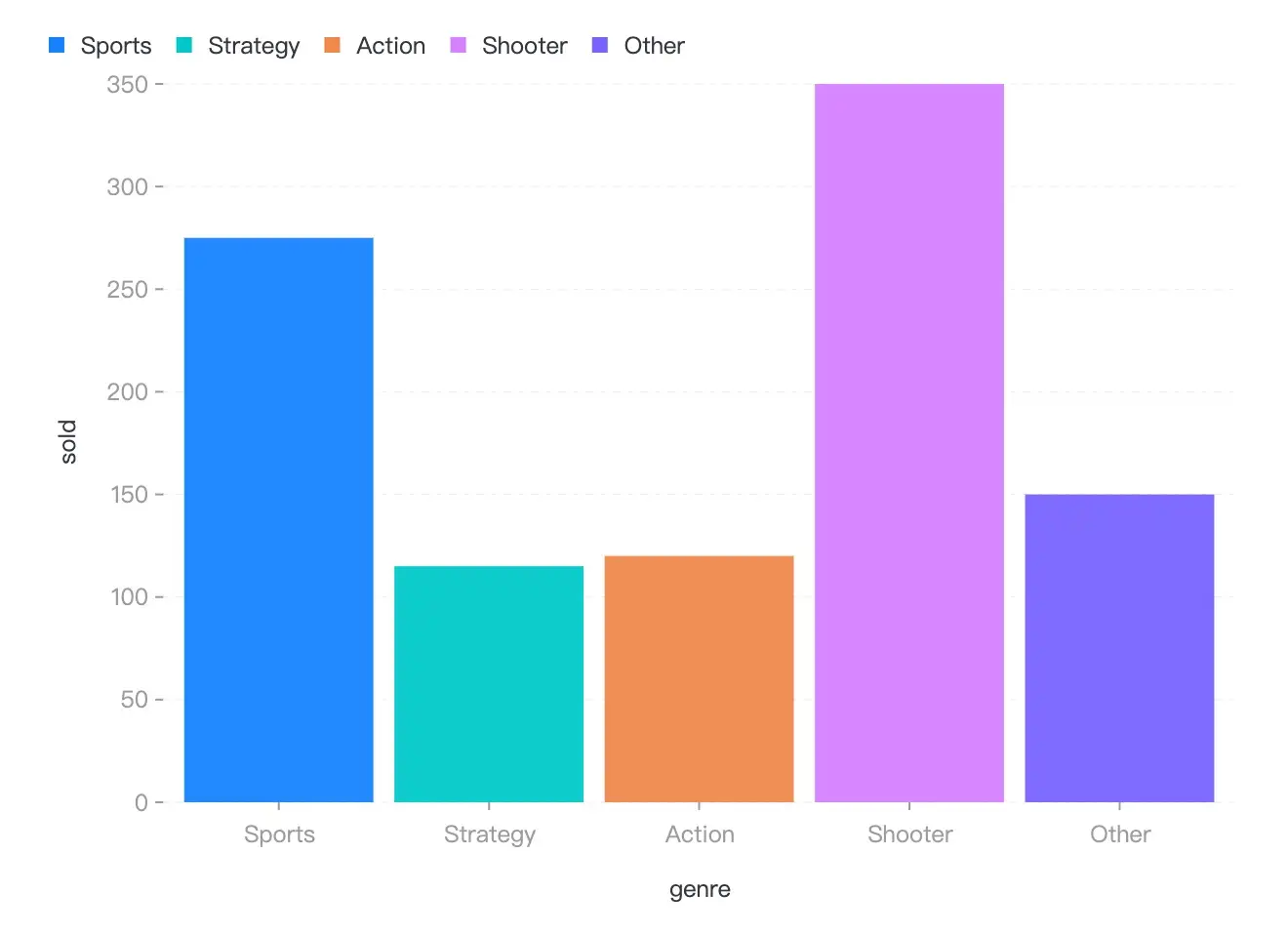 ## 在 AI MCP 下使用
基于以上的 AntV SSR 服务端出图的能力,我们开源了面向 AI 大模型场景的 MCP:[mcp-server-chart](https://github.com/antvis/mcp-server-chart),针对大模型的输出,以及用户的意图,就可以生成对应的可视化图表,目前支持了 15+ 中常用的统计图表、关系图。
## 在 AI MCP 下使用
基于以上的 AntV SSR 服务端出图的能力,我们开源了面向 AI 大模型场景的 MCP:[mcp-server-chart](https://github.com/antvis/mcp-server-chart),针对大模型的输出,以及用户的意图,就可以生成对应的可视化图表,目前支持了 15+ 中常用的统计图表、关系图。
 ## 在其他服务端语言环境中使用
因为 G2 的代码是使用 JavaScript 编写和开发,所以无法直接在 Python、Java、PHP 等语言环境中使用,但是可以在服务中安装 Node.js 环境,然后使用对应的后端语言命令行 API 去驱动上述的 Node.js 代码去执行 SSR。
参考《[python 调用 node js](https://juejin.cn/s/python%20%E8%B0%83%E7%94%A8%20node%20js)》,其他语言类似。
#### elementSelect
- Canonical page: https://g2.antv.antgroup.com/zh/manual/core/interaction/element-select/
- Markdown source: https://g2.antv.antgroup.com/zh/manual/core/interaction/element-select.md
- Description: elementSelect
---
title: "elementSelect"
description: "elementSelect"
language: "zh"
canonical: "https://g2.antv.antgroup.com/zh/manual/core/interaction/element-select/"
version: "5.4.8"
---
## 概述
`elementSelect` 交互的对象是图表元素 element,当点击元素时,将该元素选中。
- 触发:点击元素。
- 结束:再次点击选中的元素。
- 影响状态:
选中的元素变为 `selected` 状态。
其他元素变为 `unselected` 状态。
交互内置状态:
```js
({
// selected 状态下的元素为1px黑色边框
state: { selected: { lineWidth: '1', stroke: '#000' } },
});
```
交互支持两种模式:
1. 多选模式(默认):可以同时选中多个元素
2. 单选模式:通过设置 `single: true` 启用,每次只能选中一个元素
## 在其他服务端语言环境中使用
因为 G2 的代码是使用 JavaScript 编写和开发,所以无法直接在 Python、Java、PHP 等语言环境中使用,但是可以在服务中安装 Node.js 环境,然后使用对应的后端语言命令行 API 去驱动上述的 Node.js 代码去执行 SSR。
参考《[python 调用 node js](https://juejin.cn/s/python%20%E8%B0%83%E7%94%A8%20node%20js)》,其他语言类似。
#### elementSelect
- Canonical page: https://g2.antv.antgroup.com/zh/manual/core/interaction/element-select/
- Markdown source: https://g2.antv.antgroup.com/zh/manual/core/interaction/element-select.md
- Description: elementSelect
---
title: "elementSelect"
description: "elementSelect"
language: "zh"
canonical: "https://g2.antv.antgroup.com/zh/manual/core/interaction/element-select/"
version: "5.4.8"
---
## 概述
`elementSelect` 交互的对象是图表元素 element,当点击元素时,将该元素选中。
- 触发:点击元素。
- 结束:再次点击选中的元素。
- 影响状态:
选中的元素变为 `selected` 状态。
其他元素变为 `unselected` 状态。
交互内置状态:
```js
({
// selected 状态下的元素为1px黑色边框
state: { selected: { lineWidth: '1', stroke: '#000' } },
});
```
交互支持两种模式:
1. 多选模式(默认):可以同时选中多个元素
2. 单选模式:通过设置 `single: true` 启用,每次只能选中一个元素
 ```ts
import { Chart } from '@antv/g2';
const chart = new Chart({ container: 'container' });
chart.options({
type: 'interval',
data: {
type: 'fetch',
value:
'https://gw.alipayobjects.com/os/bmw-prod/fb9db6b7-23a5-4c23-bbef-c54a55fee580.csv',
},
encode: { x: 'letter', y: 'frequency' },
state: { selected: { fill: 'orange' }, unselected: { opacity: 0.5 } },
axis: { y: { labelFormatter: '.0%' } },
interaction: { elementSelect: true },
});
chart.render();
```
## 使用方式
配置 `elementSelect` 交互有两种方式:
第一种,传入 `boolean` 设置是否开启交互。
```js
({
type: 'interval',
interaction: { elementSelect: true }, // 采用默认配置
});
```
第二种,传入 [配置项](#配置项) 对交互进行配置。
```js
({
type: 'line',
interaction: {
elementSelect: {
background: true,
single: true, // 设置为单选模式
},
},
});
```
## 配置层级
交互可以配置在 Mark 层级:
```ts
({
type: 'interval',
interaction: { elementSelect: true },
});
```
也可以配置在 View 层级,视图上声明的交互会传递给 `children` 声明的标记,如果该标记有声明对应的交互,就合并;否则不影响。
```ts
({
type: 'view',
interaction: { elementSelect: true },
});
```
## 配置项
元素选择交互配置有两处:
1. 交互配置
2. 元素选中的样式
### 交互配置
| 属性 | 描述 | 类型 | 默认值 |
| -------------------- | ------------------------------------------------------------------------------------- | ---------------------- | ------ |
| background | 是否高亮背景 | `boolean` | false |
| region | 点击空白区域是否触发选择 | `boolean` | false |
| single | 是否单选,设置为 true 时每次只能选中一个元素,再次点击已选中的元素会取消选中状态 | `boolean` | false |
| multipleSelectHotkey | 多选热键的 code,按住热键后变为多选,设置此属性后`single`无效。不设置时默认为多选模式 | `string` \| `string[]` | - |
### 元素选中样式
元素选中样式,效果见示例[自定义选中](#自定义选中)
| 属性 | 描述 | 类型 | 默认值 | 必选 |
| ----------------------- | ---------------------------------------------------------------------------------------------------------------- | ------------------------------------------------------------ | ------------- | ---- |
| offset | 主方向上的便偏移量 | number | `0` | |
| radius | 元素圆角 | number \| (datum, index, data) => number | `0` | |
| fill | 元素填充色 | string \| (datum, index, data) => string | - | |
| fillOpacity | 元素填充透明度 | number \| (datum, index, data) => number | - | |
| stroke | 元素的描边 | string \| (datum, index, data) => string | - | |
| strokeOpacity | 元素描边透明度 | number \| (datum, index, data) => number | - | |
| lineWidth | 元素描边的宽度 | number \| (datum, index, data) => number | - | |
| lineDash | 元素描边的虚线配置,第一个值为虚线每个分段的长度,第二个值为分段间隔的距离。lineDash 设为[0,0]的效果为没有描边。 | [number,number] \| (datum, index, data) => [number , number] | - | |
| opacity | 元素的整体透明度 | number \| (datum, index, data) => number | - | |
| shadowColor | 元素阴影颜色 | string \| (datum, index, data) => string | - | |
| shadowBlur | 元素阴影的高斯模糊系数 | number \| (datum, index, data) => number | - | |
| shadowOffsetX | 设置阴影距元素的水平距离 | number \| (datum, index, data) => number | - | |
| shadowOffsetY | 设置阴影距元素的垂直距离 | number \| (datum, index, data) => number | - | |
| cursor | 元素鼠标样式。同 css 的鼠标样式。 | string \| (datum, index, data) => string | `default` | |
| backgroundRadius | 背景圆角 | number \| (datum, index, data) => number | `0` | |
| backgroundFill | 背景填充色 | string \| (datum, index, data) => string | `transparent` | |
| backgroundFillOpacity | 背景填充透明度 | number \| (datum, index, data) => number | - | |
| backgroundStroke | 背景的描边 | string \| (datum, index, data) => string | - | |
| backgroundStrokeOpacity | 背景描边透明度 | number \| (datum, index, data) => number | - | |
| backgroundLineWidth | 背景描边的宽度 | number \| (datum, index, data) => number | - | |
| backgroundLineDash | 背景描边的虚线配置,第一个值为虚线每个分段的长度,第二个值为分段间隔的距离。lineDash 设为[0,0]的效果为没有描边。 | [number,number] \| (datum, index, data) => [number , number] | - | |
| backgroundOpacity | 背景的整体透明度 | number \| (datum, index, data) => number | - | |
| backgroundShadowColor | 背景阴影颜色 | string \| (datum, index, data) => string | - | |
| backgroundShadowBlur | 背景阴影的高斯模糊系数 | number \| (datum, index, data) => number | - | |
| backgroundShadowOffsetX | 设置阴影距背景的水平距离 | number \| (datum, index, data) => number | - | |
| backgroundShadowOffsetY | 设置阴影距背景的垂直距离 | number \| (datum, index, data) => number | - | |
| backgroundCursor | 背景鼠标样式。同 css 的鼠标样式。 | string \| (datum, index, data) => string | `default` | |
在 selected 元素中配置背景的时候,不是以对象的形式来配置,而是以 `background`前缀加属性的方式来配置。
```js
({
state: {
selected: {
offset: 10,
radius: 50,
fill: '#1890FF',
fillOpacity: 0.9,
stroke: '#40A9FF',
strokeOpacity: 0.9,
lineWidth: 2,
lineDash: [4, 8],
opacity: 1,
shadowColor: '#1890FF',
shadowBlur: 10,
shadowOffsetX: 5,
shadowOffsetY: 5,
cursor: 'pointer',
backgroundRadius: 50,
backgroundFill: '#E6F7FF',
backgroundFillOpacity: 0.9,
backgroundStroke: '#91D5FF',
backgroundStrokeOpacity: 0.9,
backgroundLineWidth: 2,
backgroundLineDash: [4, 8],
backgroundOpacity: 1,
backgroundShadowColor: '#91D5FF',
backgroundShadowBlur: 10,
backgroundShadowOffsetX: 5,
backgroundShadowOffsetY: 5,
backgroundCursor: 'pointer',
},
},
});
```
## 事件
### 监听事件
支持以下的事件:
- `element:select` - 元素选中时触发
- `element:unselect` - 元素取消选中时触发
```js
chart.on('element:select', (e) => {
console.log(e.data.data);
console.log(e.nativeEvent);
});
chart.on('element:unselect', (e) => {
console.log(e.nativeEvent);
});
```
### 触发交互
支持以下的事件:
- `element:select` - 选中数据
- `element:unselect` - 取消选中
```js
chart.emit('element:select', {
data: { data: [{ population: 5038433 }, { population: 3983091 }] },
});
chart.emit('element:unselect', {});
```
## 示例
### 基础选择
```ts
import { Chart } from '@antv/g2';
const chart = new Chart({
container: 'container',
});
chart.options({
type: 'interval',
autoFit: true,
data: {
type: 'fetch',
value:
'https://gw.alipayobjects.com/os/bmw-prod/fb9db6b7-23a5-4c23-bbef-c54a55fee580.csv',
},
encode: { x: 'letter', y: 'frequency' },
transform: [{ type: 'sortX', by: 'y', reverse: true, slice: 5 }],
axis: { y: { labelFormatter: '.0%' } },
interaction: { elementSelect: { background: true } },
});
chart.render();
```
### 自定义选中
```ts
import { Chart } from '@antv/g2';
const chart = new Chart({
container: 'container',
});
chart.options({
type: 'interval',
autoFit: true,
data: {
type: 'fetch',
value:
'https://gw.alipayobjects.com/os/bmw-prod/fb9db6b7-23a5-4c23-bbef-c54a55fee580.csv',
},
encode: { x: 'letter', y: 'frequency' },
transform: [{ type: 'sortX', by: 'y', reverse: true, slice: 5 }],
axis: { y: { labelFormatter: '.0%' } },
state: {
selected: {
offset: 10,
radius: 50,
fill: (d) => (d.frequency > 0.1 ? '#F5222D' : '#1890FF'),
fillOpacity: 0.9,
stroke: (d) => (d.frequency > 0.1 ? '#FF4D4F' : '#40A9FF'),
strokeOpacity: 0.9,
lineWidth: 2,
lineDash: [4, 8],
opacity: 1,
shadowColor: (d) => (d.frequency > 0.1 ? '#F5222D' : '#1890FF'),
shadowBlur: 10,
shadowOffsetX: 5,
shadowOffsetY: 5,
cursor: 'pointer',
backgroundRadius: 50,
backgroundFill: (d) => (d.frequency > 0.1 ? '#FFF1F0' : '#E6F7FF'),
backgroundFillOpacity: 0.9,
backgroundStroke: (d) => (d.frequency > 0.1 ? '#FFA39E' : '#91D5FF'),
backgroundStrokeOpacity: 0.9,
backgroundLineWidth: 2,
backgroundLineDash: [4, 8],
backgroundOpacity: 1,
backgroundShadowColor: (d) => (d.frequency > 0.1 ? '#FFA39E' : '#91D5FF'),
backgroundShadowBlur: 10,
backgroundShadowOffsetX: 5,
backgroundShadowOffsetY: 5,
backgroundCursor: 'pointer',
},
},
interaction: {
elementSelect: {
background: true,
},
},
});
chart.render();
```
### 单选模式
```ts
import { Chart } from '@antv/g2';
const chart = new Chart({
container: 'container',
});
chart.options({
type: 'interval',
autoFit: true,
data: {
type: 'fetch',
value:
'https://gw.alipayobjects.com/os/bmw-prod/fb9db6b7-23a5-4c23-bbef-c54a55fee580.csv',
},
encode: { x: 'letter', y: 'frequency' },
transform: [{ type: 'sortX', by: 'y', reverse: true, slice: 5 }],
axis: { y: { labelFormatter: '.0%' } },
interaction: {
elementSelect: {
single: true, // 设置为单选模式
background: true,
},
},
});
chart.render();
```
### 多选模式
```ts
import { Chart } from '@antv/g2';
const chart = new Chart({
container: 'container',
});
chart.options({
type: 'interval',
autoFit: true,
data: {
type: 'fetch',
value:
'https://gw.alipayobjects.com/os/bmw-prod/fb9db6b7-23a5-4c23-bbef-c54a55fee580.csv',
},
encode: { x: 'letter', y: 'frequency' },
transform: [{ type: 'sortX', by: 'y', reverse: true, slice: 5 }],
axis: { y: { labelFormatter: '.0%' } },
interaction: {
elementSelect: {
multipleSelectHotkey: 'ShiftLeft', // 按住左 Shift 键进入多选模式
background: true,
},
},
});
chart.render();
```
#### lineX
- Canonical page: https://g2.antv.antgroup.com/zh/manual/core/mark/line-x/
- Markdown source: https://g2.antv.antgroup.com/zh/manual/core/mark/line-x.md
- Description: lineX
---
title: "lineX"
description: "lineX"
language: "zh"
canonical: "https://g2.antv.antgroup.com/zh/manual/core/mark/line-x/"
version: "5.4.8"
---
## 概述
`lineX`和`lineY`图形标记配置相似,`lineX`图形标记用于绘制垂直于 x 轴的辅助线,常用于绘制平均值或其他聚合数据辅助线。
## 数据配置方式
`lineX` 支持两种配置数据的方式:
### 方式一:直接配置 data(推荐用于简单场景)
当您需要绘制固定位置的垂直线时,可以直接配置 `data` 为数字数组。G2 会自动将数组转换为 `x` 通道编码。
```ts
import { Chart } from '@antv/g2';
const chart = new Chart({
container: 'container',
});
chart.options({
type: 'view',
autoFit: true,
height: 200,
children: [
{
type: 'rect',
data: {
type: 'fetch',
value: 'https://assets.antv.antgroup.com/g2/unemployment2.json',
},
encode: { x: 'rate' },
transform: [{ type: 'binX', y: 'count' }],
style: { inset: 0.5 },
},
{
type: 'lineX',
data: [10.2], // 自动转换为 encode: { x: [10.2] }
style: { stroke: '#000', strokeOpacity: 0.45, lineDash: [3, 4] },
labels: [
{
text: 'lineX text',
position: 'top-left',
textBaseline: 'bottom',
fill: '#000',
fillOpacity: 0.45,
background: true,
backgroundFill: '#000',
backgroundOpacity: 0.15,
},
],
},
],
});
chart.render();
```
### 方式二:显式配置 encode(用于复杂数据处理)
当您需要基于数据字段或配合数据变换时,应显式配置 `encode` 通道。这种方式更灵活,支持数据字段映射和各种数据变换。
```ts
/**
* A recreation of this demo: https://vega.github.io/vega-lite/examples/layer_histogram_global_mean.html
*/
import { Chart } from '@antv/g2';
const chart = new Chart({
container: 'container',
autoFit: true,
});
chart.options({
type: 'view',
data: {
type: 'fetch',
value: 'https://assets.antv.antgroup.com/g2/movies.json',
transform: [
{
type: 'filter',
callback: (d) => d['IMDB Rating'] > 0,
},
],
},
children: [
{
type: 'rect',
transform: [{ type: 'binX', y: 'count', thresholds: 9 }],
encode: { x: 'IMDB Rating' },
scale: { y: { domainMax: 1000 } },
style: { inset: 1 },
},
{
type: 'lineX',
transform: [{ type: 'groupColor', x: 'mean' }],
encode: { x: 'IMDB Rating' },
style: {
stroke: '#F4664A',
strokeOpacity: 1,
lineWidth: 2,
lineDash: [4, 4],
},
},
],
});
chart.render();
```
### 配置方式对比
| 配置方式 | 适用场景 | 示例 | 自动转换 |
| ------------------------ | ---------------------- | -------------------------- | ------------------------ |
| `data: [value1, value2]` | 固定位置的辅助线 | `data: [10, 20]` | ✅ 自动转换为 `encode.x` |
| `encode: { x: field }` | 基于数据字段或需要变换 | `encode('x', 'fieldName')` | ❌ 显式配置 |
**重要说明:**
- 当同时配置 `data` 数组和 `encode.x` 时,`encode.x` 优先级更高
- `data` 自动转换仅在数组元素为简单值(非对象)时生效
- 配合 `transform` 进行数据聚合时,必须使用 `encode` 方式
更多的案例,可以查看[图表示例 - 线标注](/zh/examples/annotation/line/)页面。
## 配置项
| 属性 | 描述 | 类型 | 默认值 | 必选 |
| ------ | ------------------------------------------------------------------------------------- | ----------------- | ------ | ---- |
| data | 配置 `lineX` 标记的数据,支持数字数组(会自动转换为 x 通道)或对象数组 | Array | - | |
| encode | 配置 `lineX` 标记的视觉通道,包括`x`、`color`等,用于指定视觉元素属性和数据之间的关系 | [encode](#encode) | - | ✓ |
| style | 配置 `lineX` 标记的图形样式 | [style](#style) | - | |
| labels | 配置 `lineX` 标记的文本配置 | [labels](#labels) | - | |
### encode
配置 `lineX` 标记的视觉通道。
| 属性 | 描述 | 类型 | 默认值 | 必选 |
| ----- | ------------------------------------------------------------------------------------------------------------------------------------------------------------------------------------------ | ----------------------------- | ------ | ---- |
| x | 绑定 `lineX` 标记的 `x` 属性通道。支持数据字段映射或配合 transform 计算聚合值(如平均值 mean、中位数 median)。**注意:当直接配置 `data` 为数组时,会自动转换为 `x` 通道,无需重复配置。** | [encode](/zh/manual/core/encode/) | - | ✓ |
| color | 绑定 `lineX` 标记的 `color` 属性通道,如果将数据字段映射到颜色通道,会对数据进行分组,将数据拆分成多个不同颜色的区域 | [encode](/zh/manual/core/encode/) | - | |
### style
| 属性 | 描述 | 类型 | 默认值 | 必选 |
| ------------- | ------------------------------------------------------------------------------------------------------------- | --------------------------------------------------- | --------- | ---- |
| stroke | 图形的描边 | _string_ \| _Function\_ | - | |
| strokeOpacity | 描边透明度 | _number_ \| _Function\_ | - | |
| lineWidth | 图形描边的宽度 | _number_ \| _Function\_ | - | |
| lineDash | 描边的虚线配置,第一个值为虚线每个分段的长度,第二个值为分段间隔的距离。lineDash 设为[0, 0]的效果为没有描边。 | _[number,number]_ \| _Function\<[number, number]\>_ | - | |
| opacity | 图形的整体透明度 | _number_ \| _Function\_ | - | |
| shadowColor | 图形阴影颜色 | _string_ \| _Function\_ | - | |
| shadowBlur | 图形阴影的高斯模糊系数 | _number_ \| _Function\_ | - | |
| shadowOffsetX | 设置阴影距图形的水平距离 | _number_ \| _Function\_ | - | |
| shadowOffsetY | 设置阴影距图形的垂直距离 | _number_ \| _Function\_ | - | |
| cursor | 鼠标样式。同 css 的鼠标样式,默认 'default'。 | _string_ \| _Function\_ | `default` | |
## 示例
### 多数据源的对比分析
展示如何使用不同数据源分别计算统计线,适用于数据对比分析场景。
```ts
import { Chart } from '@antv/g2';
const chart = new Chart({
container: 'container',
autoFit: true,
});
// 模拟两组不同的数据
const data2020 = Array.from({ length: 100 }, (_, i) => ({
score: 60 + Math.random() * 30,
year: 2020,
category: 'A',
}));
const data2021 = Array.from({ length: 100 }, (_, i) => ({
score: 70 + Math.random() * 25,
year: 2021,
category: 'B',
}));
const allData = [...data2020, ...data2021];
chart.options({
type: 'view',
children: [
// 2020年数据的直方图
{
type: 'rect',
data: data2020,
transform: [{ type: 'binX', y: 'count', thresholds: 15 }],
encode: { x: 'score' },
style: {
fill: '#1890ff',
fillOpacity: 0.5,
stroke: '#1890ff',
inset: 0.5,
},
},
// 2021年数据的直方图
{
type: 'rect',
data: data2021,
transform: [{ type: 'binX', y: 'count', thresholds: 15 }],
encode: { x: 'score' },
style: {
fill: '#fa8c16',
fillOpacity: 0.5,
stroke: '#fa8c16',
inset: 0.5,
},
},
// 2020年平均值线
{
type: 'lineX',
data: data2020,
transform: [{ type: 'groupColor', x: 'mean' }],
encode: { x: 'score' },
style: {
stroke: '#1890ff',
strokeOpacity: 1,
lineWidth: 3,
lineDash: [6, 3],
},
labels: [
{
text: '2020年平均分',
position: 'top-left',
fill: '#1890ff',
fontWeight: 'bold',
background: true,
backgroundFill: '#e6f7ff',
backgroundOpacity: 0.9,
},
],
},
// 2021年平均值线
{
type: 'lineX',
data: data2021,
transform: [{ type: 'groupColor', x: 'mean' }],
encode: { x: 'score' },
style: {
stroke: '#fa8c16',
strokeOpacity: 1,
lineWidth: 3,
lineDash: [6, 3],
},
labels: [
{
text: '2021年平均分',
position: 'top-right',
fill: '#fa8c16',
fontWeight: 'bold',
background: true,
backgroundFill: '#fff7e6',
backgroundOpacity: 0.9,
},
],
},
// 整体平均值线
{
type: 'lineX',
data: allData,
transform: [{ type: 'groupColor', x: 'mean' }],
encode: { x: 'score' },
style: {
stroke: '#52c41a',
strokeOpacity: 1,
lineWidth: 2,
lineDash: [8, 4],
},
labels: [
{
text: '整体平均分',
position: 'bottom',
fill: '#52c41a',
fontWeight: 'bold',
textAlign: 'center',
background: true,
backgroundFill: '#f6ffed',
backgroundOpacity: 0.9,
},
],
},
],
});
chart.render();
```
#### lineY
- Canonical page: https://g2.antv.antgroup.com/zh/manual/core/mark/line-y/
- Markdown source: https://g2.antv.antgroup.com/zh/manual/core/mark/line-y.md
- Description: lineY
---
title: "lineY"
description: "lineY"
language: "zh"
canonical: "https://g2.antv.antgroup.com/zh/manual/core/mark/line-y/"
version: "5.4.8"
---
## 概述
`lineY`和`lineX`图形标记配置相似,`lineY`图形标记用于绘制垂直于 y 轴的辅助线,常用于绘制平均值或其他聚合数据辅助线。
## 数据配置方式
`lineY` 支持两种配置数据的方式:
### 方式一:直接配置 data(推荐用于简单场景)
当您需要绘制固定位置的水平线时,可以直接配置 `data` 为数字数组。G2 会自动将数组转换为 `y` 通道编码。
```ts
import { Chart } from '@antv/g2';
const chart = new Chart({
container: 'container',
});
chart.options({
type: 'view',
height: 200,
autoFit: true,
children: [
{
type: 'interval',
data: [
{ year: '1951 年', sales: 38 },
{ year: '1952 年', sales: 52 },
{ year: '1956 年', sales: 61 },
{ year: '1957 年', sales: 120 },
{ year: '1958 年', sales: 48 },
{ year: '1959 年', sales: 38 },
],
encode: { x: 'year', y: 'sales' },
},
{
type: 'lineY',
data: [100, 59], // 自动转换为 encode: { y: [100, 59] }
style: {
stroke: (v) => {
if (v >= 60) {
return 'green';
} else {
return 'red';
}
},
lineWidth: 2,
},
labels: [
// 文本具体配置可以参考 mark text
{
text: (v) => (v >= 60 ? 'lineY 分割线1' : 'lineY 分割线2'),
position: 'top-right',
textBaseline: 'bottom',
fill: '#000',
fillOpacity: 0.45,
background: true,
backgroundFill: '#000',
backgroundOpacity: 0.15,
},
],
},
],
});
chart.render();
```
### 方式二:显式配置 encode(用于复杂数据处理)
当您需要基于数据字段或配合数据变换时,应显式配置 `encode` 通道。这种方式更灵活,支持数据字段映射和各种数据变换。
```ts
/**
* A recreation of this demo: https://vega.github.io/vega-lite/examples/layer_precipitation_mean.html
*/
import { Chart } from '@antv/g2';
const chart = new Chart({
container: 'container',
autoFit: true,
});
chart.options({
type: 'view',
data: {
type: 'fetch',
value: 'https://assets.antv.antgroup.com/g2/seattle-weather.json',
},
children: [
{
type: 'interval',
transform: [{ type: 'groupX', y: 'mean' }],
encode: { x: (d) => new Date(d.date).getUTCMonth(), y: 'precipitation' },
scale: { y: { tickCount: 5, domainMax: 6 } },
tooltip: { channel: 'y', valueFormatter: '.2f' },
},
{
type: 'lineY',
transform: [{ type: 'groupX', y: 'mean' }],
encode: { y: 'precipitation' },
style: {
stroke: '#F4664A',
strokeOpacity: 1,
lineWidth: 2,
lineDash: [3, 3],
},
},
],
});
chart.render();
```
### 配置方式对比
| 配置方式 | 适用场景 | 示例 | 自动转换 |
| ------------------------ | ---------------------- | -------------------------- | ------------------------ |
| `data: [value1, value2]` | 固定位置的辅助线 | `data: [50, 100]` | ✅ 自动转换为 `encode.y` |
| `encode: { y: field }` | 基于数据字段或需要变换 | `encode('y', 'fieldName')` | ❌ 显式配置 |
**重要说明:**
- 当同时配置 `data` 数组和 `encode.y` 时,`encode.y` 优先级更高
- `data` 自动转换仅在数组元素为简单值(非对象)时生效
- 配合 `transform` 进行数据聚合时,必须使用 `encode` 方式
更多的案例,可以查看[图表示例 - 线标注](/zh/examples/annotation/line/)页面。
## 配置项
| 属性 | 描述 | 类型 | 默认值 | 必选 |
| ------ | ------------------------------------------------------------------------------------- | ----------------- | ------ | ---- |
| data | 配置 `lineY` 标记的数据,支持数字数组(会自动转换为 y 通道)或对象数组 | Array | - | |
| encode | 配置 `lineY` 标记的视觉通道,包括`y`、`color`等,用于指定视觉元素属性和数据之间的关系 | [encode](#encode) | - | ✓ |
| style | 配置 `lineY` 标记的图形样式 | [style](#style) | - | |
### encode
配置 `lineY` 标记的视觉通道。
| 属性 | 描述 | 类型 | 默认值 | 必选 |
| ----- | ------------------------------------------------------------------------------------------------------------------------------------------------------------------------------------------ | ----------------------------- | ------ | ---- |
| y | 绑定 `lineY` 标记的 `y` 属性通道。支持数据字段映射或配合 transform 计算聚合值(如平均值 mean、中位数 median)。**注意:当直接配置 `data` 为数组时,会自动转换为 `y` 通道,无需重复配置。** | [encode](/zh/manual/core/encode/) | - | ✓ |
| color | 绑定 `lineY` 标记的 `color` 属性通道,如果将数据字段映射到颜色通道,会对数据进行分组,将数据拆分成多个不同颜色的区域 | [encode](/zh/manual/core/encode/) | - | |
### style
| 属性 | 描述 | 类型 | 默认值 | 必选 |
| ------------- | ------------------------------------------------------------------------------------------------------------- | --------------------------------------------------- | --------- | ---- |
| stroke | 图形的描边 | _string_ \| _Function\_ | - | |
| strokeOpacity | 描边透明度 | _number_ \| _Function\_ | - | |
| lineWidth | 图形描边的宽度 | _number_ \| _Function\_ | - | |
| lineDash | 描边的虚线配置,第一个值为虚线每个分段的长度,第二个值为分段间隔的距离。lineDash 设为[0, 0]的效果为没有描边。 | _[number,number]_ \| _Function\<[number, number]\>_ | - | |
| opacity | 图形的整体透明度 | _number_ \| _Function\_ | - | |
| shadowColor | 图形阴影颜色 | _string_ \| _Function\_ | - | |
| shadowBlur | 图形阴影的高斯模糊系数 | _number_ \| _Function\_ | - | |
| shadowOffsetX | 设置阴影距图形的水平距离 | _number_ \| _Function\_ | - | |
| shadowOffsetY | 设置阴影距图形的垂直距离 | _number_ \| _Function\_ | - | |
| cursor | 鼠标样式。同 css 的鼠标样式,默认 'default'。 | _string_ \| _Function\_ | `default` | |
## 示例
### 多重阈值线
展示如何在同一图表中绘制多条不同样式的阈值线,常用于数据监控和预警系统。
```ts
import { Chart } from '@antv/g2';
const chart = new Chart({
container: 'container',
autoFit: true,
});
// 模拟时间序列数据
const data = Array.from({ length: 30 }, (_, i) => ({
day: i + 1,
value: 50 + Math.sin(i * 0.3) * 20 + Math.random() * 10,
}));
chart.options({
type: 'view',
data,
children: [
// 绘制主要的折线图
{
type: 'line',
encode: { x: 'day', y: 'value' },
style: { stroke: '#1890ff', lineWidth: 2 },
},
// 绘制数据点
{
type: 'point',
encode: { x: 'day', y: 'value' },
style: { fill: '#1890ff', r: 3 },
},
// 危险阈值线(红色)
{
type: 'lineY',
data: [75],
style: {
stroke: '#ff4d4f',
strokeOpacity: 0.8,
lineWidth: 2,
lineDash: [8, 4],
},
labels: [
{
text: '危险阈值',
position: 'top-right',
fill: '#ff4d4f',
fontWeight: 'bold',
background: true,
backgroundFill: '#fff',
backgroundOpacity: 0.9,
},
],
},
// 警告阈值线(橙色)
{
type: 'lineY',
data: [65],
style: {
stroke: '#fa8c16',
strokeOpacity: 0.8,
lineWidth: 2,
lineDash: [5, 5],
},
labels: [
{
text: '警告阈值',
position: 'top-right',
fill: '#fa8c16',
fontWeight: 'bold',
background: true,
backgroundFill: '#fff',
backgroundOpacity: 0.9,
},
],
},
// 正常阈值线(绿色)
{
type: 'lineY',
data: [35],
style: {
stroke: '#52c41a',
strokeOpacity: 0.8,
lineWidth: 2,
lineDash: [3, 3],
},
labels: [
{
text: '正常下限',
position: 'bottom-right',
fill: '#52c41a',
fontWeight: 'bold',
background: true,
backgroundFill: '#fff',
backgroundOpacity: 0.9,
},
],
},
],
});
chart.render();
```
#### Spec 函数表达式支持 (5.3.0 支持)
- Canonical page: https://g2.antv.antgroup.com/zh/manual/extra-topics/expr/
- Markdown source: https://g2.antv.antgroup.com/zh/manual/extra-topics/expr.md
- Description: Spec 函数表达式支持 (5.3.0 支持)
---
title: "Spec 函数表达式支持 (5.3.0 支持)"
description: "Spec 函数表达式支持 (5.3.0 支持)"
language: "zh"
canonical: "https://g2.antv.antgroup.com/zh/manual/extra-topics/expr/"
version: "5.4.8"
---
## 背景
G2 在 5.0 版本中引入了 spec 配置方式,这将成为未来主流的使用方式。然而,当前 spec 存在一个关键问题:
为了提供更灵活的图形样式配置能力,G2 支持了大量 function callback 方式让用户自定义样式,但这带来了一个隐患 —— **spec 中的函数配置无法序列化**。在 SSR 场景下,用户期望能够将 spec 配置持久化存储,这就需要一种字符串表达式来描述函数行为。
```js
const spec = {
style: {
// 使用回调函数灵活自定义,但无法持久化存储
fill: (d) => (d.value > 100 ? 'red' : 'green'),
},
};
```
为解决这个问题,我们设计并开源了 [expr](https://github.com/antvis/expr)。上述函数写法可等效转换为字符串表达式:`{d.value > 100 ? 'red' : 'green'}`。
## 使用 expr 表达式
要在 G2 中使用表达式,您需要用 `{` 和 `}` 包裹表达式内容,以便 G2 能够识别这是一个需要解析的表达式而非普通字符串。例如:`{d.value > 100 ? "red" : "green"}`。
## expr 表达式语法
作为开发者,我们最关心的是表达式语法。我们设计了一套简洁直观的模板语法,完整细节请参考 [expr 文档](https://github.com/antvis/expr#readme),本文不再赘述。
## 参数命名规范
目前,G2 在所有支持函数回调的地方都支持 expr 表达式,系统会在渲染前将表达式解析为渲染器可理解的函数。
这里面临一个挑战:不同函数有不同参数,参数语义各异,如何统一支持表达式?
expr 设计要求模板语法中的参数与 context 中的 key 严格对应。但在 G2 中,回调函数的参数多种多样,若简单设置为 datum、i、data、options 等,语义上会不够清晰,且难以适应各种场景。
经过综合考量,我们采用了无语义变量命名方案 —— 使用 a, b, c, d 等字母变量名表示函数参数的位置顺序。
### 参数映射示例
在不同的回调函数中,参数 `a`, `b`, `c`, `d` 代表的实际含义会有所不同:
1. 在大多数的回调中,比如 `style` 的 `fill`,`labels` 的 `text` 中,`a` 代表数据项,`b` 代表索引,`c` 代表整个数据集,`d` 代表 options:
```js
labels: [
{
// 函数方式
text: (datum, index, data, options) => `${datum.name}: ${datum.value}`,
// 表达式方式 - a 对应 datum,b 对应 index,c 对应 data
text: "{ a.name + ': ' + a.value }",
},
];
```
2. 在 `labels` 的 `selector` 中,`a` 代表整个数据集:
```js
labels: [
{
// 函数方式
selector: (data) => data,
// 表达式方式
selector: '{a}',
},
];
```
通过这种统一的参数命名约定,我们可以在不同场景下一致地使用表达式,而不必担心参数名称的语义差异。
## 函数式写法与表达式写法对比
为了帮助开发者更好地理解如何使用表达式,下面提供了一些常见场景下函数式写法与表达式写法的对比示例:
### 样式配置 (style)
```js
// 函数式写法
style: {
fill: (datum) => (datum.value > 1000 ? 'red' : 'blue'),
opacity: (datum) => datum.value / 2000,
stroke: (datum) => (datum.category === 'A' ? 'black' : 'gray'),
lineWidth: (datum) => (datum.important ? 2 : 1),
}
// 表达式写法
style: {
fill: '{a.value > 1000 ? "red" : "blue"}',
opacity: '{a.value / 2000}',
stroke: '{a.category === "A" ? "black" : "gray"}',
lineWidth: '{a.important ? 2 : 1}',
}
```
### 编码映射 (encode)
```js
// 函数式写法
encode: {
x: 'category',
y: 'value',
color: (datum) => (datum.value > 500 ? 'category1' : 'category2'),
opacity: (datum, index) => 1 - index * 0.1,
}
// 表达式写法
encode: {
x: 'category',
y: 'value',
color: '{a.value > 500 ? "category1" : "category2"}',
opacity: '{1 - b * 0.1}',
}
```
### 标签配置 (labels)
```js
// 函数式写法
labels: [
{
text: (datum) => `${datum.name}: ${datum.value}`,
position: (datum) => (datum.value > 1000 ? 'top' : 'bottom'),
style: {
fontSize: (datum) => 10 + datum.value / 200,
},
transform: [{ type: 'contrastReverse' }],
},
];
// 表达式写法
labels: [
{
text: '{a.name + ": " + a.value}',
position: '{a.value > 1000 ? "top" : "bottom"}',
style: {
fontSize: '{10 + a.value / 200}',
},
transform: [{ type: 'contrastReverse' }],
},
];
```
## ⚠️ 使用限制
目前,G2 仅支持以下 API 中回调函数的 expr 表达式写法:
- `style`
- `encode`
- `labels`
- `children`
如果您需要在其他 API 中使用表达式,欢迎提交 issue 反馈。
## 完整示例
以下是一个完整的示例,展示了表达式在实际应用中的强大能力:
```ts
import { Chart } from '@antv/g2';
const chart = new Chart({
container: 'container',
});
const spec = {
type: 'spaceLayer',
height: 840,
width: 640,
data: {
type: 'fetch',
value:
'https://gw.alipayobjects.com/os/bmw-prod/79fd9317-d2af-4bc4-90fa-9d07357398fd.csv',
format: 'csv',
},
children: [
{
type: 'interval',
height: 360,
width: 360,
legend: false,
x: 280,
transform: [{ type: 'stackY' }],
coordinate: { type: 'theta' },
scale: {
color: { palette: 'spectral' },
},
encode: {
y: 'value',
color: 'name',
enterDelay: '{a.value>10000000 ? a.value>20000000 ? 2000 : 1000 : 0}',
},
style: {
stroke: '{ a.value>20000000 ? "purple" : null}',
},
labels: [
{
text: '{"*" + a.name}',
radius: '{a.value>15000000 ? a.value>20000000 ? 0.6 : 0.75 : 0.9}',
style: {
fontSize: '{a.value>15000000 ? a.value>20000000 ? 12 : 10 : 6}',
fontWeight: 'bold',
},
transform: [{ type: 'contrastReverse' }],
},
{
text: '{b < c.length - 3 ? a.value : ""}',
radius: '{a.value>15000000 ? a.value>20000000 ? 0.6 : 0.75 : 0.9}',
style: { fontSize: 9, dy: 12 },
transform: [{ type: 'contrastReverse' }],
},
],
animate: { enter: { type: 'waveIn', duration: 600 } },
},
{
type: 'view',
height: 400,
width: 540,
y: 300,
children: [
{
type: 'interval',
height: 400,
width: 540,
legend: false,
y: 300,
scale: {
color: { palette: 'spectral' },
},
encode: {
y: 'value',
x: 'name',
color: 'name',
enterDelay:
'{a.value>10000000 ? a.value>20000000 ? 2000 : 1000 : 0}',
},
},
{
type: 'line',
height: 400,
width: 540,
legend: false,
y: 300,
encode: { x: 'name', y: 'value' },
scale: { y: { independent: true } },
labels: [
{
text: '{a.value}',
selector: '{a}',
},
],
axis: {
y: {
position: 'right',
grid: null,
},
},
},
],
},
],
};
chart.options(spec);
chart.render();
```
#### elementSelectByColor
- Canonical page: https://g2.antv.antgroup.com/zh/manual/core/interaction/element-select-by-color/
- Markdown source: https://g2.antv.antgroup.com/zh/manual/core/interaction/element-select-by-color.md
- Description: elementSelectByColor
---
title: "elementSelectByColor"
description: "elementSelectByColor"
language: "zh"
canonical: "https://g2.antv.antgroup.com/zh/manual/core/interaction/element-select-by-color/"
version: "5.4.8"
---
## 概述
`elementSelectByColor` 交互的对象是图表元素 element,当点击元素时,选中所有具有相同 color 通道值的元素。
- 触发:点击元素。
- 结束:再次点击选中的元素。
- 影响状态:
选中的元素变为 `selected` 状态。
其他元素变为 `unselected` 状态。
交互内置状态:
```js
({
// selected 状态下的元素为1px黑色边框
state: { selected: { lineWidth: '1', stroke: '#000' } },
});
```
```ts
import { Chart } from '@antv/g2';
const chart = new Chart({ container: 'container' });
chart.options({
type: 'interval',
data: {
type: 'fetch',
value:
'https://gw.alipayobjects.com/os/bmw-prod/fb9db6b7-23a5-4c23-bbef-c54a55fee580.csv',
},
encode: { x: 'letter', y: 'frequency' },
state: { selected: { fill: 'orange' }, unselected: { opacity: 0.5 } },
axis: { y: { labelFormatter: '.0%' } },
interaction: { elementSelect: true },
});
chart.render();
```
## 使用方式
配置 `elementSelect` 交互有两种方式:
第一种,传入 `boolean` 设置是否开启交互。
```js
({
type: 'interval',
interaction: { elementSelect: true }, // 采用默认配置
});
```
第二种,传入 [配置项](#配置项) 对交互进行配置。
```js
({
type: 'line',
interaction: {
elementSelect: {
background: true,
single: true, // 设置为单选模式
},
},
});
```
## 配置层级
交互可以配置在 Mark 层级:
```ts
({
type: 'interval',
interaction: { elementSelect: true },
});
```
也可以配置在 View 层级,视图上声明的交互会传递给 `children` 声明的标记,如果该标记有声明对应的交互,就合并;否则不影响。
```ts
({
type: 'view',
interaction: { elementSelect: true },
});
```
## 配置项
元素选择交互配置有两处:
1. 交互配置
2. 元素选中的样式
### 交互配置
| 属性 | 描述 | 类型 | 默认值 |
| -------------------- | ------------------------------------------------------------------------------------- | ---------------------- | ------ |
| background | 是否高亮背景 | `boolean` | false |
| region | 点击空白区域是否触发选择 | `boolean` | false |
| single | 是否单选,设置为 true 时每次只能选中一个元素,再次点击已选中的元素会取消选中状态 | `boolean` | false |
| multipleSelectHotkey | 多选热键的 code,按住热键后变为多选,设置此属性后`single`无效。不设置时默认为多选模式 | `string` \| `string[]` | - |
### 元素选中样式
元素选中样式,效果见示例[自定义选中](#自定义选中)
| 属性 | 描述 | 类型 | 默认值 | 必选 |
| ----------------------- | ---------------------------------------------------------------------------------------------------------------- | ------------------------------------------------------------ | ------------- | ---- |
| offset | 主方向上的便偏移量 | number | `0` | |
| radius | 元素圆角 | number \| (datum, index, data) => number | `0` | |
| fill | 元素填充色 | string \| (datum, index, data) => string | - | |
| fillOpacity | 元素填充透明度 | number \| (datum, index, data) => number | - | |
| stroke | 元素的描边 | string \| (datum, index, data) => string | - | |
| strokeOpacity | 元素描边透明度 | number \| (datum, index, data) => number | - | |
| lineWidth | 元素描边的宽度 | number \| (datum, index, data) => number | - | |
| lineDash | 元素描边的虚线配置,第一个值为虚线每个分段的长度,第二个值为分段间隔的距离。lineDash 设为[0,0]的效果为没有描边。 | [number,number] \| (datum, index, data) => [number , number] | - | |
| opacity | 元素的整体透明度 | number \| (datum, index, data) => number | - | |
| shadowColor | 元素阴影颜色 | string \| (datum, index, data) => string | - | |
| shadowBlur | 元素阴影的高斯模糊系数 | number \| (datum, index, data) => number | - | |
| shadowOffsetX | 设置阴影距元素的水平距离 | number \| (datum, index, data) => number | - | |
| shadowOffsetY | 设置阴影距元素的垂直距离 | number \| (datum, index, data) => number | - | |
| cursor | 元素鼠标样式。同 css 的鼠标样式。 | string \| (datum, index, data) => string | `default` | |
| backgroundRadius | 背景圆角 | number \| (datum, index, data) => number | `0` | |
| backgroundFill | 背景填充色 | string \| (datum, index, data) => string | `transparent` | |
| backgroundFillOpacity | 背景填充透明度 | number \| (datum, index, data) => number | - | |
| backgroundStroke | 背景的描边 | string \| (datum, index, data) => string | - | |
| backgroundStrokeOpacity | 背景描边透明度 | number \| (datum, index, data) => number | - | |
| backgroundLineWidth | 背景描边的宽度 | number \| (datum, index, data) => number | - | |
| backgroundLineDash | 背景描边的虚线配置,第一个值为虚线每个分段的长度,第二个值为分段间隔的距离。lineDash 设为[0,0]的效果为没有描边。 | [number,number] \| (datum, index, data) => [number , number] | - | |
| backgroundOpacity | 背景的整体透明度 | number \| (datum, index, data) => number | - | |
| backgroundShadowColor | 背景阴影颜色 | string \| (datum, index, data) => string | - | |
| backgroundShadowBlur | 背景阴影的高斯模糊系数 | number \| (datum, index, data) => number | - | |
| backgroundShadowOffsetX | 设置阴影距背景的水平距离 | number \| (datum, index, data) => number | - | |
| backgroundShadowOffsetY | 设置阴影距背景的垂直距离 | number \| (datum, index, data) => number | - | |
| backgroundCursor | 背景鼠标样式。同 css 的鼠标样式。 | string \| (datum, index, data) => string | `default` | |
在 selected 元素中配置背景的时候,不是以对象的形式来配置,而是以 `background`前缀加属性的方式来配置。
```js
({
state: {
selected: {
offset: 10,
radius: 50,
fill: '#1890FF',
fillOpacity: 0.9,
stroke: '#40A9FF',
strokeOpacity: 0.9,
lineWidth: 2,
lineDash: [4, 8],
opacity: 1,
shadowColor: '#1890FF',
shadowBlur: 10,
shadowOffsetX: 5,
shadowOffsetY: 5,
cursor: 'pointer',
backgroundRadius: 50,
backgroundFill: '#E6F7FF',
backgroundFillOpacity: 0.9,
backgroundStroke: '#91D5FF',
backgroundStrokeOpacity: 0.9,
backgroundLineWidth: 2,
backgroundLineDash: [4, 8],
backgroundOpacity: 1,
backgroundShadowColor: '#91D5FF',
backgroundShadowBlur: 10,
backgroundShadowOffsetX: 5,
backgroundShadowOffsetY: 5,
backgroundCursor: 'pointer',
},
},
});
```
## 事件
### 监听事件
支持以下的事件:
- `element:select` - 元素选中时触发
- `element:unselect` - 元素取消选中时触发
```js
chart.on('element:select', (e) => {
console.log(e.data.data);
console.log(e.nativeEvent);
});
chart.on('element:unselect', (e) => {
console.log(e.nativeEvent);
});
```
### 触发交互
支持以下的事件:
- `element:select` - 选中数据
- `element:unselect` - 取消选中
```js
chart.emit('element:select', {
data: { data: [{ population: 5038433 }, { population: 3983091 }] },
});
chart.emit('element:unselect', {});
```
## 示例
### 基础选择
```ts
import { Chart } from '@antv/g2';
const chart = new Chart({
container: 'container',
});
chart.options({
type: 'interval',
autoFit: true,
data: {
type: 'fetch',
value:
'https://gw.alipayobjects.com/os/bmw-prod/fb9db6b7-23a5-4c23-bbef-c54a55fee580.csv',
},
encode: { x: 'letter', y: 'frequency' },
transform: [{ type: 'sortX', by: 'y', reverse: true, slice: 5 }],
axis: { y: { labelFormatter: '.0%' } },
interaction: { elementSelect: { background: true } },
});
chart.render();
```
### 自定义选中
```ts
import { Chart } from '@antv/g2';
const chart = new Chart({
container: 'container',
});
chart.options({
type: 'interval',
autoFit: true,
data: {
type: 'fetch',
value:
'https://gw.alipayobjects.com/os/bmw-prod/fb9db6b7-23a5-4c23-bbef-c54a55fee580.csv',
},
encode: { x: 'letter', y: 'frequency' },
transform: [{ type: 'sortX', by: 'y', reverse: true, slice: 5 }],
axis: { y: { labelFormatter: '.0%' } },
state: {
selected: {
offset: 10,
radius: 50,
fill: (d) => (d.frequency > 0.1 ? '#F5222D' : '#1890FF'),
fillOpacity: 0.9,
stroke: (d) => (d.frequency > 0.1 ? '#FF4D4F' : '#40A9FF'),
strokeOpacity: 0.9,
lineWidth: 2,
lineDash: [4, 8],
opacity: 1,
shadowColor: (d) => (d.frequency > 0.1 ? '#F5222D' : '#1890FF'),
shadowBlur: 10,
shadowOffsetX: 5,
shadowOffsetY: 5,
cursor: 'pointer',
backgroundRadius: 50,
backgroundFill: (d) => (d.frequency > 0.1 ? '#FFF1F0' : '#E6F7FF'),
backgroundFillOpacity: 0.9,
backgroundStroke: (d) => (d.frequency > 0.1 ? '#FFA39E' : '#91D5FF'),
backgroundStrokeOpacity: 0.9,
backgroundLineWidth: 2,
backgroundLineDash: [4, 8],
backgroundOpacity: 1,
backgroundShadowColor: (d) => (d.frequency > 0.1 ? '#FFA39E' : '#91D5FF'),
backgroundShadowBlur: 10,
backgroundShadowOffsetX: 5,
backgroundShadowOffsetY: 5,
backgroundCursor: 'pointer',
},
},
interaction: {
elementSelect: {
background: true,
},
},
});
chart.render();
```
### 单选模式
```ts
import { Chart } from '@antv/g2';
const chart = new Chart({
container: 'container',
});
chart.options({
type: 'interval',
autoFit: true,
data: {
type: 'fetch',
value:
'https://gw.alipayobjects.com/os/bmw-prod/fb9db6b7-23a5-4c23-bbef-c54a55fee580.csv',
},
encode: { x: 'letter', y: 'frequency' },
transform: [{ type: 'sortX', by: 'y', reverse: true, slice: 5 }],
axis: { y: { labelFormatter: '.0%' } },
interaction: {
elementSelect: {
single: true, // 设置为单选模式
background: true,
},
},
});
chart.render();
```
### 多选模式
```ts
import { Chart } from '@antv/g2';
const chart = new Chart({
container: 'container',
});
chart.options({
type: 'interval',
autoFit: true,
data: {
type: 'fetch',
value:
'https://gw.alipayobjects.com/os/bmw-prod/fb9db6b7-23a5-4c23-bbef-c54a55fee580.csv',
},
encode: { x: 'letter', y: 'frequency' },
transform: [{ type: 'sortX', by: 'y', reverse: true, slice: 5 }],
axis: { y: { labelFormatter: '.0%' } },
interaction: {
elementSelect: {
multipleSelectHotkey: 'ShiftLeft', // 按住左 Shift 键进入多选模式
background: true,
},
},
});
chart.render();
```
#### lineX
- Canonical page: https://g2.antv.antgroup.com/zh/manual/core/mark/line-x/
- Markdown source: https://g2.antv.antgroup.com/zh/manual/core/mark/line-x.md
- Description: lineX
---
title: "lineX"
description: "lineX"
language: "zh"
canonical: "https://g2.antv.antgroup.com/zh/manual/core/mark/line-x/"
version: "5.4.8"
---
## 概述
`lineX`和`lineY`图形标记配置相似,`lineX`图形标记用于绘制垂直于 x 轴的辅助线,常用于绘制平均值或其他聚合数据辅助线。
## 数据配置方式
`lineX` 支持两种配置数据的方式:
### 方式一:直接配置 data(推荐用于简单场景)
当您需要绘制固定位置的垂直线时,可以直接配置 `data` 为数字数组。G2 会自动将数组转换为 `x` 通道编码。
```ts
import { Chart } from '@antv/g2';
const chart = new Chart({
container: 'container',
});
chart.options({
type: 'view',
autoFit: true,
height: 200,
children: [
{
type: 'rect',
data: {
type: 'fetch',
value: 'https://assets.antv.antgroup.com/g2/unemployment2.json',
},
encode: { x: 'rate' },
transform: [{ type: 'binX', y: 'count' }],
style: { inset: 0.5 },
},
{
type: 'lineX',
data: [10.2], // 自动转换为 encode: { x: [10.2] }
style: { stroke: '#000', strokeOpacity: 0.45, lineDash: [3, 4] },
labels: [
{
text: 'lineX text',
position: 'top-left',
textBaseline: 'bottom',
fill: '#000',
fillOpacity: 0.45,
background: true,
backgroundFill: '#000',
backgroundOpacity: 0.15,
},
],
},
],
});
chart.render();
```
### 方式二:显式配置 encode(用于复杂数据处理)
当您需要基于数据字段或配合数据变换时,应显式配置 `encode` 通道。这种方式更灵活,支持数据字段映射和各种数据变换。
```ts
/**
* A recreation of this demo: https://vega.github.io/vega-lite/examples/layer_histogram_global_mean.html
*/
import { Chart } from '@antv/g2';
const chart = new Chart({
container: 'container',
autoFit: true,
});
chart.options({
type: 'view',
data: {
type: 'fetch',
value: 'https://assets.antv.antgroup.com/g2/movies.json',
transform: [
{
type: 'filter',
callback: (d) => d['IMDB Rating'] > 0,
},
],
},
children: [
{
type: 'rect',
transform: [{ type: 'binX', y: 'count', thresholds: 9 }],
encode: { x: 'IMDB Rating' },
scale: { y: { domainMax: 1000 } },
style: { inset: 1 },
},
{
type: 'lineX',
transform: [{ type: 'groupColor', x: 'mean' }],
encode: { x: 'IMDB Rating' },
style: {
stroke: '#F4664A',
strokeOpacity: 1,
lineWidth: 2,
lineDash: [4, 4],
},
},
],
});
chart.render();
```
### 配置方式对比
| 配置方式 | 适用场景 | 示例 | 自动转换 |
| ------------------------ | ---------------------- | -------------------------- | ------------------------ |
| `data: [value1, value2]` | 固定位置的辅助线 | `data: [10, 20]` | ✅ 自动转换为 `encode.x` |
| `encode: { x: field }` | 基于数据字段或需要变换 | `encode('x', 'fieldName')` | ❌ 显式配置 |
**重要说明:**
- 当同时配置 `data` 数组和 `encode.x` 时,`encode.x` 优先级更高
- `data` 自动转换仅在数组元素为简单值(非对象)时生效
- 配合 `transform` 进行数据聚合时,必须使用 `encode` 方式
更多的案例,可以查看[图表示例 - 线标注](/zh/examples/annotation/line/)页面。
## 配置项
| 属性 | 描述 | 类型 | 默认值 | 必选 |
| ------ | ------------------------------------------------------------------------------------- | ----------------- | ------ | ---- |
| data | 配置 `lineX` 标记的数据,支持数字数组(会自动转换为 x 通道)或对象数组 | Array | - | |
| encode | 配置 `lineX` 标记的视觉通道,包括`x`、`color`等,用于指定视觉元素属性和数据之间的关系 | [encode](#encode) | - | ✓ |
| style | 配置 `lineX` 标记的图形样式 | [style](#style) | - | |
| labels | 配置 `lineX` 标记的文本配置 | [labels](#labels) | - | |
### encode
配置 `lineX` 标记的视觉通道。
| 属性 | 描述 | 类型 | 默认值 | 必选 |
| ----- | ------------------------------------------------------------------------------------------------------------------------------------------------------------------------------------------ | ----------------------------- | ------ | ---- |
| x | 绑定 `lineX` 标记的 `x` 属性通道。支持数据字段映射或配合 transform 计算聚合值(如平均值 mean、中位数 median)。**注意:当直接配置 `data` 为数组时,会自动转换为 `x` 通道,无需重复配置。** | [encode](/zh/manual/core/encode/) | - | ✓ |
| color | 绑定 `lineX` 标记的 `color` 属性通道,如果将数据字段映射到颜色通道,会对数据进行分组,将数据拆分成多个不同颜色的区域 | [encode](/zh/manual/core/encode/) | - | |
### style
| 属性 | 描述 | 类型 | 默认值 | 必选 |
| ------------- | ------------------------------------------------------------------------------------------------------------- | --------------------------------------------------- | --------- | ---- |
| stroke | 图形的描边 | _string_ \| _Function\_ | - | |
| strokeOpacity | 描边透明度 | _number_ \| _Function\_ | - | |
| lineWidth | 图形描边的宽度 | _number_ \| _Function\_ | - | |
| lineDash | 描边的虚线配置,第一个值为虚线每个分段的长度,第二个值为分段间隔的距离。lineDash 设为[0, 0]的效果为没有描边。 | _[number,number]_ \| _Function\<[number, number]\>_ | - | |
| opacity | 图形的整体透明度 | _number_ \| _Function\_ | - | |
| shadowColor | 图形阴影颜色 | _string_ \| _Function\_ | - | |
| shadowBlur | 图形阴影的高斯模糊系数 | _number_ \| _Function\_ | - | |
| shadowOffsetX | 设置阴影距图形的水平距离 | _number_ \| _Function\_ | - | |
| shadowOffsetY | 设置阴影距图形的垂直距离 | _number_ \| _Function\_ | - | |
| cursor | 鼠标样式。同 css 的鼠标样式,默认 'default'。 | _string_ \| _Function\_ | `default` | |
## 示例
### 多数据源的对比分析
展示如何使用不同数据源分别计算统计线,适用于数据对比分析场景。
```ts
import { Chart } from '@antv/g2';
const chart = new Chart({
container: 'container',
autoFit: true,
});
// 模拟两组不同的数据
const data2020 = Array.from({ length: 100 }, (_, i) => ({
score: 60 + Math.random() * 30,
year: 2020,
category: 'A',
}));
const data2021 = Array.from({ length: 100 }, (_, i) => ({
score: 70 + Math.random() * 25,
year: 2021,
category: 'B',
}));
const allData = [...data2020, ...data2021];
chart.options({
type: 'view',
children: [
// 2020年数据的直方图
{
type: 'rect',
data: data2020,
transform: [{ type: 'binX', y: 'count', thresholds: 15 }],
encode: { x: 'score' },
style: {
fill: '#1890ff',
fillOpacity: 0.5,
stroke: '#1890ff',
inset: 0.5,
},
},
// 2021年数据的直方图
{
type: 'rect',
data: data2021,
transform: [{ type: 'binX', y: 'count', thresholds: 15 }],
encode: { x: 'score' },
style: {
fill: '#fa8c16',
fillOpacity: 0.5,
stroke: '#fa8c16',
inset: 0.5,
},
},
// 2020年平均值线
{
type: 'lineX',
data: data2020,
transform: [{ type: 'groupColor', x: 'mean' }],
encode: { x: 'score' },
style: {
stroke: '#1890ff',
strokeOpacity: 1,
lineWidth: 3,
lineDash: [6, 3],
},
labels: [
{
text: '2020年平均分',
position: 'top-left',
fill: '#1890ff',
fontWeight: 'bold',
background: true,
backgroundFill: '#e6f7ff',
backgroundOpacity: 0.9,
},
],
},
// 2021年平均值线
{
type: 'lineX',
data: data2021,
transform: [{ type: 'groupColor', x: 'mean' }],
encode: { x: 'score' },
style: {
stroke: '#fa8c16',
strokeOpacity: 1,
lineWidth: 3,
lineDash: [6, 3],
},
labels: [
{
text: '2021年平均分',
position: 'top-right',
fill: '#fa8c16',
fontWeight: 'bold',
background: true,
backgroundFill: '#fff7e6',
backgroundOpacity: 0.9,
},
],
},
// 整体平均值线
{
type: 'lineX',
data: allData,
transform: [{ type: 'groupColor', x: 'mean' }],
encode: { x: 'score' },
style: {
stroke: '#52c41a',
strokeOpacity: 1,
lineWidth: 2,
lineDash: [8, 4],
},
labels: [
{
text: '整体平均分',
position: 'bottom',
fill: '#52c41a',
fontWeight: 'bold',
textAlign: 'center',
background: true,
backgroundFill: '#f6ffed',
backgroundOpacity: 0.9,
},
],
},
],
});
chart.render();
```
#### lineY
- Canonical page: https://g2.antv.antgroup.com/zh/manual/core/mark/line-y/
- Markdown source: https://g2.antv.antgroup.com/zh/manual/core/mark/line-y.md
- Description: lineY
---
title: "lineY"
description: "lineY"
language: "zh"
canonical: "https://g2.antv.antgroup.com/zh/manual/core/mark/line-y/"
version: "5.4.8"
---
## 概述
`lineY`和`lineX`图形标记配置相似,`lineY`图形标记用于绘制垂直于 y 轴的辅助线,常用于绘制平均值或其他聚合数据辅助线。
## 数据配置方式
`lineY` 支持两种配置数据的方式:
### 方式一:直接配置 data(推荐用于简单场景)
当您需要绘制固定位置的水平线时,可以直接配置 `data` 为数字数组。G2 会自动将数组转换为 `y` 通道编码。
```ts
import { Chart } from '@antv/g2';
const chart = new Chart({
container: 'container',
});
chart.options({
type: 'view',
height: 200,
autoFit: true,
children: [
{
type: 'interval',
data: [
{ year: '1951 年', sales: 38 },
{ year: '1952 年', sales: 52 },
{ year: '1956 年', sales: 61 },
{ year: '1957 年', sales: 120 },
{ year: '1958 年', sales: 48 },
{ year: '1959 年', sales: 38 },
],
encode: { x: 'year', y: 'sales' },
},
{
type: 'lineY',
data: [100, 59], // 自动转换为 encode: { y: [100, 59] }
style: {
stroke: (v) => {
if (v >= 60) {
return 'green';
} else {
return 'red';
}
},
lineWidth: 2,
},
labels: [
// 文本具体配置可以参考 mark text
{
text: (v) => (v >= 60 ? 'lineY 分割线1' : 'lineY 分割线2'),
position: 'top-right',
textBaseline: 'bottom',
fill: '#000',
fillOpacity: 0.45,
background: true,
backgroundFill: '#000',
backgroundOpacity: 0.15,
},
],
},
],
});
chart.render();
```
### 方式二:显式配置 encode(用于复杂数据处理)
当您需要基于数据字段或配合数据变换时,应显式配置 `encode` 通道。这种方式更灵活,支持数据字段映射和各种数据变换。
```ts
/**
* A recreation of this demo: https://vega.github.io/vega-lite/examples/layer_precipitation_mean.html
*/
import { Chart } from '@antv/g2';
const chart = new Chart({
container: 'container',
autoFit: true,
});
chart.options({
type: 'view',
data: {
type: 'fetch',
value: 'https://assets.antv.antgroup.com/g2/seattle-weather.json',
},
children: [
{
type: 'interval',
transform: [{ type: 'groupX', y: 'mean' }],
encode: { x: (d) => new Date(d.date).getUTCMonth(), y: 'precipitation' },
scale: { y: { tickCount: 5, domainMax: 6 } },
tooltip: { channel: 'y', valueFormatter: '.2f' },
},
{
type: 'lineY',
transform: [{ type: 'groupX', y: 'mean' }],
encode: { y: 'precipitation' },
style: {
stroke: '#F4664A',
strokeOpacity: 1,
lineWidth: 2,
lineDash: [3, 3],
},
},
],
});
chart.render();
```
### 配置方式对比
| 配置方式 | 适用场景 | 示例 | 自动转换 |
| ------------------------ | ---------------------- | -------------------------- | ------------------------ |
| `data: [value1, value2]` | 固定位置的辅助线 | `data: [50, 100]` | ✅ 自动转换为 `encode.y` |
| `encode: { y: field }` | 基于数据字段或需要变换 | `encode('y', 'fieldName')` | ❌ 显式配置 |
**重要说明:**
- 当同时配置 `data` 数组和 `encode.y` 时,`encode.y` 优先级更高
- `data` 自动转换仅在数组元素为简单值(非对象)时生效
- 配合 `transform` 进行数据聚合时,必须使用 `encode` 方式
更多的案例,可以查看[图表示例 - 线标注](/zh/examples/annotation/line/)页面。
## 配置项
| 属性 | 描述 | 类型 | 默认值 | 必选 |
| ------ | ------------------------------------------------------------------------------------- | ----------------- | ------ | ---- |
| data | 配置 `lineY` 标记的数据,支持数字数组(会自动转换为 y 通道)或对象数组 | Array | - | |
| encode | 配置 `lineY` 标记的视觉通道,包括`y`、`color`等,用于指定视觉元素属性和数据之间的关系 | [encode](#encode) | - | ✓ |
| style | 配置 `lineY` 标记的图形样式 | [style](#style) | - | |
### encode
配置 `lineY` 标记的视觉通道。
| 属性 | 描述 | 类型 | 默认值 | 必选 |
| ----- | ------------------------------------------------------------------------------------------------------------------------------------------------------------------------------------------ | ----------------------------- | ------ | ---- |
| y | 绑定 `lineY` 标记的 `y` 属性通道。支持数据字段映射或配合 transform 计算聚合值(如平均值 mean、中位数 median)。**注意:当直接配置 `data` 为数组时,会自动转换为 `y` 通道,无需重复配置。** | [encode](/zh/manual/core/encode/) | - | ✓ |
| color | 绑定 `lineY` 标记的 `color` 属性通道,如果将数据字段映射到颜色通道,会对数据进行分组,将数据拆分成多个不同颜色的区域 | [encode](/zh/manual/core/encode/) | - | |
### style
| 属性 | 描述 | 类型 | 默认值 | 必选 |
| ------------- | ------------------------------------------------------------------------------------------------------------- | --------------------------------------------------- | --------- | ---- |
| stroke | 图形的描边 | _string_ \| _Function\_ | - | |
| strokeOpacity | 描边透明度 | _number_ \| _Function\_ | - | |
| lineWidth | 图形描边的宽度 | _number_ \| _Function\_ | - | |
| lineDash | 描边的虚线配置,第一个值为虚线每个分段的长度,第二个值为分段间隔的距离。lineDash 设为[0, 0]的效果为没有描边。 | _[number,number]_ \| _Function\<[number, number]\>_ | - | |
| opacity | 图形的整体透明度 | _number_ \| _Function\_ | - | |
| shadowColor | 图形阴影颜色 | _string_ \| _Function\_ | - | |
| shadowBlur | 图形阴影的高斯模糊系数 | _number_ \| _Function\_ | - | |
| shadowOffsetX | 设置阴影距图形的水平距离 | _number_ \| _Function\_ | - | |
| shadowOffsetY | 设置阴影距图形的垂直距离 | _number_ \| _Function\_ | - | |
| cursor | 鼠标样式。同 css 的鼠标样式,默认 'default'。 | _string_ \| _Function\_ | `default` | |
## 示例
### 多重阈值线
展示如何在同一图表中绘制多条不同样式的阈值线,常用于数据监控和预警系统。
```ts
import { Chart } from '@antv/g2';
const chart = new Chart({
container: 'container',
autoFit: true,
});
// 模拟时间序列数据
const data = Array.from({ length: 30 }, (_, i) => ({
day: i + 1,
value: 50 + Math.sin(i * 0.3) * 20 + Math.random() * 10,
}));
chart.options({
type: 'view',
data,
children: [
// 绘制主要的折线图
{
type: 'line',
encode: { x: 'day', y: 'value' },
style: { stroke: '#1890ff', lineWidth: 2 },
},
// 绘制数据点
{
type: 'point',
encode: { x: 'day', y: 'value' },
style: { fill: '#1890ff', r: 3 },
},
// 危险阈值线(红色)
{
type: 'lineY',
data: [75],
style: {
stroke: '#ff4d4f',
strokeOpacity: 0.8,
lineWidth: 2,
lineDash: [8, 4],
},
labels: [
{
text: '危险阈值',
position: 'top-right',
fill: '#ff4d4f',
fontWeight: 'bold',
background: true,
backgroundFill: '#fff',
backgroundOpacity: 0.9,
},
],
},
// 警告阈值线(橙色)
{
type: 'lineY',
data: [65],
style: {
stroke: '#fa8c16',
strokeOpacity: 0.8,
lineWidth: 2,
lineDash: [5, 5],
},
labels: [
{
text: '警告阈值',
position: 'top-right',
fill: '#fa8c16',
fontWeight: 'bold',
background: true,
backgroundFill: '#fff',
backgroundOpacity: 0.9,
},
],
},
// 正常阈值线(绿色)
{
type: 'lineY',
data: [35],
style: {
stroke: '#52c41a',
strokeOpacity: 0.8,
lineWidth: 2,
lineDash: [3, 3],
},
labels: [
{
text: '正常下限',
position: 'bottom-right',
fill: '#52c41a',
fontWeight: 'bold',
background: true,
backgroundFill: '#fff',
backgroundOpacity: 0.9,
},
],
},
],
});
chart.render();
```
#### Spec 函数表达式支持 (5.3.0 支持)
- Canonical page: https://g2.antv.antgroup.com/zh/manual/extra-topics/expr/
- Markdown source: https://g2.antv.antgroup.com/zh/manual/extra-topics/expr.md
- Description: Spec 函数表达式支持 (5.3.0 支持)
---
title: "Spec 函数表达式支持 (5.3.0 支持)"
description: "Spec 函数表达式支持 (5.3.0 支持)"
language: "zh"
canonical: "https://g2.antv.antgroup.com/zh/manual/extra-topics/expr/"
version: "5.4.8"
---
## 背景
G2 在 5.0 版本中引入了 spec 配置方式,这将成为未来主流的使用方式。然而,当前 spec 存在一个关键问题:
为了提供更灵活的图形样式配置能力,G2 支持了大量 function callback 方式让用户自定义样式,但这带来了一个隐患 —— **spec 中的函数配置无法序列化**。在 SSR 场景下,用户期望能够将 spec 配置持久化存储,这就需要一种字符串表达式来描述函数行为。
```js
const spec = {
style: {
// 使用回调函数灵活自定义,但无法持久化存储
fill: (d) => (d.value > 100 ? 'red' : 'green'),
},
};
```
为解决这个问题,我们设计并开源了 [expr](https://github.com/antvis/expr)。上述函数写法可等效转换为字符串表达式:`{d.value > 100 ? 'red' : 'green'}`。
## 使用 expr 表达式
要在 G2 中使用表达式,您需要用 `{` 和 `}` 包裹表达式内容,以便 G2 能够识别这是一个需要解析的表达式而非普通字符串。例如:`{d.value > 100 ? "red" : "green"}`。
## expr 表达式语法
作为开发者,我们最关心的是表达式语法。我们设计了一套简洁直观的模板语法,完整细节请参考 [expr 文档](https://github.com/antvis/expr#readme),本文不再赘述。
## 参数命名规范
目前,G2 在所有支持函数回调的地方都支持 expr 表达式,系统会在渲染前将表达式解析为渲染器可理解的函数。
这里面临一个挑战:不同函数有不同参数,参数语义各异,如何统一支持表达式?
expr 设计要求模板语法中的参数与 context 中的 key 严格对应。但在 G2 中,回调函数的参数多种多样,若简单设置为 datum、i、data、options 等,语义上会不够清晰,且难以适应各种场景。
经过综合考量,我们采用了无语义变量命名方案 —— 使用 a, b, c, d 等字母变量名表示函数参数的位置顺序。
### 参数映射示例
在不同的回调函数中,参数 `a`, `b`, `c`, `d` 代表的实际含义会有所不同:
1. 在大多数的回调中,比如 `style` 的 `fill`,`labels` 的 `text` 中,`a` 代表数据项,`b` 代表索引,`c` 代表整个数据集,`d` 代表 options:
```js
labels: [
{
// 函数方式
text: (datum, index, data, options) => `${datum.name}: ${datum.value}`,
// 表达式方式 - a 对应 datum,b 对应 index,c 对应 data
text: "{ a.name + ': ' + a.value }",
},
];
```
2. 在 `labels` 的 `selector` 中,`a` 代表整个数据集:
```js
labels: [
{
// 函数方式
selector: (data) => data,
// 表达式方式
selector: '{a}',
},
];
```
通过这种统一的参数命名约定,我们可以在不同场景下一致地使用表达式,而不必担心参数名称的语义差异。
## 函数式写法与表达式写法对比
为了帮助开发者更好地理解如何使用表达式,下面提供了一些常见场景下函数式写法与表达式写法的对比示例:
### 样式配置 (style)
```js
// 函数式写法
style: {
fill: (datum) => (datum.value > 1000 ? 'red' : 'blue'),
opacity: (datum) => datum.value / 2000,
stroke: (datum) => (datum.category === 'A' ? 'black' : 'gray'),
lineWidth: (datum) => (datum.important ? 2 : 1),
}
// 表达式写法
style: {
fill: '{a.value > 1000 ? "red" : "blue"}',
opacity: '{a.value / 2000}',
stroke: '{a.category === "A" ? "black" : "gray"}',
lineWidth: '{a.important ? 2 : 1}',
}
```
### 编码映射 (encode)
```js
// 函数式写法
encode: {
x: 'category',
y: 'value',
color: (datum) => (datum.value > 500 ? 'category1' : 'category2'),
opacity: (datum, index) => 1 - index * 0.1,
}
// 表达式写法
encode: {
x: 'category',
y: 'value',
color: '{a.value > 500 ? "category1" : "category2"}',
opacity: '{1 - b * 0.1}',
}
```
### 标签配置 (labels)
```js
// 函数式写法
labels: [
{
text: (datum) => `${datum.name}: ${datum.value}`,
position: (datum) => (datum.value > 1000 ? 'top' : 'bottom'),
style: {
fontSize: (datum) => 10 + datum.value / 200,
},
transform: [{ type: 'contrastReverse' }],
},
];
// 表达式写法
labels: [
{
text: '{a.name + ": " + a.value}',
position: '{a.value > 1000 ? "top" : "bottom"}',
style: {
fontSize: '{10 + a.value / 200}',
},
transform: [{ type: 'contrastReverse' }],
},
];
```
## ⚠️ 使用限制
目前,G2 仅支持以下 API 中回调函数的 expr 表达式写法:
- `style`
- `encode`
- `labels`
- `children`
如果您需要在其他 API 中使用表达式,欢迎提交 issue 反馈。
## 完整示例
以下是一个完整的示例,展示了表达式在实际应用中的强大能力:
```ts
import { Chart } from '@antv/g2';
const chart = new Chart({
container: 'container',
});
const spec = {
type: 'spaceLayer',
height: 840,
width: 640,
data: {
type: 'fetch',
value:
'https://gw.alipayobjects.com/os/bmw-prod/79fd9317-d2af-4bc4-90fa-9d07357398fd.csv',
format: 'csv',
},
children: [
{
type: 'interval',
height: 360,
width: 360,
legend: false,
x: 280,
transform: [{ type: 'stackY' }],
coordinate: { type: 'theta' },
scale: {
color: { palette: 'spectral' },
},
encode: {
y: 'value',
color: 'name',
enterDelay: '{a.value>10000000 ? a.value>20000000 ? 2000 : 1000 : 0}',
},
style: {
stroke: '{ a.value>20000000 ? "purple" : null}',
},
labels: [
{
text: '{"*" + a.name}',
radius: '{a.value>15000000 ? a.value>20000000 ? 0.6 : 0.75 : 0.9}',
style: {
fontSize: '{a.value>15000000 ? a.value>20000000 ? 12 : 10 : 6}',
fontWeight: 'bold',
},
transform: [{ type: 'contrastReverse' }],
},
{
text: '{b < c.length - 3 ? a.value : ""}',
radius: '{a.value>15000000 ? a.value>20000000 ? 0.6 : 0.75 : 0.9}',
style: { fontSize: 9, dy: 12 },
transform: [{ type: 'contrastReverse' }],
},
],
animate: { enter: { type: 'waveIn', duration: 600 } },
},
{
type: 'view',
height: 400,
width: 540,
y: 300,
children: [
{
type: 'interval',
height: 400,
width: 540,
legend: false,
y: 300,
scale: {
color: { palette: 'spectral' },
},
encode: {
y: 'value',
x: 'name',
color: 'name',
enterDelay:
'{a.value>10000000 ? a.value>20000000 ? 2000 : 1000 : 0}',
},
},
{
type: 'line',
height: 400,
width: 540,
legend: false,
y: 300,
encode: { x: 'name', y: 'value' },
scale: { y: { independent: true } },
labels: [
{
text: '{a.value}',
selector: '{a}',
},
],
axis: {
y: {
position: 'right',
grid: null,
},
},
},
],
},
],
};
chart.options(spec);
chart.render();
```
#### elementSelectByColor
- Canonical page: https://g2.antv.antgroup.com/zh/manual/core/interaction/element-select-by-color/
- Markdown source: https://g2.antv.antgroup.com/zh/manual/core/interaction/element-select-by-color.md
- Description: elementSelectByColor
---
title: "elementSelectByColor"
description: "elementSelectByColor"
language: "zh"
canonical: "https://g2.antv.antgroup.com/zh/manual/core/interaction/element-select-by-color/"
version: "5.4.8"
---
## 概述
`elementSelectByColor` 交互的对象是图表元素 element,当点击元素时,选中所有具有相同 color 通道值的元素。
- 触发:点击元素。
- 结束:再次点击选中的元素。
- 影响状态:
选中的元素变为 `selected` 状态。
其他元素变为 `unselected` 状态。
交互内置状态:
```js
({
// selected 状态下的元素为1px黑色边框
state: { selected: { lineWidth: '1', stroke: '#000' } },
});
```
 ```ts
import { Chart } from '@antv/g2';
const chart = new Chart({ container: 'container' });
chart.options({
type: 'interval',
data: {
type: 'fetch',
value:
'https://gw.alipayobjects.com/os/bmw-prod/f129b517-158d-41a9-83a3-3294d639b39e.csv',
format: 'csv',
},
transform: [
{ type: 'stackY' },
{ type: 'sortX', by: 'y', reverse: true, slice: 5 },
],
encode: {
x: 'state',
y: 'population',
color: 'age',
},
axis: { y: { labelFormatter: '~s' } },
state: {
selected: { fill: 'red', linkFillOpacity: 0.5 },
unselected: { opacity: 0.5 },
},
interaction: {
elementSelectByColor: {
link: true,
},
},
});
chart.render();
```
## 使用方式
配置 `elementSelectByColor` 交互有两种方式:
第一种,传入 `boolean` 设置是否开启交互。
```js
({
type: 'interval',
interaction: { elementSelectByColor: true }, // 采用默认配置
});
```
第二种,传入 [配置项](#配置项) 对交互进行配置。
```js
({
type: 'interval',
interaction: {
elementSelectByColor: {
link: true,
background: true,
},
},
});
```
## 配置层级
交互可以配置在 Mark 层级:
```ts
({
type: 'interval',
interaction: { elementSelectByColor: true },
});
```
也可以配置在 View 层级,视图上声明的交互会传递给 `children` 声明的标记,如果该标记有声明对应的交互,就合并;否则不影响。
```ts
({
type: 'view',
interaction: { elementSelectByColor: true },
});
```
## 配置项
元素选择交互配置有两处:
1. 交互配置
2. 元素选中的样式
### 交互配置
| 属性 | 描述 | 类型 | 默认值 |
| -------------------- | ------------------------------------------------------------------------------------- | ---------------------- | ------ |
| background | 是否高亮背景 | `boolean` | false |
| region | 点击空白区域是否触发选择 | `boolean` | false |
| single | 是否单选,设置为 true 时每次只能选中一个颜色组 | `boolean` | false |
| multipleSelectHotkey | 多选热键的 code,按住热键后变为多选,设置此属性后`single`无效。不设置时默认为多选模式 | `string` \| `string[]` | - |
| link | 是否展示连接线 | `boolean` | false |
### 元素选中样式
元素选中样式,效果见示例[自定义选中](#自定义选中)
| 属性 | 描述 | 类型 | 默认值 | 必选 |
| ----------------------- | ---------------------------------------------------------------------------------------------------------------- | ------------------------------------------------------------ | ------------- | ---- |
| offset | 主方向上的便偏移量 | number | `0` | |
| radius | 元素圆角 | number \| (datum, index, data) => number | `0` | |
| fill | 元素填充色 | string \| (datum, index, data) => string | - | |
| fillOpacity | 元素填充透明度 | number \| (datum, index, data) => number | - | |
| stroke | 元素的描边 | string \| (datum, index, data) => string | - | |
| strokeOpacity | 元素描边透明度 | number \| (datum, index, data) => number | - | |
| lineWidth | 元素描边的宽度 | number \| (datum, index, data) => number | - | |
| lineDash | 元素描边的虚线配置,第一个值为虚线每个分段的长度,第二个值为分段间隔的距离。lineDash 设为[0,0]的效果为没有描边。 | [number,number] \| (datum, index, data) => [number , number] | - | |
| opacity | 元素的整体透明度 | number \| (datum, index, data) => number | - | |
| shadowColor | 元素阴影颜色 | string \| (datum, index, data) => string | - | |
| shadowBlur | 元素阴影的高斯模糊系数 | number \| (datum, index, data) => number | - | |
| shadowOffsetX | 设置阴影距元素的水平距离 | number \| (datum, index, data) => number | - | |
| shadowOffsetY | 设置阴影距元素的垂直距离 | number \| (datum, index, data) => number | - | |
| cursor | 元素鼠标样式。同 css 的鼠标样式。 | string \| (datum, index, data) => string | `default` | |
| backgroundRadius | 背景圆角 | number \| (datum, index, data) => number | `0` | |
| backgroundFill | 背景填充色 | string \| (datum, index, data) => string | `transparent` | |
| backgroundFillOpacity | 背景填充透明度 | number \| (datum, index, data) => number | - | |
| backgroundStroke | 背景的描边 | string \| (datum, index, data) => string | - | |
| backgroundStrokeOpacity | 背景描边透明度 | number \| (datum, index, data) => number | - | |
| backgroundLineWidth | 背景描边的宽度 | number \| (datum, index, data) => number | - | |
| backgroundLineDash | 背景描边的虚线配置,第一个值为虚线每个分段的长度,第二个值为分段间隔的距离。lineDash 设为[0,0]的效果为没有描边。 | [number,number] \| (datum, index, data) => [number , number] | - | |
| backgroundOpacity | 背景的整体透明度 | number \| (datum, index, data) => number | - | |
| backgroundShadowColor | 背景阴影颜色 | string \| (datum, index, data) => string | - | |
| backgroundShadowBlur | 背景阴影的高斯模糊系数 | number \| (datum, index, data) => number | - | |
| backgroundShadowOffsetX | 设置阴影距背景的水平距离 | number \| (datum, index, data) => number | - | |
| backgroundShadowOffsetY | 设置阴影距背景的垂直距离 | number \| (datum, index, data) => number | - | |
| backgroundCursor | 背景鼠标样式。同 css 的鼠标样式。 | string \| (datum, index, data) => string | `default` | |
### linkStyle
连接样式详见示例[带连接线选择](#带连接线选择)
| 属性 | 描述 | 类型 | 默认值 | 必选 |
| ----------------- | ------------------------------------------------------------------------------------------------------------------ | ------------------------------------------------------------ | ------------- | ---- |
| linkRadius | 连接线圆角 | number \| (datum, index, data) => number | `0` | |
| linkFill | 连接线填充色 | string \| (datum, index, data) => string | `transparent` | |
| linkFillOpacity | 连接线填充透明度 | number \| (datum, index, data) => number | - | |
| linkStroke | 连接线的描边 | string \| (datum, index, data) => string | - | |
| linkStrokeOpacity | 连接线描边透明度 | number \| (datum, index, data) => number | - | |
| linkLineWidth | 连接线描边的宽度 | number \| (datum, index, data) => number | - | |
| linkLineDash | 连接线描边的虚线配置,第一个值为虚线每个分段的长度,第二个值为分段间隔的距离。lineDash 设为[0,0]的效果为没有描边。 | [number,number] \| (datum, index, data) => [number , number] | - | |
| linkOpacity | 连接线的整体透明度 | number \| (datum, index, data) => number | - | |
| linkShadowColor | 连接线阴影颜色 | string \| (datum, index, data) => string | - | |
| linkShadowBlur | 连接线阴影的高斯模糊系数 | number \| (datum, index, data) => number | - | |
| linkShadowOffsetX | 设置阴影距连接线的水平距离 | number \| (datum, index, data) => number | - | |
| linkShadowOffsetY | 设置阴影距连接线的垂直距离 | number \| (datum, index, data) => number | - | |
| linkCursor | 连接线鼠标样式。同 css 的鼠标样式。 | string \| (datum, index, data) => string | `default` | |
```js
({
state: {
selected: {
linkRadius: 50,
linkFill: '#000',
linkFillOpacity: 0.9,
linkStroke: '#DAF5EC',
linkStrokeOpacity: 0.9,
linkLineWidth: 2,
linkLineDash: [4, 8],
linkOpacity: 1,
linkShadowColor: '#d3d3d3',
linkShadowBlur: 10,
linkShadowOffsetX: 10,
linkShadowOffsetY: 10,
linkCursor: 'pointer',
},
},
});
```
## 事件
### 监听事件
支持以下的事件:
- `element:select` - 元素选中时触发
- `element:unselect` - 元素取消选中时触发
```js
chart.on('element:select', (e) => {
console.log(e.data.data);
console.log(e.nativeEvent);
});
chart.on('element:unselect', (e) => {
console.log(e.nativeEvent);
});
```
### 触发交互
支持以下的事件:
- `element:select` - 选中数据
- `element:unselect` - 取消选中
```js
chart.emit('element:select', {
data: { data: [{ population: 5038433 }, { population: 3983091 }] },
});
chart.emit('element:unselect', {});
```
## 示例
### 基础选择
```ts
import { Chart } from '@antv/g2';
const chart = new Chart({
container: 'container',
});
chart.options({
type: 'interval',
autoFit: true,
data: {
type: 'fetch',
value:
'https://gw.alipayobjects.com/os/bmw-prod/f129b517-158d-41a9-83a3-3294d639b39e.csv',
format: 'csv',
},
transform: [
{ type: 'stackY' },
{ type: 'sortX', by: 'y', reverse: true, slice: 5 },
],
encode: {
x: 'state',
y: 'population',
color: 'age',
},
axis: { y: { labelFormatter: '~s' } },
interaction: { elementSelectByColor: true },
});
chart.render();
```
### 自定义选中
```ts
import { Chart } from '@antv/g2';
const chart = new Chart({
container: 'container',
});
chart.options({
type: 'interval',
autoFit: true,
data: {
type: 'fetch',
value:
'https://gw.alipayobjects.com/os/bmw-prod/f129b517-158d-41a9-83a3-3294d639b39e.csv',
format: 'csv',
},
transform: [
{ type: 'stackY' },
{ type: 'sortX', by: 'y', reverse: true, slice: 5 },
],
encode: {
x: 'state',
y: 'population',
color: 'age',
},
axis: { y: { labelFormatter: '~s' } },
state: {
selected: {
offset: 10,
radius: 50,
fill: (d) => (d.population > 1000000 ? 'red' : '#000'),
fillOpacity: 0.9,
stroke: '#DAF5EC',
strokeOpacity: 0.9,
lineWidth: 2,
lineDash: [4, 8],
opacity: 1,
shadowColor: '#d3d3d3',
shadowBlur: 10,
shadowOffsetX: 10,
shadowOffsetY: 10,
cursor: 'pointer',
backgroundRadius: 50,
backgroundFill: (d) => (d.population > 1000000 ? 'red' : '#000'),
backgroundFillOpacity: 0.9,
backgroundStroke: '#DAF5EC',
backgroundStrokeOpacity: 0.9,
backgroundLineWidth: 2,
backgroundLineDash: [4, 8],
backgroundOpacity: 1,
backgroundShadowColor: '#d3d3d3',
backgroundShadowBlur: 10,
backgroundShadowOffsetX: 10,
backgroundShadowOffsetY: 10,
backgroundCursor: 'pointer',
linkFillOpacity: 0.5,
},
},
interaction: {
elementSelectByColor: {
background: true,
link: true,
},
},
});
chart.render();
```
### 单选模式
```ts
import { Chart } from '@antv/g2';
const chart = new Chart({
container: 'container',
});
chart.options({
type: 'interval',
autoFit: true,
data: {
type: 'fetch',
value:
'https://gw.alipayobjects.com/os/bmw-prod/f129b517-158d-41a9-83a3-3294d639b39e.csv',
format: 'csv',
},
transform: [
{ type: 'stackY' },
{ type: 'sortX', by: 'y', reverse: true, slice: 5 },
],
encode: {
x: 'state',
y: 'population',
color: 'age',
},
axis: { y: { labelFormatter: '~s' } },
interaction: {
elementSelectByColor: {
single: true, // 设置为单选模式
background: true,
link: true,
},
},
});
chart.render();
```
### 多选模式
```ts
import { Chart } from '@antv/g2';
const chart = new Chart({
container: 'container',
});
chart.options({
type: 'interval',
autoFit: true,
data: {
type: 'fetch',
value:
'https://gw.alipayobjects.com/os/bmw-prod/f129b517-158d-41a9-83a3-3294d639b39e.csv',
format: 'csv',
},
transform: [
{ type: 'stackY' },
{ type: 'sortX', by: 'y', reverse: true, slice: 5 },
],
encode: {
x: 'state',
y: 'population',
color: 'age',
},
axis: { y: { labelFormatter: '~s' } },
state: {
selected: { fill: 'red', linkFillOpacity: 0.5 },
unselected: { opacity: 0.5 },
},
interaction: {
elementSelectByColor: {
multipleSelectHotkey: 'ShiftLeft', // 按住左 Shift 键进入多选模式
link: true,
},
},
});
chart.render();
```
#### elementSelectByX
- Canonical page: https://g2.antv.antgroup.com/zh/manual/core/interaction/element-select-by-x/
- Markdown source: https://g2.antv.antgroup.com/zh/manual/core/interaction/element-select-by-x.md
- Description: elementSelectByX
---
title: "elementSelectByX"
description: "elementSelectByX"
language: "zh"
canonical: "https://g2.antv.antgroup.com/zh/manual/core/interaction/element-select-by-x/"
version: "5.4.8"
---
## 概述
`elementSelectByX` 交互的对象是图表元素 element,当点击元素时,选中所有具有相同 x 通道值的元素。
- 触发:点击元素。
- 结束:再次点击选中的元素。
- 影响状态:
选中的元素变为 `selected` 状态。
其他元素变为 `unselected` 状态。
交互内置状态:
```js
({
// selected 状态下的元素为1px黑色边框
state: { selected: { lineWidth: '1', stroke: '#000' } },
});
```
```ts
import { Chart } from '@antv/g2';
const chart = new Chart({ container: 'container' });
chart.options({
type: 'interval',
data: {
type: 'fetch',
value:
'https://gw.alipayobjects.com/os/bmw-prod/f129b517-158d-41a9-83a3-3294d639b39e.csv',
format: 'csv',
},
transform: [
{ type: 'stackY' },
{ type: 'sortX', by: 'y', reverse: true, slice: 5 },
],
encode: {
x: 'state',
y: 'population',
color: 'age',
},
axis: { y: { labelFormatter: '~s' } },
state: {
selected: { fill: 'red', linkFillOpacity: 0.5 },
unselected: { opacity: 0.5 },
},
interaction: {
elementSelectByColor: {
link: true,
},
},
});
chart.render();
```
## 使用方式
配置 `elementSelectByColor` 交互有两种方式:
第一种,传入 `boolean` 设置是否开启交互。
```js
({
type: 'interval',
interaction: { elementSelectByColor: true }, // 采用默认配置
});
```
第二种,传入 [配置项](#配置项) 对交互进行配置。
```js
({
type: 'interval',
interaction: {
elementSelectByColor: {
link: true,
background: true,
},
},
});
```
## 配置层级
交互可以配置在 Mark 层级:
```ts
({
type: 'interval',
interaction: { elementSelectByColor: true },
});
```
也可以配置在 View 层级,视图上声明的交互会传递给 `children` 声明的标记,如果该标记有声明对应的交互,就合并;否则不影响。
```ts
({
type: 'view',
interaction: { elementSelectByColor: true },
});
```
## 配置项
元素选择交互配置有两处:
1. 交互配置
2. 元素选中的样式
### 交互配置
| 属性 | 描述 | 类型 | 默认值 |
| -------------------- | ------------------------------------------------------------------------------------- | ---------------------- | ------ |
| background | 是否高亮背景 | `boolean` | false |
| region | 点击空白区域是否触发选择 | `boolean` | false |
| single | 是否单选,设置为 true 时每次只能选中一个颜色组 | `boolean` | false |
| multipleSelectHotkey | 多选热键的 code,按住热键后变为多选,设置此属性后`single`无效。不设置时默认为多选模式 | `string` \| `string[]` | - |
| link | 是否展示连接线 | `boolean` | false |
### 元素选中样式
元素选中样式,效果见示例[自定义选中](#自定义选中)
| 属性 | 描述 | 类型 | 默认值 | 必选 |
| ----------------------- | ---------------------------------------------------------------------------------------------------------------- | ------------------------------------------------------------ | ------------- | ---- |
| offset | 主方向上的便偏移量 | number | `0` | |
| radius | 元素圆角 | number \| (datum, index, data) => number | `0` | |
| fill | 元素填充色 | string \| (datum, index, data) => string | - | |
| fillOpacity | 元素填充透明度 | number \| (datum, index, data) => number | - | |
| stroke | 元素的描边 | string \| (datum, index, data) => string | - | |
| strokeOpacity | 元素描边透明度 | number \| (datum, index, data) => number | - | |
| lineWidth | 元素描边的宽度 | number \| (datum, index, data) => number | - | |
| lineDash | 元素描边的虚线配置,第一个值为虚线每个分段的长度,第二个值为分段间隔的距离。lineDash 设为[0,0]的效果为没有描边。 | [number,number] \| (datum, index, data) => [number , number] | - | |
| opacity | 元素的整体透明度 | number \| (datum, index, data) => number | - | |
| shadowColor | 元素阴影颜色 | string \| (datum, index, data) => string | - | |
| shadowBlur | 元素阴影的高斯模糊系数 | number \| (datum, index, data) => number | - | |
| shadowOffsetX | 设置阴影距元素的水平距离 | number \| (datum, index, data) => number | - | |
| shadowOffsetY | 设置阴影距元素的垂直距离 | number \| (datum, index, data) => number | - | |
| cursor | 元素鼠标样式。同 css 的鼠标样式。 | string \| (datum, index, data) => string | `default` | |
| backgroundRadius | 背景圆角 | number \| (datum, index, data) => number | `0` | |
| backgroundFill | 背景填充色 | string \| (datum, index, data) => string | `transparent` | |
| backgroundFillOpacity | 背景填充透明度 | number \| (datum, index, data) => number | - | |
| backgroundStroke | 背景的描边 | string \| (datum, index, data) => string | - | |
| backgroundStrokeOpacity | 背景描边透明度 | number \| (datum, index, data) => number | - | |
| backgroundLineWidth | 背景描边的宽度 | number \| (datum, index, data) => number | - | |
| backgroundLineDash | 背景描边的虚线配置,第一个值为虚线每个分段的长度,第二个值为分段间隔的距离。lineDash 设为[0,0]的效果为没有描边。 | [number,number] \| (datum, index, data) => [number , number] | - | |
| backgroundOpacity | 背景的整体透明度 | number \| (datum, index, data) => number | - | |
| backgroundShadowColor | 背景阴影颜色 | string \| (datum, index, data) => string | - | |
| backgroundShadowBlur | 背景阴影的高斯模糊系数 | number \| (datum, index, data) => number | - | |
| backgroundShadowOffsetX | 设置阴影距背景的水平距离 | number \| (datum, index, data) => number | - | |
| backgroundShadowOffsetY | 设置阴影距背景的垂直距离 | number \| (datum, index, data) => number | - | |
| backgroundCursor | 背景鼠标样式。同 css 的鼠标样式。 | string \| (datum, index, data) => string | `default` | |
### linkStyle
连接样式详见示例[带连接线选择](#带连接线选择)
| 属性 | 描述 | 类型 | 默认值 | 必选 |
| ----------------- | ------------------------------------------------------------------------------------------------------------------ | ------------------------------------------------------------ | ------------- | ---- |
| linkRadius | 连接线圆角 | number \| (datum, index, data) => number | `0` | |
| linkFill | 连接线填充色 | string \| (datum, index, data) => string | `transparent` | |
| linkFillOpacity | 连接线填充透明度 | number \| (datum, index, data) => number | - | |
| linkStroke | 连接线的描边 | string \| (datum, index, data) => string | - | |
| linkStrokeOpacity | 连接线描边透明度 | number \| (datum, index, data) => number | - | |
| linkLineWidth | 连接线描边的宽度 | number \| (datum, index, data) => number | - | |
| linkLineDash | 连接线描边的虚线配置,第一个值为虚线每个分段的长度,第二个值为分段间隔的距离。lineDash 设为[0,0]的效果为没有描边。 | [number,number] \| (datum, index, data) => [number , number] | - | |
| linkOpacity | 连接线的整体透明度 | number \| (datum, index, data) => number | - | |
| linkShadowColor | 连接线阴影颜色 | string \| (datum, index, data) => string | - | |
| linkShadowBlur | 连接线阴影的高斯模糊系数 | number \| (datum, index, data) => number | - | |
| linkShadowOffsetX | 设置阴影距连接线的水平距离 | number \| (datum, index, data) => number | - | |
| linkShadowOffsetY | 设置阴影距连接线的垂直距离 | number \| (datum, index, data) => number | - | |
| linkCursor | 连接线鼠标样式。同 css 的鼠标样式。 | string \| (datum, index, data) => string | `default` | |
```js
({
state: {
selected: {
linkRadius: 50,
linkFill: '#000',
linkFillOpacity: 0.9,
linkStroke: '#DAF5EC',
linkStrokeOpacity: 0.9,
linkLineWidth: 2,
linkLineDash: [4, 8],
linkOpacity: 1,
linkShadowColor: '#d3d3d3',
linkShadowBlur: 10,
linkShadowOffsetX: 10,
linkShadowOffsetY: 10,
linkCursor: 'pointer',
},
},
});
```
## 事件
### 监听事件
支持以下的事件:
- `element:select` - 元素选中时触发
- `element:unselect` - 元素取消选中时触发
```js
chart.on('element:select', (e) => {
console.log(e.data.data);
console.log(e.nativeEvent);
});
chart.on('element:unselect', (e) => {
console.log(e.nativeEvent);
});
```
### 触发交互
支持以下的事件:
- `element:select` - 选中数据
- `element:unselect` - 取消选中
```js
chart.emit('element:select', {
data: { data: [{ population: 5038433 }, { population: 3983091 }] },
});
chart.emit('element:unselect', {});
```
## 示例
### 基础选择
```ts
import { Chart } from '@antv/g2';
const chart = new Chart({
container: 'container',
});
chart.options({
type: 'interval',
autoFit: true,
data: {
type: 'fetch',
value:
'https://gw.alipayobjects.com/os/bmw-prod/f129b517-158d-41a9-83a3-3294d639b39e.csv',
format: 'csv',
},
transform: [
{ type: 'stackY' },
{ type: 'sortX', by: 'y', reverse: true, slice: 5 },
],
encode: {
x: 'state',
y: 'population',
color: 'age',
},
axis: { y: { labelFormatter: '~s' } },
interaction: { elementSelectByColor: true },
});
chart.render();
```
### 自定义选中
```ts
import { Chart } from '@antv/g2';
const chart = new Chart({
container: 'container',
});
chart.options({
type: 'interval',
autoFit: true,
data: {
type: 'fetch',
value:
'https://gw.alipayobjects.com/os/bmw-prod/f129b517-158d-41a9-83a3-3294d639b39e.csv',
format: 'csv',
},
transform: [
{ type: 'stackY' },
{ type: 'sortX', by: 'y', reverse: true, slice: 5 },
],
encode: {
x: 'state',
y: 'population',
color: 'age',
},
axis: { y: { labelFormatter: '~s' } },
state: {
selected: {
offset: 10,
radius: 50,
fill: (d) => (d.population > 1000000 ? 'red' : '#000'),
fillOpacity: 0.9,
stroke: '#DAF5EC',
strokeOpacity: 0.9,
lineWidth: 2,
lineDash: [4, 8],
opacity: 1,
shadowColor: '#d3d3d3',
shadowBlur: 10,
shadowOffsetX: 10,
shadowOffsetY: 10,
cursor: 'pointer',
backgroundRadius: 50,
backgroundFill: (d) => (d.population > 1000000 ? 'red' : '#000'),
backgroundFillOpacity: 0.9,
backgroundStroke: '#DAF5EC',
backgroundStrokeOpacity: 0.9,
backgroundLineWidth: 2,
backgroundLineDash: [4, 8],
backgroundOpacity: 1,
backgroundShadowColor: '#d3d3d3',
backgroundShadowBlur: 10,
backgroundShadowOffsetX: 10,
backgroundShadowOffsetY: 10,
backgroundCursor: 'pointer',
linkFillOpacity: 0.5,
},
},
interaction: {
elementSelectByColor: {
background: true,
link: true,
},
},
});
chart.render();
```
### 单选模式
```ts
import { Chart } from '@antv/g2';
const chart = new Chart({
container: 'container',
});
chart.options({
type: 'interval',
autoFit: true,
data: {
type: 'fetch',
value:
'https://gw.alipayobjects.com/os/bmw-prod/f129b517-158d-41a9-83a3-3294d639b39e.csv',
format: 'csv',
},
transform: [
{ type: 'stackY' },
{ type: 'sortX', by: 'y', reverse: true, slice: 5 },
],
encode: {
x: 'state',
y: 'population',
color: 'age',
},
axis: { y: { labelFormatter: '~s' } },
interaction: {
elementSelectByColor: {
single: true, // 设置为单选模式
background: true,
link: true,
},
},
});
chart.render();
```
### 多选模式
```ts
import { Chart } from '@antv/g2';
const chart = new Chart({
container: 'container',
});
chart.options({
type: 'interval',
autoFit: true,
data: {
type: 'fetch',
value:
'https://gw.alipayobjects.com/os/bmw-prod/f129b517-158d-41a9-83a3-3294d639b39e.csv',
format: 'csv',
},
transform: [
{ type: 'stackY' },
{ type: 'sortX', by: 'y', reverse: true, slice: 5 },
],
encode: {
x: 'state',
y: 'population',
color: 'age',
},
axis: { y: { labelFormatter: '~s' } },
state: {
selected: { fill: 'red', linkFillOpacity: 0.5 },
unselected: { opacity: 0.5 },
},
interaction: {
elementSelectByColor: {
multipleSelectHotkey: 'ShiftLeft', // 按住左 Shift 键进入多选模式
link: true,
},
},
});
chart.render();
```
#### elementSelectByX
- Canonical page: https://g2.antv.antgroup.com/zh/manual/core/interaction/element-select-by-x/
- Markdown source: https://g2.antv.antgroup.com/zh/manual/core/interaction/element-select-by-x.md
- Description: elementSelectByX
---
title: "elementSelectByX"
description: "elementSelectByX"
language: "zh"
canonical: "https://g2.antv.antgroup.com/zh/manual/core/interaction/element-select-by-x/"
version: "5.4.8"
---
## 概述
`elementSelectByX` 交互的对象是图表元素 element,当点击元素时,选中所有具有相同 x 通道值的元素。
- 触发:点击元素。
- 结束:再次点击选中的元素。
- 影响状态:
选中的元素变为 `selected` 状态。
其他元素变为 `unselected` 状态。
交互内置状态:
```js
({
// selected 状态下的元素为1px黑色边框
state: { selected: { lineWidth: '1', stroke: '#000' } },
});
```
 ```ts
import { Chart } from '@antv/g2';
const chart = new Chart({ container: 'container', paddingLeft: 50 });
chart.options({
type: 'interval',
data: {
type: 'fetch',
value:
'https://gw.alipayobjects.com/os/bmw-prod/f129b517-158d-41a9-83a3-3294d639b39e.csv',
format: 'csv',
},
transform: [
{ type: 'sortX', by: 'y', reverse: true, slice: 6 },
{ type: 'dodgeX' },
],
encode: { x: 'state', y: 'population', color: 'age' },
axis: { y: { labelFormatter: '~s' } },
state: { selected: { fill: 'red' }, unselected: { opacity: 0.5 } },
interaction: { elementSelectByX: true },
});
chart.render();
```
## 使用方式
配置 `elementSelectByX` 交互有两种方式:
第一种,传入 `boolean` 设置是否开启交互。
```js
({
type: 'interval',
interaction: { elementSelectByX: true }, // 采用默认配置
});
```
第二种,传入 [配置项](#配置项) 对交互进行配置。
```js
({
type: 'line',
interaction: {
elementSelectByX: {
background: true,
},
},
});
```
## 配置层级
交互可以配置在 Mark 层级:
```ts
({
type: 'interval',
interaction: { elementSelectByX: true },
});
```
也可以配置在 View 层级,视图上声明的交互会传递给 `children` 声明的标记,如果该标记有声明对应的交互,就合并;否则不影响。
```ts
({
type: 'view',
interaction: { elementSelectByX: true },
});
```
## 配置项
元素选择交互配置有两处:
1. 交互配置
2. 元素选中的样式
### 交互配置
| 属性 | 描述 | 类型 | 默认值 |
| -------------------- | ------------------------------------------------------------------------------------- | ---------------------- | ------ |
| background | 是否高亮背景 | `boolean` | false |
| region | 点击空白区域是否触发选择 | `boolean` | false |
| single | 是否单选,设置为 true 时每次只能选中一个 x 值对应的元素组 | `boolean` | false |
| multipleSelectHotkey | 多选热键的 code,按住热键后变为多选,设置此属性后`single`无效。不设置时默认为多选模式 | `string` \| `string[]` | - |
### 元素选中样式
元素选中样式,效果见示例[自定义选中](#自定义选中)
| 属性 | 描述 | 类型 | 默认值 | 必选 |
| ----------------------- | ---------------------------------------------------------------------------------------------------------------- | ------------------------------------------------------------ | ------------- | ---- |
| offset | 主方向上的便偏移量 | number | `0` | |
| radius | 元素圆角 | number \| (datum, index, data) => number | `0` | |
| fill | 元素填充色 | string \| (datum, index, data) => string | - | |
| fillOpacity | 元素填充透明度 | number \| (datum, index, data) => number | - | |
| stroke | 元素的描边 | string \| (datum, index, data) => string | - | |
| strokeOpacity | 元素描边透明度 | number \| (datum, index, data) => number | - | |
| lineWidth | 元素描边的宽度 | number \| (datum, index, data) => number | - | |
| lineDash | 元素描边的虚线配置,第一个值为虚线每个分段的长度,第二个值为分段间隔的距离。lineDash 设为[0,0]的效果为没有描边。 | [number,number] \| (datum, index, data) => [number , number] | - | |
| opacity | 元素的整体透明度 | number \| (datum, index, data) => number | - | |
| shadowColor | 元素阴影颜色 | string \| (datum, index, data) => string | - | |
| shadowBlur | 元素阴影的高斯模糊系数 | number \| (datum, index, data) => number | - | |
| shadowOffsetX | 设置阴影距元素的水平距离 | number \| (datum, index, data) => number | - | |
| shadowOffsetY | 设置阴影距元素的垂直距离 | number \| (datum, index, data) => number | - | |
| cursor | 元素鼠标样式。同 css 的鼠标样式。 | string \| (datum, index, data) => string | `default` | |
| backgroundRadius | 背景圆角 | number \| (datum, index, data) => number | `0` | |
| backgroundFill | 背景填充色 | string \| (datum, index, data) => string | `transparent` | |
| backgroundFillOpacity | 背景填充透明度 | number \| (datum, index, data) => number | - | |
| backgroundStroke | 背景的描边 | string \| (datum, index, data) => string | - | |
| backgroundStrokeOpacity | 背景描边透明度 | number \| (datum, index, data) => number | - | |
| backgroundLineWidth | 背景描边的宽度 | number \| (datum, index, data) => number | - | |
| backgroundLineDash | 背景描边的虚线配置,第一个值为虚线每个分段的长度,第二个值为分段间隔的距离。lineDash 设为[0,0]的效果为没有描边。 | [number,number] \| (datum, index, data) => [number , number] | - | |
| backgroundOpacity | 背景的整体透明度 | number \| (datum, index, data) => number | - | |
| backgroundShadowColor | 背景阴影颜色 | string \| (datum, index, data) => string | - | |
| backgroundShadowBlur | 背景阴影的高斯模糊系数 | number \| (datum, index, data) => number | - | |
| backgroundShadowOffsetX | 设置阴影距背景的水平距离 | number \| (datum, index, data) => number | - | |
| backgroundShadowOffsetY | 设置阴影距背景的垂直距离 | number \| (datum, index, data) => number | - | |
| backgroundCursor | 背景鼠标样式。同 css 的鼠标样式。 | string \| (datum, index, data) => string | `default` | |
在 selected 元素中配置背景的时候,不是以对象的形式来配置,而是以 `background`前缀加属性的方式来配置。
```js
({
state: {
selected: {
offset: 10,
radius: 50,
fill: '#1890FF',
fillOpacity: 0.9,
stroke: '#40A9FF',
strokeOpacity: 0.9,
lineWidth: 2,
lineDash: [4, 8],
opacity: 1,
shadowColor: '#1890FF',
shadowBlur: 10,
shadowOffsetX: 5,
shadowOffsetY: 5,
cursor: 'pointer',
backgroundRadius: 50,
backgroundFill: '#E6F7FF',
backgroundFillOpacity: 0.9,
backgroundStroke: '#91D5FF',
backgroundStrokeOpacity: 0.9,
backgroundLineWidth: 2,
backgroundLineDash: [4, 8],
backgroundOpacity: 1,
backgroundShadowColor: '#91D5FF',
backgroundShadowBlur: 10,
backgroundShadowOffsetX: 5,
backgroundShadowOffsetY: 5,
backgroundCursor: 'pointer',
},
},
});
```
## 事件
### 监听事件
支持以下的事件:
- `element:select` - 元素选中时触发
- `element:unselect` - 元素取消选中时触发
```js
chart.on('element:select', (e) => {
console.log(e.data.data);
console.log(e.nativeEvent);
});
chart.on('element:unselect', (e) => {
console.log(e.nativeEvent);
});
```
### 触发交互
支持以下的事件:
- `element:select` - 选中数据
- `element:unselect` - 取消选中
```js
chart.emit('element:select', {
data: { data: [{ population: 5038433 }, { population: 3983091 }] },
});
chart.emit('element:unselect', {});
```
## 示例
### 基础选择
```ts
import { Chart } from '@antv/g2';
const chart = new Chart({
container: 'container',
});
chart.options({
type: 'interval',
paddingLeft: 50,
data: {
type: 'fetch',
value:
'https://gw.alipayobjects.com/os/bmw-prod/f129b517-158d-41a9-83a3-3294d639b39e.csv',
format: 'csv',
},
encode: { x: 'state', y: 'population', color: 'age' },
transform: [
{ type: 'sortX', by: 'y', reverse: true, slice: 6 },
{ type: 'dodgeX' },
],
axis: { y: { labelFormatter: '~s' } },
interaction: { elementSelectByX: true },
});
chart.render();
```
### 自定义选中
```ts
import { Chart } from '@antv/g2';
const chart = new Chart({
container: 'container',
});
chart.options({
type: 'interval',
paddingLeft: 50,
data: {
type: 'fetch',
value:
'https://gw.alipayobjects.com/os/bmw-prod/f129b517-158d-41a9-83a3-3294d639b39e.csv',
format: 'csv',
},
encode: { x: 'state', y: 'population', color: 'age' },
transform: [
{ type: 'sortX', by: 'y', reverse: true, slice: 6 },
{ type: 'dodgeX' },
],
axis: { y: { labelFormatter: '~s' } },
state: {
selected: {
offset: 10,
radius: 50,
fill: (d) => (d.population > 1000000 ? '#F5222D' : '#1890FF'),
fillOpacity: 0.9,
stroke: (d) => (d.population > 1000000 ? '#FF4D4F' : '#40A9FF'),
strokeOpacity: 0.9,
lineWidth: 2,
lineDash: [4, 8],
opacity: 1,
shadowColor: (d) => (d.population > 1000000 ? '#F5222D' : '#1890FF'),
shadowBlur: 10,
shadowOffsetX: 5,
shadowOffsetY: 5,
cursor: 'pointer',
backgroundRadius: 50,
backgroundFill: (d) => (d.population > 1000000 ? '#FFF1F0' : '#E6F7FF'),
backgroundFillOpacity: 0.9,
backgroundStroke: (d) => (d.population > 1000000 ? '#FFA39E' : '#91D5FF'),
backgroundStrokeOpacity: 0.9,
backgroundLineWidth: 2,
backgroundLineDash: [4, 8],
backgroundOpacity: 1,
backgroundShadowColor: (d) =>
d.population > 1000000 ? '#FFA39E' : '#91D5FF',
backgroundShadowBlur: 10,
backgroundShadowOffsetX: 5,
backgroundShadowOffsetY: 5,
backgroundCursor: 'pointer',
},
},
interaction: {
elementSelectByX: {
background: true,
},
},
});
chart.render();
```
### 单选模式
```ts
import { Chart } from '@antv/g2';
const chart = new Chart({
container: 'container',
});
chart.options({
type: 'interval',
paddingLeft: 50,
data: {
type: 'fetch',
value:
'https://gw.alipayobjects.com/os/bmw-prod/f129b517-158d-41a9-83a3-3294d639b39e.csv',
format: 'csv',
},
encode: { x: 'state', y: 'population', color: 'age' },
transform: [
{ type: 'sortX', by: 'y', reverse: true, slice: 6 },
{ type: 'dodgeX' },
],
axis: { y: { labelFormatter: '~s' } },
interaction: {
elementSelectByX: {
single: true, // 设置为单选模式
background: true,
},
},
});
chart.render();
```
### 多选模式
```ts
import { Chart } from '@antv/g2';
const chart = new Chart({
container: 'container',
});
chart.options({
type: 'interval',
paddingLeft: 50,
data: {
type: 'fetch',
value:
'https://gw.alipayobjects.com/os/bmw-prod/f129b517-158d-41a9-83a3-3294d639b39e.csv',
format: 'csv',
},
encode: { x: 'state', y: 'population', color: 'age' },
transform: [
{ type: 'sortX', by: 'y', reverse: true, slice: 6 },
{ type: 'dodgeX' },
],
axis: { y: { labelFormatter: '~s' } },
interaction: {
elementSelectByX: {
multipleSelectHotkey: 'ShiftLeft', // 按住左 Shift 键进入多选模式
background: true,
},
},
});
chart.render();
```
#### link
- Canonical page: https://g2.antv.antgroup.com/zh/manual/core/mark/link/
- Markdown source: https://g2.antv.antgroup.com/zh/manual/core/mark/link.md
- Description: link
---
title: "link"
description: "link"
language: "zh"
canonical: "https://g2.antv.antgroup.com/zh/manual/core/mark/link/"
version: "5.4.8"
---
## 概述
`link` 图形标记 虽然类似折线图 通过指定 `x`,`y` 通道为长度为 2 的字段数组。获取两两对应的 (x,y) 的定位点,并连接对应的定位点,绘制带方向的线段(添加箭头)。
```ts
import { Chart } from '@antv/g2';
const chart = new Chart({
container: 'container',
});
chart.options({
type: 'link',
height: 260,
autoFit: true,
data: [
{ x1: 10, y1: 10, x2: 20, y2: 20, type: '1' },
{ x1: 21, y1: 12, x2: 11, y2: 22, type: '1' },
{ x1: 20, y1: 21, x2: 10, y2: 11, type: '2' },
{ x1: 11, y1: 23, x2: 21, y2: 13, type: '2' },
],
encode: { x: ['x1', 'x2'], y: ['y1', 'y2'], color: 'type' }, // link 标记 需要 x x1 y y1 通道, 从而达到两个点确定一条线或一条向量
style: { arrow: true, arrowSize: 6 }, // arrow 为箭头开关,箭头通常可以代表方向,这个是 link 和 line 标记的区别。
legend: false,
});
chart.render();
```
更多的案例,可以查看[图表示例 - 连接图](/zh/examples/general/link/)页面。
## 配置项
| 属性 | 描述 | 类型 | 默认值 | 必选 |
| ------ | -------------------------------------------------------------------------------------------------- | ----------------- | ------ | ---- |
| encode | 配置 `link` 标记的视觉通道,包括`x`、`y`、`color`、`shape`等,用于指定视觉元素属性和数据之间的关系 | [encode](#encode) | - | ✓ |
| style | 配置 `link` 标记的图形样式 | [style](#style) | - | |
### encode
配置 `area` 标记的视觉通道。
| 属性 | 描述 | 类型 | 默认值 | 必选 |
| ----- | ------------------------------------------------------------------------------------------------------------------------------------------------------- | ----------------------------- | ------ | ---- |
| x | 绑定 `link` 标记的 `x` 属性通道,可以单独字符串代表 `x` 通道,也可以直接通过 数组 的形式,直接为 `x` 和 `x1`通道 | [encode](/zh/manual/core/encode/) | - | ✓ |
| x1 | 绑定 `link` 标记的 `x1` 属性通道,为结束方向的标点 `x` 数值。 | [encode](/zh/manual/core/encode/) | - | ✓ |
| y | 绑定 `link` 标记的 `y` 属性通道,可以单独字符串代表 `y` 通道,也可以直接通过 数组 的形式,直接为 `y` 和 `y1`通道 | [encode](/zh/manual/core/encode/) | - | ✓ |
| y1 | 绑定 `link` 标记的 `y1` 属性通道,为结束方向的标点 `y` 数值。 | [encode](/zh/manual/core/encode/) | - | ✓ |
| color | 绑定 `link` 标记的 `color` 属性通道,如果将数据字段映射到颜色通道,会对数据进行分组,将数据拆分成多个不同颜色的区域,可用来划分区域或呈现当前区域的数值 | [encode](/zh/manual/core/encode/) | - | |
| shape | 绑定 `link` 标记的 `shape` 属性通道 | [encode](/zh/manual/core/encode/) | `link` | |
#### x & y & x1 & y1
`link` 标记但视觉通道需要 `x`、`y`、`x1`、`y1` 四个字段的值,支持的数据格式有以下两种:
- `x`、`y` 直接配置
```ts
{
type: 'link',
data: [
{ x: 10, y: 10, x1: 20, y1: 20 },
],
encode: { x: ['x','x1'], y: ['y','y1'] }
}
```
- `x`、`y`、`x1`、`y1` 单独配置
```ts
{
type: 'link',
data: [
{ x: 10, y: 10, x1: 20, y1: 20 },
],
encode: { x: 'x', y: 'y', x1:'x1',y1:'y1' }
}
```
#### color
`color` 视觉通道影响 `link` 图形标记。`link` 标记中单个区域仅能使用一种颜色(或者渐变色),但如果将数据字段映射到颜色通道,会对数据进行分组,将数据拆分成多个区域:
```ts
import { Chart } from '@antv/g2';
const chart = new Chart({
container: 'container',
});
chart.options({
type: 'link',
autoFit: true,
data: {
type: 'fetch',
value: 'https://gw.alipayobjects.com/os/antfincdn/SM13%24lHuYH/metros.json',
},
encode: {
x: ['POP_1980', 'POP_2015'],
y: ['R90_10_1980', 'R90_10_2015'],
color: (d) => d.R90_10_2015 - d.R90_10_1980, // color 为数值映射,会因为映射的数值而改变颜色。 当前代表长度,不同长度展示的颜色会成渐变展示
},
scale: { x: { type: 'log' } },
style: { arrow: true, arrowSize: 6 },
axis: { x: { labelFormatter: '~s', labelTransform: 'rotate(90)' } },
legend: false,
tooltip: { title: { channel: 'color', valueFormatter: '.1f' } },
});
chart.render();
```
#### shape
`link` 标记内置支持的形状如下:
| 形状 | 描述 | 示例 |
| ------ | ------------ | ---------------------------------------------------------------------------------------------------------------- |
| link | 连接线\|向量 |
```ts
import { Chart } from '@antv/g2';
const chart = new Chart({ container: 'container', paddingLeft: 50 });
chart.options({
type: 'interval',
data: {
type: 'fetch',
value:
'https://gw.alipayobjects.com/os/bmw-prod/f129b517-158d-41a9-83a3-3294d639b39e.csv',
format: 'csv',
},
transform: [
{ type: 'sortX', by: 'y', reverse: true, slice: 6 },
{ type: 'dodgeX' },
],
encode: { x: 'state', y: 'population', color: 'age' },
axis: { y: { labelFormatter: '~s' } },
state: { selected: { fill: 'red' }, unselected: { opacity: 0.5 } },
interaction: { elementSelectByX: true },
});
chart.render();
```
## 使用方式
配置 `elementSelectByX` 交互有两种方式:
第一种,传入 `boolean` 设置是否开启交互。
```js
({
type: 'interval',
interaction: { elementSelectByX: true }, // 采用默认配置
});
```
第二种,传入 [配置项](#配置项) 对交互进行配置。
```js
({
type: 'line',
interaction: {
elementSelectByX: {
background: true,
},
},
});
```
## 配置层级
交互可以配置在 Mark 层级:
```ts
({
type: 'interval',
interaction: { elementSelectByX: true },
});
```
也可以配置在 View 层级,视图上声明的交互会传递给 `children` 声明的标记,如果该标记有声明对应的交互,就合并;否则不影响。
```ts
({
type: 'view',
interaction: { elementSelectByX: true },
});
```
## 配置项
元素选择交互配置有两处:
1. 交互配置
2. 元素选中的样式
### 交互配置
| 属性 | 描述 | 类型 | 默认值 |
| -------------------- | ------------------------------------------------------------------------------------- | ---------------------- | ------ |
| background | 是否高亮背景 | `boolean` | false |
| region | 点击空白区域是否触发选择 | `boolean` | false |
| single | 是否单选,设置为 true 时每次只能选中一个 x 值对应的元素组 | `boolean` | false |
| multipleSelectHotkey | 多选热键的 code,按住热键后变为多选,设置此属性后`single`无效。不设置时默认为多选模式 | `string` \| `string[]` | - |
### 元素选中样式
元素选中样式,效果见示例[自定义选中](#自定义选中)
| 属性 | 描述 | 类型 | 默认值 | 必选 |
| ----------------------- | ---------------------------------------------------------------------------------------------------------------- | ------------------------------------------------------------ | ------------- | ---- |
| offset | 主方向上的便偏移量 | number | `0` | |
| radius | 元素圆角 | number \| (datum, index, data) => number | `0` | |
| fill | 元素填充色 | string \| (datum, index, data) => string | - | |
| fillOpacity | 元素填充透明度 | number \| (datum, index, data) => number | - | |
| stroke | 元素的描边 | string \| (datum, index, data) => string | - | |
| strokeOpacity | 元素描边透明度 | number \| (datum, index, data) => number | - | |
| lineWidth | 元素描边的宽度 | number \| (datum, index, data) => number | - | |
| lineDash | 元素描边的虚线配置,第一个值为虚线每个分段的长度,第二个值为分段间隔的距离。lineDash 设为[0,0]的效果为没有描边。 | [number,number] \| (datum, index, data) => [number , number] | - | |
| opacity | 元素的整体透明度 | number \| (datum, index, data) => number | - | |
| shadowColor | 元素阴影颜色 | string \| (datum, index, data) => string | - | |
| shadowBlur | 元素阴影的高斯模糊系数 | number \| (datum, index, data) => number | - | |
| shadowOffsetX | 设置阴影距元素的水平距离 | number \| (datum, index, data) => number | - | |
| shadowOffsetY | 设置阴影距元素的垂直距离 | number \| (datum, index, data) => number | - | |
| cursor | 元素鼠标样式。同 css 的鼠标样式。 | string \| (datum, index, data) => string | `default` | |
| backgroundRadius | 背景圆角 | number \| (datum, index, data) => number | `0` | |
| backgroundFill | 背景填充色 | string \| (datum, index, data) => string | `transparent` | |
| backgroundFillOpacity | 背景填充透明度 | number \| (datum, index, data) => number | - | |
| backgroundStroke | 背景的描边 | string \| (datum, index, data) => string | - | |
| backgroundStrokeOpacity | 背景描边透明度 | number \| (datum, index, data) => number | - | |
| backgroundLineWidth | 背景描边的宽度 | number \| (datum, index, data) => number | - | |
| backgroundLineDash | 背景描边的虚线配置,第一个值为虚线每个分段的长度,第二个值为分段间隔的距离。lineDash 设为[0,0]的效果为没有描边。 | [number,number] \| (datum, index, data) => [number , number] | - | |
| backgroundOpacity | 背景的整体透明度 | number \| (datum, index, data) => number | - | |
| backgroundShadowColor | 背景阴影颜色 | string \| (datum, index, data) => string | - | |
| backgroundShadowBlur | 背景阴影的高斯模糊系数 | number \| (datum, index, data) => number | - | |
| backgroundShadowOffsetX | 设置阴影距背景的水平距离 | number \| (datum, index, data) => number | - | |
| backgroundShadowOffsetY | 设置阴影距背景的垂直距离 | number \| (datum, index, data) => number | - | |
| backgroundCursor | 背景鼠标样式。同 css 的鼠标样式。 | string \| (datum, index, data) => string | `default` | |
在 selected 元素中配置背景的时候,不是以对象的形式来配置,而是以 `background`前缀加属性的方式来配置。
```js
({
state: {
selected: {
offset: 10,
radius: 50,
fill: '#1890FF',
fillOpacity: 0.9,
stroke: '#40A9FF',
strokeOpacity: 0.9,
lineWidth: 2,
lineDash: [4, 8],
opacity: 1,
shadowColor: '#1890FF',
shadowBlur: 10,
shadowOffsetX: 5,
shadowOffsetY: 5,
cursor: 'pointer',
backgroundRadius: 50,
backgroundFill: '#E6F7FF',
backgroundFillOpacity: 0.9,
backgroundStroke: '#91D5FF',
backgroundStrokeOpacity: 0.9,
backgroundLineWidth: 2,
backgroundLineDash: [4, 8],
backgroundOpacity: 1,
backgroundShadowColor: '#91D5FF',
backgroundShadowBlur: 10,
backgroundShadowOffsetX: 5,
backgroundShadowOffsetY: 5,
backgroundCursor: 'pointer',
},
},
});
```
## 事件
### 监听事件
支持以下的事件:
- `element:select` - 元素选中时触发
- `element:unselect` - 元素取消选中时触发
```js
chart.on('element:select', (e) => {
console.log(e.data.data);
console.log(e.nativeEvent);
});
chart.on('element:unselect', (e) => {
console.log(e.nativeEvent);
});
```
### 触发交互
支持以下的事件:
- `element:select` - 选中数据
- `element:unselect` - 取消选中
```js
chart.emit('element:select', {
data: { data: [{ population: 5038433 }, { population: 3983091 }] },
});
chart.emit('element:unselect', {});
```
## 示例
### 基础选择
```ts
import { Chart } from '@antv/g2';
const chart = new Chart({
container: 'container',
});
chart.options({
type: 'interval',
paddingLeft: 50,
data: {
type: 'fetch',
value:
'https://gw.alipayobjects.com/os/bmw-prod/f129b517-158d-41a9-83a3-3294d639b39e.csv',
format: 'csv',
},
encode: { x: 'state', y: 'population', color: 'age' },
transform: [
{ type: 'sortX', by: 'y', reverse: true, slice: 6 },
{ type: 'dodgeX' },
],
axis: { y: { labelFormatter: '~s' } },
interaction: { elementSelectByX: true },
});
chart.render();
```
### 自定义选中
```ts
import { Chart } from '@antv/g2';
const chart = new Chart({
container: 'container',
});
chart.options({
type: 'interval',
paddingLeft: 50,
data: {
type: 'fetch',
value:
'https://gw.alipayobjects.com/os/bmw-prod/f129b517-158d-41a9-83a3-3294d639b39e.csv',
format: 'csv',
},
encode: { x: 'state', y: 'population', color: 'age' },
transform: [
{ type: 'sortX', by: 'y', reverse: true, slice: 6 },
{ type: 'dodgeX' },
],
axis: { y: { labelFormatter: '~s' } },
state: {
selected: {
offset: 10,
radius: 50,
fill: (d) => (d.population > 1000000 ? '#F5222D' : '#1890FF'),
fillOpacity: 0.9,
stroke: (d) => (d.population > 1000000 ? '#FF4D4F' : '#40A9FF'),
strokeOpacity: 0.9,
lineWidth: 2,
lineDash: [4, 8],
opacity: 1,
shadowColor: (d) => (d.population > 1000000 ? '#F5222D' : '#1890FF'),
shadowBlur: 10,
shadowOffsetX: 5,
shadowOffsetY: 5,
cursor: 'pointer',
backgroundRadius: 50,
backgroundFill: (d) => (d.population > 1000000 ? '#FFF1F0' : '#E6F7FF'),
backgroundFillOpacity: 0.9,
backgroundStroke: (d) => (d.population > 1000000 ? '#FFA39E' : '#91D5FF'),
backgroundStrokeOpacity: 0.9,
backgroundLineWidth: 2,
backgroundLineDash: [4, 8],
backgroundOpacity: 1,
backgroundShadowColor: (d) =>
d.population > 1000000 ? '#FFA39E' : '#91D5FF',
backgroundShadowBlur: 10,
backgroundShadowOffsetX: 5,
backgroundShadowOffsetY: 5,
backgroundCursor: 'pointer',
},
},
interaction: {
elementSelectByX: {
background: true,
},
},
});
chart.render();
```
### 单选模式
```ts
import { Chart } from '@antv/g2';
const chart = new Chart({
container: 'container',
});
chart.options({
type: 'interval',
paddingLeft: 50,
data: {
type: 'fetch',
value:
'https://gw.alipayobjects.com/os/bmw-prod/f129b517-158d-41a9-83a3-3294d639b39e.csv',
format: 'csv',
},
encode: { x: 'state', y: 'population', color: 'age' },
transform: [
{ type: 'sortX', by: 'y', reverse: true, slice: 6 },
{ type: 'dodgeX' },
],
axis: { y: { labelFormatter: '~s' } },
interaction: {
elementSelectByX: {
single: true, // 设置为单选模式
background: true,
},
},
});
chart.render();
```
### 多选模式
```ts
import { Chart } from '@antv/g2';
const chart = new Chart({
container: 'container',
});
chart.options({
type: 'interval',
paddingLeft: 50,
data: {
type: 'fetch',
value:
'https://gw.alipayobjects.com/os/bmw-prod/f129b517-158d-41a9-83a3-3294d639b39e.csv',
format: 'csv',
},
encode: { x: 'state', y: 'population', color: 'age' },
transform: [
{ type: 'sortX', by: 'y', reverse: true, slice: 6 },
{ type: 'dodgeX' },
],
axis: { y: { labelFormatter: '~s' } },
interaction: {
elementSelectByX: {
multipleSelectHotkey: 'ShiftLeft', // 按住左 Shift 键进入多选模式
background: true,
},
},
});
chart.render();
```
#### link
- Canonical page: https://g2.antv.antgroup.com/zh/manual/core/mark/link/
- Markdown source: https://g2.antv.antgroup.com/zh/manual/core/mark/link.md
- Description: link
---
title: "link"
description: "link"
language: "zh"
canonical: "https://g2.antv.antgroup.com/zh/manual/core/mark/link/"
version: "5.4.8"
---
## 概述
`link` 图形标记 虽然类似折线图 通过指定 `x`,`y` 通道为长度为 2 的字段数组。获取两两对应的 (x,y) 的定位点,并连接对应的定位点,绘制带方向的线段(添加箭头)。
```ts
import { Chart } from '@antv/g2';
const chart = new Chart({
container: 'container',
});
chart.options({
type: 'link',
height: 260,
autoFit: true,
data: [
{ x1: 10, y1: 10, x2: 20, y2: 20, type: '1' },
{ x1: 21, y1: 12, x2: 11, y2: 22, type: '1' },
{ x1: 20, y1: 21, x2: 10, y2: 11, type: '2' },
{ x1: 11, y1: 23, x2: 21, y2: 13, type: '2' },
],
encode: { x: ['x1', 'x2'], y: ['y1', 'y2'], color: 'type' }, // link 标记 需要 x x1 y y1 通道, 从而达到两个点确定一条线或一条向量
style: { arrow: true, arrowSize: 6 }, // arrow 为箭头开关,箭头通常可以代表方向,这个是 link 和 line 标记的区别。
legend: false,
});
chart.render();
```
更多的案例,可以查看[图表示例 - 连接图](/zh/examples/general/link/)页面。
## 配置项
| 属性 | 描述 | 类型 | 默认值 | 必选 |
| ------ | -------------------------------------------------------------------------------------------------- | ----------------- | ------ | ---- |
| encode | 配置 `link` 标记的视觉通道,包括`x`、`y`、`color`、`shape`等,用于指定视觉元素属性和数据之间的关系 | [encode](#encode) | - | ✓ |
| style | 配置 `link` 标记的图形样式 | [style](#style) | - | |
### encode
配置 `area` 标记的视觉通道。
| 属性 | 描述 | 类型 | 默认值 | 必选 |
| ----- | ------------------------------------------------------------------------------------------------------------------------------------------------------- | ----------------------------- | ------ | ---- |
| x | 绑定 `link` 标记的 `x` 属性通道,可以单独字符串代表 `x` 通道,也可以直接通过 数组 的形式,直接为 `x` 和 `x1`通道 | [encode](/zh/manual/core/encode/) | - | ✓ |
| x1 | 绑定 `link` 标记的 `x1` 属性通道,为结束方向的标点 `x` 数值。 | [encode](/zh/manual/core/encode/) | - | ✓ |
| y | 绑定 `link` 标记的 `y` 属性通道,可以单独字符串代表 `y` 通道,也可以直接通过 数组 的形式,直接为 `y` 和 `y1`通道 | [encode](/zh/manual/core/encode/) | - | ✓ |
| y1 | 绑定 `link` 标记的 `y1` 属性通道,为结束方向的标点 `y` 数值。 | [encode](/zh/manual/core/encode/) | - | ✓ |
| color | 绑定 `link` 标记的 `color` 属性通道,如果将数据字段映射到颜色通道,会对数据进行分组,将数据拆分成多个不同颜色的区域,可用来划分区域或呈现当前区域的数值 | [encode](/zh/manual/core/encode/) | - | |
| shape | 绑定 `link` 标记的 `shape` 属性通道 | [encode](/zh/manual/core/encode/) | `link` | |
#### x & y & x1 & y1
`link` 标记但视觉通道需要 `x`、`y`、`x1`、`y1` 四个字段的值,支持的数据格式有以下两种:
- `x`、`y` 直接配置
```ts
{
type: 'link',
data: [
{ x: 10, y: 10, x1: 20, y1: 20 },
],
encode: { x: ['x','x1'], y: ['y','y1'] }
}
```
- `x`、`y`、`x1`、`y1` 单独配置
```ts
{
type: 'link',
data: [
{ x: 10, y: 10, x1: 20, y1: 20 },
],
encode: { x: 'x', y: 'y', x1:'x1',y1:'y1' }
}
```
#### color
`color` 视觉通道影响 `link` 图形标记。`link` 标记中单个区域仅能使用一种颜色(或者渐变色),但如果将数据字段映射到颜色通道,会对数据进行分组,将数据拆分成多个区域:
```ts
import { Chart } from '@antv/g2';
const chart = new Chart({
container: 'container',
});
chart.options({
type: 'link',
autoFit: true,
data: {
type: 'fetch',
value: 'https://gw.alipayobjects.com/os/antfincdn/SM13%24lHuYH/metros.json',
},
encode: {
x: ['POP_1980', 'POP_2015'],
y: ['R90_10_1980', 'R90_10_2015'],
color: (d) => d.R90_10_2015 - d.R90_10_1980, // color 为数值映射,会因为映射的数值而改变颜色。 当前代表长度,不同长度展示的颜色会成渐变展示
},
scale: { x: { type: 'log' } },
style: { arrow: true, arrowSize: 6 },
axis: { x: { labelFormatter: '~s', labelTransform: 'rotate(90)' } },
legend: false,
tooltip: { title: { channel: 'color', valueFormatter: '.1f' } },
});
chart.render();
```
#### shape
`link` 标记内置支持的形状如下:
| 形状 | 描述 | 示例 |
| ------ | ------------ | ---------------------------------------------------------------------------------------------------------------- |
| link | 连接线\|向量 |  |
| arc | 弧线. |
|
| arc | 弧线. |  |
| smooth | 贝塞尔曲线 |
|
| smooth | 贝塞尔曲线 |  |
| vhv | 直角折线 |
|
| vhv | 直角折线 |  |
### style
| 属性 | 描述 | 类型 | 默认值 | 必选 |
| ------------- | -------------------------------------------------------------------------------------------------------------------------------------------------------------------------------- | --------------------------------------------------- | --------- | ---- |
| arrow | 控制是否展示箭头。本质为线段并非图形,继承直线的所有属性。 | _boolean_ | `false` | |
| arrowSize | 箭头图标的大小,可以指定像素值、也可以指定箭头长度的相对值。此属性为箭头长度,宽度为 'lineWidth' 配置 | _string_ \| _number_ | `40%` | |
| stroke | 图形的颜色 | _string_ \| _Function\_ | - | |
| strokeOpacity | 图形透明度 | _number_ \| _Function\_ | - | |
| lineWidth | 图形的宽度 | _number_ \| _Function\_ | - | |
| lineDash | 描边的虚线配置,第一个值为虚线每个分段的长度,第二个值为分段间隔的距离。lineDash 设为[0, 0]的效果为没有描边。 因为箭头同样为继承直线样式配置,最好不要在有箭头的时候配置这个样式 | _[number,number]_ \| _Function\<[number, number]\>_ | - | |
| opacity | 图形的整体透明度 | _number_ \| _Function\_ | - | |
| shadowColor | 图形阴影颜色 | _string_ \| _Function\_ | - | |
| shadowBlur | 图形阴影的高斯模糊系数 | _number_ \| _Function\_ | - | |
| shadowOffsetX | 设置阴影距图形的水平距离 | _number_ \| _Function\_ | - | |
| shadowOffsetY | 设置阴影距图形的垂直距离 | _number_ \| _Function\_ | - | |
| cursor | 鼠标样式。同 css 的鼠标样式,默认 'default'。 | _string_ \| _Function\_ | `default` | |
```ts
import { Chart } from '@antv/g2';
const chart = new Chart({
container: 'container',
});
chart.options({
type: 'link',
height: 260,
autoFit: true,
data: [{ x1: 10, y1: 10, x2: 20, y2: 20 }],
encode: { x: ['x1', 'x2'], y: ['y1', 'y2'] },
style: {
arrow: true,
arrowSize: 6, // 箭头长度
lineWidth: 8, // 线宽
stroke: '#1f1aa1', // 颜色
opacity: 0.7,
},
legend: false,
});
chart.render();
```
## 示例
- 怎么指定箭头图标的长度?
有两种指定箭头图标长度的方式,一种是通过填写像素值,比如 `40`,来指定为固定长度;另外一种是通过指定一个百分比,比如 `30%`,来指定参考箭头长度的相对长度。默认值为 `40%`。如下示例:
```ts
chart.options({
type: 'link',
// ...
style: {
arrowSize: 40,
// arrowSize: '30%',
},
});
```
#### fisheye
- Canonical page: https://g2.antv.antgroup.com/zh/manual/core/interaction/fisheye/
- Markdown source: https://g2.antv.antgroup.com/zh/manual/core/interaction/fisheye.md
- Description: fisheye
---
title: "fisheye"
description: "fisheye"
language: "zh"
canonical: "https://g2.antv.antgroup.com/zh/manual/core/interaction/fisheye/"
version: "5.4.8"
---
鱼眼交互,用于聚焦于局部数据。
## 开始使用
|
### style
| 属性 | 描述 | 类型 | 默认值 | 必选 |
| ------------- | -------------------------------------------------------------------------------------------------------------------------------------------------------------------------------- | --------------------------------------------------- | --------- | ---- |
| arrow | 控制是否展示箭头。本质为线段并非图形,继承直线的所有属性。 | _boolean_ | `false` | |
| arrowSize | 箭头图标的大小,可以指定像素值、也可以指定箭头长度的相对值。此属性为箭头长度,宽度为 'lineWidth' 配置 | _string_ \| _number_ | `40%` | |
| stroke | 图形的颜色 | _string_ \| _Function\_ | - | |
| strokeOpacity | 图形透明度 | _number_ \| _Function\_ | - | |
| lineWidth | 图形的宽度 | _number_ \| _Function\_ | - | |
| lineDash | 描边的虚线配置,第一个值为虚线每个分段的长度,第二个值为分段间隔的距离。lineDash 设为[0, 0]的效果为没有描边。 因为箭头同样为继承直线样式配置,最好不要在有箭头的时候配置这个样式 | _[number,number]_ \| _Function\<[number, number]\>_ | - | |
| opacity | 图形的整体透明度 | _number_ \| _Function\_ | - | |
| shadowColor | 图形阴影颜色 | _string_ \| _Function\_ | - | |
| shadowBlur | 图形阴影的高斯模糊系数 | _number_ \| _Function\_ | - | |
| shadowOffsetX | 设置阴影距图形的水平距离 | _number_ \| _Function\_ | - | |
| shadowOffsetY | 设置阴影距图形的垂直距离 | _number_ \| _Function\_ | - | |
| cursor | 鼠标样式。同 css 的鼠标样式,默认 'default'。 | _string_ \| _Function\_ | `default` | |
```ts
import { Chart } from '@antv/g2';
const chart = new Chart({
container: 'container',
});
chart.options({
type: 'link',
height: 260,
autoFit: true,
data: [{ x1: 10, y1: 10, x2: 20, y2: 20 }],
encode: { x: ['x1', 'x2'], y: ['y1', 'y2'] },
style: {
arrow: true,
arrowSize: 6, // 箭头长度
lineWidth: 8, // 线宽
stroke: '#1f1aa1', // 颜色
opacity: 0.7,
},
legend: false,
});
chart.render();
```
## 示例
- 怎么指定箭头图标的长度?
有两种指定箭头图标长度的方式,一种是通过填写像素值,比如 `40`,来指定为固定长度;另外一种是通过指定一个百分比,比如 `30%`,来指定参考箭头长度的相对长度。默认值为 `40%`。如下示例:
```ts
chart.options({
type: 'link',
// ...
style: {
arrowSize: 40,
// arrowSize: '30%',
},
});
```
#### fisheye
- Canonical page: https://g2.antv.antgroup.com/zh/manual/core/interaction/fisheye/
- Markdown source: https://g2.antv.antgroup.com/zh/manual/core/interaction/fisheye.md
- Description: fisheye
---
title: "fisheye"
description: "fisheye"
language: "zh"
canonical: "https://g2.antv.antgroup.com/zh/manual/core/interaction/fisheye/"
version: "5.4.8"
---
鱼眼交互,用于聚焦于局部数据。
## 开始使用
 ```ts
import { Chart } from '@antv/g2';
const chart = new Chart({
container: 'container',
});
chart.options({
type: 'point',
interaction: { fisheye: true },
data: {
type: 'fetch',
value: 'https://gw.alipayobjects.com/os/antvdemo/assets/data/bubble.json',
},
encode: {
x: 'GDP',
y: 'LifeExpectancy',
size: 'Population',
color: 'continent',
shape: 'point',
},
scale: { size: { type: 'log', range: [4, 20] } },
style: { fillOpacity: 0.3, lineWidth: 1 },
});
chart.render();
```
## 选项
| 属性 | 描述 | 类型 | 默认值 |
| -------- | -------------------------------- | --------- | ------ |
| wait | 鱼眼更新的时间间隔,单位为毫秒 | `number` | 30 |
| leading | 是否在时间间隔开始的时候更新鱼眼 | `boolean` | true |
| trailing | 是否在时间间隔结束的时候更新鱼眼 | `boolean` | false |
#### liquid
- Canonical page: https://g2.antv.antgroup.com/zh/manual/core/mark/liquid/
- Markdown source: https://g2.antv.antgroup.com/zh/manual/core/mark/liquid.md
- Description: liquid
---
title: "liquid"
description: "liquid"
language: "zh"
canonical: "https://g2.antv.antgroup.com/zh/manual/core/mark/liquid/"
version: "5.4.8"
---
## 概述
`liquid` 图形标记可用于绘制各种 水波图(涟漪图或波形图),通过模拟水面上波纹扩散的动态过程,从视觉上的波动传达信息或增强用户体验。常用于 UI 设计、数据可视化或动画效果中。
```ts
import { Chart } from '@antv/g2';
const chart = new Chart({
container: 'container',
});
chart.options({
height: 300,
type: 'liquid',
data: 0.3, // [0, 1]
// 配置样式
style: {
outlineBorder: 4, // 外部边宽
outlineDistance: 8, // 水波运动时间
waveLength: 128, // 水波长度
},
// 配置坐标系
coordinate: {},
});
chart.render();
```
更多的案例,可以查看[图表示例 - 水波图](/zh/examples/general/liquid/)页面。
## 配置项
| 属性 | 描述 | 类型 | 默认值 | 必选 |
| ----- | ---------------------------- | --------------- | ------ | ---- |
| style | 配置 `liquid` 标记的图形样式 | [style](#style) | - | |
### style
配置 `liquid` 标记的样式。
| 属性 | 描述 | 类型 | 默认值 | 必选 |
| --------------- | -------- | -------- | -------- | ---- |
| shape | 形状 | _number_ | `circle` | |
| stroke | 边框颜色 | _string_ | - | |
| fill | 水波颜色 | _string_ | - | |
| outlineBorder | 边框宽度 | _number_ | `2` | |
| outlineDistance | 内间距 | _number_ | `0` | |
| waveLength | 波长 | _number_ | `192` | |
| waveCount | 波数 | _number_ | `3` | |
| backgroundFill | 背景颜色 | _string_ | - | |
| contentText | 文本内容 | _string_ | - | |
| contentFill | 文本颜色 | _string_ | - | |
| contentFontSize | 文本大小 | _string_ | - | |
```ts
import { Chart } from '@antv/g2';
const chart = new Chart({
container: 'container',
});
chart.options({
type: 'liquid',
data: 0.75,
style: {
fill: 'pink', // 水波颜色
stroke: 'red', // 描边颜色
backgroundFill: '#f5f5f5', // 背景颜色
// outline 为描边样式
outlineBorder: 10, // 外部边宽
outlineDistance: 10, // 水波运动时间
// wave为水波配置
waveLength: 188, // 水波长度
waveCount: 6, // 波数 会自动 从 1 ~ 0.2 分配透明度
// content 为中心文本配置
contentText: 'center text',
contentFill: '#000',
contentStroke: '#fff',
contentFontSize: 32,
contentLineWidth: 3,
},
// 配置坐标系
coordinate: {},
});
chart.render();
```
#### shape
`liquid` 标记内置支持的形状如下:
| 形状 | 描述 | 示例 |
| -------- | ---- | ---------------------------------------------------------------------------------------------------------------- |
| rect | 矩形 |
```ts
import { Chart } from '@antv/g2';
const chart = new Chart({
container: 'container',
});
chart.options({
type: 'point',
interaction: { fisheye: true },
data: {
type: 'fetch',
value: 'https://gw.alipayobjects.com/os/antvdemo/assets/data/bubble.json',
},
encode: {
x: 'GDP',
y: 'LifeExpectancy',
size: 'Population',
color: 'continent',
shape: 'point',
},
scale: { size: { type: 'log', range: [4, 20] } },
style: { fillOpacity: 0.3, lineWidth: 1 },
});
chart.render();
```
## 选项
| 属性 | 描述 | 类型 | 默认值 |
| -------- | -------------------------------- | --------- | ------ |
| wait | 鱼眼更新的时间间隔,单位为毫秒 | `number` | 30 |
| leading | 是否在时间间隔开始的时候更新鱼眼 | `boolean` | true |
| trailing | 是否在时间间隔结束的时候更新鱼眼 | `boolean` | false |
#### liquid
- Canonical page: https://g2.antv.antgroup.com/zh/manual/core/mark/liquid/
- Markdown source: https://g2.antv.antgroup.com/zh/manual/core/mark/liquid.md
- Description: liquid
---
title: "liquid"
description: "liquid"
language: "zh"
canonical: "https://g2.antv.antgroup.com/zh/manual/core/mark/liquid/"
version: "5.4.8"
---
## 概述
`liquid` 图形标记可用于绘制各种 水波图(涟漪图或波形图),通过模拟水面上波纹扩散的动态过程,从视觉上的波动传达信息或增强用户体验。常用于 UI 设计、数据可视化或动画效果中。
```ts
import { Chart } from '@antv/g2';
const chart = new Chart({
container: 'container',
});
chart.options({
height: 300,
type: 'liquid',
data: 0.3, // [0, 1]
// 配置样式
style: {
outlineBorder: 4, // 外部边宽
outlineDistance: 8, // 水波运动时间
waveLength: 128, // 水波长度
},
// 配置坐标系
coordinate: {},
});
chart.render();
```
更多的案例,可以查看[图表示例 - 水波图](/zh/examples/general/liquid/)页面。
## 配置项
| 属性 | 描述 | 类型 | 默认值 | 必选 |
| ----- | ---------------------------- | --------------- | ------ | ---- |
| style | 配置 `liquid` 标记的图形样式 | [style](#style) | - | |
### style
配置 `liquid` 标记的样式。
| 属性 | 描述 | 类型 | 默认值 | 必选 |
| --------------- | -------- | -------- | -------- | ---- |
| shape | 形状 | _number_ | `circle` | |
| stroke | 边框颜色 | _string_ | - | |
| fill | 水波颜色 | _string_ | - | |
| outlineBorder | 边框宽度 | _number_ | `2` | |
| outlineDistance | 内间距 | _number_ | `0` | |
| waveLength | 波长 | _number_ | `192` | |
| waveCount | 波数 | _number_ | `3` | |
| backgroundFill | 背景颜色 | _string_ | - | |
| contentText | 文本内容 | _string_ | - | |
| contentFill | 文本颜色 | _string_ | - | |
| contentFontSize | 文本大小 | _string_ | - | |
```ts
import { Chart } from '@antv/g2';
const chart = new Chart({
container: 'container',
});
chart.options({
type: 'liquid',
data: 0.75,
style: {
fill: 'pink', // 水波颜色
stroke: 'red', // 描边颜色
backgroundFill: '#f5f5f5', // 背景颜色
// outline 为描边样式
outlineBorder: 10, // 外部边宽
outlineDistance: 10, // 水波运动时间
// wave为水波配置
waveLength: 188, // 水波长度
waveCount: 6, // 波数 会自动 从 1 ~ 0.2 分配透明度
// content 为中心文本配置
contentText: 'center text',
contentFill: '#000',
contentStroke: '#fff',
contentFontSize: 32,
contentLineWidth: 3,
},
// 配置坐标系
coordinate: {},
});
chart.render();
```
#### shape
`liquid` 标记内置支持的形状如下:
| 形状 | 描述 | 示例 |
| -------- | ---- | ---------------------------------------------------------------------------------------------------------------- |
| rect | 矩形 |  |
| circle | 圆形 |
|
| circle | 圆形 |  |
| pin | 水滴 |
|
| pin | 水滴 |  |
| triangle | 三角 |
|
| triangle | 三角 |  |
如果需要自定义形状,可以通过自定义 shape 提供实现。 其中, 回调 `(x, y, r, w, h) => string`, 传入参数分别为 x y 中心点坐标, r 图表可画圆最大半径, w h 图表可画宽高,从而画出想要的形状,需要对 svg 或者 canvas 有一定理解。
尝试自己画一下:
```ts
import { Chart } from '@antv/g2';
const chart = new Chart({
container: 'container',
autoFit: true,
});
chart.options({
type: 'liquid',
data: 0.3,
style: {
shape: (x, y, r) => {
const path = [];
const w = r * 2;
for (let i = 0; i < 5; i++) {
path.push([
i === 0 ? 'M' : 'L',
(Math.cos(((18 + i * 72) * Math.PI) / 180) * w) / 2 + x,
(-Math.sin(((18 + i * 72) * Math.PI) / 180) * w) / 2 + y,
]);
path.push([
'L',
(Math.cos(((54 + i * 72) * Math.PI) / 180) * w) / 4 + x,
(-Math.sin(((54 + i * 72) * Math.PI) / 180) * w) / 4 + y,
]);
}
path.push(['Z']);
return path;
},
outlineBorder: 4,
outlineDistance: 8,
waveLength: 128,
},
});
chart.render();
```
## 示例
### 不同形状的水波图
除了内置的 `circle`、`rect`、`pin`、`triangle` 形状外,还可以通过自定义 shape 函数绘制更多形状。
#### 三角形水波图
```ts
import { Chart } from '@antv/g2';
const chart = new Chart({
container: 'container',
autoFit: true,
});
chart.options({
type: 'liquid',
data: 0.65,
style: {
shape: 'triangle',
fill: '#1890ff',
outlineBorder: 4,
outlineDistance: 8,
waveLength: 128,
contentFill: '#000',
contentStroke: '#fff',
contentFontSize: 32,
contentLineWidth: 3,
},
});
chart.render();
```
#### 矩形水波图
```ts
import { Chart } from '@antv/g2';
const chart = new Chart({
container: 'container',
autoFit: true,
});
chart.options({
type: 'liquid',
data: 0.45,
style: {
shape: 'rect',
fill: '#52c41a',
outlineBorder: 4,
outlineDistance: 8,
waveLength: 128,
},
});
chart.render();
```
#### 爱心水波图
通过自定义 shape 函数绘制爱心形状:
```ts
import { Chart } from '@antv/g2';
const chart = new Chart({
container: 'container',
autoFit: true,
});
chart.options({
type: 'liquid',
data: 0.75,
style: {
shape: (x, y, r) => {
const path = [];
const size = r * 1.2;
// 爱心路径
path.push(['M', x, y - size / 4]);
path.push([
'C',
x,
y - size / 2,
x - size / 2,
y - size / 2,
x - size / 2,
y - size / 4,
]);
path.push([
'C',
x - size / 2,
y,
x - size / 4,
y + size / 8,
x,
y + size / 2,
]);
path.push([
'C',
x + size / 4,
y + size / 8,
x + size / 2,
y,
x + size / 2,
y - size / 4,
]);
path.push([
'C',
x + size / 2,
y - size / 2,
x,
y - size / 2,
x,
y - size / 4,
]);
path.push(['Z']);
return path;
},
backgroundFill: '#f4bcea',
fill: '#ff4d4f',
outlineBorder: 4,
outlineDistance: 8,
waveLength: 128,
},
});
chart.render();
```
### 根据值变化颜色的水波图
可以根据数据值的大小动态设置颜色,例如低于 30% 显示红色(警告),30%-80% 显示橙色(正常),80% 以上显示绿色(优秀)。
```ts
import { Chart } from '@antv/g2';
const chart = new Chart({
container: 'container',
});
let currentValue = 0;
// 根据值确定颜色和状态文本
function getColorAndStatus(value) {
if (value < 0.3) {
return { color: '#ff4d4f', status: '警告' }; // 红色 - 警告
} else if (value < 0.8) {
return { color: '#faad14', status: '正常' }; // 橙色 - 正常
} else {
return { color: '#52c41a', status: '优秀' }; // 绿色 - 优秀
}
}
// 更新图表
function updateChart(value) {
const { color, status } = getColorAndStatus(value);
chart.options({
type: 'liquid',
data: value,
style: {
fill: color,
outlineBorder: 4,
outlineDistance: 8,
waveLength: 128,
waveCount: 3,
contentText: `${status}\n${Math.round(value * 100)}%`,
contentFill: '#000',
contentFontSize: 18,
contentFontWeight: 'bold',
},
});
chart.render();
}
// 初始渲染
updateChart(currentValue);
// 定时更新值,从 0% 到 100%
const timer = setInterval(() => {
currentValue += 0.01; // 每次增加 1%
if (currentValue >= 1) {
currentValue = 1;
clearInterval(timer); // 达到 100% 后停止
}
updateChart(currentValue);
}, 100); // 每 100ms 更新一次
```
### 进度或完成度展示
水波图非常适合展示任务完成进度、目标达成率等场景,通过直观的水位高度表示完成百分比。使用**圆形**形状配合渐变色,营造流动感。
```ts
import { Chart } from '@antv/g2';
const container = document.getElementById('container');
container.innerHTML = '';
// 模拟不同任务的完成度
const tasks = [
{ name: '项目A', progress: 0.88 },
{ name: '项目B', progress: 0.62 },
{ name: '项目C', progress: 0.35 },
];
tasks.forEach((task) => {
const div = document.createElement('div');
div.style.display = 'inline-block';
div.style.width = '200px';
div.style.height = '200px';
div.style.margin = '10px';
container.appendChild(div);
const chart = new Chart({
container: div,
autoFit: true,
});
chart.options({
type: 'liquid',
data: task.progress,
style: {
shape: 'circle', // 使用圆形
fill: 'l(270) 0:#e3f2fd 1:#1890ff', // 垂直线性渐变
backgroundFill: '#f5f5f5',
outlineBorder: 4,
outlineDistance: 8,
waveLength: 128,
waveCount: 3,
// 文字样式
contentText: `${task.name}\n${Math.round(task.progress * 100)}%`,
contentFill: '#000',
contentFontSize: 18,
contentFontWeight: 'bold',
contentTextBaseline: 'middle',
},
});
chart.render();
});
```
### 存储容量或资源使用率
展示磁盘使用率、内存占用、流量使用等资源类指标。使用**圆形**形状配合警示色渐变和描边,突出监控告警。
```ts
import { Chart } from '@antv/g2';
const container = document.getElementById('container');
container.innerHTML = '';
// 模拟服务器资源使用情况
const resources = [
{ type: 'CPU', usage: 0.72, unit: '%' },
{ type: '内存', usage: 0.85, unit: 'GB' },
{ type: '磁盘', usage: 0.45, unit: 'TB' },
];
resources.forEach((resource) => {
const div = document.createElement('div');
div.style.display = 'inline-block';
div.style.width = '200px';
div.style.height = '200px';
div.style.margin = '10px';
container.appendChild(div);
// 根据使用率设置渐变颜色和描边
let fillColor, strokeColor;
if (resource.usage > 0.8) {
fillColor = 'l(270) 0:#fff1f0 1:#ff4d4f'; // 红色渐变 - 警告
strokeColor = '#cf1322';
} else if (resource.usage > 0.6) {
fillColor = 'l(270) 0:#fffbe6 1:#faad14'; // 橙色渐变 - 注意
strokeColor = '#d48806';
} else {
fillColor = 'l(270) 0:#f6ffed 1:#52c41a'; // 绿色渐变 - 正常
strokeColor = '#389e0d';
}
const chart = new Chart({
container: div,
autoFit: true,
});
chart.options({
type: 'liquid',
data: resource.usage,
style: {
shape: 'circle',
fill: fillColor,
stroke: strokeColor,
strokeOpacity: 0.8,
backgroundFill: '#fafafa',
outlineBorder: 3,
outlineDistance: 6,
waveLength: 120,
waveCount: 4,
// 文字样式
contentText: `${resource.type}\n${Math.round(resource.usage * 100)}${
resource.unit
}`,
contentFill: '#000',
contentFontSize: 16,
contentFontWeight: '600',
contentStroke: '#fff',
contentLineWidth: 2,
},
});
chart.render();
});
```
### 得分或评分展示
用于展示考试成绩、用户评分、满意度调查等场景。使用**水滴形**配合环形渐变,增强视觉吸引力。
```ts
import { Chart } from '@antv/g2';
const chart = new Chart({
container: 'container',
autoFit: true,
});
// 模拟考试成绩:85分(满分100)
const score = 85;
const percentage = score / 100;
chart.options({
type: 'liquid',
data: percentage,
style: {
shape: 'pin', // 使用水滴形状
fill: 'r(0.5, 0.5, 0.8) 0:#e6f7ff 0.5:#69c0ff 1:#1890ff', // 环形渐变
backgroundFill: '#f0f0f0',
outlineBorder: 5,
outlineDistance: 10,
waveLength: 150,
waveCount: 2,
// 文字样式
contentText: `${score}分`,
contentFill: '#fff',
contentFontSize: 36,
contentFontWeight: 'bold',
contentStroke: '#0050b3',
contentLineWidth: 1,
contentShadowColor: 'rgba(0,0,0,0.3)',
contentShadowBlur: 5,
},
});
chart.render();
```
### 电池电量或能量指示
模拟电池电量、能源储备等场景。使用**矩形**形状配合水平渐变,更符合电池外观和充电方向。
```ts
import { Chart } from '@antv/g2';
const container = document.getElementById('container');
container.innerHTML = '';
// 模拟不同设备的电池电量
const batteries = [
{ device: '手机', level: 0.92 },
{ device: '平板', level: 0.58 },
{ device: '手表', level: 0.15 },
];
batteries.forEach((battery) => {
const div = document.createElement('div');
div.style.display = 'inline-block';
div.style.width = '200px';
div.style.height = '200px';
div.style.margin = '10px';
container.appendChild(div);
// 根据电量设置水平渐变颜色
let fillColor;
if (battery.level < 0.2) {
fillColor = 'l(0) 0:#fff1f0 1:#ff4d4f'; // 红色水平渐变 - 低电量
} else if (battery.level < 0.5) {
fillColor = 'l(0) 0:#fffbe6 1:#faad14'; // 橙色水平渐变 - 中等
} else {
fillColor = 'l(0) 0:#f6ffed 1:#52c41a'; // 绿色水平渐变 - 充足
}
const chart = new Chart({
container: div,
autoFit: true,
});
chart.options({
type: 'liquid',
data: battery.level,
style: {
shape: 'rect', // 使用矩形形状
fill: fillColor,
backgroundFill: '#fafafa',
outlineBorder: 4,
outlineDistance: 8,
waveLength: 100,
waveCount: 5,
// 文字样式
contentText: `${battery.device}\n${Math.round(battery.level * 100)}%`,
contentFill: '#000',
contentFontSize: 18,
contentFontWeight: '600',
contentTextAlign: 'center',
contentOpacity: 0.9,
},
});
chart.render();
});
```
### KPI 指标达成率
在企业管理中,用于展示 KPI 指标完成情况。使用**三角形**形状配合阴影效果,强调目标冲刺感。
```ts
import { Chart } from '@antv/g2';
const container = document.getElementById('container');
container.innerHTML = '';
// 模拟季度 KPI 达成情况
const kpis = [
{ quarter: 'Q1', achievement: 1.05, target: '销售额' },
{ quarter: 'Q2', achievement: 0.95, target: '销售额' },
{ quarter: 'Q3', achievement: 0.60, target: '销售额' },
];
kpis.forEach((kpi) => {
const div = document.createElement('div');
div.style.display = 'inline-block';
div.style.width = '200px';
div.style.height = '200px';
div.style.margin = '10px';
container.appendChild(div);
// 达成率超过100%显示绿色,否则根据达成度显示不同颜色
let fillColor, shadowColor;
if (kpi.achievement >= 1.0) {
fillColor = 'l(270) 0:#f6ffed 0.5:#95de64 1:#52c41a'; // 绿色渐变 - 超额完成
shadowColor = 'rgba(82, 196, 26, 0.4)';
} else if (kpi.achievement >= 0.9) {
fillColor = 'l(270) 0:#e6f7ff 0.5:#69c0ff 1:#1890ff'; // 蓝色渐变 - 接近目标
shadowColor = 'rgba(24, 144, 255, 0.4)';
} else {
fillColor = 'l(270) 0:#fffbe6 0.5:#ffc53d 1:#faad14'; // 橙色渐变 - 需努力
shadowColor = 'rgba(250, 173, 20, 0.4)';
}
const chart = new Chart({
container: div,
autoFit: true,
});
chart.options({
type: 'liquid',
data: Math.min(kpi.achievement, 1), // 限制最大值为1以保持视觉效果
style: {
shape: 'triangle', // 使用三角形形状
fill: fillColor,
backgroundFill: '#f5f5f5',
outlineBorder: 4,
outlineDistance: 10,
waveLength: 140,
waveCount: 3,
// 阴影效果
shadowColor: shadowColor,
shadowBlur: 15,
shadowOffsetX: 0,
shadowOffsetY: 3,
// 文字样式
contentText: `${kpi.quarter}\n${Math.round(kpi.achievement * 100)}%`,
contentFill: '#000',
contentFontSize: 20,
contentFontWeight: 'bold',
contentStroke: '#fff',
contentLineWidth: 2,
contentTextBaseline: 'middle',
},
});
chart.render();
});
```
#### sunburst
- Canonical page: https://g2.antv.antgroup.com/zh/manual/core/mark/sunburst/
- Markdown source: https://g2.antv.antgroup.com/zh/manual/core/mark/sunburst.md
- Description: sunburst
---
title: "sunburst"
description: "sunburst"
language: "zh"
canonical: "https://g2.antv.antgroup.com/zh/manual/core/mark/sunburst/"
version: "5.4.8"
---
## 概述
旭日图( `sunburst` )作为一种强大且直观的数据可视化手段,在多种领域中的应用及其优势与局限。通过环形布局,旭日图有效地展现了数据间的层次关系和比例分配,尤其适用于那些具有明确父子关系的数据集。尽管存在一些限制,但其独特的设计使其成为商业分析、地理学研究等领域不可或缺的工具之一。融合了饼图和树状图的优点,采用圆形分割的方式来展示多层嵌套的信息结构。这种图表不仅能够清晰地反映出不同组别之间的相对大小,还能保持良好的视觉效果。比起树图,具备节省空间、整体情况更加直观等优点。
`sunburst` 通过 `g2ExtensionPlot` 中以 `rect` 为基础实现,内部实现下钻事件、极坐标、数据转化、样式优化等。
```ts
import { plotlib } from '@antv/g2-extension-plot';
import { Runtime, corelib, extend } from '@antv/g2';
const Chart = extend(Runtime, { ...corelib(), ...plotlib() });
const chart = new Chart({
container: 'container',
autoFit: true,
});
chart.options({
type: 'sunburst',
data: {
type: 'fetch',
value: 'https://gw.alipayobjects.com/os/antvdemo/assets/data/sunburst.json',
},
encode: {
value: 'sum',
},
labels: [
{
text: 'name',
transform: [
{
type: 'overflowHide',
},
],
},
],
});
chart.render();
```
更多的案例,可以查看[图表示例 - 旭日图](/zh/examples/general/sunburst/) 页面。
## 配置项
| 属性 | 描述 | 类型 | 默认值 | 必选 |
| ----------- | ------------------------------------------------------------------------------------- | --------------------------- | --------------------- | ---- |
| encode | 配置 `sunburst` 标记的视觉通道,包括 `value` 等,用于指定视觉元素属性和数据之间的关系 | [encode](#encode) | - | ✓ |
| coordinate | 配置 `sunburst` 标记的坐标系,坐标系会执行一系列点转换,从而改变标记的空间展示形式 | [coordinate](#coordinate) | `{type: 'polar' }` | |
| interaction | 配置 `sunburst` 标记的交互配置,内置了 `drillDown` 下钻配置 | [interaction](#interaction) | `{ drillDown: true }` | |
| style | 配置 `sunburst` 标记的图形样式 | [style](#style) | - | |
### encode
配置 `sunburst` 标记的视觉通道。
| 属性 | 描述 | 类型 | 默认值 | 必选 |
| ----- | ----------------------------------------------------------------------------------------------------------------------------------------------------------------------------------------------------- | ----------------------------- | --------------- | ---- |
| value | 绑定 `sunburst` 标记的 `value` 属性通道,用于数据 `data` 中的数值字段 | [encode](/zh/manual/core/encode/) | - | ✓ |
| color | 绑定 `sunburst` 标记的 `color` 属性通道,如果将数据字段映射到颜色通道,会对数据进行分组,将数据拆分成多个不同颜色的图形,一般用来配置堆叠柱状图等。内置配置为 `ancestor-node`, 用于区分不同的路径分组 | [encode](/zh/manual/core/encode/) | `ancestor-node` | |
#### value
`sunburst` 标记的位置视觉通道需要 `value` 字段的值,在 `data` 中,会通过字段计算每一个分组中的数值。内部会把树形结构数据,转化为平铺的 `rect` 需要的数据。
```js
{
type: 'sunburst',
data: {
value: {
name: 'root',
children: [
{
name: '分组1', // 自动计算 value 为 220
children: [
{ name: '分组1-1', count: 100 },
{ name: '分组1-2', count: '120' },
],
},
{
name: '分组2', // 自动计算 value 为 190
count: 220, // 为了映射合理,不会采用自身的 value
children: [
{ name: '分组2-1', count: 'aaa' }, // 不符合数值的参数
{ name: '分组2-2', count: '190' },
],
},
],
},
},
encode: { value: 'count' },
}
```
树形结构数据内部转化为平铺数据:
```js
{
data: [
{ 'ancestor-node': '分组1', path: '分组1', value: 220, x: [0, 0.536...], y: [0.333.., 0.666...], depth: 1, ... },
{ 'ancestor-node': '分组2', path: '分组2', value: 190, x: [0.536..., 1], y: [0.333.., 0.666...], depth: 1, ... },
{ 'ancestor-node': '分组1', path: '分组1 / 分组1-2', value: 120, x: [0, 0.292...],y: [0.666..., 1], depth: 2, ... },
{ 'ancestor-node': '分组1', path: '分组1 / 分组1-1', value: 100, ... },
{ 'ancestor-node': '分组2', path: '分组2 / 分组2-2', value: 190, ... },
{ 'ancestor-node': '分组2', path: '分组2 / 分组2-1', value: 0, ... }, // 不符合数值默认为 0
],
}
```
#### color
`color` 视觉通道影响 `sunburst` 图形标记的填充颜色。在区间图上应用时一般映射分类字段,对数据进行分组,默认为内置 `ancestor-node` 路径分组。
```ts
import { plotlib } from '@antv/g2-extension-plot';
import { Runtime, corelib, extend } from '@antv/g2';
const Chart = extend(Runtime, { ...corelib(), ...plotlib() });
const chart = new Chart({
container: 'container',
autoFit: true,
});
chart.options({
type: 'sunburst',
data: {
type: 'fetch',
value: 'https://gw.alipayobjects.com/os/antvdemo/assets/data/sunburst.json',
},
encode: {
value: 'sum',
color: 'name',
},
});
chart.render();
```
尝试使用回调进行分组:
```ts
import { plotlib } from '@antv/g2-extension-plot';
import { Runtime, corelib, extend } from '@antv/g2';
const Chart = extend(Runtime, { ...corelib(), ...plotlib() });
const chart = new Chart({
container: 'container',
autoFit: true,
});
chart.options({
type: 'sunburst',
data: {
type: 'fetch',
value: 'https://gw.alipayobjects.com/os/antvdemo/assets/data/sunburst.json',
},
encode: {
value: 'sum',
color: (data) => {
const paths = data.path.split(' / ');
return [paths[0], paths[1]].join('/');
},
},
});
chart.render();
```
### coordinate
`sunburst` 默认配置了极坐标:
```js
{
coordinate: {
type: 'polar',
innerRadius: 0.2,
}
}
```
可外部配置极坐标坐标 `polar` :
```ts
import { plotlib } from '@antv/g2-extension-plot';
import { Runtime, corelib, extend } from '@antv/g2';
const Chart = extend(Runtime, { ...corelib(), ...plotlib() });
const chart = new Chart({
container: 'container',
autoFit: true,
});
chart.options({
type: 'sunburst',
data: {
type: 'fetch',
value: 'https://gw.alipayobjects.com/os/antvdemo/assets/data/sunburst.json',
},
encode: { value: 'sum' },
coordinate: {
type: 'polar',
innerRadius: 0.3,
outerRadius: 0.9,
},
});
chart.render();
```
还原为直角坐标系 `cartesian` :
```ts
import { plotlib } from '@antv/g2-extension-plot';
import { Runtime, corelib, extend } from '@antv/g2';
const Chart = extend(Runtime, { ...corelib(), ...plotlib() });
const chart = new Chart({
container: 'container',
autoFit: true,
});
chart.options({
type: 'sunburst',
data: {
type: 'fetch',
value: 'https://gw.alipayobjects.com/os/antvdemo/assets/data/sunburst.json',
},
encode: { value: 'sum' },
coordinate: { type: 'cartesian' },
});
chart.render();
```
### interaction
`sunburst` 默认配置内置了 `drillDown` 交互事件,
```ts
import { plotlib } from '@antv/g2-extension-plot';
import { Runtime, corelib, extend } from '@antv/g2';
const Chart = extend(Runtime, { ...corelib(), ...plotlib() });
const chart = new Chart({
container: 'container',
autoFit: true,
});
chart.options({
type: 'sunburst',
data: {
type: 'fetch',
value: 'https://gw.alipayobjects.com/os/antvdemo/assets/data/sunburst.json',
},
encode: { value: 'sum' },
interaction: {
drillDown: {
// 面包屑样式
breadCrumb: {
rootText: '总名称',
style: {
fontSize: '18px',
fill: '#333',
},
active: {
fill: 'red',
},
},
// 用于下钻后是否维持原来颜色
isFixedColor: true,
},
},
});
chart.render();
```
### style
`style` 用于设置图表元素的外观样式,包括填充颜色、边框样式、阴影效果等。
| 属性 | 描述 | 类型 | 默认值 |
| ----------------- | ------------------------------------------------------------------------------------------------------------- | ------------------------------------------------------------------ | --------- |
| radius | 矩形的四个圆角大小 | number \| (datum, index, data, column) => number | `0` |
| radiusTopLeft | 左上角的圆角 | number \| (datum, index, data, column) => number | `0` |
| radiusTopRight | 右上角的圆角 | number \| (datum, index, data, column) => number | `0` |
| radiusBottomRight | 右下角的圆角 | number \| (datum, index, data, column) => number | `0` |
| radiusBottomLeft | 左下角的圆角 | number \| (datum, index, data, column) => number | `0` |
| inset | 矩形四个方向的内边距 | number \| (datum, index, data, column) => number | `0` |
| insetLeft | 左边的内间距 | number \| (datum, index, data, column) => number | `0` |
| insetRight | 右边的内间距 | number \| (datum, index, data, column) => number | `0` |
| insetBottom | 下面的内间距 | number \| (datum, index, data, column) => number | `0` |
| insetTop | 上面的内间距 | number \| (datum, index, data, column) => number | `0` |
| fill | 图形的填充色 | number \| (datum, index, data, column) => string | - |
| fillOpacity | 图形的填充透明度 | number \| (datum, index, data, column) => number | - |
| stroke | 图形的描边 | number \| (datum, index, data, column) => string | - |
| strokeOpacity | 描边透明度 | number \| (datum, index, data, column) => number | - |
| lineWidth | 图形描边的宽度 | number \| (datum, index, data, column) => number | - |
| lineDash | 描边的虚线配置,第一个值为虚线每个分段的长度,第二个值为分段间隔的距离。lineDash 设为[0, 0]的效果为没有描边。 | [number,number] \|(datum, index, data, column) => [number, number] | - |
| opacity | 图形的整体透明度 | number \| (datum, index, data, column) => number | - |
| shadowColor | 图形阴影颜色 | number \| (datum, index, data, column) => string | - |
| shadowBlur | 图形阴影的高斯模糊系数 | number \| (datum, index, data, column) => number | - |
| shadowOffsetX | 设置阴影距图形的水平距离 | number \| (datum, index, data, column) => number | - |
| shadowOffsetY | 设置阴影距图形的垂直距离 | number \| (datum, index, data, column) => number | - |
| cursor | 鼠标样式。同 css 的鼠标样式,默认 'default'。 | number \| (datum, index, data, column) => string | 'default' |
尝试一下
```ts
import { plotlib } from '@antv/g2-extension-plot';
import { Runtime, corelib, extend } from '@antv/g2';
const Chart = extend(Runtime, { ...corelib(), ...plotlib() });
const chart = new Chart({
container: 'container',
autoFit: true,
});
chart.options({
type: 'sunburst',
data: {
type: 'fetch',
value: 'https://gw.alipayobjects.com/os/antvdemo/assets/data/sunburst.json',
},
encode: { value: 'sum' },
style: {
radius: 8,
// 内置透明度 fillOpacity ,根据 0.85 ** depth 层级计算,
fillOpacity: (v) => v['fillOpacity'],
fill: (v) => {
if (v['path'] === '类别 3') return 'red';
if (v['name'] === '类别 2.1.1') return 'red';
},
},
});
chart.render();
```
更多的`style`配置,可以查看 [style](/zh/manual/core/style/) 介绍页面。
#### 事件处理(Event)
- Canonical page: https://g2.antv.antgroup.com/zh/manual/core/event/
- Markdown source: https://g2.antv.antgroup.com/zh/manual/core/event.md
- Description: 事件处理(Event)
---
title: "事件处理(Event)"
description: "事件处理(Event)"
language: "zh"
canonical: "https://g2.antv.antgroup.com/zh/manual/core/event/"
version: "5.4.8"
---
G2 对外暴露了一些事件,用于获取图表的生命周期,以及交互信息。G2 导出了一个 `ChartEvent` 类型,用于定义事件的类型。
|
如果需要自定义形状,可以通过自定义 shape 提供实现。 其中, 回调 `(x, y, r, w, h) => string`, 传入参数分别为 x y 中心点坐标, r 图表可画圆最大半径, w h 图表可画宽高,从而画出想要的形状,需要对 svg 或者 canvas 有一定理解。
尝试自己画一下:
```ts
import { Chart } from '@antv/g2';
const chart = new Chart({
container: 'container',
autoFit: true,
});
chart.options({
type: 'liquid',
data: 0.3,
style: {
shape: (x, y, r) => {
const path = [];
const w = r * 2;
for (let i = 0; i < 5; i++) {
path.push([
i === 0 ? 'M' : 'L',
(Math.cos(((18 + i * 72) * Math.PI) / 180) * w) / 2 + x,
(-Math.sin(((18 + i * 72) * Math.PI) / 180) * w) / 2 + y,
]);
path.push([
'L',
(Math.cos(((54 + i * 72) * Math.PI) / 180) * w) / 4 + x,
(-Math.sin(((54 + i * 72) * Math.PI) / 180) * w) / 4 + y,
]);
}
path.push(['Z']);
return path;
},
outlineBorder: 4,
outlineDistance: 8,
waveLength: 128,
},
});
chart.render();
```
## 示例
### 不同形状的水波图
除了内置的 `circle`、`rect`、`pin`、`triangle` 形状外,还可以通过自定义 shape 函数绘制更多形状。
#### 三角形水波图
```ts
import { Chart } from '@antv/g2';
const chart = new Chart({
container: 'container',
autoFit: true,
});
chart.options({
type: 'liquid',
data: 0.65,
style: {
shape: 'triangle',
fill: '#1890ff',
outlineBorder: 4,
outlineDistance: 8,
waveLength: 128,
contentFill: '#000',
contentStroke: '#fff',
contentFontSize: 32,
contentLineWidth: 3,
},
});
chart.render();
```
#### 矩形水波图
```ts
import { Chart } from '@antv/g2';
const chart = new Chart({
container: 'container',
autoFit: true,
});
chart.options({
type: 'liquid',
data: 0.45,
style: {
shape: 'rect',
fill: '#52c41a',
outlineBorder: 4,
outlineDistance: 8,
waveLength: 128,
},
});
chart.render();
```
#### 爱心水波图
通过自定义 shape 函数绘制爱心形状:
```ts
import { Chart } from '@antv/g2';
const chart = new Chart({
container: 'container',
autoFit: true,
});
chart.options({
type: 'liquid',
data: 0.75,
style: {
shape: (x, y, r) => {
const path = [];
const size = r * 1.2;
// 爱心路径
path.push(['M', x, y - size / 4]);
path.push([
'C',
x,
y - size / 2,
x - size / 2,
y - size / 2,
x - size / 2,
y - size / 4,
]);
path.push([
'C',
x - size / 2,
y,
x - size / 4,
y + size / 8,
x,
y + size / 2,
]);
path.push([
'C',
x + size / 4,
y + size / 8,
x + size / 2,
y,
x + size / 2,
y - size / 4,
]);
path.push([
'C',
x + size / 2,
y - size / 2,
x,
y - size / 2,
x,
y - size / 4,
]);
path.push(['Z']);
return path;
},
backgroundFill: '#f4bcea',
fill: '#ff4d4f',
outlineBorder: 4,
outlineDistance: 8,
waveLength: 128,
},
});
chart.render();
```
### 根据值变化颜色的水波图
可以根据数据值的大小动态设置颜色,例如低于 30% 显示红色(警告),30%-80% 显示橙色(正常),80% 以上显示绿色(优秀)。
```ts
import { Chart } from '@antv/g2';
const chart = new Chart({
container: 'container',
});
let currentValue = 0;
// 根据值确定颜色和状态文本
function getColorAndStatus(value) {
if (value < 0.3) {
return { color: '#ff4d4f', status: '警告' }; // 红色 - 警告
} else if (value < 0.8) {
return { color: '#faad14', status: '正常' }; // 橙色 - 正常
} else {
return { color: '#52c41a', status: '优秀' }; // 绿色 - 优秀
}
}
// 更新图表
function updateChart(value) {
const { color, status } = getColorAndStatus(value);
chart.options({
type: 'liquid',
data: value,
style: {
fill: color,
outlineBorder: 4,
outlineDistance: 8,
waveLength: 128,
waveCount: 3,
contentText: `${status}\n${Math.round(value * 100)}%`,
contentFill: '#000',
contentFontSize: 18,
contentFontWeight: 'bold',
},
});
chart.render();
}
// 初始渲染
updateChart(currentValue);
// 定时更新值,从 0% 到 100%
const timer = setInterval(() => {
currentValue += 0.01; // 每次增加 1%
if (currentValue >= 1) {
currentValue = 1;
clearInterval(timer); // 达到 100% 后停止
}
updateChart(currentValue);
}, 100); // 每 100ms 更新一次
```
### 进度或完成度展示
水波图非常适合展示任务完成进度、目标达成率等场景,通过直观的水位高度表示完成百分比。使用**圆形**形状配合渐变色,营造流动感。
```ts
import { Chart } from '@antv/g2';
const container = document.getElementById('container');
container.innerHTML = '';
// 模拟不同任务的完成度
const tasks = [
{ name: '项目A', progress: 0.88 },
{ name: '项目B', progress: 0.62 },
{ name: '项目C', progress: 0.35 },
];
tasks.forEach((task) => {
const div = document.createElement('div');
div.style.display = 'inline-block';
div.style.width = '200px';
div.style.height = '200px';
div.style.margin = '10px';
container.appendChild(div);
const chart = new Chart({
container: div,
autoFit: true,
});
chart.options({
type: 'liquid',
data: task.progress,
style: {
shape: 'circle', // 使用圆形
fill: 'l(270) 0:#e3f2fd 1:#1890ff', // 垂直线性渐变
backgroundFill: '#f5f5f5',
outlineBorder: 4,
outlineDistance: 8,
waveLength: 128,
waveCount: 3,
// 文字样式
contentText: `${task.name}\n${Math.round(task.progress * 100)}%`,
contentFill: '#000',
contentFontSize: 18,
contentFontWeight: 'bold',
contentTextBaseline: 'middle',
},
});
chart.render();
});
```
### 存储容量或资源使用率
展示磁盘使用率、内存占用、流量使用等资源类指标。使用**圆形**形状配合警示色渐变和描边,突出监控告警。
```ts
import { Chart } from '@antv/g2';
const container = document.getElementById('container');
container.innerHTML = '';
// 模拟服务器资源使用情况
const resources = [
{ type: 'CPU', usage: 0.72, unit: '%' },
{ type: '内存', usage: 0.85, unit: 'GB' },
{ type: '磁盘', usage: 0.45, unit: 'TB' },
];
resources.forEach((resource) => {
const div = document.createElement('div');
div.style.display = 'inline-block';
div.style.width = '200px';
div.style.height = '200px';
div.style.margin = '10px';
container.appendChild(div);
// 根据使用率设置渐变颜色和描边
let fillColor, strokeColor;
if (resource.usage > 0.8) {
fillColor = 'l(270) 0:#fff1f0 1:#ff4d4f'; // 红色渐变 - 警告
strokeColor = '#cf1322';
} else if (resource.usage > 0.6) {
fillColor = 'l(270) 0:#fffbe6 1:#faad14'; // 橙色渐变 - 注意
strokeColor = '#d48806';
} else {
fillColor = 'l(270) 0:#f6ffed 1:#52c41a'; // 绿色渐变 - 正常
strokeColor = '#389e0d';
}
const chart = new Chart({
container: div,
autoFit: true,
});
chart.options({
type: 'liquid',
data: resource.usage,
style: {
shape: 'circle',
fill: fillColor,
stroke: strokeColor,
strokeOpacity: 0.8,
backgroundFill: '#fafafa',
outlineBorder: 3,
outlineDistance: 6,
waveLength: 120,
waveCount: 4,
// 文字样式
contentText: `${resource.type}\n${Math.round(resource.usage * 100)}${
resource.unit
}`,
contentFill: '#000',
contentFontSize: 16,
contentFontWeight: '600',
contentStroke: '#fff',
contentLineWidth: 2,
},
});
chart.render();
});
```
### 得分或评分展示
用于展示考试成绩、用户评分、满意度调查等场景。使用**水滴形**配合环形渐变,增强视觉吸引力。
```ts
import { Chart } from '@antv/g2';
const chart = new Chart({
container: 'container',
autoFit: true,
});
// 模拟考试成绩:85分(满分100)
const score = 85;
const percentage = score / 100;
chart.options({
type: 'liquid',
data: percentage,
style: {
shape: 'pin', // 使用水滴形状
fill: 'r(0.5, 0.5, 0.8) 0:#e6f7ff 0.5:#69c0ff 1:#1890ff', // 环形渐变
backgroundFill: '#f0f0f0',
outlineBorder: 5,
outlineDistance: 10,
waveLength: 150,
waveCount: 2,
// 文字样式
contentText: `${score}分`,
contentFill: '#fff',
contentFontSize: 36,
contentFontWeight: 'bold',
contentStroke: '#0050b3',
contentLineWidth: 1,
contentShadowColor: 'rgba(0,0,0,0.3)',
contentShadowBlur: 5,
},
});
chart.render();
```
### 电池电量或能量指示
模拟电池电量、能源储备等场景。使用**矩形**形状配合水平渐变,更符合电池外观和充电方向。
```ts
import { Chart } from '@antv/g2';
const container = document.getElementById('container');
container.innerHTML = '';
// 模拟不同设备的电池电量
const batteries = [
{ device: '手机', level: 0.92 },
{ device: '平板', level: 0.58 },
{ device: '手表', level: 0.15 },
];
batteries.forEach((battery) => {
const div = document.createElement('div');
div.style.display = 'inline-block';
div.style.width = '200px';
div.style.height = '200px';
div.style.margin = '10px';
container.appendChild(div);
// 根据电量设置水平渐变颜色
let fillColor;
if (battery.level < 0.2) {
fillColor = 'l(0) 0:#fff1f0 1:#ff4d4f'; // 红色水平渐变 - 低电量
} else if (battery.level < 0.5) {
fillColor = 'l(0) 0:#fffbe6 1:#faad14'; // 橙色水平渐变 - 中等
} else {
fillColor = 'l(0) 0:#f6ffed 1:#52c41a'; // 绿色水平渐变 - 充足
}
const chart = new Chart({
container: div,
autoFit: true,
});
chart.options({
type: 'liquid',
data: battery.level,
style: {
shape: 'rect', // 使用矩形形状
fill: fillColor,
backgroundFill: '#fafafa',
outlineBorder: 4,
outlineDistance: 8,
waveLength: 100,
waveCount: 5,
// 文字样式
contentText: `${battery.device}\n${Math.round(battery.level * 100)}%`,
contentFill: '#000',
contentFontSize: 18,
contentFontWeight: '600',
contentTextAlign: 'center',
contentOpacity: 0.9,
},
});
chart.render();
});
```
### KPI 指标达成率
在企业管理中,用于展示 KPI 指标完成情况。使用**三角形**形状配合阴影效果,强调目标冲刺感。
```ts
import { Chart } from '@antv/g2';
const container = document.getElementById('container');
container.innerHTML = '';
// 模拟季度 KPI 达成情况
const kpis = [
{ quarter: 'Q1', achievement: 1.05, target: '销售额' },
{ quarter: 'Q2', achievement: 0.95, target: '销售额' },
{ quarter: 'Q3', achievement: 0.60, target: '销售额' },
];
kpis.forEach((kpi) => {
const div = document.createElement('div');
div.style.display = 'inline-block';
div.style.width = '200px';
div.style.height = '200px';
div.style.margin = '10px';
container.appendChild(div);
// 达成率超过100%显示绿色,否则根据达成度显示不同颜色
let fillColor, shadowColor;
if (kpi.achievement >= 1.0) {
fillColor = 'l(270) 0:#f6ffed 0.5:#95de64 1:#52c41a'; // 绿色渐变 - 超额完成
shadowColor = 'rgba(82, 196, 26, 0.4)';
} else if (kpi.achievement >= 0.9) {
fillColor = 'l(270) 0:#e6f7ff 0.5:#69c0ff 1:#1890ff'; // 蓝色渐变 - 接近目标
shadowColor = 'rgba(24, 144, 255, 0.4)';
} else {
fillColor = 'l(270) 0:#fffbe6 0.5:#ffc53d 1:#faad14'; // 橙色渐变 - 需努力
shadowColor = 'rgba(250, 173, 20, 0.4)';
}
const chart = new Chart({
container: div,
autoFit: true,
});
chart.options({
type: 'liquid',
data: Math.min(kpi.achievement, 1), // 限制最大值为1以保持视觉效果
style: {
shape: 'triangle', // 使用三角形形状
fill: fillColor,
backgroundFill: '#f5f5f5',
outlineBorder: 4,
outlineDistance: 10,
waveLength: 140,
waveCount: 3,
// 阴影效果
shadowColor: shadowColor,
shadowBlur: 15,
shadowOffsetX: 0,
shadowOffsetY: 3,
// 文字样式
contentText: `${kpi.quarter}\n${Math.round(kpi.achievement * 100)}%`,
contentFill: '#000',
contentFontSize: 20,
contentFontWeight: 'bold',
contentStroke: '#fff',
contentLineWidth: 2,
contentTextBaseline: 'middle',
},
});
chart.render();
});
```
#### sunburst
- Canonical page: https://g2.antv.antgroup.com/zh/manual/core/mark/sunburst/
- Markdown source: https://g2.antv.antgroup.com/zh/manual/core/mark/sunburst.md
- Description: sunburst
---
title: "sunburst"
description: "sunburst"
language: "zh"
canonical: "https://g2.antv.antgroup.com/zh/manual/core/mark/sunburst/"
version: "5.4.8"
---
## 概述
旭日图( `sunburst` )作为一种强大且直观的数据可视化手段,在多种领域中的应用及其优势与局限。通过环形布局,旭日图有效地展现了数据间的层次关系和比例分配,尤其适用于那些具有明确父子关系的数据集。尽管存在一些限制,但其独特的设计使其成为商业分析、地理学研究等领域不可或缺的工具之一。融合了饼图和树状图的优点,采用圆形分割的方式来展示多层嵌套的信息结构。这种图表不仅能够清晰地反映出不同组别之间的相对大小,还能保持良好的视觉效果。比起树图,具备节省空间、整体情况更加直观等优点。
`sunburst` 通过 `g2ExtensionPlot` 中以 `rect` 为基础实现,内部实现下钻事件、极坐标、数据转化、样式优化等。
```ts
import { plotlib } from '@antv/g2-extension-plot';
import { Runtime, corelib, extend } from '@antv/g2';
const Chart = extend(Runtime, { ...corelib(), ...plotlib() });
const chart = new Chart({
container: 'container',
autoFit: true,
});
chart.options({
type: 'sunburst',
data: {
type: 'fetch',
value: 'https://gw.alipayobjects.com/os/antvdemo/assets/data/sunburst.json',
},
encode: {
value: 'sum',
},
labels: [
{
text: 'name',
transform: [
{
type: 'overflowHide',
},
],
},
],
});
chart.render();
```
更多的案例,可以查看[图表示例 - 旭日图](/zh/examples/general/sunburst/) 页面。
## 配置项
| 属性 | 描述 | 类型 | 默认值 | 必选 |
| ----------- | ------------------------------------------------------------------------------------- | --------------------------- | --------------------- | ---- |
| encode | 配置 `sunburst` 标记的视觉通道,包括 `value` 等,用于指定视觉元素属性和数据之间的关系 | [encode](#encode) | - | ✓ |
| coordinate | 配置 `sunburst` 标记的坐标系,坐标系会执行一系列点转换,从而改变标记的空间展示形式 | [coordinate](#coordinate) | `{type: 'polar' }` | |
| interaction | 配置 `sunburst` 标记的交互配置,内置了 `drillDown` 下钻配置 | [interaction](#interaction) | `{ drillDown: true }` | |
| style | 配置 `sunburst` 标记的图形样式 | [style](#style) | - | |
### encode
配置 `sunburst` 标记的视觉通道。
| 属性 | 描述 | 类型 | 默认值 | 必选 |
| ----- | ----------------------------------------------------------------------------------------------------------------------------------------------------------------------------------------------------- | ----------------------------- | --------------- | ---- |
| value | 绑定 `sunburst` 标记的 `value` 属性通道,用于数据 `data` 中的数值字段 | [encode](/zh/manual/core/encode/) | - | ✓ |
| color | 绑定 `sunburst` 标记的 `color` 属性通道,如果将数据字段映射到颜色通道,会对数据进行分组,将数据拆分成多个不同颜色的图形,一般用来配置堆叠柱状图等。内置配置为 `ancestor-node`, 用于区分不同的路径分组 | [encode](/zh/manual/core/encode/) | `ancestor-node` | |
#### value
`sunburst` 标记的位置视觉通道需要 `value` 字段的值,在 `data` 中,会通过字段计算每一个分组中的数值。内部会把树形结构数据,转化为平铺的 `rect` 需要的数据。
```js
{
type: 'sunburst',
data: {
value: {
name: 'root',
children: [
{
name: '分组1', // 自动计算 value 为 220
children: [
{ name: '分组1-1', count: 100 },
{ name: '分组1-2', count: '120' },
],
},
{
name: '分组2', // 自动计算 value 为 190
count: 220, // 为了映射合理,不会采用自身的 value
children: [
{ name: '分组2-1', count: 'aaa' }, // 不符合数值的参数
{ name: '分组2-2', count: '190' },
],
},
],
},
},
encode: { value: 'count' },
}
```
树形结构数据内部转化为平铺数据:
```js
{
data: [
{ 'ancestor-node': '分组1', path: '分组1', value: 220, x: [0, 0.536...], y: [0.333.., 0.666...], depth: 1, ... },
{ 'ancestor-node': '分组2', path: '分组2', value: 190, x: [0.536..., 1], y: [0.333.., 0.666...], depth: 1, ... },
{ 'ancestor-node': '分组1', path: '分组1 / 分组1-2', value: 120, x: [0, 0.292...],y: [0.666..., 1], depth: 2, ... },
{ 'ancestor-node': '分组1', path: '分组1 / 分组1-1', value: 100, ... },
{ 'ancestor-node': '分组2', path: '分组2 / 分组2-2', value: 190, ... },
{ 'ancestor-node': '分组2', path: '分组2 / 分组2-1', value: 0, ... }, // 不符合数值默认为 0
],
}
```
#### color
`color` 视觉通道影响 `sunburst` 图形标记的填充颜色。在区间图上应用时一般映射分类字段,对数据进行分组,默认为内置 `ancestor-node` 路径分组。
```ts
import { plotlib } from '@antv/g2-extension-plot';
import { Runtime, corelib, extend } from '@antv/g2';
const Chart = extend(Runtime, { ...corelib(), ...plotlib() });
const chart = new Chart({
container: 'container',
autoFit: true,
});
chart.options({
type: 'sunburst',
data: {
type: 'fetch',
value: 'https://gw.alipayobjects.com/os/antvdemo/assets/data/sunburst.json',
},
encode: {
value: 'sum',
color: 'name',
},
});
chart.render();
```
尝试使用回调进行分组:
```ts
import { plotlib } from '@antv/g2-extension-plot';
import { Runtime, corelib, extend } from '@antv/g2';
const Chart = extend(Runtime, { ...corelib(), ...plotlib() });
const chart = new Chart({
container: 'container',
autoFit: true,
});
chart.options({
type: 'sunburst',
data: {
type: 'fetch',
value: 'https://gw.alipayobjects.com/os/antvdemo/assets/data/sunburst.json',
},
encode: {
value: 'sum',
color: (data) => {
const paths = data.path.split(' / ');
return [paths[0], paths[1]].join('/');
},
},
});
chart.render();
```
### coordinate
`sunburst` 默认配置了极坐标:
```js
{
coordinate: {
type: 'polar',
innerRadius: 0.2,
}
}
```
可外部配置极坐标坐标 `polar` :
```ts
import { plotlib } from '@antv/g2-extension-plot';
import { Runtime, corelib, extend } from '@antv/g2';
const Chart = extend(Runtime, { ...corelib(), ...plotlib() });
const chart = new Chart({
container: 'container',
autoFit: true,
});
chart.options({
type: 'sunburst',
data: {
type: 'fetch',
value: 'https://gw.alipayobjects.com/os/antvdemo/assets/data/sunburst.json',
},
encode: { value: 'sum' },
coordinate: {
type: 'polar',
innerRadius: 0.3,
outerRadius: 0.9,
},
});
chart.render();
```
还原为直角坐标系 `cartesian` :
```ts
import { plotlib } from '@antv/g2-extension-plot';
import { Runtime, corelib, extend } from '@antv/g2';
const Chart = extend(Runtime, { ...corelib(), ...plotlib() });
const chart = new Chart({
container: 'container',
autoFit: true,
});
chart.options({
type: 'sunburst',
data: {
type: 'fetch',
value: 'https://gw.alipayobjects.com/os/antvdemo/assets/data/sunburst.json',
},
encode: { value: 'sum' },
coordinate: { type: 'cartesian' },
});
chart.render();
```
### interaction
`sunburst` 默认配置内置了 `drillDown` 交互事件,
```ts
import { plotlib } from '@antv/g2-extension-plot';
import { Runtime, corelib, extend } from '@antv/g2';
const Chart = extend(Runtime, { ...corelib(), ...plotlib() });
const chart = new Chart({
container: 'container',
autoFit: true,
});
chart.options({
type: 'sunburst',
data: {
type: 'fetch',
value: 'https://gw.alipayobjects.com/os/antvdemo/assets/data/sunburst.json',
},
encode: { value: 'sum' },
interaction: {
drillDown: {
// 面包屑样式
breadCrumb: {
rootText: '总名称',
style: {
fontSize: '18px',
fill: '#333',
},
active: {
fill: 'red',
},
},
// 用于下钻后是否维持原来颜色
isFixedColor: true,
},
},
});
chart.render();
```
### style
`style` 用于设置图表元素的外观样式,包括填充颜色、边框样式、阴影效果等。
| 属性 | 描述 | 类型 | 默认值 |
| ----------------- | ------------------------------------------------------------------------------------------------------------- | ------------------------------------------------------------------ | --------- |
| radius | 矩形的四个圆角大小 | number \| (datum, index, data, column) => number | `0` |
| radiusTopLeft | 左上角的圆角 | number \| (datum, index, data, column) => number | `0` |
| radiusTopRight | 右上角的圆角 | number \| (datum, index, data, column) => number | `0` |
| radiusBottomRight | 右下角的圆角 | number \| (datum, index, data, column) => number | `0` |
| radiusBottomLeft | 左下角的圆角 | number \| (datum, index, data, column) => number | `0` |
| inset | 矩形四个方向的内边距 | number \| (datum, index, data, column) => number | `0` |
| insetLeft | 左边的内间距 | number \| (datum, index, data, column) => number | `0` |
| insetRight | 右边的内间距 | number \| (datum, index, data, column) => number | `0` |
| insetBottom | 下面的内间距 | number \| (datum, index, data, column) => number | `0` |
| insetTop | 上面的内间距 | number \| (datum, index, data, column) => number | `0` |
| fill | 图形的填充色 | number \| (datum, index, data, column) => string | - |
| fillOpacity | 图形的填充透明度 | number \| (datum, index, data, column) => number | - |
| stroke | 图形的描边 | number \| (datum, index, data, column) => string | - |
| strokeOpacity | 描边透明度 | number \| (datum, index, data, column) => number | - |
| lineWidth | 图形描边的宽度 | number \| (datum, index, data, column) => number | - |
| lineDash | 描边的虚线配置,第一个值为虚线每个分段的长度,第二个值为分段间隔的距离。lineDash 设为[0, 0]的效果为没有描边。 | [number,number] \|(datum, index, data, column) => [number, number] | - |
| opacity | 图形的整体透明度 | number \| (datum, index, data, column) => number | - |
| shadowColor | 图形阴影颜色 | number \| (datum, index, data, column) => string | - |
| shadowBlur | 图形阴影的高斯模糊系数 | number \| (datum, index, data, column) => number | - |
| shadowOffsetX | 设置阴影距图形的水平距离 | number \| (datum, index, data, column) => number | - |
| shadowOffsetY | 设置阴影距图形的垂直距离 | number \| (datum, index, data, column) => number | - |
| cursor | 鼠标样式。同 css 的鼠标样式,默认 'default'。 | number \| (datum, index, data, column) => string | 'default' |
尝试一下
```ts
import { plotlib } from '@antv/g2-extension-plot';
import { Runtime, corelib, extend } from '@antv/g2';
const Chart = extend(Runtime, { ...corelib(), ...plotlib() });
const chart = new Chart({
container: 'container',
autoFit: true,
});
chart.options({
type: 'sunburst',
data: {
type: 'fetch',
value: 'https://gw.alipayobjects.com/os/antvdemo/assets/data/sunburst.json',
},
encode: { value: 'sum' },
style: {
radius: 8,
// 内置透明度 fillOpacity ,根据 0.85 ** depth 层级计算,
fillOpacity: (v) => v['fillOpacity'],
fill: (v) => {
if (v['path'] === '类别 3') return 'red';
if (v['name'] === '类别 2.1.1') return 'red';
},
},
});
chart.render();
```
更多的`style`配置,可以查看 [style](/zh/manual/core/style/) 介绍页面。
#### 事件处理(Event)
- Canonical page: https://g2.antv.antgroup.com/zh/manual/core/event/
- Markdown source: https://g2.antv.antgroup.com/zh/manual/core/event.md
- Description: 事件处理(Event)
---
title: "事件处理(Event)"
description: "事件处理(Event)"
language: "zh"
canonical: "https://g2.antv.antgroup.com/zh/manual/core/event/"
version: "5.4.8"
---
G2 对外暴露了一些事件,用于获取图表的生命周期,以及交互信息。G2 导出了一个 `ChartEvent` 类型,用于定义事件的类型。
 ```js
import { Chart, ChartEvent } from '@antv/g2';
const chart = new Chart({
container,
canvas,
});
chart.options({
type: 'interval',
data: [
{ genre: 'Sports', sold: 275 },
{ genre: 'Strategy', sold: 115 },
{ genre: 'Action', sold: 120 },
{ genre: 'Shooter', sold: 350 },
{ genre: 'Other', sold: 150 },
],
encode: {
x: 'genre',
y: 'sold',
color: 'genre',
},
axis: {
x: { animate: false },
y: { animate: false },
},
});
chart.on('interval:click', (e) => {
console.log(e.data.data); // 展示点击的数据
});
chart.on('element:click', (e) => {
console.log(e.data.data); // 展示点击的数据
});
chart.render();
```
## 生命周期事件
如果想要获取图表的生命周期信息,可以通过下面的方式:
```js
chart.on(ChartEvent.AFTER_RENDER, (ev) => {
console.log(ev);
});
```
G2 目前提供了以下生命周期事件:
| 事件名 | 说明 |
| ------------------------------- | -------------- |
| `ChartEvent.`BEFORE_RENDER | 渲染前 |
| `ChartEvent.`BEFORE_PAINT | 绘制前 |
| `ChartEvent.`AFTER_PAINT | 绘制后 |
| `ChartEvent.`AFTER_RENDER | 渲染后 |
| `ChartEvent.`BEFORE_CHANGE_DATA | 更改数据前 |
| `ChartEvent.`AFTER_CHANGE_DATA | 更改数据后 |
| `ChartEvent.`BEFORE_CLEAR | 清理画布前 |
| `ChartEvent.`AFTER_CLEAR | 清理画布后 |
| `ChartEvent.`BEFORE_DESTROY | 销毁画布前 |
| `ChartEvent.`AFTER_DESTROY | 销毁画布后 |
| `ChartEvent.`BEFORE_CHANGE_SIZE | 更改画布尺寸前 |
| `ChartEvent.`AFTER_CHANGE_SIZE | 更改画布尺寸后 |
- **渲染前**:指 G2 着手开始处理数据,进行布局,绘制图形等操作。
- **绘制前**: 指完成数据处理,布局,绘制图形等操作,但是还没有进行绘制。
- **绘制后**: 指 G2 完成所有的绘制操作,但可能存在动画,动画结束后,图表才算真正的渲染完成。
- **渲染后**: 指 G2 完成所有的绘制操作,包括动画。
- **清理画布后**: 容器中的图表已经被清理,但是 G2 实例还存在,可以继续使用。
- **销毁画布后**: G2 实例已经被销毁,无法再使用。
## 交互事件
如果你想要获取图表的交互信息,可以通过下面的方式:
- 监听全局 `element` 事件
```js
chart.on(`element:${ChartEvent.EventType}`, (ev) => {
console.log(ev);
});
```
- 监听指定 `element` 事件
```js
chart.on(`${markType}:${ChartEvent.EventType}`, (ev) => {
console.log(ev);
});
// 如,监听柱状图中的柱子的点击事件
chart.on(`interval:${ChartEvent.CLICK}`, (ev) => {
console.log(ev);
});
```
- 监听 plot 区域事件
```js
chart.on('plot:click', (event) => console.log(event));
```
- 监听全局 component 事件
```js
chart.on('component:click', (event) => console.log(event));
```
- 监听全局 label 事件
```js
chart.on('label:click', (event) => console.log(event));
```
### 点击事件
| 事件名 | 说明 | 回调参数 |
| --------------------- | ---- | -------- |
| `ChartEvent.`CLICK | 点击 | `Event` |
| `ChartEvent.`DBLCLICK | 双击 | `Event` |
### 指针事件
| 事件名 | 说明 | 回调参数 |
| ------------------------------ | ------------------------------ | -------- |
| `ChartEvent.`POINTER_TAP | | `Event` |
| `ChartEvent.`POINTER_DOWN | 当指针按下时 | `Event` |
| `ChartEvent.`POINTER_UP | 当指针松开时 | `Event` |
| `ChartEvent.`POINTER_OVER | 当指针进入目标元素时 | `Event` |
| `ChartEvent.`POINTER_OUT | 当指针离开目标元素时 | `Event` |
| `ChartEvent.`POINTER_MOVE | 当指针改变坐标时 | `Event` |
| `ChartEvent.`POINTER_ENTER | 当指针进入目标元素或其子元素时 | `Event` |
| `ChartEvent.`POINTER_LEAVE | 当指针离开目标元素或其子元素时 | `Event` |
| `ChartEvent.`POINTER_UPOUTSIDE | | `Event` |
### 拖拽事件
如果希望监听拖拽事件,需要设置 draggable 和 droppable 属性
```js
chart.options({
type: 'interval',
style: {
draggable: true,
droppable: true,
},
});
```
| 事件名 | 说明 | 回调参数 |
| ----------------------- | ---------------------------- | -------- |
| `ChartEvent.`DRAG_START | 开始拖拽时 | `Event` |
| `ChartEvent.`DRAG | 拖拽过程中 | `Event` |
| `ChartEvent.`DRAG_END | 拖拽完成时 | `Event` |
| `ChartEvent.`DRAG_ENTER | 元素被拖拽进入目标元素内时 | `Event` |
| `ChartEvent.`DRAG_LEAVE | 元素被拖拽离开目标元素时 | `Event` |
| `ChartEvent.`DRAG_OVER | 元素被拖拽悬停在目标元素内时 | `Event` |
| `ChartEvent.`DROP | 元素被放置到目标元素内时 | `Event` |
## 通过 className 进行精细化控制
G2 为图表中的各个组件元素提供了标准化的 className,可以通过这些 className 实现更精细化的事件监听和样式控制。
:::warning{title=重要提示}
对于图例、坐标轴等组件的交互事件,**优先推荐使用 G2 提供的高级交互事件**,而不是直接操作 DOM 元素。这样可以获得更稳定、语义更清晰的事件处理机制。相关交互文档:[图例筛选](/zh/manual/core/interaction/legend-filter/)、[图例高亮](/zh/manual/core/interaction/legend-highlight/)。
:::
### 组件事件监听的推荐方式
对于图例、坐标轴等组件,推荐使用以下方式监听事件:
**方式一:使用高级交互事件(推荐 ⭐⭐⭐⭐⭐)**
```ts
import { Chart } from '@antv/g2';
const chart = new Chart({
container: 'container',
autoFit: true,
});
chart.options({
type: 'interval',
data: [
{ genre: 'Sports', sold: 275 },
{ genre: 'Strategy', sold: 115 },
{ genre: 'Action', sold: 120 },
{ genre: 'Shooter', sold: 350 },
{ genre: 'Other', sold: 150 },
],
encode: {
x: 'genre',
y: 'sold',
color: 'genre',
},
});
chart.render();
// 推荐:使用高级交互事件
chart.on('legend:filter', (e) => {
const { nativeEvent, data } = e;
if (!nativeEvent) return; // 过滤程序触发的事件
console.log('✅ 图例筛选事件:', data);
console.log(' - 通道:', data.channel);
console.log(' - 当前选中值:', data.values);
});
chart.on('legend:reset', (e) => {
const { nativeEvent } = e;
if (!nativeEvent) return;
console.log('✅ 图例重置(全选)');
});
```
**方式二:监听具体子元素事件(适用于简单的自定义交互)**
如果需要自定义交互逻辑,可以监听组件的子元素事件:
```ts
import { Chart } from '@antv/g2';
const chart = new Chart({
container: 'container',
autoFit: true,
});
chart.options({
type: 'interval',
data: [
{ genre: 'Sports', sold: 275 },
{ genre: 'Strategy', sold: 115 },
{ genre: 'Action', sold: 120 },
{ genre: 'Shooter', sold: 350 },
{ genre: 'Other', sold: 150 },
],
encode: {
x: 'genre',
y: 'sold',
color: 'genre',
},
});
chart.render();
// 监听图例标签和标记的点击
const handleLegendClick = (event, source) => {
// 方式1: 通过父容器获取完整数据(推荐)
const item = event.target.parentNode.parentNode; // marker/label -> group -> item
if (item && item.__data__) {
// 向上查找真正的图例组件 (className 包含 'legend-category')
let legend = item.parentNode;
while (legend && !legend.className.includes('legend-category')) {
legend = legend.parentNode;
if (!legend) return;
}
if (legend && legend.attributes && legend.attributes.data) {
const { data } = legend.attributes;
const { index } = item.__data__;
const itemData = data[index];
console.log(`✅ 点击了 ${source}:`, itemData); // {id, label, color}
console.log(` - ID: ${itemData.id}`);
console.log(` - 标签: ${itemData.label}`);
console.log(` - 颜色: ${itemData.color}`);
}
}
// 方式2: 从 target.attributes 获取部分信息
if (source === 'label') {
console.log(' - 文本:', event.target.attributes.text);
} else if (source === 'marker') {
console.log(' - 颜色:', event.target.attributes.fill);
}
};
chart.on('g2-legend-marker:click', (e) => handleLegendClick(e, 'marker'));
chart.on('g2-legend-label:click', (e) => handleLegendClick(e, 'label'));
```
**方式三:直接操作 Canvas DOM(最灵活,适用于完全定制化的场景)**
仅在需要完全自定义行为时使用:
```js
chart.on('afterrender', () => {
const { canvas } = chart.getContext();
const { document } = canvas;
const items = document.getElementsByClassName('g2-legend-item');
items.forEach((item) => {
// 利用事件冒泡:点击子元素会冒泡到容器
item.addEventListener('click', () => {
// 向上查找真正的图例组件
let legend = item.parentNode;
while (legend && !legend.className.includes('legend-category')) {
legend = legend.parentNode;
if (!legend) return;
}
if (legend && legend.attributes && legend.attributes.data) {
const { data } = legend.attributes;
const { index } = item.__data__;
const itemData = data[index]; // {id, label, color}
console.log('图例项数据:', itemData);
}
});
});
});
```
### 过滤特定组件事件
使用 className 可以方便地过滤掉某些组件的事件,避免干扰:
```ts
import { Chart } from '@antv/g2';
const chart = new Chart({
container: 'container',
autoFit: true,
});
chart.options({
type: 'interval',
data: [
{ genre: 'Sports', sold: 275 },
{ genre: 'Strategy', sold: 115 },
{ genre: 'Action', sold: 120 },
{ genre: 'Shooter', sold: 350 },
{ genre: 'Other', sold: 150 },
],
encode: {
x: 'genre',
y: 'sold',
color: 'genre',
},
});
chart.render();
// 监听绘图区点击,但排除图例点击
chart.on('plot:click', (event) => {
const className = event.target?.className || '';
// 检查是否点击了图例
const isLegendClick = className.includes('legend');
if (isLegendClick) {
console.log('图例被点击,忽略 plot:click 事件');
return;
}
// 处理绘图区的点击逻辑
console.log('绘图区被点击', event);
});
```
### 通过 className 控制元素样式
可以通过 className 获取特定元素并动态修改其样式:
```ts
import { Chart } from '@antv/g2';
const chart = new Chart({
container: 'container',
autoFit: true,
});
chart.options({
type: 'interval',
data: [
{ genre: 'Sports', sold: 275 },
{ genre: 'Strategy', sold: 115 },
{ genre: 'Action', sold: 120 },
{ genre: 'Shooter', sold: 350 },
{ genre: 'Other', sold: 150 },
],
encode: {
x: 'genre',
y: 'sold',
color: 'genre',
},
});
chart.render().then(() => {
const { canvas } = chart.getContext();
const { document } = canvas;
const legendItems = document.getElementsByClassName('g2-legend-item');
// 修改第一个图例项的样式
if (legendItems.length > 0) {
const firstItem = legendItems[0];
const firstMarker = firstItem.getElementsByClassName('g2-legend-marker')[0];
const firstLabel = firstItem.getElementsByClassName('g2-legend-label')[0];
// 添加高亮样式
if (firstLabel) {
firstLabel.style.fontWeight = 'bold';
firstLabel.style.fill = 'orange';
firstLabel.style.shadowColor = '#d3d3d3';
firstLabel.style.shadowBlur = 10;
firstLabel.style.shadowOffsetX = 5;
firstLabel.style.shadowOffsetY = 5;
}
}
});
```
### 根据内容查找特定元素
结合 className 和元素属性,可以精确定位到特定的图表元素:
```ts
import { Chart } from '@antv/g2';
const chart = new Chart({
container: 'container',
autoFit: true,
});
chart.options({
type: 'interval',
data: [
{ genre: 'Sports', sold: 275 },
{ genre: 'Strategy', sold: 115 },
{ genre: 'Action', sold: 120 },
{ genre: 'Shooter', sold: 350 },
{ genre: 'Other', sold: 150 },
],
encode: {
x: 'genre',
y: 'sold',
color: 'genre',
},
});
chart.render().then(() => {
const { canvas } = chart.getContext();
const { document } = canvas;
const legendItems = document.getElementsByClassName('g2-legend-item');
const targetText = 'Action';
let targetItem = null;
// 遍历所有图例标签,找到目标文本
for (let i = 0; i < legendItems.length; i++) {
const labels = legendItems[i].getElementsByClassName('g2-legend-label');
if (labels.length > 0) {
const labelText = labels[0].getAttribute('text') || labels[0].textContent;
if (labelText === targetText) {
targetItem = legendItems[i];
break;
}
}
}
if (targetItem) {
console.log(`✅ 找到目标图例: "${targetText}"`);
console.log(' className:', targetItem.className);
console.log(' 可以执行业务逻辑: 例如自动聚焦、高亮显示等');
// 为目标图例项添加背景色和特殊样式
console.log(`🎨 为图例 "${targetText}" 添加特殊样式...`);
// 获取图例项的背景元素
const background = targetItem.getElementsByClassName(
'g2-legend-background',
)[0];
const label = targetItem.getElementsByClassName('g2-legend-label')[0];
const marker = targetItem.getElementsByClassName('g2-legend-marker')[0];
// 修改背景色
if (background) {
background.style.fill = '#FFF3E0'; // 浅橙色背景
background.style.fillOpacity = 0.8;
}
// 同时修改标签样式
if (label) {
label.style.fill = '#FF6B00'; // 橙色文字
label.style.fontWeight = 'bold';
}
}
});
```
## G2 组件 className 完整列表
### 图例组件 (Legend)
| className | 说明 |
| ----------------------------- | ---------------------- |
| **`g2-legend-title`** | 图例的标题 |
| **`g2-legend-item`** | 分类图例项的容器 |
| **`g2-legend-background`** | 分类图例项的背景 |
| **`g2-legend-marker`** | 分类图例项的图标 |
| **`g2-legend-label`** | 分类图例项的标签文字 |
| **`g2-legend-value`** | 分类图例项的值 |
| **`g2-legend-focus-icon`** | 分类图例项的聚焦图标 |
| **`g2-legend-ribbon`** | 连续图例的色带 |
| **`g2-legend-track`** | 连续图例的滑轨 |
| **`g2-legend-selection`** | 连续图例的选区 |
| **`g2-legend-handle`** | 连续图例的滑动手柄 |
| **`g2-legend-handle-marker`** | 连续图例的滑动手柄图标 |
| **`g2-legend-handle-label`** | 连续图例的标签/刻度值 |
### 坐标轴组件 (Axis)
| className | 说明 |
| ------------------------ | -------------- |
| **`g2-axis-line`** | 坐标轴主线 |
| **`g2-axis-tick`** | 坐标轴刻度线 |
| **`g2-axis-tick-item`** | 单个刻度线项 |
| **`g2-axis-label`** | 坐标轴刻度标签 |
| **`g2-axis-label-item`** | 单个标签项 |
| **`g2-axis-title`** | 坐标轴标题 |
| **`g2-axis-grid`** | 坐标轴网格线 |
### 为什么容器元素的点击事件不生效?
像 `g2-legend-item`、`g2-axis` 这类组件的最外层元素通常是**容器元素**,背景透明,本身没有可点击的渲染区域。实际的点击事件由其子元素触发,然后通过事件冒泡机制传递到容器。
**图例组件示例:**
- ✅ `g2-legend-marker:click` - 点击标记图标
- ✅ `g2-legend-label:click` - 点击标签文字
- ❌ `g2-legend-item:click` - 容器本身无点击区域
**坐标轴组件示例:**
- ✅ `g2-axis-label:click` - 点击坐标轴标签
- ✅ `g2-axis-title:click` - 点击坐标轴标题
- ✅ `g2-axis-line:click` - 点击坐标轴线
- ❌ `g2-axis:click` - 容器本身无点击区域
**如何获取点击的图例项数据?**
子元素(marker/label)上没有直接存储完整数据,需要通过以下方式获取:
1. **通过父容器获取**(推荐):向上查找到 item 容器,通过 `item.__data__.index` + `legend.attributes.data` 获取完整数据
2. **从 attributes 获取**:label 的 `text` 属性、marker 的 `fill` 属性包含部分信息
3. **使用 DOM 监听**:直接在 item 容器上绑定事件,通过 `item.__data__` 获取数据
**示例:点击 marker 获取对应的 label**
```js
chart.on('g2-legend-marker:click', (e) => {
const item = e.target.parentNode.parentNode;
if (item && item.__data__) {
// 向上查找真正的图例组件
let legend = item.parentNode;
while (legend && !legend.className.includes('legend-category')) {
legend = legend.parentNode;
if (!legend) return;
}
if (legend && legend.attributes && legend.attributes.data) {
const { data } = legend.attributes;
const { index } = item.__data__;
const itemData = data[index];
console.log('点击 marker,对应的 label 是:', itemData.label);
console.log('完整数据:', itemData); // {id, label, color}
}
}
});
```
## 典型案例
详见[交互-事件示例](/zh/examples/interaction/event/)
#### legendFilter
- Canonical page: https://g2.antv.antgroup.com/zh/manual/core/interaction/legend-filter/
- Markdown source: https://g2.antv.antgroup.com/zh/manual/core/interaction/legend-filter.md
- Description: legendFilter
---
title: "legendFilter"
description: "legendFilter"
language: "zh"
canonical: "https://g2.antv.antgroup.com/zh/manual/core/interaction/legend-filter/"
version: "5.4.8"
---
## 概述
`legendFilter` 是一种交互功能,允许用户通过点击图例项来过滤图表中显示的数据。筛选功能支持两种类型的图例:
- 分类图例:用于离散数据的筛选
- 连续图例:用于连续数据的筛选
通过图例筛选,用户可以动态控制图表中显示的数据项,增强数据探索和分析能力。
```js
import { Chart, ChartEvent } from '@antv/g2';
const chart = new Chart({
container,
canvas,
});
chart.options({
type: 'interval',
data: [
{ genre: 'Sports', sold: 275 },
{ genre: 'Strategy', sold: 115 },
{ genre: 'Action', sold: 120 },
{ genre: 'Shooter', sold: 350 },
{ genre: 'Other', sold: 150 },
],
encode: {
x: 'genre',
y: 'sold',
color: 'genre',
},
axis: {
x: { animate: false },
y: { animate: false },
},
});
chart.on('interval:click', (e) => {
console.log(e.data.data); // 展示点击的数据
});
chart.on('element:click', (e) => {
console.log(e.data.data); // 展示点击的数据
});
chart.render();
```
## 生命周期事件
如果想要获取图表的生命周期信息,可以通过下面的方式:
```js
chart.on(ChartEvent.AFTER_RENDER, (ev) => {
console.log(ev);
});
```
G2 目前提供了以下生命周期事件:
| 事件名 | 说明 |
| ------------------------------- | -------------- |
| `ChartEvent.`BEFORE_RENDER | 渲染前 |
| `ChartEvent.`BEFORE_PAINT | 绘制前 |
| `ChartEvent.`AFTER_PAINT | 绘制后 |
| `ChartEvent.`AFTER_RENDER | 渲染后 |
| `ChartEvent.`BEFORE_CHANGE_DATA | 更改数据前 |
| `ChartEvent.`AFTER_CHANGE_DATA | 更改数据后 |
| `ChartEvent.`BEFORE_CLEAR | 清理画布前 |
| `ChartEvent.`AFTER_CLEAR | 清理画布后 |
| `ChartEvent.`BEFORE_DESTROY | 销毁画布前 |
| `ChartEvent.`AFTER_DESTROY | 销毁画布后 |
| `ChartEvent.`BEFORE_CHANGE_SIZE | 更改画布尺寸前 |
| `ChartEvent.`AFTER_CHANGE_SIZE | 更改画布尺寸后 |
- **渲染前**:指 G2 着手开始处理数据,进行布局,绘制图形等操作。
- **绘制前**: 指完成数据处理,布局,绘制图形等操作,但是还没有进行绘制。
- **绘制后**: 指 G2 完成所有的绘制操作,但可能存在动画,动画结束后,图表才算真正的渲染完成。
- **渲染后**: 指 G2 完成所有的绘制操作,包括动画。
- **清理画布后**: 容器中的图表已经被清理,但是 G2 实例还存在,可以继续使用。
- **销毁画布后**: G2 实例已经被销毁,无法再使用。
## 交互事件
如果你想要获取图表的交互信息,可以通过下面的方式:
- 监听全局 `element` 事件
```js
chart.on(`element:${ChartEvent.EventType}`, (ev) => {
console.log(ev);
});
```
- 监听指定 `element` 事件
```js
chart.on(`${markType}:${ChartEvent.EventType}`, (ev) => {
console.log(ev);
});
// 如,监听柱状图中的柱子的点击事件
chart.on(`interval:${ChartEvent.CLICK}`, (ev) => {
console.log(ev);
});
```
- 监听 plot 区域事件
```js
chart.on('plot:click', (event) => console.log(event));
```
- 监听全局 component 事件
```js
chart.on('component:click', (event) => console.log(event));
```
- 监听全局 label 事件
```js
chart.on('label:click', (event) => console.log(event));
```
### 点击事件
| 事件名 | 说明 | 回调参数 |
| --------------------- | ---- | -------- |
| `ChartEvent.`CLICK | 点击 | `Event` |
| `ChartEvent.`DBLCLICK | 双击 | `Event` |
### 指针事件
| 事件名 | 说明 | 回调参数 |
| ------------------------------ | ------------------------------ | -------- |
| `ChartEvent.`POINTER_TAP | | `Event` |
| `ChartEvent.`POINTER_DOWN | 当指针按下时 | `Event` |
| `ChartEvent.`POINTER_UP | 当指针松开时 | `Event` |
| `ChartEvent.`POINTER_OVER | 当指针进入目标元素时 | `Event` |
| `ChartEvent.`POINTER_OUT | 当指针离开目标元素时 | `Event` |
| `ChartEvent.`POINTER_MOVE | 当指针改变坐标时 | `Event` |
| `ChartEvent.`POINTER_ENTER | 当指针进入目标元素或其子元素时 | `Event` |
| `ChartEvent.`POINTER_LEAVE | 当指针离开目标元素或其子元素时 | `Event` |
| `ChartEvent.`POINTER_UPOUTSIDE | | `Event` |
### 拖拽事件
如果希望监听拖拽事件,需要设置 draggable 和 droppable 属性
```js
chart.options({
type: 'interval',
style: {
draggable: true,
droppable: true,
},
});
```
| 事件名 | 说明 | 回调参数 |
| ----------------------- | ---------------------------- | -------- |
| `ChartEvent.`DRAG_START | 开始拖拽时 | `Event` |
| `ChartEvent.`DRAG | 拖拽过程中 | `Event` |
| `ChartEvent.`DRAG_END | 拖拽完成时 | `Event` |
| `ChartEvent.`DRAG_ENTER | 元素被拖拽进入目标元素内时 | `Event` |
| `ChartEvent.`DRAG_LEAVE | 元素被拖拽离开目标元素时 | `Event` |
| `ChartEvent.`DRAG_OVER | 元素被拖拽悬停在目标元素内时 | `Event` |
| `ChartEvent.`DROP | 元素被放置到目标元素内时 | `Event` |
## 通过 className 进行精细化控制
G2 为图表中的各个组件元素提供了标准化的 className,可以通过这些 className 实现更精细化的事件监听和样式控制。
:::warning{title=重要提示}
对于图例、坐标轴等组件的交互事件,**优先推荐使用 G2 提供的高级交互事件**,而不是直接操作 DOM 元素。这样可以获得更稳定、语义更清晰的事件处理机制。相关交互文档:[图例筛选](/zh/manual/core/interaction/legend-filter/)、[图例高亮](/zh/manual/core/interaction/legend-highlight/)。
:::
### 组件事件监听的推荐方式
对于图例、坐标轴等组件,推荐使用以下方式监听事件:
**方式一:使用高级交互事件(推荐 ⭐⭐⭐⭐⭐)**
```ts
import { Chart } from '@antv/g2';
const chart = new Chart({
container: 'container',
autoFit: true,
});
chart.options({
type: 'interval',
data: [
{ genre: 'Sports', sold: 275 },
{ genre: 'Strategy', sold: 115 },
{ genre: 'Action', sold: 120 },
{ genre: 'Shooter', sold: 350 },
{ genre: 'Other', sold: 150 },
],
encode: {
x: 'genre',
y: 'sold',
color: 'genre',
},
});
chart.render();
// 推荐:使用高级交互事件
chart.on('legend:filter', (e) => {
const { nativeEvent, data } = e;
if (!nativeEvent) return; // 过滤程序触发的事件
console.log('✅ 图例筛选事件:', data);
console.log(' - 通道:', data.channel);
console.log(' - 当前选中值:', data.values);
});
chart.on('legend:reset', (e) => {
const { nativeEvent } = e;
if (!nativeEvent) return;
console.log('✅ 图例重置(全选)');
});
```
**方式二:监听具体子元素事件(适用于简单的自定义交互)**
如果需要自定义交互逻辑,可以监听组件的子元素事件:
```ts
import { Chart } from '@antv/g2';
const chart = new Chart({
container: 'container',
autoFit: true,
});
chart.options({
type: 'interval',
data: [
{ genre: 'Sports', sold: 275 },
{ genre: 'Strategy', sold: 115 },
{ genre: 'Action', sold: 120 },
{ genre: 'Shooter', sold: 350 },
{ genre: 'Other', sold: 150 },
],
encode: {
x: 'genre',
y: 'sold',
color: 'genre',
},
});
chart.render();
// 监听图例标签和标记的点击
const handleLegendClick = (event, source) => {
// 方式1: 通过父容器获取完整数据(推荐)
const item = event.target.parentNode.parentNode; // marker/label -> group -> item
if (item && item.__data__) {
// 向上查找真正的图例组件 (className 包含 'legend-category')
let legend = item.parentNode;
while (legend && !legend.className.includes('legend-category')) {
legend = legend.parentNode;
if (!legend) return;
}
if (legend && legend.attributes && legend.attributes.data) {
const { data } = legend.attributes;
const { index } = item.__data__;
const itemData = data[index];
console.log(`✅ 点击了 ${source}:`, itemData); // {id, label, color}
console.log(` - ID: ${itemData.id}`);
console.log(` - 标签: ${itemData.label}`);
console.log(` - 颜色: ${itemData.color}`);
}
}
// 方式2: 从 target.attributes 获取部分信息
if (source === 'label') {
console.log(' - 文本:', event.target.attributes.text);
} else if (source === 'marker') {
console.log(' - 颜色:', event.target.attributes.fill);
}
};
chart.on('g2-legend-marker:click', (e) => handleLegendClick(e, 'marker'));
chart.on('g2-legend-label:click', (e) => handleLegendClick(e, 'label'));
```
**方式三:直接操作 Canvas DOM(最灵活,适用于完全定制化的场景)**
仅在需要完全自定义行为时使用:
```js
chart.on('afterrender', () => {
const { canvas } = chart.getContext();
const { document } = canvas;
const items = document.getElementsByClassName('g2-legend-item');
items.forEach((item) => {
// 利用事件冒泡:点击子元素会冒泡到容器
item.addEventListener('click', () => {
// 向上查找真正的图例组件
let legend = item.parentNode;
while (legend && !legend.className.includes('legend-category')) {
legend = legend.parentNode;
if (!legend) return;
}
if (legend && legend.attributes && legend.attributes.data) {
const { data } = legend.attributes;
const { index } = item.__data__;
const itemData = data[index]; // {id, label, color}
console.log('图例项数据:', itemData);
}
});
});
});
```
### 过滤特定组件事件
使用 className 可以方便地过滤掉某些组件的事件,避免干扰:
```ts
import { Chart } from '@antv/g2';
const chart = new Chart({
container: 'container',
autoFit: true,
});
chart.options({
type: 'interval',
data: [
{ genre: 'Sports', sold: 275 },
{ genre: 'Strategy', sold: 115 },
{ genre: 'Action', sold: 120 },
{ genre: 'Shooter', sold: 350 },
{ genre: 'Other', sold: 150 },
],
encode: {
x: 'genre',
y: 'sold',
color: 'genre',
},
});
chart.render();
// 监听绘图区点击,但排除图例点击
chart.on('plot:click', (event) => {
const className = event.target?.className || '';
// 检查是否点击了图例
const isLegendClick = className.includes('legend');
if (isLegendClick) {
console.log('图例被点击,忽略 plot:click 事件');
return;
}
// 处理绘图区的点击逻辑
console.log('绘图区被点击', event);
});
```
### 通过 className 控制元素样式
可以通过 className 获取特定元素并动态修改其样式:
```ts
import { Chart } from '@antv/g2';
const chart = new Chart({
container: 'container',
autoFit: true,
});
chart.options({
type: 'interval',
data: [
{ genre: 'Sports', sold: 275 },
{ genre: 'Strategy', sold: 115 },
{ genre: 'Action', sold: 120 },
{ genre: 'Shooter', sold: 350 },
{ genre: 'Other', sold: 150 },
],
encode: {
x: 'genre',
y: 'sold',
color: 'genre',
},
});
chart.render().then(() => {
const { canvas } = chart.getContext();
const { document } = canvas;
const legendItems = document.getElementsByClassName('g2-legend-item');
// 修改第一个图例项的样式
if (legendItems.length > 0) {
const firstItem = legendItems[0];
const firstMarker = firstItem.getElementsByClassName('g2-legend-marker')[0];
const firstLabel = firstItem.getElementsByClassName('g2-legend-label')[0];
// 添加高亮样式
if (firstLabel) {
firstLabel.style.fontWeight = 'bold';
firstLabel.style.fill = 'orange';
firstLabel.style.shadowColor = '#d3d3d3';
firstLabel.style.shadowBlur = 10;
firstLabel.style.shadowOffsetX = 5;
firstLabel.style.shadowOffsetY = 5;
}
}
});
```
### 根据内容查找特定元素
结合 className 和元素属性,可以精确定位到特定的图表元素:
```ts
import { Chart } from '@antv/g2';
const chart = new Chart({
container: 'container',
autoFit: true,
});
chart.options({
type: 'interval',
data: [
{ genre: 'Sports', sold: 275 },
{ genre: 'Strategy', sold: 115 },
{ genre: 'Action', sold: 120 },
{ genre: 'Shooter', sold: 350 },
{ genre: 'Other', sold: 150 },
],
encode: {
x: 'genre',
y: 'sold',
color: 'genre',
},
});
chart.render().then(() => {
const { canvas } = chart.getContext();
const { document } = canvas;
const legendItems = document.getElementsByClassName('g2-legend-item');
const targetText = 'Action';
let targetItem = null;
// 遍历所有图例标签,找到目标文本
for (let i = 0; i < legendItems.length; i++) {
const labels = legendItems[i].getElementsByClassName('g2-legend-label');
if (labels.length > 0) {
const labelText = labels[0].getAttribute('text') || labels[0].textContent;
if (labelText === targetText) {
targetItem = legendItems[i];
break;
}
}
}
if (targetItem) {
console.log(`✅ 找到目标图例: "${targetText}"`);
console.log(' className:', targetItem.className);
console.log(' 可以执行业务逻辑: 例如自动聚焦、高亮显示等');
// 为目标图例项添加背景色和特殊样式
console.log(`🎨 为图例 "${targetText}" 添加特殊样式...`);
// 获取图例项的背景元素
const background = targetItem.getElementsByClassName(
'g2-legend-background',
)[0];
const label = targetItem.getElementsByClassName('g2-legend-label')[0];
const marker = targetItem.getElementsByClassName('g2-legend-marker')[0];
// 修改背景色
if (background) {
background.style.fill = '#FFF3E0'; // 浅橙色背景
background.style.fillOpacity = 0.8;
}
// 同时修改标签样式
if (label) {
label.style.fill = '#FF6B00'; // 橙色文字
label.style.fontWeight = 'bold';
}
}
});
```
## G2 组件 className 完整列表
### 图例组件 (Legend)
| className | 说明 |
| ----------------------------- | ---------------------- |
| **`g2-legend-title`** | 图例的标题 |
| **`g2-legend-item`** | 分类图例项的容器 |
| **`g2-legend-background`** | 分类图例项的背景 |
| **`g2-legend-marker`** | 分类图例项的图标 |
| **`g2-legend-label`** | 分类图例项的标签文字 |
| **`g2-legend-value`** | 分类图例项的值 |
| **`g2-legend-focus-icon`** | 分类图例项的聚焦图标 |
| **`g2-legend-ribbon`** | 连续图例的色带 |
| **`g2-legend-track`** | 连续图例的滑轨 |
| **`g2-legend-selection`** | 连续图例的选区 |
| **`g2-legend-handle`** | 连续图例的滑动手柄 |
| **`g2-legend-handle-marker`** | 连续图例的滑动手柄图标 |
| **`g2-legend-handle-label`** | 连续图例的标签/刻度值 |
### 坐标轴组件 (Axis)
| className | 说明 |
| ------------------------ | -------------- |
| **`g2-axis-line`** | 坐标轴主线 |
| **`g2-axis-tick`** | 坐标轴刻度线 |
| **`g2-axis-tick-item`** | 单个刻度线项 |
| **`g2-axis-label`** | 坐标轴刻度标签 |
| **`g2-axis-label-item`** | 单个标签项 |
| **`g2-axis-title`** | 坐标轴标题 |
| **`g2-axis-grid`** | 坐标轴网格线 |
### 为什么容器元素的点击事件不生效?
像 `g2-legend-item`、`g2-axis` 这类组件的最外层元素通常是**容器元素**,背景透明,本身没有可点击的渲染区域。实际的点击事件由其子元素触发,然后通过事件冒泡机制传递到容器。
**图例组件示例:**
- ✅ `g2-legend-marker:click` - 点击标记图标
- ✅ `g2-legend-label:click` - 点击标签文字
- ❌ `g2-legend-item:click` - 容器本身无点击区域
**坐标轴组件示例:**
- ✅ `g2-axis-label:click` - 点击坐标轴标签
- ✅ `g2-axis-title:click` - 点击坐标轴标题
- ✅ `g2-axis-line:click` - 点击坐标轴线
- ❌ `g2-axis:click` - 容器本身无点击区域
**如何获取点击的图例项数据?**
子元素(marker/label)上没有直接存储完整数据,需要通过以下方式获取:
1. **通过父容器获取**(推荐):向上查找到 item 容器,通过 `item.__data__.index` + `legend.attributes.data` 获取完整数据
2. **从 attributes 获取**:label 的 `text` 属性、marker 的 `fill` 属性包含部分信息
3. **使用 DOM 监听**:直接在 item 容器上绑定事件,通过 `item.__data__` 获取数据
**示例:点击 marker 获取对应的 label**
```js
chart.on('g2-legend-marker:click', (e) => {
const item = e.target.parentNode.parentNode;
if (item && item.__data__) {
// 向上查找真正的图例组件
let legend = item.parentNode;
while (legend && !legend.className.includes('legend-category')) {
legend = legend.parentNode;
if (!legend) return;
}
if (legend && legend.attributes && legend.attributes.data) {
const { data } = legend.attributes;
const { index } = item.__data__;
const itemData = data[index];
console.log('点击 marker,对应的 label 是:', itemData.label);
console.log('完整数据:', itemData); // {id, label, color}
}
}
});
```
## 典型案例
详见[交互-事件示例](/zh/examples/interaction/event/)
#### legendFilter
- Canonical page: https://g2.antv.antgroup.com/zh/manual/core/interaction/legend-filter/
- Markdown source: https://g2.antv.antgroup.com/zh/manual/core/interaction/legend-filter.md
- Description: legendFilter
---
title: "legendFilter"
description: "legendFilter"
language: "zh"
canonical: "https://g2.antv.antgroup.com/zh/manual/core/interaction/legend-filter/"
version: "5.4.8"
---
## 概述
`legendFilter` 是一种交互功能,允许用户通过点击图例项来过滤图表中显示的数据。筛选功能支持两种类型的图例:
- 分类图例:用于离散数据的筛选
- 连续图例:用于连续数据的筛选
通过图例筛选,用户可以动态控制图表中显示的数据项,增强数据探索和分析能力。
 ```js
import { Chart } from '@antv/g2';
const chart = new Chart({
container: 'container',
});
chart.options({
type: 'view',
data: temperatures,
encode: { x: 'month', y: 'temperature', color: 'city' },
interaction: { legendFilter: true },
children: [
{ type: 'line' },
{ type: 'point' },
],
});
chart.render();
```
## 使用方式
图例筛选功能会在使用图例时默认开启。
```js
({
type: 'interval',
legend: {
color: {},
size: {},
},
});
```
也可以在 interaction 中手动设置是否开启:
```js
({
type: 'interval',
legend: {
color: {},
size: {},
},
interaction: {
legendFilter: true, // 启用图例筛选交互
},
});
```
## 配置层级
图例筛选交互可以配置在 View 层级:
```js
chart.options({
type: 'view',
interaction: { legendFilter: true },
});
```
## 配置项
当前版本的 LegendFilter 插件无可配置参数,调用时仅需指定 type:
| 属性 | 描述 | 类型 | 默认值 | 必选 |
| ---- | -------------- | ------ | ------ | ---- |
| type | 交互类型标识符 | string | 无 | 是 |
### 复杂类型说明
LegendFilter 插件内部根据图例类型自动判断是否为类目图例或连续图例,进行不同的处理:
- 类目图例(className = legend-category):点击行为绑定筛选,支持多选、取消、重置。
- 连续图例(className = legend-continuous):绑定 valuechange 事件监听滑块变化。
插件内部通过图例元素中注入的数据和结构信息来自动识别这些信息,用户无需手动指定。
### legend 组件配置
具体文档看[图例 legend](/zh/manual/component/legend/)
## 事件
### 获得数据
- legend:filter - 当用户通过图例进行筛选时触发
- legend:reset - 当所有图例项都被选中时触发(重置状态)
- legend:focus - 当图例被聚焦时触发
```js
chart.on('legend:filter', (e) => {
const { nativeEvent, data } = e;
if (!nativeEvent) return;
console.log(data);
});
chart.on('legend:reset', (e) => {
const { nativeEvent } = e;
if (!nativeEvent) return;
console.log('end');
});
chart.on('legend:focus', (e) => {
const { nativeEvent, data } = e;
if (!nativeEvent) return;
console.log(data);
});
```
### 触发交互
- legend:filter - 触发图例筛选
- legend:focus - 触发图例聚焦
- legend:reset - 重置筛选状态
```js
chart.emit('legend:filter', {
data: { channel: 'color', values: ['Sports', 'Strategy'] },
});
chart.emit('legend:focus', {
data: { channel: 'color', value: 'Sports' },
});
chart.emit('legend:reset', {});
```
## 示例
下面展示了一个离散型数据的 legendfilter 交互功能。
```ts
import { Chart } from '@antv/g2';
const chart = new Chart({
container: 'container',
});
chart.options({
type: 'line',
autoFit: true,
height: 300,
data: {
type: 'fetch',
value: 'https://assets.antv.antgroup.com/g2/temperatures1.json',
},
encode: {
x: (d) => new Date(d.date),
y: 'value',
color: 'condition',
},
});
chart.render();
```
#### 颜色映射(Color)
- Canonical page: https://g2.antv.antgroup.com/zh/manual/core/color/
- Markdown source: https://g2.antv.antgroup.com/zh/manual/core/color.md
- Description: 颜色映射(Color)
---
title: "颜色映射(Color)"
description: "颜色映射(Color)"
language: "zh"
canonical: "https://g2.antv.antgroup.com/zh/manual/core/color/"
version: "5.4.8"
---
颜色在可视化中起着非常重要的作用。它可以帮助我们更好地理解数据、突出显示关键信息、增强视觉吸引力和提高可读性。在可视化中颜色通常具有以下作用:
- **区分数据类别**:区分不同的数据类别。例如,在柱状图中,我们可以使用不同的颜色表示不同的产品类别,以便更容易地识别和比较它们。
- **表示数据的数量**:表示数据的数量。例如,在热力图中,我们可以使用颜色的深浅来表示数据的大小,深色表示较大的值,浅色表示较小的值。
- **突出显示关键信息**:突出显示关键信息。例如,在折线图中,我们可以使用鲜艳的颜色表示关注的数据点,以便更容易地找到它们。
- **增强视觉吸引力**:使可视化更具吸引力。使用鲜艳的颜色和有趣的配色方案可以让可视化更加生动和有趣。
- **提高可读性**:提高可视化的可读性。例如,在地图上,我们可以使用不同的颜色表示不同的地理区域,以便更容易地识别和理解它们。
设置数据无关的颜色,通过 `mark.style(fill, color)` 或者 `mark.style(stroke, color)` 即可,如果希望设置数据驱动的颜色,可以使用以下方式来设置颜色:
- 编码:`mark.encode`
- 样式:`mark.style`
## 编码
通过 `mark.encode` 去设置数据驱动的颜色是最常见的方式,同时通过颜色比例尺去配置最后的视觉展示。
- `scale.identity`:恒等映射
- `scale.range`:自定义色板
- `scale.palette`:内置的色板
- `scale.relations`:自定义映射关系
### Identity
当设置颜色比例尺为恒等比例尺(Identity)的时候,color 通道的数据会被作为视觉数据绘制到最后的可视化中,但是不会去生成比例尺。
```ts
import { Chart } from '@antv/g2';
const chart = new Chart({
container: 'container',
});
chart.options({
type: 'interval',
data: [
{ genre: 'Sports', sold: 275, color: 'red' },
{ genre: 'Strategy', sold: 115, color: 'blue' },
{ genre: 'Action', sold: 120, color: 'green' },
{ genre: 'Shooter', sold: 350, color: 'red' },
{ genre: 'Other', sold: 150, color: 'black' },
],
encode: { x: 'genre', y: 'sold', color: 'color' },
scale: { color: { type: 'identity' } }, // 设置该比例尺为恒等映射
});
chart.render();
```
### Range
```ts
import { Chart } from '@antv/g2';
const chart = new Chart({
container: 'container',
});
chart.options({
type: 'interval',
data: {
type: 'fetch',
value:
'https://gw.alipayobjects.com/os/bmw-prod/fb9db6b7-23a5-4c23-bbef-c54a55fee580.csv',
},
encode: { x: 'letter', y: 'frequency', color: 'letter' },
axis: { y: { labelFormatter: '.0%' } },
scale: {
color: {
type: 'ordinal',
range: ['#7593ed', '#95e3b0', '#6c7893', '#e7c450', '#7460eb'],
},
},
});
chart.render();
```
### Palette
G2 中可以通过设置 `scale.palette` 去指定色板。这个色板可以是离散的:
```ts
import { Chart } from '@antv/g2';
const chart = new Chart({
container: 'container',
});
chart.options({
type: 'interval',
data: {
type: 'fetch',
value:
'https://gw.alipayobjects.com/os/bmw-prod/fb9db6b7-23a5-4c23-bbef-c54a55fee580.csv',
},
encode: { x: 'letter', y: 'frequency', color: 'letter' },
axis: { y: { labelFormatter: '.0%' } },
scale: { color: { palette: 'tableau10' } },
});
chart.render();
```
同时也可以是连续的:
```ts
import { Chart } from '@antv/g2';
const chart = new Chart({
container: 'container',
height: 320,
});
chart.options({
type: 'cell',
data: {
type: 'fetch',
value: 'https://assets.antv.antgroup.com/g2/seattle-weather.json',
},
transform: [{ type: 'group', color: 'max' }],
encode: {
x: (d) => new Date(d.date).getUTCDate(),
y: (d) => new Date(d.date).getUTCMonth(),
color: 'temp_max',
},
scale: { color: { palette: 'rainbow' } },
});
chart.render();
```
#### 内置色板
G2 提供了一些内置的色板,可以直接使用,并支持 [d3-scale-chromatic](https://github.com/d3/d3-scale-chromatic)的色板。
**离散色板**
##### accent
##### blues
##### brBG
##### buGn
##### buPu
##### category10
##### dark2
##### gnBu
##### greens
##### greys
##### oranges
##### orRd
##### paired
##### pastel1
##### pastel2
##### piYG
##### pRGn
##### puBu
##### puBuGn
##### puOr
##### puRd
##### purples
##### rdBu
##### rdGy
##### rdPu
##### rdYlBu
##### rdYlGn
##### reds
##### set1
##### set2
##### set3
##### spectral
##### tableau10
##### ylGn
##### ylGnBu
##### ylOrBr
##### ylOrRd
**连续色板**
##### blues
##### brBG
##### buGn
##### buPu
##### cividis
##### cool
##### cubehelixDefault
##### gnBu
##### greens
##### greys
##### inferno
##### magma
##### oranges
##### orRd
##### piYG
##### plasma
##### pRGn
##### puBu
##### puBuGn
##### puOr
##### puRd
##### purples
##### rainbow
##### rdBu
##### rdGy
##### rdPu
##### rdYlBu
##### rdYlGn
##### reds
##### sinebow
##### spectral
##### turbo
##### viridis
##### warm
##### ylGn
##### ylGnBu
##### ylOrBr
##### ylOrRd
#### 自定义色板
如果内置的色板不能满足你的要求,也可以试试自定义色板,以下是一个简单的例子,展示了如何自定义注册色板和使用。
```ts
import { register, Chart } from '@antv/g2';
register('palette.custom', customPalette);
const chart = new Chart({
container: 'container',
});
function customPalette() {
return ['#FFB3BA', '#98FF98', '#89CFF0', '#FFF9B1', '#D1A3FF'];
}
chart.options({
type: 'interval',
data: {
type: 'fetch',
value:
'https://gw.alipayobjects.com/os/bmw-prod/fb9db6b7-23a5-4c23-bbef-c54a55fee580.csv',
},
encode: { x: 'letter', y: 'frequency', color: 'letter' },
axis: { y: { labelFormatter: '.0%' } },
scale: { color: { palette: 'custom' } }, // 指定自定义色板
});
chart.render();
```
### Relations
可以通过 `scale.relations` 去指定一系列映射规则,这个优先级别会高于 domain 到 range 的默认映射方式。比如对于 color 通道来讲,如果希望特定的值映射为特定的颜色,或者处理异常值,这个配置会很有用。
```js
chart.options({
type: 'interval',
scale: {
color: {
relations: [
['dog', 'red'], // dog 恒等映射为红色
[(d) => d === undefined, 'grey'], // 如果是值为 undefined,那么为灰色
],
},
},
});
```
## 样式
通过 `mark.style` 来设置颜色,这里设置的颜色比 `encode.color` 的优先级更高,同时不会生成图例。
```ts
import { Chart } from '@antv/g2';
const chart = new Chart({
container: 'container',
});
chart.options({
type: 'interval',
data: {
type: 'fetch',
value:
'https://gw.alipayobjects.com/os/bmw-prod/fb9db6b7-23a5-4c23-bbef-c54a55fee580.csv',
},
encode: { x: 'letter', y: 'frequency' },
style: {
fill: (datum, index, data) => {
const { frequency } = datum;
if (frequency > 0.1) return '#3376cd';
if (frequency > 0.05) return '#f4bb51';
return '#b43a29';
},
},
});
chart.render();
```
#### legendHighlight
- Canonical page: https://g2.antv.antgroup.com/zh/manual/core/interaction/legend-highlight/
- Markdown source: https://g2.antv.antgroup.com/zh/manual/core/interaction/legend-highlight.md
- Description: legendHighlight
---
title: "legendHighlight"
description: "legendHighlight"
language: "zh"
canonical: "https://g2.antv.antgroup.com/zh/manual/core/interaction/legend-highlight/"
version: "5.4.8"
---
## 开始使用
`legendHighlight` 交互的对象是图表组件 legend 。
- 触发:鼠标悬停在图例项。
- 结束:鼠标离开图例项。
- 影响状态:
框选范围的元素变为 `active` 状态。
框选范围以外的元素变为 `inactive` 状态。
交互内置状态:
```js
({
// 定义 inactive 状态下的元素透明度为0.5
state: { inactive: { opacity: 0.5 } },
});
```
```js
import { Chart } from '@antv/g2';
const chart = new Chart({
container: 'container',
});
chart.options({
type: 'view',
data: temperatures,
encode: { x: 'month', y: 'temperature', color: 'city' },
interaction: { legendFilter: true },
children: [
{ type: 'line' },
{ type: 'point' },
],
});
chart.render();
```
## 使用方式
图例筛选功能会在使用图例时默认开启。
```js
({
type: 'interval',
legend: {
color: {},
size: {},
},
});
```
也可以在 interaction 中手动设置是否开启:
```js
({
type: 'interval',
legend: {
color: {},
size: {},
},
interaction: {
legendFilter: true, // 启用图例筛选交互
},
});
```
## 配置层级
图例筛选交互可以配置在 View 层级:
```js
chart.options({
type: 'view',
interaction: { legendFilter: true },
});
```
## 配置项
当前版本的 LegendFilter 插件无可配置参数,调用时仅需指定 type:
| 属性 | 描述 | 类型 | 默认值 | 必选 |
| ---- | -------------- | ------ | ------ | ---- |
| type | 交互类型标识符 | string | 无 | 是 |
### 复杂类型说明
LegendFilter 插件内部根据图例类型自动判断是否为类目图例或连续图例,进行不同的处理:
- 类目图例(className = legend-category):点击行为绑定筛选,支持多选、取消、重置。
- 连续图例(className = legend-continuous):绑定 valuechange 事件监听滑块变化。
插件内部通过图例元素中注入的数据和结构信息来自动识别这些信息,用户无需手动指定。
### legend 组件配置
具体文档看[图例 legend](/zh/manual/component/legend/)
## 事件
### 获得数据
- legend:filter - 当用户通过图例进行筛选时触发
- legend:reset - 当所有图例项都被选中时触发(重置状态)
- legend:focus - 当图例被聚焦时触发
```js
chart.on('legend:filter', (e) => {
const { nativeEvent, data } = e;
if (!nativeEvent) return;
console.log(data);
});
chart.on('legend:reset', (e) => {
const { nativeEvent } = e;
if (!nativeEvent) return;
console.log('end');
});
chart.on('legend:focus', (e) => {
const { nativeEvent, data } = e;
if (!nativeEvent) return;
console.log(data);
});
```
### 触发交互
- legend:filter - 触发图例筛选
- legend:focus - 触发图例聚焦
- legend:reset - 重置筛选状态
```js
chart.emit('legend:filter', {
data: { channel: 'color', values: ['Sports', 'Strategy'] },
});
chart.emit('legend:focus', {
data: { channel: 'color', value: 'Sports' },
});
chart.emit('legend:reset', {});
```
## 示例
下面展示了一个离散型数据的 legendfilter 交互功能。
```ts
import { Chart } from '@antv/g2';
const chart = new Chart({
container: 'container',
});
chart.options({
type: 'line',
autoFit: true,
height: 300,
data: {
type: 'fetch',
value: 'https://assets.antv.antgroup.com/g2/temperatures1.json',
},
encode: {
x: (d) => new Date(d.date),
y: 'value',
color: 'condition',
},
});
chart.render();
```
#### 颜色映射(Color)
- Canonical page: https://g2.antv.antgroup.com/zh/manual/core/color/
- Markdown source: https://g2.antv.antgroup.com/zh/manual/core/color.md
- Description: 颜色映射(Color)
---
title: "颜色映射(Color)"
description: "颜色映射(Color)"
language: "zh"
canonical: "https://g2.antv.antgroup.com/zh/manual/core/color/"
version: "5.4.8"
---
颜色在可视化中起着非常重要的作用。它可以帮助我们更好地理解数据、突出显示关键信息、增强视觉吸引力和提高可读性。在可视化中颜色通常具有以下作用:
- **区分数据类别**:区分不同的数据类别。例如,在柱状图中,我们可以使用不同的颜色表示不同的产品类别,以便更容易地识别和比较它们。
- **表示数据的数量**:表示数据的数量。例如,在热力图中,我们可以使用颜色的深浅来表示数据的大小,深色表示较大的值,浅色表示较小的值。
- **突出显示关键信息**:突出显示关键信息。例如,在折线图中,我们可以使用鲜艳的颜色表示关注的数据点,以便更容易地找到它们。
- **增强视觉吸引力**:使可视化更具吸引力。使用鲜艳的颜色和有趣的配色方案可以让可视化更加生动和有趣。
- **提高可读性**:提高可视化的可读性。例如,在地图上,我们可以使用不同的颜色表示不同的地理区域,以便更容易地识别和理解它们。
设置数据无关的颜色,通过 `mark.style(fill, color)` 或者 `mark.style(stroke, color)` 即可,如果希望设置数据驱动的颜色,可以使用以下方式来设置颜色:
- 编码:`mark.encode`
- 样式:`mark.style`
## 编码
通过 `mark.encode` 去设置数据驱动的颜色是最常见的方式,同时通过颜色比例尺去配置最后的视觉展示。
- `scale.identity`:恒等映射
- `scale.range`:自定义色板
- `scale.palette`:内置的色板
- `scale.relations`:自定义映射关系
### Identity
当设置颜色比例尺为恒等比例尺(Identity)的时候,color 通道的数据会被作为视觉数据绘制到最后的可视化中,但是不会去生成比例尺。
```ts
import { Chart } from '@antv/g2';
const chart = new Chart({
container: 'container',
});
chart.options({
type: 'interval',
data: [
{ genre: 'Sports', sold: 275, color: 'red' },
{ genre: 'Strategy', sold: 115, color: 'blue' },
{ genre: 'Action', sold: 120, color: 'green' },
{ genre: 'Shooter', sold: 350, color: 'red' },
{ genre: 'Other', sold: 150, color: 'black' },
],
encode: { x: 'genre', y: 'sold', color: 'color' },
scale: { color: { type: 'identity' } }, // 设置该比例尺为恒等映射
});
chart.render();
```
### Range
```ts
import { Chart } from '@antv/g2';
const chart = new Chart({
container: 'container',
});
chart.options({
type: 'interval',
data: {
type: 'fetch',
value:
'https://gw.alipayobjects.com/os/bmw-prod/fb9db6b7-23a5-4c23-bbef-c54a55fee580.csv',
},
encode: { x: 'letter', y: 'frequency', color: 'letter' },
axis: { y: { labelFormatter: '.0%' } },
scale: {
color: {
type: 'ordinal',
range: ['#7593ed', '#95e3b0', '#6c7893', '#e7c450', '#7460eb'],
},
},
});
chart.render();
```
### Palette
G2 中可以通过设置 `scale.palette` 去指定色板。这个色板可以是离散的:
```ts
import { Chart } from '@antv/g2';
const chart = new Chart({
container: 'container',
});
chart.options({
type: 'interval',
data: {
type: 'fetch',
value:
'https://gw.alipayobjects.com/os/bmw-prod/fb9db6b7-23a5-4c23-bbef-c54a55fee580.csv',
},
encode: { x: 'letter', y: 'frequency', color: 'letter' },
axis: { y: { labelFormatter: '.0%' } },
scale: { color: { palette: 'tableau10' } },
});
chart.render();
```
同时也可以是连续的:
```ts
import { Chart } from '@antv/g2';
const chart = new Chart({
container: 'container',
height: 320,
});
chart.options({
type: 'cell',
data: {
type: 'fetch',
value: 'https://assets.antv.antgroup.com/g2/seattle-weather.json',
},
transform: [{ type: 'group', color: 'max' }],
encode: {
x: (d) => new Date(d.date).getUTCDate(),
y: (d) => new Date(d.date).getUTCMonth(),
color: 'temp_max',
},
scale: { color: { palette: 'rainbow' } },
});
chart.render();
```
#### 内置色板
G2 提供了一些内置的色板,可以直接使用,并支持 [d3-scale-chromatic](https://github.com/d3/d3-scale-chromatic)的色板。
**离散色板**
##### accent
##### blues
##### brBG
##### buGn
##### buPu
##### category10
##### dark2
##### gnBu
##### greens
##### greys
##### oranges
##### orRd
##### paired
##### pastel1
##### pastel2
##### piYG
##### pRGn
##### puBu
##### puBuGn
##### puOr
##### puRd
##### purples
##### rdBu
##### rdGy
##### rdPu
##### rdYlBu
##### rdYlGn
##### reds
##### set1
##### set2
##### set3
##### spectral
##### tableau10
##### ylGn
##### ylGnBu
##### ylOrBr
##### ylOrRd
**连续色板**
##### blues
##### brBG
##### buGn
##### buPu
##### cividis
##### cool
##### cubehelixDefault
##### gnBu
##### greens
##### greys
##### inferno
##### magma
##### oranges
##### orRd
##### piYG
##### plasma
##### pRGn
##### puBu
##### puBuGn
##### puOr
##### puRd
##### purples
##### rainbow
##### rdBu
##### rdGy
##### rdPu
##### rdYlBu
##### rdYlGn
##### reds
##### sinebow
##### spectral
##### turbo
##### viridis
##### warm
##### ylGn
##### ylGnBu
##### ylOrBr
##### ylOrRd
#### 自定义色板
如果内置的色板不能满足你的要求,也可以试试自定义色板,以下是一个简单的例子,展示了如何自定义注册色板和使用。
```ts
import { register, Chart } from '@antv/g2';
register('palette.custom', customPalette);
const chart = new Chart({
container: 'container',
});
function customPalette() {
return ['#FFB3BA', '#98FF98', '#89CFF0', '#FFF9B1', '#D1A3FF'];
}
chart.options({
type: 'interval',
data: {
type: 'fetch',
value:
'https://gw.alipayobjects.com/os/bmw-prod/fb9db6b7-23a5-4c23-bbef-c54a55fee580.csv',
},
encode: { x: 'letter', y: 'frequency', color: 'letter' },
axis: { y: { labelFormatter: '.0%' } },
scale: { color: { palette: 'custom' } }, // 指定自定义色板
});
chart.render();
```
### Relations
可以通过 `scale.relations` 去指定一系列映射规则,这个优先级别会高于 domain 到 range 的默认映射方式。比如对于 color 通道来讲,如果希望特定的值映射为特定的颜色,或者处理异常值,这个配置会很有用。
```js
chart.options({
type: 'interval',
scale: {
color: {
relations: [
['dog', 'red'], // dog 恒等映射为红色
[(d) => d === undefined, 'grey'], // 如果是值为 undefined,那么为灰色
],
},
},
});
```
## 样式
通过 `mark.style` 来设置颜色,这里设置的颜色比 `encode.color` 的优先级更高,同时不会生成图例。
```ts
import { Chart } from '@antv/g2';
const chart = new Chart({
container: 'container',
});
chart.options({
type: 'interval',
data: {
type: 'fetch',
value:
'https://gw.alipayobjects.com/os/bmw-prod/fb9db6b7-23a5-4c23-bbef-c54a55fee580.csv',
},
encode: { x: 'letter', y: 'frequency' },
style: {
fill: (datum, index, data) => {
const { frequency } = datum;
if (frequency > 0.1) return '#3376cd';
if (frequency > 0.05) return '#f4bb51';
return '#b43a29';
},
},
});
chart.render();
```
#### legendHighlight
- Canonical page: https://g2.antv.antgroup.com/zh/manual/core/interaction/legend-highlight/
- Markdown source: https://g2.antv.antgroup.com/zh/manual/core/interaction/legend-highlight.md
- Description: legendHighlight
---
title: "legendHighlight"
description: "legendHighlight"
language: "zh"
canonical: "https://g2.antv.antgroup.com/zh/manual/core/interaction/legend-highlight/"
version: "5.4.8"
---
## 开始使用
`legendHighlight` 交互的对象是图表组件 legend 。
- 触发:鼠标悬停在图例项。
- 结束:鼠标离开图例项。
- 影响状态:
框选范围的元素变为 `active` 状态。
框选范围以外的元素变为 `inactive` 状态。
交互内置状态:
```js
({
// 定义 inactive 状态下的元素透明度为0.5
state: { inactive: { opacity: 0.5 } },
});
```
 ```ts
import { Chart } from '@antv/g2';
const chart = new Chart({
container: 'container',
});
chart.options({
type: 'interval',
interaction: { legendHighlight: true },
data: profit,
axis: { y: { labelFormatter: '~s' } },
encode: {
x: 'month',
y: ['end', 'start'],
color:
d.month === 'Total' ? 'Total' : d.profit > 0 ? 'Increase' : 'Decrease',
},
state: { inactive: { opacity: 0.5 } },
legend: {
color: {
state: { inactive: { labelOpacity: 0.5, markerOpacity: 0.5 } },
},
},
});
chart.render();
```
## 使用方式
传入 `boolean` 设置是否开启交互。
```js
({
type: 'interval',
interaction: { legendHighlight: true }, // 采用默认配置
});
```
## 配置层级
图例高亮交互可以配置在 View 层级:
```js
chart.options({ type: 'view', interaction: { legendHighlight: true } });
```
## 配置项
当前版本的 LegendHighlgiht 交互无可配置参数。
需要设置 state 的 inactive 状态,可以参照[元素状态 state](https://g6.antv.antgroup.com/manual/element/state)
### legend 组件配置
具体文档看[图例 legend](http://https://g2.antv.antgroup.com/manual/component/legend)
## 事件
### 获得数据
- legend:highlight - 当鼠标悬停在图例项上触发
- legend:unhighlight - 当鼠标离开图例时触发
```js
chart.on('legend:highlight', (e) => {
const { nativeEvent, data } = e;
if (!nativeEvent) return;
console.log(data);
});
chart.on('legend:unhighlight', (e) => {
const { nativeEvent } = e;
if (!nativeEvent) return;
console.log('unhighlight');
});
```
### 触发交互
- legend:highlight - 高亮对应于图例值的数据
- legend:unhighlight - 取消高亮状态
```js
chart.emit('legend:highlight', {
data: { channel: 'color', value: 'Increase' },
});
chart.emit('legend:unhighlight', {});
```
## 示例
下面的示例展示了一个`legendHighlight`的基本交互功能。
```ts
import { Chart } from '@antv/g2';
const chart = new Chart({
container: 'container',
});
chart.options({
type: 'interval',
autoFit: true,
height: 300,
data: [
{ name: 'London', month: 'Jan.', value: 18.9 },
{ name: 'London', month: 'Feb.', value: 28.8 },
{ name: 'London', month: 'Mar.', value: 39.3 },
{ name: 'London', month: 'Apr.', value: 81.4 },
{ name: 'London', month: 'May', value: 47 },
{ name: 'London', month: 'Jun.', value: 20.3 },
{ name: 'London', month: 'Jul.', value: 24 },
{ name: 'London', month: 'Aug.', value: 35.6 },
{ name: 'Berlin', month: 'Jan.', value: 12.4 },
{ name: 'Berlin', month: 'Feb.', value: 23.2 },
{ name: 'Berlin', month: 'Mar.', value: 34.5 },
{ name: 'Berlin', month: 'Apr.', value: 99.7 },
{ name: 'Berlin', month: 'May', value: 52.6 },
{ name: 'Berlin', month: 'Jun.', value: 35.5 },
{ name: 'Berlin', month: 'Jul.', value: 37.4 },
{ name: 'Berlin', month: 'Aug.', value: 42.4 },
],
encode: {
x: 'month',
y: 'value',
color: 'name',
},
transform: [
{
type: 'dodgeX',
groupBy: 'x',
orderBy: 'value',
padding: 0.1,
},
],
interaction: {
legendHighlight: {
series: true,
},
},
state: { inactive: { opacity: 0.5 } },
});
chart.render();
```
#### point
- Canonical page: https://g2.antv.antgroup.com/zh/manual/core/mark/point/
- Markdown source: https://g2.antv.antgroup.com/zh/manual/core/mark/point.md
- Description: point
---
title: "point"
description: "point"
language: "zh"
canonical: "https://g2.antv.antgroup.com/zh/manual/core/mark/point/"
version: "5.4.8"
---
`point` 图形标记主要用于绘制 **散点图**,又名点图、散布图。散点图是将所有的数据以点的形式展现在平面直角坐标系上的统计图表。它至少需要两个不同变量,一个沿 x 轴绘制,另一个沿 y 轴绘制。每个点在 X、Y 轴上都有一个确定的位置。众多的散点叠加后,有助于展示数据集的“整体景观”,从而帮助我们分析两个变量之间的相关性,或找出趋势和规律。此外,我们还可以添加附加的变量,来给散点分组、着色、确定透明度等等。
当我们对散点图的 `size` 通道进行编码,就能绘制出 **气泡图**。在气泡图中,一般情况下,每一个气泡都代表着一组三个维度的数据(x,y,size)。其中两个决定了气泡在笛卡尔坐标系中的位置(即 x,y 轴上的值),另外一个则通过气泡的大小来表示。
## 开始使用
```ts
import { Chart } from '@antv/g2';
const chart = new Chart({
container: 'container',
});
chart.options({
type: 'point',
data: {
type: 'fetch',
value: 'https://gw.alipayobjects.com/os/antvdemo/assets/data/bubble.json',
},
encode: {
x: 'GDP',
y: 'LifeExpectancy',
size: 'Population',
color: 'continent',
shape: 'point',
},
scale: { size: { type: 'log', range: [4, 20] } }, // Population数据差异较大,使用log比例尺对size通道的数据进行映射后,使得显示更友好
legend: { size: false }, // 关闭size通道的图例
style: { fillOpacity: 0.3, lineWidth: 1 },
});
chart.render();
```
更多的案例,可以查看[图表示例 - 散点图](/zh/examples/general/point/)页面。
## 配置项
| 属性 | 描述 | 类型 | 默认值 | 必选 |
| ------ | ------------------------------------------------------------------------------------------------------------ | ----------------- | ------ | ---- |
| encode | 配置 `point` 标记的视觉通道,包括`x`、`y`、`color`、`shape`、`size` 等,用于指定视觉元素属性和数据之间的关系 | [encode](#encode) | - | ✓ |
| style | 配置 `point` 标记的图形样式 | [style](#style) | - | |
### encode
配置 `point` 标记的视觉通道。
| 属性 | 描述 | 类型 | 默认值 | 必选 |
| ----- | ------------------------------------------------------------------------------------------------ | -------------------------------------------------------------------------------------------------------------------------------------------------------------------------------------------------------------------------------------------------------------------------------------------- | -------- | ---- |
| x | 绑定 `point` 标记的 `x` 属性通道,可以是 `data` 中的数值字段、有序名词和无序名词 | [encode](/zh/manual/core/encode/) | - | ✓ |
| y | 绑定 `point` 标记的 `y` 属性通道,一般是 `data` 中的数值字段,为空的时候用来绘制一维散点图 | [encode](/zh/manual/core/encode/) | - | |
| color | 绑定 `point` 标记的 `color` 属性通道,一般用于区分不同的数据类型,映射到分类字段 | [encode](/zh/manual/core/encode/) | - | |
| shape | 绑定 `point` 标记的 `shape` 属性通道,改变图形标记的绘制形状 | `hollow` \| `hollowDiamond` \| `hollowHexagon` \| `hollowSquare` \| `hollowTriangleDown` \| `hollowTriangle` \| `hollowBowtie` \| `point` \| `plus` \| `diamond` \| `square` \| `triangle` \| `triangleDown` \| `hexagon` \| `cross` \| `bowtie` \| `hyphen` \| `line` \| `tick` \| `circle` | `hollow` | |
| size | 绑定 `point` 标记的 `size` 属性通道,数据字段的大小映射到图形的半径(如果是正方形则是 1/2 边长) | [encode](/zh/manual/core/encode/) | - | |
#### x & y
`point` 标记的位置视觉通道需要 `x`, `y` 两个字段的值,支持的数据格式有以下两种:
- `x`, `y` 都是数值,一般的散点图。
```js
{
type: "point",
data: [{ month: '一月', temperature: 8 }],
encode: { x: "month", y: "temperature" },
}
```
- `x` 是数值,`y` 为空,一般用来绘制一维散点图,此时 x 数值一样的点会重合在一起,通常需要结合数据转换 [transform](/zh/manual/core/transform/overview/),例如 `stackY` 让可视化结果更清晰。
```js
{
type: "point",
data: [{ value: 10 }],
encode: { x: "value"},
}
```
#### color
`color` 视觉通道影响 `point` 图形标记的 **填充颜色**(在应用某些空心形状的时候,例如 `hollow` ,则会改变图形的 **描边颜色**)。在点图上应用时一般映射分类字段,对数据进行分组。
```ts
import { Chart } from '@antv/g2';
const chart = new Chart({
container: 'container',
});
chart.options({
type: 'point',
autoFit: true,
data: {
type: 'fetch',
value:
'https://gw.alipayobjects.com/os/basement_prod/6b4aa721-b039-49b9-99d8-540b3f87d339.json',
},
encode: {
x: 'height',
y: 'weight',
color: 'gender', // color通道映射gender字段,对不同的性别进行分组
},
});
chart.render();
```
但是有些特殊情况下也会映射的连续字段上,对不同区间的数值对应的图形使用不同的颜色:
```ts
import { Chart } from '@antv/g2';
const chart = new Chart({
container: 'container',
});
chart.options({
type: 'view',
autoFit: true,
children: [
{
type: 'point',
data: {
type: 'fetch',
value:
'https://gw.alipayobjects.com/os/bmw-prod/56b6b137-e04e-4757-8af5-d75bafaef886.csv',
},
encode: { x: 'date', y: 'value', color: 'value', shape: 'point' },
scale: { color: { palette: 'rdBu', offset: (t) => 1 - t } }, // 配置color通道的比例尺,调整色板和偏移量
style: { stroke: '#000', strokeOpacity: 0.2 }, // 配置point标记的样式
// 自定义tooltip的items
tooltip: {
items: [
{
channel: 'x',
name: 'year',
valueFormatter: (d) => d.getFullYear(),
},
{ channel: 'y' },
],
},
},
// 添加lineY标记作为辅助线标注
{
type: 'lineY',
data: [0],
style: { stroke: '#000', strokeOpacity: 0.2 },
},
],
});
chart.render();
```
#### shape
`point` 标记内置的 shape 图形如下,默认为 `hollow`。
| 图形 | 描述 |
| ------------------ | ------------------- |
| hollow | 空心圆 |
| hollowDiamond | 空心菱形 |
| hollowHexagon | 空心六边形 |
| hollowSquare | 空心方块 |
| hollowTriangleDown | 空心倒三角形 |
| hollowTriangle | 空心三角形 |
| hollowBowtie | 空心蝴蝶结 |
| point | 实心圆 |
| plus | 加号符号 |
| diamond | 实心菱形 |
| square | 实心方块 |
| triangle | 实心三角形 |
| triangleDown | 实心倒三角形 |
| hexagon | 实心六边形 |
| cross | 十字交叉符号 |
| bowtie | 实心蝴蝶结 |
| hyphen | 连字符(短横线) |
| line | 竖线符号 |
| tick | 短竖线(tick 符号) |
| circle | 圆形符号 |
尝试一下:
```ts
import * as G2 from '@antv/g2';
const { Chart } = G2;
const chart = new Chart({
container: 'container',
});
const container = chart.getContainer();
// 可选的itemMarker形状
const shapeList = [
'hollow',
'hollowDiamond',
'hollowHexagon',
'hollowSquare',
'hollowTriangleDown',
'hollowTriangle',
'hollowBowtie',
'point',
'plus',
'diamond',
'square',
'triangle',
'triangleDown',
'hexagon',
'cross',
'bowtie',
'hyphen',
'line',
'tick',
'circle',
];
const shapeMap = shapeList.map((p) => {
return {
label: p,
value: p,
};
});
chart.options({
type: 'point',
height: 150,
data: [{ x: 0.5, y: 0.5 }],
encode: {
x: 'x',
y: 'y',
size: 10,
},
scale: {
x: { domain: [0, 1], nice: true },
y: { domain: [0, 1], nice: true },
},
});
const handleSetShape = (shape) => {
chart.options({
encode: {
x: 'x',
y: 'y',
size: 10,
shape,
},
});
chart.render(); // 重新渲染图表
};
const selectorContainer = document.createElement('div');
selectorContainer.textContent = '选择point标记的形状 ';
const selector = document.createElement('select');
selector.innerHTML = shapeMap.map(
(shape, index) =>
``,
);
selector.onchange = (e) => {
handleSetShape(e.target.value);
};
selectorContainer.appendChild(selector);
container.insertBefore(selectorContainer, container.childNodes[0]);
chart.render();
```
#### size
绑定 `point` 标记的 `size` 属性通道,就能绘制出 **气泡图**,此时数据字段的大小映射到图形的半径(如果是正方形则是 1/2 边长)。
```ts
import { Chart } from '@antv/g2';
const chart = new Chart({
container: 'container',
});
chart.options({
type: 'point',
autoFit: true,
data: {
type: 'fetch',
value:
'https://gw.alipayobjects.com/os/bmw-prod/2b48887c-56fb-437e-a91c-6f48e80e5a91.csv',
transform: [
{
type: 'filter',
callback: (d) => d.Entity !== 'All natural disasters',
},
],
},
encode: {
x: 'Year',
y: 'Entity',
size: 'Deaths',
color: 'Entity',
shape: 'point',
},
scale: { size: { rangeMax: 35 } }, // 配置size通道的比例尺,设置最大值域为35
style: { stroke: 'black', strokeOpacity: 0.1, opacity: 0.8, lineWidth: 1 }, // 配置point标记的样式
legend: { color: false }, // 关闭color通道的图例
});
chart.render();
```
### style
| 属性 | 描述 | 类型 | 默认值 | 必选 |
| ------------- | ------------------------ | ------------------------------------------------------------ | ------------------------------------------------ | ---- |
| fill | `point` 标记填充颜色 | string \| (datum, index, data) => string | - | |
| fillOpacity | `point` 标记填充透明度 | number \| (datum, index, data) => number | point: `0.95` | |
| stroke | `point` 标记描边颜色 | string \| (datum, index, data) => string | - | |
| strokeOpacity | `point` 标记描边透明度 | number \| (datum, index, data) => number | hollow, plus, diamond : `0.95` | |
| lineWidth | `point` 标记描边宽度 | number \| (datum, index, data) => number | hollow, diamond: `1`
```ts
import { Chart } from '@antv/g2';
const chart = new Chart({
container: 'container',
});
chart.options({
type: 'interval',
interaction: { legendHighlight: true },
data: profit,
axis: { y: { labelFormatter: '~s' } },
encode: {
x: 'month',
y: ['end', 'start'],
color:
d.month === 'Total' ? 'Total' : d.profit > 0 ? 'Increase' : 'Decrease',
},
state: { inactive: { opacity: 0.5 } },
legend: {
color: {
state: { inactive: { labelOpacity: 0.5, markerOpacity: 0.5 } },
},
},
});
chart.render();
```
## 使用方式
传入 `boolean` 设置是否开启交互。
```js
({
type: 'interval',
interaction: { legendHighlight: true }, // 采用默认配置
});
```
## 配置层级
图例高亮交互可以配置在 View 层级:
```js
chart.options({ type: 'view', interaction: { legendHighlight: true } });
```
## 配置项
当前版本的 LegendHighlgiht 交互无可配置参数。
需要设置 state 的 inactive 状态,可以参照[元素状态 state](https://g6.antv.antgroup.com/manual/element/state)
### legend 组件配置
具体文档看[图例 legend](http://https://g2.antv.antgroup.com/manual/component/legend)
## 事件
### 获得数据
- legend:highlight - 当鼠标悬停在图例项上触发
- legend:unhighlight - 当鼠标离开图例时触发
```js
chart.on('legend:highlight', (e) => {
const { nativeEvent, data } = e;
if (!nativeEvent) return;
console.log(data);
});
chart.on('legend:unhighlight', (e) => {
const { nativeEvent } = e;
if (!nativeEvent) return;
console.log('unhighlight');
});
```
### 触发交互
- legend:highlight - 高亮对应于图例值的数据
- legend:unhighlight - 取消高亮状态
```js
chart.emit('legend:highlight', {
data: { channel: 'color', value: 'Increase' },
});
chart.emit('legend:unhighlight', {});
```
## 示例
下面的示例展示了一个`legendHighlight`的基本交互功能。
```ts
import { Chart } from '@antv/g2';
const chart = new Chart({
container: 'container',
});
chart.options({
type: 'interval',
autoFit: true,
height: 300,
data: [
{ name: 'London', month: 'Jan.', value: 18.9 },
{ name: 'London', month: 'Feb.', value: 28.8 },
{ name: 'London', month: 'Mar.', value: 39.3 },
{ name: 'London', month: 'Apr.', value: 81.4 },
{ name: 'London', month: 'May', value: 47 },
{ name: 'London', month: 'Jun.', value: 20.3 },
{ name: 'London', month: 'Jul.', value: 24 },
{ name: 'London', month: 'Aug.', value: 35.6 },
{ name: 'Berlin', month: 'Jan.', value: 12.4 },
{ name: 'Berlin', month: 'Feb.', value: 23.2 },
{ name: 'Berlin', month: 'Mar.', value: 34.5 },
{ name: 'Berlin', month: 'Apr.', value: 99.7 },
{ name: 'Berlin', month: 'May', value: 52.6 },
{ name: 'Berlin', month: 'Jun.', value: 35.5 },
{ name: 'Berlin', month: 'Jul.', value: 37.4 },
{ name: 'Berlin', month: 'Aug.', value: 42.4 },
],
encode: {
x: 'month',
y: 'value',
color: 'name',
},
transform: [
{
type: 'dodgeX',
groupBy: 'x',
orderBy: 'value',
padding: 0.1,
},
],
interaction: {
legendHighlight: {
series: true,
},
},
state: { inactive: { opacity: 0.5 } },
});
chart.render();
```
#### point
- Canonical page: https://g2.antv.antgroup.com/zh/manual/core/mark/point/
- Markdown source: https://g2.antv.antgroup.com/zh/manual/core/mark/point.md
- Description: point
---
title: "point"
description: "point"
language: "zh"
canonical: "https://g2.antv.antgroup.com/zh/manual/core/mark/point/"
version: "5.4.8"
---
`point` 图形标记主要用于绘制 **散点图**,又名点图、散布图。散点图是将所有的数据以点的形式展现在平面直角坐标系上的统计图表。它至少需要两个不同变量,一个沿 x 轴绘制,另一个沿 y 轴绘制。每个点在 X、Y 轴上都有一个确定的位置。众多的散点叠加后,有助于展示数据集的“整体景观”,从而帮助我们分析两个变量之间的相关性,或找出趋势和规律。此外,我们还可以添加附加的变量,来给散点分组、着色、确定透明度等等。
当我们对散点图的 `size` 通道进行编码,就能绘制出 **气泡图**。在气泡图中,一般情况下,每一个气泡都代表着一组三个维度的数据(x,y,size)。其中两个决定了气泡在笛卡尔坐标系中的位置(即 x,y 轴上的值),另外一个则通过气泡的大小来表示。
## 开始使用
```ts
import { Chart } from '@antv/g2';
const chart = new Chart({
container: 'container',
});
chart.options({
type: 'point',
data: {
type: 'fetch',
value: 'https://gw.alipayobjects.com/os/antvdemo/assets/data/bubble.json',
},
encode: {
x: 'GDP',
y: 'LifeExpectancy',
size: 'Population',
color: 'continent',
shape: 'point',
},
scale: { size: { type: 'log', range: [4, 20] } }, // Population数据差异较大,使用log比例尺对size通道的数据进行映射后,使得显示更友好
legend: { size: false }, // 关闭size通道的图例
style: { fillOpacity: 0.3, lineWidth: 1 },
});
chart.render();
```
更多的案例,可以查看[图表示例 - 散点图](/zh/examples/general/point/)页面。
## 配置项
| 属性 | 描述 | 类型 | 默认值 | 必选 |
| ------ | ------------------------------------------------------------------------------------------------------------ | ----------------- | ------ | ---- |
| encode | 配置 `point` 标记的视觉通道,包括`x`、`y`、`color`、`shape`、`size` 等,用于指定视觉元素属性和数据之间的关系 | [encode](#encode) | - | ✓ |
| style | 配置 `point` 标记的图形样式 | [style](#style) | - | |
### encode
配置 `point` 标记的视觉通道。
| 属性 | 描述 | 类型 | 默认值 | 必选 |
| ----- | ------------------------------------------------------------------------------------------------ | -------------------------------------------------------------------------------------------------------------------------------------------------------------------------------------------------------------------------------------------------------------------------------------------- | -------- | ---- |
| x | 绑定 `point` 标记的 `x` 属性通道,可以是 `data` 中的数值字段、有序名词和无序名词 | [encode](/zh/manual/core/encode/) | - | ✓ |
| y | 绑定 `point` 标记的 `y` 属性通道,一般是 `data` 中的数值字段,为空的时候用来绘制一维散点图 | [encode](/zh/manual/core/encode/) | - | |
| color | 绑定 `point` 标记的 `color` 属性通道,一般用于区分不同的数据类型,映射到分类字段 | [encode](/zh/manual/core/encode/) | - | |
| shape | 绑定 `point` 标记的 `shape` 属性通道,改变图形标记的绘制形状 | `hollow` \| `hollowDiamond` \| `hollowHexagon` \| `hollowSquare` \| `hollowTriangleDown` \| `hollowTriangle` \| `hollowBowtie` \| `point` \| `plus` \| `diamond` \| `square` \| `triangle` \| `triangleDown` \| `hexagon` \| `cross` \| `bowtie` \| `hyphen` \| `line` \| `tick` \| `circle` | `hollow` | |
| size | 绑定 `point` 标记的 `size` 属性通道,数据字段的大小映射到图形的半径(如果是正方形则是 1/2 边长) | [encode](/zh/manual/core/encode/) | - | |
#### x & y
`point` 标记的位置视觉通道需要 `x`, `y` 两个字段的值,支持的数据格式有以下两种:
- `x`, `y` 都是数值,一般的散点图。
```js
{
type: "point",
data: [{ month: '一月', temperature: 8 }],
encode: { x: "month", y: "temperature" },
}
```
- `x` 是数值,`y` 为空,一般用来绘制一维散点图,此时 x 数值一样的点会重合在一起,通常需要结合数据转换 [transform](/zh/manual/core/transform/overview/),例如 `stackY` 让可视化结果更清晰。
```js
{
type: "point",
data: [{ value: 10 }],
encode: { x: "value"},
}
```
#### color
`color` 视觉通道影响 `point` 图形标记的 **填充颜色**(在应用某些空心形状的时候,例如 `hollow` ,则会改变图形的 **描边颜色**)。在点图上应用时一般映射分类字段,对数据进行分组。
```ts
import { Chart } from '@antv/g2';
const chart = new Chart({
container: 'container',
});
chart.options({
type: 'point',
autoFit: true,
data: {
type: 'fetch',
value:
'https://gw.alipayobjects.com/os/basement_prod/6b4aa721-b039-49b9-99d8-540b3f87d339.json',
},
encode: {
x: 'height',
y: 'weight',
color: 'gender', // color通道映射gender字段,对不同的性别进行分组
},
});
chart.render();
```
但是有些特殊情况下也会映射的连续字段上,对不同区间的数值对应的图形使用不同的颜色:
```ts
import { Chart } from '@antv/g2';
const chart = new Chart({
container: 'container',
});
chart.options({
type: 'view',
autoFit: true,
children: [
{
type: 'point',
data: {
type: 'fetch',
value:
'https://gw.alipayobjects.com/os/bmw-prod/56b6b137-e04e-4757-8af5-d75bafaef886.csv',
},
encode: { x: 'date', y: 'value', color: 'value', shape: 'point' },
scale: { color: { palette: 'rdBu', offset: (t) => 1 - t } }, // 配置color通道的比例尺,调整色板和偏移量
style: { stroke: '#000', strokeOpacity: 0.2 }, // 配置point标记的样式
// 自定义tooltip的items
tooltip: {
items: [
{
channel: 'x',
name: 'year',
valueFormatter: (d) => d.getFullYear(),
},
{ channel: 'y' },
],
},
},
// 添加lineY标记作为辅助线标注
{
type: 'lineY',
data: [0],
style: { stroke: '#000', strokeOpacity: 0.2 },
},
],
});
chart.render();
```
#### shape
`point` 标记内置的 shape 图形如下,默认为 `hollow`。
| 图形 | 描述 |
| ------------------ | ------------------- |
| hollow | 空心圆 |
| hollowDiamond | 空心菱形 |
| hollowHexagon | 空心六边形 |
| hollowSquare | 空心方块 |
| hollowTriangleDown | 空心倒三角形 |
| hollowTriangle | 空心三角形 |
| hollowBowtie | 空心蝴蝶结 |
| point | 实心圆 |
| plus | 加号符号 |
| diamond | 实心菱形 |
| square | 实心方块 |
| triangle | 实心三角形 |
| triangleDown | 实心倒三角形 |
| hexagon | 实心六边形 |
| cross | 十字交叉符号 |
| bowtie | 实心蝴蝶结 |
| hyphen | 连字符(短横线) |
| line | 竖线符号 |
| tick | 短竖线(tick 符号) |
| circle | 圆形符号 |
尝试一下:
```ts
import * as G2 from '@antv/g2';
const { Chart } = G2;
const chart = new Chart({
container: 'container',
});
const container = chart.getContainer();
// 可选的itemMarker形状
const shapeList = [
'hollow',
'hollowDiamond',
'hollowHexagon',
'hollowSquare',
'hollowTriangleDown',
'hollowTriangle',
'hollowBowtie',
'point',
'plus',
'diamond',
'square',
'triangle',
'triangleDown',
'hexagon',
'cross',
'bowtie',
'hyphen',
'line',
'tick',
'circle',
];
const shapeMap = shapeList.map((p) => {
return {
label: p,
value: p,
};
});
chart.options({
type: 'point',
height: 150,
data: [{ x: 0.5, y: 0.5 }],
encode: {
x: 'x',
y: 'y',
size: 10,
},
scale: {
x: { domain: [0, 1], nice: true },
y: { domain: [0, 1], nice: true },
},
});
const handleSetShape = (shape) => {
chart.options({
encode: {
x: 'x',
y: 'y',
size: 10,
shape,
},
});
chart.render(); // 重新渲染图表
};
const selectorContainer = document.createElement('div');
selectorContainer.textContent = '选择point标记的形状 ';
const selector = document.createElement('select');
selector.innerHTML = shapeMap.map(
(shape, index) =>
``,
);
selector.onchange = (e) => {
handleSetShape(e.target.value);
};
selectorContainer.appendChild(selector);
container.insertBefore(selectorContainer, container.childNodes[0]);
chart.render();
```
#### size
绑定 `point` 标记的 `size` 属性通道,就能绘制出 **气泡图**,此时数据字段的大小映射到图形的半径(如果是正方形则是 1/2 边长)。
```ts
import { Chart } from '@antv/g2';
const chart = new Chart({
container: 'container',
});
chart.options({
type: 'point',
autoFit: true,
data: {
type: 'fetch',
value:
'https://gw.alipayobjects.com/os/bmw-prod/2b48887c-56fb-437e-a91c-6f48e80e5a91.csv',
transform: [
{
type: 'filter',
callback: (d) => d.Entity !== 'All natural disasters',
},
],
},
encode: {
x: 'Year',
y: 'Entity',
size: 'Deaths',
color: 'Entity',
shape: 'point',
},
scale: { size: { rangeMax: 35 } }, // 配置size通道的比例尺,设置最大值域为35
style: { stroke: 'black', strokeOpacity: 0.1, opacity: 0.8, lineWidth: 1 }, // 配置point标记的样式
legend: { color: false }, // 关闭color通道的图例
});
chart.render();
```
### style
| 属性 | 描述 | 类型 | 默认值 | 必选 |
| ------------- | ------------------------ | ------------------------------------------------------------ | ------------------------------------------------ | ---- |
| fill | `point` 标记填充颜色 | string \| (datum, index, data) => string | - | |
| fillOpacity | `point` 标记填充透明度 | number \| (datum, index, data) => number | point: `0.95` | |
| stroke | `point` 标记描边颜色 | string \| (datum, index, data) => string | - | |
| strokeOpacity | `point` 标记描边透明度 | number \| (datum, index, data) => number | hollow, plus, diamond : `0.95` | |
| lineWidth | `point` 标记描边宽度 | number \| (datum, index, data) => number | hollow, diamond: `1`
point: `0`
plus: `3` | |
| lineDash | `point` 标记描边虚线配置 | [number,number] \| (datum, index, data) => [number , number] | - | |
| opacity | `point` 标记整体透明度 | number \| (datum, index, data) => number | - | |
| shadowColor | `point` 标记阴影颜色 | string \| (datum, index, data) => string | - | |
| shadowBlur | `point` 标记阴影模糊系数 | number \| (datum, index, data) => number | - | |
| shadowOffsetX | `point` 标记阴影水平偏移 | number \| (datum, index, data) => number | - | |
| shadowOffsetY | `point` 标记阴影垂直偏移 | number \| (datum, index, data) => number | - | |
| cursor | `point` 标记鼠标样式 | string \| (datum, index, data) => string | `default` | |
尝试一下:
```ts
import { Chart } from '@antv/g2';
const chart = new Chart({ container: 'container' });
chart.options({
type: 'point',
style: {
fill: 'skyblue', // 图形填充颜色,支持颜色字符串,优先级高于color通道
fillOpacity: 0.9, // 填充颜色透明度,范围 0-1
stroke: '#FADC7C', // 图形描边颜色
lineWidth: 3, // 描边宽度(像素)
lineDash: [1, 2], // 虚线配置[实线长度, 间隔长度],[0,0]表示无描边
strokeOpacity: 0.95, // 描边透明度,范围 0-1
opacity: 0.9, // 整体透明度,影响填充和描边
shadowColor: 'black', // 阴影颜色
shadowBlur: 10, // 阴影模糊程度(像素)
shadowOffsetX: 5, // 阴影水平偏移量(像素)
shadowOffsetY: 5, // 阴影垂直偏移量(像素)
cursor: 'pointer', // 鼠标悬停样式(同CSS cursor属性)
},
height: 350,
data: [{ x: 0.5, y: 0.5 }],
encode: {
x: 'x',
y: 'y',
size: 10,
shape: 'point',
},
scale: {
x: { domain: [0, 1], nice: true },
y: { domain: [0, 1], nice: true },
},
});
chart.render();
```
## 示例
- 怎么用可视化表示一组线性回归的数据?
受益于 G2 里标记的可组合性,你可以将 `point`标记和 `line` 标记等其他标记结合,增强图表的表现力,或者是绘制一些类似线性回归的特殊图表。
```ts
import { Chart } from '@antv/g2';
const chart = new Chart({
container: 'container',
});
const d3Regression = window.d3Regression;
chart.options({
type: 'view',
data: {
type: 'fetch',
value: 'https://assets.antv.antgroup.com/g2/linear-regression.json',
},
children: [
{
type: 'point',
encode: { x: (d) => d[0], y: (d) => d[1], shape: 'point' },
scale: { x: { domain: [0, 1] }, y: { domain: [0, 5] } },
style: { fillOpacity: 0.75 },
},
{
type: 'line',
// 使用d3Regression的regressionLinear方法处理数据,绘制回归线
data: {
transform: [
{
type: 'custom',
callback: d3Regression.regressionLinear(),
},
],
},
encode: { x: (d) => d[0], y: (d) => d[1] },
style: { stroke: '#30BF78', lineWidth: 2 },
labels: [
{
text: 'y = 1.7x+3.01',
selector: 'last',
position: 'right',
textAlign: 'end',
dy: -8,
},
],
tooltip: false,
},
],
});
chart.render();
```
下面是另一个 `point` 标记结合其他标记(这个例子中是 `link` 标记)的例子:
```ts
import { Chart } from '@antv/g2';
const chart = new Chart({
container: 'container',
});
chart.options({
type: 'view',
width: 800,
height: 1200,
data: {
type: 'fetch',
value:
'https://gw.alipayobjects.com/os/bmw-prod/b6f2ff26-b232-447d-a613-0df5e30104a0.csv',
},
coordinate: { transform: [{ type: 'transpose' }] }, // 配置坐标系transpose转换
interaction: { tooltip: { shared: true } }, // 相同 x 的元素共享 tooltip
children: [
{
type: 'link',
encode: { x: 'state', y: 'population' },
transform: [{ type: 'groupX', y: 'min', y1: 'max' }],
scale: { y: { labelFormatter: '.0%' } },
style: { stroke: '#000' },
tooltip: false,
},
{
type: 'point',
encode: { x: 'state', y: 'population', shape: 'point', color: 'age' },
scale: { color: { palette: 'spectral' } },
tooltip: { title: 'state', items: ['population'] },
},
],
});
chart.render();
```
- 一维散点图相同 x 坐标的点都重叠在一起怎么办?
配置 `y` 通道为常数 `1`, 然后配置 [stackY](/zh/manual/core/transform/stack-y/) 数据转换来将相同 x 坐标的点堆叠起来。
```ts
import { Chart } from '@antv/g2';
const chart = new Chart({
container: 'container',
});
chart.options({
type: 'point',
height: 200,
data: [
{ x: 1 },
{ x: 1 },
{ x: 1 },
{ x: 2 },
{ x: 2 },
{ x: 2 },
{ x: 2 },
{ x: 2 },
{ x: 3 },
{ x: 3 },
{ x: 3 },
{ x: 3 },
{ x: 3 },
{ x: 3 },
{ x: 3 },
{ x: 3 },
{ x: 3 },
{ x: 3 },
{ x: 3 },
{ x: 3 },
{ x: 3 },
{ x: 3 },
{ x: 3 },
{ x: 3 },
{ x: 4 },
{ x: 5 },
],
encode: {
x: 'x',
y: () => 1,
shape: 'point',
},
transform: [
{
type: 'stackY', // 按照指定通道分组,对每组的 y 和 y1 通道进行堆叠,实现堆叠效果
},
],
scale: { x: { nice: true } },
tooltip: { items: [{ channel: 'x', name: 'x' }] },
});
chart.render();
```
或者配置 [groupX](/zh/manual/core/transform/group-x/) 数据转换来将相同 x 坐标的点进行求和,然后映射到 `size`通道。
```ts
import { Chart } from '@antv/g2';
const chart = new Chart({
container: 'container',
});
chart.options({
type: 'point',
height: 200,
data: [
{ x: 1 },
{ x: 1 },
{ x: 1 },
{ x: 2 },
{ x: 2 },
{ x: 2 },
{ x: 2 },
{ x: 2 },
{ x: 3 },
{ x: 3 },
{ x: 3 },
{ x: 3 },
{ x: 3 },
{ x: 3 },
{ x: 3 },
{ x: 3 },
{ x: 3 },
{ x: 3 },
{ x: 3 },
{ x: 3 },
{ x: 3 },
{ x: 3 },
{ x: 3 },
{ x: 3 },
{ x: 4 },
{ x: 5 },
],
encode: {
x: 'x',
y: () => 1,
shape: 'point',
size: () => 1,
},
transform: [{ type: 'groupX', size: 'sum' }], // 对离散的 x 通道进行分组,并且进行求和后映射到size通道
scale: {
x: { nice: true },
size: { rangeMin: 5 }, // 设置size通道的比例尺的最小值域为5
},
axis: {
y: false,
},
tooltip: { items: [{ channel: 'size', name: '数量' }] },
});
chart.render();
```
#### poptip
- Canonical page: https://g2.antv.antgroup.com/zh/manual/core/interaction/poptip/
- Markdown source: https://g2.antv.antgroup.com/zh/manual/core/interaction/poptip.md
- Description: poptip
---
title: "poptip"
description: "poptip"
language: "zh"
canonical: "https://g2.antv.antgroup.com/zh/manual/core/interaction/poptip/"
version: "5.4.8"
---
## 概述
poptip 是 G2 中的一种交互类型,用于在用户与图表元素交互时显示简洁的提示信息。它提供了一种轻量级的方式来展示数据点的详细信息,而不会干扰用户对整体图表的浏览体验。与完整的 tooltip 相比,poptip 更加简洁,通常只显示最基本的信息。
## 使用方式
要启用 poptip 交互,只需在图表配置中添加 `interaction: 'poptip'` 或使用 `chart.interaction('poptip', true)` 方法。
```javascript
chart.options({
// 其他配置...
interaction: { poptip: true },
});
```
或者使用方法调用的方式:
```javascript
chart.options({ type: 'view', interaction: { poptip: true } });
```
## 配置层级
poptip 交互的配置可以在图表的 `options` 对象中的 `interaction` 属性下进行设置:
```javascript
chart.options({
// 其他图表配置...
interaction: {
poptip: {
// poptip 配置项
offsetX: 10,
offsetY: 10,
// tip 样式配置
tipBackgroundColor: 'rgba(0, 0, 0, 0.75)',
tipColor: '#fff',
},
},
});
```
## 配置项
poptip 交互支持以下配置项:
| 属性 | 描述 | 类型 | 默认值 | 必选 |
| ------- | --------------------------------- | -------- | ------ | ---- |
| offsetX | 提示框相对于触发点的 X 方向偏移量 | `number` | `8` | |
| offsetY | 提示框相对于触发点的 Y 方向偏移量 | `number` | `8` | |
### 样式配置项
poptip 的样式配置项需要以 `tip` 为前缀:
| 属性 | 描述 | 类型 | 默认值 | 必选 |
| ------------------ | -------------- | -------- | --------------------------------------------------------------------------------------------------- | ---- |
| tipBackgroundColor | 提示框背景色 | `string` | `'rgba(0,0,0,0.75)'` | |
| tipColor | 文本颜色 | `string` | `'#fff'` | |
| tipWidth | 提示框宽度 | `string` | `'max-content'` | |
| tipPadding | 提示框内边距 | `string` | `'1px 4px'` | |
| tipFontSize | 文本字体大小 | `string` | `'12px'` | |
| tipBorderRadius | 提示框圆角半径 | `string` | `'2.5px'` | |
| tipBoxShadow | 提示框阴影 | `string` | `'0 3px 6px -4px rgba(0,0,0,0.12), 0 6px 16px 0 rgba(0,0,0,0.08), 0 9px 28px 8px rgba(0,0,0,0.05)'` | |
## 事件
poptip 交互会触发以下事件:
| 事件名 | 描述 | 回调参数 |
| ----------- | -------------------- | ------------------------ |
| poptip:show | 当 poptip 显示时触发 | `{ data, target, x, y }` |
| poptip:hide | 当 poptip 隐藏时触发 | `{ target }` |
可以通过以下方式监听这些事件:
```javascript
chart.on('poptip:show', (event) => {
console.log('Poptip shown:', event.data);
});
chart.on('poptip:hide', (event) => {
console.log('Poptip hidden');
});
```
## 示例
### 示例一:矩形树图
 ### 示例二:散点图
```ts
import { Chart } from '@antv/g2';
const chart = new Chart({
container: 'container',
});
// 生成模拟数据
const generateScatterData = () => {
const data = [];
const groups = ['组A', '组B', '组C', '组D'];
const centers = [
[3, 3],
[7, 7],
[3, 7],
[7, 3],
];
groups.forEach((group, i) => {
const [centerX, centerY] = centers[i];
for (let j = 0; j < 30; j++) {
// 生成围绕中心点的随机散点
const x = centerX + (Math.random() - 0.5) * 4;
const y = centerY + (Math.random() - 0.5) * 4;
const size = Math.random() * 20 + 5;
data.push({
x,
y,
size,
group,
id: `${group}-${j}`,
value: Math.round(x * y),
});
}
});
return data;
};
const data = generateScatterData();
chart.options({
type: 'point',
data,
encode: {
x: 'x',
y: 'y',
color: 'group',
size: 'size',
shape: 'circle',
},
scale: {
x: {
nice: true,
domain: [0, 10],
},
y: {
nice: true,
domain: [0, 10],
},
size: {
domain: [5, 25],
},
color: {
palette: 'category10',
},
},
style: {
fillOpacity: 0.65,
stroke: '#fff',
lineWidth: 1,
},
axis: {
x: {
title: 'X 轴',
grid: true,
},
y: {
title: 'Y 轴',
grid: true,
},
},
legend: {
color: {
position: 'top',
flipPage: false,
maxItemWidth: 80,
itemMarginBottom: 8,
layout: 'horizontal',
},
},
animate: {
enter: {
type: 'fadeIn',
duration: 800,
delay: (d, i) => i * 10,
},
},
interaction: {
poptip: {
offsetX: 15,
offsetY: 15,
tipBackgroundColor: 'rgba(0, 0, 0, 0.85)',
tipBorderRadius: '6px',
tipPadding: '10px 12px',
tipFontSize: '12px',
tipColor: '#fff',
tipBoxShadow: '0 3px 6px -4px rgba(0, 0, 0, 0.48)',
},
},
});
chart.render();
chart.on('element:mouseenter', (event) => {
const { element } = event;
element.style.fillOpacity = 1;
element.style.stroke = '#000';
element.style.lineWidth = 2;
chart.render();
});
chart.on('element:mouseleave', (event) => {
const { element } = event;
element.style.fillOpacity = 0.65;
element.style.stroke = '#fff';
element.style.lineWidth = 1;
chart.render();
});
```
### 示例三:玫瑰图
```ts
import { Chart } from '@antv/g2';
const chart = new Chart({
container: 'container',
});
// 简化的数据集
const data = [
{ category: '类别A', value: 27 },
{ category: '类别B', value: 25 },
{ category: '类别C', value: 23 },
{ category: '类别D', value: 21 },
{ category: '类别E', value: 19 },
{ category: '类别F', value: 17 },
{ category: '类别G', value: 12 },
{ category: '类别H', value: 10 },
{ category: '类别I', value: 6 },
];
chart.options({
type: 'interval',
data,
coordinate: {
type: 'polar',
innerRadius: 0.2,
endAngle: Math.PI * 2,
},
encode: {
x: 'category',
y: 'value',
color: 'category',
},
transform: [
{
type: 'stackY',
},
],
scale: {
color: {
palette: 'spectral',
},
},
style: {
stroke: '#fff',
lineWidth: 1,
},
legend: {
color: {
position: 'right',
},
},
animate: {
enter: {
type: 'fadeIn',
duration: 800,
},
},
interaction: {
poptip: true,
},
});
chart.render();
chart.on('element:mouseenter', (event) => {
const { element } = event;
element.style.fillOpacity = 1;
element.style.stroke = '#000';
element.style.lineWidth = 2;
chart.render();
});
chart.on('element:mouseleave', (event) => {
const { element } = event;
element.style.fillOpacity = 0.85;
element.style.stroke = '#fff';
element.style.lineWidth = 1;
chart.render();
});
```
#### polygon
- Canonical page: https://g2.antv.antgroup.com/zh/manual/core/mark/polygon/
- Markdown source: https://g2.antv.antgroup.com/zh/manual/core/mark/polygon.md
- Description: polygon
---
title: "polygon"
description: "polygon"
language: "zh"
canonical: "https://g2.antv.antgroup.com/zh/manual/core/mark/polygon/"
version: "5.4.8"
---
## 概述
`polygon` 图形标记(多边形),利用一组 (x, y) 数据点,来连接形成一个闭合的图形,一般都是结合社区上的可视化布局算法计算之后的数据进行可视化展示。在数据可视化、计算机图形学和地理信息系统等领域中具有重要作用,常用于 矩形树图或地图上的区块映射。
例如在战争沙盘中,可以在地图上分割出多个不规则的图形,来 显示和区分 占领和未占领、己方和敌方、河流和陆地的区域,使得更加直观的感受战场上的态势。
它是数据可视化、图形学和地理信息系统中不可或缺的工具。
```ts
import { Chart } from '@antv/g2';
const chart = new Chart({
container: 'container',
});
// 生成正多边形的坐标点
function generatePolygon(sides, centerX, centerY, radius, rotation = 0) {
const points = [];
for (let i = 0; i < sides; i++) {
const angle = (2 * Math.PI * i) / sides + rotation;
const x = centerX + radius * Math.cos(angle);
const y = centerY + radius * Math.sin(angle);
points.push([x, y]);
}
return points;
}
// 创建多种正多边形数据
const polygonData = [
{
name: '三角形',
sides: 3,
color: '#FF6B6B',
position: [2, 4],
size: 0.8,
rotation: Math.PI / 6,
},
{
name: '四边形',
sides: 4,
color: '#4ECDC4',
position: [4, 4],
size: 0.7,
rotation: Math.PI / 4,
},
{
name: '五边形',
sides: 5,
color: '#45B7D1',
position: [6, 4],
size: 0.8,
rotation: 0,
},
{
name: '六边形',
sides: 6,
color: '#96CEB4',
position: [8, 4],
size: 0.8,
rotation: 0,
},
{
name: '八边形',
sides: 8,
color: '#FFEAA7',
position: [2, 2],
size: 0.8,
rotation: Math.PI / 8,
},
{
name: '十边形',
sides: 10,
color: '#DDA0DD',
position: [4, 2],
size: 0.8,
rotation: 0,
},
{
name: '十二边形',
sides: 12,
color: '#98D8C8',
position: [6, 2],
size: 0.8,
rotation: 0,
},
{
name: '星形',
sides: 5,
color: '#F7DC6F',
position: [8, 2],
size: 0.9,
rotation: 0,
star: true,
},
];
// 转换为 G2 需要的数据格式
const data = polygonData.map((poly) => {
let coordinates;
if (poly.star) {
// 生成五角星
const outerPoints = generatePolygon(
5,
poly.position[0],
poly.position[1],
poly.size,
poly.rotation,
);
const innerPoints = generatePolygon(
5,
poly.position[0],
poly.position[1],
poly.size * 0.4,
poly.rotation + Math.PI / 5,
);
coordinates = [];
for (let i = 0; i < 5; i++) {
coordinates.push(outerPoints[i]);
coordinates.push(innerPoints[i]);
}
} else {
coordinates = generatePolygon(
poly.sides,
poly.position[0],
poly.position[1],
poly.size,
poly.rotation,
);
}
return {
x: coordinates.map((point) => point[0]),
y: coordinates.map((point) => point[1]),
name: poly.name,
color: poly.color,
sides: poly.sides,
};
});
chart.options({
type: 'polygon',
data: data,
encode: {
x: 'x',
y: 'y',
color: 'color',
series: 'name',
},
scale: {
x: { domain: [0, 10] },
y: { domain: [0, 6] },
color: { type: 'identity' },
},
style: {
stroke: '#fff',
lineWidth: 2,
fillOpacity: 0.8,
},
labels: [
{
text: 'name',
position: 'inside',
style: {
fontSize: 12,
fontWeight: 'bold',
fill: '#333',
textAlign: 'center',
},
},
],
tooltip: false,
});
chart.render();
```
更多的案例,可以查看[图表示例 - 多边形](/zh/examples/general/polygon/)页面。
## 配置项
| 属性 | 描述 | 类型 | 默认值 | 必选 |
| ---------- | ----------------------------------------------------------------------------------------------------- | ------------------------- | ---------------------- | ---- |
| encode | 配置 `polygon` 标记的视觉通道,包括`x`、`y`、`color`、`shape`等,用于指定视觉元素属性和数据之间的关系 | [encode](#encode) | - | ✓ |
| coordinate | 配置 `polygon` 标记的坐标系,坐标系会执行一系列点转换,从而改变标记的空间展示形式 | [coordinate](#coordinate) | `{type: 'cartesian' }` | |
| style | 配置 `polygon` 标记的图形样式 | [style](#style) | - | |
### encode
配置 `polygon` 标记的视觉通道。
| 属性 | 描述 | 类型 | 默认值 | 必选 |
| ----- | -------------------------------------------------------------------------------------------------------------------------------------------------- | ----------------------------- | --------- | ---- |
| x | 绑定 `polygon` 标记的 `x` 属性通道,一般是 `data` 中的时间或有序名词字段 | [encode](/zh/manual/core/encode/) | - | ✓ |
| y | 绑定 `polygon` 标记的 `y` 属性通道,一般是 `data` 中的数值或数组字段 | [encode](/zh/manual/core/encode/) | - | ✓ |
| color | 绑定 `polygon` 标记的 `color` 属性通道,如果将数据字段映射到颜色通道,会对每个 `polygon` 多边形区块进行颜色区分,可以为温度等数值类型,也可以为分组 | [encode](/zh/manual/core/encode/) | - | |
| shape | 绑定 `polygon` 标记的 `shape` 属性通道,改变图形标记的绘制形状,支持的属性:`polygon` \| `ribbon` | _string_ | `polygon` | |
#### color
`color` 视觉通道影响 `polygon` 图形标记区域的填充颜色。`polygon` 标记中单个区域仅能使用一种颜色(或者渐变色),但如果将数据字段映射到颜色通道,会对数据进行分组,将数据拆分成多个区域:
- `color` 颜色通道, 传入 `string` 类型分组
```ts
import { Chart } from '@antv/g2';
const chart = new Chart({
container: 'container',
});
chart.options({
type: 'polygon',
width: 200,
height: 200,
paddingTop: 0,
paddingLeft: 0,
paddingBottom: 0,
paddingRight: 0,
data: [
{ id: 'Big Triangle 1', x: [0, 2, 0], y: [0, 0, 2] },
{ id: 'Big Triangle 2', x: [0, -2, 0], y: [0, 0, 2] },
{ id: 'Medium Triangle', x: [1, 0, -1], y: [-1, -2, -1] },
{ id: 'Small Triangle 1', x: [-2, -1, -1], y: [0, 0, -1] },
{ id: 'Small Triangle 2', x: [0, 1, 0], y: [0, 0, -1] },
{ id: 'Square', x: [0, 0, -1, -1], y: [0, -1, -1, 0] },
{ id: 'Parallelogram', x: [0, 1, 2, 1], y: [-1, 0, 0, -1] },
],
encode: { x: 'x', y: 'y', color: 'id' },
scale: { x: { domain: [-2, 2] }, y: { domain: [-2, 2] } },
style: { stroke: '#fff', lineWidth: 2 },
axis: false,
});
chart.render();
```
- `color` 颜色通道, 传入 `number` 类型分组
```ts
import { Chart } from '@antv/g2';
const chart = new Chart({
container: 'container',
});
chart.options({
type: 'polygon',
width: 200,
height: 200,
paddingTop: 0,
paddingLeft: 0,
paddingBottom: 0,
paddingRight: 0,
data: [
{ id: 'Big Triangle 1', x: [0, 2, 0], y: [0, 0, 2], area: 2 },
{ id: 'Big Triangle 2', x: [0, -2, 0], y: [0, 0, 2], area: 2 },
{ id: 'Medium Triangle', x: [1, 0, -1], y: [-1, -2, -1], area: 1 },
{ id: 'Small Triangle 1', x: [-2, -1, -1], y: [0, 0, -1], area: 0.5 },
{ id: 'Small Triangle 2', x: [0, 1, 0], y: [0, 0, -1], area: 0.5 },
{ id: 'Square', x: [0, 0, -1, -1], y: [0, -1, -1, 0], area: 1 },
{ id: 'Parallelogram', x: [0, 1, 2, 1], y: [-1, 0, 0, -1], area: 1 },
],
encode: { x: 'x', y: 'y', color: 'area' },
scale: { x: { domain: [-2, 2] }, y: { domain: [-2, 2] } },
style: { stroke: '#fff', lineWidth: 2 },
axis: false,
});
chart.render();
```
#### shape
目前 `polygon` 有 2 个内置 shape 图形,默认为 `polygon`。
| 图形 | 描述 | 示例 |
| ------- | -------------------------------------------------------------------- | ---------------------------------------------------------------------------------------------------------------- |
| polygon | 绘制一个闭合的多边形 |
### 示例二:散点图
```ts
import { Chart } from '@antv/g2';
const chart = new Chart({
container: 'container',
});
// 生成模拟数据
const generateScatterData = () => {
const data = [];
const groups = ['组A', '组B', '组C', '组D'];
const centers = [
[3, 3],
[7, 7],
[3, 7],
[7, 3],
];
groups.forEach((group, i) => {
const [centerX, centerY] = centers[i];
for (let j = 0; j < 30; j++) {
// 生成围绕中心点的随机散点
const x = centerX + (Math.random() - 0.5) * 4;
const y = centerY + (Math.random() - 0.5) * 4;
const size = Math.random() * 20 + 5;
data.push({
x,
y,
size,
group,
id: `${group}-${j}`,
value: Math.round(x * y),
});
}
});
return data;
};
const data = generateScatterData();
chart.options({
type: 'point',
data,
encode: {
x: 'x',
y: 'y',
color: 'group',
size: 'size',
shape: 'circle',
},
scale: {
x: {
nice: true,
domain: [0, 10],
},
y: {
nice: true,
domain: [0, 10],
},
size: {
domain: [5, 25],
},
color: {
palette: 'category10',
},
},
style: {
fillOpacity: 0.65,
stroke: '#fff',
lineWidth: 1,
},
axis: {
x: {
title: 'X 轴',
grid: true,
},
y: {
title: 'Y 轴',
grid: true,
},
},
legend: {
color: {
position: 'top',
flipPage: false,
maxItemWidth: 80,
itemMarginBottom: 8,
layout: 'horizontal',
},
},
animate: {
enter: {
type: 'fadeIn',
duration: 800,
delay: (d, i) => i * 10,
},
},
interaction: {
poptip: {
offsetX: 15,
offsetY: 15,
tipBackgroundColor: 'rgba(0, 0, 0, 0.85)',
tipBorderRadius: '6px',
tipPadding: '10px 12px',
tipFontSize: '12px',
tipColor: '#fff',
tipBoxShadow: '0 3px 6px -4px rgba(0, 0, 0, 0.48)',
},
},
});
chart.render();
chart.on('element:mouseenter', (event) => {
const { element } = event;
element.style.fillOpacity = 1;
element.style.stroke = '#000';
element.style.lineWidth = 2;
chart.render();
});
chart.on('element:mouseleave', (event) => {
const { element } = event;
element.style.fillOpacity = 0.65;
element.style.stroke = '#fff';
element.style.lineWidth = 1;
chart.render();
});
```
### 示例三:玫瑰图
```ts
import { Chart } from '@antv/g2';
const chart = new Chart({
container: 'container',
});
// 简化的数据集
const data = [
{ category: '类别A', value: 27 },
{ category: '类别B', value: 25 },
{ category: '类别C', value: 23 },
{ category: '类别D', value: 21 },
{ category: '类别E', value: 19 },
{ category: '类别F', value: 17 },
{ category: '类别G', value: 12 },
{ category: '类别H', value: 10 },
{ category: '类别I', value: 6 },
];
chart.options({
type: 'interval',
data,
coordinate: {
type: 'polar',
innerRadius: 0.2,
endAngle: Math.PI * 2,
},
encode: {
x: 'category',
y: 'value',
color: 'category',
},
transform: [
{
type: 'stackY',
},
],
scale: {
color: {
palette: 'spectral',
},
},
style: {
stroke: '#fff',
lineWidth: 1,
},
legend: {
color: {
position: 'right',
},
},
animate: {
enter: {
type: 'fadeIn',
duration: 800,
},
},
interaction: {
poptip: true,
},
});
chart.render();
chart.on('element:mouseenter', (event) => {
const { element } = event;
element.style.fillOpacity = 1;
element.style.stroke = '#000';
element.style.lineWidth = 2;
chart.render();
});
chart.on('element:mouseleave', (event) => {
const { element } = event;
element.style.fillOpacity = 0.85;
element.style.stroke = '#fff';
element.style.lineWidth = 1;
chart.render();
});
```
#### polygon
- Canonical page: https://g2.antv.antgroup.com/zh/manual/core/mark/polygon/
- Markdown source: https://g2.antv.antgroup.com/zh/manual/core/mark/polygon.md
- Description: polygon
---
title: "polygon"
description: "polygon"
language: "zh"
canonical: "https://g2.antv.antgroup.com/zh/manual/core/mark/polygon/"
version: "5.4.8"
---
## 概述
`polygon` 图形标记(多边形),利用一组 (x, y) 数据点,来连接形成一个闭合的图形,一般都是结合社区上的可视化布局算法计算之后的数据进行可视化展示。在数据可视化、计算机图形学和地理信息系统等领域中具有重要作用,常用于 矩形树图或地图上的区块映射。
例如在战争沙盘中,可以在地图上分割出多个不规则的图形,来 显示和区分 占领和未占领、己方和敌方、河流和陆地的区域,使得更加直观的感受战场上的态势。
它是数据可视化、图形学和地理信息系统中不可或缺的工具。
```ts
import { Chart } from '@antv/g2';
const chart = new Chart({
container: 'container',
});
// 生成正多边形的坐标点
function generatePolygon(sides, centerX, centerY, radius, rotation = 0) {
const points = [];
for (let i = 0; i < sides; i++) {
const angle = (2 * Math.PI * i) / sides + rotation;
const x = centerX + radius * Math.cos(angle);
const y = centerY + radius * Math.sin(angle);
points.push([x, y]);
}
return points;
}
// 创建多种正多边形数据
const polygonData = [
{
name: '三角形',
sides: 3,
color: '#FF6B6B',
position: [2, 4],
size: 0.8,
rotation: Math.PI / 6,
},
{
name: '四边形',
sides: 4,
color: '#4ECDC4',
position: [4, 4],
size: 0.7,
rotation: Math.PI / 4,
},
{
name: '五边形',
sides: 5,
color: '#45B7D1',
position: [6, 4],
size: 0.8,
rotation: 0,
},
{
name: '六边形',
sides: 6,
color: '#96CEB4',
position: [8, 4],
size: 0.8,
rotation: 0,
},
{
name: '八边形',
sides: 8,
color: '#FFEAA7',
position: [2, 2],
size: 0.8,
rotation: Math.PI / 8,
},
{
name: '十边形',
sides: 10,
color: '#DDA0DD',
position: [4, 2],
size: 0.8,
rotation: 0,
},
{
name: '十二边形',
sides: 12,
color: '#98D8C8',
position: [6, 2],
size: 0.8,
rotation: 0,
},
{
name: '星形',
sides: 5,
color: '#F7DC6F',
position: [8, 2],
size: 0.9,
rotation: 0,
star: true,
},
];
// 转换为 G2 需要的数据格式
const data = polygonData.map((poly) => {
let coordinates;
if (poly.star) {
// 生成五角星
const outerPoints = generatePolygon(
5,
poly.position[0],
poly.position[1],
poly.size,
poly.rotation,
);
const innerPoints = generatePolygon(
5,
poly.position[0],
poly.position[1],
poly.size * 0.4,
poly.rotation + Math.PI / 5,
);
coordinates = [];
for (let i = 0; i < 5; i++) {
coordinates.push(outerPoints[i]);
coordinates.push(innerPoints[i]);
}
} else {
coordinates = generatePolygon(
poly.sides,
poly.position[0],
poly.position[1],
poly.size,
poly.rotation,
);
}
return {
x: coordinates.map((point) => point[0]),
y: coordinates.map((point) => point[1]),
name: poly.name,
color: poly.color,
sides: poly.sides,
};
});
chart.options({
type: 'polygon',
data: data,
encode: {
x: 'x',
y: 'y',
color: 'color',
series: 'name',
},
scale: {
x: { domain: [0, 10] },
y: { domain: [0, 6] },
color: { type: 'identity' },
},
style: {
stroke: '#fff',
lineWidth: 2,
fillOpacity: 0.8,
},
labels: [
{
text: 'name',
position: 'inside',
style: {
fontSize: 12,
fontWeight: 'bold',
fill: '#333',
textAlign: 'center',
},
},
],
tooltip: false,
});
chart.render();
```
更多的案例,可以查看[图表示例 - 多边形](/zh/examples/general/polygon/)页面。
## 配置项
| 属性 | 描述 | 类型 | 默认值 | 必选 |
| ---------- | ----------------------------------------------------------------------------------------------------- | ------------------------- | ---------------------- | ---- |
| encode | 配置 `polygon` 标记的视觉通道,包括`x`、`y`、`color`、`shape`等,用于指定视觉元素属性和数据之间的关系 | [encode](#encode) | - | ✓ |
| coordinate | 配置 `polygon` 标记的坐标系,坐标系会执行一系列点转换,从而改变标记的空间展示形式 | [coordinate](#coordinate) | `{type: 'cartesian' }` | |
| style | 配置 `polygon` 标记的图形样式 | [style](#style) | - | |
### encode
配置 `polygon` 标记的视觉通道。
| 属性 | 描述 | 类型 | 默认值 | 必选 |
| ----- | -------------------------------------------------------------------------------------------------------------------------------------------------- | ----------------------------- | --------- | ---- |
| x | 绑定 `polygon` 标记的 `x` 属性通道,一般是 `data` 中的时间或有序名词字段 | [encode](/zh/manual/core/encode/) | - | ✓ |
| y | 绑定 `polygon` 标记的 `y` 属性通道,一般是 `data` 中的数值或数组字段 | [encode](/zh/manual/core/encode/) | - | ✓ |
| color | 绑定 `polygon` 标记的 `color` 属性通道,如果将数据字段映射到颜色通道,会对每个 `polygon` 多边形区块进行颜色区分,可以为温度等数值类型,也可以为分组 | [encode](/zh/manual/core/encode/) | - | |
| shape | 绑定 `polygon` 标记的 `shape` 属性通道,改变图形标记的绘制形状,支持的属性:`polygon` \| `ribbon` | _string_ | `polygon` | |
#### color
`color` 视觉通道影响 `polygon` 图形标记区域的填充颜色。`polygon` 标记中单个区域仅能使用一种颜色(或者渐变色),但如果将数据字段映射到颜色通道,会对数据进行分组,将数据拆分成多个区域:
- `color` 颜色通道, 传入 `string` 类型分组
```ts
import { Chart } from '@antv/g2';
const chart = new Chart({
container: 'container',
});
chart.options({
type: 'polygon',
width: 200,
height: 200,
paddingTop: 0,
paddingLeft: 0,
paddingBottom: 0,
paddingRight: 0,
data: [
{ id: 'Big Triangle 1', x: [0, 2, 0], y: [0, 0, 2] },
{ id: 'Big Triangle 2', x: [0, -2, 0], y: [0, 0, 2] },
{ id: 'Medium Triangle', x: [1, 0, -1], y: [-1, -2, -1] },
{ id: 'Small Triangle 1', x: [-2, -1, -1], y: [0, 0, -1] },
{ id: 'Small Triangle 2', x: [0, 1, 0], y: [0, 0, -1] },
{ id: 'Square', x: [0, 0, -1, -1], y: [0, -1, -1, 0] },
{ id: 'Parallelogram', x: [0, 1, 2, 1], y: [-1, 0, 0, -1] },
],
encode: { x: 'x', y: 'y', color: 'id' },
scale: { x: { domain: [-2, 2] }, y: { domain: [-2, 2] } },
style: { stroke: '#fff', lineWidth: 2 },
axis: false,
});
chart.render();
```
- `color` 颜色通道, 传入 `number` 类型分组
```ts
import { Chart } from '@antv/g2';
const chart = new Chart({
container: 'container',
});
chart.options({
type: 'polygon',
width: 200,
height: 200,
paddingTop: 0,
paddingLeft: 0,
paddingBottom: 0,
paddingRight: 0,
data: [
{ id: 'Big Triangle 1', x: [0, 2, 0], y: [0, 0, 2], area: 2 },
{ id: 'Big Triangle 2', x: [0, -2, 0], y: [0, 0, 2], area: 2 },
{ id: 'Medium Triangle', x: [1, 0, -1], y: [-1, -2, -1], area: 1 },
{ id: 'Small Triangle 1', x: [-2, -1, -1], y: [0, 0, -1], area: 0.5 },
{ id: 'Small Triangle 2', x: [0, 1, 0], y: [0, 0, -1], area: 0.5 },
{ id: 'Square', x: [0, 0, -1, -1], y: [0, -1, -1, 0], area: 1 },
{ id: 'Parallelogram', x: [0, 1, 2, 1], y: [-1, 0, 0, -1], area: 1 },
],
encode: { x: 'x', y: 'y', color: 'area' },
scale: { x: { domain: [-2, 2] }, y: { domain: [-2, 2] } },
style: { stroke: '#fff', lineWidth: 2 },
axis: false,
});
chart.render();
```
#### shape
目前 `polygon` 有 2 个内置 shape 图形,默认为 `polygon`。
| 图形 | 描述 | 示例 |
| ------- | -------------------------------------------------------------------- | ---------------------------------------------------------------------------------------------------------------- |
| polygon | 绘制一个闭合的多边形 |  |
| ribbon | 绘制一个彩带,需要 p0,p1,p2,p3 四个点,p0 p1 为起点,p2 p3 为终点 |
|
| ribbon | 绘制一个彩带,需要 p0,p1,p2,p3 四个点,p0 p1 为起点,p2 p3 为终点 |  |
`ribbon` 实现的案例,可以通过弦图 `chord` 和 桑基图`sankey` ,可以查看[图表示例 - 网络](/zh/examples/graph/network/)页面。
### style
| 属性 | 描述 | 类型 | 默认值 | 必选 |
| ------------- | ------------------------------------------------------------------------------------------------------------- | ------------------------------------------------- | --------- | ---- |
| fill | 图形的填充色 | `string` \| `Function` | - | |
| fillOpacity | 图形的填充透明度 | `number` \| `Function` | - | |
| stroke | 图形的描边 | `string` \| `Function` | - | |
| strokeOpacity | 描边透明度 | `number` \| `Function` | - | |
| lineWidth | 图形描边的宽度 | `number` \| `Function` | - | |
| lineDash | 描边的虚线配置,第一个值为虚线每个分段的长度,第二个值为分段间隔的距离。lineDash 设为[0, 0]的效果为没有描边。 | `[number,number]` \| `Function<[number, number]>` | - | |
| opacity | 图形的整体透明度 | `number` \| `Function` | - | |
| shadowColor | 图形阴影颜色 | `string` \| `Function` | - | |
| shadowBlur | 图形阴影的高斯模糊系数 | `number` \| `Function` | - | |
| shadowOffsetX | 设置阴影距图形的水平距离 | `number` \| `Function` | - | |
| shadowOffsetY | 设置阴影距图形的垂直距离 | `number` \| `Function` | - | |
| cursor | 鼠标样式。同 css 的鼠标样式,默认 'default'。 | `string` \| `Function` | 'default' | |
#### scrollbarFilter
- Canonical page: https://g2.antv.antgroup.com/zh/manual/core/interaction/scrollbar-filter/
- Markdown source: https://g2.antv.antgroup.com/zh/manual/core/interaction/scrollbar-filter.md
- Description: scrollbarFilter
---
title: "scrollbarFilter"
description: "scrollbarFilter"
language: "zh"
canonical: "https://g2.antv.antgroup.com/zh/manual/core/interaction/scrollbar-filter/"
version: "5.4.8"
---
## 概述
`scrollbarFilter` 是一个默认交互,当设置了 scrollbar 组件后会自动启用。它允许用户通过滚动条来筛选和浏览数据,特别适用于大量数据的可视化场景。滚动条筛选可以应用于 x 轴和 y 轴,帮助用户聚焦于感兴趣的数据区域。
- 触发:拖动滚动条。
- 结束:释放滚动条。
- 影响:更新图表显示的数据范围。
## 使用方式
配置 `scrollbarFilter` 交互有两种方式:
第一种,通过配置 scrollbar 组件自动启用滚动条筛选交互:
```js
({
scrollbar: {
x: { ratio: 0.5 }, // x 轴滚动条,显示 50% 的数据
y: { ratio: 0.3 }, // y 轴滚动条,显示 30% 的数据
},
});
```
第二种,直接在 interaction 中配置:
```js
({
scrollbar: {
x: { ratio: 0.5 },
y: { ratio: 0.3 },
},
interaction: {
scrollbarFilter: true, // 启用滚动条筛选交互
},
});
```
## 配置层级
滚动条筛选交互可以配置在 View 层级:
```js
({
type: 'view',
scrollbar: {
x: { ratio: 0.5 },
y: { ratio: 0.3 },
},
interaction: { scrollbarFilter: true },
});
```
## 配置项
滚动条筛选交互支持以下配置项:
| 属性 | 描述 | 类型 | 默认值 | 必选 |
| ------------- | ------------------------------------------------ | -------------------------------------------- | ---------------------------------------------------- | ---- |
| initDomain | 初始化的数据域范围,用于设置滚动条的初始筛选范围 | { x: [number, number], y: [number, number] } | 根据数据自动计算 | 否 |
| className | 滚动条的 CSS 类名,用于样式定制和 DOM 选择 | string | 'g2-scrollbar' | 否 |
| prefix | 事件前缀,用于定义触发的事件名称 | string | 'scrollbar' | 否 |
| hasState | 是否启用状态管理,控制滚动条筛选时的状态变化 | boolean | true | 否 |
| setValue | 自定义设置滚动条值的函数 | (component, values) => void | (component, values) => component.setValue(values[0]) | 否 |
| getInitValues | 自定义获取滚动条初始值的函数 | (scrollbar) => [number, number] | 内部默认实现 | 否 |
### 复杂类型说明
#### initDomain
`initDomain` 是一个对象,包含 x 和 y 两个属性,分别表示 x 轴和 y 轴的初始数据域范围。这个配置项允许您精确控制滚动条初始显示的数据范围。
```javascript
{
initDomain: {
x: [minX, maxX], // x 轴的数据域范围
y: [minY, maxY], // y 轴的数据域范围
}
}
```
例如,如果您想要 x 轴初始显示从第二个数据点到第五个数据点的范围:
```js
({
interaction: {
scrollbarFilter: {
initDomain: {
x: [1, 4], // 显示索引为1到4的数据点(第二到第五个)
},
},
},
});
```
#### setValue
`setValue` 是一个函数,用于自定义如何设置滚动条的值。默认实现是 `(component, values) => component.setValue(values[0])`,它将第一个值设置为滚动条的当前值。
如果您需要自定义滚动条的值设置逻辑,可以提供自己的实现:
```javascript
({
interaction: {
scrollbarFilter: {
setValue: (component, values) => {
// 自定义设置值的逻辑
component.setValue(values[0]);
// 可以在这里添加其他操作
},
},
},
});
```
#### getInitValues
`getInitValues` 是一个函数,用于获取滚动条的初始值。默认实现会检查滚动条的值是否为 0,如果不是 0 则返回该值。
您可以自定义这个函数来控制滚动条的初始位置,返回值是一个 0-1 的数组,代表滚动条的起止位置:
```javascript
({
interaction: {
scrollbarFilter: {
getInitValues: (scrollbar) => {
// 自定义获取初始值的逻辑
const values = scrollbar.slider.attributes.values;
// 例如,总是从中间位置开始
return [values.length / 2, 1];
},
},
},
});
```
### scrollbar 组件配置
除了 scrollbarFilter 交互的配置外,scrollbar 组件本身也有一些重要的配置项,这些配置会影响滚动条筛选的行为:
| 属性 | 描述 | 类型 | 默认值 | 必选 |
| ------- | ----------------------------- | -------------- | ------ | ---- |
| ratio | 显示数据的比例,值范围 [0, 1] | number | 1 | 否 |
| style | 滚动条的样式配置 | ScrollbarStyle | - | 否 |
| animate | 是否启用动画 | boolean | true | 否 |
具体文档看[滚动条 Scrollbar](/zh/manual/component/scrollbar/)
## 事件
### 监听事件
滚动条筛选交互支持以下事件:
- `scrollbarX:filter` - 当 x 轴滚动条筛选时触发
- `scrollbarY:filter` - 当 y 轴滚动条筛选时触发
```typescript
chart.on('scrollbarX:filter', (event) => {
const { data, nativeEvent } = event;
if (nativeEvent) console.log('scrollbarX:filter', data.selection);
});
chart.on('scrollbarY:filter', (event) => {
const { data, nativeEvent } = event;
if (nativeEvent) console.log('scrollbarY:filter', data.selection);
});
```
### 触发交互
可以通过以下方式手动触发滚动条筛选交互:
- `scrollbarX:filter` - 触发 x 轴滚动条筛选
- `scrollbarY:filter` - 触发 y 轴滚动条筛选
```typescript
chart.emit('scrollbarX:filter', {
data: { selection: [['2001-03'], undefined] },
});
chart.emit('scrollbarY:filter', {
data: { selection: [undefined, [50, 550]] },
});
```
## 示例
### 基础滚动条筛选
下面的示例展示了如何在柱状图上添加基础的 X 轴滚动条筛选功能:
```ts
import { Chart } from '@antv/g2';
const chart = new Chart({
container: 'container',
});
chart.options({
type: 'interval',
autoFit: true,
height: 300,
data: {
type: 'fetch',
value:
'https://gw.alipayobjects.com/os/bmw-prod/fb9db6b7-23a5-4c23-bbef-c54a55fee580.csv',
},
encode: { x: 'letter', y: 'frequency', y1: 0.000001 },
scale: { y: { type: 'log' } },
scrollbar: { x: true }, // 启用 X 轴滚动条
});
chart.render();
```
### 监听滚动条值变化
这个示例展示了如何监听滚动条的 valuechange 事件,获取滚动条滑动前后的值:
```ts
import { Chart } from '@antv/g2';
const chart = new Chart({
container: 'container',
});
chart.options({
type: 'interval',
autoFit: true,
height: 300,
data: {
type: 'fetch',
value:
'https://gw.alipayobjects.com/os/bmw-prod/fb9db6b7-23a5-4c23-bbef-c54a55fee580.csv',
},
encode: { x: 'letter', y: 'frequency', y1: 0.000001 },
scale: { y: { type: 'log' } },
scrollbar: { x: true },
});
// render 渲染图表之后
chart.on('afterrender', () => {
const { canvas } = chart.getContext();
const { document } = canvas;
document
.querySelector('.g2-scrollbar')
.addEventListener('valuechange', (evt) => {
console.log('滑动更新前对应数据:', evt.detail.oldValue);
console.log('更新后对应数据:', evt.detail.value);
});
});
chart.render();
```
### 自定义初始数据域范围
这个示例展示了如何设置滚动条的初始数据域范围,使图表初始显示指定的数据区间:
```ts
import { Chart } from '@antv/g2';
const chart = new Chart({
container: 'container',
});
// 准备月份数据
const data = [
{ month: '1月', value: 3 },
{ month: '2月', value: 4 },
{ month: '3月', value: 3.5 },
{ month: '4月', value: 5 },
{ month: '5月', value: 4.9 },
{ month: '6月', value: 6 },
{ month: '7月', value: 7 },
{ month: '8月', value: 9 },
{ month: '9月', value: 13 },
{ month: '10月', value: 11 },
{ month: '11月', value: 8 },
{ month: '12月', value: 10 },
];
chart.options({
type: 'line',
autoFit: true,
height: 300,
data: data,
encode: { x: 'month', y: 'value' },
scrollbar: {
x: { ratio: 0.5 }, // 显示50%的数据
},
});
chart.render();
// 在图表渲染后手动设置滚动条位置
chart.on('afterrender', () => {
// 手动触发滚动条筛选,显示4月到9月的数据
chart.emit('scrollbarX:filter', {
data: { selection: [['4月'], ['9月']] },
});
console.log('已设置初始数据域范围,显示4月到9月的数据');
});
```
#### range
- Canonical page: https://g2.antv.antgroup.com/zh/manual/core/mark/range/
- Markdown source: https://g2.antv.antgroup.com/zh/manual/core/mark/range.md
- Description: range
---
title: "range"
description: "range"
language: "zh"
canonical: "https://g2.antv.antgroup.com/zh/manual/core/mark/range/"
version: "5.4.8"
---
## 概述
`range` 是用来定义一个矩形区域的工具。这个矩形的位置和大小可以通过两组数字来确定:一组用于水平方向(x1, x2),另一组用于垂直方向(y1, y2)。它常用于绘制辅助背景区域或标记某个区域。
- 水平方向(x1, x2):
- `x1`:矩形在水平方向上从哪里开始。
- `x2`:矩形在水平方向上到哪里结束。
- 垂直方向(y1, y2):
- `y1`:矩形在垂直方向上从哪里开始。
- `y2`:矩形在垂直方向上到哪里结束。
```ts
import { Chart } from '@antv/g2';
const chart = new Chart({
container: 'container',
});
chart.options({
type: 'view',
data: {
type: 'fetch',
value:
'https://gw.alipayobjects.com/os/bmw-prod/0b37279d-1674-42b4-b285-29683747ad9a.json',
},
children: [
{ type: 'lineX', data: [0] },
{ type: 'lineY', data: [0] },
{
type: 'range',
// 区域图的数据
data: [
{ x: [-25, 0], y: [-30, 0], region: '1' },
{ x: [-25, 0], y: [0, 20], region: '2' },
{ x: [0, 5], y: [-30, 0], region: '2' },
{ x: [0, 5], y: [0, 20], region: '1' },
],
// 编码规则,x 和 y 对应数据中的字段,color 对应 region 字段
encode: { x: 'x', y: 'y', color: 'region' },
scale: {
color: {
range: ['#d8d0c0', '#a3dda1'],
independent: true,
guide: null,
},
},
style: {
fillOpacity: 0.2,
},
},
{
type: 'point',
encode: {
x: 'change in female rate',
y: 'change in male rate',
size: 'pop',
color: 'continent',
shape: 'point',
},
scale: {
color: {
range: ['#ffd500', '#82cab2', '#193442', '#d18768', '#7e827a'],
},
x: { domain: [-25, 5] },
y: { domain: [-30, 20] },
size: { range: [4, 30] },
},
style: { stroke: '#bbb', fillOpacity: 0.8 },
axis: { x: { title: false }, y: { title: false } },
},
],
});
chart.render();
```
## 配置项
| 属性 | 描述 | 类型 | 默认值 | 必选 |
| ------ | --------------------------------------------------------------------------------------------------- | ----------------- | ------ | ---- |
| encode | 配置 `range` 标记的视觉通道,包括`x`、`y`、`color`、`shape`等,用于指定视觉元素属性和数据之间的关系 | [encode](#encode) | - | ✓ |
| style | 配置 `range` 标记的图形样式 | [style](#style) | - | |
### encode
配置 `range` 标记的视觉通道。
| 属性 | 描述 | 类型 | 默认值 | 必选 |
| ---- | ---------------------------------------------------------------------- | -------- | ------ | ---- |
| x | 绑定 `range` 标记的 `x` 属性通道,一般是 `data` 中的时间或有序名词字段 | `string` | - | ✓ |
| y | 绑定 `range` 标记的 `y` 属性通道,一般是 `data` 中的数值或数组字段 | `string` | - | ✓ |
更多的 `encode` 配置,可以查看 [编码(Encode)](/zh/manual/core/encode/) 介绍页面。
### style
配置 `range` 标记的样式。
| 属性 | 描述 | 类型 | 默认值 | 必选 |
| ------------- | ------------------------------------------------------------------------------------------------------------- | ------------------------------------------------- | --------- | ---- |
| fill | 图形的填充色 | `string` \| `Function` | - | |
| fillOpacity | 图形的填充透明度 | `number` \| `Function` | - | |
| stroke | 图形的描边 | `string` \| `Function` | - | |
| strokeOpacity | 描边透明度 | `number` \| `Function` | - | |
| lineWidth | 图形描边的宽度 | `number` \| `Function` | - | |
| lineDash | 描边的虚线配置,第一个值为虚线每个分段的长度,第二个值为分段间隔的距离。lineDash 设为[0, 0]的效果为没有描边。 | `[number,number]` \| `Function<[number, number]>` | - | |
| opacity | 图形的整体透明度 | `number` \| `Function` | - | |
| shadowColor | 图形阴影颜色 | `string` \| `Function` | - | |
| shadowBlur | 图形阴影的高斯模糊系数 | `number` \| `Function` | - | |
| shadowOffsetX | 设置阴影距图形的水平距离 | `number` \| `Function` | - | |
| shadowOffsetY | 设置阴影距图形的垂直距离 | `number` \| `Function` | - | |
| cursor | 鼠标样式。同 css 的鼠标样式,默认 'default'。 | `string` \| `Function` | 'default' | |
更多的 `style` 配置,可以查看 [样式(Style)](/zh/manual/core/style/) 介绍页面。
## 示例
更多的案例,可以查看 [图表示例 - 数据标注](/zh/examples/annotation/range/) 页面。
#### sliderFilter
- Canonical page: https://g2.antv.antgroup.com/zh/manual/core/interaction/slider-filter/
- Markdown source: https://g2.antv.antgroup.com/zh/manual/core/interaction/slider-filter.md
- Description: sliderFilter
---
title: "sliderFilter"
description: "sliderFilter"
language: "zh"
canonical: "https://g2.antv.antgroup.com/zh/manual/core/interaction/slider-filter/"
version: "5.4.8"
---
## 概述
`sliderFilter`交互的对象是数据域,通过缩略轴过滤显示的数据范围。它允许用户通过拖拽缩略轴手柄或者选区来动态调整可视化图表中显示的数据范围,从而实现数据的交互式筛选。
- 触发:拖动缩略轴手柄、选区
- 结束:释放手柄、选区
- 影响:更新图表显示的数据范围
|
`ribbon` 实现的案例,可以通过弦图 `chord` 和 桑基图`sankey` ,可以查看[图表示例 - 网络](/zh/examples/graph/network/)页面。
### style
| 属性 | 描述 | 类型 | 默认值 | 必选 |
| ------------- | ------------------------------------------------------------------------------------------------------------- | ------------------------------------------------- | --------- | ---- |
| fill | 图形的填充色 | `string` \| `Function` | - | |
| fillOpacity | 图形的填充透明度 | `number` \| `Function` | - | |
| stroke | 图形的描边 | `string` \| `Function` | - | |
| strokeOpacity | 描边透明度 | `number` \| `Function` | - | |
| lineWidth | 图形描边的宽度 | `number` \| `Function` | - | |
| lineDash | 描边的虚线配置,第一个值为虚线每个分段的长度,第二个值为分段间隔的距离。lineDash 设为[0, 0]的效果为没有描边。 | `[number,number]` \| `Function<[number, number]>` | - | |
| opacity | 图形的整体透明度 | `number` \| `Function` | - | |
| shadowColor | 图形阴影颜色 | `string` \| `Function` | - | |
| shadowBlur | 图形阴影的高斯模糊系数 | `number` \| `Function` | - | |
| shadowOffsetX | 设置阴影距图形的水平距离 | `number` \| `Function` | - | |
| shadowOffsetY | 设置阴影距图形的垂直距离 | `number` \| `Function` | - | |
| cursor | 鼠标样式。同 css 的鼠标样式,默认 'default'。 | `string` \| `Function` | 'default' | |
#### scrollbarFilter
- Canonical page: https://g2.antv.antgroup.com/zh/manual/core/interaction/scrollbar-filter/
- Markdown source: https://g2.antv.antgroup.com/zh/manual/core/interaction/scrollbar-filter.md
- Description: scrollbarFilter
---
title: "scrollbarFilter"
description: "scrollbarFilter"
language: "zh"
canonical: "https://g2.antv.antgroup.com/zh/manual/core/interaction/scrollbar-filter/"
version: "5.4.8"
---
## 概述
`scrollbarFilter` 是一个默认交互,当设置了 scrollbar 组件后会自动启用。它允许用户通过滚动条来筛选和浏览数据,特别适用于大量数据的可视化场景。滚动条筛选可以应用于 x 轴和 y 轴,帮助用户聚焦于感兴趣的数据区域。
- 触发:拖动滚动条。
- 结束:释放滚动条。
- 影响:更新图表显示的数据范围。
## 使用方式
配置 `scrollbarFilter` 交互有两种方式:
第一种,通过配置 scrollbar 组件自动启用滚动条筛选交互:
```js
({
scrollbar: {
x: { ratio: 0.5 }, // x 轴滚动条,显示 50% 的数据
y: { ratio: 0.3 }, // y 轴滚动条,显示 30% 的数据
},
});
```
第二种,直接在 interaction 中配置:
```js
({
scrollbar: {
x: { ratio: 0.5 },
y: { ratio: 0.3 },
},
interaction: {
scrollbarFilter: true, // 启用滚动条筛选交互
},
});
```
## 配置层级
滚动条筛选交互可以配置在 View 层级:
```js
({
type: 'view',
scrollbar: {
x: { ratio: 0.5 },
y: { ratio: 0.3 },
},
interaction: { scrollbarFilter: true },
});
```
## 配置项
滚动条筛选交互支持以下配置项:
| 属性 | 描述 | 类型 | 默认值 | 必选 |
| ------------- | ------------------------------------------------ | -------------------------------------------- | ---------------------------------------------------- | ---- |
| initDomain | 初始化的数据域范围,用于设置滚动条的初始筛选范围 | { x: [number, number], y: [number, number] } | 根据数据自动计算 | 否 |
| className | 滚动条的 CSS 类名,用于样式定制和 DOM 选择 | string | 'g2-scrollbar' | 否 |
| prefix | 事件前缀,用于定义触发的事件名称 | string | 'scrollbar' | 否 |
| hasState | 是否启用状态管理,控制滚动条筛选时的状态变化 | boolean | true | 否 |
| setValue | 自定义设置滚动条值的函数 | (component, values) => void | (component, values) => component.setValue(values[0]) | 否 |
| getInitValues | 自定义获取滚动条初始值的函数 | (scrollbar) => [number, number] | 内部默认实现 | 否 |
### 复杂类型说明
#### initDomain
`initDomain` 是一个对象,包含 x 和 y 两个属性,分别表示 x 轴和 y 轴的初始数据域范围。这个配置项允许您精确控制滚动条初始显示的数据范围。
```javascript
{
initDomain: {
x: [minX, maxX], // x 轴的数据域范围
y: [minY, maxY], // y 轴的数据域范围
}
}
```
例如,如果您想要 x 轴初始显示从第二个数据点到第五个数据点的范围:
```js
({
interaction: {
scrollbarFilter: {
initDomain: {
x: [1, 4], // 显示索引为1到4的数据点(第二到第五个)
},
},
},
});
```
#### setValue
`setValue` 是一个函数,用于自定义如何设置滚动条的值。默认实现是 `(component, values) => component.setValue(values[0])`,它将第一个值设置为滚动条的当前值。
如果您需要自定义滚动条的值设置逻辑,可以提供自己的实现:
```javascript
({
interaction: {
scrollbarFilter: {
setValue: (component, values) => {
// 自定义设置值的逻辑
component.setValue(values[0]);
// 可以在这里添加其他操作
},
},
},
});
```
#### getInitValues
`getInitValues` 是一个函数,用于获取滚动条的初始值。默认实现会检查滚动条的值是否为 0,如果不是 0 则返回该值。
您可以自定义这个函数来控制滚动条的初始位置,返回值是一个 0-1 的数组,代表滚动条的起止位置:
```javascript
({
interaction: {
scrollbarFilter: {
getInitValues: (scrollbar) => {
// 自定义获取初始值的逻辑
const values = scrollbar.slider.attributes.values;
// 例如,总是从中间位置开始
return [values.length / 2, 1];
},
},
},
});
```
### scrollbar 组件配置
除了 scrollbarFilter 交互的配置外,scrollbar 组件本身也有一些重要的配置项,这些配置会影响滚动条筛选的行为:
| 属性 | 描述 | 类型 | 默认值 | 必选 |
| ------- | ----------------------------- | -------------- | ------ | ---- |
| ratio | 显示数据的比例,值范围 [0, 1] | number | 1 | 否 |
| style | 滚动条的样式配置 | ScrollbarStyle | - | 否 |
| animate | 是否启用动画 | boolean | true | 否 |
具体文档看[滚动条 Scrollbar](/zh/manual/component/scrollbar/)
## 事件
### 监听事件
滚动条筛选交互支持以下事件:
- `scrollbarX:filter` - 当 x 轴滚动条筛选时触发
- `scrollbarY:filter` - 当 y 轴滚动条筛选时触发
```typescript
chart.on('scrollbarX:filter', (event) => {
const { data, nativeEvent } = event;
if (nativeEvent) console.log('scrollbarX:filter', data.selection);
});
chart.on('scrollbarY:filter', (event) => {
const { data, nativeEvent } = event;
if (nativeEvent) console.log('scrollbarY:filter', data.selection);
});
```
### 触发交互
可以通过以下方式手动触发滚动条筛选交互:
- `scrollbarX:filter` - 触发 x 轴滚动条筛选
- `scrollbarY:filter` - 触发 y 轴滚动条筛选
```typescript
chart.emit('scrollbarX:filter', {
data: { selection: [['2001-03'], undefined] },
});
chart.emit('scrollbarY:filter', {
data: { selection: [undefined, [50, 550]] },
});
```
## 示例
### 基础滚动条筛选
下面的示例展示了如何在柱状图上添加基础的 X 轴滚动条筛选功能:
```ts
import { Chart } from '@antv/g2';
const chart = new Chart({
container: 'container',
});
chart.options({
type: 'interval',
autoFit: true,
height: 300,
data: {
type: 'fetch',
value:
'https://gw.alipayobjects.com/os/bmw-prod/fb9db6b7-23a5-4c23-bbef-c54a55fee580.csv',
},
encode: { x: 'letter', y: 'frequency', y1: 0.000001 },
scale: { y: { type: 'log' } },
scrollbar: { x: true }, // 启用 X 轴滚动条
});
chart.render();
```
### 监听滚动条值变化
这个示例展示了如何监听滚动条的 valuechange 事件,获取滚动条滑动前后的值:
```ts
import { Chart } from '@antv/g2';
const chart = new Chart({
container: 'container',
});
chart.options({
type: 'interval',
autoFit: true,
height: 300,
data: {
type: 'fetch',
value:
'https://gw.alipayobjects.com/os/bmw-prod/fb9db6b7-23a5-4c23-bbef-c54a55fee580.csv',
},
encode: { x: 'letter', y: 'frequency', y1: 0.000001 },
scale: { y: { type: 'log' } },
scrollbar: { x: true },
});
// render 渲染图表之后
chart.on('afterrender', () => {
const { canvas } = chart.getContext();
const { document } = canvas;
document
.querySelector('.g2-scrollbar')
.addEventListener('valuechange', (evt) => {
console.log('滑动更新前对应数据:', evt.detail.oldValue);
console.log('更新后对应数据:', evt.detail.value);
});
});
chart.render();
```
### 自定义初始数据域范围
这个示例展示了如何设置滚动条的初始数据域范围,使图表初始显示指定的数据区间:
```ts
import { Chart } from '@antv/g2';
const chart = new Chart({
container: 'container',
});
// 准备月份数据
const data = [
{ month: '1月', value: 3 },
{ month: '2月', value: 4 },
{ month: '3月', value: 3.5 },
{ month: '4月', value: 5 },
{ month: '5月', value: 4.9 },
{ month: '6月', value: 6 },
{ month: '7月', value: 7 },
{ month: '8月', value: 9 },
{ month: '9月', value: 13 },
{ month: '10月', value: 11 },
{ month: '11月', value: 8 },
{ month: '12月', value: 10 },
];
chart.options({
type: 'line',
autoFit: true,
height: 300,
data: data,
encode: { x: 'month', y: 'value' },
scrollbar: {
x: { ratio: 0.5 }, // 显示50%的数据
},
});
chart.render();
// 在图表渲染后手动设置滚动条位置
chart.on('afterrender', () => {
// 手动触发滚动条筛选,显示4月到9月的数据
chart.emit('scrollbarX:filter', {
data: { selection: [['4月'], ['9月']] },
});
console.log('已设置初始数据域范围,显示4月到9月的数据');
});
```
#### range
- Canonical page: https://g2.antv.antgroup.com/zh/manual/core/mark/range/
- Markdown source: https://g2.antv.antgroup.com/zh/manual/core/mark/range.md
- Description: range
---
title: "range"
description: "range"
language: "zh"
canonical: "https://g2.antv.antgroup.com/zh/manual/core/mark/range/"
version: "5.4.8"
---
## 概述
`range` 是用来定义一个矩形区域的工具。这个矩形的位置和大小可以通过两组数字来确定:一组用于水平方向(x1, x2),另一组用于垂直方向(y1, y2)。它常用于绘制辅助背景区域或标记某个区域。
- 水平方向(x1, x2):
- `x1`:矩形在水平方向上从哪里开始。
- `x2`:矩形在水平方向上到哪里结束。
- 垂直方向(y1, y2):
- `y1`:矩形在垂直方向上从哪里开始。
- `y2`:矩形在垂直方向上到哪里结束。
```ts
import { Chart } from '@antv/g2';
const chart = new Chart({
container: 'container',
});
chart.options({
type: 'view',
data: {
type: 'fetch',
value:
'https://gw.alipayobjects.com/os/bmw-prod/0b37279d-1674-42b4-b285-29683747ad9a.json',
},
children: [
{ type: 'lineX', data: [0] },
{ type: 'lineY', data: [0] },
{
type: 'range',
// 区域图的数据
data: [
{ x: [-25, 0], y: [-30, 0], region: '1' },
{ x: [-25, 0], y: [0, 20], region: '2' },
{ x: [0, 5], y: [-30, 0], region: '2' },
{ x: [0, 5], y: [0, 20], region: '1' },
],
// 编码规则,x 和 y 对应数据中的字段,color 对应 region 字段
encode: { x: 'x', y: 'y', color: 'region' },
scale: {
color: {
range: ['#d8d0c0', '#a3dda1'],
independent: true,
guide: null,
},
},
style: {
fillOpacity: 0.2,
},
},
{
type: 'point',
encode: {
x: 'change in female rate',
y: 'change in male rate',
size: 'pop',
color: 'continent',
shape: 'point',
},
scale: {
color: {
range: ['#ffd500', '#82cab2', '#193442', '#d18768', '#7e827a'],
},
x: { domain: [-25, 5] },
y: { domain: [-30, 20] },
size: { range: [4, 30] },
},
style: { stroke: '#bbb', fillOpacity: 0.8 },
axis: { x: { title: false }, y: { title: false } },
},
],
});
chart.render();
```
## 配置项
| 属性 | 描述 | 类型 | 默认值 | 必选 |
| ------ | --------------------------------------------------------------------------------------------------- | ----------------- | ------ | ---- |
| encode | 配置 `range` 标记的视觉通道,包括`x`、`y`、`color`、`shape`等,用于指定视觉元素属性和数据之间的关系 | [encode](#encode) | - | ✓ |
| style | 配置 `range` 标记的图形样式 | [style](#style) | - | |
### encode
配置 `range` 标记的视觉通道。
| 属性 | 描述 | 类型 | 默认值 | 必选 |
| ---- | ---------------------------------------------------------------------- | -------- | ------ | ---- |
| x | 绑定 `range` 标记的 `x` 属性通道,一般是 `data` 中的时间或有序名词字段 | `string` | - | ✓ |
| y | 绑定 `range` 标记的 `y` 属性通道,一般是 `data` 中的数值或数组字段 | `string` | - | ✓ |
更多的 `encode` 配置,可以查看 [编码(Encode)](/zh/manual/core/encode/) 介绍页面。
### style
配置 `range` 标记的样式。
| 属性 | 描述 | 类型 | 默认值 | 必选 |
| ------------- | ------------------------------------------------------------------------------------------------------------- | ------------------------------------------------- | --------- | ---- |
| fill | 图形的填充色 | `string` \| `Function` | - | |
| fillOpacity | 图形的填充透明度 | `number` \| `Function` | - | |
| stroke | 图形的描边 | `string` \| `Function` | - | |
| strokeOpacity | 描边透明度 | `number` \| `Function` | - | |
| lineWidth | 图形描边的宽度 | `number` \| `Function` | - | |
| lineDash | 描边的虚线配置,第一个值为虚线每个分段的长度,第二个值为分段间隔的距离。lineDash 设为[0, 0]的效果为没有描边。 | `[number,number]` \| `Function<[number, number]>` | - | |
| opacity | 图形的整体透明度 | `number` \| `Function` | - | |
| shadowColor | 图形阴影颜色 | `string` \| `Function` | - | |
| shadowBlur | 图形阴影的高斯模糊系数 | `number` \| `Function` | - | |
| shadowOffsetX | 设置阴影距图形的水平距离 | `number` \| `Function` | - | |
| shadowOffsetY | 设置阴影距图形的垂直距离 | `number` \| `Function` | - | |
| cursor | 鼠标样式。同 css 的鼠标样式,默认 'default'。 | `string` \| `Function` | 'default' | |
更多的 `style` 配置,可以查看 [样式(Style)](/zh/manual/core/style/) 介绍页面。
## 示例
更多的案例,可以查看 [图表示例 - 数据标注](/zh/examples/annotation/range/) 页面。
#### sliderFilter
- Canonical page: https://g2.antv.antgroup.com/zh/manual/core/interaction/slider-filter/
- Markdown source: https://g2.antv.antgroup.com/zh/manual/core/interaction/slider-filter.md
- Description: sliderFilter
---
title: "sliderFilter"
description: "sliderFilter"
language: "zh"
canonical: "https://g2.antv.antgroup.com/zh/manual/core/interaction/slider-filter/"
version: "5.4.8"
---
## 概述
`sliderFilter`交互的对象是数据域,通过缩略轴过滤显示的数据范围。它允许用户通过拖拽缩略轴手柄或者选区来动态调整可视化图表中显示的数据范围,从而实现数据的交互式筛选。
- 触发:拖动缩略轴手柄、选区
- 结束:释放手柄、选区
- 影响:更新图表显示的数据范围
 ## 使用方式
配置 `sliderFilter` 交互有两种方式:
第一种,通过配置 slider 组件自动启用缩略轴筛选交互:
```js
({
slider: {
x: true,
y: true,
},
});
```
第二种,直接在 interaction 中配置:
```js
({
slider: {
x: true,
},
interaction: {
sliderFilter: true, //采取默认配置项
},
});
```
## 配置层级
交互可以配置在 View 层级:
```js
({
type: 'view',
slider: { x: true, y: true },
interaction: { sliderFilter: true },
});
```
## 配置项
| 属性 | 描述 | 类型 | 默认值 | 必选 |
| :------------ | :------------------------------- | :------------------------------------------- | :------------------------------------------------- | :--- |
| initDomain | 初始化坐标轴范围 | { x: [number, number], y: [number, number] } | {} | |
| setValue | 设置缩略轴值的自定义函数 | (component, values) => void | (component, values) => component.setValues(values) | |
| hasState | 是否保存缩略轴比例状态 | boolean | false | |
| wait | 节流等待时间(毫秒) | number | 50 | |
| leading | 节流时是否在开始前执行 | boolean | true | |
| trailing | 节流时是否在结束后执行 | boolean | false | |
| adaptiveMode | 自适应过滤模式 | 'filter' \| false \| null | 'filter' | |
| getInitValues | 获取缩略轴初始值的函数 | (slider) => [number, number] | undefined |
### slider 组件配置
除了与 sliderFilter 交互的配置外,slider 组件本身也有一些重要的配置项,这些配置会影响缩略轴筛选的行为:
| 属性 | 描述 | 类型 | 默认值 | 必选 |
| -------- | ------------------------------------ | ------------------ | ------ | ---- |
| padding | 缩略轴内边距 | number \| number[] | - | |
| values | 缩略轴初始选区范围,位于 0 ~ 1 区间 | [number, number] | - | |
| slidable | 是否允许拖动选取和手柄 | boolean | true | |
具体文档看[缩略轴 Slider](/zh/manual/component/slider/)
### 自适应过滤模式
`adaptiveMode` 配置项控制缩略轴的自适应过滤行为:
- `'filter'`:启用自适应过滤,根据选定数据范围动态调整其他轴的域值(**默认值**)
- `false` 或 `null`:禁用自适应过滤
**自适应过滤的工作原理:**
- **单轴自适应**:当只有 X 轴或只有 Y 轴配置了缩略轴时,拖拽缩略轴会根据当前选择的数据范围自动调整另一个轴的显示范围
- **多轴自适应**:当图表中存在独立的坐标轴时,系统会根据缩略轴的配置层级采用不同的自适应策略
- **双向互斥**:如果 X 轴与 Y 轴都配置了缩略轴,自适应功能将不会生效
```js
({
slider: {
x: { values: [0.1, 0.8] }
},
interaction: {
sliderFilter: {
adaptiveMode: 'filter' // 启用自适应过滤(默认值)
// adaptiveMode: false // 禁用自适应过滤
}
}
})
```
## 事件
### 触发事件
缩略轴筛选交互支持以下事件:
- `sliderX:filter` - 触发 X 轴过滤
- `sliderY:filter` - 触发 Y 轴过滤
```js
chart.emit('sliderX:filter', {
data: { selection: [['2001-01', '2001-03'], undefined] },
});
chart.emit('sliderY:filter', {
data: { selection: [undefined, [50, 550]] },
});
```
### 监听数据
- `sliderX:filter` - X 轴缩略轴过滤事件
- `sliderY:filter` - Y 轴缩略轴过滤事件
```js
chart.on('sliderX:filter', (event) => {
const { data, nativeEvent } = event;
if (nativeEvent) console.log('sliderX:filter', data.selection);
});
chart.on('sliderY:filter', (event) => {
const { data, nativeEvent } = event;
if (nativeEvent) console.log('sliderY:filter', data.selection);
});
```
## 示例
### 基础缩略轴筛选
下面的示例展示了如何在折线图上添加基础的 X 轴缩略轴筛选功能:
```ts
import { Chart } from '@antv/g2';
const chart = new Chart({
container: 'container',
});
chart.options({
type: 'line',
autoFit: true,
height: 300,
data: {
type: 'fetch',
value:
'https://gw.alipayobjects.com/os/bmw-prod/fb9db6b7-23a5-4c23-bbef-c54a55fee580.csv',
},
encode: { x: 'letter', y: 'frequency', y1: 0.000001 },
slider: { x: true },
interaction: {
sliderFilter: {
wait: 100,
leading: false,
tariling: true,
},
},
});
chart.render();
```
### 自适应过滤示例
#### 单轴自适应过滤
当只配置 X 轴缩略轴时,拖拽 X 轴缩略轴会自动调整 Y 轴的显示范围:
```ts
import { Chart } from '@antv/g2';
const chart = new Chart({
container: 'container',
autoFit: true,
});
// 生成有趣的数据,包含一些异常值
const data = [];
for (let i = 0; i < 50; i++) {
const baseValue = Math.sin(i / 8) * 30 + 50;
// 在特定区间添加异常高值
const anomaly = (i >= 20 && i <= 25) ? Math.random() * 150 : 0;
data.push({
time: i,
value: baseValue + anomaly + Math.random() * 10,
category: i % 3 === 0 ? 'A' : i % 3 === 1 ? 'B' : 'C'
});
}
chart.options({
type: 'point',
data,
encode: { x: 'time', y: 'value', color: 'category' },
slider: {
x: {
values: [0.2, 0.8],
labelFormatter: (d) => `时间: ${Math.round(d)}`
}
},
interaction: {
sliderFilter: {
adaptiveMode: 'filter' // 启用自适应过滤
}
},
style: {
fillOpacity: 0.8
}
});
chart.render();
```
#### Y 轴自适应过滤
当只配置 Y 轴缩略轴时,拖拽 Y 轴缩略轴会自动调整 X 轴的显示范围:
```ts
import { Chart } from '@antv/g2';
const chart = new Chart({
container: 'container',
autoFit: true,
});
chart.options({
type: 'line',
data: {
type: 'fetch',
value: 'https://gw.alipayobjects.com/os/bmw-prod/551d80c6-a6be-4f3c-a82a-abd739e12977.csv'
},
encode: { x: 'date', y: 'close' },
slider: {
y: {
values: [0.1, 0.9],
labelFormatter: (d) => `价格: ${Math.round(d)}`
}
},
interaction: {
sliderFilter: {
adaptiveMode: 'filter' // 启用自适应过滤
}
}
});
chart.render();
```
#### 禁用自适应过滤
如果不需要自适应功能,可以显式关闭:
```ts
import { Chart } from '@antv/g2';
const chart = new Chart({
container: 'container',
autoFit: true,
});
const data = [];
for (let i = 0; i < 100; i++) {
data.push({
x: i,
y: Math.sin(i / 10) * 50 + 100 + Math.random() * 20
});
}
chart.options({
type: 'line',
data,
encode: { x: 'x', y: 'y' },
slider: {
x: {
values: [0.3, 0.7]
}
},
interaction: {
sliderFilter: {
adaptiveMode: false // 禁用自适应过滤
}
},
scale: {
y: { domain: [0, 200] } // 固定 Y 轴范围
}
});
chart.render();
```
#### rangeX
- Canonical page: https://g2.antv.antgroup.com/zh/manual/core/mark/range-x/
- Markdown source: https://g2.antv.antgroup.com/zh/manual/core/mark/range-x.md
- Description: rangeX
---
title: "rangeX"
description: "rangeX"
language: "zh"
canonical: "https://g2.antv.antgroup.com/zh/manual/core/mark/range-x/"
version: "5.4.8"
---
## 概述
使用一组 `x`(x1, x2) 来定位一个绘制于 x 轴的矩形区域,常用于对特定区域进行高亮显示。
```ts
import { Chart } from '@antv/g2';
/**
* A recreation of this demo: https://vega.github.io/vega-lite/examples/layer_falkensee.html
*/
const chart = new Chart({
container: 'container',
});
const encode = { x: (d) => new Date(d.year), y: 'population', color: '#333' };
chart.options({
type: 'view',
width: 600,
height: 360,
paddingLeft: 60,
data: {
type: 'fetch',
value: 'https://assets.antv.antgroup.com/g2/year-population.json',
},
children: [
{
type: 'rangeX',
data: [
{ year: [new Date('1933'), new Date('1945')], event: 'Nazi Rule' },
{
year: [new Date('1948'), new Date('1989')],
event: 'GDR (East Germany)',
},
],
encode: { x: 'year', color: 'event' },
scale: { color: { independent: true, range: ['#FAAD14', '#30BF78'] } },
style: { fillOpacity: 0.75 },
},
{
type: 'line',
encode,
},
{
type: 'point',
encode,
style: { lineWidth: 1.5 },
},
],
});
chart.render();
```
此外,rangeX 还提供了简便写法:
```ts
chart.options({
type: 'rangeX',
data: [[new Date('2010'), new Date('2011')]],
encode: { x: (d) => d },
});
// it can be simplified as follows:
chart.options({
type: 'rangeX',
data: [new Date('2010'), new Date('2011')],
});
```
## 配置项
| 属性 | 描述 | 类型 | 默认值 | 必选 |
| ------ | ---------------------------------------------------------------------------------------------------- | ----------------- | ------ | ---- |
| encode | 配置 `rangeX` 标记的视觉通道,包括`x`、`y`、`color`、`shape`等,用于指定视觉元素属性和数据之间的关系 | [encode](#encode) | - | ✓ |
| style | 配置 `rangeX` 标记的图形样式 | [style](#style) | - | |
### encode
配置 `rangeX` 标记的视觉通道。
| 属性 | 描述 | 类型 | 默认值 | 必选 |
| ---- | ----------------------------------------------------------------------- | -------- | ------ | ---- |
| x | 绑定 `rangeX` 标记的 `x` 属性通道,一般是 `data` 中的时间或有序名词字段 | `string` | - | ✓ |
更多的 `encode` 配置,可以查看 [编码(Encode)](/zh/manual/core/encode/) 介绍页面。
### style
| 属性 | 描述 | 类型 | 默认值 | 必选 |
| ------------- | ------------------------------------------------------------------------------------------------------------- | ------------------------------------------------- | --------- | ---- |
| fill | 图形的填充色 | `string` \| `Function` | - | |
| fillOpacity | 图形的填充透明度 | `number` \| `Function` | - | |
| stroke | 图形的描边 | `string` \| `Function` | - | |
| strokeOpacity | 描边透明度 | `number` \| `Function` | - | |
| lineWidth | 图形描边的宽度 | `number` \| `Function` | - | |
| lineDash | 描边的虚线配置,第一个值为虚线每个分段的长度,第二个值为分段间隔的距离。lineDash 设为[0, 0]的效果为没有描边。 | `[number,number]` \| `Function<[number, number]>` | - | |
| opacity | 图形的整体透明度 | `number` \| `Function` | - | |
| shadowColor | 图形阴影颜色 | `string` \| `Function` | - | |
| shadowBlur | 图形阴影的高斯模糊系数 | `number` \| `Function` | - | |
| shadowOffsetX | 设置阴影距图形的水平距离 | `number` \| `Function` | - | |
| shadowOffsetY | 设置阴影距图形的垂直距离 | `number` \| `Function` | - | |
| cursor | 鼠标样式。同 css 的鼠标样式,默认 'default'。 | `string` \| `Function` | 'default' | |
更多的 `style` 配置,可以查看 [样式(Style)](/zh/manual/core/style/) 介绍页面。
## 示例
更多的案例,可以查看 [图表示例 - 数据标注](/zh/examples/annotation/range/) 页面。
#### sliderWheel
- Canonical page: https://g2.antv.antgroup.com/zh/manual/core/interaction/slider-wheel/
- Markdown source: https://g2.antv.antgroup.com/zh/manual/core/interaction/slider-wheel.md
- Description: sliderWheel
---
title: "sliderWheel"
description: "sliderWheel"
language: "zh"
canonical: "https://g2.antv.antgroup.com/zh/manual/core/interaction/slider-wheel/"
version: "5.4.8"
---
## 概述
`sliderWheel` 交互的对象是数据域,通过鼠标滚轮或触控板手势来控制缩略轴的选择范围。它允许用户通过滚轮操作来动态调整选区的大小,从而实现数据范围的快速缩放操作。
- 触发:在图表区域内使用鼠标滚轮或触控板滚动
- 结束:停止滚轮操作
- 影响:放大缩小选区范围,保持选区中心位置不变
## 使用方式
配置 `sliderFilter` 交互有两种方式:
第一种,通过配置 slider 组件自动启用缩略轴筛选交互:
```js
({
slider: {
x: true,
y: true,
},
});
```
第二种,直接在 interaction 中配置:
```js
({
slider: {
x: true,
},
interaction: {
sliderFilter: true, //采取默认配置项
},
});
```
## 配置层级
交互可以配置在 View 层级:
```js
({
type: 'view',
slider: { x: true, y: true },
interaction: { sliderFilter: true },
});
```
## 配置项
| 属性 | 描述 | 类型 | 默认值 | 必选 |
| :------------ | :------------------------------- | :------------------------------------------- | :------------------------------------------------- | :--- |
| initDomain | 初始化坐标轴范围 | { x: [number, number], y: [number, number] } | {} | |
| setValue | 设置缩略轴值的自定义函数 | (component, values) => void | (component, values) => component.setValues(values) | |
| hasState | 是否保存缩略轴比例状态 | boolean | false | |
| wait | 节流等待时间(毫秒) | number | 50 | |
| leading | 节流时是否在开始前执行 | boolean | true | |
| trailing | 节流时是否在结束后执行 | boolean | false | |
| adaptiveMode | 自适应过滤模式 | 'filter' \| false \| null | 'filter' | |
| getInitValues | 获取缩略轴初始值的函数 | (slider) => [number, number] | undefined |
### slider 组件配置
除了与 sliderFilter 交互的配置外,slider 组件本身也有一些重要的配置项,这些配置会影响缩略轴筛选的行为:
| 属性 | 描述 | 类型 | 默认值 | 必选 |
| -------- | ------------------------------------ | ------------------ | ------ | ---- |
| padding | 缩略轴内边距 | number \| number[] | - | |
| values | 缩略轴初始选区范围,位于 0 ~ 1 区间 | [number, number] | - | |
| slidable | 是否允许拖动选取和手柄 | boolean | true | |
具体文档看[缩略轴 Slider](/zh/manual/component/slider/)
### 自适应过滤模式
`adaptiveMode` 配置项控制缩略轴的自适应过滤行为:
- `'filter'`:启用自适应过滤,根据选定数据范围动态调整其他轴的域值(**默认值**)
- `false` 或 `null`:禁用自适应过滤
**自适应过滤的工作原理:**
- **单轴自适应**:当只有 X 轴或只有 Y 轴配置了缩略轴时,拖拽缩略轴会根据当前选择的数据范围自动调整另一个轴的显示范围
- **多轴自适应**:当图表中存在独立的坐标轴时,系统会根据缩略轴的配置层级采用不同的自适应策略
- **双向互斥**:如果 X 轴与 Y 轴都配置了缩略轴,自适应功能将不会生效
```js
({
slider: {
x: { values: [0.1, 0.8] }
},
interaction: {
sliderFilter: {
adaptiveMode: 'filter' // 启用自适应过滤(默认值)
// adaptiveMode: false // 禁用自适应过滤
}
}
})
```
## 事件
### 触发事件
缩略轴筛选交互支持以下事件:
- `sliderX:filter` - 触发 X 轴过滤
- `sliderY:filter` - 触发 Y 轴过滤
```js
chart.emit('sliderX:filter', {
data: { selection: [['2001-01', '2001-03'], undefined] },
});
chart.emit('sliderY:filter', {
data: { selection: [undefined, [50, 550]] },
});
```
### 监听数据
- `sliderX:filter` - X 轴缩略轴过滤事件
- `sliderY:filter` - Y 轴缩略轴过滤事件
```js
chart.on('sliderX:filter', (event) => {
const { data, nativeEvent } = event;
if (nativeEvent) console.log('sliderX:filter', data.selection);
});
chart.on('sliderY:filter', (event) => {
const { data, nativeEvent } = event;
if (nativeEvent) console.log('sliderY:filter', data.selection);
});
```
## 示例
### 基础缩略轴筛选
下面的示例展示了如何在折线图上添加基础的 X 轴缩略轴筛选功能:
```ts
import { Chart } from '@antv/g2';
const chart = new Chart({
container: 'container',
});
chart.options({
type: 'line',
autoFit: true,
height: 300,
data: {
type: 'fetch',
value:
'https://gw.alipayobjects.com/os/bmw-prod/fb9db6b7-23a5-4c23-bbef-c54a55fee580.csv',
},
encode: { x: 'letter', y: 'frequency', y1: 0.000001 },
slider: { x: true },
interaction: {
sliderFilter: {
wait: 100,
leading: false,
tariling: true,
},
},
});
chart.render();
```
### 自适应过滤示例
#### 单轴自适应过滤
当只配置 X 轴缩略轴时,拖拽 X 轴缩略轴会自动调整 Y 轴的显示范围:
```ts
import { Chart } from '@antv/g2';
const chart = new Chart({
container: 'container',
autoFit: true,
});
// 生成有趣的数据,包含一些异常值
const data = [];
for (let i = 0; i < 50; i++) {
const baseValue = Math.sin(i / 8) * 30 + 50;
// 在特定区间添加异常高值
const anomaly = (i >= 20 && i <= 25) ? Math.random() * 150 : 0;
data.push({
time: i,
value: baseValue + anomaly + Math.random() * 10,
category: i % 3 === 0 ? 'A' : i % 3 === 1 ? 'B' : 'C'
});
}
chart.options({
type: 'point',
data,
encode: { x: 'time', y: 'value', color: 'category' },
slider: {
x: {
values: [0.2, 0.8],
labelFormatter: (d) => `时间: ${Math.round(d)}`
}
},
interaction: {
sliderFilter: {
adaptiveMode: 'filter' // 启用自适应过滤
}
},
style: {
fillOpacity: 0.8
}
});
chart.render();
```
#### Y 轴自适应过滤
当只配置 Y 轴缩略轴时,拖拽 Y 轴缩略轴会自动调整 X 轴的显示范围:
```ts
import { Chart } from '@antv/g2';
const chart = new Chart({
container: 'container',
autoFit: true,
});
chart.options({
type: 'line',
data: {
type: 'fetch',
value: 'https://gw.alipayobjects.com/os/bmw-prod/551d80c6-a6be-4f3c-a82a-abd739e12977.csv'
},
encode: { x: 'date', y: 'close' },
slider: {
y: {
values: [0.1, 0.9],
labelFormatter: (d) => `价格: ${Math.round(d)}`
}
},
interaction: {
sliderFilter: {
adaptiveMode: 'filter' // 启用自适应过滤
}
}
});
chart.render();
```
#### 禁用自适应过滤
如果不需要自适应功能,可以显式关闭:
```ts
import { Chart } from '@antv/g2';
const chart = new Chart({
container: 'container',
autoFit: true,
});
const data = [];
for (let i = 0; i < 100; i++) {
data.push({
x: i,
y: Math.sin(i / 10) * 50 + 100 + Math.random() * 20
});
}
chart.options({
type: 'line',
data,
encode: { x: 'x', y: 'y' },
slider: {
x: {
values: [0.3, 0.7]
}
},
interaction: {
sliderFilter: {
adaptiveMode: false // 禁用自适应过滤
}
},
scale: {
y: { domain: [0, 200] } // 固定 Y 轴范围
}
});
chart.render();
```
#### rangeX
- Canonical page: https://g2.antv.antgroup.com/zh/manual/core/mark/range-x/
- Markdown source: https://g2.antv.antgroup.com/zh/manual/core/mark/range-x.md
- Description: rangeX
---
title: "rangeX"
description: "rangeX"
language: "zh"
canonical: "https://g2.antv.antgroup.com/zh/manual/core/mark/range-x/"
version: "5.4.8"
---
## 概述
使用一组 `x`(x1, x2) 来定位一个绘制于 x 轴的矩形区域,常用于对特定区域进行高亮显示。
```ts
import { Chart } from '@antv/g2';
/**
* A recreation of this demo: https://vega.github.io/vega-lite/examples/layer_falkensee.html
*/
const chart = new Chart({
container: 'container',
});
const encode = { x: (d) => new Date(d.year), y: 'population', color: '#333' };
chart.options({
type: 'view',
width: 600,
height: 360,
paddingLeft: 60,
data: {
type: 'fetch',
value: 'https://assets.antv.antgroup.com/g2/year-population.json',
},
children: [
{
type: 'rangeX',
data: [
{ year: [new Date('1933'), new Date('1945')], event: 'Nazi Rule' },
{
year: [new Date('1948'), new Date('1989')],
event: 'GDR (East Germany)',
},
],
encode: { x: 'year', color: 'event' },
scale: { color: { independent: true, range: ['#FAAD14', '#30BF78'] } },
style: { fillOpacity: 0.75 },
},
{
type: 'line',
encode,
},
{
type: 'point',
encode,
style: { lineWidth: 1.5 },
},
],
});
chart.render();
```
此外,rangeX 还提供了简便写法:
```ts
chart.options({
type: 'rangeX',
data: [[new Date('2010'), new Date('2011')]],
encode: { x: (d) => d },
});
// it can be simplified as follows:
chart.options({
type: 'rangeX',
data: [new Date('2010'), new Date('2011')],
});
```
## 配置项
| 属性 | 描述 | 类型 | 默认值 | 必选 |
| ------ | ---------------------------------------------------------------------------------------------------- | ----------------- | ------ | ---- |
| encode | 配置 `rangeX` 标记的视觉通道,包括`x`、`y`、`color`、`shape`等,用于指定视觉元素属性和数据之间的关系 | [encode](#encode) | - | ✓ |
| style | 配置 `rangeX` 标记的图形样式 | [style](#style) | - | |
### encode
配置 `rangeX` 标记的视觉通道。
| 属性 | 描述 | 类型 | 默认值 | 必选 |
| ---- | ----------------------------------------------------------------------- | -------- | ------ | ---- |
| x | 绑定 `rangeX` 标记的 `x` 属性通道,一般是 `data` 中的时间或有序名词字段 | `string` | - | ✓ |
更多的 `encode` 配置,可以查看 [编码(Encode)](/zh/manual/core/encode/) 介绍页面。
### style
| 属性 | 描述 | 类型 | 默认值 | 必选 |
| ------------- | ------------------------------------------------------------------------------------------------------------- | ------------------------------------------------- | --------- | ---- |
| fill | 图形的填充色 | `string` \| `Function` | - | |
| fillOpacity | 图形的填充透明度 | `number` \| `Function` | - | |
| stroke | 图形的描边 | `string` \| `Function` | - | |
| strokeOpacity | 描边透明度 | `number` \| `Function` | - | |
| lineWidth | 图形描边的宽度 | `number` \| `Function` | - | |
| lineDash | 描边的虚线配置,第一个值为虚线每个分段的长度,第二个值为分段间隔的距离。lineDash 设为[0, 0]的效果为没有描边。 | `[number,number]` \| `Function<[number, number]>` | - | |
| opacity | 图形的整体透明度 | `number` \| `Function` | - | |
| shadowColor | 图形阴影颜色 | `string` \| `Function` | - | |
| shadowBlur | 图形阴影的高斯模糊系数 | `number` \| `Function` | - | |
| shadowOffsetX | 设置阴影距图形的水平距离 | `number` \| `Function` | - | |
| shadowOffsetY | 设置阴影距图形的垂直距离 | `number` \| `Function` | - | |
| cursor | 鼠标样式。同 css 的鼠标样式,默认 'default'。 | `string` \| `Function` | 'default' | |
更多的 `style` 配置,可以查看 [样式(Style)](/zh/manual/core/style/) 介绍页面。
## 示例
更多的案例,可以查看 [图表示例 - 数据标注](/zh/examples/annotation/range/) 页面。
#### sliderWheel
- Canonical page: https://g2.antv.antgroup.com/zh/manual/core/interaction/slider-wheel/
- Markdown source: https://g2.antv.antgroup.com/zh/manual/core/interaction/slider-wheel.md
- Description: sliderWheel
---
title: "sliderWheel"
description: "sliderWheel"
language: "zh"
canonical: "https://g2.antv.antgroup.com/zh/manual/core/interaction/slider-wheel/"
version: "5.4.8"
---
## 概述
`sliderWheel` 交互的对象是数据域,通过鼠标滚轮或触控板手势来控制缩略轴的选择范围。它允许用户通过滚轮操作来动态调整选区的大小,从而实现数据范围的快速缩放操作。
- 触发:在图表区域内使用鼠标滚轮或触控板滚动
- 结束:停止滚轮操作
- 影响:放大缩小选区范围,保持选区中心位置不变
 ## 使用方式
配置 `sliderWheel` 交互需要首先确保图表有缩略轴组件,然后在 interaction 中配置:
```js
({
slider: {
x: true, // 启用 X 轴缩略轴
y: true, // 启用 Y 轴缩略轴
},
interaction: {
sliderWheel: true, // 采取默认配置项
},
});
```
也可以传入配置项进行自定义:
```js
({
slider: {
x: true,
},
interaction: {
sliderWheel: {
wheelSensitivity: 0.1,
minRange: 0.05,
x: true,
y: 'shift', // 仅在按住 Shift 键时触发 sliderWheel 交互
},
},
});
```
## 配置层级
交互可以配置在 View 层级:
```js
({
type: 'view',
slider: { x: true, y: true },
interaction: { sliderWheel: true },
});
```
## 配置项
| 属性 | 描述 | 类型 | 默认值 | 必选 |
| :--------------- | :----------------------- | :-------------------------- | :------------------------------------------------- | :--- |
| setValue | 设置缩略轴值的自定义函数 | (component, values) => void | (component, values) => component.setValues(values) | |
| minRange | 最小缩放范围 | number | 0.01 | |
| wheelSensitivity | 滚轮缩放灵敏度 | number | 0.05 | |
| x | X 轴滚轮交互响应模式 | SliderDirection | true | |
| y | Y 轴滚轮交互响应模式 | SliderDirection | true | |
### 复杂类型说明
#### SliderDirection
`SliderDirection` 类型定义了滚轮交互的响应模式:
```typescript
type SliderDirection = true | false | 'shift' | 'ctrl' | 'alt';
```
- `true`:始终响应滚轮操作
- `false`:不响应滚轮操作
- `'shift'`:仅在按住 Shift 键时响应
- `'ctrl'`:仅在按住 Ctrl 键时响应
- `'alt'`:仅在按住 Alt 键时响应
这个配置允许您为不同轴设置不同的触发条件,避免意外的缩放操作。
#### minRange
`minRange` 参数控制缩略轴选区可以缩放到的最小范围,取值范围为 0.000001 到 1。当选区达到最小范围时,继续向内滚动将不会产生更多缩放效果。
#### wheelSensitivity
`wheelSensitivity` 参数控制滚轮缩放的灵敏度。较小的值使缩放更加精细,较大的值使缩放更加快速。系统会根据当前选区大小自动调整实际灵敏度,确保在不同缩放级别下都有良好的操作体验。
## 工作原理
### 自适应灵敏度
滚轮交互采用了自适应灵敏度机制,确保在不同缩放级别下都有合适的操作体验:
- **大范围选区**:滚轮操作产生较大的缩放变化,便于快速调整
- **小范围选区**:滚轮操作产生较小的缩放变化,便于精细调节
## 事件
### 触发事件
滚轮缩放操作会触发缩略轴的 `valuechange` 事件,这与手动拖拽缩略轴手柄产生的事件相同:
```js
chart.on('afterrender', () => {
const { canvas } = chart.getContext();
const { document } = canvas;
document.querySelector('.slider').addEventListener('valuechange', (evt) => {
console.log('值变化:', evt.detail.value);
});
});
```
## 示例
### 基础滚轮缩放
下面的示例展示了如何在折线图上启用基础的滚轮缩放功能:
```ts
import { Chart } from '@antv/g2';
const chart = new Chart({
container: 'container',
});
chart.options({
type: 'line',
autoFit: true,
height: 300,
data: {
type: 'fetch',
value:
'https://gw.alipayobjects.com/os/bmw-prod/fb9db6b7-23a5-4c23-bbef-c54a55fee580.csv',
},
encode: { x: 'letter', y: 'frequency', y1: 0.000001 },
slider: { x: true },
interaction: {
sliderWheel: true, // 启用滚轮缩放
},
});
chart.render();
```
### 自定义滚轮灵敏度
这个示例展示了如何调整滚轮的缩放灵敏度和最小范围:
```ts
import { Chart } from '@antv/g2';
const chart = new Chart({
container: 'container',
});
chart.options({
type: 'point',
autoFit: true,
height: 300,
data: {
type: 'fetch',
value:
'https://gw.alipayobjects.com/os/bmw-prod/551d80c6-a6be-4f3c-a82a-abd739e12977.csv',
},
encode: { x: 'date', y: 'close', color: 'symbol' },
slider: {
x: { values: [0.2, 0.8] },
},
interaction: {
sliderFilter: true,
sliderWheel: {
wheelSensitivity: 0.1, // 降低滚轮灵敏度,使缩放更精细
minRange: 0.05, // 设置最小缩放范围为 5%
},
},
});
chart.render();
```
### 修饰键控制
这个示例展示了如何使用修饰键来控制不同轴的滚轮响应:
```ts
import { Chart } from '@antv/g2';
const chart = new Chart({
container: 'container',
});
// 生成示例数据
const data = [];
for (let i = 0; i < 100; i++) {
data.push({
x: i,
y: Math.sin(i / 10) * 50 + 100 + Math.random() * 20,
category: i % 3 === 0 ? 'A' : i % 3 === 1 ? 'B' : 'C',
});
}
chart.options({
type: 'point',
autoFit: true,
height: 300,
data,
encode: { x: 'x', y: 'y', color: 'category' },
slider: {
x: { values: [0.3, 0.7] },
y: {},
},
interaction: {
sliderFilter: true,
sliderWheel: {
x: true, // X 轴始终响应滚轮
y: 'shift', // Y 轴仅在按住 Shift 键时响应滚轮
wheelSensitivity: 0.08,
},
},
});
chart.render();
```
### 高精度缩放
这个示例展示了如何配置高精度的滚轮缩放,适合需要精细操作的场景:
```ts
import { Chart } from '@antv/g2';
const chart = new Chart({
container: 'container',
});
// 生成高密度数据
const data = [];
for (let i = 0; i < 1000; i++) {
data.push({
time: i,
value: Math.sin(i / 50) * 30 + 50 + Math.random() * 5,
});
}
chart.options({
type: 'line',
autoFit: true,
height: 300,
data,
encode: { x: 'time', y: 'value' },
slider: {
x: {
values: [0.45, 0.55], // 初始选择一个小范围
labelFormatter: (d) => `时间: ${Math.round(d)}`,
},
},
interaction: {
sliderFilter: {
adaptiveMode: 'filter', // 启用自适应过滤
},
sliderWheel: {
wheelSensitivity: 0.02, // 非常低的灵敏度,便于精细操作
minRange: 0.001, // 允许缩放到非常小的范围
},
},
style: {
lineWidth: 1.5,
},
});
chart.render();
```
### 密集气泡图缩放
这个示例展示了如何在包含大量数据点的气泡图中使用双轴滚轮缩放,通过滚轮可以精确探索数据的不同区域:
```ts
import { Chart } from '@antv/g2';
const chart = new Chart({
container: 'container',
});
// 生成密集气泡数据(模拟 3 个系列,每个系列 500 个数据点)
const random = (max) => +(Math.random() * max).toFixed(3);
const data = [];
for (let i = 0; i < 500; i++) {
data.push({
x: random(15),
y: random(10),
size: random(1),
category: 'scatter1',
});
data.push({
x: random(10),
y: random(10),
size: random(1),
category: 'scatter2',
});
data.push({
x: random(15),
y: random(10),
size: random(1),
category: 'scatter3',
});
}
chart.options({
type: 'point',
autoFit: true,
data,
encode: {
x: 'x',
y: 'y',
size: 'size',
color: 'category',
shape: 'point',
},
scale: {
size: { range: [4, 40] },
},
style: {
fillOpacity: 0.8,
},
legend: {
color: {
position: 'top',
},
size: false,
},
slider: {
x: {},
y: {},
},
interaction: {
sliderFilter: {
adaptiveMode: 'filter', // 启用自适应过滤
},
sliderWheel: {
x: true, // X 轴:直接滚动
y: 'shift', // Y 轴:按住 Shift 键滚动
wheelSensitivity: 0.08,
minRange: 0.001,
},
tooltip: {
body: false, // 数据量大时简化 tooltip
},
},
});
chart.render();
```
#### rangeY
- Canonical page: https://g2.antv.antgroup.com/zh/manual/core/mark/range-y/
- Markdown source: https://g2.antv.antgroup.com/zh/manual/core/mark/range-y.md
- Description: rangeY
---
title: "rangeY"
description: "rangeY"
language: "zh"
canonical: "https://g2.antv.antgroup.com/zh/manual/core/mark/range-y/"
version: "5.4.8"
---
## 概述
使用一组 `y`(y1, y2) 来定位一个绘制于 y 轴的矩形区域,常用于对特定区域进行高亮显示。
```ts
import { Chart } from '@antv/g2';
const chart = new Chart({
container: 'container',
});
chart.options({
width: 600,
height: 470,
type: 'view',
children: [
{
type: 'point',
data: {
type: 'fetch',
value:
'https://gw.alipayobjects.com/os/basement_prod/6b4aa721-b039-49b9-99d8-540b3f87d339.json',
},
encode: { x: 'height', y: 'weight', color: 'gender' },
},
{ type: 'rangeY', data: [{ y: [54, 72] }], encode: { y: 'y' } },
],
});
chart.render();
```
此外,rangeY 还提供了简便写法:
```ts
chart.options({
type: 'rangeY',
data: [
[54, 60],
[65, 72],
],
encode: { y: (d) => d },
});
// it can be simplified as follows:
chart.options({
type: 'rangeY',
data: [
[54, 60],
[65, 72],
],
});
```
## 配置项
| 属性 | 描述 | 类型 | 默认值 | 必选 |
| ------ | ---------------------------------------------------------------------------------------------------- | ----------------- | ------ | ---- |
| encode | 配置 `rangeY` 标记的视觉通道,包括`x`、`y`、`color`、`shape`等,用于指定视觉元素属性和数据之间的关系 | [encode](#encode) | - | ✓ |
| style | 配置 `rangeY` 标记的图形样式 | [style](#style) | - | |
### encode
配置 `rangeY` 标记的视觉通道。
| 属性 | 描述 | 类型 | 默认值 | 必选 |
| ---- | ----------------------------------------------------------------------- | -------- | ------ | ---- |
| y | 绑定 `rangeY` 标记的 `y` 属性通道,一般是 `data` 中的时间或有序名词字段 | `string` | - | ✓ |
更多的 `encode` 配置,可以查看 [编码(Encode)](/zh/manual/core/encode/) 介绍页面。
### style
| 属性 | 描述 | 类型 | 默认值 | 必选 |
| ------------- | ------------------------------------------------------------------------------------------------------------- | ------------------------------------------------- | --------- | ---- |
| fill | 图形的填充色 | `string` \| `Function` | - | |
| fillOpacity | 图形的填充透明度 | `number` \| `Function` | - | |
| stroke | 图形的描边 | `string` \| `Function` | - | |
| strokeOpacity | 描边透明度 | `number` \| `Function` | - | |
| lineWidth | 图形描边的宽度 | `number` \| `Function` | - | |
| lineDash | 描边的虚线配置,第一个值为虚线每个分段的长度,第二个值为分段间隔的距离。lineDash 设为[0, 0]的效果为没有描边。 | `[number,number]` \| `Function<[number, number]>` | - | |
| opacity | 图形的整体透明度 | `number` \| `Function` | - | |
| shadowColor | 图形阴影颜色 | `string` \| `Function` | - | |
| shadowBlur | 图形阴影的高斯模糊系数 | `number` \| `Function` | - | |
| shadowOffsetX | 设置阴影距图形的水平距离 | `number` \| `Function` | - | |
| shadowOffsetY | 设置阴影距图形的垂直距离 | `number` \| `Function` | - | |
| cursor | 鼠标样式。同 css 的鼠标样式,默认 'default'。 | `string` \| `Function` | 'default' | |
更多的 `style` 配置,可以查看 [样式(Style)](/zh/manual/core/style/) 介绍页面。
## 示例
更多的案例,可以查看 [图表示例 - 数据标注](/zh/examples/annotation/range/) 页面。
#### rect
- Canonical page: https://g2.antv.antgroup.com/zh/manual/core/mark/rect/
- Markdown source: https://g2.antv.antgroup.com/zh/manual/core/mark/rect.md
- Description: rect
---
title: "rect"
description: "rect"
language: "zh"
canonical: "https://g2.antv.antgroup.com/zh/manual/core/mark/rect/"
version: "5.4.8"
---
## 概述
`rect` 是用于绘制矩形标记的核心图表元素,它通过定义矩形的起点、终点、宽度、高度以及其他图形属性(如颜色、样式),实现不同的可视化需求。`rect`可以根据绑定的数据动态调整矩形的位置、大小和样式,从而直观地展示数据的分布、对比关系或密度信息。`rect`广泛应用于柱状图、热力图、矩阵图等场景。
`rect`核心功能特点:
- **绘制矩形形状**:rect 是构建矩形类图表的基础单元,可以用来构建柱、块、热力等图表。
每个矩形单元通过映射数据的数值或分类信息,展示具体数据内容。
- **丰富的编码映射**:用户可以自由将数据字段映射到矩形的 X 轴、Y 轴、大小、颜色等视觉属性。
提供灵活的自定义能力,通过字段和样式的结合,生成多种样式的矩形图形。
- **高扩展性和互动性**:支持交互功能(如点击、高亮、缩放等),提升图形与用户间的动态互动。
适用于不同领域的矩形可视化需求,如栅格图(heatmap)、数据密度分布图等。
- **与 G2 生态无缝衔接**:作为 G2 Mark 系统的一部分,rect 与其他组件(如 line、point 等)能够自由组合,满足复杂场景的数据可视化需求。
## 开始使用
```ts
import { Chart } from '@antv/g2';
const chart = new Chart({
container: 'container',
});
chart.options({
type: 'rect',
data: {
type: 'fetch',
value: 'https://assets.antv.antgroup.com/g2/athletes.json',
},
encode: { x: 'weight', y: 'height', color: 'sex' },
transform: [{ type: 'bin', opacity: 'count' }],
style: { inset: 0.5 },
});
chart.render(); // 渲染图标
```
更多的案例,可以查看[图表示例](/zh/examples/)页面。
## 配置项
| 属性 | 描述 | 类型 | 默认值 | 必选 |
| --------- | ----------------------------------------------------------------------------------------- | ----------------------- | ------ | ---- |
| encode | 配置 `rect` 标记的视觉通道,包括`x`、`y`、`color`等,用于指定视觉元素属性和数据之间的关系 | [encode](#encode) | - | ✓ |
| transform | 配置 `rect` 数据转换操作(如分箱、排序、过滤等)。 | [transform](#transform) | - | |
| style | 配置 `rect` 图形样式 | [style](#style) | - | |
### encode
配置 `rect` 标记的视觉通道,定义数据字段与视觉属性之间映射关系的重要配置,它决定了数据如何转化为视觉表现。
| 属性 | 描述 | 类型 | 默认值 | 必选 |
| ----- | ------------------------------------------------------------------------------------------------------------------- | ----------------------------- | ------ | ---- |
| color | 绑定 `rect` 标记的 `color` 属性通道,如果将数据字段映射到颜色通道,会对数据进行分组,将数据拆分成多个不同颜色的区域 | [encode](/zh/manual/core/encode/) | - | |
| shape | 绑定 `rect` 标记的 `shape` 属性通道,改变图形标记的绘制形状 | [encode](/zh/manual/core/encode/) | 'rect' | |
**color**
color 视觉通道影响 `rect` 图形标记的填充颜色(在应用某些空心形状的时候,例如 hollow ,则会改变图形的 描边颜色)。在点图上应用时一般映射分类字段,对数据进行分组。
```ts
import { Chart } from '@antv/g2';
const chart = new Chart({
container: 'container',
});
chart.options({
type: 'rect',
data: [
{ x: 1, y: 1, type: 'type1' },
{ x: 1, y: 2, type: 'type2' },
{ x: 2, y: 1, type: 'type3' },
{ x: 2, y: 2, type: 'type1' },
],
transform: [{ type: 'bin' }],
encode: { shape: 'rect', x: 'x', y: 'y', color: 'type' },
style: { inset: 0.5 },
});
chart.render(); // 渲染图标
```
**shape**
通过 `encode` 的 `shape` 属性,您可以指定单元格的几何形状。shape 决定了每个单元格在画布上以什么样的形状渲染出来。`shape` 标记的支持的形状如下:
| 图形 | 描述 |
| ------ | -------- |
| rect | 矩形 |
| hollow | 空心矩形 |
```ts
import * as G2 from '@antv/g2';
const { Chart } = G2;
const chart = new Chart({
container: 'container',
});
const container = chart.getContainer();
const shapeMap = [
{
shape: 'rect',
label: '矩形',
},
{
shape: 'hollow',
label: '空心矩形',
},
];
chart.options({
type: 'rect',
data: {
type: 'fetch',
value: 'https://assets.antv.antgroup.com/g2/athletes.json',
},
encode: { shape: 'rect', x: 'weight', y: 'height', color: 'sex' },
transform: [{ type: 'bin', opacity: 'count' }],
style: { inset: 0.5 },
});
const handleSetShape = (shape) => {
// 设置选中的坐标系
chart.options({
encode: { shape },
});
chart.render(); // 重新渲染图表
};
// 插入Encode-Color 选择器
const selectorContainer = document.createElement('div');
selectorContainer.textContent = '选择形状 ';
const selector = document.createElement('select');
selector.innerHTML = shapeMap.map(
(shape, index) =>
``,
);
selector.onchange = (e) => {
handleSetShape(e.target.value);
};
selectorContainer.appendChild(selector);
container.insertBefore(selectorContainer, container.childNodes[0]);
chart.render();
```
更多的`encode`配置,可以查查看 [encode](/zh/manual/core/encode/) 介绍页面。
### transform
`transform` 是用于数据转换的核心配置项,它允许在数据绑定到图形标记之前对原始数据进行预处理。通过对数据的加工,生成更适合可视化的结构化数据,从而更清晰地表达数据分布、密度或统计特征。
常用的转换类型 type 有以下几个:
- **bin**: 将连续数据分箱,生成直方图矩形
- **stackY**: 垂直方向堆叠矩形,自动计算每个分类的堆叠高度
```ts
import { Chart } from '@antv/g2';
const chart = new Chart({
container: 'container',
});
chart.options({
type: 'rect',
data: {
type: 'fetch',
value: 'https://assets.antv.antgroup.com/g2/athletes.json',
},
encode: { x: 'weight', color: 'sex' },
transform: [
{ type: 'binX', y: 'count' },
{ type: 'stackY', orderBy: 'series' },
],
});
chart.render();
```
更多的`transform`配置,可以查看 [transform](/zh/manual/core/transform/overview/) 介绍页面。
### style
`style` 用于设置图表元素的外观样式,包括填充颜色、边框样式、阴影效果等。
| 属性 | 描述 | 类型 | 默认值 |
| ----------------- | ------------------------------------------------------------------------------------------------------------- | ------------------------------------------------------------------ | --------- |
| radius | 矩形的四个圆角大小 | number \| (datum, index, data, column) => number | `0` |
| radiusTopLeft | 左上角的圆角 | number \| (datum, index, data, column) => number | `0` |
| radiusTopRight | 右上角的圆角 | number \| (datum, index, data, column) => number | `0` |
| radiusBottomRight | 右下角的圆角 | number \| (datum, index, data, column) => number | `0` |
| radiusBottomLeft | 左下角的圆角 | number \| (datum, index, data, column) => number | `0` |
| inset | 矩形四个方向的内边距 | number \| (datum, index, data, column) => number | `0` |
| insetLeft | 左边的内间距 | number \| (datum, index, data, column) => number | `0` |
| insetRight | 右边的内间距 | number \| (datum, index, data, column) => number | `0` |
| insetBottom | 下面的内间距 | number \| (datum, index, data, column) => number | `0` |
| insetTop | 上面的内间距 | number \| (datum, index, data, column) => number | `0` |
| fill | 图形的填充色 | number \| (datum, index, data, column) => string | - |
| fillOpacity | 图形的填充透明度 | number \| (datum, index, data, column) => number | - |
| stroke | 图形的描边 | number \| (datum, index, data, column) => string | - |
| strokeOpacity | 描边透明度 | number \| (datum, index, data, column) => number | - |
| lineWidth | 图形描边的宽度 | number \| (datum, index, data, column) => number | - |
| lineDash | 描边的虚线配置,第一个值为虚线每个分段的长度,第二个值为分段间隔的距离。lineDash 设为[0, 0]的效果为没有描边。 | [number,number] \|(datum, index, data, column) => [number, number] | - |
| opacity | 图形的整体透明度 | number \| (datum, index, data, column) => number | - |
| shadowColor | 图形阴影颜色 | number \| (datum, index, data, column) => string | - |
| shadowBlur | 图形阴影的高斯模糊系数 | number \| (datum, index, data, column) => number | - |
| shadowOffsetX | 设置阴影距图形的水平距离 | number \| (datum, index, data, column) => number | - |
| shadowOffsetY | 设置阴影距图形的垂直距离 | number \| (datum, index, data, column) => number | - |
| cursor | 鼠标样式。同 css 的鼠标样式,默认 'default'。 | number \| (datum, index, data, column) => string | 'default' |
尝试一下
```ts
import { Chart } from '@antv/g2';
const chart = new Chart({
container: 'container',
autoFit: true,
});
chart.options({
type: 'rect',
data: {
type: 'fetch',
value: 'https://assets.antv.antgroup.com/g2/athletes.json',
},
encode: { x: 'weight', color: 'sex' },
transform: [
{ type: 'binX', y: 'count' },
{ type: 'stackY', orderBy: 'series' },
],
style: { inset: 0.5 },
});
chart.render();
```
更多的`style`配置,可以查看 [style](/zh/manual/core/style/) 介绍页面。
#### shape
- Canonical page: https://g2.antv.antgroup.com/zh/manual/core/mark/shape/
- Markdown source: https://g2.antv.antgroup.com/zh/manual/core/mark/shape.md
- Description: shape
---
title: "shape"
description: "shape"
language: "zh"
canonical: "https://g2.antv.antgroup.com/zh/manual/core/mark/shape/"
version: "5.4.8"
---
## 概述
形状图( `shape` )图形标记是 G2 中一种特殊的 `Mark` 类型,通常用来在图表上绘制静态的自定义图形,具有较高的灵活性和自由度,`shape` 标记可以用于添加自定义注解、水印、徽章等场景,是实现图表个性化的重要工具。在使用 `shape` 绘制图形时,可以从图表上下文中获取 [document](https://g.antv.antgroup.com/api/builtin-objects/document) 对象,随后使用 [document.createElement](https://g.antv.antgroup.com/api/builtin-objects/document#createelement) 创建完成注册的图形。更复杂的场景,开发者可能需要了解 [G 自定义图形](https://g.antv.antgroup.com/guide/advanced-topics/custom-element) 的相关概念。
例如,有时需要在图表中的特定数据点添加标记来突出重要信息。以下示例展示了如何使用 `shape` 标记在折线图的关键点上添加自定义注解,我们通过创建基础图形 [Circle](https://g.antv.antgroup.com/api/basic/circle) 和基础图形 [Text](https://g.antv.antgroup.com/api/basic/text),结合 [场景图](https://g.antv.antgroup.com/api/canvas/scenegraph-lifecycle) 能力实现了一个自定义注解。
```ts
import { Chart } from '@antv/g2';
const chart = new Chart({
container: 'container',
});
const notes = (style, context) => {
const { x, y } = style;
const { document } = context;
const g = document.createElement('g', {});
const c1 = document.createElement('circle', {
style: {
cx: x,
cy: y,
r: 3,
fill: 'red',
},
});
const c2 = document.createElement('circle', {
style: {
cx: x,
cy: y,
r: 5,
lineWidth: 8,
stroke: 'red',
opacity: 0.3,
},
});
const text = document.createElement('text', {
style: {
x: x + 12,
y,
text: '最高降雨量',
fontSize: 12,
textAlign: 'left',
textBaseline: 'middle',
},
});
g.appendChild(c1);
g.appendChild(c2);
g.appendChild(text);
return g;
};
chart.options({
type: 'view',
autoFit: true,
children: [
{
type: 'line',
data: [
{ month: 'Jan.', rainfall: 18.9 },
{ month: 'Feb.', rainfall: 28.8 },
{ month: 'Mar.', rainfall: 39.3 },
{ month: 'Apr.', rainfall: 81.4 },
{ month: 'May', rainfall: 47 },
{ month: 'Jun.', rainfall: 20.3 },
],
encode: {
x: 'month',
y: 'rainfall',
},
},
{
type: 'shape',
data: [{ month: 'Apr.', rainfall: 81.4 }],
encode: {
x: 'month',
y: 'rainfall',
},
style: {
render: (style, context) => notes(style, context),
},
},
],
});
chart.render();
```
更多的案例,可以查看[图形标注 - 徽章水印](/zh/examples/annotation/shape/watermark/)页面。
## 配置项
| 属性 | 描述 | 类型 | 默认值 | 必选 |
| ------ | ------------------------------------------------------------------------------- | ----------------- | ------ | ---- |
| encode | 配置 `shape` 标记的视觉通道,包括`x`、`y`,用于指定视觉元素属性和数据之间的关系 | [encode](#encode) | - | |
| style | 配置 `shape` 标记的图形样式,包括`x`、`y`、`render`等 | [style](#style) | - | ✓ |
### encode
配置 `shape` 标记的视觉通道,包括 `x`、`y`,用于指定视觉元素属性和数据之间的关系。
| 属性 | 描述 | 类型 | 默认值 | 必选 |
| ----- | --------------------------- | --------------- | ------ | ---- |
| x | 绑定 `shape` 标记的 `x` 属性通道,一般是 `data` 中的数值或字符,用于设置标记的 `x` 位置 | [encode](/zh/manual/core/encode/) | - | 若 [style](#style) 中未配置,则为 ✓ |
| y | 绑定 `shape` 标记的 `y` 属性通道,一般是 `data` 中的数值或字符,用于设置标记的 `y` 位置 | [encode](/zh/manual/core/encode/) | - | 若 [style](#style) 中未配置,则为 ✓ |
### style
配置 `shape` 标记的图形样式。
| 属性 | 描述 | 类型 | 默认值 | 必选 |
| ----- | --------------------------- | --------------- | ------ | ---- |
| x | 统一设置 `shape` 标记的 x 位置(相对定位的百分比 \| 绝对定位的像素值),优先级最高 | (string \| number) | - | 若 [encode](#encode) 中未配置,则为 ✓ |
| y | 统一设置 `shape` 标记的 y 位置(相对定位的百分比 \| 绝对定位的像素值),优先级最高 | (string \| number) | - | 若 [encode](#encode) 中未配置,则为 ✓ |
| render | 自定义图形渲染函数,接收样式 style 和 上下文 context 参数,返回 G 的 DisplayObject | (style, context) => DisplayObject | - | ✓ |
| { ...rest } | 自定义图形的额外参数,都会作为 `render` 函数的 style 参数 | `object` | - | |
## 示例
### 水印
在图表中添加水印可以保护数据的安全性和知识产权。以下示例展示了如何使用 `shape` 标记在图表上添加水印。
```ts
import { Chart } from '@antv/g2';
const chart = new Chart({
container: 'container',
});
// 定义水印渲染方法
const watermark = (style, context) => {
const { document, canvas } = context;
const { width, height } = canvas.context.config;
const g = document.createElement('g', {});
// 创建重复的水印文字
const spacing = 120; // 水印间距
for (let x = 0; x < width; x += spacing) {
for (let y = 0; y < height; y += spacing) {
const text = document.createElement('text', {
style: {
x: x,
y: y,
text: 'AntV G2',
transformOrigin: 'center',
transform: 'rotate(-30)',
fontSize: 16,
fill: '#000',
textAlign: 'center',
textBaseline: 'middle',
fillOpacity: 0.2,
},
});
g.appendChild(text);
}
}
return g;
};
chart.options({
type: 'view',
autoFit: true,
children: [
// 创建饼图
{
type: 'interval',
zIndex: 2,
data: [
{ item: '分类一', count: 40 },
{ item: '分类二', count: 21 },
{ item: '分类三', count: 17 },
{ item: '分类四', count: 13 },
{ item: '分类五', count: 9 },
],
encode: { y: 'count', color: 'item' },
transform: [{ type: 'stackY' }],
coordinate: {
type: 'theta',
outerRadius: 0.8,
},
},
// 添加全图水印
{
type: 'shape',
zIndex: 1,
style: {
x: 0,
y: 0,
render: (style, context) => watermark(style, context),
},
},
],
});
chart.render();
```
#### text
- Canonical page: https://g2.antv.antgroup.com/zh/manual/core/mark/text/
- Markdown source: https://g2.antv.antgroup.com/zh/manual/core/mark/text.md
- Description: text
---
title: "text"
description: "text"
language: "zh"
canonical: "https://g2.antv.antgroup.com/zh/manual/core/mark/text/"
version: "5.4.8"
---
## 概述
`Text` 是一种用于在图表中绘制文本标记的图形元素。它允许用户直接在图表上添加文字注释、标签或其他说明性内容,从而增强数据可视化的效果和可读性。`Text` 标记具备有大量的视觉映射通道:`x`,`y`,`color`,`fontSize`,`rotate` 等,除此之外,还有大量的文本样式相关的配置,可以通过可视化映射的方式,让文本可视化具备有更强的表达性。一般用于几个场景:
- 文本可视化
- 数据的标注和辅助
```ts
import { Chart } from '@antv/g2';
const chart = new Chart({
container: 'container',
});
chart.options({
type: 'view', // 图表类型为 'view'
autoFit: true,
data: {
type: 'fetch',
value:
'https://gw.alipayobjects.com/os/bmw-prod/fb9db6b7-23a5-4c23-bbef-c54a55fee580.csv',
},
children: [
// 配置柱状图
{
type: 'interval',
encode: { x: 'letter', y: 'frequency' },
axis: { y: { labelFormatter: '.0%' } },
},
{
type: 'text', // 子视图类型为 'text',表示文本标签
encode: { x: 'letter', y: 'frequency', text: 'frequency' }, // 数据编码配置,x 轴对应 'letter' 字段,y 轴对应 'frequency' 字段,文本内容为 'frequency' 字段的值
style: { fill: 'black', textAlign: 'center', dy: -5 }, // 文本样式配置,填充颜色为黑色,文本水平居中,y 方向上偏移 -5 像素
},
],
});
chart.render();
```
更多的案例,可以查看[图表示例](/zh/examples/)页面。
## 配置项
| 属性 | 描述 | 类型 | 默认值 | 必选 |
| ------ | -------------------------------------------------------------------------------------------------- | ----------------- | ------ | ---- |
| encode | 配置 `text` 标记的视觉通道,包括`x`、`y`、`color`、`shape`等,用于指定视觉元素属性和数据之间的关系 | [encode](#encode) | - | |
| style | 配置 `text` 图形样式 | [style](#style) | - | |
| scale | 配置 `text` 标记的图形缩放,包括`text`、`fontSize`等 | [scale](#scale) | - | |
### encode
配置 `text` 标记的视觉通道,定义数据字段与视觉属性之间映射关系的重要配置,它决定了数据如何转化为视觉表现。
| 属性 | 描述 | 类型 | 默认值 |
| ----- | ----------------------------------- | ----------------------------- | ------ |
| x | 绑定 `text` 标记的 `x` 属性通道 | [encode](/zh/manual/core/encode/) | - |
| y | 绑定 `text` 标记的 `y` 属性通道 | [encode](/zh/manual/core/encode/) | - |
| text | 绑定 `text` 标记的 `text` 属性通道 | [encode](/zh/manual/core/encode/) | - |
| shape | 绑定 `text` 标记的 `shape` 属性通道 | [encode](/zh/manual/core/encode/) | - |
**shape**
配置文本容器的形状
| 图形 | 描述 | 示例 |
| ----- | -------------------------------- | ---------------------------------------------------------------------------------------------------------------------------------- |
| text | 绘制文本 |
## 使用方式
配置 `sliderWheel` 交互需要首先确保图表有缩略轴组件,然后在 interaction 中配置:
```js
({
slider: {
x: true, // 启用 X 轴缩略轴
y: true, // 启用 Y 轴缩略轴
},
interaction: {
sliderWheel: true, // 采取默认配置项
},
});
```
也可以传入配置项进行自定义:
```js
({
slider: {
x: true,
},
interaction: {
sliderWheel: {
wheelSensitivity: 0.1,
minRange: 0.05,
x: true,
y: 'shift', // 仅在按住 Shift 键时触发 sliderWheel 交互
},
},
});
```
## 配置层级
交互可以配置在 View 层级:
```js
({
type: 'view',
slider: { x: true, y: true },
interaction: { sliderWheel: true },
});
```
## 配置项
| 属性 | 描述 | 类型 | 默认值 | 必选 |
| :--------------- | :----------------------- | :-------------------------- | :------------------------------------------------- | :--- |
| setValue | 设置缩略轴值的自定义函数 | (component, values) => void | (component, values) => component.setValues(values) | |
| minRange | 最小缩放范围 | number | 0.01 | |
| wheelSensitivity | 滚轮缩放灵敏度 | number | 0.05 | |
| x | X 轴滚轮交互响应模式 | SliderDirection | true | |
| y | Y 轴滚轮交互响应模式 | SliderDirection | true | |
### 复杂类型说明
#### SliderDirection
`SliderDirection` 类型定义了滚轮交互的响应模式:
```typescript
type SliderDirection = true | false | 'shift' | 'ctrl' | 'alt';
```
- `true`:始终响应滚轮操作
- `false`:不响应滚轮操作
- `'shift'`:仅在按住 Shift 键时响应
- `'ctrl'`:仅在按住 Ctrl 键时响应
- `'alt'`:仅在按住 Alt 键时响应
这个配置允许您为不同轴设置不同的触发条件,避免意外的缩放操作。
#### minRange
`minRange` 参数控制缩略轴选区可以缩放到的最小范围,取值范围为 0.000001 到 1。当选区达到最小范围时,继续向内滚动将不会产生更多缩放效果。
#### wheelSensitivity
`wheelSensitivity` 参数控制滚轮缩放的灵敏度。较小的值使缩放更加精细,较大的值使缩放更加快速。系统会根据当前选区大小自动调整实际灵敏度,确保在不同缩放级别下都有良好的操作体验。
## 工作原理
### 自适应灵敏度
滚轮交互采用了自适应灵敏度机制,确保在不同缩放级别下都有合适的操作体验:
- **大范围选区**:滚轮操作产生较大的缩放变化,便于快速调整
- **小范围选区**:滚轮操作产生较小的缩放变化,便于精细调节
## 事件
### 触发事件
滚轮缩放操作会触发缩略轴的 `valuechange` 事件,这与手动拖拽缩略轴手柄产生的事件相同:
```js
chart.on('afterrender', () => {
const { canvas } = chart.getContext();
const { document } = canvas;
document.querySelector('.slider').addEventListener('valuechange', (evt) => {
console.log('值变化:', evt.detail.value);
});
});
```
## 示例
### 基础滚轮缩放
下面的示例展示了如何在折线图上启用基础的滚轮缩放功能:
```ts
import { Chart } from '@antv/g2';
const chart = new Chart({
container: 'container',
});
chart.options({
type: 'line',
autoFit: true,
height: 300,
data: {
type: 'fetch',
value:
'https://gw.alipayobjects.com/os/bmw-prod/fb9db6b7-23a5-4c23-bbef-c54a55fee580.csv',
},
encode: { x: 'letter', y: 'frequency', y1: 0.000001 },
slider: { x: true },
interaction: {
sliderWheel: true, // 启用滚轮缩放
},
});
chart.render();
```
### 自定义滚轮灵敏度
这个示例展示了如何调整滚轮的缩放灵敏度和最小范围:
```ts
import { Chart } from '@antv/g2';
const chart = new Chart({
container: 'container',
});
chart.options({
type: 'point',
autoFit: true,
height: 300,
data: {
type: 'fetch',
value:
'https://gw.alipayobjects.com/os/bmw-prod/551d80c6-a6be-4f3c-a82a-abd739e12977.csv',
},
encode: { x: 'date', y: 'close', color: 'symbol' },
slider: {
x: { values: [0.2, 0.8] },
},
interaction: {
sliderFilter: true,
sliderWheel: {
wheelSensitivity: 0.1, // 降低滚轮灵敏度,使缩放更精细
minRange: 0.05, // 设置最小缩放范围为 5%
},
},
});
chart.render();
```
### 修饰键控制
这个示例展示了如何使用修饰键来控制不同轴的滚轮响应:
```ts
import { Chart } from '@antv/g2';
const chart = new Chart({
container: 'container',
});
// 生成示例数据
const data = [];
for (let i = 0; i < 100; i++) {
data.push({
x: i,
y: Math.sin(i / 10) * 50 + 100 + Math.random() * 20,
category: i % 3 === 0 ? 'A' : i % 3 === 1 ? 'B' : 'C',
});
}
chart.options({
type: 'point',
autoFit: true,
height: 300,
data,
encode: { x: 'x', y: 'y', color: 'category' },
slider: {
x: { values: [0.3, 0.7] },
y: {},
},
interaction: {
sliderFilter: true,
sliderWheel: {
x: true, // X 轴始终响应滚轮
y: 'shift', // Y 轴仅在按住 Shift 键时响应滚轮
wheelSensitivity: 0.08,
},
},
});
chart.render();
```
### 高精度缩放
这个示例展示了如何配置高精度的滚轮缩放,适合需要精细操作的场景:
```ts
import { Chart } from '@antv/g2';
const chart = new Chart({
container: 'container',
});
// 生成高密度数据
const data = [];
for (let i = 0; i < 1000; i++) {
data.push({
time: i,
value: Math.sin(i / 50) * 30 + 50 + Math.random() * 5,
});
}
chart.options({
type: 'line',
autoFit: true,
height: 300,
data,
encode: { x: 'time', y: 'value' },
slider: {
x: {
values: [0.45, 0.55], // 初始选择一个小范围
labelFormatter: (d) => `时间: ${Math.round(d)}`,
},
},
interaction: {
sliderFilter: {
adaptiveMode: 'filter', // 启用自适应过滤
},
sliderWheel: {
wheelSensitivity: 0.02, // 非常低的灵敏度,便于精细操作
minRange: 0.001, // 允许缩放到非常小的范围
},
},
style: {
lineWidth: 1.5,
},
});
chart.render();
```
### 密集气泡图缩放
这个示例展示了如何在包含大量数据点的气泡图中使用双轴滚轮缩放,通过滚轮可以精确探索数据的不同区域:
```ts
import { Chart } from '@antv/g2';
const chart = new Chart({
container: 'container',
});
// 生成密集气泡数据(模拟 3 个系列,每个系列 500 个数据点)
const random = (max) => +(Math.random() * max).toFixed(3);
const data = [];
for (let i = 0; i < 500; i++) {
data.push({
x: random(15),
y: random(10),
size: random(1),
category: 'scatter1',
});
data.push({
x: random(10),
y: random(10),
size: random(1),
category: 'scatter2',
});
data.push({
x: random(15),
y: random(10),
size: random(1),
category: 'scatter3',
});
}
chart.options({
type: 'point',
autoFit: true,
data,
encode: {
x: 'x',
y: 'y',
size: 'size',
color: 'category',
shape: 'point',
},
scale: {
size: { range: [4, 40] },
},
style: {
fillOpacity: 0.8,
},
legend: {
color: {
position: 'top',
},
size: false,
},
slider: {
x: {},
y: {},
},
interaction: {
sliderFilter: {
adaptiveMode: 'filter', // 启用自适应过滤
},
sliderWheel: {
x: true, // X 轴:直接滚动
y: 'shift', // Y 轴:按住 Shift 键滚动
wheelSensitivity: 0.08,
minRange: 0.001,
},
tooltip: {
body: false, // 数据量大时简化 tooltip
},
},
});
chart.render();
```
#### rangeY
- Canonical page: https://g2.antv.antgroup.com/zh/manual/core/mark/range-y/
- Markdown source: https://g2.antv.antgroup.com/zh/manual/core/mark/range-y.md
- Description: rangeY
---
title: "rangeY"
description: "rangeY"
language: "zh"
canonical: "https://g2.antv.antgroup.com/zh/manual/core/mark/range-y/"
version: "5.4.8"
---
## 概述
使用一组 `y`(y1, y2) 来定位一个绘制于 y 轴的矩形区域,常用于对特定区域进行高亮显示。
```ts
import { Chart } from '@antv/g2';
const chart = new Chart({
container: 'container',
});
chart.options({
width: 600,
height: 470,
type: 'view',
children: [
{
type: 'point',
data: {
type: 'fetch',
value:
'https://gw.alipayobjects.com/os/basement_prod/6b4aa721-b039-49b9-99d8-540b3f87d339.json',
},
encode: { x: 'height', y: 'weight', color: 'gender' },
},
{ type: 'rangeY', data: [{ y: [54, 72] }], encode: { y: 'y' } },
],
});
chart.render();
```
此外,rangeY 还提供了简便写法:
```ts
chart.options({
type: 'rangeY',
data: [
[54, 60],
[65, 72],
],
encode: { y: (d) => d },
});
// it can be simplified as follows:
chart.options({
type: 'rangeY',
data: [
[54, 60],
[65, 72],
],
});
```
## 配置项
| 属性 | 描述 | 类型 | 默认值 | 必选 |
| ------ | ---------------------------------------------------------------------------------------------------- | ----------------- | ------ | ---- |
| encode | 配置 `rangeY` 标记的视觉通道,包括`x`、`y`、`color`、`shape`等,用于指定视觉元素属性和数据之间的关系 | [encode](#encode) | - | ✓ |
| style | 配置 `rangeY` 标记的图形样式 | [style](#style) | - | |
### encode
配置 `rangeY` 标记的视觉通道。
| 属性 | 描述 | 类型 | 默认值 | 必选 |
| ---- | ----------------------------------------------------------------------- | -------- | ------ | ---- |
| y | 绑定 `rangeY` 标记的 `y` 属性通道,一般是 `data` 中的时间或有序名词字段 | `string` | - | ✓ |
更多的 `encode` 配置,可以查看 [编码(Encode)](/zh/manual/core/encode/) 介绍页面。
### style
| 属性 | 描述 | 类型 | 默认值 | 必选 |
| ------------- | ------------------------------------------------------------------------------------------------------------- | ------------------------------------------------- | --------- | ---- |
| fill | 图形的填充色 | `string` \| `Function` | - | |
| fillOpacity | 图形的填充透明度 | `number` \| `Function` | - | |
| stroke | 图形的描边 | `string` \| `Function` | - | |
| strokeOpacity | 描边透明度 | `number` \| `Function` | - | |
| lineWidth | 图形描边的宽度 | `number` \| `Function` | - | |
| lineDash | 描边的虚线配置,第一个值为虚线每个分段的长度,第二个值为分段间隔的距离。lineDash 设为[0, 0]的效果为没有描边。 | `[number,number]` \| `Function<[number, number]>` | - | |
| opacity | 图形的整体透明度 | `number` \| `Function` | - | |
| shadowColor | 图形阴影颜色 | `string` \| `Function` | - | |
| shadowBlur | 图形阴影的高斯模糊系数 | `number` \| `Function` | - | |
| shadowOffsetX | 设置阴影距图形的水平距离 | `number` \| `Function` | - | |
| shadowOffsetY | 设置阴影距图形的垂直距离 | `number` \| `Function` | - | |
| cursor | 鼠标样式。同 css 的鼠标样式,默认 'default'。 | `string` \| `Function` | 'default' | |
更多的 `style` 配置,可以查看 [样式(Style)](/zh/manual/core/style/) 介绍页面。
## 示例
更多的案例,可以查看 [图表示例 - 数据标注](/zh/examples/annotation/range/) 页面。
#### rect
- Canonical page: https://g2.antv.antgroup.com/zh/manual/core/mark/rect/
- Markdown source: https://g2.antv.antgroup.com/zh/manual/core/mark/rect.md
- Description: rect
---
title: "rect"
description: "rect"
language: "zh"
canonical: "https://g2.antv.antgroup.com/zh/manual/core/mark/rect/"
version: "5.4.8"
---
## 概述
`rect` 是用于绘制矩形标记的核心图表元素,它通过定义矩形的起点、终点、宽度、高度以及其他图形属性(如颜色、样式),实现不同的可视化需求。`rect`可以根据绑定的数据动态调整矩形的位置、大小和样式,从而直观地展示数据的分布、对比关系或密度信息。`rect`广泛应用于柱状图、热力图、矩阵图等场景。
`rect`核心功能特点:
- **绘制矩形形状**:rect 是构建矩形类图表的基础单元,可以用来构建柱、块、热力等图表。
每个矩形单元通过映射数据的数值或分类信息,展示具体数据内容。
- **丰富的编码映射**:用户可以自由将数据字段映射到矩形的 X 轴、Y 轴、大小、颜色等视觉属性。
提供灵活的自定义能力,通过字段和样式的结合,生成多种样式的矩形图形。
- **高扩展性和互动性**:支持交互功能(如点击、高亮、缩放等),提升图形与用户间的动态互动。
适用于不同领域的矩形可视化需求,如栅格图(heatmap)、数据密度分布图等。
- **与 G2 生态无缝衔接**:作为 G2 Mark 系统的一部分,rect 与其他组件(如 line、point 等)能够自由组合,满足复杂场景的数据可视化需求。
## 开始使用
```ts
import { Chart } from '@antv/g2';
const chart = new Chart({
container: 'container',
});
chart.options({
type: 'rect',
data: {
type: 'fetch',
value: 'https://assets.antv.antgroup.com/g2/athletes.json',
},
encode: { x: 'weight', y: 'height', color: 'sex' },
transform: [{ type: 'bin', opacity: 'count' }],
style: { inset: 0.5 },
});
chart.render(); // 渲染图标
```
更多的案例,可以查看[图表示例](/zh/examples/)页面。
## 配置项
| 属性 | 描述 | 类型 | 默认值 | 必选 |
| --------- | ----------------------------------------------------------------------------------------- | ----------------------- | ------ | ---- |
| encode | 配置 `rect` 标记的视觉通道,包括`x`、`y`、`color`等,用于指定视觉元素属性和数据之间的关系 | [encode](#encode) | - | ✓ |
| transform | 配置 `rect` 数据转换操作(如分箱、排序、过滤等)。 | [transform](#transform) | - | |
| style | 配置 `rect` 图形样式 | [style](#style) | - | |
### encode
配置 `rect` 标记的视觉通道,定义数据字段与视觉属性之间映射关系的重要配置,它决定了数据如何转化为视觉表现。
| 属性 | 描述 | 类型 | 默认值 | 必选 |
| ----- | ------------------------------------------------------------------------------------------------------------------- | ----------------------------- | ------ | ---- |
| color | 绑定 `rect` 标记的 `color` 属性通道,如果将数据字段映射到颜色通道,会对数据进行分组,将数据拆分成多个不同颜色的区域 | [encode](/zh/manual/core/encode/) | - | |
| shape | 绑定 `rect` 标记的 `shape` 属性通道,改变图形标记的绘制形状 | [encode](/zh/manual/core/encode/) | 'rect' | |
**color**
color 视觉通道影响 `rect` 图形标记的填充颜色(在应用某些空心形状的时候,例如 hollow ,则会改变图形的 描边颜色)。在点图上应用时一般映射分类字段,对数据进行分组。
```ts
import { Chart } from '@antv/g2';
const chart = new Chart({
container: 'container',
});
chart.options({
type: 'rect',
data: [
{ x: 1, y: 1, type: 'type1' },
{ x: 1, y: 2, type: 'type2' },
{ x: 2, y: 1, type: 'type3' },
{ x: 2, y: 2, type: 'type1' },
],
transform: [{ type: 'bin' }],
encode: { shape: 'rect', x: 'x', y: 'y', color: 'type' },
style: { inset: 0.5 },
});
chart.render(); // 渲染图标
```
**shape**
通过 `encode` 的 `shape` 属性,您可以指定单元格的几何形状。shape 决定了每个单元格在画布上以什么样的形状渲染出来。`shape` 标记的支持的形状如下:
| 图形 | 描述 |
| ------ | -------- |
| rect | 矩形 |
| hollow | 空心矩形 |
```ts
import * as G2 from '@antv/g2';
const { Chart } = G2;
const chart = new Chart({
container: 'container',
});
const container = chart.getContainer();
const shapeMap = [
{
shape: 'rect',
label: '矩形',
},
{
shape: 'hollow',
label: '空心矩形',
},
];
chart.options({
type: 'rect',
data: {
type: 'fetch',
value: 'https://assets.antv.antgroup.com/g2/athletes.json',
},
encode: { shape: 'rect', x: 'weight', y: 'height', color: 'sex' },
transform: [{ type: 'bin', opacity: 'count' }],
style: { inset: 0.5 },
});
const handleSetShape = (shape) => {
// 设置选中的坐标系
chart.options({
encode: { shape },
});
chart.render(); // 重新渲染图表
};
// 插入Encode-Color 选择器
const selectorContainer = document.createElement('div');
selectorContainer.textContent = '选择形状 ';
const selector = document.createElement('select');
selector.innerHTML = shapeMap.map(
(shape, index) =>
``,
);
selector.onchange = (e) => {
handleSetShape(e.target.value);
};
selectorContainer.appendChild(selector);
container.insertBefore(selectorContainer, container.childNodes[0]);
chart.render();
```
更多的`encode`配置,可以查查看 [encode](/zh/manual/core/encode/) 介绍页面。
### transform
`transform` 是用于数据转换的核心配置项,它允许在数据绑定到图形标记之前对原始数据进行预处理。通过对数据的加工,生成更适合可视化的结构化数据,从而更清晰地表达数据分布、密度或统计特征。
常用的转换类型 type 有以下几个:
- **bin**: 将连续数据分箱,生成直方图矩形
- **stackY**: 垂直方向堆叠矩形,自动计算每个分类的堆叠高度
```ts
import { Chart } from '@antv/g2';
const chart = new Chart({
container: 'container',
});
chart.options({
type: 'rect',
data: {
type: 'fetch',
value: 'https://assets.antv.antgroup.com/g2/athletes.json',
},
encode: { x: 'weight', color: 'sex' },
transform: [
{ type: 'binX', y: 'count' },
{ type: 'stackY', orderBy: 'series' },
],
});
chart.render();
```
更多的`transform`配置,可以查看 [transform](/zh/manual/core/transform/overview/) 介绍页面。
### style
`style` 用于设置图表元素的外观样式,包括填充颜色、边框样式、阴影效果等。
| 属性 | 描述 | 类型 | 默认值 |
| ----------------- | ------------------------------------------------------------------------------------------------------------- | ------------------------------------------------------------------ | --------- |
| radius | 矩形的四个圆角大小 | number \| (datum, index, data, column) => number | `0` |
| radiusTopLeft | 左上角的圆角 | number \| (datum, index, data, column) => number | `0` |
| radiusTopRight | 右上角的圆角 | number \| (datum, index, data, column) => number | `0` |
| radiusBottomRight | 右下角的圆角 | number \| (datum, index, data, column) => number | `0` |
| radiusBottomLeft | 左下角的圆角 | number \| (datum, index, data, column) => number | `0` |
| inset | 矩形四个方向的内边距 | number \| (datum, index, data, column) => number | `0` |
| insetLeft | 左边的内间距 | number \| (datum, index, data, column) => number | `0` |
| insetRight | 右边的内间距 | number \| (datum, index, data, column) => number | `0` |
| insetBottom | 下面的内间距 | number \| (datum, index, data, column) => number | `0` |
| insetTop | 上面的内间距 | number \| (datum, index, data, column) => number | `0` |
| fill | 图形的填充色 | number \| (datum, index, data, column) => string | - |
| fillOpacity | 图形的填充透明度 | number \| (datum, index, data, column) => number | - |
| stroke | 图形的描边 | number \| (datum, index, data, column) => string | - |
| strokeOpacity | 描边透明度 | number \| (datum, index, data, column) => number | - |
| lineWidth | 图形描边的宽度 | number \| (datum, index, data, column) => number | - |
| lineDash | 描边的虚线配置,第一个值为虚线每个分段的长度,第二个值为分段间隔的距离。lineDash 设为[0, 0]的效果为没有描边。 | [number,number] \|(datum, index, data, column) => [number, number] | - |
| opacity | 图形的整体透明度 | number \| (datum, index, data, column) => number | - |
| shadowColor | 图形阴影颜色 | number \| (datum, index, data, column) => string | - |
| shadowBlur | 图形阴影的高斯模糊系数 | number \| (datum, index, data, column) => number | - |
| shadowOffsetX | 设置阴影距图形的水平距离 | number \| (datum, index, data, column) => number | - |
| shadowOffsetY | 设置阴影距图形的垂直距离 | number \| (datum, index, data, column) => number | - |
| cursor | 鼠标样式。同 css 的鼠标样式,默认 'default'。 | number \| (datum, index, data, column) => string | 'default' |
尝试一下
```ts
import { Chart } from '@antv/g2';
const chart = new Chart({
container: 'container',
autoFit: true,
});
chart.options({
type: 'rect',
data: {
type: 'fetch',
value: 'https://assets.antv.antgroup.com/g2/athletes.json',
},
encode: { x: 'weight', color: 'sex' },
transform: [
{ type: 'binX', y: 'count' },
{ type: 'stackY', orderBy: 'series' },
],
style: { inset: 0.5 },
});
chart.render();
```
更多的`style`配置,可以查看 [style](/zh/manual/core/style/) 介绍页面。
#### shape
- Canonical page: https://g2.antv.antgroup.com/zh/manual/core/mark/shape/
- Markdown source: https://g2.antv.antgroup.com/zh/manual/core/mark/shape.md
- Description: shape
---
title: "shape"
description: "shape"
language: "zh"
canonical: "https://g2.antv.antgroup.com/zh/manual/core/mark/shape/"
version: "5.4.8"
---
## 概述
形状图( `shape` )图形标记是 G2 中一种特殊的 `Mark` 类型,通常用来在图表上绘制静态的自定义图形,具有较高的灵活性和自由度,`shape` 标记可以用于添加自定义注解、水印、徽章等场景,是实现图表个性化的重要工具。在使用 `shape` 绘制图形时,可以从图表上下文中获取 [document](https://g.antv.antgroup.com/api/builtin-objects/document) 对象,随后使用 [document.createElement](https://g.antv.antgroup.com/api/builtin-objects/document#createelement) 创建完成注册的图形。更复杂的场景,开发者可能需要了解 [G 自定义图形](https://g.antv.antgroup.com/guide/advanced-topics/custom-element) 的相关概念。
例如,有时需要在图表中的特定数据点添加标记来突出重要信息。以下示例展示了如何使用 `shape` 标记在折线图的关键点上添加自定义注解,我们通过创建基础图形 [Circle](https://g.antv.antgroup.com/api/basic/circle) 和基础图形 [Text](https://g.antv.antgroup.com/api/basic/text),结合 [场景图](https://g.antv.antgroup.com/api/canvas/scenegraph-lifecycle) 能力实现了一个自定义注解。
```ts
import { Chart } from '@antv/g2';
const chart = new Chart({
container: 'container',
});
const notes = (style, context) => {
const { x, y } = style;
const { document } = context;
const g = document.createElement('g', {});
const c1 = document.createElement('circle', {
style: {
cx: x,
cy: y,
r: 3,
fill: 'red',
},
});
const c2 = document.createElement('circle', {
style: {
cx: x,
cy: y,
r: 5,
lineWidth: 8,
stroke: 'red',
opacity: 0.3,
},
});
const text = document.createElement('text', {
style: {
x: x + 12,
y,
text: '最高降雨量',
fontSize: 12,
textAlign: 'left',
textBaseline: 'middle',
},
});
g.appendChild(c1);
g.appendChild(c2);
g.appendChild(text);
return g;
};
chart.options({
type: 'view',
autoFit: true,
children: [
{
type: 'line',
data: [
{ month: 'Jan.', rainfall: 18.9 },
{ month: 'Feb.', rainfall: 28.8 },
{ month: 'Mar.', rainfall: 39.3 },
{ month: 'Apr.', rainfall: 81.4 },
{ month: 'May', rainfall: 47 },
{ month: 'Jun.', rainfall: 20.3 },
],
encode: {
x: 'month',
y: 'rainfall',
},
},
{
type: 'shape',
data: [{ month: 'Apr.', rainfall: 81.4 }],
encode: {
x: 'month',
y: 'rainfall',
},
style: {
render: (style, context) => notes(style, context),
},
},
],
});
chart.render();
```
更多的案例,可以查看[图形标注 - 徽章水印](/zh/examples/annotation/shape/watermark/)页面。
## 配置项
| 属性 | 描述 | 类型 | 默认值 | 必选 |
| ------ | ------------------------------------------------------------------------------- | ----------------- | ------ | ---- |
| encode | 配置 `shape` 标记的视觉通道,包括`x`、`y`,用于指定视觉元素属性和数据之间的关系 | [encode](#encode) | - | |
| style | 配置 `shape` 标记的图形样式,包括`x`、`y`、`render`等 | [style](#style) | - | ✓ |
### encode
配置 `shape` 标记的视觉通道,包括 `x`、`y`,用于指定视觉元素属性和数据之间的关系。
| 属性 | 描述 | 类型 | 默认值 | 必选 |
| ----- | --------------------------- | --------------- | ------ | ---- |
| x | 绑定 `shape` 标记的 `x` 属性通道,一般是 `data` 中的数值或字符,用于设置标记的 `x` 位置 | [encode](/zh/manual/core/encode/) | - | 若 [style](#style) 中未配置,则为 ✓ |
| y | 绑定 `shape` 标记的 `y` 属性通道,一般是 `data` 中的数值或字符,用于设置标记的 `y` 位置 | [encode](/zh/manual/core/encode/) | - | 若 [style](#style) 中未配置,则为 ✓ |
### style
配置 `shape` 标记的图形样式。
| 属性 | 描述 | 类型 | 默认值 | 必选 |
| ----- | --------------------------- | --------------- | ------ | ---- |
| x | 统一设置 `shape` 标记的 x 位置(相对定位的百分比 \| 绝对定位的像素值),优先级最高 | (string \| number) | - | 若 [encode](#encode) 中未配置,则为 ✓ |
| y | 统一设置 `shape` 标记的 y 位置(相对定位的百分比 \| 绝对定位的像素值),优先级最高 | (string \| number) | - | 若 [encode](#encode) 中未配置,则为 ✓ |
| render | 自定义图形渲染函数,接收样式 style 和 上下文 context 参数,返回 G 的 DisplayObject | (style, context) => DisplayObject | - | ✓ |
| { ...rest } | 自定义图形的额外参数,都会作为 `render` 函数的 style 参数 | `object` | - | |
## 示例
### 水印
在图表中添加水印可以保护数据的安全性和知识产权。以下示例展示了如何使用 `shape` 标记在图表上添加水印。
```ts
import { Chart } from '@antv/g2';
const chart = new Chart({
container: 'container',
});
// 定义水印渲染方法
const watermark = (style, context) => {
const { document, canvas } = context;
const { width, height } = canvas.context.config;
const g = document.createElement('g', {});
// 创建重复的水印文字
const spacing = 120; // 水印间距
for (let x = 0; x < width; x += spacing) {
for (let y = 0; y < height; y += spacing) {
const text = document.createElement('text', {
style: {
x: x,
y: y,
text: 'AntV G2',
transformOrigin: 'center',
transform: 'rotate(-30)',
fontSize: 16,
fill: '#000',
textAlign: 'center',
textBaseline: 'middle',
fillOpacity: 0.2,
},
});
g.appendChild(text);
}
}
return g;
};
chart.options({
type: 'view',
autoFit: true,
children: [
// 创建饼图
{
type: 'interval',
zIndex: 2,
data: [
{ item: '分类一', count: 40 },
{ item: '分类二', count: 21 },
{ item: '分类三', count: 17 },
{ item: '分类四', count: 13 },
{ item: '分类五', count: 9 },
],
encode: { y: 'count', color: 'item' },
transform: [{ type: 'stackY' }],
coordinate: {
type: 'theta',
outerRadius: 0.8,
},
},
// 添加全图水印
{
type: 'shape',
zIndex: 1,
style: {
x: 0,
y: 0,
render: (style, context) => watermark(style, context),
},
},
],
});
chart.render();
```
#### text
- Canonical page: https://g2.antv.antgroup.com/zh/manual/core/mark/text/
- Markdown source: https://g2.antv.antgroup.com/zh/manual/core/mark/text.md
- Description: text
---
title: "text"
description: "text"
language: "zh"
canonical: "https://g2.antv.antgroup.com/zh/manual/core/mark/text/"
version: "5.4.8"
---
## 概述
`Text` 是一种用于在图表中绘制文本标记的图形元素。它允许用户直接在图表上添加文字注释、标签或其他说明性内容,从而增强数据可视化的效果和可读性。`Text` 标记具备有大量的视觉映射通道:`x`,`y`,`color`,`fontSize`,`rotate` 等,除此之外,还有大量的文本样式相关的配置,可以通过可视化映射的方式,让文本可视化具备有更强的表达性。一般用于几个场景:
- 文本可视化
- 数据的标注和辅助
```ts
import { Chart } from '@antv/g2';
const chart = new Chart({
container: 'container',
});
chart.options({
type: 'view', // 图表类型为 'view'
autoFit: true,
data: {
type: 'fetch',
value:
'https://gw.alipayobjects.com/os/bmw-prod/fb9db6b7-23a5-4c23-bbef-c54a55fee580.csv',
},
children: [
// 配置柱状图
{
type: 'interval',
encode: { x: 'letter', y: 'frequency' },
axis: { y: { labelFormatter: '.0%' } },
},
{
type: 'text', // 子视图类型为 'text',表示文本标签
encode: { x: 'letter', y: 'frequency', text: 'frequency' }, // 数据编码配置,x 轴对应 'letter' 字段,y 轴对应 'frequency' 字段,文本内容为 'frequency' 字段的值
style: { fill: 'black', textAlign: 'center', dy: -5 }, // 文本样式配置,填充颜色为黑色,文本水平居中,y 方向上偏移 -5 像素
},
],
});
chart.render();
```
更多的案例,可以查看[图表示例](/zh/examples/)页面。
## 配置项
| 属性 | 描述 | 类型 | 默认值 | 必选 |
| ------ | -------------------------------------------------------------------------------------------------- | ----------------- | ------ | ---- |
| encode | 配置 `text` 标记的视觉通道,包括`x`、`y`、`color`、`shape`等,用于指定视觉元素属性和数据之间的关系 | [encode](#encode) | - | |
| style | 配置 `text` 图形样式 | [style](#style) | - | |
| scale | 配置 `text` 标记的图形缩放,包括`text`、`fontSize`等 | [scale](#scale) | - | |
### encode
配置 `text` 标记的视觉通道,定义数据字段与视觉属性之间映射关系的重要配置,它决定了数据如何转化为视觉表现。
| 属性 | 描述 | 类型 | 默认值 |
| ----- | ----------------------------------- | ----------------------------- | ------ |
| x | 绑定 `text` 标记的 `x` 属性通道 | [encode](/zh/manual/core/encode/) | - |
| y | 绑定 `text` 标记的 `y` 属性通道 | [encode](/zh/manual/core/encode/) | - |
| text | 绑定 `text` 标记的 `text` 属性通道 | [encode](/zh/manual/core/encode/) | - |
| shape | 绑定 `text` 标记的 `shape` 属性通道 | [encode](/zh/manual/core/encode/) | - |
**shape**
配置文本容器的形状
| 图形 | 描述 | 示例 |
| ----- | -------------------------------- | ---------------------------------------------------------------------------------------------------------------------------------- |
| text | 绘制文本 |  |
| badge | 绘制带有标记的文本,形如一个气球 |
|
| badge | 绘制带有标记的文本,形如一个气球 |  |
更多的`encode`配置,可以查查看 [encode](/zh/manual/core/encode/) 介绍页面。
### scale
`scale`用于定义数据如何映射到视觉属性。
| 属性 | 描述 | 类型 | 默认值 |
| -------- | -------------------------- | ------------------------------------- | ------------------ |
| text | 定义文本映射规则 | [scale](/zh/manual/core/scale/overview/)> | `{type: identity}` |
| fontSize | 定义文本字体大小的映射规则 | [scale](/zh/manual/core/scale/overview/)> | `{type: identity}` |
| rotate | 定义文本旋转的映射规则 | [scale](/zh/manual/core/scale/overview/)> | `{type: identity}` |
更多的`scale`配置,可以查查看 [scale](/zh/manual/core/scale/overview/) 介绍页面。
### style
`style` 用于设置文本的外观样式,包括填充颜色、边框样式、阴影效果等。
| 属性 | 描述 | 类型 | 默认值 |
| ---------------- | --------------------------------------------------------------------------------------------------------------------------- | ------------------------------------------------- | --------- |
| shape | 修改文本容器图形,与`encode`中`shape`属性通道配置一致 | `string` \| `Function` | - |
| fontSize | 文字大小 | `number` \| `Function` | - |
| fontFamily | 文字字体 | `string` \| `Function` | - |
| fontWeight | 字体粗细 | `number` \| `Function` | - |
| lineHeight | 文字的行高 | `number` \| `Function` | - |
| textAlign | 设置文本内容的当前对齐方式, 支持的属性:`center` \| `end` \| `left` \| `right` \| `start`,默认值为`start` | `string` \| `Function` | - |
| textBaseline | 设置在绘制文本时使用的当前文本基线, 支持的属性:`top` \| `middle` \| `bottom` \| `alphabetic` \| `hanging`。默认值为`bottom` | `string` \| `Function` | - |
| fill | 图形的填充色 | `string` \| `Function` | - |
| fillOpacity | 图形的填充透明度 | `number` \| `Function` | - |
| stroke | 图形的描边 | `string` \| `Function` | - |
| strokeOpacity | 描边透明度 | `number` \| `Function` | - |
| lineWidth | 图形描边的宽度 | `number` \| `Function` | - |
| lineDash | 描边的虚线配置,第一个值为虚线每个分段的长度,第二个值为分段间隔的距离。lineDash 设为[0, 0]的效果为没有描边。 | `[number,number]` \| `Function<[number, number]>` | - |
| opacity | 图形的整体透明度 | `number` \| `Function` | - |
| shadowColor | 图形阴影颜色 | `string` \| `Function` | - |
| shadowBlur | 图形阴影的高斯模糊系数 | `number` \| `Function` | - |
| shadowOffsetX | 设置阴影距图形的水平距离 | `number` \| `Function` | - |
| shadowOffsetY | 设置阴影距图形的垂直距离 | `number` \| `Function` | - |
| cursor | 鼠标样式。同 css 的鼠标样式,默认 'default'。 | `string` \| `Function` | 'default' |
| dx | 文本在水平方向的偏移量 | `number` | - |
| dy | 文本在垂直方向的偏移量 | `number` | - |
| text | 要绘制的文本内容 | `string` | - |
| x | 文本的 x 坐标 | `string` | - |
| y | 文本的 y 坐标 | `string` | - |
| wordWrap | 是否启用文本换行 | `boolean` | - |
| wordWrapWidth | 文本换行的最大宽度 | `number` | - |
| background | 文本的背景色 | `string` | - |
| backgroundRadius | 文本背景的圆角半径 | `boolean` | - |
| mark | 连接线(link)的标记的属性 | [mark](#mark) | - |
| transform | 配置文本变形属性 | `string` | - |
| color | 这是文本颜色 | `string` | - |
**mark**
当 `shape`为`badge`时,`style`还有以下配置。
| 属性 | 描述 | 类型 | 默认值 |
| ------------------- | ----------------- | -------- | ------ |
| markerSize | 标记大小 | `number` | 24 |
| markerFill | 标记填充色 | `string` | |
| markerFillOpacity | 标记填充色透明度 | `number` | |
| markerStroke | 标记描边色 | `string` | |
| markerStrokeOpacity | 标记描边色 透明度 | `number` | |
更多的`style`配置,可以查看 [style](/zh/manual/core/style/) 介绍页面。
尝试一下:
```ts
import { Chart } from '@antv/g2';
const chart = new Chart({
container: 'container',
autoFit: true,
});
chart.options({
type: 'view',
data: {
type: 'fetch',
value:
'https://gw.alipayobjects.com/os/antvdemo/assets/data/blockchain.json',
transform: [
{
type: 'fold',
fields: ['blockchain', 'nlp'],
key: 'type',
value: 'value',
},
],
},
axis: { x: { labelAutoHide: 'greedy' } },
children: [
{
type: 'line',
encode: { x: (d) => new Date(d.date), y: 'value', color: 'type' },
},
{
type: 'text',
data: [new Date('2017-12-17'), 100],
style: {
text: `2017-12-17, 受比特币影响,blockchain 搜索热度达到峰值:100`,
wordWrap: true,
wordWrapWidth: 164,
dx: -174,
dy: 30,
fill: '#2C3542',
fillOpacity: 0.65,
fontSize: 10,
background: true,
backgroundRadius: 2,
connector: true,
startMarker: true,
startMarkerFill: '#2C3542',
startMarkerFillOpacity: 0.65,
},
tooltip: false,
},
],
});
chart.render();
```
## 示例
- 怎么指定箭头图标的长度?
有两种指定箭头图标长度的方式,一种是通过填写像素值,比如 `40`,来指定为固定长度;另外一种是通过指定一个百分比,比如 `30%`,来指定参考箭头长度的相对长度。默认值为 `40%`。如下示例:
```ts
chart.options({
type: 'vector',
// ...
encode: { shape: 'vector' },
style: {
arrowSize: 40,
// arrowSize: '30%',
},
});
```
- 怎么绘制峰值标记?
配置 [selectY](/zh/manual/core/transform/select-y/) 数据转换,设置分组 `groupBy: 'color'`表示针对 color 通道进行分组,并且设置最大值选择器 `selector: 'max'`,表示使用 max 选择器进行指定的数据抽取,输出到 y 通道。这样就可以在每条折线的最大值处绘制 text 标记了。
```ts
import { Chart } from '@antv/g2';
const chart = new Chart({
container: 'container',
});
chart.options({
type: 'view',
data: [
{ month: 'Jan', city: 'Tokyo', temperature: 7 },
{ month: 'Jan', city: 'London', temperature: 3.9 },
{ month: 'Feb', city: 'Tokyo', temperature: 6.9 },
{ month: 'Feb', city: 'London', temperature: 4.2 },
{ month: 'Mar', city: 'Tokyo', temperature: 9.5 },
{ month: 'Mar', city: 'London', temperature: 5.7 },
{ month: 'Apr', city: 'Tokyo', temperature: 14.5 },
{ month: 'Apr', city: 'London', temperature: 8.5 },
{ month: 'May', city: 'Tokyo', temperature: 18.4 },
{ month: 'May', city: 'London', temperature: 11.9 },
{ month: 'Jun', city: 'Tokyo', temperature: 21.5 },
{ month: 'Jun', city: 'London', temperature: 15.2 },
{ month: 'Jul', city: 'Tokyo', temperature: 25.2 },
{ month: 'Jul', city: 'London', temperature: 17 },
{ month: 'Aug', city: 'Tokyo', temperature: 26.5 },
{ month: 'Aug', city: 'London', temperature: 16.6 },
{ month: 'Sep', city: 'Tokyo', temperature: 23.3 },
{ month: 'Sep', city: 'London', temperature: 14.2 },
{ month: 'Oct', city: 'Tokyo', temperature: 18.3 },
{ month: 'Oct', city: 'London', temperature: 10.3 },
{ month: 'Nov', city: 'Tokyo', temperature: 13.9 },
{ month: 'Nov', city: 'London', temperature: 6.6 },
{ month: 'Dec', city: 'Tokyo', temperature: 9.6 },
{ month: 'Dec', city: 'London', temperature: 4.8 },
],
encode: { x: 'month', y: 'temperature', color: 'city' },
scale: { x: { range: [0, 1] }, y: { nice: true } },
axis: { y: { labelFormatter: (d) => d + '°C' } },
children: [
{ type: 'line', encode: { shape: 'smooth' } },
{
type: 'text',
encode: {
x: 'month',
y: 'temperature',
text: (d) => `峰值:${d.temperature}`,
},
transform: [
{
type: 'selectY',
groupBy: 'color',
selector: 'max',
},
],
style: {
fill: 'orange',
fontSize: 16,
dy: -15,
},
tooltip: false,
},
{
type: 'point',
encode: { x: 'month', y: 'temperature' },
transform: [
{
type: 'selectY',
groupBy: 'color',
selector: 'max',
},
],
tooltip: false,
},
],
});
chart.render();
```
#### vector
- Canonical page: https://g2.antv.antgroup.com/zh/manual/core/mark/vector/
- Markdown source: https://g2.antv.antgroup.com/zh/manual/core/mark/vector.md
- Description: vector
---
title: "vector"
description: "vector"
language: "zh"
canonical: "https://g2.antv.antgroup.com/zh/manual/core/mark/vector/"
version: "5.4.8"
---
## 概述
Vector 图形是将数据映射成为`箭头`的样式去可视化展示,通过控制箭头的位置、大小、颜色、角度等信息,去可视化一些向量场数据。它具备有以下视觉通道:
- `x`:水平方向的位置,对 x 轴刻度对应
- `y`:垂直方向的位置,对 y 轴刻度对应,位置锚点定位为箭头的中心
- `color`:箭头的颜色
- `size`:箭头的长度
- `rotate`:箭头的旋转角度,起始角度为直角坐标系中的 `右边`,旋转方向为 `顺时针`
Vector 图形标记会将数据通过上述通道映射成向量数据:`[start, end]`。
|
更多的`encode`配置,可以查查看 [encode](/zh/manual/core/encode/) 介绍页面。
### scale
`scale`用于定义数据如何映射到视觉属性。
| 属性 | 描述 | 类型 | 默认值 |
| -------- | -------------------------- | ------------------------------------- | ------------------ |
| text | 定义文本映射规则 | [scale](/zh/manual/core/scale/overview/)> | `{type: identity}` |
| fontSize | 定义文本字体大小的映射规则 | [scale](/zh/manual/core/scale/overview/)> | `{type: identity}` |
| rotate | 定义文本旋转的映射规则 | [scale](/zh/manual/core/scale/overview/)> | `{type: identity}` |
更多的`scale`配置,可以查查看 [scale](/zh/manual/core/scale/overview/) 介绍页面。
### style
`style` 用于设置文本的外观样式,包括填充颜色、边框样式、阴影效果等。
| 属性 | 描述 | 类型 | 默认值 |
| ---------------- | --------------------------------------------------------------------------------------------------------------------------- | ------------------------------------------------- | --------- |
| shape | 修改文本容器图形,与`encode`中`shape`属性通道配置一致 | `string` \| `Function` | - |
| fontSize | 文字大小 | `number` \| `Function` | - |
| fontFamily | 文字字体 | `string` \| `Function` | - |
| fontWeight | 字体粗细 | `number` \| `Function` | - |
| lineHeight | 文字的行高 | `number` \| `Function` | - |
| textAlign | 设置文本内容的当前对齐方式, 支持的属性:`center` \| `end` \| `left` \| `right` \| `start`,默认值为`start` | `string` \| `Function` | - |
| textBaseline | 设置在绘制文本时使用的当前文本基线, 支持的属性:`top` \| `middle` \| `bottom` \| `alphabetic` \| `hanging`。默认值为`bottom` | `string` \| `Function` | - |
| fill | 图形的填充色 | `string` \| `Function` | - |
| fillOpacity | 图形的填充透明度 | `number` \| `Function` | - |
| stroke | 图形的描边 | `string` \| `Function` | - |
| strokeOpacity | 描边透明度 | `number` \| `Function` | - |
| lineWidth | 图形描边的宽度 | `number` \| `Function` | - |
| lineDash | 描边的虚线配置,第一个值为虚线每个分段的长度,第二个值为分段间隔的距离。lineDash 设为[0, 0]的效果为没有描边。 | `[number,number]` \| `Function<[number, number]>` | - |
| opacity | 图形的整体透明度 | `number` \| `Function` | - |
| shadowColor | 图形阴影颜色 | `string` \| `Function` | - |
| shadowBlur | 图形阴影的高斯模糊系数 | `number` \| `Function` | - |
| shadowOffsetX | 设置阴影距图形的水平距离 | `number` \| `Function` | - |
| shadowOffsetY | 设置阴影距图形的垂直距离 | `number` \| `Function` | - |
| cursor | 鼠标样式。同 css 的鼠标样式,默认 'default'。 | `string` \| `Function` | 'default' |
| dx | 文本在水平方向的偏移量 | `number` | - |
| dy | 文本在垂直方向的偏移量 | `number` | - |
| text | 要绘制的文本内容 | `string` | - |
| x | 文本的 x 坐标 | `string` | - |
| y | 文本的 y 坐标 | `string` | - |
| wordWrap | 是否启用文本换行 | `boolean` | - |
| wordWrapWidth | 文本换行的最大宽度 | `number` | - |
| background | 文本的背景色 | `string` | - |
| backgroundRadius | 文本背景的圆角半径 | `boolean` | - |
| mark | 连接线(link)的标记的属性 | [mark](#mark) | - |
| transform | 配置文本变形属性 | `string` | - |
| color | 这是文本颜色 | `string` | - |
**mark**
当 `shape`为`badge`时,`style`还有以下配置。
| 属性 | 描述 | 类型 | 默认值 |
| ------------------- | ----------------- | -------- | ------ |
| markerSize | 标记大小 | `number` | 24 |
| markerFill | 标记填充色 | `string` | |
| markerFillOpacity | 标记填充色透明度 | `number` | |
| markerStroke | 标记描边色 | `string` | |
| markerStrokeOpacity | 标记描边色 透明度 | `number` | |
更多的`style`配置,可以查看 [style](/zh/manual/core/style/) 介绍页面。
尝试一下:
```ts
import { Chart } from '@antv/g2';
const chart = new Chart({
container: 'container',
autoFit: true,
});
chart.options({
type: 'view',
data: {
type: 'fetch',
value:
'https://gw.alipayobjects.com/os/antvdemo/assets/data/blockchain.json',
transform: [
{
type: 'fold',
fields: ['blockchain', 'nlp'],
key: 'type',
value: 'value',
},
],
},
axis: { x: { labelAutoHide: 'greedy' } },
children: [
{
type: 'line',
encode: { x: (d) => new Date(d.date), y: 'value', color: 'type' },
},
{
type: 'text',
data: [new Date('2017-12-17'), 100],
style: {
text: `2017-12-17, 受比特币影响,blockchain 搜索热度达到峰值:100`,
wordWrap: true,
wordWrapWidth: 164,
dx: -174,
dy: 30,
fill: '#2C3542',
fillOpacity: 0.65,
fontSize: 10,
background: true,
backgroundRadius: 2,
connector: true,
startMarker: true,
startMarkerFill: '#2C3542',
startMarkerFillOpacity: 0.65,
},
tooltip: false,
},
],
});
chart.render();
```
## 示例
- 怎么指定箭头图标的长度?
有两种指定箭头图标长度的方式,一种是通过填写像素值,比如 `40`,来指定为固定长度;另外一种是通过指定一个百分比,比如 `30%`,来指定参考箭头长度的相对长度。默认值为 `40%`。如下示例:
```ts
chart.options({
type: 'vector',
// ...
encode: { shape: 'vector' },
style: {
arrowSize: 40,
// arrowSize: '30%',
},
});
```
- 怎么绘制峰值标记?
配置 [selectY](/zh/manual/core/transform/select-y/) 数据转换,设置分组 `groupBy: 'color'`表示针对 color 通道进行分组,并且设置最大值选择器 `selector: 'max'`,表示使用 max 选择器进行指定的数据抽取,输出到 y 通道。这样就可以在每条折线的最大值处绘制 text 标记了。
```ts
import { Chart } from '@antv/g2';
const chart = new Chart({
container: 'container',
});
chart.options({
type: 'view',
data: [
{ month: 'Jan', city: 'Tokyo', temperature: 7 },
{ month: 'Jan', city: 'London', temperature: 3.9 },
{ month: 'Feb', city: 'Tokyo', temperature: 6.9 },
{ month: 'Feb', city: 'London', temperature: 4.2 },
{ month: 'Mar', city: 'Tokyo', temperature: 9.5 },
{ month: 'Mar', city: 'London', temperature: 5.7 },
{ month: 'Apr', city: 'Tokyo', temperature: 14.5 },
{ month: 'Apr', city: 'London', temperature: 8.5 },
{ month: 'May', city: 'Tokyo', temperature: 18.4 },
{ month: 'May', city: 'London', temperature: 11.9 },
{ month: 'Jun', city: 'Tokyo', temperature: 21.5 },
{ month: 'Jun', city: 'London', temperature: 15.2 },
{ month: 'Jul', city: 'Tokyo', temperature: 25.2 },
{ month: 'Jul', city: 'London', temperature: 17 },
{ month: 'Aug', city: 'Tokyo', temperature: 26.5 },
{ month: 'Aug', city: 'London', temperature: 16.6 },
{ month: 'Sep', city: 'Tokyo', temperature: 23.3 },
{ month: 'Sep', city: 'London', temperature: 14.2 },
{ month: 'Oct', city: 'Tokyo', temperature: 18.3 },
{ month: 'Oct', city: 'London', temperature: 10.3 },
{ month: 'Nov', city: 'Tokyo', temperature: 13.9 },
{ month: 'Nov', city: 'London', temperature: 6.6 },
{ month: 'Dec', city: 'Tokyo', temperature: 9.6 },
{ month: 'Dec', city: 'London', temperature: 4.8 },
],
encode: { x: 'month', y: 'temperature', color: 'city' },
scale: { x: { range: [0, 1] }, y: { nice: true } },
axis: { y: { labelFormatter: (d) => d + '°C' } },
children: [
{ type: 'line', encode: { shape: 'smooth' } },
{
type: 'text',
encode: {
x: 'month',
y: 'temperature',
text: (d) => `峰值:${d.temperature}`,
},
transform: [
{
type: 'selectY',
groupBy: 'color',
selector: 'max',
},
],
style: {
fill: 'orange',
fontSize: 16,
dy: -15,
},
tooltip: false,
},
{
type: 'point',
encode: { x: 'month', y: 'temperature' },
transform: [
{
type: 'selectY',
groupBy: 'color',
selector: 'max',
},
],
tooltip: false,
},
],
});
chart.render();
```
#### vector
- Canonical page: https://g2.antv.antgroup.com/zh/manual/core/mark/vector/
- Markdown source: https://g2.antv.antgroup.com/zh/manual/core/mark/vector.md
- Description: vector
---
title: "vector"
description: "vector"
language: "zh"
canonical: "https://g2.antv.antgroup.com/zh/manual/core/mark/vector/"
version: "5.4.8"
---
## 概述
Vector 图形是将数据映射成为`箭头`的样式去可视化展示,通过控制箭头的位置、大小、颜色、角度等信息,去可视化一些向量场数据。它具备有以下视觉通道:
- `x`:水平方向的位置,对 x 轴刻度对应
- `y`:垂直方向的位置,对 y 轴刻度对应,位置锚点定位为箭头的中心
- `color`:箭头的颜色
- `size`:箭头的长度
- `rotate`:箭头的旋转角度,起始角度为直角坐标系中的 `右边`,旋转方向为 `顺时针`
Vector 图形标记会将数据通过上述通道映射成向量数据:`[start, end]`。
 ```ts
import { Chart } from '@antv/g2';
const chart = new Chart({
container: 'container',
});
chart.options({
type: 'vector',
data: [
{ longitude: 3.375, latitude: 45.625, u: -1.3287959, v: -2.6778967 },
{ longitude: 3.625, latitude: 45.625, u: -1.012322, v: -2.8640392 },
{ longitude: 3.875, latitude: 45.625, u: -0.7947747, v: -3.0722558 },
{ longitude: 4.125, latitude: 45.625, u: -0.70024896, v: -3.311115 },
{ longitude: 4.375, latitude: 45.625, u: -0.62092346, v: -3.5720115 },
{ longitude: 4.625, latitude: 45.625, u: -0.54210645, v: -3.798527 },
{ longitude: 4.875, latitude: 45.625, u: -0.531152, v: -3.6907976 },
{ longitude: 5.125, latitude: 45.625, u: -0.58284736, v: -3.2739944 },
{ longitude: 5.375, latitude: 45.625, u: -0.6388908, v: -2.8400586 },
{ longitude: 5.625, latitude: 45.625, u: -0.68683237, v: -2.4499083 },
{ longitude: 5.875, latitude: 45.625, u: -0.6949226, v: -2.2482452 },
{ longitude: 6.125, latitude: 45.625, u: -0.67617714, v: -2.189318 },
{ longitude: 6.375, latitude: 45.625, u: -0.6690367, v: -2.1100578 },
{ longitude: 6.625, latitude: 45.625, u: -0.6749189, v: -2.0985062 },
{ longitude: 6.875, latitude: 45.625, u: -0.61023676, v: -2.067676 },
{ longitude: 7.125, latitude: 45.625, u: -0.46769565, v: -1.9350243 },
{ longitude: 7.375, latitude: 45.625, u: -0.31841764, v: -1.7978805 },
{ longitude: 7.625, latitude: 45.625, u: -0.296789, v: -1.6545589 },
{ longitude: 7.875, latitude: 45.625, u: -0.49164182, v: -1.6660733 },
{ longitude: 8.125, latitude: 45.625, u: -0.7730643, v: -1.8458021 },
{ longitude: 8.375, latitude: 45.625, u: -1.0214152, v: -2.0177982 },
{ longitude: 8.625, latitude: 45.625, u: -1.131555, v: -2.0604942 },
{ longitude: 8.875, latitude: 45.625, u: -1.143751, v: -1.9134171 },
{ longitude: 9.125, latitude: 45.625, u: -1.1628431, v: -1.6859006 },
{ longitude: 9.375, latitude: 45.625, u: -1.1996219, v: -1.4945693 },
{ longitude: 9.625, latitude: 45.625, u: -1.2651129, v: -1.385864 },
{ longitude: 9.875, latitude: 45.625, u: -1.340052, v: -1.3189282 },
],
encode: {
x: 'longitude',
y: 'latitude',
rotate: ({ u, v }) => (Math.atan2(v, u) * 180) / Math.PI,
size: 30,
color: ({ u, v }) => Math.hypot(v, u),
},
scales: {
size: { range: [6, 20] },
color: { type: 'sequential', palette: 'viridis' },
},
axis: {
x: { grid: false },
y: { grid: false },
},
style: {
arrowSize: 10,
},
legend: false,
});
chart.render();
```
## 配置项
| 属性 | 描述 | 类型 | 默认值 | 必选 |
| ------ | ---------------------------------------------------------------------------------------------------- | ----------------- | ------ | ---- |
| encode | 配置 `vector` 标记的视觉通道,包括`x`、`y`、`rotate`、`size`等,用于指定视觉元素属性和数据之间的关系 | [encode](#encode) | - | ✓ |
| style | 配置 `vector` 标记的图形样式 | [style](#style) | - | |
### encode
| 属性 | 描述 | 类型 | 默认值 | 必选 |
| ------ | -------------------------------------------------------------------------------------------------------------------------------------------------- | ----------------------------- | ------ | ---- |
| x | 绑定 `vector` 标记的 `x` 属性通道,绑定水平方向的位置,与 x 轴刻度对应 | [encode](/zh/manual/core/encode/) | - | ✓ |
| y | 绑定 `vector` 标记的 `y` 属性通道,绑定垂直方向的位置,与 y 轴刻度对应,位置锚点定位为箭头的中心 | [encode](/zh/manual/core/encode/) | - | ✓ |
| size | 绑定 `vector` 标记的 `size` 属性通道,改变图形标记的大小,`size` 视觉通道映射在箭头的长度上 | [encode](/zh/manual/core/encode/) | - | ✓ |
| rotate | 绑定 `vector` 标记的 `rotate` 属性通道, 用于将数据字段映射为箭头的旋转角度 | [encode](/zh/manual/core/encode/) | - | ✓ |
| color | 绑定 `vector` 标记的 color 属性通道,如果将数据字段映射到颜色通道,会对数据进行分组,不同的颜色对应不同的分组, `color`视觉通道映射在箭头的颜色上。 | [encode](/zh/manual/core/encode/) | - | |
### style
| 属性 | 描述 | 类型 | 默认值 | 必选 |
| ------------- | ------------------------------------------------------------------------------------------------------------- | ------------------------------------------------- | --------- | ---- |
| arrowSize | 箭头图标的大小,可以指定像素值、也可以指定箭头长度的相对值。 | `string` \| `number` | '40%' | |
| fill | 图形的填充色 | `string` \| `Function` | - | |
| fillOpacity | 图形的填充透明度 | `number` \| `Function` | - | |
| stroke | 图形的描边 | `string` \| `Function` | - | |
| strokeOpacity | 描边透明度 | `number` \| `Function` | - | |
| lineWidth | 图形描边的宽度 | `number` \| `Function` | - | |
| lineDash | 描边的虚线配置,第一个值为虚线每个分段的长度,第二个值为分段间隔的距离。lineDash 设为[0, 0]的效果为没有描边。 | `[number,number]` \| `Function<[number, number]>` | - | |
| opacity | 图形的整体透明度 | `number` \| `Function` | - | |
| shadowColor | 图形阴影颜色 | `string` \| `Function` | - | |
| shadowBlur | 图形阴影的高斯模糊系数 | `number` \| `Function` | - | |
| shadowOffsetX | 设置阴影距图形的水平距离 | `number` \| `Function` | - | |
| shadowOffsetY | 设置阴影距图形的垂直距离 | `number` \| `Function` | - | |
| cursor | 鼠标样式。同 css 的鼠标样式,默认 'default'。 | `string` \| `Function` | 'default' | |
## 示例
- 怎么指定箭头图标的长度?
有两种指定箭头图标长度的方式,一种是通过填写像素值,比如 `4`,来指定为固定长度;另外一种是通过指定一个百分比,比如 `30%`,来指定参考箭头长度的相对长度。默认值为 `40%`。如下示例:
```ts
import { Chart } from '@antv/g2';
const chart = new Chart({
container: 'container',
});
chart.options({
type: 'vector',
data: {
type: 'fetch',
value: 'https://gw.alipayobjects.com/os/antfincdn/F5VcgnqRku/wind.json',
},
encode: {
x: 'longitude',
y: 'latitude',
rotate: ({ u, v }) => (Math.atan2(v, u) * 180) / Math.PI,
size: ({ u, v }) => Math.hypot(v, u),
color: ({ u, v }) => Math.hypot(v, u),
},
scales: {
size: { range: [6, 20] },
color: { type: 'sequential', palette: 'viridis' },
},
axis: {
x: { grid: false },
y: { grid: false },
},
style: {
arrowSize: 4,
// arrowSize: '30%',
},
legend: false,
});
chart.render();
```
更多的案例,可以查看[图表示例](/zh/examples/general/vector/)页面。
#### connector
- Canonical page: https://g2.antv.antgroup.com/zh/manual/core/mark/connector/
- Markdown source: https://g2.antv.antgroup.com/zh/manual/core/mark/connector.md
- Description: connector
---
title: "connector"
description: "connector"
language: "zh"
canonical: "https://g2.antv.antgroup.com/zh/manual/core/mark/connector/"
version: "5.4.8"
---
## 概述
`Connector` 组件用于绘制连接线,可以在两个点之间创建带有路径的连接器。它主要用于流程图、关系图、桑基图等需要展示元素间连接关系的可视化场景。
连接器的路径通常包含以下几个关键点:
- **起点(Source)**:连接的起始位置
- **终点(Target)**:连接的结束位置
- **中间点**:根据偏移量和连接长度计算的路径转折点
- **端点标记**:可选的箭头或标记符号
### 路径计算逻辑
### 直角坐标系
在标准的直角坐标系中,连接器会创建一个 L 型路径:
```
起点
───┐
│
│(中间段)
│
└── 终点 →
```
### 转置坐标系
在转置坐标系中,路径会相应调整:
```
起点
│
│ (中间段)
│
└─────── 终点 →
```
## 配置项
| 属性 | 描述 | 类型 | 默认值 | 必选 |
| -------------- | --------------------------------------- | --------------------------------- | --------- | ---- |
| offsetX | 统一的 X 轴偏移量,同时作用于起点和终点 | `number` | `0` | |
| offsetY | 统一的 Y 轴偏移量,同时作用于起点和终点 | `number` | `0` | |
| sourceOffsetX | 起点的 X 轴偏移量 | `number` | `offsetX` | |
| sourceOffsetY | 起点的 Y 轴偏移量 | `number` | `offsetY` | |
| targetOffsetX | 终点的 X 轴偏移量 | `number` | `offsetX` | |
| targetOffsetY | 终点的 Y 轴偏移量 | `number` | `offsetY` | |
| connectLength1 | 连接器的中间段长度 | `number` | - | |
| endMarker | 是否显示端点标记(箭头) | `boolean` | `true` | |
| style | 连接器的样式配置 | [ConnectorPathStyleProps](#style) | - | |
### style
连接器支持所有 Path 元素的样式属性,以及端点标记的样式配置。
| 属性 | 描述 | 类型 | 默认值 |
| --------------- | -------------------------- | ---------------------- | -------- |
| stroke | 连接线的颜色 | `string` | - |
| strokeWidth | 连接线的宽度 | `number` | `1` |
| strokeOpacity | 连接线的透明度 | `number` | `1` |
| strokeDasharray | 虚线样式 | `string` \| `number[]` | - |
| fill | 填充色(通常用于封闭路径) | `string` | `'none'` |
| endMarkerSize | 端点标记的大小 | `number` | - |
| endMarkerFill | 端点标记的填充色 | `string` | - |
| endMarkerStroke | 端点标记的描边色 | `string` | - |
## 使用示例
### 基础连接器
使用 connector 标记可以创建基础连接线,连接两个数据点。
```ts
import * as G2 from '@antv/g2';
const { Chart } = G2;
const chart = new Chart({
container: 'container',
});
chart.options({
type: 'connector',
data: [
{ source: 'A', target: 'B', x1: 100, y1: 100, x2: 300, y2: 200 },
{ source: 'B', target: 'C', x1: 300, y1: 200, x2: 500, y2: 150 },
{ source: 'C', target: 'D', x1: 500, y1: 150, x2: 400, y2: 300 },
],
encode: {
x: ['x1', 'x2'],
y: ['y1', 'y2'],
color: 'source',
},
style: {
stroke: '#1890ff',
strokeWidth: 2,
endMarker: true,
},
legend: false,
});
chart.render();
```
### 组合使用
连接器通常和其他 mark 一起使用:
```ts
import * as G2 from '@antv/g2';
const { Chart } = G2;
const chart = new Chart({
container: 'container',
});
// 原始数据
const data = [
{ type: '分类一', value: 27 },
{ type: '分类二', value: 25 },
{ type: '分类三', value: 18 },
{ type: '分类四', value: 15 },
{ type: '分类五', value: 10 },
{ type: 'Other', value: 5 },
];
chart.options({
type: 'view',
children: [
{
type: 'interval',
data: data,
encode: {
x: 'type',
y: 'value',
color: 'type',
},
},
{
type: 'connector',
data: [
{
source: '分类一',
target: '分类三',
x1: '分类一',
x2: '分类三',
y1: 27,
y2: 18,
},
],
encode: {
x: ['x1', 'x2'],
y: ['y1', 'y2'],
},
style: {
stroke: 'orange',
strokeWidth: 2,
sourceOffsetX: 15,
targetOffsetX: -20,
},
legend: false,
},
],
});
chart.render();
```
## 高级用法
### 响应式连接器
```js
// 根据数据动态调整连接器样式
const connector = new Connector({
stroke: (d) => (d.type === 'important' ? '#ff4d4f' : '#1890ff'),
strokeWidth: (d) => d.weight || 1,
connectLength1: (d) => d.distance || 20,
});
```
### 动画连接器
```js
// 带动画效果的连接器
const connector = new Connector({
stroke: '#1890ff',
strokeWidth: 2,
defaultEnterAnimation: 'growIn',
defaultUpdateAnimation: 'morphing',
defaultExitAnimation: 'fadeOut',
});
```
## 注意事项
1. **坐标系兼容性**:当前版本主要支持直角坐标系,极坐标系的支持正在开发中
2. **性能优化**:对于大量连接器的场景,建议使用批量渲染或虚拟化技术
3. **路径计算**:复杂的路径可能需要自定义 `connectorPath` 属性
4. **端点标记**:默认的端点标记是箭头形状,可通过样式配置修改
#### wordCloud
- Canonical page: https://g2.antv.antgroup.com/zh/manual/core/mark/wordcloud/
- Markdown source: https://g2.antv.antgroup.com/zh/manual/core/mark/wordcloud.md
- Description: wordCloud
---
title: "wordCloud"
description: "wordCloud"
language: "zh"
canonical: "https://g2.antv.antgroup.com/zh/manual/core/mark/wordcloud/"
version: "5.4.8"
---
## 概述
`wordCloud` 是一种专门用于生成词云图的工具。词云图是一种直观展示文本数据中关键词频次的可视化形式,通过不同大小、颜色和位置的文字来反映词语的重要性或权重。
使用 `wordCloud` 组件时,用户可以轻松地将文本数据转化为视觉化的词云图。支持高度自定义的配置选项,包括文字大小范围、颜色映射、旋转角度以及布局算法等,从而满足多样化的可视化需求。此外,`wordCloud` 还能够与 G2 的其他功能无缝集成,例如数据筛选、交互事件绑定等,进一步增强用户体验。
无论是用于展示社交媒体热点话题、分析用户评论情感,还是呈现关键词分布,`wordCloud` 都能以优雅的方式帮助用户快速洞察数据背后的趋势和模式。`wordCloud` 不仅简单易用,还具备出色的性能表现,是数据可视化领域的理想选择之一。
## 开始使用
```ts
import { Chart } from '@antv/g2';
const chart = new Chart({
container: 'container',
});
chart.options({
type: 'wordCloud', // 指定图表类型为词云图
data: {
type: 'fetch',
value: 'https://assets.antv.antgroup.com/g2/philosophy-word.json',
},
layout: {
spiral: 'rectangular', // 词云布局模式:矩形螺旋布局
},
encode: { color: 'text' }, // 将数据字段 `text` 映射到词云图的颜色
legend: false,
axis: false,
tooltip: false,
});
chart.render();
```
更多的案例,可以查看[图表示例 - 文本](/zh/examples/general/text/)页面。
## 配置项
| 属性 | 描述 | 类型 | 默认值 | 必选 |
| ------- | ------------------------------------------------------------------------------------------------------ | ----------------- | ------ | ---- |
| encode | 配置 `wordCloud` 标记的视觉通道,包括`x`、`y`、`color`、`size`等,用于指定视觉元素属性和数据之间的关系 | [encode](#encode) | - | ✓ |
| labels | 配置 `wordCloud` 自定义节点数据标签 | label[] | `[]` |
| layout | 配置 `wordCloud` 布局,包括 `padding`、`rotate` 等 | [layout](#style) | - |
| padding | 配置 `wordCloud` 容器的边距 | number | `0` | |
| scale | 配置 `wordCloud` 标记的图形缩放,包括`x`、`y`、`series`、`size`等 | [scale](#scale) | - | |
| style | 配置 `wordCloud` 图形样式 | [style](#style) | - | |
### encode
配置 `wordCloud` 标记的视觉通道,定义数据字段与视觉属性之间映射关系的重要配置,它决定了数据如何转化为视觉表现。
| 属性 | 描述 | 类型 | 默认值 | 必选 |
| -------- | ----------------------------------------------------------------------------------- | ----------------------------- | -------- | ---- |
| text | 绑定 `wordCloud` 标记的 `text` 属性通道 | [encode](/zh/manual/core/encode/) | 'text' | |
| rotate | 绑定 `wordCloud` 标记的 `rotate` 属性通道, 用于将数据字段映射为图形元素的字体旋转 | [encode](/zh/manual/core/encode/) | 'rotate' | |
| fontSize | 绑定 `wordCloud` 标记的 `fontSize` 属性通道, 用于将数据字段映射为图形元素的字体大小 | [encode](/zh/manual/core/encode/) | 'size' | |
| color | 绑定 `wordCloud` 标记的 `color` 属性通道,将数据字段映射到颜色通道 | [encode](/zh/manual/core/encode/) | - |
更多的`encode`配置,可以查查看 [encode](/zh/manual/core/encode/) 介绍页面。
### scale
`scale`用于定义数据如何映射到视觉属性(如颜色、大小、形状等)。在`cell`的使用场景,scale 的常见作用就是为每个视觉通道(如颜色、大小、位置等)提供映射规则,使数据点能够准确地呈现。
| 属性 | 描述 | 类型 | 默认值 | 必选 |
| ---- | ------------------------------------- | ---------------------------------------------------- | ------------------- | ---- |
| x | 定义数据字段到 X 轴视觉位置的映射规则 | Record<string, [scale](/zh/manual/core/scale/overview/)> | `{ range: [0, 1] }` | |
| y | 定义数据字段到 X 轴视觉位置的映射规则 | Record<string, [scale](/zh/manual/core/scale/overview/)> | `{ range: [0, 1] }` | |
更多的`scale`配置,可以查查看 [scale](/zh/manual/core/scale/overview/) 介绍页面。
### padding
配置 `wordCloud` 容器的边,可以通过`padding{Position}`配置不同方向的边距
```
type Position = 'Top' | 'Bottom' | 'left' | 'right';
```
与 layout 中的 `padding` 配置项对比
| 属性 | 描述 | 类型 | 示例 |
| --------------------- | ------------------------------------------------------ | ------------------------------- | ---------------------------------------------------------------------------------------------------------------- |
| option.padding | 配置 `wordCloud` 容器的边距 | number |
```ts
import { Chart } from '@antv/g2';
const chart = new Chart({
container: 'container',
});
chart.options({
type: 'vector',
data: [
{ longitude: 3.375, latitude: 45.625, u: -1.3287959, v: -2.6778967 },
{ longitude: 3.625, latitude: 45.625, u: -1.012322, v: -2.8640392 },
{ longitude: 3.875, latitude: 45.625, u: -0.7947747, v: -3.0722558 },
{ longitude: 4.125, latitude: 45.625, u: -0.70024896, v: -3.311115 },
{ longitude: 4.375, latitude: 45.625, u: -0.62092346, v: -3.5720115 },
{ longitude: 4.625, latitude: 45.625, u: -0.54210645, v: -3.798527 },
{ longitude: 4.875, latitude: 45.625, u: -0.531152, v: -3.6907976 },
{ longitude: 5.125, latitude: 45.625, u: -0.58284736, v: -3.2739944 },
{ longitude: 5.375, latitude: 45.625, u: -0.6388908, v: -2.8400586 },
{ longitude: 5.625, latitude: 45.625, u: -0.68683237, v: -2.4499083 },
{ longitude: 5.875, latitude: 45.625, u: -0.6949226, v: -2.2482452 },
{ longitude: 6.125, latitude: 45.625, u: -0.67617714, v: -2.189318 },
{ longitude: 6.375, latitude: 45.625, u: -0.6690367, v: -2.1100578 },
{ longitude: 6.625, latitude: 45.625, u: -0.6749189, v: -2.0985062 },
{ longitude: 6.875, latitude: 45.625, u: -0.61023676, v: -2.067676 },
{ longitude: 7.125, latitude: 45.625, u: -0.46769565, v: -1.9350243 },
{ longitude: 7.375, latitude: 45.625, u: -0.31841764, v: -1.7978805 },
{ longitude: 7.625, latitude: 45.625, u: -0.296789, v: -1.6545589 },
{ longitude: 7.875, latitude: 45.625, u: -0.49164182, v: -1.6660733 },
{ longitude: 8.125, latitude: 45.625, u: -0.7730643, v: -1.8458021 },
{ longitude: 8.375, latitude: 45.625, u: -1.0214152, v: -2.0177982 },
{ longitude: 8.625, latitude: 45.625, u: -1.131555, v: -2.0604942 },
{ longitude: 8.875, latitude: 45.625, u: -1.143751, v: -1.9134171 },
{ longitude: 9.125, latitude: 45.625, u: -1.1628431, v: -1.6859006 },
{ longitude: 9.375, latitude: 45.625, u: -1.1996219, v: -1.4945693 },
{ longitude: 9.625, latitude: 45.625, u: -1.2651129, v: -1.385864 },
{ longitude: 9.875, latitude: 45.625, u: -1.340052, v: -1.3189282 },
],
encode: {
x: 'longitude',
y: 'latitude',
rotate: ({ u, v }) => (Math.atan2(v, u) * 180) / Math.PI,
size: 30,
color: ({ u, v }) => Math.hypot(v, u),
},
scales: {
size: { range: [6, 20] },
color: { type: 'sequential', palette: 'viridis' },
},
axis: {
x: { grid: false },
y: { grid: false },
},
style: {
arrowSize: 10,
},
legend: false,
});
chart.render();
```
## 配置项
| 属性 | 描述 | 类型 | 默认值 | 必选 |
| ------ | ---------------------------------------------------------------------------------------------------- | ----------------- | ------ | ---- |
| encode | 配置 `vector` 标记的视觉通道,包括`x`、`y`、`rotate`、`size`等,用于指定视觉元素属性和数据之间的关系 | [encode](#encode) | - | ✓ |
| style | 配置 `vector` 标记的图形样式 | [style](#style) | - | |
### encode
| 属性 | 描述 | 类型 | 默认值 | 必选 |
| ------ | -------------------------------------------------------------------------------------------------------------------------------------------------- | ----------------------------- | ------ | ---- |
| x | 绑定 `vector` 标记的 `x` 属性通道,绑定水平方向的位置,与 x 轴刻度对应 | [encode](/zh/manual/core/encode/) | - | ✓ |
| y | 绑定 `vector` 标记的 `y` 属性通道,绑定垂直方向的位置,与 y 轴刻度对应,位置锚点定位为箭头的中心 | [encode](/zh/manual/core/encode/) | - | ✓ |
| size | 绑定 `vector` 标记的 `size` 属性通道,改变图形标记的大小,`size` 视觉通道映射在箭头的长度上 | [encode](/zh/manual/core/encode/) | - | ✓ |
| rotate | 绑定 `vector` 标记的 `rotate` 属性通道, 用于将数据字段映射为箭头的旋转角度 | [encode](/zh/manual/core/encode/) | - | ✓ |
| color | 绑定 `vector` 标记的 color 属性通道,如果将数据字段映射到颜色通道,会对数据进行分组,不同的颜色对应不同的分组, `color`视觉通道映射在箭头的颜色上。 | [encode](/zh/manual/core/encode/) | - | |
### style
| 属性 | 描述 | 类型 | 默认值 | 必选 |
| ------------- | ------------------------------------------------------------------------------------------------------------- | ------------------------------------------------- | --------- | ---- |
| arrowSize | 箭头图标的大小,可以指定像素值、也可以指定箭头长度的相对值。 | `string` \| `number` | '40%' | |
| fill | 图形的填充色 | `string` \| `Function` | - | |
| fillOpacity | 图形的填充透明度 | `number` \| `Function` | - | |
| stroke | 图形的描边 | `string` \| `Function` | - | |
| strokeOpacity | 描边透明度 | `number` \| `Function` | - | |
| lineWidth | 图形描边的宽度 | `number` \| `Function` | - | |
| lineDash | 描边的虚线配置,第一个值为虚线每个分段的长度,第二个值为分段间隔的距离。lineDash 设为[0, 0]的效果为没有描边。 | `[number,number]` \| `Function<[number, number]>` | - | |
| opacity | 图形的整体透明度 | `number` \| `Function` | - | |
| shadowColor | 图形阴影颜色 | `string` \| `Function` | - | |
| shadowBlur | 图形阴影的高斯模糊系数 | `number` \| `Function` | - | |
| shadowOffsetX | 设置阴影距图形的水平距离 | `number` \| `Function` | - | |
| shadowOffsetY | 设置阴影距图形的垂直距离 | `number` \| `Function` | - | |
| cursor | 鼠标样式。同 css 的鼠标样式,默认 'default'。 | `string` \| `Function` | 'default' | |
## 示例
- 怎么指定箭头图标的长度?
有两种指定箭头图标长度的方式,一种是通过填写像素值,比如 `4`,来指定为固定长度;另外一种是通过指定一个百分比,比如 `30%`,来指定参考箭头长度的相对长度。默认值为 `40%`。如下示例:
```ts
import { Chart } from '@antv/g2';
const chart = new Chart({
container: 'container',
});
chart.options({
type: 'vector',
data: {
type: 'fetch',
value: 'https://gw.alipayobjects.com/os/antfincdn/F5VcgnqRku/wind.json',
},
encode: {
x: 'longitude',
y: 'latitude',
rotate: ({ u, v }) => (Math.atan2(v, u) * 180) / Math.PI,
size: ({ u, v }) => Math.hypot(v, u),
color: ({ u, v }) => Math.hypot(v, u),
},
scales: {
size: { range: [6, 20] },
color: { type: 'sequential', palette: 'viridis' },
},
axis: {
x: { grid: false },
y: { grid: false },
},
style: {
arrowSize: 4,
// arrowSize: '30%',
},
legend: false,
});
chart.render();
```
更多的案例,可以查看[图表示例](/zh/examples/general/vector/)页面。
#### connector
- Canonical page: https://g2.antv.antgroup.com/zh/manual/core/mark/connector/
- Markdown source: https://g2.antv.antgroup.com/zh/manual/core/mark/connector.md
- Description: connector
---
title: "connector"
description: "connector"
language: "zh"
canonical: "https://g2.antv.antgroup.com/zh/manual/core/mark/connector/"
version: "5.4.8"
---
## 概述
`Connector` 组件用于绘制连接线,可以在两个点之间创建带有路径的连接器。它主要用于流程图、关系图、桑基图等需要展示元素间连接关系的可视化场景。
连接器的路径通常包含以下几个关键点:
- **起点(Source)**:连接的起始位置
- **终点(Target)**:连接的结束位置
- **中间点**:根据偏移量和连接长度计算的路径转折点
- **端点标记**:可选的箭头或标记符号
### 路径计算逻辑
### 直角坐标系
在标准的直角坐标系中,连接器会创建一个 L 型路径:
```
起点
───┐
│
│(中间段)
│
└── 终点 →
```
### 转置坐标系
在转置坐标系中,路径会相应调整:
```
起点
│
│ (中间段)
│
└─────── 终点 →
```
## 配置项
| 属性 | 描述 | 类型 | 默认值 | 必选 |
| -------------- | --------------------------------------- | --------------------------------- | --------- | ---- |
| offsetX | 统一的 X 轴偏移量,同时作用于起点和终点 | `number` | `0` | |
| offsetY | 统一的 Y 轴偏移量,同时作用于起点和终点 | `number` | `0` | |
| sourceOffsetX | 起点的 X 轴偏移量 | `number` | `offsetX` | |
| sourceOffsetY | 起点的 Y 轴偏移量 | `number` | `offsetY` | |
| targetOffsetX | 终点的 X 轴偏移量 | `number` | `offsetX` | |
| targetOffsetY | 终点的 Y 轴偏移量 | `number` | `offsetY` | |
| connectLength1 | 连接器的中间段长度 | `number` | - | |
| endMarker | 是否显示端点标记(箭头) | `boolean` | `true` | |
| style | 连接器的样式配置 | [ConnectorPathStyleProps](#style) | - | |
### style
连接器支持所有 Path 元素的样式属性,以及端点标记的样式配置。
| 属性 | 描述 | 类型 | 默认值 |
| --------------- | -------------------------- | ---------------------- | -------- |
| stroke | 连接线的颜色 | `string` | - |
| strokeWidth | 连接线的宽度 | `number` | `1` |
| strokeOpacity | 连接线的透明度 | `number` | `1` |
| strokeDasharray | 虚线样式 | `string` \| `number[]` | - |
| fill | 填充色(通常用于封闭路径) | `string` | `'none'` |
| endMarkerSize | 端点标记的大小 | `number` | - |
| endMarkerFill | 端点标记的填充色 | `string` | - |
| endMarkerStroke | 端点标记的描边色 | `string` | - |
## 使用示例
### 基础连接器
使用 connector 标记可以创建基础连接线,连接两个数据点。
```ts
import * as G2 from '@antv/g2';
const { Chart } = G2;
const chart = new Chart({
container: 'container',
});
chart.options({
type: 'connector',
data: [
{ source: 'A', target: 'B', x1: 100, y1: 100, x2: 300, y2: 200 },
{ source: 'B', target: 'C', x1: 300, y1: 200, x2: 500, y2: 150 },
{ source: 'C', target: 'D', x1: 500, y1: 150, x2: 400, y2: 300 },
],
encode: {
x: ['x1', 'x2'],
y: ['y1', 'y2'],
color: 'source',
},
style: {
stroke: '#1890ff',
strokeWidth: 2,
endMarker: true,
},
legend: false,
});
chart.render();
```
### 组合使用
连接器通常和其他 mark 一起使用:
```ts
import * as G2 from '@antv/g2';
const { Chart } = G2;
const chart = new Chart({
container: 'container',
});
// 原始数据
const data = [
{ type: '分类一', value: 27 },
{ type: '分类二', value: 25 },
{ type: '分类三', value: 18 },
{ type: '分类四', value: 15 },
{ type: '分类五', value: 10 },
{ type: 'Other', value: 5 },
];
chart.options({
type: 'view',
children: [
{
type: 'interval',
data: data,
encode: {
x: 'type',
y: 'value',
color: 'type',
},
},
{
type: 'connector',
data: [
{
source: '分类一',
target: '分类三',
x1: '分类一',
x2: '分类三',
y1: 27,
y2: 18,
},
],
encode: {
x: ['x1', 'x2'],
y: ['y1', 'y2'],
},
style: {
stroke: 'orange',
strokeWidth: 2,
sourceOffsetX: 15,
targetOffsetX: -20,
},
legend: false,
},
],
});
chart.render();
```
## 高级用法
### 响应式连接器
```js
// 根据数据动态调整连接器样式
const connector = new Connector({
stroke: (d) => (d.type === 'important' ? '#ff4d4f' : '#1890ff'),
strokeWidth: (d) => d.weight || 1,
connectLength1: (d) => d.distance || 20,
});
```
### 动画连接器
```js
// 带动画效果的连接器
const connector = new Connector({
stroke: '#1890ff',
strokeWidth: 2,
defaultEnterAnimation: 'growIn',
defaultUpdateAnimation: 'morphing',
defaultExitAnimation: 'fadeOut',
});
```
## 注意事项
1. **坐标系兼容性**:当前版本主要支持直角坐标系,极坐标系的支持正在开发中
2. **性能优化**:对于大量连接器的场景,建议使用批量渲染或虚拟化技术
3. **路径计算**:复杂的路径可能需要自定义 `connectorPath` 属性
4. **端点标记**:默认的端点标记是箭头形状,可通过样式配置修改
#### wordCloud
- Canonical page: https://g2.antv.antgroup.com/zh/manual/core/mark/wordcloud/
- Markdown source: https://g2.antv.antgroup.com/zh/manual/core/mark/wordcloud.md
- Description: wordCloud
---
title: "wordCloud"
description: "wordCloud"
language: "zh"
canonical: "https://g2.antv.antgroup.com/zh/manual/core/mark/wordcloud/"
version: "5.4.8"
---
## 概述
`wordCloud` 是一种专门用于生成词云图的工具。词云图是一种直观展示文本数据中关键词频次的可视化形式,通过不同大小、颜色和位置的文字来反映词语的重要性或权重。
使用 `wordCloud` 组件时,用户可以轻松地将文本数据转化为视觉化的词云图。支持高度自定义的配置选项,包括文字大小范围、颜色映射、旋转角度以及布局算法等,从而满足多样化的可视化需求。此外,`wordCloud` 还能够与 G2 的其他功能无缝集成,例如数据筛选、交互事件绑定等,进一步增强用户体验。
无论是用于展示社交媒体热点话题、分析用户评论情感,还是呈现关键词分布,`wordCloud` 都能以优雅的方式帮助用户快速洞察数据背后的趋势和模式。`wordCloud` 不仅简单易用,还具备出色的性能表现,是数据可视化领域的理想选择之一。
## 开始使用
```ts
import { Chart } from '@antv/g2';
const chart = new Chart({
container: 'container',
});
chart.options({
type: 'wordCloud', // 指定图表类型为词云图
data: {
type: 'fetch',
value: 'https://assets.antv.antgroup.com/g2/philosophy-word.json',
},
layout: {
spiral: 'rectangular', // 词云布局模式:矩形螺旋布局
},
encode: { color: 'text' }, // 将数据字段 `text` 映射到词云图的颜色
legend: false,
axis: false,
tooltip: false,
});
chart.render();
```
更多的案例,可以查看[图表示例 - 文本](/zh/examples/general/text/)页面。
## 配置项
| 属性 | 描述 | 类型 | 默认值 | 必选 |
| ------- | ------------------------------------------------------------------------------------------------------ | ----------------- | ------ | ---- |
| encode | 配置 `wordCloud` 标记的视觉通道,包括`x`、`y`、`color`、`size`等,用于指定视觉元素属性和数据之间的关系 | [encode](#encode) | - | ✓ |
| labels | 配置 `wordCloud` 自定义节点数据标签 | label[] | `[]` |
| layout | 配置 `wordCloud` 布局,包括 `padding`、`rotate` 等 | [layout](#style) | - |
| padding | 配置 `wordCloud` 容器的边距 | number | `0` | |
| scale | 配置 `wordCloud` 标记的图形缩放,包括`x`、`y`、`series`、`size`等 | [scale](#scale) | - | |
| style | 配置 `wordCloud` 图形样式 | [style](#style) | - | |
### encode
配置 `wordCloud` 标记的视觉通道,定义数据字段与视觉属性之间映射关系的重要配置,它决定了数据如何转化为视觉表现。
| 属性 | 描述 | 类型 | 默认值 | 必选 |
| -------- | ----------------------------------------------------------------------------------- | ----------------------------- | -------- | ---- |
| text | 绑定 `wordCloud` 标记的 `text` 属性通道 | [encode](/zh/manual/core/encode/) | 'text' | |
| rotate | 绑定 `wordCloud` 标记的 `rotate` 属性通道, 用于将数据字段映射为图形元素的字体旋转 | [encode](/zh/manual/core/encode/) | 'rotate' | |
| fontSize | 绑定 `wordCloud` 标记的 `fontSize` 属性通道, 用于将数据字段映射为图形元素的字体大小 | [encode](/zh/manual/core/encode/) | 'size' | |
| color | 绑定 `wordCloud` 标记的 `color` 属性通道,将数据字段映射到颜色通道 | [encode](/zh/manual/core/encode/) | - |
更多的`encode`配置,可以查查看 [encode](/zh/manual/core/encode/) 介绍页面。
### scale
`scale`用于定义数据如何映射到视觉属性(如颜色、大小、形状等)。在`cell`的使用场景,scale 的常见作用就是为每个视觉通道(如颜色、大小、位置等)提供映射规则,使数据点能够准确地呈现。
| 属性 | 描述 | 类型 | 默认值 | 必选 |
| ---- | ------------------------------------- | ---------------------------------------------------- | ------------------- | ---- |
| x | 定义数据字段到 X 轴视觉位置的映射规则 | Record<string, [scale](/zh/manual/core/scale/overview/)> | `{ range: [0, 1] }` | |
| y | 定义数据字段到 X 轴视觉位置的映射规则 | Record<string, [scale](/zh/manual/core/scale/overview/)> | `{ range: [0, 1] }` | |
更多的`scale`配置,可以查查看 [scale](/zh/manual/core/scale/overview/) 介绍页面。
### padding
配置 `wordCloud` 容器的边,可以通过`padding{Position}`配置不同方向的边距
```
type Position = 'Top' | 'Bottom' | 'left' | 'right';
```
与 layout 中的 `padding` 配置项对比
| 属性 | 描述 | 类型 | 示例 |
| --------------------- | ------------------------------------------------------ | ------------------------------- | ---------------------------------------------------------------------------------------------------------------- |
| option.padding | 配置 `wordCloud` 容器的边距 | number |  |
| option.layout.padding | 设置单词之间的间距,单位为像素,可以是具体值或动态函数 | number \| (word: any) => number |
|
| option.layout.padding | 设置单词之间的间距,单位为像素,可以是具体值或动态函数 | number \| (word: any) => number |  |
### layout
| 属性 | 描述 | 类型 | 默认值 |
| ------------ | -------------------------------------------------------------------------------------------------- | ------------------------------------------------------------------------------------------------------------------ | ---------------------------------------- |
| font | 设置字体样式,可以是字符串或函数,函数根据单词返回字体,修改 d3 词云配置 | string \| (word: any) => string | 'Impact' |
| fontSize | 设置字体大小,可以是具体值、范围 [min, max] 或函数,修改 d3 词云配置 | number \| [number, number] \| (word: any) => number | - |
| imageMask | 设置图像作为单词布局的遮罩,可以是 HTML 图像元素或图像路径字符串 | 'HTMLImageElement \| string | - |
| on | 配置事件监听器函数,可以监听布局完成 (end) 或单词更新 (word) | ((type: 'end', details?: { cloud; words; bounds }) => void) \| ((type: 'word', details?: { cloud; word }) => void) | - |
| padding | 设置单词之间的间距,单位为像素,可以是具体值或动态函数 | number \| (word: any) => number | `2` |
| rotate | 设置单词的旋转角度,可以是具体值或动态函数 | number \| word => number | `() => (~~(Math.random() * 6) - 3) * 30` |
| random | 设置随机数生成器,可以是具体数值或函数 | number \| (word => number) | - |
| size | 设置布局的矩形宽度和高度,格式为 [width, height] | [number, number] | `[20, 60]` |
| spiral | 设置单词的排布模式,可以选择 "archimedean" 或 "rectangular" 内置螺旋类型,也可以通过函数实现自定义 | 'archimedean' \| 'rectangular' | - |
| text | 设置单词的文本访问器函数,用来根据单词数据返回单词文本 | (word: any) => string | `(d) => d.text` |
| timeInterval | 设置布局算法的时间间隔,控制运行时间 | number | - |
**spiral**
`spiral` 是一个控制词云布局算法的参数,它决定了词语在画布上的排列方式和路径模式。通过调整 spiral,可以优化词云的视觉效果、布局密度和性能。
| 参数值 | 说明 | 适用场景 |
| ----------- | -------------------------------------------------------------------- | ---------------------------- |
| archimedean | 阿基米德螺旋线(默认值),词语从中心向外按螺旋路径排列,布局较紧凑。 | 通用场景,追求自然紧凑的布局 |
| rectangular | 矩形螺旋,词语按矩形路径排列,计算速度更快,但布局相对松散。 | 数据量大时优化性能 |
```ts
import * as G2 from '@antv/g2';
const { Chart } = G2;
const chart = new Chart({
container: 'container',
});
const container = chart.getContainer();
const spiralMap = [
{
label: '阿基米德螺旋',
spiral: 'archimedean',
},
{
label: '矩形螺旋',
spiral: 'rectangular',
},
];
chart.options({
type: 'wordCloud',
data: {
type: 'fetch',
value: 'https://assets.antv.antgroup.com/g2/philosophy-word.json',
},
layout: {
spiral: 'rectangular',
},
encode: { color: 'text' },
});
const handleSetSpiral = (spiral) => {
// 设置选中的坐标系
chart.options({
layout: { spiral },
});
chart.render(); // 重新渲染图表
};
// layout-spiral 选择器
const selectorContainer = document.createElement('div');
selectorContainer.textContent = '选择spiral ';
const selector = document.createElement('select');
selector.innerHTML = spiralMap.map(
(spiral, index) =>
``,
);
selector.onchange = (e) => {
handleSetSpiral(e.target.value);
};
selectorContainer.appendChild(selector);
container.insertBefore(selectorContainer, container.childNodes[0]);
chart.render();
```
**imageMask**
`imageMask` 是一个用于控制词云形状的关键配置项,它的作用是通过指定一张图片的遮罩(Mask),将词云的布局限制在该图片的轮廓范围内,从而生成与图片形状匹配的词云效果。
`imageMask` 接收一个遮罩图片,WordCloud 布局算法会解析 imageMask 图片的像素信息,将图片的非透明区域视为允许放置词语的区域,而透明区域则禁止放置词语。词语会根据权重(如词频)在非透明区域内动态调整大小和位置。
注意事项:
- 图片质量:遮罩图片通常应是单色(黑白)图像。一般来说,词云会基于非白色区域定义形状。
- 图像加载:在使用图片遮罩时,确保图像资源已经完全加载,否则可能会出现渲染问题。
- 性能影响:复杂形状(例如高分辨率图片)可能会影响词云的构造速度。
```ts
import { Chart } from '@antv/g2';
const chart = new Chart({
container: 'container',
});
chart.options({
type: 'wordCloud',
layout: {
imageMask:
'https://mdn.alipayobjects.com/huamei_qa8qxu/afts/img/A*LKU4TYEiB-4AAAAAAAAAAAAADmJ7AQ/original',
fontSize: 12,
},
data: {
type: 'fetch',
value:
'https://gw.alipayobjects.com/os/antvdemo/assets/data/antv-keywords.json',
},
encode: { color: 'name', text: 'name' },
legend: false,
});
chart.render();
```
### style
复合图形标记需要通过不同的前缀来区分图形的配置。
| 属性 | 描述 | 类型 | 默认值 |
| ------------- | ------------------------------------------------------------------------------------------------------------- | --------------------------------------------------------------------------- | --------- |
| fontStyle | 设置文本的样式,调用 G 绘图进行绘制 | FontStyle \| (datum, index, data, column) => FontStyle | 'normal' |
| fontSize | 设置文本的字体大小,调用 G 绘图进行绘制 | number \| (datum, index, data, column) => number | - |
| fontWeight | 设置文本的字体粗细,调用 G 绘图进行绘制 | FontWeight \| number \| (datum, index, data, column) => number \|FontWeight | 'normal' |
| fill | 图形的填充色 | number \| (datum, index, data, column) => string | - |
| fillOpacity | 图形的填充透明度 | number \| (datum, index, data, column) => number | - |
| stroke | 图形的描边 | number \| (datum, index, data, column) => string | - |
| strokeOpacity | 描边透明度 | number \| (datum, index, data, column) => number | - |
| text | 文本内容 | number \| (datum, index, data, column) => string | - |
| textAlign | 设置文本的对齐方式 | TextAlign \| (datum, index, data, column) => TextAlign | 'center' |
| textBaseline | 设置文本的基线位置 | TextBaseline \| (datum, index, data, column) => TextBaseline | 'middle' |
| lineWidth | 图形描边的宽度 | number \| (datum, index, data, column) => number | - |
| lineDash | 描边的虚线配置,第一个值为虚线每个分段的长度,第二个值为分段间隔的距离。lineDash 设为[0, 0]的效果为没有描边。 | [number,number] \|(datum, index, data, column) => [number, number] | - |
| opacity | 图形的整体透明度 | number \| (datum, index, data, column) => number | - |
| shadowColor | 图形阴影颜色 | number \| (datum, index, data, column) => string | - |
| shadowBlur | 图形阴影的高斯模糊系数 | number \| (datum, index, data, column) => number | - |
| shadowOffsetX | 设置阴影距图形的水平距离 | number \| (datum, index, data, column) => number | - |
| shadowOffsetY | 设置阴影距图形的垂直距离 | number \| (datum, index, data, column) => number | - |
| cursor | 鼠标样式。同 css 的鼠标样式,默认 'default'。 | number \| (datum, index, data, column) => string | 'default' |
```js
type FontStyle = 'normal' | 'italic' | 'oblique';
type FontWeight = 'normal' | 'bold' | 'lighter';
type TextAlign = 'left' | 'center' | 'right';
type TextBaseline = 'top' | 'middle' | 'bottom';
```
尝试一下:
```ts
import { Chart } from '@antv/g2';
const chart = new Chart({
container: 'container',
autoFit: true,
paddingTop: 40,
});
chart.options({
type: 'wordCloud',
data: {
type: 'fetch',
value: 'https://assets.antv.antgroup.com/g2/philosophy-word.json',
},
layout: {
spiral: 'rectangular',
fontSize: [20, 100],
},
encode: { color: 'text' },
});
chart.render();
```
#### beeswarm
- Canonical page: https://g2.antv.antgroup.com/zh/manual/core/mark/beeswarm/
- Markdown source: https://g2.antv.antgroup.com/zh/manual/core/mark/beeswarm.md
- Description: beeswarm
---
title: "beeswarm"
description: "beeswarm"
language: "zh"
canonical: "https://g2.antv.antgroup.com/zh/manual/core/mark/beeswarm/"
version: "5.4.8"
---
`beeswarm` 图形标记主要用于绘制 **蜂窝图**,又名点群图、蜂群散点图(Swarm Plot),是一种基于平面直角坐标系的统计可视化图表。它核心是将离散数据点以类似 “蜂群聚集” 的有序形态分布在坐标轴上,既保留了单个数据点的原始信息,又通过避免点与点的重叠,清晰呈现数据的局部密度、离散程度及分布细节,尤其适用于小到中等规模数据集的单变量或双变量分布分析。
## 开始使用
```ts
import { Chart } from '@antv/g2';
const chart = new Chart({
container: 'container',
});
const data = Array.from({ length: 200 }, (_, i) => {
return {
x: `G${(i % 6) + 1}`,
y: 40 + Math.random() * 220,
};
});
chart.options({
type: 'beeswarm',
data,
encode: {
x: 'x',
y: 'y',
size: 4,
},
scale: {
y: {
nice: true,
domainMin: 0,
},
},
legend: {
size: false,
},
axis: {
x: { title: false },
y: { title: false },
},
});
chart.render();
```
更多的案例,可以查看[图表示例 - 蜂窝图](/zh/examples/general/beeswarm/)页面。
## 配置项
| 属性 | 描述 | 类型 | 默认值 | 必选 |
| ------ | ------------------------------------------------------------------------------------------------------------ | ----------------- | ------ | ---- |
| encode | 配置 `beeswarm` 标记的视觉通道,包括`x`、`y`、`color`、`shape`、`size` 等,用于指定视觉元素属性和数据之间的关系 | [encode](#encode) | - | ✓ |
| style | 配置 `beeswarm` 标记的图形样式 | [style](#style) | - | |
### encode
配置 `beeswarm` 标记的视觉通道。
| 属性 | 描述 | 类型 | 默认值 | 必选 |
| ----- | ------------------------------------------------------------------------------------------------ | -------------------------------------------------------------------------------------------------------------------------------------------------------------------------------------------------------------------------------------------------------------------------------------------- | -------- | ---- |
| x | 绑定 `beeswarm` 标记的 `x` 属性通道,可以是 `data` 中的数值字段、有序名词和无序名词 | [encode](/zh/manual/core/encode/) | - | ✓ |
| y | 绑定 `beeswarm` 标记的 `y` 属性通道,一般是 `data` 中的数值字段,为空的时候用来绘制一维散点图 | [encode](/zh/manual/core/encode/) | - | |
| color | 绑定 `beeswarm` 标记的 `color` 属性通道,一般用于区分不同的数据类型,映射到分类字段 | [encode](/zh/manual/core/encode/) | - | |
| shape | 绑定 `beeswarm` 标记的 `shape` 属性通道,改变图形标记的绘制形状 | `hollow` \| `hollowDiamond` \| `hollowHexagon` \| `hollowSquare` \| `hollowTriangleDown` \| `hollowTriangle` \| `hollowBowtie` \| `point` \| `plus` \| `diamond` \| `square` \| `triangle` \| `triangleDown` \| `hexagon` \| `cross` \| `bowtie` \| `hyphen` \| `line` \| `tick` \| `circle` | `hollow` | |
| size | 绑定 `beeswarm` 标记的 `size` 属性通道,数据字段的大小映射到图形的半径(如果是正方形则是 1/2 边长) | [encode](/zh/manual/core/encode/) | - | |
#### x & y
`beeswarm` 标记的位置视觉通道需要 `x`, `y` 两个字段的值,配置如下:
```js
{
type: "beeswarm",
data: [{ month: '一月', temperature: 8 },{ month: '一月', temperature: 18 }],
encode: { x: "month", y: "temperature" },
}
```
#### color
`color` 视觉通道影响 `beeswarm` 图形标记的 **填充颜色**(在应用某些空心形状的时候,例如 `hollow` ,则会改变图形的 **描边颜色**)。在点图上应用时一般映射分类字段,对数据进行分组。
```ts
import { Chart } from '@antv/g2';
const chart = new Chart({
container: 'container',
});
const data = Array.from({ length: 300 }, (_, i) => {
return {
x: `G${(i % 6) + 1}`,
y: 40 + Math.random() * 220,
};
});
chart.options({
type: 'beeswarm',
data,
encode: {
x: 'x',
y: 'y',
size: 4,
color: 'x',
},
scale: {
y: {
nice: true,
domainMin: 0,
},
},
legend: {
size: false,
},
axis: {
x: { title: false },
y: { title: false },
},
});
chart.render();
```
#### shape
`beeswarm` 标记内置的 shape 图形如下,默认为 `hollow`。
| 图形 | 描述 |
| ------------------ | ------------------- |
| hollow | 空心圆 |
| hollowDiamond | 空心菱形 |
| hollowHexagon | 空心六边形 |
| hollowSquare | 空心方块 |
| hollowTriangleDown | 空心倒三角形 |
| hollowTriangle | 空心三角形 |
| hollowBowtie | 空心蝴蝶结 |
| point | 实心圆 |
| plus | 加号符号 |
| diamond | 实心菱形 |
| square | 实心方块 |
| triangle | 实心三角形 |
| triangleDown | 实心倒三角形 |
| hexagon | 实心六边形 |
| cross | 十字交叉符号 |
| bowtie | 实心蝴蝶结 |
| hyphen | 连字符(短横线) |
| line | 竖线符号 |
| tick | 短竖线(tick 符号) |
| circle | 圆形符号 |
尝试一下:
```ts
import * as G2 from '@antv/g2';
const { Chart } = G2;
const chart = new Chart({
container: 'container',
});
const container = chart.getContainer();
// 可选的itemMarker形状
const shapeList = [
'hollow',
'hollowDiamond',
'hollowHexagon',
'hollowSquare',
'hollowTriangleDown',
'hollowTriangle',
'hollowBowtie',
'point',
'plus',
'diamond',
'square',
'triangle',
'triangleDown',
'hexagon',
'cross',
'bowtie',
'hyphen',
'line',
'tick',
'circle',
];
const shapeMap = shapeList.map((p) => {
return {
label: p,
value: p,
};
});
const data = Array.from({ length: 300 }, (_, i) => {
return {
x: `G${(i % 6) + 1}`,
y: 40 + Math.random() * 220,
radius: Math.random(),
};
});
chart.options({
type: 'beeswarm',
data,
encode: {
x: 'x',
y: 'y',
color: 'x',
shape: 'hollow',
},
scale: {
y: {
nice: true,
domainMin: 0,
},
size: { range: [3, 6] },
},
legend: {
size: false,
},
axis: {
x: { title: false },
y: { title: false },
},
});
const handleSetShape = (shape) => {
chart.options({
encode: {
x: 'x',
y: 'y',
size: 10,
shape,
},
});
chart.render(); // 重新渲染图表
};
const selectorContainer = document.createElement('div');
selectorContainer.textContent = '选择beeswarm标记的形状 ';
const selector = document.createElement('select');
selector.innerHTML = shapeMap.map(
(shape, index) =>
``,
);
selector.onchange = (e) => {
handleSetShape(e.target.value);
};
selectorContainer.appendChild(selector);
container.insertBefore(selectorContainer, container.childNodes[0]);
chart.render();
```
#### size
绑定 `beeswarm` 标记的 `size` 属性通道,就能绘制出 **气泡图**,此时数据字段的大小映射到图形的半径(如果是正方形则是 1/2 边长)。
```ts
import { Chart } from '@antv/g2';
const chart = new Chart({
container: 'container',
});
const data = Array.from({ length: 300 }, (_, i) => {
return {
x: `G${(i % 6) + 1}`,
y: 40 + Math.random() * 220,
radius: Math.random(),
};
});
chart.options({
type: 'beeswarm',
data,
encode: {
x: 'x',
y: 'y',
size: 'radius',
color: 'x',
shape: 'hyphen',
},
scale: {
y: {
nice: true,
domainMin: 0,
},
size: { range: [3, 6] },
},
legend: {
size: false,
},
axis: {
x: { title: false },
y: { title: false },
},
});
chart.render();
```
### style
| 属性 | 描述 | 类型 | 默认值 | 必选 |
| ------------- | ------------------------ | ------------------------------------------------------------ | ------------------------------------------------ | ---- |
| fill | `beeswarm` 标记填充颜色 | string \| (datum, index, data) => string | - | |
| fillOpacity | `beeswarm` 标记填充透明度 | number \| (datum, index, data) => number | beeswarm: `0.95` | |
| stroke | `beeswarm` 标记描边颜色 | string \| (datum, index, data) => string | - | |
| strokeOpacity | `beeswarm` 标记描边透明度 | number \| (datum, index, data) => number | hollow, plus, diamond : `0.95` | |
| lineWidth | `beeswarm` 标记描边宽度 | number \| (datum, index, data) => number | hollow, diamond: `1`
|
### layout
| 属性 | 描述 | 类型 | 默认值 |
| ------------ | -------------------------------------------------------------------------------------------------- | ------------------------------------------------------------------------------------------------------------------ | ---------------------------------------- |
| font | 设置字体样式,可以是字符串或函数,函数根据单词返回字体,修改 d3 词云配置 | string \| (word: any) => string | 'Impact' |
| fontSize | 设置字体大小,可以是具体值、范围 [min, max] 或函数,修改 d3 词云配置 | number \| [number, number] \| (word: any) => number | - |
| imageMask | 设置图像作为单词布局的遮罩,可以是 HTML 图像元素或图像路径字符串 | 'HTMLImageElement \| string | - |
| on | 配置事件监听器函数,可以监听布局完成 (end) 或单词更新 (word) | ((type: 'end', details?: { cloud; words; bounds }) => void) \| ((type: 'word', details?: { cloud; word }) => void) | - |
| padding | 设置单词之间的间距,单位为像素,可以是具体值或动态函数 | number \| (word: any) => number | `2` |
| rotate | 设置单词的旋转角度,可以是具体值或动态函数 | number \| word => number | `() => (~~(Math.random() * 6) - 3) * 30` |
| random | 设置随机数生成器,可以是具体数值或函数 | number \| (word => number) | - |
| size | 设置布局的矩形宽度和高度,格式为 [width, height] | [number, number] | `[20, 60]` |
| spiral | 设置单词的排布模式,可以选择 "archimedean" 或 "rectangular" 内置螺旋类型,也可以通过函数实现自定义 | 'archimedean' \| 'rectangular' | - |
| text | 设置单词的文本访问器函数,用来根据单词数据返回单词文本 | (word: any) => string | `(d) => d.text` |
| timeInterval | 设置布局算法的时间间隔,控制运行时间 | number | - |
**spiral**
`spiral` 是一个控制词云布局算法的参数,它决定了词语在画布上的排列方式和路径模式。通过调整 spiral,可以优化词云的视觉效果、布局密度和性能。
| 参数值 | 说明 | 适用场景 |
| ----------- | -------------------------------------------------------------------- | ---------------------------- |
| archimedean | 阿基米德螺旋线(默认值),词语从中心向外按螺旋路径排列,布局较紧凑。 | 通用场景,追求自然紧凑的布局 |
| rectangular | 矩形螺旋,词语按矩形路径排列,计算速度更快,但布局相对松散。 | 数据量大时优化性能 |
```ts
import * as G2 from '@antv/g2';
const { Chart } = G2;
const chart = new Chart({
container: 'container',
});
const container = chart.getContainer();
const spiralMap = [
{
label: '阿基米德螺旋',
spiral: 'archimedean',
},
{
label: '矩形螺旋',
spiral: 'rectangular',
},
];
chart.options({
type: 'wordCloud',
data: {
type: 'fetch',
value: 'https://assets.antv.antgroup.com/g2/philosophy-word.json',
},
layout: {
spiral: 'rectangular',
},
encode: { color: 'text' },
});
const handleSetSpiral = (spiral) => {
// 设置选中的坐标系
chart.options({
layout: { spiral },
});
chart.render(); // 重新渲染图表
};
// layout-spiral 选择器
const selectorContainer = document.createElement('div');
selectorContainer.textContent = '选择spiral ';
const selector = document.createElement('select');
selector.innerHTML = spiralMap.map(
(spiral, index) =>
``,
);
selector.onchange = (e) => {
handleSetSpiral(e.target.value);
};
selectorContainer.appendChild(selector);
container.insertBefore(selectorContainer, container.childNodes[0]);
chart.render();
```
**imageMask**
`imageMask` 是一个用于控制词云形状的关键配置项,它的作用是通过指定一张图片的遮罩(Mask),将词云的布局限制在该图片的轮廓范围内,从而生成与图片形状匹配的词云效果。
`imageMask` 接收一个遮罩图片,WordCloud 布局算法会解析 imageMask 图片的像素信息,将图片的非透明区域视为允许放置词语的区域,而透明区域则禁止放置词语。词语会根据权重(如词频)在非透明区域内动态调整大小和位置。
注意事项:
- 图片质量:遮罩图片通常应是单色(黑白)图像。一般来说,词云会基于非白色区域定义形状。
- 图像加载:在使用图片遮罩时,确保图像资源已经完全加载,否则可能会出现渲染问题。
- 性能影响:复杂形状(例如高分辨率图片)可能会影响词云的构造速度。
```ts
import { Chart } from '@antv/g2';
const chart = new Chart({
container: 'container',
});
chart.options({
type: 'wordCloud',
layout: {
imageMask:
'https://mdn.alipayobjects.com/huamei_qa8qxu/afts/img/A*LKU4TYEiB-4AAAAAAAAAAAAADmJ7AQ/original',
fontSize: 12,
},
data: {
type: 'fetch',
value:
'https://gw.alipayobjects.com/os/antvdemo/assets/data/antv-keywords.json',
},
encode: { color: 'name', text: 'name' },
legend: false,
});
chart.render();
```
### style
复合图形标记需要通过不同的前缀来区分图形的配置。
| 属性 | 描述 | 类型 | 默认值 |
| ------------- | ------------------------------------------------------------------------------------------------------------- | --------------------------------------------------------------------------- | --------- |
| fontStyle | 设置文本的样式,调用 G 绘图进行绘制 | FontStyle \| (datum, index, data, column) => FontStyle | 'normal' |
| fontSize | 设置文本的字体大小,调用 G 绘图进行绘制 | number \| (datum, index, data, column) => number | - |
| fontWeight | 设置文本的字体粗细,调用 G 绘图进行绘制 | FontWeight \| number \| (datum, index, data, column) => number \|FontWeight | 'normal' |
| fill | 图形的填充色 | number \| (datum, index, data, column) => string | - |
| fillOpacity | 图形的填充透明度 | number \| (datum, index, data, column) => number | - |
| stroke | 图形的描边 | number \| (datum, index, data, column) => string | - |
| strokeOpacity | 描边透明度 | number \| (datum, index, data, column) => number | - |
| text | 文本内容 | number \| (datum, index, data, column) => string | - |
| textAlign | 设置文本的对齐方式 | TextAlign \| (datum, index, data, column) => TextAlign | 'center' |
| textBaseline | 设置文本的基线位置 | TextBaseline \| (datum, index, data, column) => TextBaseline | 'middle' |
| lineWidth | 图形描边的宽度 | number \| (datum, index, data, column) => number | - |
| lineDash | 描边的虚线配置,第一个值为虚线每个分段的长度,第二个值为分段间隔的距离。lineDash 设为[0, 0]的效果为没有描边。 | [number,number] \|(datum, index, data, column) => [number, number] | - |
| opacity | 图形的整体透明度 | number \| (datum, index, data, column) => number | - |
| shadowColor | 图形阴影颜色 | number \| (datum, index, data, column) => string | - |
| shadowBlur | 图形阴影的高斯模糊系数 | number \| (datum, index, data, column) => number | - |
| shadowOffsetX | 设置阴影距图形的水平距离 | number \| (datum, index, data, column) => number | - |
| shadowOffsetY | 设置阴影距图形的垂直距离 | number \| (datum, index, data, column) => number | - |
| cursor | 鼠标样式。同 css 的鼠标样式,默认 'default'。 | number \| (datum, index, data, column) => string | 'default' |
```js
type FontStyle = 'normal' | 'italic' | 'oblique';
type FontWeight = 'normal' | 'bold' | 'lighter';
type TextAlign = 'left' | 'center' | 'right';
type TextBaseline = 'top' | 'middle' | 'bottom';
```
尝试一下:
```ts
import { Chart } from '@antv/g2';
const chart = new Chart({
container: 'container',
autoFit: true,
paddingTop: 40,
});
chart.options({
type: 'wordCloud',
data: {
type: 'fetch',
value: 'https://assets.antv.antgroup.com/g2/philosophy-word.json',
},
layout: {
spiral: 'rectangular',
fontSize: [20, 100],
},
encode: { color: 'text' },
});
chart.render();
```
#### beeswarm
- Canonical page: https://g2.antv.antgroup.com/zh/manual/core/mark/beeswarm/
- Markdown source: https://g2.antv.antgroup.com/zh/manual/core/mark/beeswarm.md
- Description: beeswarm
---
title: "beeswarm"
description: "beeswarm"
language: "zh"
canonical: "https://g2.antv.antgroup.com/zh/manual/core/mark/beeswarm/"
version: "5.4.8"
---
`beeswarm` 图形标记主要用于绘制 **蜂窝图**,又名点群图、蜂群散点图(Swarm Plot),是一种基于平面直角坐标系的统计可视化图表。它核心是将离散数据点以类似 “蜂群聚集” 的有序形态分布在坐标轴上,既保留了单个数据点的原始信息,又通过避免点与点的重叠,清晰呈现数据的局部密度、离散程度及分布细节,尤其适用于小到中等规模数据集的单变量或双变量分布分析。
## 开始使用
```ts
import { Chart } from '@antv/g2';
const chart = new Chart({
container: 'container',
});
const data = Array.from({ length: 200 }, (_, i) => {
return {
x: `G${(i % 6) + 1}`,
y: 40 + Math.random() * 220,
};
});
chart.options({
type: 'beeswarm',
data,
encode: {
x: 'x',
y: 'y',
size: 4,
},
scale: {
y: {
nice: true,
domainMin: 0,
},
},
legend: {
size: false,
},
axis: {
x: { title: false },
y: { title: false },
},
});
chart.render();
```
更多的案例,可以查看[图表示例 - 蜂窝图](/zh/examples/general/beeswarm/)页面。
## 配置项
| 属性 | 描述 | 类型 | 默认值 | 必选 |
| ------ | ------------------------------------------------------------------------------------------------------------ | ----------------- | ------ | ---- |
| encode | 配置 `beeswarm` 标记的视觉通道,包括`x`、`y`、`color`、`shape`、`size` 等,用于指定视觉元素属性和数据之间的关系 | [encode](#encode) | - | ✓ |
| style | 配置 `beeswarm` 标记的图形样式 | [style](#style) | - | |
### encode
配置 `beeswarm` 标记的视觉通道。
| 属性 | 描述 | 类型 | 默认值 | 必选 |
| ----- | ------------------------------------------------------------------------------------------------ | -------------------------------------------------------------------------------------------------------------------------------------------------------------------------------------------------------------------------------------------------------------------------------------------- | -------- | ---- |
| x | 绑定 `beeswarm` 标记的 `x` 属性通道,可以是 `data` 中的数值字段、有序名词和无序名词 | [encode](/zh/manual/core/encode/) | - | ✓ |
| y | 绑定 `beeswarm` 标记的 `y` 属性通道,一般是 `data` 中的数值字段,为空的时候用来绘制一维散点图 | [encode](/zh/manual/core/encode/) | - | |
| color | 绑定 `beeswarm` 标记的 `color` 属性通道,一般用于区分不同的数据类型,映射到分类字段 | [encode](/zh/manual/core/encode/) | - | |
| shape | 绑定 `beeswarm` 标记的 `shape` 属性通道,改变图形标记的绘制形状 | `hollow` \| `hollowDiamond` \| `hollowHexagon` \| `hollowSquare` \| `hollowTriangleDown` \| `hollowTriangle` \| `hollowBowtie` \| `point` \| `plus` \| `diamond` \| `square` \| `triangle` \| `triangleDown` \| `hexagon` \| `cross` \| `bowtie` \| `hyphen` \| `line` \| `tick` \| `circle` | `hollow` | |
| size | 绑定 `beeswarm` 标记的 `size` 属性通道,数据字段的大小映射到图形的半径(如果是正方形则是 1/2 边长) | [encode](/zh/manual/core/encode/) | - | |
#### x & y
`beeswarm` 标记的位置视觉通道需要 `x`, `y` 两个字段的值,配置如下:
```js
{
type: "beeswarm",
data: [{ month: '一月', temperature: 8 },{ month: '一月', temperature: 18 }],
encode: { x: "month", y: "temperature" },
}
```
#### color
`color` 视觉通道影响 `beeswarm` 图形标记的 **填充颜色**(在应用某些空心形状的时候,例如 `hollow` ,则会改变图形的 **描边颜色**)。在点图上应用时一般映射分类字段,对数据进行分组。
```ts
import { Chart } from '@antv/g2';
const chart = new Chart({
container: 'container',
});
const data = Array.from({ length: 300 }, (_, i) => {
return {
x: `G${(i % 6) + 1}`,
y: 40 + Math.random() * 220,
};
});
chart.options({
type: 'beeswarm',
data,
encode: {
x: 'x',
y: 'y',
size: 4,
color: 'x',
},
scale: {
y: {
nice: true,
domainMin: 0,
},
},
legend: {
size: false,
},
axis: {
x: { title: false },
y: { title: false },
},
});
chart.render();
```
#### shape
`beeswarm` 标记内置的 shape 图形如下,默认为 `hollow`。
| 图形 | 描述 |
| ------------------ | ------------------- |
| hollow | 空心圆 |
| hollowDiamond | 空心菱形 |
| hollowHexagon | 空心六边形 |
| hollowSquare | 空心方块 |
| hollowTriangleDown | 空心倒三角形 |
| hollowTriangle | 空心三角形 |
| hollowBowtie | 空心蝴蝶结 |
| point | 实心圆 |
| plus | 加号符号 |
| diamond | 实心菱形 |
| square | 实心方块 |
| triangle | 实心三角形 |
| triangleDown | 实心倒三角形 |
| hexagon | 实心六边形 |
| cross | 十字交叉符号 |
| bowtie | 实心蝴蝶结 |
| hyphen | 连字符(短横线) |
| line | 竖线符号 |
| tick | 短竖线(tick 符号) |
| circle | 圆形符号 |
尝试一下:
```ts
import * as G2 from '@antv/g2';
const { Chart } = G2;
const chart = new Chart({
container: 'container',
});
const container = chart.getContainer();
// 可选的itemMarker形状
const shapeList = [
'hollow',
'hollowDiamond',
'hollowHexagon',
'hollowSquare',
'hollowTriangleDown',
'hollowTriangle',
'hollowBowtie',
'point',
'plus',
'diamond',
'square',
'triangle',
'triangleDown',
'hexagon',
'cross',
'bowtie',
'hyphen',
'line',
'tick',
'circle',
];
const shapeMap = shapeList.map((p) => {
return {
label: p,
value: p,
};
});
const data = Array.from({ length: 300 }, (_, i) => {
return {
x: `G${(i % 6) + 1}`,
y: 40 + Math.random() * 220,
radius: Math.random(),
};
});
chart.options({
type: 'beeswarm',
data,
encode: {
x: 'x',
y: 'y',
color: 'x',
shape: 'hollow',
},
scale: {
y: {
nice: true,
domainMin: 0,
},
size: { range: [3, 6] },
},
legend: {
size: false,
},
axis: {
x: { title: false },
y: { title: false },
},
});
const handleSetShape = (shape) => {
chart.options({
encode: {
x: 'x',
y: 'y',
size: 10,
shape,
},
});
chart.render(); // 重新渲染图表
};
const selectorContainer = document.createElement('div');
selectorContainer.textContent = '选择beeswarm标记的形状 ';
const selector = document.createElement('select');
selector.innerHTML = shapeMap.map(
(shape, index) =>
``,
);
selector.onchange = (e) => {
handleSetShape(e.target.value);
};
selectorContainer.appendChild(selector);
container.insertBefore(selectorContainer, container.childNodes[0]);
chart.render();
```
#### size
绑定 `beeswarm` 标记的 `size` 属性通道,就能绘制出 **气泡图**,此时数据字段的大小映射到图形的半径(如果是正方形则是 1/2 边长)。
```ts
import { Chart } from '@antv/g2';
const chart = new Chart({
container: 'container',
});
const data = Array.from({ length: 300 }, (_, i) => {
return {
x: `G${(i % 6) + 1}`,
y: 40 + Math.random() * 220,
radius: Math.random(),
};
});
chart.options({
type: 'beeswarm',
data,
encode: {
x: 'x',
y: 'y',
size: 'radius',
color: 'x',
shape: 'hyphen',
},
scale: {
y: {
nice: true,
domainMin: 0,
},
size: { range: [3, 6] },
},
legend: {
size: false,
},
axis: {
x: { title: false },
y: { title: false },
},
});
chart.render();
```
### style
| 属性 | 描述 | 类型 | 默认值 | 必选 |
| ------------- | ------------------------ | ------------------------------------------------------------ | ------------------------------------------------ | ---- |
| fill | `beeswarm` 标记填充颜色 | string \| (datum, index, data) => string | - | |
| fillOpacity | `beeswarm` 标记填充透明度 | number \| (datum, index, data) => number | beeswarm: `0.95` | |
| stroke | `beeswarm` 标记描边颜色 | string \| (datum, index, data) => string | - | |
| strokeOpacity | `beeswarm` 标记描边透明度 | number \| (datum, index, data) => number | hollow, plus, diamond : `0.95` | |
| lineWidth | `beeswarm` 标记描边宽度 | number \| (datum, index, data) => number | hollow, diamond: `1`
beeswarm: `0`
plus: `3` | |
| lineDash | `beeswarm` 标记描边虚线配置 | [number,number] \| (datum, index, data) => [number , number] | - | |
| opacity | `beeswarm` 标记整体透明度 | number \| (datum, index, data) => number | - | |
| shadowColor | `beeswarm` 标记阴影颜色 | string \| (datum, index, data) => string | - | |
| shadowBlur | `beeswarm` 标记阴影模糊系数 | number \| (datum, index, data) => number | - | |
| shadowOffsetX | `beeswarm` 标记阴影水平偏移 | number \| (datum, index, data) => number | - | |
| shadowOffsetY | `beeswarm` 标记阴影垂直偏移 | number \| (datum, index, data) => number | - | |
| cursor | `beeswarm` 标记鼠标样式 | string \| (datum, index, data) => string | `default` | |
尝试一下:
```ts
import { Chart } from '@antv/g2';
const chart = new Chart({ container: 'container' });
const data = Array.from({ length: 300 }, (_, i) => {
return {
x: `G${(i % 6) + 1}`,
y: 40 + Math.random() * 220,
radius: Math.random(),
};
});
chart.options({
type: 'beeswarm',
style: {
fill: 'skyblue', // 图形填充颜色,支持颜色字符串,优先级高于color通道
fillOpacity: 0.9, // 填充颜色透明度,范围 0-1
stroke: '#FADC7C', // 图形描边颜色
lineWidth: 3, // 描边宽度(像素)
lineDash: [1, 2], // 虚线配置[实线长度, 间隔长度],[0,0]表示无描边
strokeOpacity: 0.95, // 描边透明度,范围 0-1
opacity: 0.9, // 整体透明度,影响填充和描边
shadowColor: 'black', // 阴影颜色
shadowBlur: 10, // 阴影模糊程度(像素)
shadowOffsetX: 5, // 阴影水平偏移量(像素)
shadowOffsetY: 5, // 阴影垂直偏移量(像素)
cursor: 'pointer', // 鼠标悬停样式(同CSS cursor属性)
},
data,
encode: {
x: 'x',
y: 'y',
size: 'radius',
color: 'x',
shape: 'point',
},
scale: {
y: {
nice: true,
domainMin: 0,
},
size: { range: [3, 6] },
},
legend: {
size: false,
},
axis: {
x: { title: false },
y: { title: false },
},
});
chart.render();
```
### theme
#### 主题编辑器
- Canonical page: https://g2.antv.antgroup.com/zh/theme/
- Markdown source: https://g2.antv.antgroup.com/zh/theme.md
- Description: 主题编辑器
---
title: "主题编辑器"
description: "主题编辑器"
language: "zh"
canonical: "https://g2.antv.antgroup.com/zh/theme/"
version: "5.4.8"
---
[Interactive content]()
## English documentation
### charts
#### 📈 Chart Gallery
- Canonical page: https://g2.antv.antgroup.com/en/charts/overview/
- Markdown source: https://g2.antv.antgroup.com/en/charts/overview.md
- Description: Explore G2 chart types, use cases, and runnable examples to choose charts for comparisons, trends, distributions, maps, and relationships.
---
title: "📈 Chart Gallery"
description: "Explore G2 chart types, use cases, and runnable examples to choose charts for comparisons, trends, distributions, maps, and relationships."
language: "en"
canonical: "https://g2.antv.antgroup.com/en/charts/overview/"
version: "5.4.8"
---
[Interactive content]()
#### Arc Diagram
- Canonical page: https://g2.antv.antgroup.com/en/charts/arcdiagram/
- Markdown source: https://g2.antv.antgroup.com/en/charts/arcdiagram.md
- Description: Show relationships with nodes arranged on a line or circle and connected by arcs. Explore node ordering, connection patterns, and G2 arc diagram examples.
---
title: "Arc Diagram"
description: "Show relationships with nodes arranged on a line or circle and connected by arcs. Explore node ordering, connection patterns, and G2 arc diagram examples."
language: "en"
canonical: "https://g2.antv.antgroup.com/en/charts/arcdiagram/"
version: "5.4.8"
---
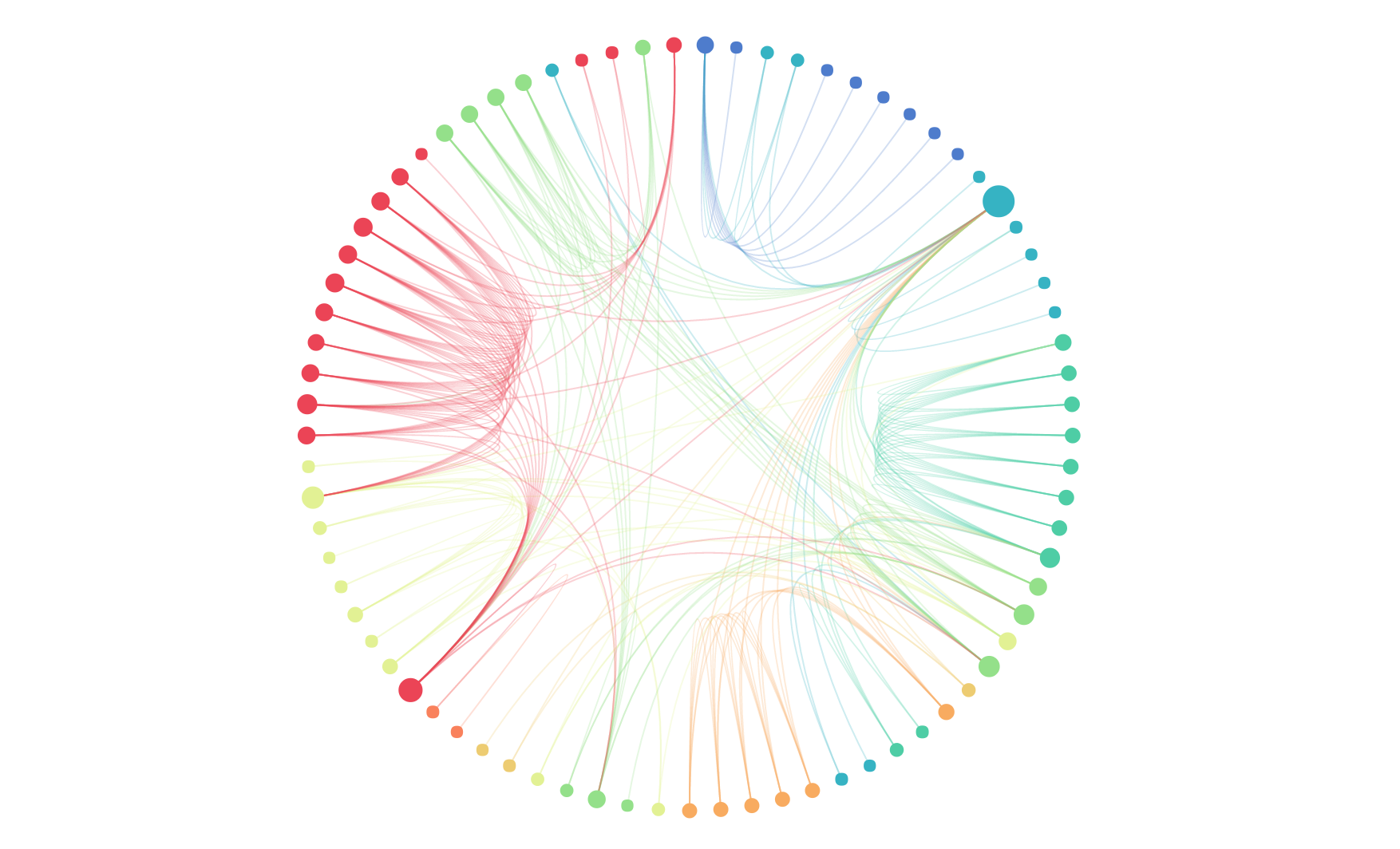 ## Introduction to Arc Diagrams
An arc diagram is a variation of the node-link method, which refers to a visual layout representation of node-link layouts that use nodes to represent objects and lines (or edges) to represent relationships. Based on this concept, arc diagrams adopt a one-dimensional layout approach, where nodes are arranged along a linear axis or in a circular pattern, and arcs are used to express the linking relationships between nodes. While this method cannot express the global structure of a graph like two-dimensional layouts can, it can clearly present ring and bridge structures when nodes are well-ordered.
**Other Names**: Arc diagram
## Components of an Arc Diagram
### Linear Arc Diagram
## Introduction to Arc Diagrams
An arc diagram is a variation of the node-link method, which refers to a visual layout representation of node-link layouts that use nodes to represent objects and lines (or edges) to represent relationships. Based on this concept, arc diagrams adopt a one-dimensional layout approach, where nodes are arranged along a linear axis or in a circular pattern, and arcs are used to express the linking relationships between nodes. While this method cannot express the global structure of a graph like two-dimensional layouts can, it can clearly present ring and bridge structures when nodes are well-ordered.
**Other Names**: Arc diagram
## Components of an Arc Diagram
### Linear Arc Diagram
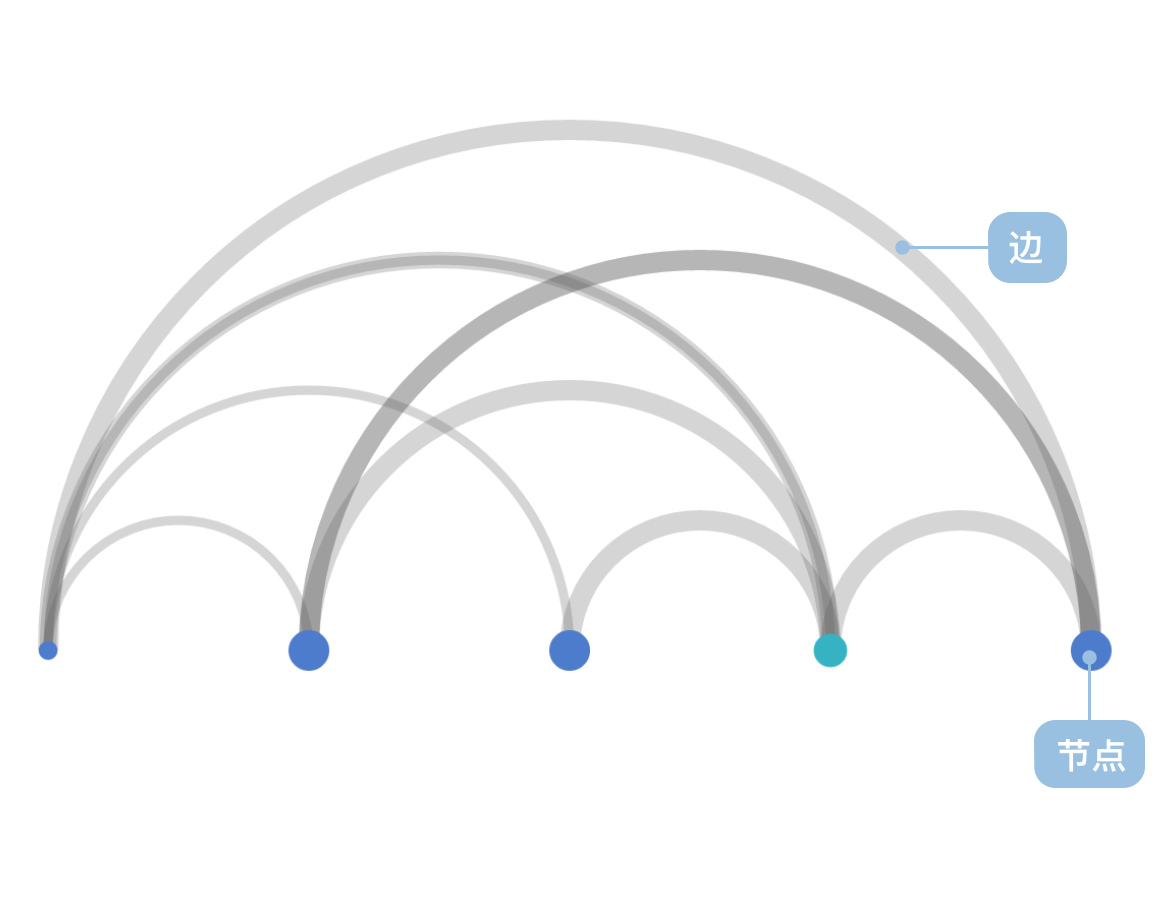 | Chart Type | Linear Arc Diagram |
| ---------------------- | ---------------------------------------------------------------------------------------------------------------------------------------------------------------------------------------------------------------------------------------------------------------------------------- |
| Suitable Data | List: A set of node data (containing node id field), a set of link data (containing source node field and target node field) |
| Function | Represents linking relationships between data |
| Data-to-Visual Mapping | Node coordinates (automatically calculated) field mapped to node position on coordinate axis
| Chart Type | Linear Arc Diagram |
| ---------------------- | ---------------------------------------------------------------------------------------------------------------------------------------------------------------------------------------------------------------------------------------------------------------------------------- |
| Suitable Data | List: A set of node data (containing node id field), a set of link data (containing source node field and target node field) |
| Function | Represents linking relationships between data |
| Data-to-Visual Mapping | Node coordinates (automatically calculated) field mapped to node position on coordinate axis
Link coordinates (automatically calculated) mapped to semicircle arc vertex coordinate axis position
Categorical data in nodes can also be color-coded for enhanced distinction |
| Suitable Data Volume | No less than 2 data entries |
---
### Circular Arc Diagram
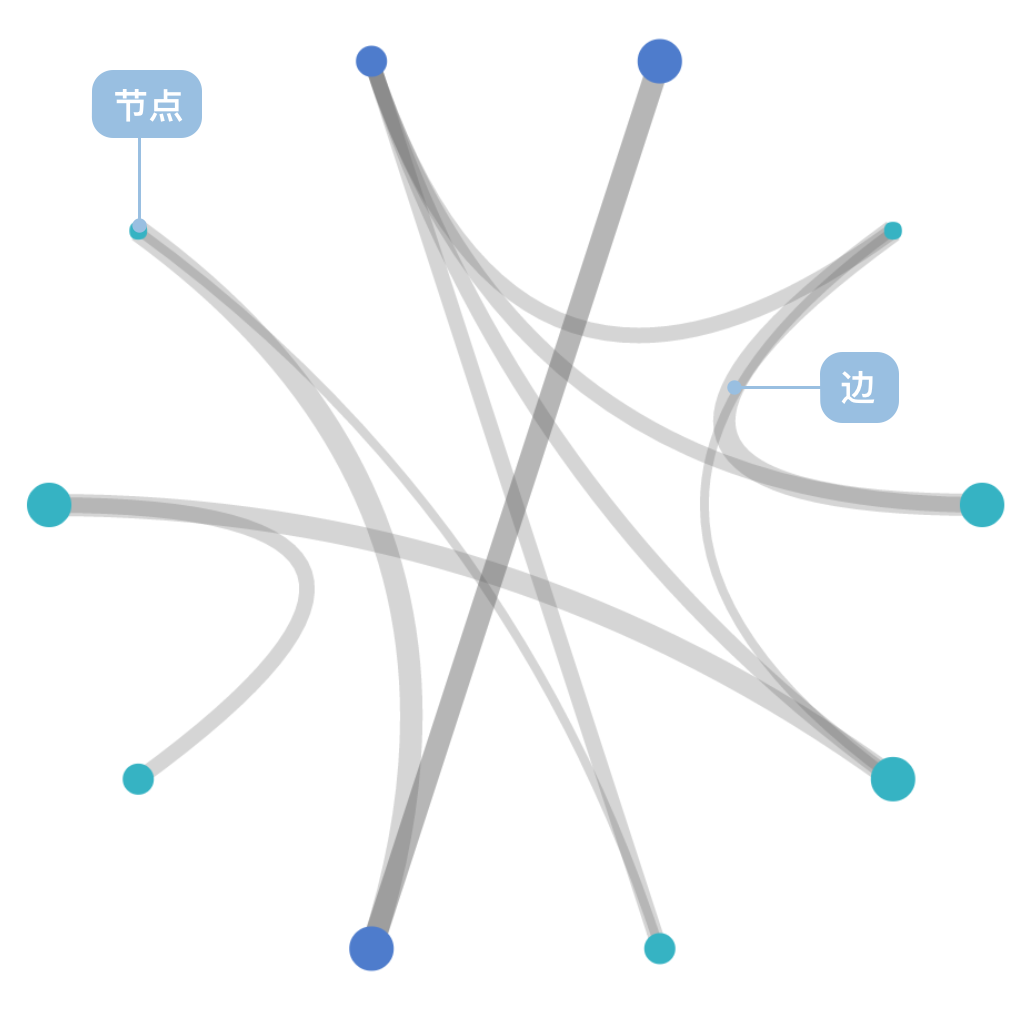 | Chart Type | Circular Arc Diagram |
| ---------------------- | -------------------------------------------------------------------------------------------------------------------------------------------------------------------------------------------------------------------------------------------------------------------------------------------------------------------- |
| Suitable Data | List: A set of node data (containing node id field), a set of link data (containing source node field and target node field) |
| Function | Represents linking relationships between data |
| Data-to-Visual Mapping | Node coordinates (automatically calculated) field mapped to node position on coordinate axis
| Chart Type | Circular Arc Diagram |
| ---------------------- | -------------------------------------------------------------------------------------------------------------------------------------------------------------------------------------------------------------------------------------------------------------------------------------------------------------------- |
| Suitable Data | List: A set of node data (containing node id field), a set of link data (containing source node field and target node field) |
| Function | Represents linking relationships between data |
| Data-to-Visual Mapping | Node coordinates (automatically calculated) field mapped to node position on coordinate axis
Link coordinates (automatically calculated) mapped to Bézier curve vertex coordinate axis position with circle center as control point
Categorical data in nodes can also be color-coded for enhanced distinction |
| Suitable Data Volume | No less than 5 node data entries |
## Use Cases of Arc Diagrams
### Suitable Use Cases
Example 1: **Expressing relationships between data and the importance of relationships**
The network shown below represents character relationships in Victor Hugo's classic novel "Les Misérables".
**Node Data**:
| name | group | id |
| ------ | ----- | --- |
| Myriel | 1 | 0 |
| ... | ... | ... |
**Link Data**:
| source | target | value |
| ------ | ------ | ----- |
| 1 | 0 | 1 |
| ... | ... | ... |
```ts
import { Chart } from '@antv/g2';
const colors = [
'#ff7875',
'#ffa940',
'#fadb14',
'#73d13d',
'#40a9ff',
'#b37feb',
'#ff85c0',
'#ffc069',
'#95de64',
];
const chart = new Chart({
container: 'container',
theme: 'classic',
});
chart.options({
type: 'view',
autoFit: true,
data: {
type: 'fetch',
value:
'https://gw.alipayobjects.com/os/antvdemo/assets/data/relationship.json',
transform: [
{
type: 'custom',
callback: (data) => {
const { nodes, links } = data;
const arcData = [];
links.forEach((link) => {
const sourceId = parseInt(link.source);
const targetId = parseInt(link.target);
const sourceIndex = nodes.findIndex((n) => n.id === sourceId);
const targetIndex = nodes.findIndex((n) => n.id === targetId);
if (sourceIndex !== -1 && targetIndex !== -1) {
const sourceX = sourceIndex * 15 + 50;
const targetX = targetIndex * 15 + 50;
const distance = Math.abs(targetX - sourceX);
const arcHeight = Math.min(150, distance * 0.1);
for (let i = 0; i <= 15; i++) {
const t = i / 15;
const x = sourceX + (targetX - sourceX) * t;
const y = 600 - arcHeight * Math.sin(Math.PI * t);
arcData.push({
x: x,
y: y,
linkId: `${sourceId}-${targetId}`,
sourceName: nodes[sourceIndex].label,
targetName: nodes[targetIndex].label,
type: 'link',
});
}
}
});
const nodeData = nodes.map((node, i) => ({
name: node.label,
group: node.modularity_class,
size: node.size,
displaySize: Math.sqrt(node.size) * 4,
x: i * 15 + 50,
y: 600,
type: 'node',
}));
return [...arcData, ...nodeData];
},
},
],
},
children: [
{
type: 'line',
data: {
transform: [{ type: 'filter', callback: (d) => d.type === 'link' }],
},
encode: { x: 'x', y: 'y', series: 'linkId' },
style: { stroke: '#1890ff', strokeWidth: 0.8, strokeOpacity: 0.4 },
},
{
type: 'point',
data: {
transform: [{ type: 'filter', callback: (d) => d.type === 'node' }],
},
encode: { x: 'x', y: 'y', color: 'group' },
scale: {
color: {
type: 'ordinal',
range: colors,
},
},
style: {
r: 4,
fill: (d) => colors[parseInt(d.group)] || '#40a9ff',
stroke: 'none',
fillOpacity: 0.8,
},
},
],
});
chart.render();
```
**Description**:
- The `group` field uses `color` to distinguish different node types
- The `value` field uses `arc thickness` to represent relationship strength
Example 2: **Circular layout for displaying complex relationship networks**
Using a polar coordinate system, the data from Example 1 can be rendered as a circular arc diagram, which is more suitable for displaying network data with large numbers of nodes and complex relationships.
```ts
import { Chart } from '@antv/g2';
const colors = [
'#ff7875',
'#ffa940',
'#fadb14',
'#73d13d',
'#40a9ff',
'#b37feb',
'#ff85c0',
'#ffc069',
'#95de64',
];
const chart = new Chart({
container: 'container',
theme: 'classic',
width: 600,
height: 600,
});
const nodeFilter = {
transform: [{ type: 'filter', callback: (d) => d.type === 'node' }],
};
chart.options({
type: 'view',
autoFit: true,
data: {
type: 'fetch',
value:
'https://gw.alipayobjects.com/os/antvdemo/assets/data/relationship.json',
transform: [
{
type: 'custom',
callback: (data) => {
const { nodes, links } = data;
const centerX = 300;
const centerY = 300;
const radius = 200;
const nodeCount = nodes.length;
const nodePositions = nodes.map((node, i) => {
const angle = (i / nodeCount) * 2 * Math.PI - Math.PI / 2;
const x = centerX + radius * Math.cos(angle);
const y = centerY + radius * Math.sin(angle);
return {
...node,
x,
y,
angle,
index: i,
};
});
const arcData = [];
links.forEach((link) => {
const sourceId = parseInt(link.source);
const targetId = parseInt(link.target);
const sourceNode = nodePositions.find((n) => n.id === sourceId);
const targetNode = nodePositions.find((n) => n.id === targetId);
if (sourceNode && targetNode) {
const steps = 20;
for (let i = 0; i <= steps; i++) {
const t = i / steps;
const x =
Math.pow(1 - t, 2) * sourceNode.x +
2 * (1 - t) * t * centerX +
Math.pow(t, 2) * targetNode.x;
const y =
Math.pow(1 - t, 2) * sourceNode.y +
2 * (1 - t) * t * centerY +
Math.pow(t, 2) * targetNode.y;
arcData.push({
x,
y,
linkId: `${sourceId}-${targetId}`,
sourceName: sourceNode.label,
targetName: targetNode.label,
type: 'link',
});
}
}
});
const nodeData = nodePositions.map((node) => ({
name: node.label,
group: node.modularity_class,
size: node.size,
displaySize: Math.sqrt(node.size) * 4,
x: node.x,
y: node.y,
type: 'node',
}));
return [...arcData, ...nodeData];
},
},
],
},
children: [
{
type: 'line',
data: {
transform: [{ type: 'filter', callback: (d) => d.type === 'link' }],
},
encode: { x: 'x', y: 'y', series: 'linkId' },
style: {
stroke: '#1890ff',
strokeWidth: 1.2,
strokeOpacity: 0.3,
lineCap: 'round',
},
},
{
type: 'point',
data: nodeFilter,
encode: { x: 'x', y: 'y', color: 'group' },
scale: {
color: {
type: 'ordinal',
range: colors,
},
},
style: {
r: 6,
fill: (d) => colors[parseInt(d.group)] || '#40a9ff',
stroke: '#fff',
strokeWidth: 2,
fillOpacity: 0.9,
},
},
{
type: 'text',
data: nodeFilter,
encode: { x: 'x', y: 'y', text: 'name' },
style: {
textAlign: 'center',
textBaseline: 'middle',
fontSize: 10,
fill: '#333',
fontWeight: 'bold',
dy: -15,
},
},
],
});
chart.render();
```
### Unsuitable Use Cases
Example 1: **Not suitable for representing hierarchical structures**
Arc diagrams use linear or circular one-dimensional layouts and cannot effectively express hierarchical relationships in data. For data with obvious hierarchical structures, tree diagrams or organizational charts are more appropriate.
Example 2: **Not suitable for handling too many nodes**
When there are too many nodes, arc diagrams become crowded and difficult to read, with serious line overlap affecting readability. In such cases, force-directed graphs or other network graph layouts should be considered.
## Comparing Arc Diagrams to Other Charts
### Arc Diagrams and [Chord Charts](/en/charts/chord/)
- Arc diagrams use standard linear layout for nodes, where node weights determine node size but do not affect position
- Arc diagram connections can use weights to control line width, with uniform thickness
- Arc diagram connections are drawn overlapping on top of nodes
- Chord charts use weight-based linear layout for nodes, where node weights determine both node size and position
- Chord chart connections use source and target weights to control line width, with non-uniform thickness
- In chord charts, node width equals the sum of connection widths, with connections laid out flat at nodes without overlap
### Arc Diagrams and [Sankey Diagrams](/en/charts/sankey/)
- Arc diagrams are primarily used to represent relational connections between nodes, without expressing flow or data direction
- Sankey diagrams are specifically used to represent data flow, where connection width represents flow volume with clear directionality
- Arc diagrams use curved connections that are visually more elegant
- Sankey diagrams use straight or curved connections that more intuitively express directional relationships
## Similar Charts
- [Chord Charts](/en/charts/chord/) - Used to represent relationships and flows between multiple entities
- [Sankey Diagrams](/en/charts/sankey/) - Used to represent data flows and energy transfers
- [Network Graphs](/en/manual/extra-topics/graph/force-graph/) - Used to represent complex network relationship structures
## Similar Charts
[Interactive content]()
## Categories
[Interactive content]()
#### Mosaic Plot
- Canonical page: https://g2.antv.antgroup.com/en/charts/mosaic/
- Markdown source: https://g2.antv.antgroup.com/en/charts/mosaic.md
- Description: Use rectangular areas and partition proportions to show frequencies in categorical data. Explore mosaic chart use cases and G2 examples.
---
title: "Mosaic Plot"
description: "Use rectangular areas and partition proportions to show frequencies in categorical data. Explore mosaic chart use cases and G2 examples."
language: "en"
canonical: "https://g2.antv.antgroup.com/en/charts/mosaic/"
version: "5.4.8"
---
 ## Introduction to Mosaic Plots
A mosaic plot (also known as a Marimekko Chart) is a chart used to display relationships between categorical data. It represents data proportions and classifications through the area and color of rectangles.
Mosaic plots are divided into two types: uniform and non-uniform. Uniform mosaic plots are more common in daily life, such as subway fare charts, while non-uniform mosaic plots are more frequently used in statistical fields.
**Other Names**: Mosaic Plot, Marimekko Chart
## Components of a Mosaic Plot
### Non-uniform Axis Mosaic Plot
## Introduction to Mosaic Plots
A mosaic plot (also known as a Marimekko Chart) is a chart used to display relationships between categorical data. It represents data proportions and classifications through the area and color of rectangles.
Mosaic plots are divided into two types: uniform and non-uniform. Uniform mosaic plots are more common in daily life, such as subway fare charts, while non-uniform mosaic plots are more frequently used in statistical fields.
**Other Names**: Mosaic Plot, Marimekko Chart
## Components of a Mosaic Plot
### Non-uniform Axis Mosaic Plot
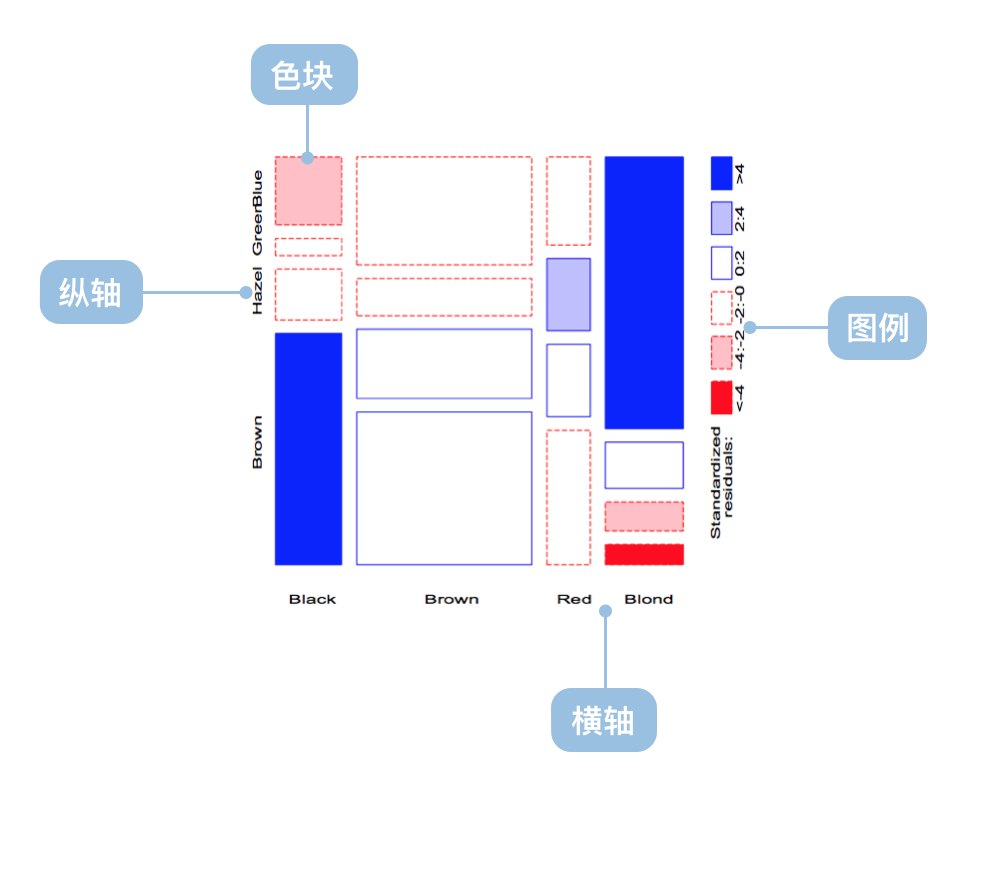 | Chart Type | Non-uniform Axis Mosaic Plot |
| --------------- | --------------------------------------------------------------------------------------------------------------------------- |
| Suitable Data | Multi-dimensional categorical data |
| Functionality | Display distribution of multi-dimensional categorical data |
| Data Mapping | Categorical data fields map to non-uniform coordinate axis
| Chart Type | Non-uniform Axis Mosaic Plot |
| --------------- | --------------------------------------------------------------------------------------------------------------------------- |
| Suitable Data | Multi-dimensional categorical data |
| Functionality | Display distribution of multi-dimensional categorical data |
| Data Mapping | Categorical data fields map to non-uniform coordinate axis
Area and color represent data proportions and classifications |
| Data Size Limit | More effective with higher dimensional data |
---
### Uniform Axis Mosaic Plot
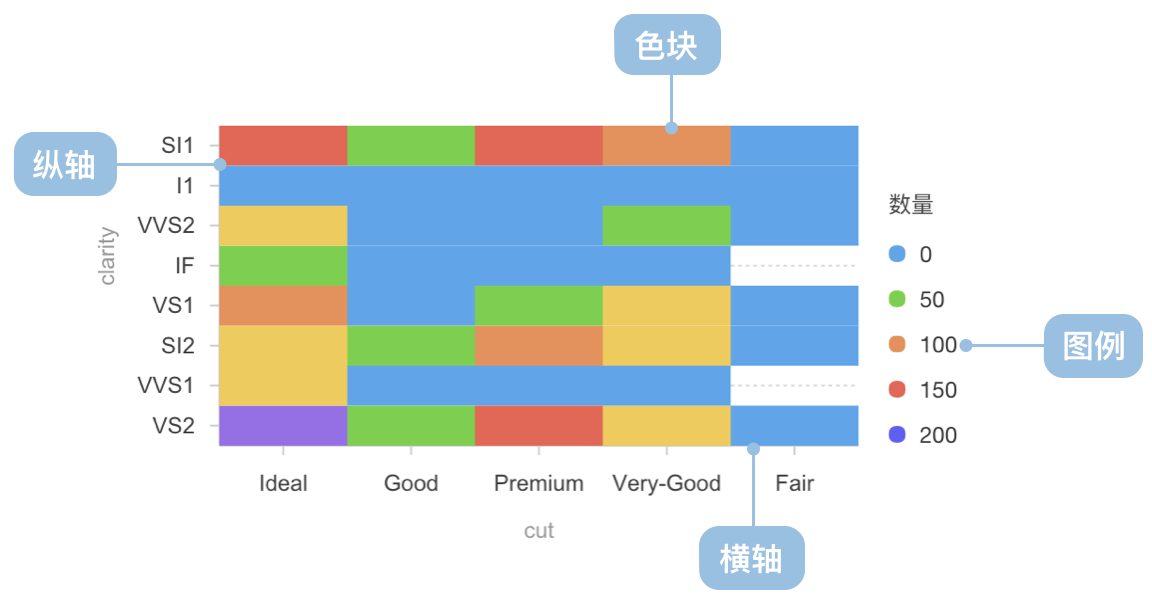 | Chart Type | Uniform Axis Mosaic Plot |
| --------------- | ----------------------------------------------------------------------------------------------- |
| Suitable Data | Two-dimensional categorical data |
| Functionality | Display distribution of two-dimensional categorical data |
| Data Mapping | Categorical data fields map to uniform coordinate axis
| Chart Type | Uniform Axis Mosaic Plot |
| --------------- | ----------------------------------------------------------------------------------------------- |
| Suitable Data | Two-dimensional categorical data |
| Functionality | Display distribution of two-dimensional categorical data |
| Data Mapping | Categorical data fields map to uniform coordinate axis
Color represents data classifications |
| Data Size Limit | More effective with lower dimensional data |
## Use Cases of Mosaic Plots
### Suitable Use Cases
Example 1: **Suitable for multi-dimensional categorical data analysis**
Example 2: **Suitable for two-dimensional categorical data analysis**
```ts
import * as G2 from '@antv/g2';
const chart = new G2.Chart({
container: 'container',
autoFit: true,
height: 400,
});
chart.options({
type: 'cell',
data: [
{ product: 'Phone', region: 'North', sales: 120, category: 'Premium' },
{ product: 'Phone', region: 'East', sales: 180, category: 'Premium' },
{ product: 'Phone', region: 'South', sales: 150, category: 'Premium' },
{ product: 'Computer', region: 'North', sales: 80, category: 'Mid-range' },
{ product: 'Computer', region: 'East', sales: 110, category: 'Mid-range' },
{ product: 'Computer', region: 'South', sales: 95, category: 'Mid-range' },
{ product: 'Tablet', region: 'North', sales: 60, category: 'Mid-range' },
{ product: 'Tablet', region: 'East', sales: 85, category: 'Mid-range' },
{ product: 'Tablet', region: 'South', sales: 70, category: 'Budget' },
{ product: 'Headphone', region: 'North', sales: 40, category: 'Budget' },
{ product: 'Headphone', region: 'East', sales: 55, category: 'Budget' },
{ product: 'Headphone', region: 'South', sales: 45, category: 'Budget' },
],
encode: {
x: 'product',
y: 'region',
color: 'category',
size: 'sales',
},
scale: {
color: {
palette: 'category10',
type: 'ordinal',
},
size: {
type: 'linear',
range: [0.3, 1],
},
},
style: {
stroke: '#fff',
strokeWidth: 2,
inset: 2,
},
legend: {
color: {
title: 'Product Category',
position: 'top',
},
size: {
title: 'Sales Volume',
position: 'right',
},
},
axis: {
x: {
title: 'Product Type',
labelAutoRotate: false,
},
y: {
title: 'Sales Region',
},
},
tooltip: {
title: (d) => `${d.product} - ${d.region}`,
items: [
{ field: 'sales', name: 'Sales', valueFormatter: (v) => `${v}K` },
{ field: 'category', name: 'Category' },
],
},
});
chart.render();
```
Example 3: **Market Segmentation Analysis (Non-uniform Mosaic Plot)**
This example demonstrates how to use a non-uniform mosaic plot to display the distribution of different market segments, where the width of each rectangle represents market size, and the height represents the proportion of each market segment.
```ts
import { Chart } from '@antv/g2';
const chart = new Chart({
container: 'container',
width: 900,
height: 800,
paddingLeft: 0,
paddingRight: 0,
});
chart.options({
type: 'interval',
data: {
type: 'fetch',
value:
'https://gw.alipayobjects.com/os/bmw-prod/3041da62-1bf4-4849-aac3-01a387544bf4.csv',
},
transform: [
{ type: 'flexX', reducer: 'sum' }, // Flexible X-axis width
{ type: 'stackY' }, // Y-axis stacking
{ type: 'normalizeY' }, // Y-axis normalization
],
encode: {
x: 'market',
y: 'value',
color: 'segment',
},
axis: {
y: false,
},
scale: {
x: { paddingOuter: 0, paddingInner: 0.01 },
},
tooltip: 'value',
labels: [
{
text: 'segment',
x: 5,
y: 5,
textAlign: 'start',
textBaseline: 'top',
fontSize: 10,
fill: '#fff',
},
{
text: 'value',
x: 5,
y: 5,
textAlign: 'start',
dy: 15,
fontSize: 10,
fill: '#fff',
},
],
});
chart.render();
```
Example 4: **Movie Rating Distribution Analysis (Density Mosaic Plot)**
This example demonstrates how to use a density mosaic plot to analyze the relationship between IMDB and Rotten Tomatoes ratings, where the color intensity represents the number of movies.
```ts
import { Chart } from '@antv/g2';
const chart = new Chart({
container: 'container',
autoFit: true,
});
chart.options({
type: 'rect',
data: {
type: 'fetch',
value: 'https://assets.antv.antgroup.com/g2/movies.json',
},
encode: {
x: 'IMDB Rating',
y: 'Rotten Tomatoes Rating',
},
transform: [
{ type: 'bin', color: 'count', thresholdsX: 30, thresholdsY: 20 },
],
scale: {
color: { palette: 'ylGnBu' },
},
tooltip: {
title: { channel: 'color' },
items: [
(d, i, data, column) => ({
name: 'IMDB Rating',
value: `${column.x.value[i]}, ${column.x1.value[i]}`,
}),
(d, i, data, column) => ({
name: 'Rotten Tomatoes Rating',
value: `${column.y.value[i]}, ${column.y1.value[i]}`,
}),
],
render: () => '1',
},
});
chart.render();
```
Example 5: **Athletes' Physiological Data Analysis (Grouped Density Mosaic Plot)**
This example shows how to use a mosaic plot to display the height and weight distribution of athletes grouped by gender, with opacity representing data point density.
```ts
import { Chart } from '@antv/g2';
const chart = new Chart({
container: 'container',
autoFit: true,
});
chart.options({
type: 'rect',
data: {
type: 'fetch',
value: 'https://assets.antv.antgroup.com/g2/athletes.json',
},
encode: {
x: 'weight',
y: 'height',
color: 'sex',
},
transform: [{ type: 'bin', opacity: 'count' }],
legend: {
opacity: false,
},
style: {
inset: 0.5,
},
tooltip: {
title: { channel: 'opacity' },
items: [
(d, i, data, column) => ({
name: 'Weight',
value: `${column.x.value[i]}, ${column.x1.value[i]}`,
}),
(d, i, data, column) => ({
name: 'Height',
value: `${column.y.value[i]}, ${column.y1.value[i]}`,
}),
],
},
});
chart.render();
```
### Unsuitable Use Cases
Mosaic plots are not suitable for:
- Displaying continuous numerical data trends
- Showing precise numerical comparisons
- Analyzing time series data
- Displaying data with too many categories (which can make the chart cluttered and hard to read)
## Comparing Mosaic Plots to Other Charts
### Mosaic Plots and [Heatmaps](/en/charts/heatmap/)
- From graphical properties perspective:
- Heatmaps represent the third dimension with **linear** color changes
- Mosaic plots represent the third dimension with **categorical** colors
- Standard heatmaps use smoothing algorithms with no clear boundaries
- Mosaic plots have clear boundaries
- From data perspective:
- Uniform mosaic plots and heatmaps have very similar meanings for continuous data
- From analytical needs perspective:
- Heatmaps focus on distribution and can predict data in unknown areas
- Mosaic plots have clearer boundaries and focus more on comparison
### Mosaic Plots and [Treemaps](/en/charts/treemap/)
- Mosaic plots are better for showing relationships between multiple categorical variables
- Treemaps are more suitable for displaying hierarchical data structures
- Mosaic plots use position and area to encode data
- Treemaps primarily use area and nesting to represent hierarchical relationships
## Similar Charts
[Interactive content]()
## Categories
[Interactive content]()
#### Bar Chart
- Canonical page: https://g2.antv.antgroup.com/en/charts/bar/
- Markdown source: https://g2.antv.antgroup.com/en/charts/bar.md
- Description: Compare values across categories using bar height or length. Learn about bar chart data requirements, use cases, and G2 examples.
---
title: "Bar Chart"
description: "Compare values across categories using bar height or length. Learn about bar chart data requirements, use cases, and G2 examples."
language: "en"
canonical: "https://g2.antv.antgroup.com/en/charts/bar/"
version: "5.4.8"
---
## Introduction to Bar Charts
A typical bar chart, also known as a column chart, uses vertical or horizontal bars to display comparisons between different categories. One axis represents the categories being compared, while the other axis denotes the corresponding values.
Unlike [histograms](/en/charts/histogram/), bar charts cannot show changes in data across a continuous range. Instead, they represent categorical data and answer the question: "How many are there in each category?"
It’s important to note that bar charts can become cluttered when displaying too many categories, leading to overlapping labels and legibility issues. We'll demonstrate this below.
**English Names**: Column Chart, Bar Chart
## Components of a Bar Chart
### Vertical Bar Chart
 | Chart Type | Vertical Bar Chart |
| --------------- | -------------------------------------------------------------------------------------------------------------------------------------------------------------------- |
| Suitable Data | A dataset containing one categorical field and one numerical field |
| Functionality | Compares the size of numerical values across categories |
| Data Mapping | Categorical data maps to the horizontal axis position
| Chart Type | Vertical Bar Chart |
| --------------- | -------------------------------------------------------------------------------------------------------------------------------------------------------------------- |
| Suitable Data | A dataset containing one categorical field and one numerical field |
| Functionality | Compares the size of numerical values across categories |
| Data Mapping | Categorical data maps to the horizontal axis position
Numerical data maps to bar height
Categorical data can also map to color for better category distinction |
| Data Size Limit | Recommended for no more than 12 data points |
---
### Horizontal Bar Chart
 | Chart Type | Horizontal Bar Chart |
| --------------- | ------------------------------------------------------------------------------ |
| Suitable Data | A dataset containing one categorical field and one numerical field |
| Functionality | Compares the size of numerical values across categories |
| Data Mapping | Categorical data maps to the vertical axis
| Chart Type | Horizontal Bar Chart |
| --------------- | ------------------------------------------------------------------------------ |
| Suitable Data | A dataset containing one categorical field and one numerical field |
| Functionality | Compares the size of numerical values across categories |
| Data Mapping | Categorical data maps to the vertical axis
Numerical data maps to bar width |
| Data Size Limit | Recommended for no more than 30 data points |
---
## Use Cases for Bar Charts
### Appropriate Use Cases
Example 1: **Comparing Categorical Data**
The chart below compares the sales of different game genres.
| Genre | Sales |
| -------- | ------ |
| Sports | 27,500 |
| Strategy | 11,500 |
| Action | 6,000 |
| Shooter | 3,500 |
| Other | 1,500 |
```ts
import { Chart } from '@antv/g2';
const chart = new Chart({
container: 'container',
theme: 'classic',
});
chart.options({
type: 'interval',
autoFit: true,
data: [
{ genre: 'Sports', sold: 275 },
{ genre: 'Strategy', sold: 115 },
{ genre: 'Action', sold: 120 },
{ genre: 'Shooter', sold: 350 },
{ genre: 'Other', sold: 150 },
],
encode: { x: 'genre', y: 'sold', color: 'genre' },
interaction: [
{
type: 'elementHighlight',
background: true,
region: true,
},
],
});
chart.render();
```
**Explanation**:
- The `genre` field maps to both position and color, differentiating game categories.
- The `sold` field maps to the bar length to represent sales volume.
---
### Inappropriate Use Cases
Example 1: **Too Many Categories for a Vertical Bar Chart**
When comparing population sizes across provinces, too many categories can cause text overlap issues, making labels harder to read. In such cases, horizontal bar charts are more effective.
| Province | Population |
| -------- | ---------- |
| Beijing | 19,612,368 |
| Tianjin | 12,938,693 |
| Hebei | 71,854,210 |
| ... | ... |
```ts
import { Chart } from '@antv/g2';
const chart = new Chart({
container: 'container',
theme: 'classic',
});
chart.options({
type: 'interval',
autoFit: true,
data: [
{ province: 'Beijing', population: 19612368 },
{ province: 'Tianjin', population: 12938693 },
{ province: 'Hebei', population: 71854210 },
{ province: 'Shanxi', population: 27500000 },
{ province: 'Inner Mongolia', population: 24706291 },
{ province: 'Liaoning', population: 43746323 },
{ province: 'Jilin', population: 27452815 },
{ province: 'Heilongjiang', population: 38313991 },
{ province: 'Shanghai', population: 23019196 },
{ province: 'Jiangsu', population: 78660941 },
{ province: 'Zhejiang', population: 54426891 },
{ province: 'Anhui', population: 59500468 },
{ province: 'Fujian', population: 36894217 },
{ province: 'Jiangxi', population: 44567797 },
{ province: 'Shandong', population: 95792719 },
{ province: 'Henan', population: 94029939 },
{ province: 'Hubei', population: 57237727 },
{ province: 'Hunan', population: 65700762 },
{ province: 'Guangdong', population: 104320459 },
{ province: 'Guangxi', population: 46023761 },
{ province: 'Hainan', population: 8671485 },
{ province: 'Chongqing', population: 28846170 },
{ province: 'Sichuan', population: 80417528 },
{ province: 'Guizhou', population: 34748556 },
{ province: 'Yunnan', population: 45966766 },
{ province: 'Tibet', population: 3002165 },
{ province: 'Shaanxi', population: 37327379 },
{ province: 'Gansu', population: 25575263 },
{ province: 'Qinghai', population: 5626723 },
],
encode: { x: 'province', y: 'population' },
axis: {
y: {
title: null,
},
x: {
title: null,
labelFontSize: 12,
size: 100, // Size must be set
labelAutoEllipsis: {
suffix: '..',
minLength: 8,
maxLength: 12,
},
labelAutoWrap: {
wordWrapWidth: 80,
maxLines: 2,
recoverWhenFailed: true,
},
labelAutoRotate: {
optionalAngles: [0, 45, 90], // Attempt to rotate by 0 degrees, 45 degrees, or 90 degrees
recoverWhenFailed: true, // If rotation fails, revert to the default angle
},
labelAutoHide: {
keepHeader: true, // Retain the first tick label
keepTail: true, // Retain the last tick label
},
},
},
interaction: [
{
type: 'elementHighlight',
background: true,
region: true,
},
],
});
chart.render();
```
Switching to a horizontal bar chart makes labels easier to read, as shown below:
```ts
import { Chart } from '@antv/g2';
const chart = new Chart({
container: 'container',
theme: 'classic',
});
chart.options({
type: 'interval',
autoFit: true,
data: [
{ province: 'Beijing', population: 19612368 },
{ province: 'Tianjin', population: 12938693 },
{ province: 'Hebei', population: 71854210 },
{ province: 'Shanxi', population: 27500000 },
{ province: 'Inner Mongolia', population: 24706291 },
{ province: 'Liaoning', population: 43746323 },
{ province: 'Jilin', population: 27452815 },
{ province: 'Heilongjiang', population: 38313991 },
{ province: 'Shanghai', population: 23019196 },
{ province: 'Jiangsu', population: 78660941 },
{ province: 'Zhejiang', population: 54426891 },
{ province: 'Anhui', population: 59500468 },
{ province: 'Fujian', population: 36894217 },
{ province: 'Jiangxi', population: 44567797 },
{ province: 'Shandong', population: 95792719 },
{ province: 'Henan', population: 94029939 },
{ province: 'Hubei', population: 57237727 },
{ province: 'Hunan', population: 65700762 },
{ province: 'Guangdong', population: 104320459 },
{ province: 'Guangxi', population: 46023761 },
{ province: 'Hainan', population: 8671485 },
{ province: 'Chongqing', population: 28846170 },
{ province: 'Sichuan', population: 80417528 },
{ province: 'Guizhou', population: 34748556 },
{ province: 'Yunnan', population: 45966766 },
{ province: 'Tibet', population: 3002165 },
{ province: 'Shaanxi', population: 37327379 },
{ province: 'Gansu', population: 25575263 },
{ province: 'Qinghai', population: 5626723 },
],
encode: { x: 'province', y: 'population' },
coordinate: { transform: [{ type: 'transpose' }] },
axis: {
y: {
title: null,
},
x: {
title: null,
},
},
interaction: [
{
type: 'elementHighlight',
background: true,
region: true,
},
],
});
chart.render();
```
Example 2: **Not Suitable for Trends**
Bar charts use bar length to compare categorical data but are not effective for showing continuous trends.
```ts
import { Chart } from '@antv/g2';
const chart = new Chart({
container: 'container',
theme: 'classic',
});
chart.options({
type: 'interval',
autoFit: true,
data: [
{ day: '2015/9/1', share: 10 },
{ day: '2015/9/2', share: 12 },
{ day: '2015/9/3', share: 11 },
{ day: '2015/9/4', share: 15 },
{ day: '2015/9/5', share: 20 },
{ day: '2015/9/6', share: 22 },
{ day: '2015/9/7', share: 21 },
{ day: '2015/9/8', share: 25 },
{ day: '2015/9/9', share: 31 },
{ day: '2015/9/10', share: 32 },
{ day: '2015/9/11', share: 28 },
{ day: '2015/9/12', share: 29 },
{ day: '2015/9/13', share: 40 },
{ day: '2015/9/14', share: 41 },
{ day: '2015/9/15', share: 45 },
{ day: '2015/9/16', share: 50 },
{ day: '2015/9/17', share: 65 },
{ day: '2015/9/18', share: 45 },
{ day: '2015/9/19', share: 50 },
{ day: '2015/9/20', share: 51 },
{ day: '2015/9/21', share: 65 },
{ day: '2015/9/22', share: 60 },
{ day: '2015/9/23', share: 62 },
{ day: '2015/9/24', share: 65 },
{ day: '2015/9/25', share: 45 },
{ day: '2015/9/26', share: 55 },
{ day: '2015/9/27', share: 59 },
{ day: '2015/9/28', share: 52 },
{ day: '2015/9/29', share: 53 },
{ day: '2015/9/30', share: 40 },
],
encode: { x: 'day', y: 'share' },
axis: {
y: {
title: null,
},
x: {
title: null,
},
},
interaction: [
{
type: 'elementHighlight',
background: true,
region: true,
},
],
});
chart.render();
```
For instance, a bar chart is less ideal for showing daily stock prices for September 2015 compared to a [line chart](/en/charts/line/) or [area chart](/en/charts/area/).
```ts
import { Chart } from '@antv/g2';
const chart = new Chart({
container: 'container',
theme: 'classic',
});
chart.options({
type: 'view',
autoFit: true,
data: [
{ day: '2015/9/1', share: 10 },
{ day: '2015/9/2', share: 12 },
{ day: '2015/9/3', share: 11 },
{ day: '2015/9/4', share: 15 },
{ day: '2015/9/5', share: 20 },
{ day: '2015/9/6', share: 22 },
{ day: '2015/9/7', share: 21 },
{ day: '2015/9/8', share: 25 },
{ day: '2015/9/9', share: 31 },
{ day: '2015/9/10', share: 32 },
{ day: '2015/9/11', share: 28 },
{ day: '2015/9/12', share: 29 },
{ day: '2015/9/13', share: 40 },
{ day: '2015/9/14', share: 41 },
{ day: '2015/9/15', share: 45 },
{ day: '2015/9/16', share: 50 },
{ day: '2015/9/17', share: 65 },
{ day: '2015/9/18', share: 45 },
{ day: '2015/9/19', share: 50 },
{ day: '2015/9/20', share: 51 },
{ day: '2015/9/21', share: 65 },
{ day: '2015/9/22', share: 60 },
{ day: '2015/9/23', share: 62 },
{ day: '2015/9/24', share: 65 },
{ day: '2015/9/25', share: 45 },
{ day: '2015/9/26', share: 55 },
{ day: '2015/9/27', share: 59 },
{ day: '2015/9/28', share: 52 },
{ day: '2015/9/29', share: 53 },
{ day: '2015/9/30', share: 40 },
],
encode: { x: 'day', y: 'share' },
axis: {
y: {
title: null,
},
x: {
title: null,
tickFilter: (_, i) => i % 2 !== 0, // Filter the tick marks on the x-axis to display only every other tick.
},
},
children: [
{
type: 'area',
style: {
opacity: 0.6,
},
},
{
type: 'line',
style: {
lineWidth: 3,
},
},
],
});
chart.render();
```
## Comparing Bar Charts to Other Charts
### Bar Charts, [Line Charts](/en/charts/line/), and [Pie Charts](/en/charts/pie/)
- Bar charts are primarily used to compare data (such as size or values) across multiple categories.
- Line charts are mainly used to show trends in continuous data (e.g., time) or ordered categories.
- Pie charts are used to display the proportion of each category relative to the whole.
### Bar Charts and Nightingale Charts (Rose Diagrams)
- A Nightingale chart (rose diagram) compares data using the size of the radius.
- A bar chart compares data based on the length of the bars.
---
## Related Charts
[Interactive content]()
---
## Categories
[Interactive content]()
#### Bubble Chart
- Canonical page: https://g2.antv.antgroup.com/en/charts/bubble-chart/
- Markdown source: https://g2.antv.antgroup.com/en/charts/bubble-chart.md
- Description: Use bubble size to encode an additional value alongside scatterplot positions. Explore bubble chart mappings, comparisons, and G2 examples.
---
title: "Bubble Chart"
description: "Use bubble size to encode an additional value alongside scatterplot positions. Explore bubble chart mappings, comparisons, and G2 examples."
language: "en"
canonical: "https://g2.antv.antgroup.com/en/charts/bubble-chart/"
version: "5.4.8"
---
 ## Introduction to Bubble Charts
A bubble chart is a multivariate chart that is a variant of scatter plots and can also be considered a combination of scatter plots and percentage area charts.
The most basic use of bubble charts is to use three values to determine each data series. Like scatter plots, bubble charts map two-dimensional data values to coordinate points on a Cartesian coordinate system, where the X and Y axis represent different two dimensions of data. However, unlike scatter plots, each bubble in a bubble chart has categorical information (they are displayed next to points or as legends). The area of each bubble represents the third numerical data. Additionally, different colors can be used to distinguish categorical data or other numerical data, or brightness or transparency can be used. When representing time-dimensional data, the time dimension can be used as one dimension in the rectangular coordinate system, or combined with animation to show how data changes over time.
Bubble charts are typically used to compare and display relationships between different categories of dots (which we call bubbles here) through the position and area size of bubbles. From an overall perspective, bubble charts can be used to analyze correlations in data.
It should be noted that bubble charts have limited data size capacity, as too many bubbles will make the chart difficult to read. However, this can be compensated by adding some interactive behaviors: hiding some information and displaying it when the mouse clicks or hovers, or adding an option to reorganize or filter grouping categories.
Additionally, **the size of bubbles is mapped to area rather than radius or diameter**. This is because if it were based on radius or diameter, the size of circles would not only change exponentially but also lead to visual errors.
**Other Names**: Bubble Chart
## Components of a Bubble Chart
## Introduction to Bubble Charts
A bubble chart is a multivariate chart that is a variant of scatter plots and can also be considered a combination of scatter plots and percentage area charts.
The most basic use of bubble charts is to use three values to determine each data series. Like scatter plots, bubble charts map two-dimensional data values to coordinate points on a Cartesian coordinate system, where the X and Y axis represent different two dimensions of data. However, unlike scatter plots, each bubble in a bubble chart has categorical information (they are displayed next to points or as legends). The area of each bubble represents the third numerical data. Additionally, different colors can be used to distinguish categorical data or other numerical data, or brightness or transparency can be used. When representing time-dimensional data, the time dimension can be used as one dimension in the rectangular coordinate system, or combined with animation to show how data changes over time.
Bubble charts are typically used to compare and display relationships between different categories of dots (which we call bubbles here) through the position and area size of bubbles. From an overall perspective, bubble charts can be used to analyze correlations in data.
It should be noted that bubble charts have limited data size capacity, as too many bubbles will make the chart difficult to read. However, this can be compensated by adding some interactive behaviors: hiding some information and displaying it when the mouse clicks or hovers, or adding an option to reorganize or filter grouping categories.
Additionally, **the size of bubbles is mapped to area rather than radius or diameter**. This is because if it were based on radius or diameter, the size of circles would not only change exponentially but also lead to visual errors.
**Other Names**: Bubble Chart
## Components of a Bubble Chart
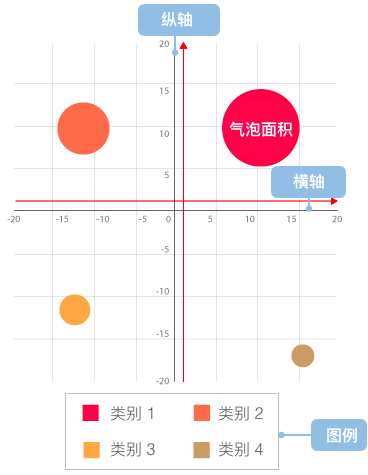 ### Basic Bubble Chart
| Chart Type | Basic Bubble Chart |
| ------------------------- | ----------------------------------------------------------------------------------------------------------------------------------------------------------------------------------------- |
| Suitable Data | Multidimensional data: at least two continuous data fields (X, Y axis) and one numerical data field (bubble size) |
| Function | Display relationships between multiple variables, discover data patterns and correlations |
| Data-to-Visual Mapping | Two continuous variables mapped to XY coordinates
### Basic Bubble Chart
| Chart Type | Basic Bubble Chart |
| ------------------------- | ----------------------------------------------------------------------------------------------------------------------------------------------------------------------------------------- |
| Suitable Data | Multidimensional data: at least two continuous data fields (X, Y axis) and one numerical data field (bubble size) |
| Function | Display relationships between multiple variables, discover data patterns and correlations |
| Data-to-Visual Mapping | Two continuous variables mapped to XY coordinates
Third variable mapped to bubble size
Optional categorical variable mapped to bubble color or shape |
| Suitable Data Count | Usually not exceeding 100 data points; too many will lead to chart crowding |
| Visual Design Suggestions | Use semi-transparent bubbles to avoid overlap occlusion
Bubble size range should be moderate, avoiding too large or too small
Add grid lines to assist in reading coordinate values |
---
### Logarithmic Bubble Chart
 | Chart Type | Logarithmic Bubble Chart |
| ---------------------- | -------------------------------------------------------------------------------------------------------------------------------------------------------------------------------------- |
| Suitable Data | Datasets with extreme value differences requiring logarithmic transformation |
| Function | Handling data with large spans, such as population data, GDP data, etc. |
| Data-to-Visual Mapping | Same as basic bubble chart but using logarithmic scale
| Chart Type | Logarithmic Bubble Chart |
| ---------------------- | -------------------------------------------------------------------------------------------------------------------------------------------------------------------------------------- |
| Suitable Data | Datasets with extreme value differences requiring logarithmic transformation |
| Function | Handling data with large spans, such as population data, GDP data, etc. |
| Data-to-Visual Mapping | Same as basic bubble chart but using logarithmic scale
Two continuous variables mapped to XY coordinates
Third variable mapped to bubble size through logarithmic transformation |
| Usage Scenario | When data exhibits exponential growth or value ranges spanning multiple orders of magnitude |
| Implementation Method | Using `scale: { size: { type: 'log', range: [4, 20] } }` to configure logarithmic scale |
| Considerations | Should clearly indicate the use of logarithmic transformation in legends or labels to avoid misleading readers |
## Use Cases of Bubble Charts
### Suitable Use Cases
Bubble charts are most suitable for the following scenarios:
1. **Multidimensional Data Analysis** - When needing to analyze relationships between three or more variables simultaneously
2. **Feature Cluster Comparison** - Discovering grouping patterns and outliers in data
3. **Resource Allocation Visualization** - Displaying resource distribution under multidimensional metrics
4. **Risk and Opportunity Analysis** - Decision support considering multiple factors simultaneously
#### Example 1: **Economic and Population Health Indicator Analysis**
The following chart shows the relationship between GDP per capita, life expectancy, and population size of different countries, while using colors to distinguish different continents, effectively presenting four dimensions of data in one chart.
| country | GDP (per capita) | lifeExpectancy | population | continent |
| ------------- | ------------------ | -------------- | ---------- | --------- |
| China | 12547 | 76.9 | 1403500365 | Asia |
| United States | 59532 | 78.5 | 321773631 | Americas |
| India | 6427 | 68.3 | 1324517249 | Asia |
| Japan | 38428 | 83.9 | 127141000 | Asia |
| Germany | 46136 | 81.0 | 82695000 | Europe |
| ... | ... | ... | ... | ... |
```ts
import { Chart } from '@antv/g2';
const chart = new Chart({
container: 'container',
theme: 'classic',
});
chart.options({
type: 'point',
autoFit: true,
data: {
type: 'fetch',
value: 'https://gw.alipayobjects.com/os/antvdemo/assets/data/bubble.json',
},
encode: {
x: 'GDP',
y: 'LifeExpectancy',
size: 'Population',
color: 'continent',
shape: 'point',
},
scale: {
size: { type: 'log', range: [4, 20] },
},
style: {
fillOpacity: 0.3,
lineWidth: 1,
},
legend: {
size: false,
},
});
chart.render();
```
**Analysis**:
- The `GDP` field is mapped to the X axis, representing a country's GDP per capita, showing that developed countries are concentrated on the right
- The `LifeExpectancy` field is mapped to the Y axis, representing citizens' life expectancy, allowing observation of a positive correlation between GDP per capita and life expectancy
- The `Population` field is mapped to bubble size, processed with a logarithmic scale, making populous countries like China and India clearly visible
- The `continent` field is mapped to color, showing the cluster distribution of countries from different continents
**Insights**: Through this chart, we can intuitively observe:
1. A positive correlation between economic level and health level
2. No necessary connection between population size and economic development
3. Differences in development patterns among countries from different continents
### Unsuitable Use Cases
Example 1: **Too Many Data Points or Excessive Bubble Overlap**
When data points exceed 100 or bubbles seriously overlap, bubble charts may become chaotic and difficult to read. In such cases, consider using heat maps or faceted charts.
Below is an example of a bubble chart with numerous data points; as the number of data points increases, the overlap between bubbles makes the chart difficult to interpret:
```ts
import { Chart } from '@antv/g2';
const chart = new Chart({
container: 'container',
theme: 'classic',
});
// Generate 200 random data points
const data = Array.from({ length: 200 }, () => ({
x: Math.random() * 100,
y: Math.random() * 100,
size: Math.random() * 20 + 5,
category: ['A', 'B', 'C', 'D'][Math.floor(Math.random() * 4)],
}));
chart.options({
type: 'point',
autoFit: true,
data,
encode: {
x: 'x',
y: 'y',
size: 'size',
color: 'category',
},
style: {
fillOpacity: 0.3,
lineWidth: 1,
},
});
chart.render();
```
Example 2: **Only Two Variables Need Comparison**
When only comparing the relationship between two variables, a scatter plot is more concise and effective than a bubble chart. The third variable (bubble size) in a bubble chart, if unnecessary, would increase cognitive burden.
Example 3: **Displaying Time Series Trend Data**
Bubble charts are not suitable for displaying time series trend data. For data that needs to show trends over time, line charts or area charts are better choices.
Below is an example using a line chart instead of a bubble chart to display time series data:
```ts
import { Chart } from '@antv/g2';
const chart = new Chart({
container: 'container',
theme: 'classic',
});
chart.options({
type: 'line',
autoFit: true,
data: [
{ day: '2015/9/1', share: 10, volume: 1200 },
{ day: '2015/9/5', share: 20, volume: 2100 },
{ day: '2015/9/10', share: 32, volume: 3400 },
{ day: '2015/9/15', share: 45, volume: 2900 },
{ day: '2015/9/20', share: 51, volume: 4100 },
{ day: '2015/9/25', share: 45, volume: 3800 },
{ day: '2015/9/30', share: 40, volume: 2700 },
],
encode: { x: 'day', y: 'share' },
axis: {
y: {
title: 'Stock Price',
},
x: {
title: 'Date',
},
},
style: {
lineWidth: 3,
},
});
chart.render();
```
If a third dimension of information is indeed needed in time series data, you can use a time series bubble chart with size encoding:
```ts
import { Chart } from '@antv/g2';
const chart = new Chart({
container: 'container',
theme: 'classic',
});
chart.options({
type: 'point',
autoFit: true,
data: [
{ day: '2015/9/1', share: 10, volume: 1200 },
{ day: '2015/9/5', share: 20, volume: 2100 },
{ day: '2015/9/10', share: 32, volume: 3400 },
{ day: '2015/9/15', share: 45, volume: 2900 },
{ day: '2015/9/20', share: 51, volume: 4100 },
{ day: '2015/9/25', share: 45, volume: 3800 },
{ day: '2015/9/30', share: 40, volume: 2700 },
],
encode: {
x: 'day',
y: 'share',
size: 'volume',
},
scale: {
size: { range: [10, 40] },
},
style: {
fillOpacity: 0.6,
stroke: '#1890ff',
fill: '#1890ff',
},
axis: {
y: { title: 'Stock Price' },
x: { title: 'Date' },
},
});
chart.render();
```
## Comparing Bubble Charts to Other Charts
### Bubble Charts, [Scatter Plots](/en/charts/scatter-plot/), and [Heat Maps](/en/charts/heatmap/)
| Chart Type | Main Features | Suitable Scenarios | Data Dimensions |
| ------------ | ------------------------------------------------- | ------------------------------------ | ----------------------------------- |
| Bubble Chart | Encodes additional dimension through point size | Multivariate relationship analysis | 3-4 variables (X, Y, size, color) |
| Scatter Plot | Only displays point positions | Two-dimensional correlation analysis | 2-3 variables (X, Y, color) |
| Heat Map | Displays density or value through color intensity | Showing distribution density | 3 variables (X, Y, color intensity) |
### Bubble Charts, [Scatter Maps](/en/charts/dot-map/), and [Bubble Maps](/en/charts/bubble-map/)
| Chart Type | Coordinate System | Data Constraints | Application Scenarios |
| ------------ | ---------------------------- | ----------------------------------------------------- | ------------------------------------------------ |
| Bubble Chart | Abstract coordinate system | Can use any values as XY coordinates | Multidimensional data relationship visualization |
| Bubble Map | Geographic coordinate system | Point positions constrained by geographic coordinates | Multivariate analysis in geographic data |
| Scatter Map | Geographic coordinate system | Point positions constrained by geographic coordinates | Simple distribution of geographic locations |
## Similar Charts
[Interactive content]()
## Categories
[Interactive content]()
#### Color Map
- Canonical page: https://g2.antv.antgroup.com/en/charts/color-map/
- Markdown source: https://g2.antv.antgroup.com/en/charts/color-map.md
- Description: Map data to rectangular cells and compare values across category combinations through color. Explore cell chart use cases and G2 examples.
---
title: "Color Map"
description: "Map data to rectangular cells and compare values across category combinations through color. Explore cell chart use cases and G2 examples."
language: "en"
canonical: "https://g2.antv.antgroup.com/en/charts/color-map/"
version: "5.4.8"
---
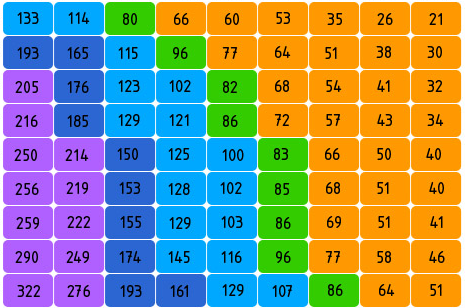 ## Introduction to Color Map
A typical color map is a visualization chart that uses color to encode numerical data. It divides a rectangular area into a grid, with each grid cell representing an intersection point of categorical data, using color depth to indicate the magnitude of values. Unlike heat maps, color maps are typically used to display relationships between discrete categorical data rather than continuous data distributions.
Color maps are particularly suitable for showing relationships and patterns between multiple categorical variables, such as sales of different products across different time periods, or temperature changes across different regions over different years. Through color encoding, users can quickly identify high and low value areas and overall distribution patterns in the dataset.
It's important to note that when there are too many categories in a color map, it may lead to label overlap and readability issues, which we'll illustrate with examples below.
**Other Names**: Color Block Chart
## Components
### Basic Color Map
## Introduction to Color Map
A typical color map is a visualization chart that uses color to encode numerical data. It divides a rectangular area into a grid, with each grid cell representing an intersection point of categorical data, using color depth to indicate the magnitude of values. Unlike heat maps, color maps are typically used to display relationships between discrete categorical data rather than continuous data distributions.
Color maps are particularly suitable for showing relationships and patterns between multiple categorical variables, such as sales of different products across different time periods, or temperature changes across different regions over different years. Through color encoding, users can quickly identify high and low value areas and overall distribution patterns in the dataset.
It's important to note that when there are too many categories in a color map, it may lead to label overlap and readability issues, which we'll illustrate with examples below.
**Other Names**: Color Block Chart
## Components
### Basic Color Map
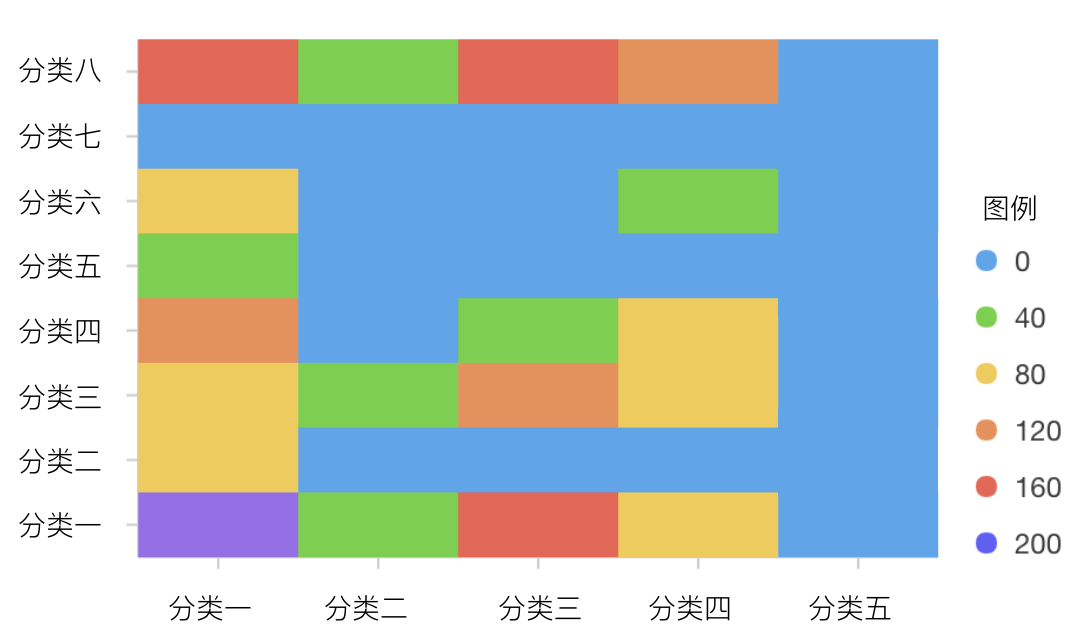 | Chart Type | Basic Color Map |
| ---------------------- | -------------------------------------------------------------------------------------------------------------------------------------------------------------- |
| Suitable Data | Datasets with two categorical dimensions and one numerical dimension |
| Function | Display relationships between two categorical dimensions and one numerical variable |
| Data-to-Visual Mapping | Two categorical data dimensions mapped to grid rows and columns
| Chart Type | Basic Color Map |
| ---------------------- | -------------------------------------------------------------------------------------------------------------------------------------------------------------- |
| Suitable Data | Datasets with two categorical dimensions and one numerical dimension |
| Function | Display relationships between two categorical dimensions and one numerical variable |
| Data-to-Visual Mapping | Two categorical data dimensions mapped to grid rows and columns
Numerical data mapped to color depth
Text labels can be added to display specific values |
| Suitable Data Count | Usually no more than 20 categories per dimension, with total cells recommended not to exceed 400 |
```ts
import { Chart } from '@antv/g2';
const chart = new Chart({
container: 'container',
theme: 'classic',
});
chart.options({
type: 'cell',
autoFit: true,
data: [
{ month: 'January', product: 'Product A', sales: 123 },
{ month: 'January', product: 'Product B', sales: 231 },
{ month: 'January', product: 'Product C', sales: 145 },
{ month: 'February', product: 'Product A', sales: 132 },
{ month: 'February', product: 'Product B', sales: 112 },
{ month: 'February', product: 'Product C', sales: 178 },
{ month: 'March', product: 'Product A', sales: 99 },
{ month: 'March', product: 'Product B', sales: 288 },
{ month: 'March', product: 'Product C', sales: 133 },
{ month: 'April', product: 'Product A', sales: 181 },
{ month: 'April', product: 'Product B', sales: 223 },
{ month: 'April', product: 'Product C', sales: 141 },
{ month: 'May', product: 'Product A', sales: 152 },
{ month: 'May', product: 'Product B', sales: 219 },
{ month: 'May', product: 'Product C', sales: 109 },
{ month: 'June', product: 'Product A', sales: 167 },
{ month: 'June', product: 'Product B', sales: 187 },
{ month: 'June', product: 'Product C', sales: 255 },
],
coordinate: {
type: 'cartesian',
},
legend: {
color: {
position: 'right',
flipPage: false,
},
},
scale: {
color: {
palette: 'rdBu',
offset: (t) => 1 - t,
},
},
encode: {
x: 'month',
y: 'product',
color: 'sales',
link: 'sales',
},
style: {
inset: 1,
},
labels: [
{
text: 'sales',
style: {
fill: (d) => (d.sales > 200 ? '#fff' : '#000'),
},
},
],
});
chart.render();
```
### Color Map with Conditional Formatting
 | Chart Type | Color Map with Conditional Formatting |
| ---------------------- | ------------------------------------------------------------------------------------------------------------------------------------------------------------------------------------------ |
| Suitable Data | Datasets that need to highlight specific thresholds or ranges |
| Function | Apply different color encodings based on different value ranges, highlighting key data points |
| Data-to-Visual Mapping | In addition to basic color map mappings, custom color intervals and boundary markers can be added |
| Usage Suggestions | Add clear legend explanations for different color intervals
| Chart Type | Color Map with Conditional Formatting |
| ---------------------- | ------------------------------------------------------------------------------------------------------------------------------------------------------------------------------------------ |
| Suitable Data | Datasets that need to highlight specific thresholds or ranges |
| Function | Apply different color encodings based on different value ranges, highlighting key data points |
| Data-to-Visual Mapping | In addition to basic color map mappings, custom color intervals and boundary markers can be added |
| Usage Suggestions | Add clear legend explanations for different color intervals
Use contrasting colors to represent different data states
Avoid using too many color intervals which can cause confusion |
```ts
import { Chart } from '@antv/g2';
const chart = new Chart({
container: 'container',
theme: 'classic',
});
const data = [
{ month: 'January', product: 'Product A', sales: 123, target: 150 },
{ month: 'January', product: 'Product B', sales: 231, target: 200 },
{ month: 'January', product: 'Product C', sales: 145, target: 150 },
{ month: 'February', product: 'Product A', sales: 132, target: 150 },
{ month: 'February', product: 'Product B', sales: 112, target: 200 },
{ month: 'February', product: 'Product C', sales: 178, target: 150 },
{ month: 'March', product: 'Product A', sales: 99, target: 150 },
{ month: 'March', product: 'Product B', sales: 288, target: 200 },
{ month: 'March', product: 'Product C', sales: 133, target: 150 },
{ month: 'April', product: 'Product A', sales: 181, target: 150 },
{ month: 'April', product: 'Product B', sales: 223, target: 200 },
{ month: 'April', product: 'Product C', sales: 141, target: 150 },
{ month: 'May', product: 'Product A', sales: 152, target: 150 },
{ month: 'May', product: 'Product B', sales: 219, target: 200 },
{ month: 'May', product: 'Product C', sales: 109, target: 150 },
{ month: 'June', product: 'Product A', sales: 167, target: 150 },
{ month: 'June', product: 'Product B', sales: 187, target: 200 },
{ month: 'June', product: 'Product C', sales: 255, target: 150 },
];
// Calculate performance status for each cell
const processedData = data.map((d) => ({
...d,
// Calculate ratio to target
performance: d.sales / d.target,
// Add status label
status:
d.sales < d.target * 0.8
? 'Below Target'
: d.sales < d.target
? 'Near Target'
: d.sales < d.target * 1.2
? 'Met Target'
: 'Exceeded Target',
}));
chart.options({
type: 'cell',
autoFit: true,
data: processedData,
coordinate: {
type: 'cartesian',
},
legend: {
color: {
position: 'right',
flipPage: false,
},
},
scale: {
color: {
type: 'threshold',
domain: [0.8, 1, 1.2],
range: ['#F4664A', '#FAAD14', '#30BF78', '#0891B2'],
},
},
encode: {
x: 'month',
y: 'product',
color: 'performance',
},
style: {
inset: 1,
},
labels: [
{
text: (d) => `${d.sales}/${d.target}`,
style: {
fill: (d) => (d.performance > 0.95 ? '#fff' : '#000'),
textAlign: 'center',
fontSize: 11,
},
},
],
});
chart.render();
```
## Use Cases of Color Maps
### Suitable Use Cases
Example 1: **Hangzhou Metro Fare Chart**
The chart below is a simulation of Hangzhou Metro fare chart. This color map shows the fare relationship between different metro stations, with color depth representing different fare levels. You can quickly identify fare zones and the cost of traveling between any two stations.
| from | to | price |
| ------- | ---------- | ----- |
| Xianghu | Binhe Road | 2 |
| Xianghu | Xixing | 3 |
| ... | ... | ... |
```ts
import { Chart } from '@antv/g2';
const chart = new Chart({
container: 'container',
theme: 'classic',
height: 500,
});
// Metro stations on Line 1
const sites = [
'Xianghu',
'Binkang Road',
'Xixing',
'Binhe Road',
'Jiangling Road',
'Jinjiang',
'Wujiang Road',
'Chengzhan',
"Ding'an Road",
'Longxiang Bridge',
'Fengqi Road',
'Wulin Square',
'West Lake Cultural Square',
'Datieguan',
'East Railway Station',
'Zhalongkou',
'Pengbu',
'Qibao',
'Jiuhe Road',
'Jiubao',
'Passenger Transport Center',
'Xiaxi West',
'Jinsha Lake',
'Gaosha Road',
'Wenze Road',
];
// Generate metro fare data
const data = [];
for (let i = 0; i < sites.length; i++) {
for (let j = sites.length - 1; j >= i; j--) {
let price = 0;
const step = Math.abs(j - i);
if (step <= 2) {
price = 2;
} else if (step <= 4) {
price = 3;
} else if (step <= 7) {
price = 4;
} else if (step <= 13) {
price = 5;
} else if (step <= 16) {
price = 6;
} else if (step <= 21) {
price = 7;
} else {
price = 8;
}
data.push({ from: sites[i], to: sites[j], price: price });
}
}
chart.options({
type: 'cell',
autoFit: true,
data,
coordinate: {
type: 'cartesian',
},
legend: {
color: {
position: 'right',
title: 'Fare (CNY)',
flipPage: false,
},
},
scale: {
color: {
domain: [2, 3, 4, 5, 6, 7, 8],
range: [
'#ffffcc',
'#c7e9b4',
'#7fcdbb',
'#41b6c4',
'#2c7fb8',
'#253494',
'#081d58',
],
},
from: {
values: sites,
},
to: {
values: sites.slice().reverse(),
},
},
axis: {
x: {
title: false,
grid: false,
tickLine: false,
labelRotate: -Math.PI / 4,
labelOffset: 5,
},
y: {
title: false,
grid: false,
tickLine: false,
},
},
encode: {
x: 'from',
y: 'to',
color: 'price',
},
style: {
inset: 1,
stroke: '#fff',
strokeWidth: 1,
},
labels: [
{
text: 'price',
style: {
fill: (d) => (d.price > 5 ? '#fff' : '#000'),
textAlign: 'center',
fontSize: 10,
},
},
],
});
chart.render();
```
**Analysis**:
- Station names are mapped to the `x` and `y` axis to determine position
- Fare prices are mapped to color depth
- Fare data is simulated and only represents general relationships
- The color map makes it easy to identify fare zones and travel costs between stations
Example 2: **Exam Score Analysis**
```ts
import { Chart } from '@antv/g2';
const chart = new Chart({
container: 'container',
theme: 'classic',
});
const students = [
'Alex',
'Ben',
'Charlie',
'David',
'Emma',
'Frank',
'Grace',
'Helen',
];
const subjects = [
'Math',
'English',
'Physics',
'Chemistry',
'Biology',
'History',
];
// Generate score data
const data = [];
students.forEach((student) => {
subjects.forEach((subject) => {
// Random score between 50-100
const score = Math.floor(Math.random() * 51) + 50;
data.push({
student,
subject,
score,
});
});
});
chart.options({
type: 'cell',
autoFit: true,
data,
coordinate: {
type: 'cartesian',
},
legend: {
color: {
position: 'right',
flipPage: false,
title: 'Score',
},
},
scale: {
color: {
domain: [60, 70, 80, 90],
range: ['#F4664A', '#FAAD14', '#30BF78', '#0891B2', '#5B8FF9'],
},
},
encode: {
x: 'subject',
y: 'student',
color: 'score',
},
style: {
inset: 1,
},
labels: [
{
text: 'score',
style: {
fill: (d) => (d.score > 85 ? '#fff' : '#000'),
textAlign: 'center',
},
},
],
});
chart.render();
```
### Unsuitable Use Cases
Example 1: **Too Few Data Points**
When a dataset has only a few category intersections, a color map may not be the best choice. In such cases, a simple table or bar chart might be more intuitive.
```ts
import { Chart } from '@antv/g2';
const chart = new Chart({
container: 'container',
theme: 'classic',
});
// Very few data points
const data = [
{ region: 'East', year: '2022', value: 125 },
{ region: 'West', year: '2022', value: 87 },
];
chart.options({
type: 'cell',
autoFit: true,
data,
encode: {
x: 'year',
y: 'region',
color: 'value',
},
style: {
inset: 1,
},
labels: [
{
text: 'value',
},
],
});
chart.render();
```
In this case, using a bar chart would be more intuitive:
```ts
import { Chart } from '@antv/g2';
const chart = new Chart({
container: 'container',
theme: 'classic',
});
chart.options({
type: 'interval',
autoFit: true,
data: [
{ region: 'East', year: '2022', value: 125 },
{ region: 'West', year: '2022', value: 87 },
],
encode: {
x: 'region',
y: 'value',
color: 'region',
},
labels: [
{
text: 'value',
position: 'top',
},
],
});
chart.render();
```
Example 2: **Need to Show Precise Trend Changes**
When you need to show precise changes in trends over time, a color map is not as intuitive as a line chart. Below is an example of using a color map to show monthly data changes, but this situation is better suited for a line chart.
```ts
import { Chart } from '@antv/g2';
const chart = new Chart({
container: 'container',
theme: 'classic',
});
const months = [
'Jan',
'Feb',
'Mar',
'Apr',
'May',
'Jun',
'Jul',
'Aug',
'Sep',
'Oct',
'Nov',
'Dec',
];
const data = months.map((month, index) => ({
month,
metric: 'Sales',
value: 100 + Math.sin(index / 2) * 50 + Math.random() * 10,
}));
chart.options({
type: 'cell',
autoFit: true,
data,
encode: {
x: 'month',
y: 'metric',
color: 'value',
},
style: {
inset: 1,
},
labels: [
{
text: (d) => d.value.toFixed(0),
},
],
});
chart.render();
```
Using a line chart is more suitable for showing trends:
```ts
import { Chart } from '@antv/g2';
const chart = new Chart({
container: 'container',
theme: 'classic',
});
const months = [
'Jan',
'Feb',
'Mar',
'Apr',
'May',
'Jun',
'Jul',
'Aug',
'Sep',
'Oct',
'Nov',
'Dec',
];
const data = months.map((month, index) => ({
month,
value: 100 + Math.sin(index / 2) * 50 + Math.random() * 10,
}));
chart.options({
type: 'line',
autoFit: true,
data,
encode: {
x: 'month',
y: 'value',
},
style: {
lineWidth: 2,
point: {
fill: '#1890ff',
r: 4,
},
},
labels: [
{
text: (d) => d.value.toFixed(0),
position: 'top',
},
],
});
chart.render();
```
## Comparing Color Maps to Other Charts
### Color Maps, [Heat Maps](/en/charts/heatmap/), and [Treemaps](/en/charts/treemap/)
| Chart Type | Main Features | Suitable Scenarios | Data Requirements |
| ---------- | ----------------------------------------------------------------------- | ------------------------------------------------------------ | ------------------------------------------------------ |
| Color Map | Uses a regular grid to show intersections of two categorical dimensions | Comparing relationships between categorical data | Two categorical dimensions and one numerical dimension |
| Heat Map | Can use continuous scales, showing spatial distribution of data | Displaying spatial density or intensity distribution | Usually requires continuous or near-continuous data |
| Treemap | Displays hierarchical data through nested rectangles | Representing proportional relationships in hierarchical data | Requires a clear hierarchical structure |
## Best Practices for Color Maps
### Design Suggestions
1. **Color Selection**
- Use sequential color palettes to represent changes in continuous data magnitude
- Use diverging color palettes to represent deviation from a center value
- Add clear legends and explanations for colors
2. **Grid Design**
- Keep grid cell sizes consistent to ensure readability
- Add value labels in cells to enhance precision
- Consider adding spaces between cells to improve distinction
3. **Labels and Interaction**
- Add labels for important data points
- Add hover interactions to display detailed information
- Consider adding sorting functionality for easier data comparison
```ts
import { Chart } from '@antv/g2';
const chart = new Chart({
container: 'container',
theme: 'classic',
});
// 生成示例数据
const rows = ['A', 'B', 'C', 'D', 'E'];
const cols = ['P1', 'P2', 'P3', 'P4', 'P5', 'P6'];
const data = [];
rows.forEach((row) => {
cols.forEach((col) => {
const value = Math.floor(Math.random() * 100);
const baseline = 50;
data.push({
row,
col,
value,
diff: value - baseline,
performance: value >= baseline ? '达标' : '不达标',
});
});
});
console.log('data', data);
chart.options({
type: 'cell',
autoFit: true,
data,
scale: {
color: {
type: 'threshold',
domain: [0],
range: ['#2B83BA', '#D7191C'],
},
},
tooltip: {
title: (d) => `${d.row}-${d.col}`,
items: [
{ field: 'value', name: '数值' },
{ field: 'diff', name: '与基准差异' },
{ field: 'performance', name: '达标状态' },
],
},
legend: false,
interaction: [{ type: 'tooltip' }, { type: 'elementHighlight' }],
encode: {
x: 'col',
y: 'row',
color: 'diff',
},
style: {
inset: 2,
},
labels: [
{
text: 'value',
style: {
fill: (d) => (Math.abs(d.diff) > 25 ? '#fff' : '#000'),
textAlign: 'center',
fontWeight: 'bold',
},
},
],
});
chart.render();
```
## Similar Charts
[Interactive content]()
## Categories
[Interactive content]()
#### Distribution Curve
- Canonical page: https://g2.antv.antgroup.com/en/charts/distributioncurve/
- Markdown source: https://g2.antv.antgroup.com/en/charts/distributioncurve.md
- Description: Use smooth curves to inspect distribution shape, concentration, and multiple peaks. Explore distribution curve use cases and G2 examples.
---
title: "Distribution Curve"
description: "Use smooth curves to inspect distribution shape, concentration, and multiple peaks. Explore distribution curve use cases and G2 examples."
language: "en"
canonical: "https://g2.antv.antgroup.com/en/charts/distributioncurve/"
version: "5.4.8"
---
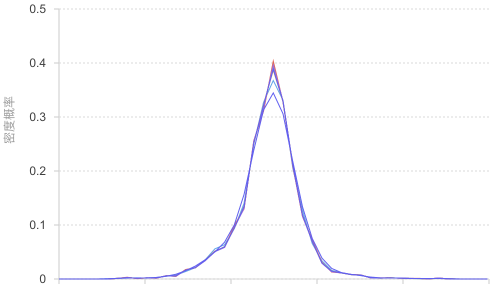 ## Introduction to Distribution Curve
A distribution curve is a statistical chart used to display the frequency distribution of data, intuitively reflecting the distribution density and central tendency of data across different value intervals through smooth curve forms. It is an important visualization tool for understanding data distribution characteristics and identifying data patterns.
Distribution curves are particularly suitable for exploratory data analysis, comparing distributions across multiple groups, data quality checking, and identifying statistical distribution characteristics, making them important tools in statistical analysis and data science.
**English Name**: Distribution Curve, Frequency Curve, Density Curve
## Components of Distribution Curve
## Introduction to Distribution Curve
A distribution curve is a statistical chart used to display the frequency distribution of data, intuitively reflecting the distribution density and central tendency of data across different value intervals through smooth curve forms. It is an important visualization tool for understanding data distribution characteristics and identifying data patterns.
Distribution curves are particularly suitable for exploratory data analysis, comparing distributions across multiple groups, data quality checking, and identifying statistical distribution characteristics, making them important tools in statistical analysis and data science.
**English Name**: Distribution Curve, Frequency Curve, Density Curve
## Components of Distribution Curve
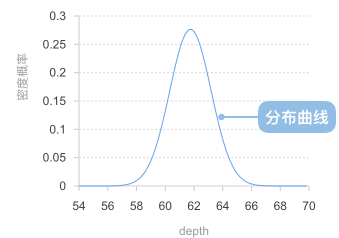 A distribution curve consists of the following elements:
- Horizontal axis: represents the independent variable
- Vertical axis: represents the dependent variable
- Distribution curve representing probability distribution
## Application Scenarios for Distribution Curves
### Suitable Scenarios
Example 1: **Displaying distribution characteristics of normal distribution data**
Distribution curves are very suitable for displaying normal distribution data, clearly showing the central tendency, symmetry, and distribution shape of the data.
```ts
import { Chart } from '@antv/g2';
// Generate normal distribution data
const generateNormalData = (count, mean, std) => {
const data = [];
for (let i = 0; i < count; i++) {
// Use Box-Muller transform to generate normal distribution data
const u1 = Math.random();
const u2 = Math.random();
const z0 = Math.sqrt(-2 * Math.log(u1)) * Math.cos(2 * Math.PI * u2);
data.push({ value: mean + std * z0 });
}
return data;
};
const chart = new Chart({
container: 'container',
theme: 'classic',
});
chart.options({
type: 'line',
data: {
value: generateNormalData(1000, 100, 15),
transform: [
{
type: 'custom',
callback: (data) => {
// Extract numerical data
const values = data.map(d => d.value).filter(v => !isNaN(v));
// Calculate data range
const min = Math.min(...values);
const max = Math.max(...values);
const binCount = 30;
const binWidth = (max - min) / binCount;
// Create bins
const bins = Array.from({ length: binCount }, (_, i) => ({
x0: min + i * binWidth,
x1: min + (i + 1) * binWidth,
count: 0,
}));
// Count frequency for each bin
values.forEach(value => {
const binIndex = Math.min(
Math.floor((value - min) / binWidth),
binCount - 1
);
bins[binIndex].count++;
});
// Calculate frequency density and generate curve data
const total = values.length;
return bins.map(bin => ({
x: (bin.x0 + bin.x1) / 2, // Bin center point
y: bin.count / total, // Frequency density
frequency: bin.count,
range: `${bin.x0.toFixed(1)}-${bin.x1.toFixed(1)}`,
}));
},
},
],
},
encode: {
x: 'x',
y: 'y',
shape: 'smooth',
},
style: {
lineWidth: 3,
stroke: '#1890ff',
},
axis: {
x: { title: 'Measured Value' },
y: { title: 'Frequency Density' },
},
tooltip: {
title: (d) => `Range: ${d.range}`,
items: [
{ field: 'frequency', name: 'Frequency' },
{ field: 'y', name: 'Frequency Density', valueFormatter: '.3f' },
],
},
});
chart.render();
```
**Description**:
- Displays the classic bell-shaped normal distribution curve
- Clearly observes the symmetry and central tendency of the data
- Suitable for data analysis in quality control, biostatistics, psychological measurement, and other fields
Example 2: **Comparative analysis of multiple group distributions**
When comparing data distributions under different conditions or groups, distribution curves can intuitively show distribution differences between groups.
```ts
import { Chart } from '@antv/g2';
const chart = new Chart({
container: 'container',
theme: 'classic',
});
chart.options({
type: 'line',
data: {
type: 'fetch',
value: 'https://assets.antv.antgroup.com/g2/species.json',
transform: [
{
type: 'custom',
callback: (data) => {
// Group data by species
const groups = {};
data.forEach(d => {
if (!groups[d.species]) groups[d.species] = [];
groups[d.species].push(d.y);
});
const binCount = 20;
const results = [];
// Create distribution curve data for each species
Object.entries(groups).forEach(([species, values]) => {
const filteredValues = values.filter(v => !isNaN(v));
if (filteredValues.length === 0) return;
const min = Math.min(...filteredValues);
const max = Math.max(...filteredValues);
const binWidth = (max - min) / binCount;
// Create bins
const bins = Array.from({ length: binCount }, (_, i) => ({
x0: min + i * binWidth,
x1: min + (i + 1) * binWidth,
count: 0,
}));
// Count frequencies
filteredValues.forEach(value => {
const binIndex = Math.min(
Math.floor((value - min) / binWidth),
binCount - 1
);
bins[binIndex].count++;
});
// Generate curve data
const total = filteredValues.length;
bins.forEach(bin => {
results.push({
x: (bin.x0 + bin.x1) / 2,
y: bin.count / total,
species,
frequency: bin.count,
range: `${bin.x0.toFixed(2)}-${bin.x1.toFixed(2)}`,
});
});
});
return results;
},
},
],
},
encode: {
x: 'x',
y: 'y',
color: 'species',
shape: 'smooth',
},
style: {
lineWidth: 2,
strokeOpacity: 0.8,
},
axis: {
x: { title: 'Petal Length' },
y: { title: 'Frequency Density' },
},
legend: {
color: {
title: 'Species',
position: 'right',
},
},
tooltip: {
title: (d) => `${d.species} - Range: ${d.range}`,
items: [
{ field: 'frequency', name: 'Frequency' },
{ field: 'y', name: 'Frequency Density', valueFormatter: '.3f' },
],
},
});
chart.render();
```
**Description**:
- Compares distribution characteristics of multiple groups through curves of different colors
- Facilitates identification of distribution centers, shapes, and dispersion of each group
- Suitable for A/B testing analysis, experimental control group comparisons, market segmentation analysis, and other scenarios
### Unsuitable Scenarios
Example 1: **Poor effectiveness with insufficient data**
When there are too few data points, binning statistics may not be accurate enough, and the generated distribution curve may not accurately reflect true distribution characteristics.
```ts
import { Chart } from '@antv/g2';
// Simulate small amount of data
const smallData = [
12, 15, 13, 14, 16, 18, 11, 17, 15, 13
];
const chart = new Chart({
container: 'container',
theme: 'classic',
height: 250,
});
chart.options({
type: 'point',
data: smallData.map((value, index) => ({ index: index + 1, value })),
encode: {
x: 'index',
y: 'value',
size: 6,
},
style: {
fill: '#1890ff',
fillOpacity: 0.8,
},
axis: {
x: { title: 'Data Point Index' },
y: { title: 'Value' },
},
title: 'Scatter plot recommended for small datasets',
});
chart.render();
```
**Problem Description**:
- When there are too few data points (less than 30), each interval has too little data after binning
- The generated distribution curve may show artificial fluctuations and irregular shapes
- Cannot accurately reflect true data distribution characteristics
- Recommend using scatter plots, box plots, or increasing data collection
Example 2: **Discrete categorical data is not applicable**
For discrete categorical data, continuous distribution curves have no practical meaning because there is no continuity relationship between categories.
```ts
import { Chart } from '@antv/g2';
// Discrete categorical data
const discreteData = [
{ category: 'Product A', sales: 45 },
{ category: 'Product B', sales: 67 },
{ category: 'Product C', sales: 33 },
{ category: 'Product D', sales: 52 },
{ category: 'Product E', sales: 28 },
];
const chart = new Chart({
container: 'container',
theme: 'classic',
height: 250,
});
chart.options({
type: 'interval',
data: discreteData,
encode: {
x: 'category',
y: 'sales',
color: 'category',
},
style: {
fillOpacity: 0.8,
},
axis: {
x: { title: 'Product Category' },
y: { title: 'Sales Quantity' },
},
title: 'Bar chart recommended for categorical data',
});
chart.render();
```
**Problem Description**:
- No continuity relationship exists between categorical data; forcing connections would be misleading
- Distribution curves cannot express the true meaning of categorical data
- Bar charts can more accurately express comparison relationships in categorical data
- Suitable for using discrete chart types such as bar charts and pie charts
## Comparison with Other Charts
### Distribution Curve vs [Histogram](/en/charts/histogram/)
- Distribution curves display continuous frequency distribution through smooth curves, emphasizing overall trends
- Histograms display frequency distribution through rectangular bars with clear interval boundaries
- Distribution curves are more suitable for displaying overall distribution shape and trend identification
- Histograms are more suitable for precise frequency statistics and interval analysis
### Distribution Curve vs [Violin Plot](/en/charts/violin/)
- Distribution curves focus on displaying the curve shape of frequency distribution
- Violin plots combine density distribution with statistical summary information from box plots
- Distribution curves are more suitable for pure distribution shape analysis and multi-group comparisons
- Violin plots are more suitable for scenarios requiring statistical summary information
### Distribution Curve vs [Line Chart](/en/charts/line/)
- Distribution curves are based on frequency statistics, displaying data distribution characteristics
- Line charts show data change trends over time or sequence
- Distribution curves are suitable for statistical analysis and distribution exploration
- Line charts are suitable for time series analysis and trend tracking
## Similar Charts
[Interactive content]()
## Category
[Interactive content]()
#### Dot Map
- Canonical page: https://g2.antv.antgroup.com/en/charts/dot-map/
- Markdown source: https://g2.antv.antgroup.com/en/charts/dot-map.md
- Description: Use dots on a map to represent geographic locations or quantity distributions. Explore dot map encodings, use cases, and G2 examples.
---
title: "Dot Map"
description: "Use dots on a map to represent geographic locations or quantity distributions. Explore dot map encodings, use cases, and G2 examples."
language: "en"
canonical: "https://g2.antv.antgroup.com/en/charts/dot-map/"
version: "5.4.8"
---
A distribution curve consists of the following elements:
- Horizontal axis: represents the independent variable
- Vertical axis: represents the dependent variable
- Distribution curve representing probability distribution
## Application Scenarios for Distribution Curves
### Suitable Scenarios
Example 1: **Displaying distribution characteristics of normal distribution data**
Distribution curves are very suitable for displaying normal distribution data, clearly showing the central tendency, symmetry, and distribution shape of the data.
```ts
import { Chart } from '@antv/g2';
// Generate normal distribution data
const generateNormalData = (count, mean, std) => {
const data = [];
for (let i = 0; i < count; i++) {
// Use Box-Muller transform to generate normal distribution data
const u1 = Math.random();
const u2 = Math.random();
const z0 = Math.sqrt(-2 * Math.log(u1)) * Math.cos(2 * Math.PI * u2);
data.push({ value: mean + std * z0 });
}
return data;
};
const chart = new Chart({
container: 'container',
theme: 'classic',
});
chart.options({
type: 'line',
data: {
value: generateNormalData(1000, 100, 15),
transform: [
{
type: 'custom',
callback: (data) => {
// Extract numerical data
const values = data.map(d => d.value).filter(v => !isNaN(v));
// Calculate data range
const min = Math.min(...values);
const max = Math.max(...values);
const binCount = 30;
const binWidth = (max - min) / binCount;
// Create bins
const bins = Array.from({ length: binCount }, (_, i) => ({
x0: min + i * binWidth,
x1: min + (i + 1) * binWidth,
count: 0,
}));
// Count frequency for each bin
values.forEach(value => {
const binIndex = Math.min(
Math.floor((value - min) / binWidth),
binCount - 1
);
bins[binIndex].count++;
});
// Calculate frequency density and generate curve data
const total = values.length;
return bins.map(bin => ({
x: (bin.x0 + bin.x1) / 2, // Bin center point
y: bin.count / total, // Frequency density
frequency: bin.count,
range: `${bin.x0.toFixed(1)}-${bin.x1.toFixed(1)}`,
}));
},
},
],
},
encode: {
x: 'x',
y: 'y',
shape: 'smooth',
},
style: {
lineWidth: 3,
stroke: '#1890ff',
},
axis: {
x: { title: 'Measured Value' },
y: { title: 'Frequency Density' },
},
tooltip: {
title: (d) => `Range: ${d.range}`,
items: [
{ field: 'frequency', name: 'Frequency' },
{ field: 'y', name: 'Frequency Density', valueFormatter: '.3f' },
],
},
});
chart.render();
```
**Description**:
- Displays the classic bell-shaped normal distribution curve
- Clearly observes the symmetry and central tendency of the data
- Suitable for data analysis in quality control, biostatistics, psychological measurement, and other fields
Example 2: **Comparative analysis of multiple group distributions**
When comparing data distributions under different conditions or groups, distribution curves can intuitively show distribution differences between groups.
```ts
import { Chart } from '@antv/g2';
const chart = new Chart({
container: 'container',
theme: 'classic',
});
chart.options({
type: 'line',
data: {
type: 'fetch',
value: 'https://assets.antv.antgroup.com/g2/species.json',
transform: [
{
type: 'custom',
callback: (data) => {
// Group data by species
const groups = {};
data.forEach(d => {
if (!groups[d.species]) groups[d.species] = [];
groups[d.species].push(d.y);
});
const binCount = 20;
const results = [];
// Create distribution curve data for each species
Object.entries(groups).forEach(([species, values]) => {
const filteredValues = values.filter(v => !isNaN(v));
if (filteredValues.length === 0) return;
const min = Math.min(...filteredValues);
const max = Math.max(...filteredValues);
const binWidth = (max - min) / binCount;
// Create bins
const bins = Array.from({ length: binCount }, (_, i) => ({
x0: min + i * binWidth,
x1: min + (i + 1) * binWidth,
count: 0,
}));
// Count frequencies
filteredValues.forEach(value => {
const binIndex = Math.min(
Math.floor((value - min) / binWidth),
binCount - 1
);
bins[binIndex].count++;
});
// Generate curve data
const total = filteredValues.length;
bins.forEach(bin => {
results.push({
x: (bin.x0 + bin.x1) / 2,
y: bin.count / total,
species,
frequency: bin.count,
range: `${bin.x0.toFixed(2)}-${bin.x1.toFixed(2)}`,
});
});
});
return results;
},
},
],
},
encode: {
x: 'x',
y: 'y',
color: 'species',
shape: 'smooth',
},
style: {
lineWidth: 2,
strokeOpacity: 0.8,
},
axis: {
x: { title: 'Petal Length' },
y: { title: 'Frequency Density' },
},
legend: {
color: {
title: 'Species',
position: 'right',
},
},
tooltip: {
title: (d) => `${d.species} - Range: ${d.range}`,
items: [
{ field: 'frequency', name: 'Frequency' },
{ field: 'y', name: 'Frequency Density', valueFormatter: '.3f' },
],
},
});
chart.render();
```
**Description**:
- Compares distribution characteristics of multiple groups through curves of different colors
- Facilitates identification of distribution centers, shapes, and dispersion of each group
- Suitable for A/B testing analysis, experimental control group comparisons, market segmentation analysis, and other scenarios
### Unsuitable Scenarios
Example 1: **Poor effectiveness with insufficient data**
When there are too few data points, binning statistics may not be accurate enough, and the generated distribution curve may not accurately reflect true distribution characteristics.
```ts
import { Chart } from '@antv/g2';
// Simulate small amount of data
const smallData = [
12, 15, 13, 14, 16, 18, 11, 17, 15, 13
];
const chart = new Chart({
container: 'container',
theme: 'classic',
height: 250,
});
chart.options({
type: 'point',
data: smallData.map((value, index) => ({ index: index + 1, value })),
encode: {
x: 'index',
y: 'value',
size: 6,
},
style: {
fill: '#1890ff',
fillOpacity: 0.8,
},
axis: {
x: { title: 'Data Point Index' },
y: { title: 'Value' },
},
title: 'Scatter plot recommended for small datasets',
});
chart.render();
```
**Problem Description**:
- When there are too few data points (less than 30), each interval has too little data after binning
- The generated distribution curve may show artificial fluctuations and irregular shapes
- Cannot accurately reflect true data distribution characteristics
- Recommend using scatter plots, box plots, or increasing data collection
Example 2: **Discrete categorical data is not applicable**
For discrete categorical data, continuous distribution curves have no practical meaning because there is no continuity relationship between categories.
```ts
import { Chart } from '@antv/g2';
// Discrete categorical data
const discreteData = [
{ category: 'Product A', sales: 45 },
{ category: 'Product B', sales: 67 },
{ category: 'Product C', sales: 33 },
{ category: 'Product D', sales: 52 },
{ category: 'Product E', sales: 28 },
];
const chart = new Chart({
container: 'container',
theme: 'classic',
height: 250,
});
chart.options({
type: 'interval',
data: discreteData,
encode: {
x: 'category',
y: 'sales',
color: 'category',
},
style: {
fillOpacity: 0.8,
},
axis: {
x: { title: 'Product Category' },
y: { title: 'Sales Quantity' },
},
title: 'Bar chart recommended for categorical data',
});
chart.render();
```
**Problem Description**:
- No continuity relationship exists between categorical data; forcing connections would be misleading
- Distribution curves cannot express the true meaning of categorical data
- Bar charts can more accurately express comparison relationships in categorical data
- Suitable for using discrete chart types such as bar charts and pie charts
## Comparison with Other Charts
### Distribution Curve vs [Histogram](/en/charts/histogram/)
- Distribution curves display continuous frequency distribution through smooth curves, emphasizing overall trends
- Histograms display frequency distribution through rectangular bars with clear interval boundaries
- Distribution curves are more suitable for displaying overall distribution shape and trend identification
- Histograms are more suitable for precise frequency statistics and interval analysis
### Distribution Curve vs [Violin Plot](/en/charts/violin/)
- Distribution curves focus on displaying the curve shape of frequency distribution
- Violin plots combine density distribution with statistical summary information from box plots
- Distribution curves are more suitable for pure distribution shape analysis and multi-group comparisons
- Violin plots are more suitable for scenarios requiring statistical summary information
### Distribution Curve vs [Line Chart](/en/charts/line/)
- Distribution curves are based on frequency statistics, displaying data distribution characteristics
- Line charts show data change trends over time or sequence
- Distribution curves are suitable for statistical analysis and distribution exploration
- Line charts are suitable for time series analysis and trend tracking
## Similar Charts
[Interactive content]()
## Category
[Interactive content]()
#### Dot Map
- Canonical page: https://g2.antv.antgroup.com/en/charts/dot-map/
- Markdown source: https://g2.antv.antgroup.com/en/charts/dot-map.md
- Description: Use dots on a map to represent geographic locations or quantity distributions. Explore dot map encodings, use cases, and G2 examples.
---
title: "Dot Map"
description: "Use dots on a map to represent geographic locations or quantity distributions. Explore dot map encodings, use cases, and G2 examples."
language: "en"
canonical: "https://g2.antv.antgroup.com/en/charts/dot-map/"
version: "5.4.8"
---
 ## Introduction to Dot Maps
A dot map is a geographic visualization method that represents data distribution density and patterns through densely distributed dots on a geographic map. Each dot typically represents a certain quantity of statistical units (such as population, economic activity, agricultural output, etc.), and the distribution density of dots intuitively reflects the concentration and distribution characteristics of data in geographic space.
The greatest advantage of dot maps is their ability to intuitively display spatial distribution patterns of data. Through the density of dots, you can quickly identify data concentration areas and sparse regions. Compared to [choropleth maps](/en/charts/choropleth-map/), dot maps can more precisely show the continuous distribution characteristics of data within geographic space, avoiding the impact of administrative boundary divisions on data presentation.
Dot maps are widely used in population distribution analysis, economic activity density display, natural resource distribution, disease transmission analysis, and many other geographic data visualization scenarios.
**English Name**: Dot Map, Dot Density Map
## Components of Dot Maps
| Chart Type | Basic Dot Map |
| ---------------- | ------------------------------------------------------------------------------------------------------ |
| Suitable Data | Data containing geographic coordinates (longitude and latitude) and numerical fields |
| Function | Display data distribution density and patterns in geographic space |
| Data-to-Graphics Mapping | Longitude and latitude fields map to map positions
## Introduction to Dot Maps
A dot map is a geographic visualization method that represents data distribution density and patterns through densely distributed dots on a geographic map. Each dot typically represents a certain quantity of statistical units (such as population, economic activity, agricultural output, etc.), and the distribution density of dots intuitively reflects the concentration and distribution characteristics of data in geographic space.
The greatest advantage of dot maps is their ability to intuitively display spatial distribution patterns of data. Through the density of dots, you can quickly identify data concentration areas and sparse regions. Compared to [choropleth maps](/en/charts/choropleth-map/), dot maps can more precisely show the continuous distribution characteristics of data within geographic space, avoiding the impact of administrative boundary divisions on data presentation.
Dot maps are widely used in population distribution analysis, economic activity density display, natural resource distribution, disease transmission analysis, and many other geographic data visualization scenarios.
**English Name**: Dot Map, Dot Density Map
## Components of Dot Maps
| Chart Type | Basic Dot Map |
| ---------------- | ------------------------------------------------------------------------------------------------------ |
| Suitable Data | Data containing geographic coordinates (longitude and latitude) and numerical fields |
| Function | Display data distribution density and patterns in geographic space |
| Data-to-Graphics Mapping | Longitude and latitude fields map to map positions
Numerical fields affect the number or density of dots
Categorical fields can map to colors
Other attributes can map to shapes |
| Suitable Data Volume | Suitable for medium to large amounts of data points (typically 100-10,000 dots) |
The main components of a basic dot map include:
- **Geographic Background**: Provides the geographic coordinate system's map background, such as world maps, country maps, regional maps, etc.
- **Dot Markers**: Dots representing data units, positioned according to geographic coordinates
- **Dot Density**: The distribution density of dots reflects the spatial distribution patterns of data
- **Color Encoding**: Different colors distinguish data categories or numerical ranges
## Application Scenarios for Dot Maps
### Suitable Scenarios
Example 1: **US Airport Distribution Dot Map**
Based on real US map data and airport location data, showing the geographic distribution of airports across the United States.
```ts
/**
* Airport Distribution Dot Map Based on Real US Map Data
*/
import { Chart } from '@antv/g2';
import { feature } from 'topojson-client';
Promise.all([
fetch('https://assets.antv.antgroup.com/g2/us-10m.json').then((res) =>
res.json(),
),
fetch('https://assets.antv.antgroup.com/g2/airports.json').then((res) =>
res.json(),
),
]).then((values) => {
const [us, airports] = values;
const states = feature(us, us.objects.states).features;
const chart = new Chart({
container: 'container',
autoFit: true,
});
chart.options({
type: 'geoView',
coordinate: { type: 'albersUsa' },
children: [
{
type: 'geoPath',
data: states,
style: {
fill: '#f5f5f5',
stroke: '#d0d0d0',
lineWidth: 1,
},
},
{
type: 'point',
data: airports,
encode: {
x: 'longitude',
y: 'latitude',
color: '#1890ff',
shape: 'point',
size: 2,
},
style: {
opacity: 0.8,
},
tooltip: {
title: 'name',
items: [
{ name: 'Airport Code', field: 'iata' },
{ name: 'Longitude', field: 'longitude' },
{ name: 'Latitude', field: 'latitude' },
],
},
},
],
});
chart.render();
});
```
**Description**:
- Uses real US map TopoJSON data and airport coordinate data
- Through dot distribution density, you can observe that airports are mainly concentrated on the East Coast, West Coast, and Great Lakes region
- `albersUsa` projection is suitable for displaying geographic data of the continental United States
Example 2: **US Ethnic Distribution Dot Map**
> **Note**: The following example uses fictional ethnic distribution data for demonstration purposes
```ts
/**
* Fictional Data: US Ethnic Distribution Dot Map
* Note: This example uses fictional ethnic distribution data for demonstration
*/
import { Chart } from '@antv/g2';
import { feature } from 'topojson-client';
Promise.all([
fetch('https://assets.antv.antgroup.com/g2/us-10m.json').then((res) =>
res.json(),
),
]).then((values) => {
const [us] = values;
const states = feature(us, us.objects.states).features;
// Fictional ethnic distribution data for major US cities (for demonstration only)
const ethnicGroups = [
{ type: 'White', ratio: 0.6, color: '#1890ff' },
{ type: 'Hispanic', ratio: 0.18, color: '#52c41a' },
{ type: 'African American', ratio: 0.13, color: '#faad14' },
{ type: 'Asian', ratio: 0.06, color: '#f5222d' },
{ type: 'Others', ratio: 0.03, color: '#722ed1' },
];
// Coordinates of major US cities (with fictional population data)
const cities = [
{ name: 'New York', lng: -74.0059, lat: 40.7128, population: 850 },
{ name: 'Los Angeles', lng: -118.2437, lat: 34.0522, population: 400 },
{ name: 'Chicago', lng: -87.6298, lat: 41.8781, population: 270 },
{ name: 'Houston', lng: -95.3698, lat: 29.7604, population: 230 },
{ name: 'Philadelphia', lng: -75.1652, lat: 39.9526, population: 160 },
{ name: 'Phoenix', lng: -112.074, lat: 33.4484, population: 170 },
{ name: 'San Antonio', lng: -98.4936, lat: 29.4241, population: 150 },
{ name: 'San Diego', lng: -117.1611, lat: 32.7157, population: 140 },
{ name: 'Dallas', lng: -96.797, lat: 32.7767, population: 130 },
{ name: 'San Jose', lng: -121.8863, lat: 37.3382, population: 100 },
{ name: 'Austin', lng: -97.7431, lat: 30.2672, population: 95 },
{ name: 'Detroit', lng: -83.0458, lat: 42.3314, population: 67 },
{ name: 'Miami', lng: -80.1918, lat: 25.7617, population: 47 },
{ name: 'Seattle', lng: -122.3321, lat: 47.6062, population: 75 },
{ name: 'Denver', lng: -104.9903, lat: 39.7392, population: 72 },
];
// Generate fictional ethnic distribution dot data
const ethnicData = [];
cities.forEach((city) => {
ethnicGroups.forEach((group) => {
// Calculate number of dots based on ethnic ratio and city population
const pointCount = Math.floor((city.population * group.ratio) / 10); // One dot per 100,000 people
for (let i = 0; i < pointCount; i++) {
// Randomly distribute dots around the city, different ethnicities have different clustering patterns
let angle = Math.random() * 2 * Math.PI;
let distance = Math.random() * 1.5; // Distributed within 1.5 degrees
// Simulate different ethnic clustering characteristics
if (group.type === 'Asian') {
// Asians tend to cluster in specific areas
distance = Math.random() * 0.8;
} else if (group.type === 'Hispanic') {
// Hispanics are more concentrated in southern cities
if (city.lat < 35) distance = Math.random() * 0.6;
}
ethnicData.push({
city: city.name,
lng: city.lng + Math.cos(angle) * distance,
lat: city.lat + Math.sin(angle) * distance,
ethnicity: group.type,
value: 10, // Each dot represents 100,000 people
});
}
});
});
const chart = new Chart({
container: 'container',
autoFit: true,
});
const groups = ['White', 'Hispanic', 'African American', 'Asian', 'Others'];
chart.options({
type: 'geoView',
coordinate: { type: 'albersUsa' },
children: [
{
type: 'geoPath',
data: states,
style: {
fill: '#f5f5f5',
stroke: '#d0d0d0',
lineWidth: 1,
},
},
{
type: 'point',
data: ethnicData,
encode: {
x: 'lng',
y: 'lat',
color: 'ethnicity',
shape: 'ethnicity',
size: 2,
},
style: {
opacity: 0.7,
stroke: 'white',
lineWidth: 0.5,
},
scale: {
color: {
domain: groups,
range: ['#1890ff', '#52c41a', '#faad14', '#f5222d', '#722ed1'],
},
shape: {
domain: groups,
range: ['point', 'square', 'triangle', 'diamond', 'cross'],
},
},
tooltip: {
title: 'city',
items: [
{ name: 'Ethnicity', field: 'ethnicity' },
{
name: 'Population',
field: 'value',
valueFormatter: (v) => `${v}0k people`,
},
],
},
},
],
});
chart.render();
});
```
**Description**:
- Uses fictional ethnic distribution data to show population composition in major US cities
- Different colors and shapes represent different ethnic groups
- Through dot distribution density, you can observe ethnic distribution characteristics and clustering patterns in various regions
- Simulates real ethnic geographic distribution patterns, such as Asian clustering on the West Coast and Hispanic concentration in the South
### Unsuitable Scenarios
Example 1: **Not Suitable for Precise Numerical Comparison**
Dot maps focus on displaying distribution patterns and density, and are not suitable for scenarios requiring precise comparison of specific numerical values. If you need to accurately compare numerical sizes across different regions, you should use [choropleth maps](/en/charts/choropleth-map/) or [bubble maps](/en/charts/bubble-map/).
Example 2: **Not Suitable for Displaying Continuous Surface Data**
For continuously changing surface data such as temperature and precipitation, the discrete nature of dot maps cannot well represent the continuity of data. In such cases, consider using [heatmaps](/en/charts/heatmap/) or [contour maps](/en/charts/contourline/).
## Comparison with Other Charts
### Dot Maps vs [Bubble Maps](/en/charts/bubble-map/)
- Dot maps use dense small dots to represent data distribution, suitable for showing distribution patterns and density
- Bubble maps use circles of different sizes to represent numerical values, suitable for precise comparison of data magnitudes across different regions
- Dot maps are more suitable for showing continuous distribution, while bubble maps are more suitable for showing discrete data points
### Dot Maps vs [Choropleth Maps](/en/charts/choropleth-map/)
- Dot maps represent data characteristics through dot distribution density, not limited by administrative divisions
- Choropleth maps represent data ranges through regional colors, related to administrative boundary divisions
- Dot maps are more suitable for showing continuous spatial distribution, while choropleth maps are more suitable for showing comparisons between regions
## Similar Charts
[Interactive content]()
## Category
[Interactive content]()
#### Histogram Chart
- Canonical page: https://g2.antv.antgroup.com/en/charts/histogram/
- Markdown source: https://g2.antv.antgroup.com/en/charts/histogram.md
- Description: Group continuous data into bins and count observations. Learn how histograms differ from bar charts, choose bins, and explore G2 examples.
---
title: "Histogram Chart"
description: "Group continuous data into bins and count observations. Learn how histograms differ from bar charts, choose bins, and explore G2 examples."
language: "en"
canonical: "https://g2.antv.antgroup.com/en/charts/histogram/"
version: "5.4.8"
---
 ## Introduction to Histogram Charts
A histogram is a chart that, while similar in shape to [bar charts](/en/charts/bar/), has a completely different meaning. Histograms involve statistical concepts, first grouping data, then counting the number of data elements in each group. In a Cartesian coordinate system, the horizontal axis marks the endpoints of each group, the vertical axis represents frequency, and the height of each rectangle represents the corresponding frequency, called a frequency distribution histogram. Standard frequency distribution histograms require calculating frequency times class width to get the count for each group. Since the class width is fixed for the same histogram, using the vertical axis to directly represent counts, with each rectangle's height representing the corresponding number of data elements, preserves the distribution shape while intuitively showing the count for each group. All examples in this document use non-standard histograms with the vertical axis representing counts.
**Related Concepts**:
- Number of classes: When organizing statistical data, we divide data into several groups by different ranges, and the number of groups is called the number of classes
- Class width: The difference between the two endpoints of each group
- Frequency: The number of data elements in a group divided by the class width
**Functions of Histograms**:
- Can display the frequency or count distribution of each group
- Easy to show differences in frequency or count between groups
Through histograms, you can also observe and estimate which data is more concentrated and where abnormal or isolated data is distributed.
**Other Names**: Frequency Distribution Chart
## How to Create a Histogram
Creating a histogram in G2 requires the following core elements:
### 1. Use rect Mark
Histograms need to use the **rect mark** rather than the interval mark. This is because:
- The rect mark supports both `x` and `x1` channels, which can precisely represent the start and end positions of data intervals
- Each rectangle spans from `x` to `x1`, conforming to the mathematical definition of a histogram
- The interval mark only supports a single `x` value, with bars aligned at tick points, which is not suitable for representing continuous intervals
### 2. Use binX Transform
The **binX transform** is the key to creating histograms. Its functions are:
- Automatically divide continuous numerical data into multiple intervals (binning)
- Count the number of data points or other aggregate values in each interval
- Output the start position (`x`) and end position (`x1`) of each interval
**Basic Usage**:
```javascript
.transform({
type: 'binX',
y: 'count', // Count the number in each interval
thresholds: 20, // Optional: specify the number of bins
})
```
### 3. Complete Example
```javascript
import { Chart } from '@antv/g2';
const chart = new Chart({
container: 'container',
autoFit: true,
});
chart.options({
type: 'rect', // Use rect mark
data: {
type: 'fetch',
value: 'data.json',
},
encode: {
x: 'value', // Continuous numerical field
y: 'count', // Frequency
},
transform: [
{ type: 'binX', y: 'count' } // binX transform
],
});
chart.render();
```
## Components of a Histogram Chart
### Frequency Distribution Histogram
## Introduction to Histogram Charts
A histogram is a chart that, while similar in shape to [bar charts](/en/charts/bar/), has a completely different meaning. Histograms involve statistical concepts, first grouping data, then counting the number of data elements in each group. In a Cartesian coordinate system, the horizontal axis marks the endpoints of each group, the vertical axis represents frequency, and the height of each rectangle represents the corresponding frequency, called a frequency distribution histogram. Standard frequency distribution histograms require calculating frequency times class width to get the count for each group. Since the class width is fixed for the same histogram, using the vertical axis to directly represent counts, with each rectangle's height representing the corresponding number of data elements, preserves the distribution shape while intuitively showing the count for each group. All examples in this document use non-standard histograms with the vertical axis representing counts.
**Related Concepts**:
- Number of classes: When organizing statistical data, we divide data into several groups by different ranges, and the number of groups is called the number of classes
- Class width: The difference between the two endpoints of each group
- Frequency: The number of data elements in a group divided by the class width
**Functions of Histograms**:
- Can display the frequency or count distribution of each group
- Easy to show differences in frequency or count between groups
Through histograms, you can also observe and estimate which data is more concentrated and where abnormal or isolated data is distributed.
**Other Names**: Frequency Distribution Chart
## How to Create a Histogram
Creating a histogram in G2 requires the following core elements:
### 1. Use rect Mark
Histograms need to use the **rect mark** rather than the interval mark. This is because:
- The rect mark supports both `x` and `x1` channels, which can precisely represent the start and end positions of data intervals
- Each rectangle spans from `x` to `x1`, conforming to the mathematical definition of a histogram
- The interval mark only supports a single `x` value, with bars aligned at tick points, which is not suitable for representing continuous intervals
### 2. Use binX Transform
The **binX transform** is the key to creating histograms. Its functions are:
- Automatically divide continuous numerical data into multiple intervals (binning)
- Count the number of data points or other aggregate values in each interval
- Output the start position (`x`) and end position (`x1`) of each interval
**Basic Usage**:
```javascript
.transform({
type: 'binX',
y: 'count', // Count the number in each interval
thresholds: 20, // Optional: specify the number of bins
})
```
### 3. Complete Example
```javascript
import { Chart } from '@antv/g2';
const chart = new Chart({
container: 'container',
autoFit: true,
});
chart.options({
type: 'rect', // Use rect mark
data: {
type: 'fetch',
value: 'data.json',
},
encode: {
x: 'value', // Continuous numerical field
y: 'count', // Frequency
},
transform: [
{ type: 'binX', y: 'count' } // binX transform
],
});
chart.render();
```
## Components of a Histogram Chart
### Frequency Distribution Histogram
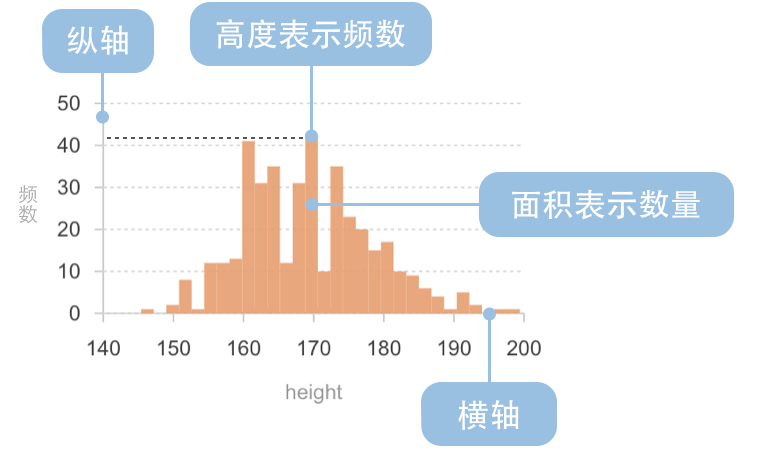 | Chart Type | Frequency Distribution Histogram |
| ---------------------- | --------------------------------------------------------------------------------------------------------------------------------------------------------------------------------------------------------------- |
| Suitable Data | List: one continuous data field, one categorical field (optional) |
| Function | Show data distribution across different intervals |
| Data-to-Visual Mapping | Grouped data field (statistical result) mapped to horizontal axis position
| Chart Type | Frequency Distribution Histogram |
| ---------------------- | --------------------------------------------------------------------------------------------------------------------------------------------------------------------------------------------------------------- |
| Suitable Data | List: one continuous data field, one categorical field (optional) |
| Function | Show data distribution across different intervals |
| Data-to-Visual Mapping | Grouped data field (statistical result) mapped to horizontal axis position
Frequency field (statistical result) mapped to rectangle height
Categorical data can use color to enhance category distinction |
| Suitable Data Volume | No less than 50 data points |
---
### Non-standard Histogram
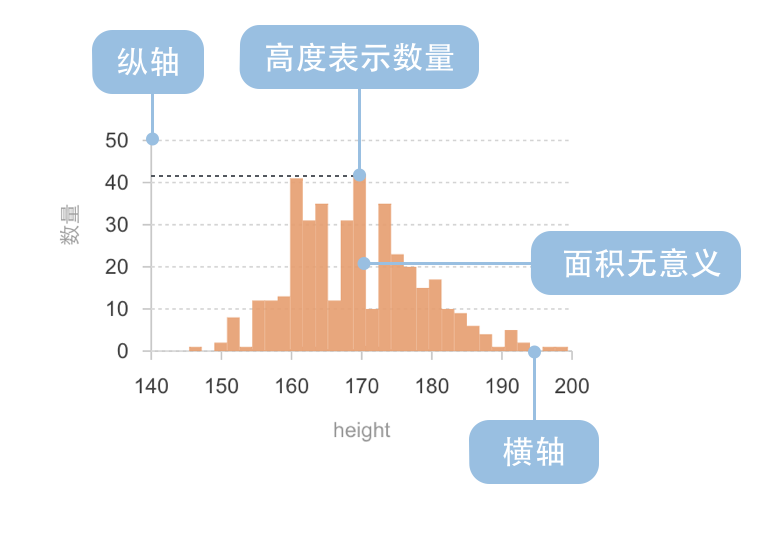 | Chart Type | Non-standard Histogram |
| ---------------------- | ----------------------------------------------------------------------------------------------------------------------------------------------------------------------------------------------------------- |
| Suitable Data | List: one continuous data field, one categorical field (optional) |
| Function | Show data distribution across different intervals |
| Data-to-Visual Mapping | Grouped data field (statistical result) mapped to horizontal axis position
| Chart Type | Non-standard Histogram |
| ---------------------- | ----------------------------------------------------------------------------------------------------------------------------------------------------------------------------------------------------------- |
| Suitable Data | List: one continuous data field, one categorical field (optional) |
| Function | Show data distribution across different intervals |
| Data-to-Visual Mapping | Grouped data field (statistical result) mapped to horizontal axis position
Count field (statistical result) mapped to rectangle height
Categorical data can use color to enhance category distinction |
| Suitable Data Volume | No less than 50 data points |
## Use Cases of Histogram Charts
### Suitable Use Cases
Example 1: **Statistical Analysis of Data Distribution**
The following chart shows a histogram of diamond weight distribution, displaying how diamond weights are distributed across different intervals.
```ts
import { Chart } from '@antv/g2';
const chart = new Chart({
container: 'container',
theme: 'classic',
autoFit: true,
});
chart.options({
type: 'rect',
data: {
type: 'fetch',
value: 'https://gw.alipayobjects.com/os/antvdemo/assets/data/diamond.json',
},
encode: {
x: 'carat',
y: 'count',
},
transform: [
{ type: 'binX', y: 'count' },
],
scale: {
y: { nice: true },
},
axis: {
x: { title: 'Diamond Weight (Carat)' },
y: { title: 'Frequency' },
},
style: {
fill: '#1890FF',
fillOpacity: 0.9,
},
});
chart.render();
```
**Notes**:
- Using `rect` mark combined with `binX` transform to create the histogram
- `binX` transform automatically bins the `carat` field and counts the frequency of each interval
- Each rectangle spans a numerical interval (e.g., 0.2-0.3, 0.3-0.4), indicating that the data is continuously distributed
Example 2: **Using Different Binning Methods**
The key to histograms is how to divide data intervals (i.e., "binning"). Different binning methods affect the understanding of data distribution. The chart below uses a custom number of bins.
```ts
import { Chart } from '@antv/g2';
const chart = new Chart({
container: 'container',
theme: 'classic',
autoFit: true,
});
chart.options({
type: 'rect',
data: {
type: 'fetch',
value: 'https://gw.alipayobjects.com/os/antvdemo/assets/data/diamond.json',
},
encode: {
x: 'carat',
y: 'count',
},
transform: [
{ type: 'binX', y: 'count', thresholds: 30 }, // Specify number of bins
],
scale: {
y: { nice: true },
},
axis: {
x: { title: 'Diamond Weight (Carat)' },
y: { title: 'Frequency' },
},
style: {
fill: '#1890FF',
fillOpacity: 0.9,
},
});
chart.render();
```
**Notes**:
- Using `transform: { type: 'binX', thresholds: 30 }` to specify 30 bins
- The choice of bin number affects the display of distribution details; more bins can show more detailed distribution patterns
- Fewer bins can highlight the main distribution trends
### Unsuitable Use Cases
Example 1: **Not Suitable for Comparing Categorical Data**
Histograms are designed for continuous numerical data distribution and are not suitable for comparing non-numerical categorical data. For counting statistics of categorical data, regular bar charts should be used instead.
Example 2: **Not Suitable for Showing Time Series Trends**
Histograms focus on showing data distribution characteristics rather than trends over time. If you need to display how data changes over time, line charts or area charts should be used instead.
## Extensions of Histogram Charts
### Multi-distribution Histogram
A multi-distribution histogram can display the distribution of multiple datasets in the same coordinate system, facilitating comparison of distribution characteristics between different datasets.
```ts
import { Chart } from '@antv/g2';
const chart = new Chart({
container: 'container',
theme: 'classic',
autoFit: true,
});
chart.options({
type: 'rect',
data: {
type: 'fetch',
value: 'https://gw.alipayobjects.com/os/antvdemo/assets/data/diamond.json',
transform: [
{
type: 'map',
callback: (d) => ({
...d,
group: d.cut === 'Ideal' ? 'Ideal' : 'Others',
}),
},
],
},
encode: {
x: 'price',
y: 'count',
color: 'group',
},
transform: [
{ type: 'binX', y: 'count', thresholds: 30, groupBy: ['group'] },
],
scale: {
y: { nice: true },
color: { range: ['#1890FF', '#FF6B3B'] },
},
axis: {
x: { title: 'Price (USD)' },
y: { title: 'Frequency' },
},
style: {
fillOpacity: 0.7,
},
legend: true,
});
chart.render();
```
**Notes**:
- Using `color: 'group'` and `groupBy: ['group']` to achieve multi-distribution comparison
- Using different colors and transparencies to facilitate observation of distribution differences between groups
## Comparing Histogram Charts to Other Charts
### Histograms and [Bar Charts](/en/charts/bar/)
- Histograms are used to show the distribution of continuous numerical data, emphasizing the shape of data distribution
- Bar charts are used to compare numerical values across different categories or time points, emphasizing comparison
- Histograms have no gaps between bars, while bar charts have gaps between bars
### Histograms and [Box Plots](/en/charts/boxplot/)
- Histograms show data concentration and dispersion through frequency distribution
- Box plots show data concentration and dispersion through quartiles, making it easier to identify outliers
- Histograms provide more detailed distribution patterns, while box plots provide more concise statistical summaries
### Histograms, [Line Charts](/en/charts/line/), and [Area Charts](/en/charts/area/)
- Histograms focus on showing data distribution characteristics
- Line and area charts focus on showing data trends over time
- Histograms are suitable for single time-point data analysis, while line and area charts are suitable for continuous multi-time-point data analysis
## Similar Charts
[Interactive content]()
## Categories
[Interactive content]()
#### Line Chart
- Canonical page: https://g2.antv.antgroup.com/en/charts/line/
- Markdown source: https://g2.antv.antgroup.com/en/charts/line.md
- Description: Connect successive observations to show trends. Explore line chart data requirements, comparisons across series, and G2 examples.
---
title: "Line Chart"
description: "Connect successive observations to show trends. Explore line chart data requirements, comparisons across series, and G2 examples."
language: "en"
canonical: "https://g2.antv.antgroup.com/en/charts/line/"
version: "5.4.8"
---
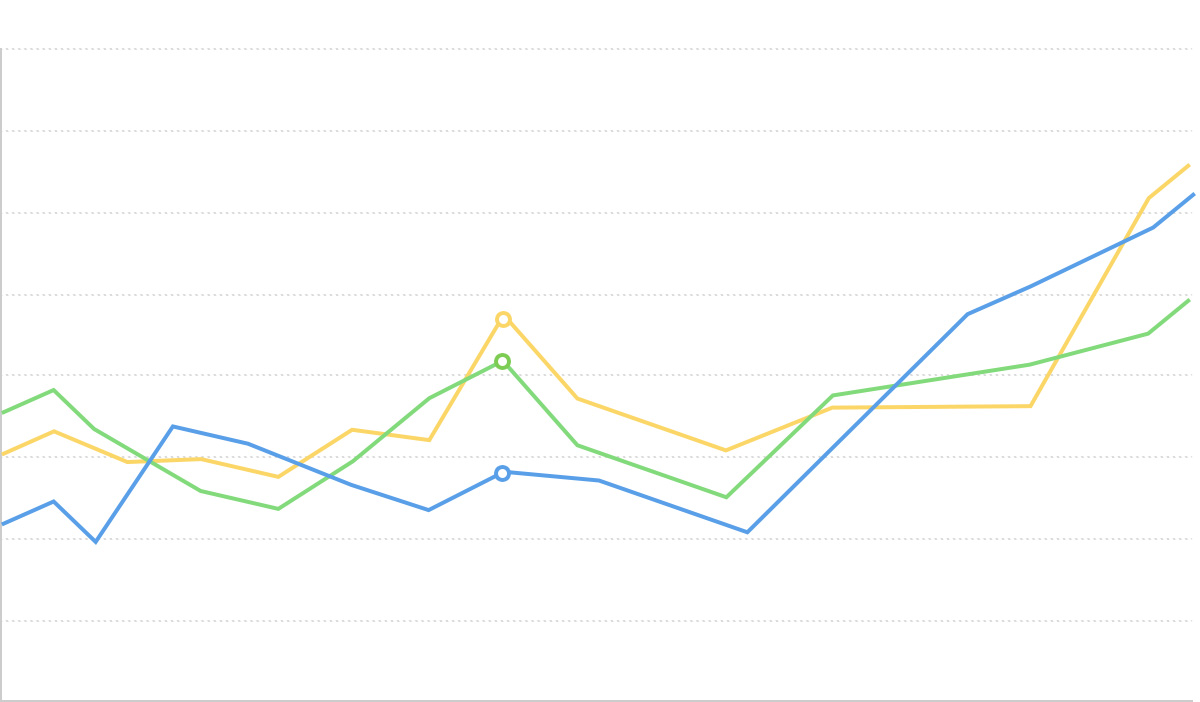 ## Introduction to Line Charts
A line chart is a statistical chart that connects data points in chronological or categorical order to form a line, used to display data trends over time or ordered categories. Through the rise or fall of the line, it can intuitively show the speed, amplitude, range, and periodicity of data changes.
Line charts are particularly suitable for displaying continuous time series data changes and can effectively reflect data trends, fluctuations, periodicity, and anomalies. When comparing multiple data series, line charts use lines of different colors or styles to clearly show the comparison and relationships between different data series.
Compared to area charts, line charts focus more on showing trends and trajectories of data changes rather than total quantities. Compared to bar charts, line charts are more suitable for showing continuous trends rather than discrete numerical comparisons.
**Other Names**: Line Chart
## Components of a Line Chart
### Basic Line Chart
## Introduction to Line Charts
A line chart is a statistical chart that connects data points in chronological or categorical order to form a line, used to display data trends over time or ordered categories. Through the rise or fall of the line, it can intuitively show the speed, amplitude, range, and periodicity of data changes.
Line charts are particularly suitable for displaying continuous time series data changes and can effectively reflect data trends, fluctuations, periodicity, and anomalies. When comparing multiple data series, line charts use lines of different colors or styles to clearly show the comparison and relationships between different data series.
Compared to area charts, line charts focus more on showing trends and trajectories of data changes rather than total quantities. Compared to bar charts, line charts are more suitable for showing continuous trends rather than discrete numerical comparisons.
**Other Names**: Line Chart
## Components of a Line Chart
### Basic Line Chart
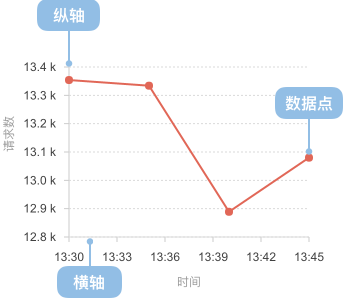 | Chart Type | Basic Line Chart |
| ------------------------ | --------------------------------------------------------------------------------------------------------------------------------------- |
| Suitable Data | Time series data: one ordered/continuous data field (usually time), one continuous data field |
| Function | Display data trends over time or ordered dimensions |
| Data-to-Graphics Mapping | Time field maps to x-axis position
| Chart Type | Basic Line Chart |
| ------------------------ | --------------------------------------------------------------------------------------------------------------------------------------- |
| Suitable Data | Time series data: one ordered/continuous data field (usually time), one continuous data field |
| Function | Display data trends over time or ordered dimensions |
| Data-to-Graphics Mapping | Time field maps to x-axis position
Value field maps to y-axis height
Data points are connected by lines to show change trajectory |
| Suitable Scenarios | Single data series change trends over time |
---
### Multi-Series Line Chart
| Chart Type | Multi-Series Line Chart |
| ------------------------ | ------------------------------------------------------------------------------------------------------------------------------- |
| Suitable Data | Multi-series time data: one ordered/continuous data field (usually time), one continuous data field, one categorical data field |
| Function | Display trends of multiple data series over time, facilitating comparison of relationships between different series |
| Data-to-Graphics Mapping | Time field maps to x-axis position
Value field maps to y-axis height
Category field maps to different colored lines |
| Suitable Scenarios | Comparison of multiple data series trends over time |
## Use Cases of Line Charts
### Suitable Use Cases
Example 1: **Suitable for displaying continuous time series trends**
The following chart is a line chart of stock price trends, showing the change trend of a company's stock price over time.
| date | close |
| -------- | ------ |
| 2015/1/5 | 121.73 |
| 2015/1/6 | 115.07 |
| 2015/1/7 | 116.75 |
| ... | ... |
```ts
import { Chart } from '@antv/g2';
const chart = new Chart({
container: 'container',
theme: 'classic',
});
chart.options({
type: 'line',
autoFit: true,
data: {
type: 'fetch',
value: 'https://assets.antv.antgroup.com/g2/aapl.json',
transform: [
{
type: 'map',
callback: (d) => ({
...d,
date: new Date(d.date),
}),
},
],
},
encode: { x: 'date', y: 'close' },
axis: {
x: {
title: null,
},
y: {
title: null,
},
},
style: {
lineWidth: 2,
stroke: '#1890ff',
},
});
chart.render();
```
**Explanation**:
- The `date` field maps to the x-axis position, representing chronological order
- The `close` field maps to the y-axis height, showing price trends over time
- Data points are connected by lines, clearly displaying the trajectory of data changes
Example 2: **Suitable for displaying comparative trends of multiple data series**
Multi-series line charts can simultaneously display changes of multiple data series over time, facilitating comparative analysis. The following chart shows unemployment rate trends in different regions.
```ts
import { Chart } from '@antv/g2';
const chart = new Chart({
container: 'container',
theme: 'classic',
});
chart.options({
type: 'line',
autoFit: true,
data: {
type: 'fetch',
value:
'https://gw.alipayobjects.com/os/bmw-prod/728a4bdc-9d0b-49e0-a92f-6320a6cddeed.csv',
},
encode: {
x: 'date',
y: 'unemployment',
color: 'division',
},
axis: {
x: {
title: null,
},
y: {
title: null,
},
},
});
chart.render();
```
**Explanation**:
- The `date` field maps to the x-axis, representing the time dimension
- The `unemployment` field maps to the y-axis, representing unemployment rate
- The `division` field maps to color, distinguishing different regions
- Multiple lines facilitate intuitive comparison of unemployment rate trends and differences across regions
Example 3: **Displaying subtle data changes and fluctuations**
Line charts can clearly display subtle data changes and fluctuations, especially when there are many data points with frequent changes.
```ts
import { Chart } from '@antv/g2';
const chart = new Chart({
container: 'container',
theme: 'classic',
});
chart.options({
type: 'line',
autoFit: true,
data: [
{ month: 'Jan', city: 'Tokyo', temperature: 7 },
{ month: 'Jan', city: 'London', temperature: 3.9 },
{ month: 'Feb', city: 'Tokyo', temperature: 6.9 },
{ month: 'Feb', city: 'London', temperature: 4.2 },
{ month: 'Mar', city: 'Tokyo', temperature: 9.5 },
{ month: 'Mar', city: 'London', temperature: 5.7 },
{ month: 'Apr', city: 'Tokyo', temperature: 14.5 },
{ month: 'Apr', city: 'London', temperature: 8.5 },
{ month: 'May', city: 'Tokyo', temperature: 18.4 },
{ month: 'May', city: 'London', temperature: 11.9 },
{ month: 'Jun', city: 'Tokyo', temperature: 21.5 },
{ month: 'Jun', city: 'London', temperature: 15.2 },
{ month: 'Jul', city: 'Tokyo', temperature: 25.2 },
{ month: 'Jul', city: 'London', temperature: 17 },
{ month: 'Aug', city: 'Tokyo', temperature: 26.5 },
{ month: 'Aug', city: 'London', temperature: 16.6 },
{ month: 'Sep', city: 'Tokyo', temperature: 23.3 },
{ month: 'Sep', city: 'London', temperature: 14.2 },
{ month: 'Oct', city: 'Tokyo', temperature: 18.3 },
{ month: 'Oct', city: 'London', temperature: 10.3 },
{ month: 'Nov', city: 'Tokyo', temperature: 13.9 },
{ month: 'Nov', city: 'London', temperature: 6.6 },
{ month: 'Dec', city: 'Tokyo', temperature: 9.6 },
{ month: 'Dec', city: 'London', temperature: 4.8 },
],
encode: { x: 'month', y: 'temperature', color: 'city' },
axis: {
y: {
title: null,
labelFormatter: (d) => d + '°C',
},
x: {
title: null,
},
},
style: {
lineWidth: 2,
},
});
chart.render();
```
**Explanation**:
- The line chart clearly displays annual temperature change curves for Tokyo and London
- Through different colored lines, temperature differences and change patterns between the two cities can be intuitively compared
### Unsuitable Use Cases
Example 1: **Not suitable for displaying discrete category comparisons**
When the horizontal axis data type is unordered categories or the vertical axis data type is continuous time, line charts are not suitable.
We take a scenario comparing sales of different game types as an example. For data representing categorical comparisons, we should use [bar charts](/en/charts/bar/) instead of line charts.
**Wrong approach (using line chart):**
```ts
import { Chart } from '@antv/g2';
const chart = new Chart({
container: 'container',
theme: 'classic',
height: 250,
});
chart.options({
type: 'line',
autoFit: true,
data: [
{ genre: 'Sports', sold: 27500 },
{ genre: 'Strategy', sold: 11500 },
{ genre: 'Action', sold: 6000 },
{ genre: 'Shooter', sold: 3500 },
{ genre: 'Other', sold: 1500 },
],
encode: { x: 'genre', y: 'sold' },
axis: {
x: {
title: 'Game Type',
},
y: {
title: 'Sales',
labelFormatter: (val) => val / 1000 + 'k',
},
},
style: {
lineWidth: 3,
stroke: '#1890ff',
},
});
chart.render();
```
**Correct approach (using bar chart):**
```ts
import { Chart } from '@antv/g2';
const chart = new Chart({
container: 'container',
theme: 'classic',
height: 250,
});
chart.options({
type: 'interval',
autoFit: true,
data: [
{ genre: 'Sports', sold: 27500 },
{ genre: 'Strategy', sold: 11500 },
{ genre: 'Action', sold: 6000 },
{ genre: 'Shooter', sold: 3500 },
{ genre: 'Other', sold: 1500 },
],
encode: { x: 'genre', y: 'sold', color: 'genre' },
axis: {
x: {
title: 'Game Type',
},
y: {
title: 'Sales',
labelFormatter: (val) => val / 1000 + 'k',
},
},
});
chart.render();
```
**Problem description**:
- Game types have no natural order or continuous relationship
- The connecting line implies a trend relationship between categories, but this relationship doesn't actually exist
- The line may mislead readers into thinking there's a trend from "Sports" to "Strategy"
- Bar charts can more accurately represent independent sales comparisons between game types
Example 2: **Poor effectiveness when data points are few or changes are insignificant**
When there are few data points or changes are insignificant, line charts may not fully leverage their advantage of showing trend changes. In such cases, consider using bar charts or dot plots to emphasize comparisons between individual data points.
```ts
import { Chart } from '@antv/g2';
const chart = new Chart({
container: 'container',
theme: 'classic',
});
chart.options({
type: 'line',
autoFit: true,
data: [
{ quarter: 'Q1', value: 100 },
{ quarter: 'Q2', value: 101 },
{ quarter: 'Q3', value: 99 },
{ quarter: 'Q4', value: 102 },
],
encode: { x: 'quarter', y: 'value' },
axis: {
x: { title: null },
y: { title: null },
},
style: {
lineWidth: 2,
stroke: '#1890ff',
},
});
chart.render();
```
**Problem description**:
- Too few data points (only 4), unable to form a clear trend line
- Very small value changes (99-102), the line appears almost flat
- Difficult to extract meaningful trend information
- Bar charts or dot plots would better emphasize comparisons between individual values
## Extensions of Line Charts
### Step Line Chart
Step line charts use horizontal and vertical line segments to connect data points, creating a step-like effect, suitable for displaying data that changes abruptly at specific time points.
```ts
import { Chart } from '@antv/g2';
const chart = new Chart({
container: 'container',
theme: 'classic',
});
chart.options({
type: 'line',
autoFit: true,
data: [
{ month: 'Jan', value: 51 },
{ month: 'Feb', value: 91 },
{ month: 'Mar', value: 34 },
{ month: 'Apr', value: 47 },
{ month: 'May', value: 63 },
{ month: 'June', value: 58 },
{ month: 'July', value: 56 },
{ month: 'Aug', value: 77 },
{ month: 'Sep', value: 99 },
{ month: 'Oct', value: 106 },
{ month: 'Nov', value: 88 },
{ month: 'Dec', value: 56 },
],
encode: { x: 'month', y: 'value', shape: 'hv' },
axis: {
x: {
title: null,
},
y: {
title: null,
},
},
style: {
lineWidth: 2,
stroke: '#1890ff',
},
});
chart.render();
```
**Explanation**:
- Use `encode: { shape: 'hv' }` to specify step-like line shape
- Suitable for displaying data that changes at specific time points and remains stable until the next change point, such as tiered electricity prices, inventory level changes, etc.
### Dashed Line Chart
Dashed line charts use different line styles to distinguish different data series or represent specific meanings, such as predicted values, reference lines, etc.
```ts
import { Chart } from '@antv/g2';
const chart = new Chart({
container: 'container',
theme: 'classic',
});
chart.options({
type: 'view',
autoFit: true,
data: [
{ year: '1991', value: 3, type: 'Actual' },
{ year: '1992', value: 4, type: 'Actual' },
{ year: '1993', value: 3.5, type: 'Actual' },
{ year: '1994', value: 5, type: 'Actual' },
{ year: '1995', value: 4.9, type: 'Actual' },
{ year: '1996', value: 6, type: 'Actual' },
{ year: '1997', value: 7, type: 'Actual' },
{ year: '1998', value: 9, type: 'Actual' },
{ year: '1999', value: 13, type: 'Actual' },
{ year: '1999', value: 13, type: 'Predicted' },
{ year: '2000', value: 16, type: 'Predicted' },
{ year: '2001', value: 21, type: 'Predicted' },
{ year: '2002', value: 25, type: 'Predicted' },
{ year: '2003', value: 30, type: 'Predicted' },
],
children: [
{
type: 'line',
encode: { x: 'year', y: 'value', color: 'type' },
style: {
lineWidth: 2,
lineDash: (d) => (d[0].type === 'Predicted' ? [4, 4] : null),
},
},
{
type: 'point',
encode: { x: 'year', y: 'value', color: 'type', shape: 'circle' },
},
],
scale: {
color: {
range: ['#1890FF', '#FF6B3B'],
},
},
axis: {
x: { title: null },
y: { title: null },
},
});
chart.render();
```
**Explanation**:
- Use `lineDash: (d) => (d[0].type === 'Predicted' ? [4, 4] : null)` to set dashed line style for predicted values
- Solid lines represent existing historical data, dashed lines represent predicted or estimated data, enhancing data readability
## Comparing Line Charts to Other Charts
### Line Charts and [Area Charts](/en/charts/area/)
- Line charts focus on displaying trends and trajectories of data changes, emphasizing direction and speed of change
- Area charts emphasize visual effects of quantities through filled areas, more suitable for displaying total quantity changes
- Choose line charts when highlighting change trends, choose area charts when emphasizing magnitude changes
### Line Charts and [Stacked Area Charts](/en/charts/stacked-area/)
- Line charts are suitable for displaying trends of multiple independent data series, allowing direct comparison between series
- Stacked area charts show the contribution of each part to the total, emphasizing cumulative effects and part-to-whole relationships
- Choose line charts when comparing multiple independent trends, choose stacked area charts when showing how parts contribute to total changes
### Line Charts and [Bar Charts](/en/charts/bar/)
- Line charts are more suitable for displaying continuous time series change trends, emphasizing data fluidity and continuity
- Bar charts are more suitable for displaying numerical comparisons between discrete categories, emphasizing size comparisons of individual independent values
- Choose line charts when data points are numerous and trend changes are the focus, choose bar charts when data points are fewer and specific value comparisons are the focus
### Line Charts and [Scatter Plots](/en/charts/scatter-plot/)
- Line charts show data change trends and continuity through connecting lines, emphasizing relationships between data points
- Scatter plots display distribution of individual independent data points, without emphasizing continuous relationships between data points
- Choose line charts when displaying data trends, choose scatter plots when displaying data distribution or correlation
## Similar Charts
[Interactive content]()
## Categories
[Interactive content]()
#### Pack Chart
- Canonical page: https://g2.antv.antgroup.com/en/charts/pack/
- Markdown source: https://g2.antv.antgroup.com/en/charts/pack.md
- Description: Use nested or packed circles to show hierarchy and magnitude. Explore circle packing layouts, use cases, and G2 examples.
---
title: "Pack Chart"
description: "Use nested or packed circles to show hierarchy and magnitude. Explore circle packing layouts, use cases, and G2 examples."
language: "en"
canonical: "https://g2.antv.antgroup.com/en/charts/pack/"
version: "5.4.8"
---
 ## Introduction to Pack Charts
A pack chart is a hierarchical tree structure visualization chart that uses circles (instead of rectangles) to represent the entire hierarchy layer by layer. Each circle represents a node in the hierarchy, with the circle size proportional to its value, and containment relationships are expressed through nested circles.
Pack charts are particularly suitable for displaying data with hierarchical relationships, such as organizational structures, file systems, and software package structures. Compared to traditional tree diagrams, pack charts more intuitively show data containment relationships and numerical proportions through the nesting of circles, enabling users to quickly understand the hierarchical structure of data and the relative importance of each part.
When data has obvious hierarchical structure and needs to simultaneously show containment relationships and numerical sizes, pack charts are an excellent choice. They can both display the overall hierarchical structure and compare the values of each node through circle sizes.
**English Name**: Circle Packing, Pack Chart
## Components of Pack Charts
| Chart Type | Pack Chart |
| ----------------- | -------------------------------------------------------------------------------------- |
| Suitable Data | Hierarchical data: nested data with tree structure, containing categorical and numerical fields |
| Function | Display containment relationships and numerical proportions of hierarchical data |
| Data to Graphics | Hierarchical relationships mapped to nested circles
## Introduction to Pack Charts
A pack chart is a hierarchical tree structure visualization chart that uses circles (instead of rectangles) to represent the entire hierarchy layer by layer. Each circle represents a node in the hierarchy, with the circle size proportional to its value, and containment relationships are expressed through nested circles.
Pack charts are particularly suitable for displaying data with hierarchical relationships, such as organizational structures, file systems, and software package structures. Compared to traditional tree diagrams, pack charts more intuitively show data containment relationships and numerical proportions through the nesting of circles, enabling users to quickly understand the hierarchical structure of data and the relative importance of each part.
When data has obvious hierarchical structure and needs to simultaneously show containment relationships and numerical sizes, pack charts are an excellent choice. They can both display the overall hierarchical structure and compare the values of each node through circle sizes.
**English Name**: Circle Packing, Pack Chart
## Components of Pack Charts
| Chart Type | Pack Chart |
| ----------------- | -------------------------------------------------------------------------------------- |
| Suitable Data | Hierarchical data: nested data with tree structure, containing categorical and numerical fields |
| Function | Display containment relationships and numerical proportions of hierarchical data |
| Data to Graphics | Hierarchical relationships mapped to nested circles
Numerical values mapped to circle radius
Different levels distinguished by color and nesting relationships |
| Suitable Scenarios | Software package structures, organizational charts, file systems, and other data with clear hierarchy and containment relationships |
## Application Scenarios for Pack Charts
### Suitable Scenarios
Example 1: **Displaying Software Package Hierarchy**
The following chart shows the module hierarchy of a software project. Through the pack chart, you can clearly see the size distribution of various modules and sub-modules, helping developers understand the code structure.
```ts
import { Chart } from '@antv/g2';
import { interpolateHcl } from 'd3-interpolate';
const chart = new Chart({
container: 'container',
theme: 'classic',
autoFit: true,
});
chart.options({
type: 'pack',
width: 800,
height: 600,
data: {
type: 'fetch',
value: 'https://assets.antv.antgroup.com/g2/flare.json',
},
encode: {
value: 'value',
color: 'depth',
},
scale: {
color: {
domain: [0, 5],
range: ['hsl(152,80%,80%)', 'hsl(228,30%,40%)'],
interpolate: interpolateHcl,
},
},
style: {
labelText: (d) => (d.r >= 10 && d.height === 0 ? `${d.data.name}` : ''),
labelFontSize: 8,
},
legend: { color: false },
tooltip: {
title: (d) => d.data.name,
items: [{ field: 'value', name: 'Size' }],
},
});
chart.render();
```
**Explanation**:
- The `value` field maps to circle size, representing the amount of code in modules
- The `depth` field maps to color, distinguishing different levels
- Label display conditions are set through `labelText`
Example 2: **Displaying Organizational Personnel Distribution**
Pack charts are very suitable for displaying personnel distribution across departments in an organization, allowing managers to see the scale of each department at a glance.
```ts
import { Chart } from '@antv/g2';
const chart = new Chart({
container: 'container',
theme: 'classic',
autoFit: true,
});
const orgData = {
name: 'Company',
value: 500,
children: [
{
name: 'Technology',
value: 200,
children: [
{ name: 'Frontend Team', value: 80 },
{ name: 'Backend Team', value: 90 },
{ name: 'Algorithm Team', value: 30 },
],
},
{
name: 'Product',
value: 120,
children: [
{ name: 'Product Design', value: 50 },
{ name: 'User Research', value: 30 },
{ name: 'Data Analysis', value: 40 },
],
},
{
name: 'Operations',
value: 100,
children: [
{ name: 'Marketing', value: 60 },
{ name: 'Customer Service', value: 40 },
],
},
{
name: 'Administration',
value: 80,
children: [
{ name: 'Human Resources', value: 30 },
{ name: 'Finance', value: 25 },
{ name: 'Legal', value: 25 },
],
},
],
};
chart.options({
type: 'pack',
width: 700,
height: 500,
data: { value: orgData },
layout: {
padding: 8,
sort: (a, b) => b.value - a.value,
},
encode: {
value: 'value',
color: 'depth',
},
scale: {
color: {
range: ['#E8F4FD', '#1890FF', '#003A8C'],
},
},
labels: [
{
text: (d) => d.data.name,
position: 'inside',
fontWeight: (d) => (d.depth <= 1 ? 'bold' : 'normal'),
fontSize: (d) => Math.max(8, Math.min(14, d.r / 3)),
background: (d) => d.data.children, // background display
backgroundFill: '#fff',
transform: [
{ type: 'contrastReverse' },
{ type: 'overflowStroke' },
{ type: 'overlapDodgeY', padding: 8 },
],
},
],
legend: { color: false },
tooltip: {
title: (d) => d.data.name,
items: [{ field: 'value', name: 'Personnel' }],
},
});
chart.render();
```
**Explanation**:
- Uses nested data structure to represent organizational hierarchy
- `sort` configuration sorts by numerical value, with larger circles displayed first
- Dynamically adjusts font size through `labelFontSize` to fit circles
- Uses different label colors to distinguish levels
Example 3: **Displaying Investment Portfolio Distribution**
Pack charts can clearly show the proportion relationships of various asset categories and specific investment projects in an investment portfolio.
```ts
import { Chart } from '@antv/g2';
const chart = new Chart({
container: 'container',
theme: 'classic',
autoFit: true,
});
const portfolioData = {
name: 'Investment Portfolio',
value: 1000000,
children: [
{
name: 'Stocks',
value: 400000,
children: [
{ name: 'Tech Stocks', value: 180000 },
{ name: 'Financial Stocks', value: 120000 },
{ name: 'Consumer Stocks', value: 100000 },
],
},
{
name: 'Bonds',
value: 300000,
children: [
{ name: 'Government Bonds', value: 150000 },
{ name: 'Corporate Bonds', value: 100000 },
{ name: 'Convertible Bonds', value: 50000 },
],
},
{
name: 'Funds',
value: 200000,
children: [
{ name: 'Equity Funds', value: 80000 },
{ name: 'Bond Funds', value: 70000 },
{ name: 'Hybrid Funds', value: 50000 },
],
},
{
name: 'Cash',
value: 100000,
},
],
};
chart.options({
type: 'pack',
width: 600,
height: 600,
data: { value: portfolioData },
layout: {
padding: 3,
},
encode: {
value: 'value',
color: (d) => {
const parentName =
d.depth === 0 ? 'root' : d.parent?.data?.name || d.data.name;
return parentName;
},
},
scale: {
color: {
range: ['#FFF7E6', '#FFE7BA', '#FFC069', '#FA8C16', '#D46B08'],
},
},
style: {
labelText: (d) => {
if (d.height === 0) return d.data.name;
if (d.depth === 0) return '';
return d.data.name;
},
labelFill: '#fff',
labelFontWeight: 'bold',
labelFontSize: (d) => Math.max(8, Math.min(12, d.r / 4)),
stroke: '#fff',
strokeWidth: 1,
fillOpacity: 0.8,
labelBackground: (d) => d.data.children, // background display
labelBackgroundFill: '#fff',
labelTransform: [
{ type: 'contrastReverse' },
{ type: 'overflowStroke' },
{ type: 'overlapDodgeY', padding: 8 },
],
},
legend: { color: false },
tooltip: {
title: (d) => d.data.name,
items: [
{
field: 'value',
name: 'Amount',
valueFormatter: (v) => `$${(v / 10000).toFixed(1)}W`,
},
],
},
});
chart.render();
```
**Explanation**:
- Uses custom color mapping to distinguish different asset categories
- Sets transparency through `fillOpacity` to enhance visual effects
- Customizes `valueFormatter` to format amount display
## Comparison of Pack Charts with Other Charts
### Pack Chart vs [Treemap](/en/charts/treemap/)
Pack charts and treemaps can both display hierarchical data, but have different characteristics:
| Comparison Dimension | Pack Chart | Treemap |
| -------------------- | --------------------------------------------- | ----------------------------------------- |
| Visual Form | Circular nested layout | Rectangular nested layout |
| Space Utilization | Circular boundaries, lower utilization | Rectangular filling, high utilization |
| Proportion Perception| Area comparison, but circles harder to judge | Area comparison, rectangles easier to judge precisely |
| Hierarchy Display | Nested circles, intuitive containment | Nested rectangles, clear containment |
| Aesthetics | Circular layout more beautiful and harmonious| Rectangular layout simple and practical |
| Suitable Scenarios | Emphasizes visual beauty and overall containment relationships | Emphasizes precise proportion comparison and space efficiency |
### Pack Chart vs [Sunburst Chart](/en/charts/sunburst/)
Pack charts and sunburst charts both use circular layouts to display hierarchical data, but with different presentation methods:
| Comparison Dimension | Pack Chart | Sunburst Chart |
| -------------------- | ---------------------------------------- | ------------------------------------------- |
| Layout Method | Nested circles, internal containment | Concentric rings, radial expansion |
| Value Mapping | Circle area represents numerical value | Sector angle represents numerical value |
| Hierarchical Relationship | Containment relationship through nesting levels | Hierarchical depth through radial distance |
| Central Area | Root node occupies central circle | Center available for title or interaction |
| Interactive Experience | Click node to drill down to sub-levels | Click sector to drill down, supports breadcrumb navigation |
| Suitable Scenarios | Emphasizes containment relationships and overall structure | Emphasizes hierarchical navigation and proportion allocation |
## Similar Charts
[Interactive content]()
## Category
[Interactive content]()
#### Parallel Coordinates
- Canonical page: https://g2.antv.antgroup.com/en/charts/parallel/
- Markdown source: https://g2.antv.antgroup.com/en/charts/parallel.md
- Description: Arrange dimensions as parallel axes and connect each record across them. Explore multivariate analysis with parallel coordinates and G2 examples.
---
title: "Parallel Coordinates"
description: "Arrange dimensions as parallel axes and connect each record across them. Explore multivariate analysis with parallel coordinates and G2 examples."
language: "en"
canonical: "https://g2.antv.antgroup.com/en/charts/parallel/"
version: "5.4.8"
---
 ## Introduction to Parallel Coordinates
Parallel coordinates is a statistical chart with multiple vertical parallel axis. Each vertical axis represents a field, and each field is marked with scales to indicate ranges. Thus, multi-dimensional data can easily find "points" on each axis and connect them to form a polyline. As data increases and lines stack up, analysts may discover characteristics and patterns, such as clustering relationships between data.
Although it may appear similar to a [line chart](/en/charts/line/) on the surface, parallel coordinates do not represent trends, and there is no causal relationship between the axis. Therefore, when using parallel coordinates, how to determine the order of axis can be artificially decided. Generally speaking, the order affects perception and judgment when reading. The closer two axis are, the stronger people perceive the comparison between them. Therefore, to achieve the most appropriate and aesthetically pleasing ordering, it often requires multiple trials and comparisons. Conversely, trying different arrangements may also help to draw more conclusions.
Additionally, each axis in parallel coordinates may have different data ranges, which can easily cause misunderstanding for readers. When creating charts, it's best to clearly mark the minimum and maximum values on each axis.
**English Name**: Parallel Coordinates
## Components of Parallel Coordinates
### Vertical Parallel Coordinates
## Introduction to Parallel Coordinates
Parallel coordinates is a statistical chart with multiple vertical parallel axis. Each vertical axis represents a field, and each field is marked with scales to indicate ranges. Thus, multi-dimensional data can easily find "points" on each axis and connect them to form a polyline. As data increases and lines stack up, analysts may discover characteristics and patterns, such as clustering relationships between data.
Although it may appear similar to a [line chart](/en/charts/line/) on the surface, parallel coordinates do not represent trends, and there is no causal relationship between the axis. Therefore, when using parallel coordinates, how to determine the order of axis can be artificially decided. Generally speaking, the order affects perception and judgment when reading. The closer two axis are, the stronger people perceive the comparison between them. Therefore, to achieve the most appropriate and aesthetically pleasing ordering, it often requires multiple trials and comparisons. Conversely, trying different arrangements may also help to draw more conclusions.
Additionally, each axis in parallel coordinates may have different data ranges, which can easily cause misunderstanding for readers. When creating charts, it's best to clearly mark the minimum and maximum values on each axis.
**English Name**: Parallel Coordinates
## Components of Parallel Coordinates
### Vertical Parallel Coordinates
 | Chart Type | Vertical Parallel Coordinates |
| --------------------- | ------------------------------------------------------------------------------------------------------------------------------------------ |
| Suitable Data | Table: Multiple continuous data fields, optionally one categorical data field for color encoding |
| Function | Analyze relationships between multiple variables, identify data patterns and clusters |
| Data-Graphics Mapping | Each data dimension maps to a vertical axis
| Chart Type | Vertical Parallel Coordinates |
| --------------------- | ------------------------------------------------------------------------------------------------------------------------------------------ |
| Suitable Data | Table: Multiple continuous data fields, optionally one categorical data field for color encoding |
| Function | Analyze relationships between multiple variables, identify data patterns and clusters |
| Data-Graphics Mapping | Each data dimension maps to a vertical axis
Data records map to lines connecting axis
Optional categorical field maps to line colors |
| Suitable Data Size | Moderate data volume (recommended not to exceed 1000 records, use transparency or filtering for large datasets) |
---
### Horizontal Parallel Coordinates
 | Chart Type | Horizontal Parallel Coordinates |
| --------------------- | ------------------------------------------------------------------------------------------------ |
| Suitable Data | Table: Multiple continuous data fields, optionally one categorical data field for color encoding |
| Function | Analyze relationships between multiple variables, suitable for longer dimension names |
| Data-Graphics Mapping | Each data dimension maps to a horizontal axis
| Chart Type | Horizontal Parallel Coordinates |
| --------------------- | ------------------------------------------------------------------------------------------------ |
| Suitable Data | Table: Multiple continuous data fields, optionally one categorical data field for color encoding |
| Function | Analyze relationships between multiple variables, suitable for longer dimension names |
| Data-Graphics Mapping | Each data dimension maps to a horizontal axis
Data records map to lines connecting axis |
| Suitable Data Size | Moderate data volume, can accommodate more dimension labels than vertical layout |
## Use Cases for Parallel Coordinates
### Suitable Scenarios
Example 1: **Multi-dimensional Data Relationship Analysis**
The following chart shows the relationships between multiple performance indicators in an automotive dataset, including fuel economy, cylinders, displacement, horsepower, weight, etc.
```ts
import { Chart } from '@antv/g2';
const axis = {
zIndex: 1,
titlePosition: 'right',
line: true,
labelStroke: '#fff',
labelLineWidth: 5,
labelFontSize: 10,
labelStrokeLineJoin: 'round',
titleStroke: '#fff',
titleFontSize: 10,
titleLineWidth: 5,
titleStrokeLineJoin: 'round',
titleTransform: 'translate(-50%, 0) rotate(-90)',
lineStroke: 'black',
tickStroke: 'black',
lineLineWidth: 1,
};
const chart = new Chart({
container: 'container',
theme: 'classic',
});
chart.options({
type: 'line',
autoFit: true,
data: {
type: 'fetch',
value: 'https://assets.antv.antgroup.com/g2/cars3.json',
},
coordinate: { type: 'parallel' },
encode: {
position: [
'economy (mpg)',
'cylinders',
'displacement (cc)',
'power (hp)',
'weight (lb)',
'0-60 mph (s)',
'year',
],
color: 'weight (lb)',
},
style: {
lineWidth: 1.5,
strokeOpacity: 0.4,
},
scale: {
color: {
palette: 'brBG',
offset: (t) => 1 - t,
},
},
legend: {
color: { length: 400, layout: { justifyContent: 'center' } },
},
axis: {
position: axis,
position1: axis,
position2: axis,
position3: axis,
position4: axis,
position5: axis,
position6: axis,
position7: axis,
},
interaction: {
tooltip: { series: false },
},
});
chart.render();
```
**Description**:
- Each line represents multiple performance indicators of a car
- Line colors are encoded by car weight, making it easy to identify weight-related patterns
- You can observe the relationships between weight and fuel economy, acceleration performance, etc.
Example 2: **Data Clustering Identification**
Parallel coordinates can be used to identify data groups with similar patterns.
```ts
import { Chart } from '@antv/g2';
const chart = new Chart({
container: 'container',
theme: 'classic',
});
const axis = {
zIndex: 1,
titlePosition: 'right',
line: true,
labelStroke: '#fff',
labelLineWidth: 5,
labelFontSize: 10,
labelStrokeLineJoin: 'round',
titleStroke: '#fff',
titleFontSize: 10,
titleLineWidth: 5,
titleStrokeLineJoin: 'round',
titleTransform: 'translate(-50%, 0) rotate(-90)',
lineStroke: 'black',
tickStroke: 'black',
lineLineWidth: 1,
};
chart.options({
type: 'line',
autoFit: true,
data: [
{ A: 10, B: 30, C: 20, D: 60, group: 'Group 1' },
{ A: 12, B: 32, C: 22, D: 58, group: 'Group 1' },
{ A: 8, B: 28, C: 18, D: 62, group: 'Group 1' },
{ A: 50, B: 20, C: 80, D: 30, group: 'Group 2' },
{ A: 52, B: 18, C: 82, D: 28, group: 'Group 2' },
{ A: 48, B: 22, C: 78, D: 32, group: 'Group 2' },
{ A: 80, B: 60, C: 40, D: 10, group: 'Group 3' },
{ A: 82, B: 58, C: 42, D: 12, group: 'Group 3' },
{ A: 78, B: 62, C: 38, D: 8, group: 'Group 3' },
],
coordinate: { type: 'parallel' },
encode: {
position: ['A', 'B', 'C', 'D'],
color: 'group',
},
style: {
lineWidth: 3,
strokeOpacity: 0.8,
},
scale: {
color: {
palette: 'category10',
},
},
axis: {
position: axis,
position1: axis,
position2: axis,
position3: axis,
},
legend: {
color: { position: 'bottom' },
},
interaction: {
tooltip: { series: false },
},
});
chart.render();
```
### Unsuitable Scenarios
Example 1: **Too Few Dimensions**
When there are only 2-3 dimensions, scatter plots or other chart types would be more intuitive.
```ts
// Not recommended: Using parallel coordinates for only two dimensions
import { Chart } from '@antv/g2';
const chart = new Chart({
container: 'container',
theme: 'classic',
});
chart.options({
type: 'line',
autoFit: true,
data: [
{ x: 10, y: 30, category: 'A' },
{ x: 20, y: 20, category: 'B' },
{ x: 30, y: 40, category: 'C' },
{ x: 40, y: 35, category: 'D' },
{ x: 50, y: 25, category: 'E' },
],
coordinate: { type: 'parallel' },
encode: {
position: ['x', 'y'],
color: 'category',
},
style: {
lineWidth: 2,
strokeOpacity: 0.8,
},
axis: {
position: { zIndex: 1 },
position1: { zIndex: 1 },
},
});
chart.render();
```
For two-dimensional data, scatter plots are more suitable:
```ts
// Recommended: Using scatter plot for two-dimensional data
import { Chart } from '@antv/g2';
const chart = new Chart({
container: 'container',
theme: 'classic',
inset: 20,
});
chart.options({
type: 'point',
autoFit: true,
data: [
{ x: 10, y: 30, category: 'A' },
{ x: 20, y: 20, category: 'B' },
{ x: 30, y: 40, category: 'C' },
{ x: 40, y: 35, category: 'D' },
{ x: 50, y: 25, category: 'E' },
],
encode: {
x: 'x',
y: 'y',
color: 'category',
size: 20,
},
scale: {
color: {
palette: 'category10',
},
},
legend: {
color: { position: 'bottom' },
},
});
chart.render();
```
Example 2: **Too Much Data Causing Visual Clutter**
When there are too many data records, lines will severely overlap, affecting readability.
```ts
import { Chart } from '@antv/g2';
// Generate large amounts of data to simulate excessive records
const generateData = (count) => {
const data = [];
for (let i = 0; i < count; i++) {
data.push({
A: Math.random() * 100,
B: Math.random() * 100,
C: Math.random() * 100,
D: Math.random() * 100,
id: i,
});
}
return data;
};
const chart = new Chart({
container: 'container',
theme: 'classic',
});
chart.options({
type: 'line',
autoFit: true,
data: generateData(500), // Large amount of data
coordinate: { type: 'parallel' },
encode: {
position: ['A', 'B', 'C', 'D'],
},
style: {
lineWidth: 1,
strokeOpacity: 0.1, // Still chaotic even with reduced opacity
stroke: '#1890ff',
},
axis: {
position: { zIndex: 1 },
position1: { zIndex: 1 },
position2: { zIndex: 1 },
position3: { zIndex: 1 },
},
});
chart.render();
```
## Extensions of Parallel Coordinates
### Changing Line Shape
```ts
import { Chart } from '@antv/g2';
const axis = {
zIndex: 1,
line: true,
labelStroke: '#fff',
labelLineWidth: 5,
labelFontSize: 10,
labelStrokeLineJoin: 'round',
titleStroke: '#fff',
titleFontSize: 10,
titleLineWidth: 5,
titleStrokeLineJoin: 'round',
lineStroke: 'black',
tickStroke: 'black',
lineLineWidth: 1,
};
const chart = new Chart({
container: 'container',
theme: 'classic',
});
chart.options({
type: 'line',
autoFit: true,
data: {
type: 'fetch',
value: 'https://assets.antv.antgroup.com/g2/cars3.json',
},
coordinate: {
type: 'parallel',
transform: [{ type: 'transpose' }],
},
encode: {
position: [
'economy (mpg)',
'cylinders',
'displacement (cc)',
'power (hp)',
'weight (lb)',
],
color: 'weight (lb)',
shape: 'smooth',
},
style: {
lineWidth: 1.5,
strokeOpacity: 0.4,
},
scale: {
color: {
palette: 'brBG',
offset: (t) => 1 - t,
},
},
legend: {
color: { length: 400, layout: { justifyContent: 'center' } },
},
axis: {
position: axis,
position1: axis,
position2: axis,
position3: axis,
position4: axis,
},
interaction: {
tooltip: { series: false },
},
});
chart.render();
```
### Interactive Parallel Coordinates
Add axis brushing and highlighting functionality to enhance data exploration capabilities:
```ts
import { Chart } from '@antv/g2';
const axis = {
zIndex: 1,
titlePosition: 'right',
line: true,
labelStroke: '#fff',
labelLineWidth: 5,
labelFontSize: 10,
labelStrokeLineJoin: 'round',
titleStroke: '#fff',
titleFontSize: 10,
titleLineWidth: 5,
titleStrokeLineJoin: 'round',
titleTransform: 'translate(-50%, 0) rotate(-90)',
lineStroke: 'black',
tickStroke: 'black',
lineLineWidth: 1,
};
const chart = new Chart({
container: 'container',
theme: 'classic',
});
chart.options({
type: 'line',
autoFit: true,
data: {
type: 'fetch',
value: 'https://assets.antv.antgroup.com/g2/cars3.json',
},
coordinate: { type: 'parallel' },
encode: {
position: [
'economy (mpg)',
'cylinders',
'displacement (cc)',
'power (hp)',
'weight (lb)',
],
color: 'cylinders',
},
scale: {
color: {
palette: 'brBG',
offset: (t) => 1 - t,
},
},
style: {
lineWidth: 1.5,
strokeOpacity: 0.6,
},
legend: {
color: { position: 'bottom' },
},
axis: {
position: axis,
position1: axis,
position2: axis,
position3: axis,
position4: axis,
},
interaction: {
tooltip: { series: false },
brushAxisHighlight: {
maskFill: '#d8d0c0',
maskOpacity: 0.3,
},
},
state: {
active: { lineWidth: 3, strokeOpacity: 1 },
inactive: { stroke: '#ccc', opacity: 0.3 },
},
});
chart.render();
```
### Fortune 500 Time Series Analysis
Inspired by [Fathom Information Design](https://benfry.com/fortune500/), this example shows how to use parallel coordinates to analyze large-scale enterprise data over time. By displaying three dimensions - ranking, revenue, and profit - you can observe enterprise performance trajectories and relationships across different years.
```ts
import { Chart } from '@antv/g2';
// Using real Fortune 500 data
const realFortuneData = async () => {
// Fortune 500 data for 2022 (Source: GitHub jc22dora/2022Fortune500)
const fortune2022 = [
{
company: 'Walmart',
ranking: 1,
revenue: 572754,
profit: 13673,
industry: 'Retail',
year: 2022,
},
{
company: 'Amazon',
ranking: 2,
revenue: 469822,
profit: 33364,
industry: 'Technology',
year: 2022,
},
{
company: 'Apple',
ranking: 3,
revenue: 365817,
profit: 94680,
industry: 'Technology',
year: 2022,
},
{
company: 'CVS Health',
ranking: 4,
revenue: 292111,
profit: 7910,
industry: 'Healthcare',
year: 2022,
},
{
company: 'UnitedHealth Group',
ranking: 5,
revenue: 287597,
profit: 17285,
industry: 'Healthcare',
year: 2022,
},
{
company: 'Exxon Mobil',
ranking: 6,
revenue: 285640,
profit: 23040,
industry: 'Energy',
year: 2022,
},
{
company: 'Berkshire Hathaway',
ranking: 7,
revenue: 276094,
profit: 89795,
industry: 'Finance',
year: 2022,
},
{
company: 'Alphabet',
ranking: 8,
revenue: 257637,
profit: 76033,
industry: 'Technology',
year: 2022,
},
{
company: 'McKesson',
ranking: 9,
revenue: 238228,
profit: 5234,
industry: 'Healthcare',
year: 2022,
},
{
company: 'AmerisourceBergen',
ranking: 10,
revenue: 213989,
profit: 1551,
industry: 'Healthcare',
year: 2022,
},
{
company: 'Costco Wholesale',
ranking: 11,
revenue: 195929,
profit: 5007,
industry: 'Retail',
year: 2022,
},
{
company: 'Cigna',
ranking: 12,
revenue: 174087,
profit: 5408,
industry: 'Healthcare',
year: 2022,
},
{
company: 'AT&T',
ranking: 13,
revenue: 168864,
profit: -11899,
industry: 'Technology',
year: 2022,
},
{
company: 'Microsoft',
ranking: 14,
revenue: 168088,
profit: 61271,
industry: 'Technology',
year: 2022,
},
{
company: 'Cardinal Health',
ranking: 15,
revenue: 162467,
profit: 987,
industry: 'Healthcare',
year: 2022,
},
{
company: 'Chevron',
ranking: 16,
revenue: 155607,
profit: 15625,
industry: 'Energy',
year: 2022,
},
{
company: 'Home Depot',
ranking: 17,
revenue: 151157,
profit: 17105,
industry: 'Retail',
year: 2022,
},
{
company: 'Walgreens Boots Alliance',
ranking: 18,
revenue: 132703,
profit: -3003,
industry: 'Healthcare',
year: 2022,
},
{
company: 'Marathon Petroleum',
ranking: 19,
revenue: 128050,
profit: 11267,
industry: 'Energy',
year: 2022,
},
{
company: 'Anthem',
ranking: 20,
revenue: 118414,
profit: 6104,
industry: 'Healthcare',
year: 2022,
},
{
company: 'Tesla',
ranking: 65,
revenue: 53823,
profit: 5519,
industry: 'Technology',
year: 2022,
},
{
company: 'Meta Platforms',
ranking: 27,
revenue: 117929,
profit: 39370,
industry: 'Technology',
year: 2022,
},
{
company: 'Netflix',
ranking: 115,
revenue: 29698,
profit: 4492,
industry: 'Technology',
year: 2022,
},
{
company: 'NVIDIA',
ranking: 134,
revenue: 26974,
profit: 9752,
industry: 'Technology',
year: 2022,
},
{
company: 'Adobe',
ranking: 235,
revenue: 15785,
profit: 5788,
industry: 'Technology',
year: 2022,
},
];
// Simulate 2019-2021 data (reasonable variations based on 2022 data)
const generateHistoricalData = (baseData, year) => {
return baseData.map((item) => {
const yearFactor =
year === 2020 ? 0.85 : year === 2021 ? 0.95 : year === 2019 ? 0.9 : 1;
const growthVariation = (Math.random() - 0.5) * 0.2; // ±10% random variation
return {
...item,
year,
revenue: Math.round(item.revenue * yearFactor * (1 + growthVariation)),
profit: Math.round(
item.profit * yearFactor * (1 + growthVariation * 1.5),
), // Profit has larger fluctuations
ranking: Math.max(
1,
Math.min(500, item.ranking + Math.floor((Math.random() - 0.5) * 6)),
), // Small ranking fluctuations
};
});
};
// Generate multi-year data
const allYearsData = [
...generateHistoricalData(fortune2022, 2019),
...generateHistoricalData(fortune2022, 2020),
...generateHistoricalData(fortune2022, 2021),
...fortune2022,
...generateHistoricalData(fortune2022, 2023), // Predicted 2023
];
return allYearsData;
};
// Get data and render chart
realFortuneData().then((fortuneData) => {
const chart = new Chart({
container: 'container',
theme: 'classic',
marginTop: 200,
marginLeft: 50,
marginRight: 50,
height: 600,
width: 800,
});
const axisConfig = {
zIndex: 1,
titlePosition: 'right',
line: true,
lineStroke: '#2c3e50',
lineLineWidth: 2,
labelStroke: '#fff',
labelLineWidth: 4,
labelFontSize: 11,
labelStrokeLineJoin: 'round',
titleStroke: '#fff',
titleFontSize: 13,
titleLineWidth: 5,
titleStrokeLineJoin: 'round',
titleTransform: 'translate(-50%, 0) rotate(-90)',
tickStroke: '#7f8c8d',
tickLineWidth: 1,
grid: true,
gridStroke: '#ecf0f1',
gridStrokeOpacity: 0.5,
};
chart.options({
type: 'line',
data: fortuneData.filter((d) => d.year === 2022), // Default to 2022 data
coordinate: { type: 'parallel' },
encode: {
position: ['ranking', 'revenue', 'profit'],
color: 'industry',
key: 'company',
},
style: {
lineWidth: 2.5,
strokeOpacity: 0.8,
cursor: 'pointer',
},
scale: {
position: {
range: [0, 1],
nice: true,
},
position1: {
nice: true,
},
position2: {
nice: true,
},
color: {
type: 'ordinal',
domain: ['Technology', 'Retail', 'Healthcare', 'Finance', 'Energy'],
range: ['#3498db', '#e74c3c', '#2ecc71', '#f39c12', '#9b59b6'],
},
},
legend: {
color: {
position: 'top',
title: 'Industry Classification',
titleFontSize: 14,
},
},
axis: {
position: {
...axisConfig,
title: 'Fortune 500 Ranking',
labelFormatter: (d) => `#${Math.round(d)}`,
},
position1: {
...axisConfig,
title: 'Revenue (Million USD)',
labelFormatter: (d) => `$${(d / 1000).toFixed(0)}B`,
},
position2: {
...axisConfig,
title: 'Net Profit (Million USD)',
labelFormatter: (d) =>
d >= 0
? `$${(d / 1000).toFixed(1)}B`
: `-$${Math.abs(d / 1000).toFixed(1)}B`,
},
},
tooltip: {
title: (d) => `${d.company} (${d.year})`,
items: [
{
field: 'ranking',
name: 'Fortune 500 Ranking',
valueFormatter: (d) => `#${d}`,
},
{
field: 'revenue',
name: 'Revenue',
valueFormatter: (d) => `$${(d / 1000).toFixed(1)} Billion USD`,
},
{
field: 'profit',
name: 'Net Profit',
valueFormatter: (d) =>
d >= 0
? `$${(d / 1000).toFixed(1)} Billion USD`
: `-$${Math.abs(d / 1000).toFixed(1)} Billion USD`,
},
{ field: 'industry', name: 'Industry' },
],
},
interaction: {
tooltip: {
series: false,
},
brushAxisHighlight: {
maskFill: 'rgba(52, 152, 219, 0.15)',
maskOpacity: 0.6,
},
},
state: {
active: {
lineWidth: 4,
strokeOpacity: 1,
shadowColor: '#2c3e50',
shadowBlur: 8,
},
inactive: {
stroke: '#bdc3c7',
strokeOpacity: 0.2,
},
},
});
chart.render();
// Add year switching controls
setTimeout(() => {
const container = document.getElementById('container');
const controlPanel = document.createElement('div');
controlPanel.style.cssText = `
position: absolute;
top: 10px;
left: 10px;
background: rgba(255, 255, 255, 0.95);
padding: 15px;
border-radius: 8px;
box-shadow: 0 2px 8px rgba(0,0,0,0.1);
z-index: 100;
font-family: -apple-system, BlinkMacSystemFont, 'Segoe UI', sans-serif;
`;
controlPanel.innerHTML = `
Fortune 500 Time Series Analysis
2022
💡 Data Source:
GitHub
⌨️ Tip:Use ← → keys to switch years
 ## Introduction to Radial Bar Charts
The Radial Bar Chart (also known as Circular Bar Chart) is an affine transformation of a bar chart from Cartesian coordinate system to polar coordinate system. Its meaning and usage are similar to [Bar Charts](/en/charts/bar/).
The Radial Bar Chart has a **radius feedback effect**. Since the radial bar chart uses **angle** to represent the size of each ring's value, the angle is the determining factor. So, even if the value of the outer ring (larger radius) is smaller than the inner ring (smaller radius), each outer ring will appear relatively longer than the inner rings. This can cause visual misunderstanding.
Moreover, because our visual system is better at comparing straight lines, the Cartesian coordinate system is more suitable for comparing the numerical values of different categories. Therefore, from a **practical** perspective, radial bar charts are more of an **aesthetic** need.
**Other Names**: Circular Bar Chart
## Components of a Radial Bar Chart
## Introduction to Radial Bar Charts
The Radial Bar Chart (also known as Circular Bar Chart) is an affine transformation of a bar chart from Cartesian coordinate system to polar coordinate system. Its meaning and usage are similar to [Bar Charts](/en/charts/bar/).
The Radial Bar Chart has a **radius feedback effect**. Since the radial bar chart uses **angle** to represent the size of each ring's value, the angle is the determining factor. So, even if the value of the outer ring (larger radius) is smaller than the inner ring (smaller radius), each outer ring will appear relatively longer than the inner rings. This can cause visual misunderstanding.
Moreover, because our visual system is better at comparing straight lines, the Cartesian coordinate system is more suitable for comparing the numerical values of different categories. Therefore, from a **practical** perspective, radial bar charts are more of an **aesthetic** need.
**Other Names**: Circular Bar Chart
## Components of a Radial Bar Chart
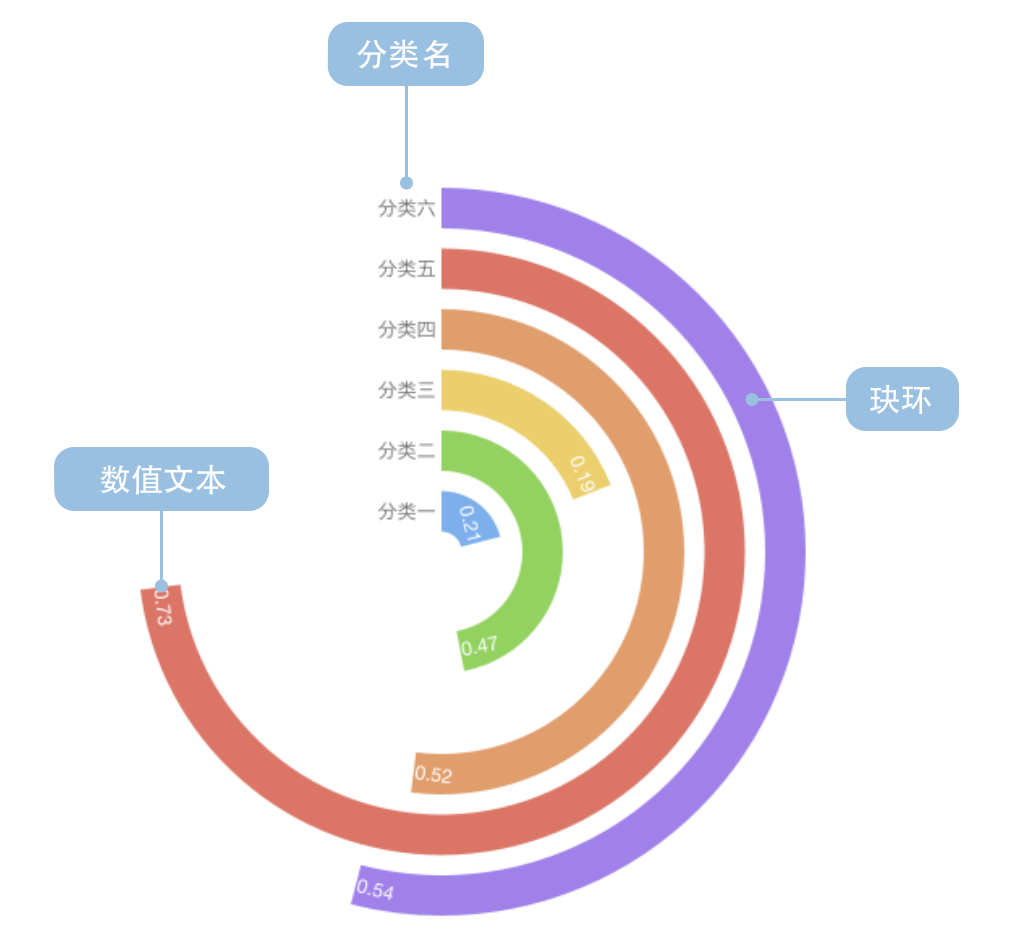 | Chart Type | Radial Bar Chart |
| -------------------- | --------------------------------------------------------------------------------------------------------------------------------- |
| Suitable Data | List: one categorical data field, one continuous data field |
| Function | Display comparison of categorical data values in an aesthetic way |
| Data-Visual Mapping | Category field maps to circular position
| Chart Type | Radial Bar Chart |
| -------------------- | --------------------------------------------------------------------------------------------------------------------------------- |
| Suitable Data | List: one categorical data field, one continuous data field |
| Function | Display comparison of categorical data values in an aesthetic way |
| Data-Visual Mapping | Category field maps to circular position
Value field maps to arc length (angle)
Colors can distinguish different categories |
| Suitable Data Volume | No more than 15 data points |
A complete radial bar chart contains the following elements:
- **Rings**: Angle represents values
- **Text**: Values and category names
## Use Cases of Radial Bar Charts
### Suitable Use Cases
Example 1: **Displaying categorical data comparison (requires sorting)**
The chart below shows the level of American public concern about different areas of US-China issues.
| Issue | Attention Rate |
| ------------------------------------ | -------------- |
| Taiwan Relations | 0.21 |
| China's Growing Military Power | 0.47 |
| China's Impact on Global Environment | 0.49 |
| US Trade Deficit with China | 0.52 |
| China's Human Rights Policy | 0.53 |
| Cyber Attacks from China | 0.54 |
| China Taking Away American Jobs | 0.60 |
| China Holding US Massive Debt | 0.67 |
```ts
import { Chart } from '@antv/g2';
const chart = new Chart({
container: 'container',
theme: 'classic',
width: 1000,
height: 700,
});
chart.options({
type: 'interval',
data: [
{ question: 'Taiwan Relations', percent: 0.21, odd: 0 },
{ question: "China's Growing Military Power", percent: 0.47, odd: 1 },
{ question: "China's Impact on Global Environment", percent: 0.49, odd: 0 },
{ question: 'US Trade Deficit with China', percent: 0.52, odd: 1 },
{ question: "China's Human Rights Policy", percent: 0.53, odd: 0 },
{ question: 'Cyber Attacks from China', percent: 0.54, odd: 1 },
{ question: 'China Taking Away American Jobs', percent: 0.6, odd: 0 },
{ question: 'China Holding US Massive Debt', percent: 0.67, odd: 1 },
],
coordinate: { type: 'radial', innerRadius: 0.2 },
encode: {
x: 'question',
y: 'percent',
color: 'odd',
},
scale: {
color: {
range: ['rgb(211,0,57)', 'rgb(224,74,116)'],
},
y: { domain: [0, 1] },
},
style: {
radiusTopLeft: 4,
radiusTopRight: 4,
},
label: {
text: 'percent',
position: 'inside',
style: {
fontWeight: 'bold',
fill: 'white',
},
},
axis: {
x: {
label: {
autoRotate: true,
autoEllipsis: true,
style: {
fontSize: 10,
},
},
},
y: {
label: false,
grid: false,
},
},
interaction: [
{
type: 'elementHighlight',
background: true,
},
],
});
chart.render();
```
Example 2: **Displaying country data comparison**
The chart below shows the percentage of people in each country who think climate change is a serious problem.
```ts
import { Chart } from '@antv/g2';
const chart = new Chart({
container: 'container',
theme: 'classic',
width: 1200,
height: 800,
});
chart.options({
type: 'interval',
data: [
{ country: 'China', percent: 0.18, condition: 'Special' },
{ country: 'Russia', percent: 0.33, condition: 'Normal' },
{ country: 'UK', percent: 0.41, condition: 'Normal' },
{ country: 'USA', percent: 0.45, condition: 'Normal' },
{ country: 'South Korea', percent: 0.48, condition: 'Normal' },
{ country: 'Canada', percent: 0.51, condition: 'Normal' },
{ country: 'Germany', percent: 0.55, condition: 'Normal' },
{ country: 'Vietnam', percent: 0.69, condition: 'Normal' },
{ country: 'Brazil', percent: 0.86, condition: 'Normal' },
],
coordinate: {
type: 'radial',
innerRadius: 0.3,
startAngle: -Math.PI,
endAngle: -0.25 * Math.PI,
},
encode: {
x: 'country',
y: 'percent',
color: 'condition',
},
scale: {
color: {
range: ['#2370AE', '#A34265', '#505051'],
},
},
style: {
radiusTopLeft: 2,
radiusTopRight: 2,
},
label: {
text: 'percent',
position: 'inside',
style: {
fontWeight: 'bold',
fill: 'white',
fontSize: 10,
},
},
axis: {
x: {
label: {
autoRotate: true,
autoEllipsis: true,
style: {
fontSize: 12,
},
},
},
y: {
label: false,
grid: false,
},
},
interaction: [
{
type: 'elementHighlight',
background: true,
},
],
});
chart.render();
```
### Unsuitable Use Cases
Example 1: **Unsorted data can be misleading**
As mentioned in the introduction, radial bar charts have a radius feedback effect. Visually, rings with larger radius will appear bigger, while those with smaller radius appear smaller. This can cause misuse of radial bar charts. Therefore, we believe that radial bar charts must be **sorted** when used.
The following shows a comparison between incorrect and correct usage:
**Incorrect Example (Unsorted):**
```ts
import { Chart } from '@antv/g2';
const chart = new Chart({
container: 'container',
theme: 'classic',
width: 1000,
height: 700,
});
chart.options({
type: 'interval',
data: [
{ country: 'Brazil', percent: 0.86, condition: 'Normal' },
{ country: 'Vietnam', percent: 0.69, condition: 'Normal' },
{ country: 'Germany', percent: 0.55, condition: 'Normal' },
{ country: 'Canada', percent: 0.51, condition: 'Normal' },
{ country: 'South Korea', percent: 0.48, condition: 'Normal' },
{ country: 'USA', percent: 0.45, condition: 'Normal' },
{ country: 'UK', percent: 0.41, condition: 'Normal' },
{ country: 'Russia', percent: 0.33, condition: 'Normal' },
{ country: 'China', percent: 0.18, condition: 'Special' },
],
coordinate: {
type: 'radial',
innerRadius: 0.2,
startAngle: -Math.PI,
endAngle: -0.25 * Math.PI,
},
encode: {
x: 'country',
y: 'percent',
color: 'condition',
},
scale: {
color: {
range: ['#2370AE', '#A34265', '#505051'],
},
},
style: {
radiusTopLeft: 2,
radiusTopRight: 2,
},
axis: {
x: {
label: {
autoRotate: true,
autoEllipsis: true,
style: {
fontSize: 10,
},
},
},
y: {
label: false,
grid: false,
},
},
interaction: [
{
type: 'elementHighlight',
background: true,
},
],
});
chart.render();
```
In the incorrect example above, due to unsorted data, the outer ring Brazil (0.86) will visually appear much larger than the inner ring China (0.18), but this visual difference will be further amplified by the radius effect, causing misleading interpretations.
## Extensions of Radial Bar Charts
### Grouped Radial Bar Charts
You can use colors or grouping to display multi-dimensional data comparisons:
```ts
import { Chart } from '@antv/g2';
const chart = new Chart({
container: 'container',
theme: 'classic',
width: 1000,
height: 700,
});
chart.options({
type: 'interval',
data: [
{ category: 'Product A', value: 85, quarter: 'Q1' },
{ category: 'Product B', value: 75, quarter: 'Q1' },
{ category: 'Product C', value: 65, quarter: 'Q1' },
{ category: 'Product D', value: 55, quarter: 'Q1' },
{ category: 'Product E', value: 45, quarter: 'Q1' },
],
coordinate: { type: 'radial', innerRadius: 0.2 },
encode: {
x: 'category',
y: 'value',
color: 'category',
},
scale: {
y: { domain: [0, 100] },
},
style: {
radiusTopLeft: 8,
radiusTopRight: 8,
},
label: {
text: 'value',
position: 'inside',
style: {
fontWeight: 'bold',
fill: 'white',
},
},
axis: {
x: {
label: {
autoRotate: true,
autoEllipsis: true,
style: {
fontSize: 10,
},
},
},
y: {
label: false,
grid: false,
},
},
interaction: [
{
type: 'elementHighlight',
background: true,
},
],
});
chart.render();
```
## Comparing Radial Bar Charts to Other Charts
### Radial Bar Charts and [Bar Charts](/en/charts/bar/)
- **Radial Bar Charts**: Use polar coordinate system, represent values through arc length, more visually appealing, but have radius feedback effect with lower accuracy in data comparison
- **Bar Charts**: Use Cartesian coordinate system, represent values through rectangle length, more accurate and intuitive for data comparison
### Radial Bar Charts, [Line Charts](/en/charts/line/), and [Pie Charts](/en/charts/pie/)
- **Radial Bar Charts**: Display absolute values of different categories
- **Pie Charts**: Display proportional relationships of categories within the total
- **Line Charts**: Display trends and changes over time or continuous variables
### Radial Bar Charts and Nightingale Charts (Rose Diagrams)
- **Radial Bar Charts**: Focus on single-dimension numerical comparison of categories
- **Nightingale Charts**: Display comprehensive performance across multiple dimensions
## Similar Charts
[Interactive content]()
## Categories
[Interactive content]()
#### Regression Curve Chart
- Canonical page: https://g2.antv.antgroup.com/en/charts/regressioncurve/
- Markdown source: https://g2.antv.antgroup.com/en/charts/regressioncurve.md
- Description: Summarize relationships and trends between variables with a fitted curve. Explore regression curve analysis and G2 examples.
---
title: "Regression Curve Chart"
description: "Summarize relationships and trends between variables with a fitted curve. Explore regression curve analysis and G2 examples."
language: "en"
canonical: "https://g2.antv.antgroup.com/en/charts/regressioncurve/"
version: "5.4.8"
---
 ## Introduction to Regression Curve Chart
A regression curve chart is a statistical chart that adds regression curves on top of scatter plots to show mathematical relationships between two or more variables and predict trends. Regression curves use mathematical algorithms to fit data points, finding the best functional relationship between variables, helping analyze the inherent patterns in data and make trend predictions.
Regression curve charts combine the data distribution display capability of [scatter plots](/en/charts/scatter-plot/) with the predictive functionality of mathematical modeling. They not only intuitively show the distribution of data points but also reveal potential relationships between variables through fitted curves, making them an important tool in data analysis and scientific research.
Common regression types include linear regression, polynomial regression, exponential regression, logarithmic regression, etc. Different regression methods are suitable for different data patterns and relationship types.
**English Name**: Regression Curve Chart
## Components of Regression Curve Chart
## Introduction to Regression Curve Chart
A regression curve chart is a statistical chart that adds regression curves on top of scatter plots to show mathematical relationships between two or more variables and predict trends. Regression curves use mathematical algorithms to fit data points, finding the best functional relationship between variables, helping analyze the inherent patterns in data and make trend predictions.
Regression curve charts combine the data distribution display capability of [scatter plots](/en/charts/scatter-plot/) with the predictive functionality of mathematical modeling. They not only intuitively show the distribution of data points but also reveal potential relationships between variables through fitted curves, making them an important tool in data analysis and scientific research.
Common regression types include linear regression, polynomial regression, exponential regression, logarithmic regression, etc. Different regression methods are suitable for different data patterns and relationship types.
**English Name**: Regression Curve Chart
## Components of Regression Curve Chart
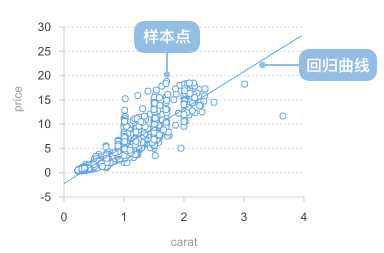 | Chart Type | Regression Curve Chart |
| ---------------- | ---------------------------------------------------------------------------------------------------------- |
| Suitable Data | Two continuous data fields: one independent variable field, one dependent variable field |
| Function | Display mathematical relationships between variables, identify data trends, perform predictive analysis |
| Data-Graphics Mapping | Independent variable field maps to horizontal axis position
| Chart Type | Regression Curve Chart |
| ---------------- | ---------------------------------------------------------------------------------------------------------- |
| Suitable Data | Two continuous data fields: one independent variable field, one dependent variable field |
| Function | Display mathematical relationships between variables, identify data trends, perform predictive analysis |
| Data-Graphics Mapping | Independent variable field maps to horizontal axis position
Dependent variable field maps to vertical axis position
Data points show original observations
Regression curve shows fitted mathematical relationship |
| Suitable Data Amount | 10-1000 data points, enough data points are needed for effective regression analysis |
**Components:**
1. **Scatter Points**: Points representing original data observations
2. **Regression Curve**: Trend line fitted through mathematical algorithms
3. **X-axis**: Horizontal coordinate axis, usually representing the independent variable
4. **Y-axis**: Vertical coordinate axis, usually representing the dependent variable
5. **Regression Equation**: Mathematical formula describing variable relationships
6. **Coefficient of Determination (R²)**: Indicator measuring the goodness of fit of the regression model
## Application Scenarios for Regression Curve Chart
### Suitable Scenarios
Example 1: **Linear Relationship Data Analysis**
Linear regression is suitable for showing linear relationships between two variables, such as height vs. weight, temperature vs. sales, etc.
```ts
import { Chart } from '@antv/g2';
import { regressionLinear } from 'd3-regression';
const chart = new Chart({
container: 'container',
theme: 'classic',
});
chart.options({
type: 'view',
autoFit: true,
data: {
type: 'fetch',
value: 'https://assets.antv.antgroup.com/g2/linear-regression.json',
},
children: [
{
type: 'point',
encode: { x: (d) => d[0], y: (d) => d[1] },
scale: { x: { domain: [0, 1] }, y: { domain: [0, 5] } },
style: { fillOpacity: 0.75, fill: '#1890ff' },
},
{
type: 'line',
data: {
transform: [
{
type: 'custom',
callback: regressionLinear(),
},
],
},
encode: { x: (d) => d[0], y: (d) => d[1] },
style: { stroke: '#30BF78', lineWidth: 2 },
labels: [
{
text: 'y = 1.7x + 3.01',
selector: 'last',
position: 'right',
textAlign: 'end',
dy: -8,
},
],
tooltip: false,
},
],
axis: {
x: { title: 'Independent Variable X' },
y: { title: 'Dependent Variable Y' },
},
});
chart.render();
```
**Description:**
- Scatter points show original data distribution
- Linear regression line reveals linear relationship between two variables
- Regression equation provides precise mathematical description
- Suitable for prediction and trend analysis
Example 2: **Non-linear Relationship - Quadratic Regression**
When data shows a curved trend, quadratic regression (parabola) can be used to fit the data.
```ts
import { Chart } from '@antv/g2';
import { regressionQuad } from 'd3-regression';
const chart = new Chart({
container: 'container',
theme: 'classic',
});
const data = [
{ x: -4, y: 5.2 },
{ x: -3, y: 2.8 },
{ x: -2, y: 1.5 },
{ x: -1, y: 0.8 },
{ x: 0, y: 0.5 },
{ x: 1, y: 0.8 },
{ x: 2, y: 1.5 },
{ x: 3, y: 2.8 },
{ x: 4, y: 5.2 },
];
chart.options({
type: 'view',
autoFit: true,
data,
children: [
{
type: 'point',
encode: { x: 'x', y: 'y' },
style: { fillOpacity: 0.75, fill: '#1890ff' },
},
{
type: 'line',
data: {
transform: [
{
type: 'custom',
callback: regressionQuad()
.x((d) => d.x)
.y((d) => d.y)
.domain([-4, 4]),
},
],
},
encode: { x: (d) => d[0], y: (d) => d[1] },
style: { stroke: '#30BF78', lineWidth: 2 },
labels: [
{
text: 'y = 0.3x² + 0.5',
selector: 'last',
textAlign: 'end',
dy: -8,
},
],
tooltip: false,
},
],
axis: {
x: { title: 'Independent Variable X' },
y: { title: 'Dependent Variable Y' },
},
});
chart.render();
```
**Description:**
- Quadratic regression is suitable for displaying data relationships with parabolic characteristics
- Can capture curved trends and extreme points in data
- Commonly used for non-linear relationship analysis in physics and economics
Example 3: **Exponential Growth Trend Analysis**
Exponential regression is suitable for displaying exponential growth or decay data patterns, such as population growth, bacterial reproduction, etc.
```ts
import { Chart } from '@antv/g2';
import { regressionExp } from 'd3-regression';
const chart = new Chart({
container: 'container',
theme: 'classic',
});
chart.options({
type: 'view',
autoFit: true,
data: {
type: 'fetch',
value: 'https://assets.antv.antgroup.com/g2/exponential-regression.json',
},
children: [
{
type: 'point',
encode: { x: (d) => d[0], y: (d) => d[1] },
scale: {
x: { domain: [0, 18] },
y: { domain: [0, 100000] },
},
style: { fillOpacity: 0.75, fill: '#1890ff' },
},
{
type: 'line',
data: {
transform: [
{
type: 'custom',
callback: regressionExp(),
},
],
},
encode: {
x: (d) => d[0],
y: (d) => d[1],
shape: 'smooth',
},
style: { stroke: '#30BF78', lineWidth: 2 },
labels: [
{
text: 'y = 3477.32e^(0.18x)\nR² = 0.998',
selector: 'last',
textAlign: 'end',
dy: -20,
},
],
tooltip: false,
},
],
axis: {
x: { title: 'Time' },
y: {
title: 'Value',
labelFormatter: '~s',
},
},
});
chart.render();
```
**Description:**
- Exponential regression is suitable for analyzing rapid growth or decay trends
- R² value close to 1 indicates very good fit
- Commonly used for predicting future trends with exponential characteristics
### Unsuitable Scenarios
Example 1: **Insufficient Data Points**
When there are too few data points, regression analysis may not be reliable and can lead to misleading conclusions.
```ts
import { Chart } from '@antv/g2';
import { regressionLinear } from 'd3-regression';
const chart = new Chart({
container: 'container',
theme: 'classic',
});
const insufficientData = [
{ x: 1, y: 2 },
{ x: 3, y: 4 },
{ x: 5, y: 3 },
];
chart.options({
type: 'view',
autoFit: true,
data: insufficientData,
children: [
{
type: 'point',
encode: { x: 'x', y: 'y' },
style: {
fillOpacity: 0.8,
fill: '#ff4d4f',
r: 8,
},
},
{
type: 'line',
data: {
transform: [
{
type: 'custom',
callback: regressionLinear()
.x((d) => d.x)
.y((d) => d.y),
},
],
},
encode: { x: (d) => d[0], y: (d) => d[1] },
style: {
stroke: '#ff4d4f',
lineWidth: 2,
strokeDasharray: [4, 4],
},
tooltip: false,
},
],
axis: {
x: { title: 'Variable X' },
y: { title: 'Variable Y' },
},
title: 'Unsuitable: Regression Analysis with Too Few Data Points',
});
chart.render();
```
**Problem Description:**
- Only 3 data points, insufficient sample size
- Limited reliability and predictive capability of the regression line
- Easily affected by outliers
- Recommend at least 10 or more data points for regression analysis
Example 2: **Data with No Clear Correlation**
When there is no clear correlation between two variables, forcing a regression line may mislead the analysis.
```ts
import { Chart } from '@antv/g2';
import { regressionLinear } from 'd3-regression';
const chart = new Chart({
container: 'container',
theme: 'classic',
});
// Generate randomly distributed data (no correlation)
const randomData = Array.from({ length: 30 }, (_, i) => ({
x: Math.random() * 10,
y: Math.random() * 10,
}));
chart.options({
type: 'view',
autoFit: true,
data: randomData,
children: [
{
type: 'point',
encode: { x: 'x', y: 'y' },
style: {
fillOpacity: 0.8,
fill: '#ff4d4f',
r: 6,
},
},
{
type: 'line',
data: {
transform: [
{
type: 'custom',
callback: regressionLinear()
.x((d) => d.x)
.y((d) => d.y),
},
],
},
encode: { x: (d) => d[0], y: (d) => d[1] },
style: {
stroke: '#ff4d4f',
lineWidth: 2,
strokeDasharray: [4, 4],
},
labels: [
{
text: 'R² ≈ 0.02 (extremely low)',
selector: 'last',
textAlign: 'end',
dy: -8,
},
],
tooltip: false,
},
],
axis: {
x: { title: 'Variable X' },
y: { title: 'Variable Y' },
},
title: 'Unsuitable: Data with No Correlation',
});
chart.render();
```
**Problem Description:**
- Data points show random distribution with no clear trend pattern
- Extremely low R² value indicates the regression model can hardly explain variable relationships
- Regression line has no practical meaning and may mislead decision-making
- Should perform correlation analysis first to confirm relationships between variables before regression
## Extensions of Regression Curve Chart
### Polynomial Regression
When data shows complex curved trends, polynomial regression can be used to fit more complex curves.
```ts
import { Chart } from '@antv/g2';
import { regressionPoly } from 'd3-regression';
const chart = new Chart({
container: 'container',
theme: 'classic',
});
const polynomialData = [
{ x: 0, y: 140 },
{ x: 1, y: 149 },
{ x: 2, y: 159.6 },
{ x: 3, y: 159 },
{ x: 4, y: 155.9 },
{ x: 5, y: 169 },
{ x: 6, y: 162.9 },
{ x: 7, y: 169 },
{ x: 8, y: 180 },
];
chart.options({
type: 'view',
autoFit: true,
data: polynomialData,
children: [
{
type: 'point',
encode: { x: 'x', y: 'y' },
style: { fillOpacity: 0.75, fill: '#1890ff' },
},
{
type: 'line',
data: {
transform: [
{
type: 'custom',
callback: regressionPoly()
.x((d) => d.x)
.y((d) => d.y),
},
],
},
encode: {
x: (d) => d[0],
y: (d) => d[1],
shape: 'smooth',
},
style: { stroke: '#30BF78', lineWidth: 2 },
labels: [
{
text: 'y = 0.24x³ - 3.00x² + 13.45x + 139.77\nR² = 0.92',
selector: 'last',
textAlign: 'end',
dx: -8,
dy: -20,
},
],
tooltip: false,
},
],
axis: {
x: { title: 'Time' },
y: { title: 'Value' },
},
});
chart.render();
```
**Description:**
- Polynomial regression can fit complex curved relationships
- Suitable for handling data with multiple peaks and valleys
- Need to be careful to avoid overfitting problems
### Logarithmic Regression
Logarithmic regression is suitable for data patterns where the growth rate gradually slows down.
```ts
import { Chart } from '@antv/g2';
import { regressionLog } from 'd3-regression';
const chart = new Chart({
container: 'container',
theme: 'classic',
});
chart.options({
type: 'view',
autoFit: true,
data: {
type: 'fetch',
value: 'https://assets.antv.antgroup.com/g2/logarithmic-regression.json',
},
children: [
{
type: 'point',
encode: { x: 'x', y: 'y' },
scale: { x: { domain: [0, 35] } },
style: { fillOpacity: 0.75, fill: '#1890ff' },
},
{
type: 'line',
data: {
transform: [
{
type: 'custom',
callback: regressionLog()
.x((d) => d.x)
.y((d) => d.y)
.domain([0.81, 35]),
},
],
},
encode: {
x: (d) => d[0],
y: (d) => d[1],
shape: 'smooth',
},
style: { stroke: '#30BF78', lineWidth: 2 },
labels: [
{
text: 'y = 0.881·ln(x) + 4.173\nR² = 0.958',
selector: 'last',
textAlign: 'end',
dy: -20,
},
],
tooltip: false,
},
],
axis: {
x: { title: 'Variable X' },
y: { title: 'Variable Y' },
},
});
chart.render();
```
**Description:**
- Logarithmic regression is suitable for showing diminishing marginal effects
- Commonly used for analyzing learning curves, diminishing returns scenarios
- Can handle data patterns with gradually decreasing growth rates
### Multi-Variable Regression Comparison
Multiple regression methods can be compared in the same chart to show their comparative effects.
```ts
import { Chart } from '@antv/g2';
import { regressionLinear, regressionQuad } from 'd3-regression';
const chart = new Chart({
container: 'container',
theme: 'classic',
});
const comparisonData = [
{ x: 1, y: 2.1 },
{ x: 2, y: 3.9 },
{ x: 3, y: 6.8 },
{ x: 4, y: 10.2 },
{ x: 5, y: 15.1 },
{ x: 6, y: 21.5 },
{ x: 7, y: 29.8 },
{ x: 8, y: 40.2 },
];
chart.options({
type: 'view',
autoFit: true,
data: comparisonData,
children: [
{
type: 'point',
encode: { x: 'x', y: 'y' },
style: {
fillOpacity: 0.8,
fill: '#1890ff',
r: 6,
},
},
// Linear regression
{
type: 'line',
data: {
transform: [
{
type: 'custom',
callback: regressionLinear()
.x((d) => d.x)
.y((d) => d.y),
},
],
},
encode: { x: (d) => d[0], y: (d) => d[1] },
style: {
stroke: '#ff4d4f',
lineWidth: 2,
strokeDasharray: [4, 4],
},
tooltip: false,
},
// Quadratic regression
{
type: 'line',
data: {
transform: [
{
type: 'custom',
callback: regressionQuad()
.x((d) => d.x)
.y((d) => d.y),
},
],
},
encode: { x: (d) => d[0], y: (d) => d[1] },
style: {
stroke: '#30BF78',
lineWidth: 2,
},
tooltip: false,
},
],
axis: {
x: { title: 'Variable X' },
y: { title: 'Variable Y' },
},
legends: [
{
color: {
position: 'top',
itemMarker: (color, index) => {
if (index === 0)
return {
symbol: 'line',
style: { stroke: '#ff4d4f', strokeDasharray: [4, 4] },
};
if (index === 1)
return { symbol: 'line', style: { stroke: '#30BF78' } };
},
data: [
{ color: '#ff4d4f', value: 'Linear Regression' },
{ color: '#30BF78', value: 'Quadratic Regression' },
],
},
},
],
});
chart.render();
```
**Description:**
- Can simultaneously display the fitting effects of multiple regression methods
- Helps choose the regression model that best fits the data characteristics
- Find the best fitting method through comparative analysis
## Comparison with Other Charts
### Regression Curve Chart vs [Scatter Plot](/en/charts/scatter-plot/)
- Regression curve charts add mathematical modeling and prediction functionality on top of scatter plots
- Scatter plots focus on displaying data distribution and correlation, while regression curve charts emphasize trend analysis and prediction
- Choose regression curve charts when trend prediction is needed, choose scatter plots when only data distribution observation is required
### Regression Curve Chart vs [Line Chart](/en/charts/line/)
- Regression curve charts are based on mathematical model fitting, while line charts directly connect data points
- Regression curve charts can smooth noise and make predictions, while line charts accurately reflect each data point
- Choose regression curve charts when trend pattern analysis is needed, choose line charts when precise change display is required
## Similar Charts
[Interactive content]()
## Category
[Interactive content]()
#### Stacked Area Chart
- Canonical page: https://g2.antv.antgroup.com/en/charts/stacked-area/
- Markdown source: https://g2.antv.antgroup.com/en/charts/stacked-area.md
- Description: Stack areas from multiple series to show totals and changing contributions over time. Explore stacked area charts and G2 examples.
---
title: "Stacked Area Chart"
description: "Stack areas from multiple series to show totals and changing contributions over time. Explore stacked area charts and G2 examples."
language: "en"
canonical: "https://g2.antv.antgroup.com/en/charts/stacked-area/"
version: "5.4.8"
---
 ## Introduction to Stacked Area Charts
Stacked area charts are similar to basic area charts, with the key difference that each series starts from the cumulative total of the previous series. They display how each part contributes to the whole over time or across categories, emphasizing the part-to-whole relationship.
The overall area (top boundary) represents the total amount of all data. The stacked layers represent the magnitude of each series. Stacked area charts are particularly useful for showing how composition changes within a total. They are generally not suitable for datasets containing negative values. They are ideal for comparing multiple series over time.
Based on stacked area charts, if you normalize the total at each position to 100%, you get a percentage stacked area chart. While it does not reflect changes in the absolute total, it clearly shows how each category’s share changes over time or across ordered dimensions—very useful when analyzing large, time-varying, or ordered datasets.
## Components of a Stacked Area Chart
## Introduction to Stacked Area Charts
Stacked area charts are similar to basic area charts, with the key difference that each series starts from the cumulative total of the previous series. They display how each part contributes to the whole over time or across categories, emphasizing the part-to-whole relationship.
The overall area (top boundary) represents the total amount of all data. The stacked layers represent the magnitude of each series. Stacked area charts are particularly useful for showing how composition changes within a total. They are generally not suitable for datasets containing negative values. They are ideal for comparing multiple series over time.
Based on stacked area charts, if you normalize the total at each position to 100%, you get a percentage stacked area chart. While it does not reflect changes in the absolute total, it clearly shows how each category’s share changes over time or across ordered dimensions—very useful when analyzing large, time-varying, or ordered datasets.
## Components of a Stacked Area Chart
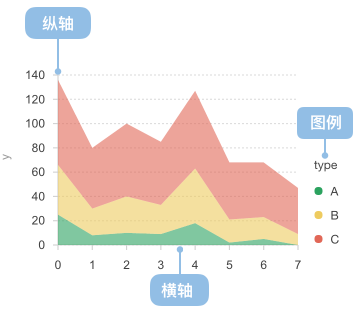 | Chart Type | Stacked Area Chart |
| --------------------- | ----------------------------------------------------------------------------------- |
| Suitable Data | One categorical field, two continuous fields |
| Function | Compare the change/trend of each grouped series |
| Data-to-Visual Mapping| Two continuous fields mapped to the horizontal and vertical axes
| Chart Type | Stacked Area Chart |
| --------------------- | ----------------------------------------------------------------------------------- |
| Suitable Data | One categorical field, two continuous fields |
| Function | Compare the change/trend of each grouped series |
| Data-to-Visual Mapping| Two continuous fields mapped to the horizontal and vertical axes
Category mapped to color |
| Suitable Data Volume | No more than 12 categories mapped to color; at least two data points per category |
## Use Cases
### Suitable Scenarios
- Display the **trend and proportion changes** of multiple series over time or categories.
- Highlight the **part-to-whole relationship**.
- Compare the **cumulative changes** across series.
```ts
import { Chart } from '@antv/g2';
const chart = new Chart({ container: 'container', theme: 'classic' });
chart.options({
type: 'area',
autoFit: true,
data: [
{ country: 'Asia', year: '1750', value: 502 },
{ country: 'Asia', year: '1800', value: 635 },
{ country: 'Asia', year: '1850', value: 809 },
{ country: 'Asia', year: '1900', value: 5268 },
{ country: 'Asia', year: '1950', value: 4400 },
{ country: 'Asia', year: '1999', value: 3634 },
{ country: 'Asia', year: '2050', value: 947 },
{ country: 'Africa', year: '1750', value: 106 },
{ country: 'Africa', year: '1800', value: 107 },
{ country: 'Africa', year: '1850', value: 111 },
{ country: 'Africa', year: '1900', value: 1766 },
{ country: 'Africa', year: '1950', value: 221 },
{ country: 'Africa', year: '1999', value: 767 },
{ country: 'Africa', year: '2050', value: 133 },
{ country: 'Europe', year: '1750', value: 163 },
{ country: 'Europe', year: '1800', value: 203 },
{ country: 'Europe', year: '1850', value: 276 },
{ country: 'Europe', year: '1900', value: 628 },
{ country: 'Europe', year: '1950', value: 547 },
{ country: 'Europe', year: '1999', value: 729 },
{ country: 'Europe', year: '2050', value: 408 },
{ country: 'Oceania', year: '1750', value: 200 },
{ country: 'Oceania', year: '1800', value: 200 },
{ country: 'Oceania', year: '1850', value: 200 },
{ country: 'Oceania', year: '1900', value: 460 },
{ country: 'Oceania', year: '1950', value: 230 },
{ country: 'Oceania', year: '1999', value: 300 },
{ country: 'Oceania', year: '2050', value: 300 },
],
encode: { x: 'year', y: 'value', color: 'country' },
axis: { x: { title: false }, y: { title: false } },
transform: [
{
type: 'stackY',
},
],
});
chart.render();
```
### Unsuitable Scenarios
**1. Avoid using stacked area charts for category comparisons**
**Stacked Area Chart (Not Recommended)**
```ts
import { Chart } from '@antv/g2';
const chart = new Chart({ container: 'container', theme: 'classic' });
chart.options({
type: 'area',
autoFit: true,
data: [
{ year: '2001', genre: 'Strategy', sold: 11500 },
{ year: '2001', genre: 'Sports', sold: 27500 },
{ year: '2001', genre: 'Action', sold: 6000 },
{ year: '2001', genre: 'Shooter', sold: 3500 },
{ year: '2001', genre: 'Other', sold: 1500 },
{ year: '2002', genre: 'Strategy', sold: 10500 },
{ year: '2002', genre: 'Sports', sold: 29500 },
{ year: '2002', genre: 'Action', sold: 8000 },
{ year: '2002', genre: 'Shooter', sold: 4500 },
{ year: '2002', genre: 'Other', sold: 1800 },
{ year: '2003', genre: 'Strategy', sold: 12500 },
{ year: '2003', genre: 'Sports', sold: 30500 },
{ year: '2003', genre: 'Action', sold: 4000 },
{ year: '2003', genre: 'Shooter', sold: 6500 },
{ year: '2003', genre: 'Other', sold: 2000 },
{ year: '2004', genre: 'Strategy', sold: 14500 },
{ year: '2004', genre: 'Sports', sold: 31500 },
{ year: '2004', genre: 'Action', sold: 5000 },
{ year: '2004', genre: 'Shooter', sold: 6800 },
{ year: '2004', genre: 'Other', sold: 1800 },
],
encode: { x: 'year', y: 'sold', color: 'genre' },
axis: { x: { title: false }, y: { title: false } },
transform: [
{
type: 'stackY',
},
],
});
chart.render();
```
**Stacked Bar Chart (Recommended)**
```ts
import { Chart } from '@antv/g2';
const chart = new Chart({ container: 'container', theme: 'classic' });
chart.options({
type: 'interval',
autoFit: true,
data: [
{ year: '2001', genre: 'Strategy', sold: 11500 },
{ year: '2001', genre: 'Sports', sold: 27500 },
{ year: '2001', genre: 'Action', sold: 6000 },
{ year: '2001', genre: 'Shooter', sold: 3500 },
{ year: '2001', genre: 'Other', sold: 1500 },
{ year: '2002', genre: 'Strategy', sold: 10500 },
{ year: '2002', genre: 'Sports', sold: 29500 },
{ year: '2002', genre: 'Action', sold: 8000 },
{ year: '2002', genre: 'Shooter', sold: 4500 },
{ year: '2002', genre: 'Other', sold: 1800 },
{ year: '2003', genre: 'Strategy', sold: 12500 },
{ year: '2003', genre: 'Sports', sold: 30500 },
{ year: '2003', genre: 'Action', sold: 4000 },
{ year: '2003', genre: 'Shooter', sold: 6500 },
{ year: '2003', genre: 'Other', sold: 2000 },
{ year: '2004', genre: 'Strategy', sold: 14500 },
{ year: '2004', genre: 'Sports', sold: 31500 },
{ year: '2004', genre: 'Action', sold: 5000 },
{ year: '2004', genre: 'Shooter', sold: 6800 },
{ year: '2004', genre: 'Other', sold: 1800 },
],
encode: { x: 'year', y: 'sold', color: 'genre' },
axis: { x: { title: false }, y: { title: false } },
transform: [
{
type: 'stackY',
},
],
});
chart.render();
```
## Extensions of Stacked Area Charts
### Percentage Stacked Area Chart
Normalize the total at each position to 100% to highlight proportion changes.
```ts
import { Chart } from '@antv/g2';
const chart = new Chart({ container: 'container' });
chart.options({
type: 'view',
autoFit: true,
data: [
{ country: 'Asia', year: '1750', value: 502 },
{ country: 'Asia', year: '1800', value: 635 },
{ country: 'Asia', year: '1850', value: 809 },
{ country: 'Asia', year: '1900', value: 947 },
{ country: 'Asia', year: '1950', value: 1402 },
{ country: 'Asia', year: '1999', value: 3634 },
{ country: 'Asia', year: '2050', value: 5268 },
{ country: 'Africa', year: '1750', value: 106 },
{ country: 'Africa', year: '1800', value: 107 },
{ country: 'Africa', year: '1850', value: 111 },
{ country: 'Africa', year: '1900', value: 133 },
{ country: 'Africa', year: '1950', value: 221 },
{ country: 'Africa', year: '1999', value: 767 },
{ country: 'Africa', year: '2050', value: 1766 },
{ country: 'Europe', year: '1750', value: 163 },
{ country: 'Europe', year: '1800', value: 203 },
{ country: 'Europe', year: '1850', value: 276 },
{ country: 'Europe', year: '1900', value: 408 },
{ country: 'Europe', year: '1950', value: 547 },
{ country: 'Europe', year: '1999', value: 729 },
{ country: 'Europe', year: '2050', value: 628 },
],
encode: { x: 'year', y: 'value', color: 'country' },
transform: [{ type: 'stackY' }, { type: 'normalizeY' }],
axis: { x: { title: false }, y: { title: false, labelFormatter: '.0%' } },
children: [
{
type: 'area',
tooltip: { items: [{ channel: 'y0', valueFormatter: '.0%' }] },
},
{ type: 'line', tooltip: false },
],
});
chart.render();
```
### Gradient Stacked Area Chart
Use gradient fill to enhance visual appeal and highlight layering.
```ts
import { Chart } from '@antv/g2';
const chart = new Chart({
container: 'container',
theme: 'classic',
autoFit: true,
});
chart.options({
type: 'area',
data: {
type: 'fetch',
value: 'https://assets.antv.antgroup.com/g2/stocks.json',
transform: [
{
type: 'filter',
callback: (d) => d.symbol === 'GOOG',
},
],
},
encode: {
x: (d) => new Date(d.date),
y: 'price',
},
style: {
fill: 'linear-gradient(-90deg, white 0%, darkgreen 100%)',
},
axis: { x: { title: false }, y: { title: false } },
});
chart.render();
```
### Streamgraph (Symmetric Stacked Area Chart)
A specific form of stacked area chart that symmetrically distributes layers around a central axis to present the flowing changes in data—especially suitable for showing how multiple categories change over time.
```ts
import { Chart } from '@antv/g2';
const chart = new Chart({
container: 'container',
theme: 'classic',
autoFit: true,
});
chart.options({
type: 'area',
data: {
type: 'fetch',
value: 'https://assets.antv.antgroup.com/g2/unemployment-by-industry.json',
},
encode: {
x: (d) => new Date(d.date),
y: 'unemployed',
color: 'industry',
},
transform: [
{ type: 'stackY' },
{ type: 'symmetryY' }, // symmetric distribution
],
axis: { x: { title: false }, y: { title: false } },
});
chart.render();
```
### Waterfall Area Chart
Show layered effects across categories using special ordering and smooth curves to create a flowing look.
```ts
import { Chart } from '@antv/g2';
const chart = new Chart({
container: 'container',
theme: 'classic',
autoFit: true,
});
chart.options({
type: 'area',
data: {
type: 'fetch',
value:
'https://gw.alipayobjects.com/os/bmw-prod/f38a8ad0-6e1f-4bb3-894c-7db50781fdec.json',
},
encode: {
x: (d) => new Date(d.year),
y: 'revenue',
series: 'format',
color: 'group',
shape: 'smooth', // smooth curve
},
transform: [
{
type: 'stackY',
orderBy: 'maxIndex',
reverse: true,
},
],
axis: {
x: { title: false },
y: { title: false, labelFormatter: '~s' },
},
tooltip: { channel: 'y', valueFormatter: '.2f' },
});
chart.render();
```
---
## Comparing Stacked Area Charts to Other Charts
### Stacked Area Charts and [Area Charts](/en/charts/area/)
- Area charts are suitable for displaying trends of a single series; stacked area charts are suitable for showing cumulative trends and proportions across multiple series.
### Stacked Area Charts and [Stacked Bar Charts](/en/charts/stacked-bar/)
- Both can present part-to-whole relationships. Stacked area charts are better for trend data; stacked bar charts are suitable for categorical comparisons.
### Stacked Area Charts and [Line Charts](/en/charts/line/)
- Line charts are suitable for comparing precise values across series, while stacked area charts emphasize cumulative totals and proportions.
---
## Similar Charts
[Interactive content]()
## Categories
[Interactive content]()
#### Stacked Bar Chart
- Canonical page: https://g2.antv.antgroup.com/en/charts/stacked-bar/
- Markdown source: https://g2.antv.antgroup.com/en/charts/stacked-bar.md
- Description: Stack series within each bar to compare category totals and composition. Explore stacked bar chart use cases and G2 examples.
---
title: "Stacked Bar Chart"
description: "Stack series within each bar to compare category totals and composition. Explore stacked bar chart use cases and G2 examples."
language: "en"
canonical: "https://g2.antv.antgroup.com/en/charts/stacked-bar/"
version: "5.4.8"
---
 ## Introduction to Stacked Bar Charts
A stacked bar chart is an extension of the basic bar chart that displays categorical data by stacking multiple data series within a single bar. Each bar represents the total amount for a category, while the different colored segments within the bar represent the values of various subcategories. Stacked bar charts not only show the total quantity for each category but also display how each subcategory contributes to the total.
Stacked bar charts are particularly suitable for comparing the compositional structure of multiple categories and observing the distribution of subcategories across different main categories. Through color coding, users can easily identify different subcategories and compare their proportions within each main category.
When you need to display both totals and composition simultaneously, stacked bar charts are an excellent choice. They can be further extended to percentage stacked bar charts to show the relative proportions of each part.
**Other Names**: Stacked Column Chart
## Components of Stacked Bar Charts
### Vertical Stacked Bar Chart
## Introduction to Stacked Bar Charts
A stacked bar chart is an extension of the basic bar chart that displays categorical data by stacking multiple data series within a single bar. Each bar represents the total amount for a category, while the different colored segments within the bar represent the values of various subcategories. Stacked bar charts not only show the total quantity for each category but also display how each subcategory contributes to the total.
Stacked bar charts are particularly suitable for comparing the compositional structure of multiple categories and observing the distribution of subcategories across different main categories. Through color coding, users can easily identify different subcategories and compare their proportions within each main category.
When you need to display both totals and composition simultaneously, stacked bar charts are an excellent choice. They can be further extended to percentage stacked bar charts to show the relative proportions of each part.
**Other Names**: Stacked Column Chart
## Components of Stacked Bar Charts
### Vertical Stacked Bar Chart
 | Chart Type | Vertical Stacked Bar Chart |
| -------------------- | -------------------------------------------------------------------------------------------------------------- |
| Suitable Data | Multi-series categorical data: one categorical field, one continuous field, one series categorical field |
| Function | Compare totals of different categories and composition of subcategories |
| Data-to-Visual Mapping | Categorical field mapped to horizontal axis position
| Chart Type | Vertical Stacked Bar Chart |
| -------------------- | -------------------------------------------------------------------------------------------------------------- |
| Suitable Data | Multi-series categorical data: one categorical field, one continuous field, one series categorical field |
| Function | Compare totals of different categories and composition of subcategories |
| Data-to-Visual Mapping | Categorical field mapped to horizontal axis position
Numerical field mapped to bar height
Series field mapped to color, displayed stacked in the same bar |
| Suitable Data Volume | Main categories no more than 12, subcategories no more than 8 |
---
### Horizontal Stacked Bar Chart
 | Chart Type | Horizontal Stacked Bar Chart |
| -------------------- | ---------------------------------------------------------------------------------- |
| Suitable Data | Multi-series categorical data: one categorical field, one continuous field, one series categorical field |
| Function | Compare totals of different categories and composition of subcategories |
| Data-to-Visual Mapping | Categorical field mapped to vertical axis position
| Chart Type | Horizontal Stacked Bar Chart |
| -------------------- | ---------------------------------------------------------------------------------- |
| Suitable Data | Multi-series categorical data: one categorical field, one continuous field, one series categorical field |
| Function | Compare totals of different categories and composition of subcategories |
| Data-to-Visual Mapping | Categorical field mapped to vertical axis position
Numerical field mapped to bar width
Series field mapped to color |
| Suitable Data Volume | Main categories no more than 30, subcategories no more than 8 |
## Use Cases for Stacked Bar Charts
### Suitable Scenarios
Example 1: **Suitable for displaying monthly rainfall composition across multiple cities**
The chart below shows the rainfall distribution in London and Berlin across different months, clearly showing both the total monthly rainfall and each city's contribution.
```ts
import { Chart } from '@antv/g2';
const chart = new Chart({
container: 'container',
theme: 'classic',
});
chart.options({
type: 'interval',
autoFit: true,
data: [
{ name: 'London', month: 'Jan.', rainfall: 18.9 },
{ name: 'London', month: 'Feb.', rainfall: 28.8 },
{ name: 'London', month: 'Mar.', rainfall: 39.3 },
{ name: 'London', month: 'Apr.', rainfall: 81.4 },
{ name: 'London', month: 'May', rainfall: 47 },
{ name: 'London', month: 'Jun.', rainfall: 20.3 },
{ name: 'London', month: 'Jul.', rainfall: 24 },
{ name: 'London', month: 'Aug.', rainfall: 35.6 },
{ name: 'Berlin', month: 'Jan.', rainfall: 12.4 },
{ name: 'Berlin', month: 'Feb.', rainfall: 23.2 },
{ name: 'Berlin', month: 'Mar.', rainfall: 34.5 },
{ name: 'Berlin', month: 'Apr.', rainfall: 99.7 },
{ name: 'Berlin', month: 'May', rainfall: 52.6 },
{ name: 'Berlin', month: 'Jun.', rainfall: 35.5 },
{ name: 'Berlin', month: 'Jul.', rainfall: 37.4 },
{ name: 'Berlin', month: 'Aug.', rainfall: 42.4 },
],
encode: { x: 'month', y: 'rainfall', color: 'name' },
transform: [{ type: 'stackY' }],
interaction: [
{
type: 'elementHighlight',
background: true,
region: true,
},
],
});
chart.render();
```
**Explanation**:
- The `month` field is mapped to horizontal axis position, representing the time dimension
- The `rainfall` field is mapped to bar height, stacked using the `stackY` transform
- The `name` field is mapped to color to distinguish different cities
- You can simultaneously compare total monthly rainfall and each city's contribution
Example 2: **Suitable for displaying age structure comparison across regions**
Stacked bar charts are very suitable for showing population age structure distribution across different regions, allowing you to see both total population and age composition.
```ts
import { Chart } from '@antv/g2';
const chart = new Chart({
container: 'container',
theme: 'classic',
});
chart.options({
type: 'interval',
autoFit: true,
data: {
type: 'fetch',
value:
'https://gw.alipayobjects.com/os/bmw-prod/f129b517-158d-41a9-83a3-3294d639b39e.csv',
format: 'csv',
},
encode: { x: 'state', y: 'population', color: 'age' },
transform: [{ type: 'stackY' }, { type: 'sortX', by: 'y', reverse: true }],
axis: {
x: {
labelSpacing: 4,
labelTransform: 'rotate(90)',
},
y: {
labelFormatter: '~s',
title: null,
},
},
legend: {
color: {
position: 'right',
title: 'Age Group',
},
},
interaction: [
{
type: 'elementHighlight',
background: true,
},
],
});
chart.render();
```
**Explanation**:
- Uses `sortX` transform to sort by total population for easier comparison
- `labelFormatter: '~s'` formats numeric display (e.g., 1M for 1 million)
- Rotates x-axis labels to avoid overlap
Example 3: **Horizontal stacked bar charts are suitable for scenarios with many categories**
When there are many categories, horizontal stacked bar charts can better display labels and avoid text overlap.
```ts
import { Chart } from '@antv/g2';
const chart = new Chart({
container: 'container',
theme: 'classic',
width: 800,
height: 600,
});
chart.options({
type: 'interval',
autoFit: true,
data: {
type: 'fetch',
value:
'https://gw.alipayobjects.com/os/bmw-prod/f129b517-158d-41a9-83a3-3294d639b39e.csv',
format: 'csv',
},
coordinate: { transform: [{ type: 'transpose' }] },
encode: { x: 'state', y: 'population', color: 'age' },
transform: [{ type: 'stackY' }, { type: 'sortX', by: 'y', reverse: true }],
axis: {
y: {
labelFormatter: '~s',
title: null,
},
x: {
title: null,
},
},
legend: {
color: {
position: 'bottom',
title: 'Age Group',
},
},
});
chart.render();
```
**Explanation**:
- Uses `coordinate: { transform: [{ type: 'transpose' }] }` to achieve horizontal orientation
- Labels can be arranged horizontally, improving readability
- Suitable for data with many categories
Example 4: **Percentage stacked bar charts display proportional relationships**
When focusing on the proportion of each part rather than absolute values, percentage stacked bar charts are a better choice.
```ts
import { Chart } from '@antv/g2';
const chart = new Chart({
container: 'container',
theme: 'classic',
width: 800,
height: 600,
});
chart.options({
type: 'interval',
autoFit: true,
data: {
type: 'fetch',
value:
'https://gw.alipayobjects.com/os/bmw-prod/f129b517-158d-41a9-83a3-3294d639b39e.csv',
format: 'csv',
},
coordinate: { transform: [{ type: 'transpose' }] },
encode: { x: 'state', y: 'population', color: 'age' },
transform: [
{ type: 'stackY' },
{ type: 'normalizeY' },
{ type: 'sortX', by: 'y', reverse: true },
],
axis: {
y: {
labelFormatter: '.0%',
title: null,
},
x: {
title: null,
},
},
legend: {
color: {
position: 'bottom',
title: 'Age Group',
},
},
tooltip: {
channel: 'y0',
valueFormatter: '.0%',
},
});
chart.render();
```
**Explanation**:
- Combines `stackY` and `normalizeY` transforms to achieve percentage stacking
- `labelFormatter: '.0%'` formats y-axis labels as percentages
- Facilitates comparison of age structure proportions across states
### Unsuitable Scenarios
Example 1: **Not suitable for simple stacking of negative value data**
Traditional stacked bar charts are not suitable for data containing negative values, as the stacking logic can cause visual confusion.
Example 2: **Poor visual effect when there are too many subcategories**
When the number of subcategories exceeds 8-10, color differentiation decreases, making it difficult for users to effectively distinguish and compare.
```ts
import { Chart } from '@antv/g2';
// Simulate data with too many subcategories
const chart = new Chart({
container: 'container',
theme: 'classic',
});
chart.options({
type: 'interval',
autoFit: true,
data: [
{ category: 'A', type: 'Type1', value: 10 },
{ category: 'A', type: 'Type2', value: 8 },
{ category: 'A', type: 'Type3', value: 6 },
{ category: 'A', type: 'Type4', value: 4 },
{ category: 'A', type: 'Type5', value: 3 },
{ category: 'A', type: 'Type6', value: 2 },
{ category: 'A', type: 'Type7', value: 2 },
{ category: 'A', type: 'Type8', value: 1 },
{ category: 'A', type: 'Type9', value: 1 },
{ category: 'A', type: 'Type10', value: 1 },
{ category: 'A', type: 'Type11', value: 1 },
{ category: 'A', type: 'Type12', value: 1 },
{ category: 'B', type: 'Type1', value: 12 },
{ category: 'B', type: 'Type2', value: 9 },
{ category: 'B', type: 'Type3', value: 7 },
{ category: 'B', type: 'Type4', value: 5 },
{ category: 'B', type: 'Type5', value: 4 },
{ category: 'B', type: 'Type6', value: 3 },
{ category: 'B', type: 'Type7', value: 2 },
{ category: 'B', type: 'Type8', value: 2 },
{ category: 'B', type: 'Type9', value: 1 },
{ category: 'B', type: 'Type10', value: 1 },
{ category: 'B', type: 'Type11', value: 1 },
{ category: 'B', type: 'Type12', value: 1 },
],
encode: { x: 'category', y: 'value', color: 'type' },
transform: [{ type: 'stackY' }],
});
chart.render();
```
In such cases, it's recommended to merge smaller categories into an "Others" category or use other chart types.
## Extensions of Stacked Bar Charts
### Diverging Stacked Bar Chart
Diverging stacked bar charts can display comparisons of positive and negative values, particularly suitable for showing profit/loss, increase/decrease contrasts.
```ts
import { Chart } from '@antv/g2';
const chart = new Chart({ container: 'container' });
const fields = [
'lost > 100$',
'lost <= 100$',
'gained <= 100$',
'gained > 100$',
];
chart.options({
type: 'view',
paddingLeft: 25,
children: [
{
type: 'interval',
data: {
type: 'fetch',
value: 'https://assets.antv.antgroup.com/g2/nivo-gain-lost.json',
transform: [
{
type: 'fold',
fields,
},
],
},
encode: { x: 'user', y: 'value', color: 'key' },
transform: [{ type: 'stackY' }],
scale: {
x: { padding: 0.2 },
y: { domainMin: -100, domainMax: 100 },
color: {
domain: fields,
range: ['#97e3d5', '#61cdbb', '#e25c3b', '#f47560'],
},
},
style: { radius: 10 },
axis: {
y: { position: 'right', title: false, labelFormatter: (v) => `${v}%` },
},
legend: { color: { title: false } },
labels: [
{
text: 'value',
position: 'inside',
formatter: (v) => (v ? `${v}%` : ''),
transform: [{ type: 'overlapDodgeY' }],
fill: '#000',
fontSize: 10,
},
],
},
{
type: 'lineY',
data: [0],
style: { lineWidth: 2, stroke: '#e25c3b', strokeOpacity: 1 },
},
{
type: 'text',
style: {
x: -10,
y: '75%',
text: 'lost',
fontWeight: 'bold',
dy: -10,
transform: 'rotate(-90)',
fill: '#61cdbb',
},
},
{
type: 'text',
style: {
x: -10,
y: '20%',
text: 'gain',
fontWeight: 'bold',
dy: -10,
transform: 'rotate(-90)',
fill: '#e25c3b',
},
},
],
});
chart.render();
```
**Explanation**:
- Uses positive and negative value data to show profit/loss comparison
- Sets `domainMin` and `domainMax` to control axis range
- Adds dividing line to highlight positive/negative value boundary
- Uses rounded corner style to enhance visual effect
## Comparison with Other Charts
### Stacked Bar Charts vs [Bar Charts](/en/charts/bar/)
- Stacked bar charts show compositional relationships and totals of multiple subcategories
- Regular bar charts are mainly used to compare single values across different categories
- Stacked bar charts can simultaneously show part-to-whole relationships
### Stacked Bar Charts vs [Stacked Area Charts](/en/charts/stacked-area/)
- Stacked bar charts are suitable for discrete categorical data comparison
- Stacked area charts are suitable for continuous time series data trend display
- Stacked bar charts are more convenient for precise numerical comparison
### Stacked Bar Charts vs [Pie Charts](/en/charts/pie/)
- Stacked bar charts can simultaneously compare composition across multiple categories
- Pie charts can only show the composition proportion of a single whole
- Stacked bar charts have advantages when comparing multiple categories
## Similar Charts
[Interactive content]()
## Categories
[Interactive content]()
#### Stem-and-Leaf Plot
- Canonical page: https://g2.antv.antgroup.com/en/charts/stem-leaf/
- Markdown source: https://g2.antv.antgroup.com/en/charts/stem-leaf.md
- Description: Split values into stems and leaves to show distributions while retaining individual values. Explore stem-and-leaf plots and G2 examples.
---
title: "Stem-and-Leaf Plot"
description: "Split values into stems and leaves to show distributions while retaining individual values. Explore stem-and-leaf plots and G2 examples."
language: "en"
canonical: "https://g2.antv.antgroup.com/en/charts/stem-leaf/"
version: "5.4.8"
---
 ## Introduction to Stem-and-Leaf Plots
A stem-and-leaf plot is a visualization chart used to display data distribution that retains original data information while intuitively showing the distribution shape. The stem-and-leaf plot organizes and displays data by decomposing it into "stems" (higher-order digits) and "leaves" (lower-order digits).
Stem-and-leaf plots differ from [histograms](/en/charts/histogram/) in that stem-and-leaf plots preserve the specific values of each data point, while histograms only show the frequency of data falling within intervals. Stem-and-leaf plots are particularly suitable for small to medium-sized datasets, as they can simultaneously display distribution shape, central tendency, and specific values.
When comparing the distribution of two groups of data, back-to-back bilateral stem-and-leaf plots can be used to clearly contrast the distribution characteristics of the two datasets.
**English Name**: Stem-and-Leaf Plot, Stem-and-Leaf Diagram
## Components of Stem-and-Leaf Plots
### Single-Direction Stem-and-Leaf Plot
## Introduction to Stem-and-Leaf Plots
A stem-and-leaf plot is a visualization chart used to display data distribution that retains original data information while intuitively showing the distribution shape. The stem-and-leaf plot organizes and displays data by decomposing it into "stems" (higher-order digits) and "leaves" (lower-order digits).
Stem-and-leaf plots differ from [histograms](/en/charts/histogram/) in that stem-and-leaf plots preserve the specific values of each data point, while histograms only show the frequency of data falling within intervals. Stem-and-leaf plots are particularly suitable for small to medium-sized datasets, as they can simultaneously display distribution shape, central tendency, and specific values.
When comparing the distribution of two groups of data, back-to-back bilateral stem-and-leaf plots can be used to clearly contrast the distribution characteristics of the two datasets.
**English Name**: Stem-and-Leaf Plot, Stem-and-Leaf Diagram
## Components of Stem-and-Leaf Plots
### Single-Direction Stem-and-Leaf Plot
 | Chart Type | Single-Direction Stem-and-Leaf Plot |
| -------------------- | ------------------------------------------------------------------------------------------------------------------------------- |
| Suitable Data | List: A set of continuous numerical data |
| Function | Display data distribution shape while preserving original data information |
| Data-to-Visual Mapping | High-order digits of values serve as stems (arranged vertically)
| Chart Type | Single-Direction Stem-and-Leaf Plot |
| -------------------- | ------------------------------------------------------------------------------------------------------------------------------- |
| Suitable Data | List: A set of continuous numerical data |
| Function | Display data distribution shape while preserving original data information |
| Data-to-Visual Mapping | High-order digits of values serve as stems (arranged vertically)
Low-order digits of values serve as leaves (arranged horizontally)
Each row represents all data with the same stem value |
| Suitable Data Size | 20-100 data points; other visualization methods are recommended for larger datasets |
---
### Bilateral Stem-and-Leaf Plot
| Chart Type | Bilateral Stem-and-Leaf Plot |
| -------------------- | -------------------------------------------------------------------------------------------------------------------------------- |
| Suitable Data | List: Two sets of continuous numerical data |
| Function | Compare distribution shapes and characteristics of two datasets |
| Data-to-Visual Mapping | Shared stems (arranged vertically in the center)
Left group data leaves arranged to the left
Right group data leaves arranged to the right
Different data groups distinguished by color |
| Suitable Data Size | 20-50 data points per group |
**Components:**
1. **Stem**: High-order digits of data, arranged vertically in the center of the chart
2. **Leaf**: Low-order digits of data, arranged horizontally on both sides of the stem
3. **Separator Line**: Vertical line separating left and right data groups
4. **Title/Legend**: Identifies the meaning of different data groups
5. **Data Sorting**: Leaves are typically arranged from small to large
## Application Scenarios for Stem-and-Leaf Plots
### Suitable Scenarios
#### 1. Basic Single-Direction Stem-and-Leaf Plot - Displaying Single Group Data Distribution
Single-direction stem-and-leaf plots are suitable for displaying the distribution of a single group of data, clearly showing central tendency and distribution shape.
Example: **Student Exam Score Distribution**
The chart below shows the mathematics score distribution of a class:
| Student Scores |
| ------------------------------------------------------------------------------ |
| 65, 67, 69, 71, 72, 73, 74, 75, 76, 78, 79, 81, 82, 83, 85, 87, 89, 92, 93, 95 |
```ts
import { Chart } from '@antv/g2';
const chart = new Chart({
container: 'container',
autoFit: true,
});
// Single group data
const rawData = [
65, 67, 69, 71, 72, 73, 74, 75, 76, 78, 79, 81, 82, 83, 85, 87, 89, 92, 93, 95,
];
// Process single-direction stem-and-leaf plot data
function processSingleStemLeaf(data) {
const stemMap = new Map();
data.forEach((score) => {
const stem = Math.floor(score / 10);
const leaf = score % 10;
if (!stemMap.has(stem)) {
stemMap.set(stem, []);
}
stemMap.get(stem).push(leaf);
});
// Sort leaves
Array.from(stemMap.values()).forEach((leaves) => {
leaves.sort((a, b) => a - b);
});
const stems = Array.from(stemMap.keys()).sort((a, b) => b - a); // Sort from large to small
const chartData = [];
stems.forEach((stem, index) => {
const yPos = index;
const leaves = stemMap.get(stem);
// Add stem
chartData.push({
x: 0.4,
y: yPos,
text: `${stem}`,
type: 'stem',
fill: '#333',
fontSize: 18,
fontWeight: 'bold',
});
// Add leaves
leaves.forEach((leaf, i) => {
chartData.push({
x: 0.47 + i * 0.04,
y: yPos,
text: `${leaf}`,
type: 'leaf',
fill: '#1890ff',
fontSize: 14,
fontWeight: 'normal',
});
});
});
return { chartData, maxY: stems.length };
}
const { chartData, maxY } = processSingleStemLeaf(rawData);
chart.options({
type: 'view',
data: chartData,
children: [
{
type: 'text',
encode: {
x: 'x',
y: 'y',
text: 'text',
fill: 'fill',
fontSize: 'fontSize',
fontWeight: 'fontWeight',
},
style: {
textAlign: 'center',
textBaseline: 'middle',
},
},
// Add separator line using lineX method
{
type: 'lineX',
data: [0.45],
style: {
lineWidth: 1,
stroke: '#333',
strokeOpacity: 0.6,
},
},
],
scale: {
x: { domain: [0, 1], nice: false },
y: { domain: [-0.5, maxY - 0.5], nice: false },
},
axis: false,
});
chart.render();
```
**Explanation**:
- Stems represent the tens digit of scores (6, 7, 8, 9)
- Leaves represent the ones digit of scores, arranged in ascending order
- The chart shows that scores are mainly concentrated in the 70-80 range
#### 2. Bilateral Stem-and-Leaf Plot - Comparing Two Group Data Distributions
Bilateral stem-and-leaf plots are particularly suitable for comparing distribution differences between two groups of data, intuitively showing the relative positions and distribution characteristics of both groups.
Example: **Comparing Exam Score Distributions of Two Classes**
The chart below shows a comparison of exam score distributions between Class A and Class B:
| Data Group | Score Range |
| ---------- | ----------- |
| Class A | 45-78 |
| Class B | 43-82 |
```ts
import { Chart } from '@antv/g2';
const chart = new Chart({
container: 'container',
autoFit: true,
});
const rawData = {
left: [
45, 47, 48, 52, 53, 55, 56, 57, 59, 62, 63, 64, 65, 66, 67, 68, 69, 71, 72,
73, 74, 75, 76, 77, 78,
],
right: [
43, 44, 46, 51, 54, 55, 58, 59, 61, 62, 63, 64, 65, 66, 67, 68, 72, 73, 74,
75, 76, 77, 79, 82,
],
};
// Process bilateral stem-and-leaf plot data
function processDualStemLeaf(data) {
const stemMap = new Map();
['left', 'right'].forEach((side) => {
data[side].forEach((score) => {
const stem = Math.floor(score / 10);
const leaf = score % 10;
if (!stemMap.has(stem)) {
stemMap.set(stem, { left: [], right: [] });
}
stemMap.get(stem)[side].push(leaf);
});
});
// Sort
Array.from(stemMap.values()).forEach((group) => {
group.left.sort((a, b) => b - a); // Left side descending
group.right.sort((a, b) => a - b); // Right side ascending
});
const stems = Array.from(stemMap.keys()).sort((a, b) => b - a); // Stems from large to small
const chartData = [];
stems.forEach((stem, index) => {
const yPos = index;
const { left, right } = stemMap.get(stem);
// Add stem
chartData.push({
x: 0.5,
y: yPos,
text: `${stem}`,
type: 'stem',
fill: '#333',
fontSize: 18,
fontWeight: 'bold',
});
// Add left leaves (Class A)
left.forEach((leaf, i) => {
chartData.push({
x: 0.45 - (i + 1) * 0.035,
y: yPos,
text: `${leaf}`,
type: 'leaf-left',
fill: '#1f77b4',
fontSize: 14,
fontWeight: 'normal',
});
});
// Add right leaves (Class B)
right.forEach((leaf, i) => {
chartData.push({
x: 0.55 + i * 0.035,
y: yPos,
text: `${leaf}`,
type: 'leaf-right',
fill: '#ff7f0e',
fontSize: 14,
fontWeight: 'normal',
});
});
});
// Add titles
chartData.push({
x: 0.35,
y: stems.length,
text: 'Class A',
type: 'title',
fill: '#1f77b4',
fontSize: 16,
fontWeight: 'bold',
});
chartData.push({
x: 0.65,
y: stems.length,
text: 'Class B',
type: 'title',
fill: '#ff7f0e',
fontSize: 16,
fontWeight: 'bold',
});
return { chartData, maxY: stems.length + 1 };
}
const { chartData, maxY } = processDualStemLeaf(rawData);
chart.options({
type: 'view',
data: chartData,
children: [
{
type: 'text',
encode: {
x: 'x',
y: 'y',
text: 'text',
fill: 'fill',
fontSize: 'fontSize',
fontWeight: 'fontWeight',
},
style: {
textAlign: 'center',
textBaseline: 'middle',
},
},
{
type: 'lineX',
data: [{ x: 0.47 }, { x: 0.53 }],
encode: {
x: 'x',
},
style: {
lineWidth: 2,
stroke: '#000',
strokeOpacity: 0.8,
},
},
],
scale: {
x: { domain: [0, 1], nice: false },
y: { domain: [-0.5, maxY - 0.5], nice: false },
},
axis: false,
});
chart.render();
```
**Explanation**:
- Stems represent the tens digit of scores, shared and displayed in the center
- Left leaves represent Class A students' ones digits, arranged in descending order
- Right leaves represent Class B students' ones digits, arranged in ascending order
- Colors distinguish between the two classes' data
- Clearly compares the score distribution differences between the two classes
#### 3. Grouped Stem-and-Leaf Plot - Displaying Multiple Category Data
When comparing data distributions across multiple categories, grouped stem-and-leaf plots can be used.
Example: **Height Distribution Across Different Age Groups**
The chart below shows height distributions for three age groups: teenagers, adults, and elderly:
```ts
import { Chart } from '@antv/g2';
const chart = new Chart({
container: 'container',
autoFit: true,
});
const ageGroupData = {
Teenagers: [155, 158, 160, 162, 165, 167, 168, 170, 172, 175],
Adults: [160, 163, 165, 168, 170, 172, 175, 177, 180, 182, 185],
Elderly: [150, 155, 158, 160, 162, 165, 167, 168, 170, 172],
};
// Process grouped stem-and-leaf plot data
function processGroupedStemLeaf(data) {
const groups = Object.keys(data);
const colors = ['#1f77b4', '#ff7f0e', '#2ca02c'];
const chartData = [];
let currentY = 0;
groups.forEach((group, groupIndex) => {
const groupData = data[group];
const stemMap = new Map();
// Add group title
chartData.push({
x: 0.1,
y: currentY,
text: group,
type: 'group-title',
fill: colors[groupIndex],
fontSize: 16,
fontWeight: 'bold',
});
currentY += 0.5;
// Process data
groupData.forEach((height) => {
const stem = Math.floor(height / 10);
const leaf = height % 10;
if (!stemMap.has(stem)) {
stemMap.set(stem, []);
}
stemMap.get(stem).push(leaf);
});
// Sort leaves
Array.from(stemMap.values()).forEach((leaves) => {
leaves.sort((a, b) => a - b);
});
const stems = Array.from(stemMap.keys()).sort((a, b) => a - b);
stems.forEach((stem) => {
const leaves = stemMap.get(stem);
// Add stem
chartData.push({
x: 0.2,
y: currentY,
text: `${stem}`,
type: 'stem',
fill: '#333',
fontSize: 14,
fontWeight: 'bold',
});
// Add leaves
leaves.forEach((leaf, i) => {
chartData.push({
x: 0.27 + i * 0.03,
y: currentY,
text: `${leaf}`,
type: 'leaf',
fill: colors[groupIndex],
fontSize: 12,
fontWeight: 'normal',
});
});
currentY += 1;
});
currentY += 0.5; // Space between groups
});
return { chartData, maxY: currentY };
}
const { chartData, maxY } = processGroupedStemLeaf(ageGroupData);
chart.options({
type: 'view',
data: chartData,
children: [
{
type: 'text',
encode: {
x: 'x',
y: 'y',
text: 'text',
fill: 'fill',
fontSize: 'fontSize',
fontWeight: 'fontWeight',
},
style: {
textAlign: 'left',
textBaseline: 'middle',
},
},
// Add separator line using lineX method
{
type: 'lineX',
data: [0.25],
style: {
lineWidth: 1,
stroke: '#333',
strokeOpacity: 0.6,
},
},
],
scale: {
x: { domain: [0, 1], nice: false },
y: { domain: [0, maxY], nice: false },
},
axis: false,
});
chart.render();
```
**Explanation**:
- Data is grouped and displayed by age group
- Each group uses different colors for distinction
- Clearly compares height distribution characteristics across different age groups
- Suitable for displaying distribution comparisons of multiple category data
### Unsuitable Scenarios
Example 1: **Cases with excessive data volume**
When data volume exceeds 100 points, stem-and-leaf plots become too crowded and difficult to read. In such cases, histograms or box plots are recommended.
Example 2: **Cases with excessive data range**
When data spans a very large range (e.g., from 1 to 10,000), the number of stems becomes excessive, making the chart overly long. It's recommended to group or transform the data appropriately first.
Example 3: **Scenarios requiring precise numerical comparison**
Although stem-and-leaf plots preserve original data, when precise numerical calculations and comparisons are needed, tabular format may be more suitable.
## Comparison with Other Charts
### Stem-and-Leaf Plots vs [Histograms](/en/charts/histogram/)
- **Stem-and-Leaf Plots**: Preserve specific values of each data point, showing both distribution shape and data integrity, but only suitable for small to medium-sized datasets
- **Histograms**: Display data distribution through grouped intervals, can handle large amounts of data, but lose specific numerical information of original data
### Stem-and-Leaf Plots vs [Box Plots](/en/charts/boxplot/)
- **Stem-and-Leaf Plots**: Show complete data distribution shape and each data point, convenient for identifying data patterns and specific positions of outliers
- **Box Plots**: Display statistical characteristics of data distribution through five-number summary (minimum, Q1, median, Q3, maximum), more concise but with limited information
### Stem-and-Leaf Plots vs [Scatter Plots](/en/charts/scatter-plot/)
- **Stem-and-Leaf Plots**: Focus on displaying single variable distribution, organizing data in an orderly manner through stem-leaf structure
- **Scatter Plots**: Display relationships and correlations between two variables, more suitable for exploring association patterns between variables
## Similar Charts
[Interactive content]()
## Category
[Interactive content]()
#### Sunburst Chart
- Canonical page: https://g2.antv.antgroup.com/en/charts/sunburst/
- Markdown source: https://g2.antv.antgroup.com/en/charts/sunburst.md
- Description: Use nested rings of sectors to show hierarchy and proportions. Learn to read sunburst charts and explore their use cases and G2 examples.
---
title: "Sunburst Chart"
description: "Use nested rings of sectors to show hierarchy and proportions. Learn to read sunburst charts and explore their use cases and G2 examples."
language: "en"
canonical: "https://g2.antv.antgroup.com/en/charts/sunburst/"
version: "5.4.8"
---
 ## Introduction to Sunburst Charts
A sunburst chart is a hierarchical data visualization that displays multi-level data structures using concentric circles. Each level is represented by a ring, where the inner and outer radii indicate the depth of the level, and the angular size represents the data values. Sunburst charts combine the advantages of pie charts and tree diagrams, using circular segmentation to display multi-level nested information structures.
Sunburst charts are particularly suitable for displaying hierarchical data with clear parent-child relationships, providing an intuitive view of proportional relationships and hierarchical structures between different levels. Through their circular layout, sunburst charts effectively showcase hierarchical relationships and proportional distributions in data, offering advantages over tree diagrams such as space efficiency and more intuitive overall visualization.
Sunburst charts also support drill-down interactions, allowing users to click on sectors to view detailed information at specific levels, making them an indispensable tool in business analysis, geographic research, and other fields.
**Alternative Names**: Radial Tree Chart, Multi-level Pie Chart
## Components of Sunburst Charts
## Introduction to Sunburst Charts
A sunburst chart is a hierarchical data visualization that displays multi-level data structures using concentric circles. Each level is represented by a ring, where the inner and outer radii indicate the depth of the level, and the angular size represents the data values. Sunburst charts combine the advantages of pie charts and tree diagrams, using circular segmentation to display multi-level nested information structures.
Sunburst charts are particularly suitable for displaying hierarchical data with clear parent-child relationships, providing an intuitive view of proportional relationships and hierarchical structures between different levels. Through their circular layout, sunburst charts effectively showcase hierarchical relationships and proportional distributions in data, offering advantages over tree diagrams such as space efficiency and more intuitive overall visualization.
Sunburst charts also support drill-down interactions, allowing users to click on sectors to view detailed information at specific levels, making them an indispensable tool in business analysis, geographic research, and other fields.
**Alternative Names**: Radial Tree Chart, Multi-level Pie Chart
## Components of Sunburst Charts
 | Chart Type | Sunburst Chart |
| ---------------- | -------------------------------------------------------------------------------- |
| Suitable Data | Hierarchical data: nested data structures with multi-level parent-child relationships |
| Function | Display proportional relationships and hierarchical structures in hierarchical data |
| Data to Visual Mapping | Hierarchical relationships mapped to concentric rings
| Chart Type | Sunburst Chart |
| ---------------- | -------------------------------------------------------------------------------- |
| Suitable Data | Hierarchical data: nested data structures with multi-level parent-child relationships |
| Function | Display proportional relationships and hierarchical structures in hierarchical data |
| Data to Visual Mapping | Hierarchical relationships mapped to concentric rings
Value sizes mapped to sector angles
Different categories distinguished by colors |
| Suitable Scenarios | Organizational structures, file systems, budget allocations, and other data with clear hierarchical relationships |
## Use Cases for Sunburst Charts
### Suitable Scenarios
Example 1: **Displaying File System Hierarchy**
The following chart shows a file system's hierarchical structure, where the sunburst chart clearly displays the size distribution of various folders and files.
```ts
import { plotlib } from '@antv/g2-extension-plot';
import { Runtime, corelib, extend } from '@antv/g2';
const Chart = extend(Runtime, { ...corelib(), ...plotlib() });
const chart = new Chart({
container: 'container',
theme: 'classic',
autoFit: true,
});
chart.options({
type: 'sunburst',
data: {
type: 'fetch',
value: 'https://gw.alipayobjects.com/os/antvdemo/assets/data/sunburst.json',
},
encode: {
value: 'sum',
},
animate: { enter: { type: 'waveIn' } },
});
chart.render();
```
Example 2: **Displaying Budget Allocation Structure**
Sunburst charts can clearly show budget allocation between different projects and sub-projects, helping managers understand resource distribution.
```ts
import { plotlib } from '@antv/g2-extension-plot';
import { Runtime, corelib, extend } from '@antv/g2';
const Chart = extend(Runtime, { ...corelib(), ...plotlib() });
const chart = new Chart({
container: 'container',
theme: 'classic',
autoFit: true,
});
chart.options({
type: 'sunburst',
data: {
type: 'fetch',
value: 'https://gw.alipayobjects.com/os/antvdemo/assets/data/sunburst.json',
},
encode: {
value: 'sum',
},
labels: [
{
text: 'name',
transform: [
{
type: 'overflowHide',
},
],
},
],
});
chart.render();
```
### Unsuitable Scenarios
Example 1: **Readability Issues with Excessive Hierarchy Depth**
When hierarchy exceeds 4 levels, the outer sectors of sunburst charts become extremely small and difficult to identify. The following shows a 6-level deep sunburst chart where the outer layers are completely unrecognizable.
**Sunburst Chart (Not Recommended)**
```ts
import { plotlib } from '@antv/g2-extension-plot';
import { Runtime, corelib, extend } from '@antv/g2';
const Chart = extend(Runtime, { ...corelib(), ...plotlib() });
const chart = new Chart({
container: 'container',
theme: 'classic',
autoFit: true,
});
// Create deep hierarchy data (6 levels) - generated programmatically
function generateDeepData() {
const createNode = (prefix, depth, maxDepth) => {
if (depth >= maxDepth) {
return {
label: `${prefix}-Leaf Node`,
count: Math.floor(Math.random() * 20) + 5,
};
}
const children = [];
const childCount = depth < 3 ? 3 : 2; // First 3 levels have 3 children each, subsequent levels have 2
for (let i = 1; i <= childCount; i++) {
children.push(createNode(`${prefix}-${i}`, depth + 1, maxDepth));
}
return {
label: `${prefix}`,
children: children,
};
};
return createNode('ROOT', 0, 6);
}
const deepData = generateDeepData();
chart.options({
type: 'sunburst',
data: { value: deepData },
encode: {
value: 'count',
text: 'label',
},
style: { radius: 4 }, // Small border radius
legend: false,
});
chart.render();
```
**Treemap (Recommended)**
```ts
import { Chart } from '@antv/g2';
const chart = new Chart({
container: 'container',
theme: 'classic',
autoFit: true,
});
// Create deep hierarchy data (6 levels) - generated programmatically
function generateDeepData() {
const createNode = (prefix, depth, maxDepth) => {
if (depth >= maxDepth) {
return {
name: `${prefix}-Leaf Node`,
value: Math.floor(Math.random() * 20) + 5,
};
}
const children = [];
const childCount = depth < 3 ? 3 : 2; // First 3 levels have 3 children each, subsequent levels have 2
for (let i = 1; i <= childCount; i++) {
children.push(createNode(`${prefix}-${i}`, depth + 1, maxDepth));
}
return {
name: `${prefix}`,
children: children,
};
};
return createNode('ROOT', 0, 6);
}
const deepData = generateDeepData();
chart.options({
type: 'treemap',
data: { value: deepData },
layout: {
path: (d) => d.name.replace(/\./g, '/'),
tile: 'treemapBinary',
paddingInner: 1,
},
encode: {
value: 'value',
},
style: {
labelFill: '#000',
labelStroke: '#fff',
labelLineWidth: 1,
labelFontSize: 10,
labelPosition: 'top-left',
labelDx: 2,
labelDy: 2,
},
legend: false,
});
chart.render();
```
**Explanation**: When data hierarchy is too deep, the outer sectors of sunburst charts become extremely small, labels overlap severely, and users struggle to extract meaningful information. In such cases, **treemaps** are recommended.
Example 2: **Issues with Too Many Categories**
When the second level contains more than 20 categories, both color distinction and angle perception in sunburst charts become difficult, with crowded and hard-to-read labels.
**Sunburst Chart (Not Recommended)**
```ts
import { plotlib } from '@antv/g2-extension-plot';
import { Runtime, corelib, extend } from '@antv/g2';
const Chart = extend(Runtime, { ...corelib(), ...plotlib() });
const chart = new Chart({
container: 'container',
theme: 'classic',
autoFit: true,
});
// Create hierarchical data with too many categories (25 subcategories in second level)
const manyData = {
label: 'Retail Chain Enterprise',
children: [
{
label: 'North China Region',
children: [
{ label: 'Beijing Chaoyang Store', count: 142 },
{ label: 'Beijing Haidian Store', count: 135 },
{ label: 'Beijing Xicheng Store', count: 128 },
{ label: 'Tianjin Binhai Store', count: 156 },
{ label: 'Shijiazhuang Yuhua Store', count: 98 },
{ label: 'Taiyuan Yingze Store', count: 89 },
{ label: 'Hohhot Xincheng Store', count: 67 },
],
},
{
label: 'East China Region',
children: [
{ label: 'Shanghai Pudong Store', count: 189 },
{ label: 'Shanghai Jingan Store', count: 167 },
{ label: 'Hangzhou Xihu Store', count: 145 },
{ label: 'Nanjing Gulou Store', count: 134 },
{ label: 'Suzhou Park Store', count: 123 },
{ label: 'Wuxi New District Store', count: 112 },
{ label: 'Ningbo Haishu Store', count: 101 },
{ label: 'Hefei Shushan Store', count: 95 },
{ label: 'Fuzhou Gulou Store', count: 87 },
{ label: 'Xiamen Siming Store', count: 79 },
{ label: 'Nanchang Donghu Store', count: 72 },
{ label: 'Jinan Lixia Store', count: 88 },
{ label: 'Qingdao Shinan Store', count: 94 },
{ label: 'Yantai Zhifu Store', count: 76 },
{ label: 'Weifang Kuiwen Store', count: 68 },
{ label: 'Linyi Lanshan Store', count: 63 },
{ label: 'Zibo Zhangdian Store', count: 58 },
{ label: 'Weihai Huancui Store', count: 54 },
],
},
],
};
chart.options({
type: 'sunburst',
data: { value: manyData },
encode: {
value: 'count',
text: 'label',
},
labels: [
{
text: 'name',
},
],
legend: false,
});
chart.render();
```
**Bar Chart (Recommended)**
```ts
import { Chart } from '@antv/g2';
const chart = new Chart({
container: 'container',
theme: 'classic',
autoFit: true,
});
const manyCategories = [
{ category: 'Beijing Chaoyang Store', value: 142, group: 'North China' },
{ category: 'Beijing Haidian Store', value: 135, group: 'North China' },
{ category: 'Beijing Xicheng Store', value: 128, group: 'North China' },
{ category: 'Tianjin Binhai Store', value: 156, group: 'North China' },
{ category: 'Shijiazhuang Yuhua Store', value: 98, group: 'North China' },
{ category: 'Taiyuan Yingze Store', value: 89, group: 'North China' },
{ category: 'Hohhot Xincheng Store', value: 67, group: 'North China' },
{ category: 'Shanghai Pudong Store', value: 189, group: 'East China' },
{ category: 'Shanghai Jingan Store', value: 167, group: 'East China' },
{ category: 'Hangzhou Xihu Store', value: 145, group: 'East China' },
{ category: 'Nanjing Gulou Store', value: 134, group: 'East China' },
{ category: 'Suzhou Park Store', value: 123, group: 'East China' },
{ category: 'Wuxi New District Store', value: 112, group: 'East China' },
{ category: 'Ningbo Haishu Store', value: 101, group: 'East China' },
{ category: 'Hefei Shushan Store', value: 95, group: 'East China' },
{ category: 'Fuzhou Gulou Store', value: 87, group: 'East China' },
{ category: 'Xiamen Siming Store', value: 79, group: 'East China' },
{ category: 'Nanchang Donghu Store', value: 72, group: 'East China' },
{ category: 'Jinan Lixia Store', value: 88, group: 'East China' },
{ category: 'Qingdao Shinan Store', value: 94, group: 'East China' },
{ category: 'Yantai Zhifu Store', value: 76, group: 'East China' },
{ category: 'Weifang Kuiwen Store', value: 68, group: 'East China' },
{ category: 'Linyi Lanshan Store', value: 63, group: 'East China' },
{ category: 'Zibo Zhangdian Store', value: 58, group: 'East China' },
{ category: 'Weihai Huancui Store', value: 54, group: 'East China' },
];
chart.options({
type: 'interval',
data: manyCategories,
encode: { x: 'category', y: 'value', color: 'group' },
transform: [{ type: 'dodgeX' }],
coordinate: { transform: [{ type: 'transpose' }] },
legend: { color: { position: 'top' } },
});
chart.render();
```
**Explanation**: When sunburst charts contain too many categories (like the 25 stores shown above), the second-level sectors become too small in angle, labels overlap severely, colors are difficult to distinguish, and the visual effect becomes chaotic. In such cases, **grouped bar charts** are recommended for clear comparison.
Example 3: **Issues with Small Value Differences**
When the value differences between second-level categories are very small, the angular differences in sunburst charts are not obvious, making effective comparison difficult.
**Sunburst Chart (Not Recommended)**
```ts
import { plotlib } from '@antv/g2-extension-plot';
import { Runtime, corelib, extend } from '@antv/g2';
const Chart = extend(Runtime, { ...corelib(), ...plotlib() });
const chart = new Chart({
container: 'container',
theme: 'classic',
autoFit: true,
});
// Create two-level data with very small value differences (second-level city sales differences within 1%)
const similarData = {
label: 'National Sales Network',
children: [
{
label: 'East China Region',
children: [
{ label: 'Shanghai', count: 2997 },
{ label: 'Hangzhou', count: 3001 },
{ label: 'Nanjing', count: 2999 },
{ label: 'Suzhou', count: 3003 },
],
},
{
label: 'North China Region',
children: [
{ label: 'Beijing', count: 2998 },
{ label: 'Tianjin', count: 3002 },
{ label: 'Shijiazhuang', count: 2996 },
{ label: 'Jinan', count: 3004 },
],
},
],
};
chart.options({
type: 'sunburst',
data: { value: similarData },
encode: {
value: 'count',
text: 'label',
},
legend: { color: { position: 'bottom' } },
});
chart.render();
```
**Bar Chart (Recommended)**
```ts
import { Chart } from '@antv/g2';
const chart = new Chart({
container: 'container',
theme: 'classic',
autoFit: true,
});
// Corresponding bar chart data (8 cities)
const smallDiffData = [
{ category: 'Shanghai', value: 2997, group: 'East China' },
{ category: 'Hangzhou', value: 3001, group: 'East China' },
{ category: 'Nanjing', value: 2999, group: 'East China' },
{ category: 'Suzhou', value: 3003, group: 'East China' },
{ category: 'Beijing', value: 2998, group: 'North China' },
{ category: 'Tianjin', value: 3002, group: 'North China' },
{ category: 'Shijiazhuang', value: 2996, group: 'North China' },
{ category: 'Jinan', value: 3004, group: 'North China' },
];
chart.options({
type: 'interval',
data: smallDiffData,
encode: { x: 'category', y: 'value', color: 'group' },
transform: [{ type: 'dodgeX' }],
axis: {
y: { nice: false, domain: [2990, 3010] }, // Narrow Y-axis range to highlight differences
},
legend: { color: { position: 'top' } },
});
chart.render();
```
**Explanation**: When value differences between categories are very small (like the city sales figures above ranging from 2996-3004, with differences less than 0.3%), the angular differences in sunburst charts are extremely minimal, making it impossible for users to visually perceive subtle value differences. In such cases, **grouped bar charts** with adjusted Y-axis ranges are recommended to highlight the differences.
## Advanced Usage of Sunburst Charts
### Sunburst Charts with Labels
Adding labels to sunburst charts makes the data clearer and more readable:
```ts
import { plotlib } from '@antv/g2-extension-plot';
import { Runtime, corelib, extend } from '@antv/g2';
const Chart = extend(Runtime, { ...corelib(), ...plotlib() });
const chart = new Chart({
container: 'container',
autoFit: true,
});
chart.options({
type: 'sunburst',
data: {
type: 'fetch',
value: 'https://gw.alipayobjects.com/os/antvdemo/assets/data/sunburst.json',
},
encode: {
value: 'sum',
},
labels: [
{
text: 'name',
transform: [
{
type: 'overflowHide',
},
],
},
],
});
chart.render();
```
### Sunburst Charts with Custom Colors
By setting color channels, you can better distinguish different categories:
```ts
import { plotlib } from '@antv/g2-extension-plot';
import { Runtime, corelib, extend } from '@antv/g2';
const Chart = extend(Runtime, { ...corelib(), ...plotlib() });
const chart = new Chart({
container: 'container',
autoFit: true,
});
chart.options({
type: 'sunburst',
data: {
type: 'fetch',
value: 'https://gw.alipayobjects.com/os/antvdemo/assets/data/sunburst.json',
},
encode: {
value: 'sum',
color: 'label',
},
});
chart.render();
```
### Sunburst Charts with Custom Styling
You can customize the appearance of sunburst charts through style configuration:
```ts
import { plotlib } from '@antv/g2-extension-plot';
import { Runtime, corelib, extend } from '@antv/g2';
const Chart = extend(Runtime, { ...corelib(), ...plotlib() });
const chart = new Chart({
container: 'container',
autoFit: true,
});
chart.options({
type: 'sunburst',
data: {
type: 'fetch',
value: 'https://gw.alipayobjects.com/os/antvdemo/assets/data/sunburst.json',
},
encode: {
value: 'sum',
},
style: {
radius: 8,
// Built-in opacity fillOpacity, calculated as 0.85 ** depth based on level
fillOpacity: (v) => v['fillOpacity'],
fill: (v) => {
if (v['path'] === 'Category 3') return 'red';
if (v['name'] === 'Category 2.1.1') return 'red';
},
},
});
chart.render();
```
### Interactive Sunburst Charts
Sunburst charts support drill-down interactions, allowing users to click on sectors for hierarchical navigation:
```ts
import { plotlib } from '@antv/g2-extension-plot';
import { Runtime, corelib, extend } from '@antv/g2';
const Chart = extend(Runtime, { ...corelib(), ...plotlib() });
const chart = new Chart({
container: 'container',
autoFit: true,
});
chart.options({
type: 'sunburst',
data: {
type: 'fetch',
value: 'https://gw.alipayobjects.com/os/antvdemo/assets/data/sunburst.json',
},
encode: {
value: 'sum',
},
labels: [
{
text: 'name',
transform: [
{
type: 'overflowHide',
},
],
},
],
interaction: {
drillDown: {
breadCrumb: {
rootText: 'Start',
style: {
fontSize: '18px',
fill: '#333',
},
active: {
fill: 'red',
},
},
// FixedColor default: true, true -> drillDown update scale, false -> scale keep.
isFixedColor: false,
},
},
state: {
active: { zIndex: 2, stroke: 'red' },
inactive: { zIndex: 1, stroke: '#fff' },
},
});
chart.render();
```
## Comparison with Other Charts
### Sunburst Charts vs [Pie Charts](/en/charts/pie/)
Sunburst charts can be viewed as multi-level pie charts, offering the following advantages over regular pie charts:
- Can display multi-level hierarchical relationships, while pie charts only show single-level data
- Better space utilization, displaying more information in one chart
- Support drill-down interactions for layer-by-layer data exploration
- When data has hierarchical structure, sunburst charts are more suitable than pie charts.
### Sunburst Charts vs Treemaps
Both sunburst charts and treemaps can display hierarchical data, but with different characteristics:
| Comparison Dimension | Sunburst Chart | Treemap |
| -------- | ------------------------ | ---------------------- |
| Visual Form | Circular layout | Rectangular layout |
| Space Utilization | Circular boundaries, lower space efficiency | Rectangular filling, higher space efficiency |
| Hierarchy Display | Concentric circles, clear hierarchical relationships | Nested rectangles, clear containment relationships |
| Proportion Perception | Angular comparison, moderate accuracy | Area comparison, more accurate |
| Use Cases | Emphasize hierarchical relationships and overall structure | Emphasize precise proportional comparisons |
### Sunburst Charts vs Donut Charts
Donut charts can be viewed as two-level sunburst charts:
**Advantages of Sunburst Charts over Donut Charts**:
- Support three or more levels of multi-level data
- Can display more complex hierarchical relationships
- More suitable for deep hierarchical data like organizational structures
**Advantages of Donut Charts**:
- More concise and easier to understand
- Clearer display for two-level data
## Similar Charts
[Interactive content]()
## Categories
[Interactive content]()
#### Treemap
- Canonical page: https://g2.antv.antgroup.com/en/charts/treemap/
- Markdown source: https://g2.antv.antgroup.com/en/charts/treemap.md
- Description: Use nested rectangle areas to encode values in hierarchical data. Explore treemap layouts, use cases, and G2 examples.
---
title: "Treemap"
description: "Use nested rectangle areas to encode values in hierarchical data. Explore treemap layouts, use cases, and G2 examples."
language: "en"
canonical: "https://g2.antv.antgroup.com/en/charts/treemap/"
version: "5.4.8"
---
 ## Introduction to Treemap
A treemap is a visualization chart used to display hierarchical data through a series of nested rectangles representing tree-structured data. The area of each rectangle is proportional to its corresponding value, and colors are typically used to distinguish different categories or levels. Treemaps transform tree data structures into rectangular fills in planar space, providing an intuitive display of data hierarchy and value proportions.
Treemaps are particularly suitable for displaying large amounts of data with hierarchical relationships, such as file systems, organizational structures, budget allocations, and stock markets. Compared to traditional tree structure diagrams, treemaps can utilize space more effectively and have the capability to show proportions, enabling users to quickly understand data distribution and importance.
Treemaps also support interactive drill-down functionality, allowing users to click on a rectangular area to view detailed sub-items of that level, making it a powerful tool for data exploration and analysis.
**English Name**: Treemap
## Components of Treemap
| Chart Type | Treemap |
| ------------------- | ------------------------------------------------------------------------------------------ |
| Suitable Data | Hierarchical data: nested data with tree structure, including categorical and value fields |
| Function | Display proportional relationships and distribution of hierarchical data |
| Data-Visual Mapping | Hierarchy mapped to nested rectangles
## Introduction to Treemap
A treemap is a visualization chart used to display hierarchical data through a series of nested rectangles representing tree-structured data. The area of each rectangle is proportional to its corresponding value, and colors are typically used to distinguish different categories or levels. Treemaps transform tree data structures into rectangular fills in planar space, providing an intuitive display of data hierarchy and value proportions.
Treemaps are particularly suitable for displaying large amounts of data with hierarchical relationships, such as file systems, organizational structures, budget allocations, and stock markets. Compared to traditional tree structure diagrams, treemaps can utilize space more effectively and have the capability to show proportions, enabling users to quickly understand data distribution and importance.
Treemaps also support interactive drill-down functionality, allowing users to click on a rectangular area to view detailed sub-items of that level, making it a powerful tool for data exploration and analysis.
**English Name**: Treemap
## Components of Treemap
| Chart Type | Treemap |
| ------------------- | ------------------------------------------------------------------------------------------ |
| Suitable Data | Hierarchical data: nested data with tree structure, including categorical and value fields |
| Function | Display proportional relationships and distribution of hierarchical data |
| Data-Visual Mapping | Hierarchy mapped to nested rectangles
Value size mapped to rectangle area
Different categories distinguished by color and position |
| Suitable Scenarios | File systems, organizational structures, budget allocations, stock portfolios with clear hierarchical relationships |
## Application Scenarios for Treemap
### Suitable Scenarios
Example 1: **Displaying File System Structure**
The following chart shows the hierarchical structure of a software project's file system. Through treemap visualization, you can clearly see the size distribution of various modules and files, helping developers understand the code structure.
```ts
import { Chart } from '@antv/g2';
const chart = new Chart({
container: 'container',
theme: 'classic',
autoFit: true,
});
chart.options({
type: 'treemap',
data: {
type: 'fetch',
value: 'https://assets.antv.antgroup.com/g2/flare-treemap.json',
},
layout: {
path: (d) => d.name.replace(/\./g, '/'),
tile: 'treemapBinary',
paddingInner: 1,
},
encode: {
value: 'size',
color: (d) => d.parent?.data.name.split('.')[1] || 'root',
},
style: {
labelText: (d) => {
const name = d.data.name
.split('.')
.pop()
.split(/(?=[A-Z][a-z])/g)[0];
return name;
},
labelFill: '#000',
labelPosition: 'top-left',
labelDx: 3,
labelDy: 3,
fillOpacity: 0.7,
},
tooltip: {
title: (d) => d.path?.join?.('.') || d.data.name,
items: [{ field: 'value', name: 'Size' }],
},
});
chart.render();
```
**Explanation**:
- Use `path` configuration to transform flattened data into hierarchical structure
- Set `layout.tile` to `treemapBinary` to use binary layout algorithm
- Set `paddingInner` for inner padding between rectangles to enhance visual separation
Example 2: **Displaying Budget Allocation**
Treemaps are excellent for showing budget allocation across different projects and sub-projects, helping managers quickly understand resource allocation.
```ts
import { Chart } from '@antv/g2';
const chart = new Chart({
container: 'container',
theme: 'classic',
autoFit: true,
});
const budgetData = {
name: 'Annual Budget',
children: [
{
name: 'R&D Department',
children: [
{ name: 'Frontend Development', value: 1200 },
{ name: 'Backend Development', value: 1500 },
{ name: 'Testing', value: 800 },
{ name: 'Design', value: 600 },
],
},
{
name: 'Marketing Department',
children: [
{ name: 'Advertising', value: 2000 },
{ name: 'Event Planning', value: 800 },
{ name: 'Content Marketing', value: 500 },
],
},
{
name: 'Operations Department',
children: [
{ name: 'Customer Service', value: 700 },
{ name: 'Data Analysis', value: 400 },
{ name: 'Operations Support', value: 300 },
],
},
{ name: 'Other Expenses', value: 1200 },
],
};
chart.options({
type: 'treemap',
data: { value: budgetData },
layout: {
tile: 'treemapSquarify',
paddingInner: 2,
},
encode: {
value: 'value',
color: (d) => d.path[1] || d.data.name,
},
style: {
labelText: (d) => d.data.name,
labelFill: '#fff',
labelStroke: '#000',
labelLineWidth: 0.5,
labelFontSize: 12,
},
tooltip: {
title: (d) => d.data.name,
items: [
{ field: 'value', name: 'Budget', valueFormatter: (v) => `${v}k USD` },
],
},
});
chart.render();
```
**Explanation**:
- Use hierarchical structure data, no need to configure `path`
- `tile: 'treemapSquarify'` uses golden ratio algorithm, producing rectangles closer to squares
- Center labels with `labelPosition: 'center'`
Example 3: **Displaying Sales Data Hierarchy**
Treemaps can effectively show multi-level sales data structure, from regions to product categories to specific products.
```ts
import { Chart } from '@antv/g2';
const chart = new Chart({
container: 'container',
theme: 'classic',
autoFit: true,
});
const salesData = {
name: 'National Sales',
children: [
{
name: 'East Region',
children: [
{
name: 'Digital Products',
children: [
{ name: 'Smartphones', value: 3200 },
{ name: 'Computers', value: 2800 },
{ name: 'Tablets', value: 1500 },
],
},
{
name: 'Home Appliances',
children: [
{ name: 'Refrigerators', value: 2100 },
{ name: 'Washing Machines', value: 1800 },
{ name: 'Air Conditioners', value: 2500 },
],
},
],
},
{
name: 'North Region',
children: [
{
name: 'Digital Products',
children: [
{ name: 'Smartphones', value: 2800 },
{ name: 'Computers', value: 2400 },
{ name: 'Tablets', value: 1200 },
],
},
{
name: 'Home Appliances',
children: [
{ name: 'Refrigerators', value: 1900 },
{ name: 'Washing Machines', value: 1600 },
{ name: 'Air Conditioners', value: 2200 },
],
},
],
},
{
name: 'South Region',
children: [
{ name: 'Digital Products', value: 2200 },
{ name: 'Home Appliances', value: 1800 },
],
},
],
};
chart.options({
type: 'treemap',
data: { value: salesData },
layout: {
tile: 'treemapSliceDice',
paddingInner: 3,
layer: 2, // Show only first two layers
},
encode: {
value: 'value',
color: (d) => d.path[1] || 'default',
},
style: {
labelText: (d) => {
const name = d.data.name;
const value = d.value;
return d.depth <= 1 ? `${name}\n${Math.round(value)}k` : name;
},
labelFill: '#000',
labelFontSize: (d) =>
Math.max(10, Math.min(16, Math.sqrt(d.x1 - d.x0) * 2)),
stroke: '#fff',
lineWidth: 2,
},
interaction: {
treemapDrillDown: {
breadCrumbY: 12,
activeFill: '#873bf4',
breadCrumbFill: 'rgba(0, 0, 0, 0.85)',
breadCrumbFontSize: 12,
},
},
legend: false,
});
chart.render();
```
### Unsuitable Scenarios
Example 1: **Data Comparison with Minimal Value Differences**
When data values have very small differences, the area differences in treemaps are not noticeable, making it difficult for users to perceive subtle value variations.
```ts
import { Chart } from '@antv/g2';
const chart = new Chart({
container: 'container',
theme: 'classic',
autoFit: true,
});
// Data with very small differences
const similarData = {
name: 'Regional Sales (Similar Values)',
children: [
{ name: 'Beijing', value: 9995 },
{ name: 'Shanghai', value: 10001 },
{ name: 'Guangzhou', value: 9999 },
{ name: 'Shenzhen', value: 10003 },
{ name: 'Hangzhou', value: 9997 },
{ name: 'Nanjing', value: 10002 },
],
};
chart.options({
type: 'treemap',
data: { value: similarData },
encode: { value: 'value' },
style: {
labelText: (d) => `${d.data.name}\n${d.value}`,
labelFill: '#000',
},
});
chart.render();
```
**Bar Chart (Recommended)**
```ts
import { Chart } from '@antv/g2';
const chart = new Chart({
container: 'container',
theme: 'classic',
autoFit: true,
});
const similarDataFlat = [
{ name: 'Beijing', value: 9995 },
{ name: 'Shanghai', value: 10001 },
{ name: 'Guangzhou', value: 9999 },
{ name: 'Shenzhen', value: 10003 },
{ name: 'Hangzhou', value: 9997 },
{ name: 'Nanjing', value: 10002 },
];
chart.options({
type: 'interval',
data: similarDataFlat,
encode: { x: 'name', y: 'value', color: 'name' },
axis: {
y: { nice: false, domain: [9990, 10010] }, // Narrow Y-axis range to highlight differences
},
});
chart.render();
```
**Explanation**: When data value differences are less than 5%, treemap area differences are barely perceptible. In such cases, bar charts with adjusted Y-axis ranges are recommended to highlight the differences.
Example 2: **Simple Categorical Data Without Hierarchy**
For simple categorical data without hierarchical relationships, treemaps appear overly complex compared to pie charts or bar charts.
```ts
import { Chart } from '@antv/g2';
const chart = new Chart({
container: 'container',
theme: 'classic',
autoFit: true,
});
// Simple categorical data without hierarchy
const simpleData = {
name: 'Product Sales',
children: [
{ name: 'Product A', value: 230 },
{ name: 'Product B', value: 180 },
{ name: 'Product C', value: 150 },
{ name: 'Product D', value: 120 },
],
};
chart.options({
type: 'treemap',
data: { value: simpleData },
encode: { value: 'value' },
style: {
labelText: (d) => d.data.name,
labelFill: '#000',
},
});
chart.render();
```
**Pie Chart (Recommended)**
```ts
import { Chart } from '@antv/g2';
const chart = new Chart({
container: 'container',
theme: 'classic',
autoFit: true,
});
const simpleDataFlat = [
{ name: 'Product A', value: 230 },
{ name: 'Product B', value: 180 },
{ name: 'Product C', value: 150 },
{ name: 'Product D', value: 120 },
];
chart.options({
type: 'interval',
data: simpleDataFlat,
encode: { y: 'value', color: 'name' },
transform: [{ type: 'stackY' }],
coordinate: { type: 'theta' },
legend: {
color: { position: 'right' },
},
});
chart.render();
```
**Explanation**: For simple categorical proportion data, pie charts can more intuitively show the proportion relationship of each part within the whole.
## Extended Usage of Treemap
### Treemap with Drill-down Interaction
One of the most powerful features of treemaps is support for drill-down interaction, allowing users to click on an area to explore detailed information at that level:
```ts
import { Chart } from '@antv/g2';
const chart = new Chart({
container: 'container',
theme: 'classic',
autoFit: true,
});
const drillDownData = {
name: 'Products',
children: [
{
name: 'Stationery',
children: [
{
name: 'Pens',
children: [
{ name: 'Pencils', value: 430 },
{ name: 'Ballpoint Pens', value: 530 },
{ name: 'Fountain Pens', value: 80 },
{ name: 'Markers', value: 130 },
],
},
{ name: 'Notebooks', value: 160 },
{ name: 'Folders', value: 90 },
{ name: 'Others', value: 80 },
],
},
{
name: 'Snacks',
children: [
{ name: 'Cookies', value: 280 },
{ name: 'Spicy Strips', value: 150 },
{ name: 'Candy', value: 210 },
{
name: 'Beverages',
children: [
{ name: 'Cola', value: 122 },
{ name: 'Mineral Water', value: 244 },
{ name: 'Juice', value: 49 },
{ name: 'Milk', value: 82 },
],
},
{ name: 'Others', value: 40 },
],
},
{ name: 'Other Products', value: 450 },
],
};
chart.options({
type: 'treemap',
data: { value: drillDownData },
layout: {
tile: 'treemapBinary',
paddingInner: 5,
},
encode: { value: 'value' },
style: {
labelFill: '#000',
labelStroke: '#fff',
labelLineWidth: 1.5,
labelFontSize: 14,
labelPosition: 'top-left',
labelDx: 5,
labelDy: 5,
},
interaction: {
treemapDrillDown: {
breadCrumbY: 12,
activeFill: '#873bf4',
breadCrumbFill: 'rgba(0, 0, 0, 0.85)',
breadCrumbFontSize: 12,
},
},
tooltip: {
title: (d) => d.data.name,
items: [{ field: 'value', name: 'Quantity' }],
},
});
chart.render();
```
### Custom Styled Treemap
Through rich style configurations, you can create personalized treemaps:
```ts
import { Chart } from '@antv/g2';
const chart = new Chart({
container: 'container',
theme: 'classic',
autoFit: true,
});
const customData = {
name: 'Tech Stack',
children: [
{
name: 'Frontend',
children: [
{ name: 'React', value: 45 },
{ name: 'Vue', value: 35 },
{ name: 'Angular', value: 20 },
],
},
{
name: 'Backend',
children: [
{ name: 'Node.js', value: 40 },
{ name: 'Python', value: 35 },
{ name: 'Java', value: 25 },
],
},
{
name: 'Database',
children: [
{ name: 'MySQL', value: 50 },
{ name: 'MongoDB', value: 30 },
{ name: 'Redis', value: 20 },
],
},
],
};
chart.options({
type: 'treemap',
data: { value: customData },
layout: {
tile: 'treemapResquarify',
paddingInner: 4,
paddingOuter: 2,
},
encode: {
value: 'value',
color: (d) => d.path[1] || 'default',
},
scale: {
color: {
range: ['#FF6B6B', '#4ECDC4', '#45B7D1', '#96CEB4', '#FFEAA7', '#DDA0DD'],
},
},
style: {
labelText: (d) => d.data.name,
labelFill: '#fff',
labelStroke: '#000',
labelLineWidth: 1,
labelFontSize: (d) => Math.max(10, Math.min(18, (d.x1 - d.x0) * 0.1)),
labelFontWeight: 'bold',
stroke: '#fff',
lineWidth: 3,
radius: 4, // Rounded corners
fillOpacity: 0.9,
shadowColor: 'rgba(0, 0, 0, 0.1)',
shadowBlur: 4,
shadowOffsetX: 2,
shadowOffsetY: 2,
},
interaction: [
{
type: 'elementHighlight',
},
],
});
chart.render();
```
### Gradient Treemap
Gradient colors can enhance the visual effect of treemaps:
```ts
import { Chart } from '@antv/g2';
const chart = new Chart({
container: 'container',
theme: 'classic',
autoFit: true,
});
const gradientData = {
name: 'Market Share',
children: [
{ name: 'Alibaba', value: 28 },
{ name: 'Tencent', value: 25 },
{ name: 'ByteDance', value: 18 },
{ name: 'Meituan', value: 15 },
{ name: 'JD.com', value: 12 },
{ name: 'Baidu', value: 10 },
{ name: 'NetEase', value: 8 },
{ name: 'Xiaomi', value: 7 },
{ name: 'DiDi', value: 6 },
{ name: 'PDD', value: 5 },
{ name: 'Sina', value: 4 },
{ name: 'Sohu', value: 3 },
{ name: '360', value: 2 },
{ name: 'Others', value: 7 },
],
};
chart.options({
type: 'treemap',
data: { value: gradientData },
layout: {
tile: 'treemapSquarify',
paddingInner: 3,
},
encode: {
value: 'value',
color: 'value',
},
scale: {
color: {
type: 'sequential',
range: ['#E8F4FD', '#1890FF'],
},
},
style: {
labelText: (d) => `${d.data.name}\n${d.value}%`,
labelFill: (d) => (d.value > 20 ? '#fff' : '#000'),
labelFontSize: 14,
labelFontWeight: 'bold',
stroke: '#fff',
lineWidth: 2,
},
tooltip: {
title: (d) => d.data.name,
items: [
{ field: 'value', name: 'Market Share', valueFormatter: (v) => `${v}%` },
],
},
});
chart.render();
```
## Comparison with Other Charts
### Treemap vs [Sunburst](/en/charts/sunburst/)
Both treemaps and sunburst charts can display hierarchical data, but have different characteristics:
| Comparison Dimension | Treemap | Sunburst Chart |
| -------------------- | --------------------------------- | --------------------------- |
| Visual Form | Rectangular layout | Circular layout |
| Space Utilization | Rectangle filling, high efficiency| Circular boundary, lower efficiency |
| Proportion Perception| Area comparison, more accurate | Angle comparison, moderate |
| Hierarchy Display | Nested rectangles, clear containment| Concentric circles, clear hierarchy |
| Suitable Scenarios | Emphasize precise proportion comparison| Emphasize hierarchy and overall structure |
### Treemap vs [Pie Chart](/en/charts/pie/)
Advantages of treemaps over pie charts:
- **Hierarchical Data**: Treemaps can display multi-level data, while pie charts can only show single-level data
- **Space Utilization**: Treemaps utilize space more effectively and display more information
- **Precise Comparison**: Rectangle areas are easier for precise comparison than angles
- **Interactivity**: Support drill-down interaction for layer-by-layer data exploration
Advantages of pie charts:
- **Overall Perception**: Better display of relationship between parts and the whole
- **Simplicity**: Clearer and easier to understand for simple categorical data
## Similar Charts
[Interactive content]()
## Category
[Interactive content]()
#### Venn Diagram
- Canonical page: https://g2.antv.antgroup.com/en/charts/venn/
- Markdown source: https://g2.antv.antgroup.com/en/charts/venn.md
- Description: Use overlapping regions to show set intersections and inclusion. Explore Venn diagram use cases, data encodings, and G2 examples.
---
title: "Venn Diagram"
description: "Use overlapping regions to show set intersections and inclusion. Explore Venn diagram use cases, data encodings, and G2 examples."
language: "en"
canonical: "https://g2.antv.antgroup.com/en/charts/venn/"
version: "5.4.8"
---
 ## Introduction to Venn Diagram
A Venn diagram is a chart that uses circles or other closed curves to represent sets and their relationships, invented by British mathematician John Venn in 1880. Venn diagrams use overlapping areas to show the intersection, union, and difference relationships between different sets, making it a classic chart type in data visualization for displaying set relationships.
Venn diagrams are particularly suitable for showing relationships between different data sets, such as overlapping relationships between user groups, intersections of product features, overlapping users in market analysis, etc. Through intuitive circular areas and overlapping parts, they can clearly express complex set logical relationships.
When you need to analyze commonalities and differences between multiple groups or categories, Venn diagrams are a very effective visualization tool. They can help users quickly understand inclusion, intersection, and independent relationships between data.
## Components of Venn Diagram
### Basic Venn Diagram
| Chart Type | Basic Venn Diagram |
| ------------------------ | ------------------------------------------------------------------------------------------------------------------------------------ |
| Suitable Data | Set data: data containing set names, set sizes, and intersection relationships |
| Function | Display intersection, union, and independent relationships between different sets |
| Data to Graphics Mapping | Set names map to circular areas
## Introduction to Venn Diagram
A Venn diagram is a chart that uses circles or other closed curves to represent sets and their relationships, invented by British mathematician John Venn in 1880. Venn diagrams use overlapping areas to show the intersection, union, and difference relationships between different sets, making it a classic chart type in data visualization for displaying set relationships.
Venn diagrams are particularly suitable for showing relationships between different data sets, such as overlapping relationships between user groups, intersections of product features, overlapping users in market analysis, etc. Through intuitive circular areas and overlapping parts, they can clearly express complex set logical relationships.
When you need to analyze commonalities and differences between multiple groups or categories, Venn diagrams are a very effective visualization tool. They can help users quickly understand inclusion, intersection, and independent relationships between data.
## Components of Venn Diagram
### Basic Venn Diagram
| Chart Type | Basic Venn Diagram |
| ------------------------ | ------------------------------------------------------------------------------------------------------------------------------------ |
| Suitable Data | Set data: data containing set names, set sizes, and intersection relationships |
| Function | Display intersection, union, and independent relationships between different sets |
| Data to Graphics Mapping | Set names map to circular areas
Set sizes map to circular area
Intersection relationships are represented by overlapping areas |
| Suitable Scenarios | Relationship analysis of 2-4 sets, user group analysis, product feature comparison |
---
### Hollow Venn Diagram
 | Chart Type | Hollow Venn Diagram |
| ------------------------ | --------------------------------------------------------------------------------------------------------------------------- |
| Suitable Data | Set data: data containing set names, set sizes, and intersection relationships |
| Function | Highlight boundary lines, reduce color interference, more clearly display set boundaries |
| Data to Graphics Mapping | Set names map to circular boundaries
| Chart Type | Hollow Venn Diagram |
| ------------------------ | --------------------------------------------------------------------------------------------------------------------------- |
| Suitable Data | Set data: data containing set names, set sizes, and intersection relationships |
| Function | Highlight boundary lines, reduce color interference, more clearly display set boundaries |
| Data to Graphics Mapping | Set names map to circular boundaries
Set sizes map to circular area
Hollow design highlights structural relationships |
| Suitable Scenarios | Scenarios requiring emphasis on set boundaries, black-and-white print-friendly displays |
## Application Scenarios of Venn Diagram
### Suitable Scenarios
Example 1: **User Group Overlap Analysis**
The following chart shows the overlapping relationships between user groups on different platforms, helping understand user distribution across multiple platforms.
| Description | Sets | Users |
| ------------------- | ----------------------------- | ----- |
| WeChat only | ['WeChat'] | 1200 |
| Weibo only | ['Weibo'] | 800 |
| TikTok only | ['TikTok'] | 1000 |
| WeChat+Weibo users | ['WeChat', 'Weibo'] | 300 |
| WeChat+TikTok users | ['WeChat', 'TikTok'] | 400 |
| Weibo+TikTok users | ['Weibo', 'TikTok'] | 200 |
| All three platforms | ['WeChat', 'Weibo', 'TikTok'] | 150 |
```ts
import { Chart } from '@antv/g2';
const chart = new Chart({
container: 'container',
autoFit: true,
});
chart.options({
type: 'path',
data: {
type: 'inline',
value: [
{ sets: ['WeChat'], size: 1200, label: 'WeChat' },
{ sets: ['Weibo'], size: 800, label: 'Weibo' },
{ sets: ['TikTok'], size: 1000, label: 'TikTok' },
{ sets: ['WeChat', 'Weibo'], size: 300, label: 'WeChat&Weibo' },
{ sets: ['WeChat', 'TikTok'], size: 400, label: 'WeChat&TikTok' },
{ sets: ['Weibo', 'TikTok'], size: 200, label: 'Weibo&TikTok' },
{ sets: ['WeChat', 'Weibo', 'TikTok'], size: 150 },
],
transform: [
{
type: 'venn',
},
],
},
encode: {
d: 'path',
color: 'key',
},
labels: [
{
position: 'inside',
text: (d) => d.label || '',
},
],
style: {
opacity: (d) => (d.sets.length > 1 ? 0.3 : 0.7),
},
state: {
inactive: { opacity: 0.2 },
active: { opacity: 0.9 },
},
interactions: [{ type: 'elementHighlight' }],
legend: false,
});
chart.render();
```
**Notes**:
- The `sets` field defines set relationships, using one element for individual sets and multiple elements for intersections
- The `size` field maps to circular area size, representing user count
- The `padding` parameter controls canvas padding to avoid graphic clipping
- Use transparency to distinguish individual sets from intersection areas
Example 2: **Product Feature Comparison Analysis**
Venn diagrams can clearly show the overlap of different product features, helping product managers with feature planning.
```ts
import { Chart } from '@antv/g2';
const chart = new Chart({
container: 'container',
autoFit: true,
});
chart.options({
type: 'path',
data: {
type: 'inline',
value: [
{ sets: ['Product A'], size: 25, label: 'A' },
{ sets: ['Product B'], size: 20, label: 'B' },
{ sets: ['Product A', 'Product B'], size: 15, label: 'Common' },
],
transform: [
{
type: 'venn',
},
],
},
encode: {
d: 'path',
color: 'key',
},
labels: [
{
position: 'inside',
text: (d) => d.label,
style: {
fontSize: 12,
fontWeight: 'bold',
},
transform: [
{
type: 'overlapDodgeY',
},
],
},
],
style: {
fillOpacity: 0.6,
stroke: '#fff',
lineWidth: 2,
},
scale: {
color: {
range: ['#1890FF', '#52C41A', '#FF7A45'],
},
},
tooltip: {
items: [
{
name: 'Feature Count',
field: 'size',
},
{
name: 'Set',
field: 'key',
},
],
},
legend: false,
});
chart.render();
```
**Notes**:
- Use custom color schemes to highlight different product characteristics
- Add border lines to enhance visual separation
- Configure detailed tooltip information display
Example 3: **Skill Overlap Analysis**
Show the skill overlap among team members to help with project assignment and team building.
```ts
import { Chart } from '@antv/g2';
const chart = new Chart({
container: 'container',
autoFit: true,
});
chart.options({
type: 'path',
data: {
type: 'inline',
value: [
{ sets: ['Frontend'], size: 12, label: 'Frontend' },
{ sets: ['Backend'], size: 15, label: 'Backend' },
{ sets: ['Design'], size: 8, label: 'Design' },
{ sets: ['Frontend', 'Backend'], size: 5, label: 'Full Stack' },
{ sets: ['Frontend', 'Design'], size: 3, label: 'Frontend+Design' },
{ sets: ['Backend', 'Design'], size: 2, label: 'Backend+Design' },
{
sets: ['Frontend', 'Backend', 'Design'],
size: 1,
label: 'Full Talent',
},
],
transform: [
{
type: 'venn',
padding: 15,
},
],
},
encode: {
d: 'path',
color: 'key',
},
labels: [
{
position: 'inside',
text: (d) => `${d.label}\n(${d.size} people)`,
style: {
fontSize: 10,
textAlign: 'center',
},
transform: [
{
type: 'overlapDodgeY',
},
],
},
],
style: {
fillOpacity: 0.5,
},
interactions: [{ type: 'elementHighlight' }],
legend: {
color: {
position: 'bottom',
layout: { justifyContent: 'center' },
},
},
});
chart.render();
```
**Notes**:
- Display both skill type and headcount in labels
- Use interactive highlighting effects to enhance user experience
- Appropriate transparency settings for easy viewing of overlapping areas
### Unsuitable Scenarios
Example 1: **Venn diagrams are not suitable when there are too many sets**
When the number of sets exceeds 4, Venn diagrams become overly complex and overlapping relationships are difficult to express clearly.
```ts
import { Chart } from '@antv/g2';
const chart = new Chart({
container: 'container',
autoFit: true,
});
// 5-set Venn diagram - not recommended
chart.options({
type: 'path',
data: {
type: 'inline',
value: [
{ sets: ['A'], size: 10, label: 'A' },
{ sets: ['B'], size: 10, label: 'B' },
{ sets: ['C'], size: 10, label: 'C' },
{ sets: ['D'], size: 10, label: 'D' },
{ sets: ['E'], size: 10, label: 'E' },
{ sets: ['A', 'B'], size: 3 },
{ sets: ['A', 'C'], size: 3 },
{ sets: ['A', 'D'], size: 3 },
{ sets: ['B', 'C'], size: 3 },
{ sets: ['B', 'D'], size: 3 },
{ sets: ['C', 'D'], size: 3 },
{ sets: ['A', 'B', 'C'], size: 1 },
{ sets: ['A', 'B', 'D'], size: 1 },
{ sets: ['A', 'C', 'D'], size: 1 },
{ sets: ['B', 'C', 'D'], size: 1 },
],
transform: [
{
type: 'venn',
padding: 10,
},
],
},
encode: {
d: 'path',
color: 'key',
},
labels: [
{
position: 'inside',
text: (d) => d.label || '',
},
],
style: {
fillOpacity: 0.4,
},
legend: false,
});
chart.render();
```
**Notes**: The above chart with 5 sets produces too many overlapping areas, making it visually confusing and difficult to read. In such cases, it's recommended to use [Sunburst Chart](/en/charts/sunburst/) or [Sankey Diagram](/en/charts/sankey/).
Example 2: **Venn diagrams are not suitable when data differences are extreme**
When set sizes differ extremely, small sets may not be clearly visible.
```ts
import { Chart } from '@antv/g2';
const chart = new Chart({
container: 'container',
autoFit: true,
});
chart.options({
type: 'path',
data: {
type: 'inline',
value: [
{ sets: ['Large Enterprise'], size: 10000, label: 'Large Enterprise' },
{ sets: ['Medium Enterprise'], size: 1000, label: 'Medium Enterprise' },
{ sets: ['Small Enterprise'], size: 100, label: 'Small Enterprise' },
{ sets: ['Large Enterprise', 'Medium Enterprise'], size: 200 },
{ sets: ['Medium Enterprise', 'Small Enterprise'], size: 50 },
{ sets: ['Large Enterprise', 'Small Enterprise'], size: 10 },
],
transform: [
{
type: 'venn',
padding: 10,
},
],
},
encode: {
d: 'path',
color: 'key',
},
labels: [
{
position: 'inside',
text: (d) => d.label || '',
},
],
style: {
fillOpacity: 0.6,
},
legend: false,
});
chart.render();
```
**Notes**: In the above chart, the circular area for small enterprises is too small to display clearly. In this case, it's recommended to use [Treemap](/en/charts/treemap/) or normalize the data.
## Extensions of Venn Diagram
### Hollow Venn Diagram
Hollow Venn diagrams remove fill colors and only keep border lines, suitable for scenarios that need to emphasize boundary relationships.
```ts
import { Chart } from '@antv/g2';
const chart = new Chart({
container: 'container',
autoFit: true,
});
chart.options({
type: 'path',
data: {
type: 'inline',
value: [
{ sets: ['iOS'], size: 15, label: 'iOS Users' },
{ sets: ['Android'], size: 12, label: 'Android Users' },
{ sets: ['Web'], size: 10, label: 'Web Users' },
{ sets: ['iOS', 'Android'], size: 2, label: 'Dual Platform' },
{ sets: ['iOS', 'Web'], size: 2, label: 'iOS+Web' },
{ sets: ['Android', 'Web'], size: 1, label: 'Android+Web' },
{ sets: ['iOS', 'Android', 'Web'], size: 1 },
],
transform: [
{
type: 'venn',
padding: 10,
},
],
},
encode: {
d: 'path',
color: 'key',
shape: 'hollow',
},
labels: [
{
position: 'inside',
text: (d) => d.label || '',
fill: '#000',
style: {
fontSize: 11,
},
},
],
style: {
opacity: 0.8,
lineWidth: 3,
},
tooltip: false,
});
chart.render();
```
**Notes**:
- Use `shape: 'hollow'` to create hollow effect
- Suitable for black-and-white printing and scenarios requiring structural emphasis
- Set label color to black to ensure readability
### Custom Styled Venn Diagram
Create more brand-characteristic Venn diagrams through custom colors and styles.
```ts
import { Chart } from '@antv/g2';
const chart = new Chart({
container: 'container',
autoFit: true,
});
chart.options({
type: 'path',
data: {
type: 'fetch',
value: 'https://assets.antv.antgroup.com/g2/lastfm.json',
transform: [
{
type: 'venn',
padding: 12,
sets: 'sets',
size: 'size',
as: ['key', 'path'],
},
],
},
encode: {
d: 'path',
color: 'key',
},
labels: [
{
position: 'inside',
text: (d) => d.label || '',
style: {
fontSize: 12,
fontWeight: 'bold',
},
transform: [{ type: 'contrastReverse' }],
},
],
style: {
opacity: (d) => (d.sets.length > 1 ? 0.4 : 0.7),
stroke: '#fff',
lineWidth: 2,
},
scale: {
color: {
range: ['#667eea', '#764ba2', '#f093fb'],
},
},
state: {
inactive: { opacity: 0.1 },
active: { opacity: 0.9 },
},
interactions: [{ type: 'elementHighlight' }],
legend: false,
});
chart.render();
```
**Notes**:
- Use gradient color schemes to enhance visual effects
- Add white borders to enhance area separation
- Interactive state configuration improves user experience
## Comparison of Venn Diagram with Other Charts
### Venn Diagram vs [Sunburst Chart](/en/charts/sunburst/)
- Venn diagrams are suitable for showing intersection relationships between sets, emphasizing overlapping parts
- Sunburst charts are suitable for showing hierarchical structures and categorical relationships, emphasizing containment relationships
### Venn Diagram vs [Sankey Diagram](/en/charts/sankey/)
- Venn diagrams show static set relationships, suitable for analyzing current status
- Sankey diagrams show flow relationships, suitable for analyzing data flow and conversion
### Venn Diagram vs [Treemap](/en/charts/treemap/)
- Venn diagrams emphasize overlapping relationships between sets, suitable for relationship analysis
- Treemaps emphasize hierarchical structure and proportion relationships, suitable for structural analysis
## Similar Charts
[Interactive content]()
## Category
[Interactive content]()
#### Violin Plot
- Canonical page: https://g2.antv.antgroup.com/en/charts/violin/
- Markdown source: https://g2.antv.antgroup.com/en/charts/violin.md
- Description: Compare groups using density shapes and statistical summaries. Learn how violin plots differ from box plots and explore G2 examples.
---
title: "Violin Plot"
description: "Compare groups using density shapes and statistical summaries. Learn how violin plots differ from box plots and explore G2 examples."
language: "en"
canonical: "https://g2.antv.antgroup.com/en/charts/violin/"
version: "5.4.8"
---
 ## Introduction to Violin Plot
A Violin Plot is a data visualization chart that combines [boxplot](/en/charts/boxplot/) and [kernel density estimation](/en/manual/core/data/kde/), used to display the distribution shape and statistical summary of data. The violin plot is named after its violin-like shape.
Violin plots show the density distribution of data across different value intervals through density curves, while overlaying statistical information from boxplots (such as median, quartiles, etc.), providing a more intuitive reflection of data distribution characteristics, including multimodality, skewness, and outlier situations.
Compared to traditional boxplots, violin plots provide richer distribution information and are particularly suitable for comparing data distribution characteristics across multiple groups, making them an important tool for exploratory data analysis and statistical visualization.
**English Name**: Violin Plot
## Components of Violin Plot
### Basic Violin Plot
| Chart Type | Violin Plot |
| ------------------------- | --------------------------------------------------------------------------------------------------------------------------------------------- |
| Suitable Data | One categorical data field, one continuous data field |
| Function | Display data distribution shape, density, and statistical summary; compare distribution characteristics across different groups |
| Data to Graphics Mapping | Categorical data field maps to horizontal axis position
## Introduction to Violin Plot
A Violin Plot is a data visualization chart that combines [boxplot](/en/charts/boxplot/) and [kernel density estimation](/en/manual/core/data/kde/), used to display the distribution shape and statistical summary of data. The violin plot is named after its violin-like shape.
Violin plots show the density distribution of data across different value intervals through density curves, while overlaying statistical information from boxplots (such as median, quartiles, etc.), providing a more intuitive reflection of data distribution characteristics, including multimodality, skewness, and outlier situations.
Compared to traditional boxplots, violin plots provide richer distribution information and are particularly suitable for comparing data distribution characteristics across multiple groups, making them an important tool for exploratory data analysis and statistical visualization.
**English Name**: Violin Plot
## Components of Violin Plot
### Basic Violin Plot
| Chart Type | Violin Plot |
| ------------------------- | --------------------------------------------------------------------------------------------------------------------------------------------- |
| Suitable Data | One categorical data field, one continuous data field |
| Function | Display data distribution shape, density, and statistical summary; compare distribution characteristics across different groups |
| Data to Graphics Mapping | Categorical data field maps to horizontal axis position
Continuous data field transforms to density distribution via KDE
Statistical values map to boxplot elements
Density maps to graphic width |
| Suitable Data Volume | At least 20-30 data points recommended per group |
The main components of a violin plot include:
- **Density Contour**: Smooth curves generated through kernel density estimation (KDE), showing the density distribution of data at different values
- **Boxplot**: Traditional boxplot overlaid on the density contour, displaying statistical information such as median and quartiles
- **Median Line**: Marks the median position of the data
- **Quartile Lines**: Mark the positions of upper and lower quartiles
- **Outliers**: Data points beyond the normal range
```ts
import { Chart } from '@antv/g2';
const chart = new Chart({
container: 'container',
theme: 'classic',
});
chart.options({
type: 'view',
data: {
type: 'fetch',
value: 'https://assets.antv.antgroup.com/g2/species.json',
},
children: [
{
type: 'density',
data: {
transform: [
{
type: 'kde',
field: 'y',
groupBy: ['x', 'species'],
},
],
},
encode: {
x: 'x',
y: 'y',
series: 'species',
color: 'species',
size: 'size',
},
tooltip: false,
},
{
type: 'boxplot',
encode: {
x: 'x',
y: 'y',
series: 'species',
color: 'species',
shape: 'violin',
},
style: {
opacity: 0.5,
strokeOpacity: 0.5,
point: false,
},
},
],
});
chart.render();
```
---
### Kernel Density Plot
 | Chart Type | Kernel Density Plot |
| ------------------------- | ---------------------------------------------------------------------------------------------------------------------- |
| Suitable Data | One categorical data field, one continuous data field |
| Function | Display probability density distribution of data, identify data distribution patterns |
| Data to Graphics Mapping | Categorical data field maps to horizontal axis position
| Chart Type | Kernel Density Plot |
| ------------------------- | ---------------------------------------------------------------------------------------------------------------------- |
| Suitable Data | One categorical data field, one continuous data field |
| Function | Display probability density distribution of data, identify data distribution patterns |
| Data to Graphics Mapping | Categorical data field maps to horizontal axis position
Continuous data field transforms to density distribution via KDE
Density values map to area size |
| Suitable Data Volume | At least 50+ data points recommended |
```ts
import { Chart } from '@antv/g2';
const chart = new Chart({
container: 'container',
theme: 'classic',
});
chart.options({
type: 'density',
data: {
type: 'fetch',
value: 'https://assets.antv.antgroup.com/g2/species.json',
transform: [
{
type: 'kde',
field: 'y',
groupBy: ['x'],
size: 20,
},
],
},
encode: {
x: 'x',
y: 'y',
color: 'x',
size: 'size',
},
tooltip: false,
});
chart.render();
```
---
### Polar Violin Plot
 | Chart Type | Polar Violin Plot |
| ------------------------- | ------------------------------------------------------------------------------------------------------------------------ |
| Suitable Data | Cyclical or periodic data: time series, angular data, etc. |
| Function | Display data distribution in polar coordinate system, suitable for visualization of periodic or cyclical data |
| Data to Graphics Mapping | Categorical data field maps to angle
| Chart Type | Polar Violin Plot |
| ------------------------- | ------------------------------------------------------------------------------------------------------------------------ |
| Suitable Data | Cyclical or periodic data: time series, angular data, etc. |
| Function | Display data distribution in polar coordinate system, suitable for visualization of periodic or cyclical data |
| Data to Graphics Mapping | Categorical data field maps to angle
Continuous data field maps to radial distance
Density information maps to area shape after KDE transformation |
| Suitable Scenarios | Time period analysis, directional data analysis |
```ts
import { Chart } from '@antv/g2';
const chart = new Chart({
container: 'container',
theme: 'classic',
});
chart.options({
type: 'view',
coordinate: { type: 'polar' },
data: {
type: 'fetch',
value: 'https://assets.antv.antgroup.com/g2/species.json',
},
children: [
{
type: 'density',
data: {
transform: [
{
type: 'kde',
field: 'y',
groupBy: ['x', 'species'],
},
],
},
encode: {
x: 'x',
y: 'y',
series: 'species',
color: 'species',
size: 'size',
},
tooltip: false,
},
{
type: 'boxplot',
encode: {
x: 'x',
y: 'y',
series: 'species',
color: 'species',
shape: 'violin',
},
style: {
opacity: 0.5,
strokeOpacity: 0.5,
point: false,
},
},
],
});
chart.render();
```
## Application Scenarios for Violin Plot
### Suitable Scenarios
Example 1: **Multi-group Data Distribution Comparison**
When comparing data distribution characteristics across multiple groups or categories, violin plots can simultaneously display the distribution shape, central tendency, and dispersion of each group, making it easy to identify differences between groups.
```ts
import { Chart } from '@antv/g2';
const chart = new Chart({
container: 'container',
theme: 'classic',
});
chart.options({
type: 'view',
data: {
type: 'fetch',
value: 'https://assets.antv.antgroup.com/g2/species.json',
},
children: [
{
type: 'density',
data: {
transform: [
{
type: 'kde',
field: 'y',
groupBy: ['x', 'species'],
},
],
},
encode: {
x: 'x',
y: 'y',
series: 'species',
color: 'species',
size: 'size',
},
tooltip: false,
},
{
type: 'boxplot',
encode: {
x: 'x',
y: 'y',
series: 'species',
color: 'species',
shape: 'violin',
},
style: {
opacity: 0.5,
strokeOpacity: 0.5,
point: false,
},
},
],
axis: {
x: { title: 'Groups' },
y: { title: 'Value Distribution' },
},
});
chart.render();
```
Example 2: **Exploring Data Distribution Patterns**
Used to identify data distribution characteristics, such as whether it follows a normal distribution, existence of multimodality, degree of skewness, etc., providing richer distribution information than boxplots.
```ts
import { Chart } from '@antv/g2';
const chart = new Chart({
container: 'container',
theme: 'classic',
});
chart.options({
type: 'density',
data: {
type: 'fetch',
value: 'https://assets.antv.antgroup.com/g2/species.json',
transform: [
{
type: 'kde',
field: 'y',
groupBy: ['x'],
size: 30,
},
],
},
encode: {
x: 'x',
y: 'y',
color: 'x',
size: 'size',
},
style: {
fillOpacity: 0.6,
stroke: '#FFF',
lineWidth: 1,
},
axis: {
x: { title: 'Category' },
y: { title: 'Density Distribution' },
},
tooltip: {
title: (d) => `Category: ${d.x}`,
items: [
{ field: 'y', name: 'Density Value' },
{ field: 'size', name: 'Probability' },
],
},
});
chart.render();
```
Example 3: **Outlier Detection**
By combining density distribution with statistical information from boxplots, outliers can be more accurately identified and their position within the overall distribution can be better understood.
```ts
import { Chart } from '@antv/g2';
const chart = new Chart({
container: 'container',
theme: 'classic',
});
chart.options({
type: 'view',
data: {
type: 'fetch',
value: 'https://assets.antv.antgroup.com/g2/morley.json',
},
children: [
{
type: 'density',
data: {
transform: [
{
type: 'kde',
field: 'Speed',
groupBy: ['Expt'],
},
],
},
encode: {
x: 'Expt',
y: 'Speed',
size: 'size',
color: 'Expt',
},
style: {
fillOpacity: 0.4,
},
tooltip: false,
},
{
type: 'boxplot',
encode: {
x: 'Expt',
y: 'Speed',
color: 'Expt',
shape: 'violin',
},
style: {
opacity: 0.8,
point: { fill: 'red', size: 3 },
},
},
],
axis: {
x: { title: 'Experiment Group' },
y: { title: 'Speed of Light Measurement' },
},
});
chart.render();
```
### Unsuitable Scenarios
❌ **Insufficient Data**: When each group has fewer than 20 data points, kernel density estimation may not be accurate enough. Consider using boxplots or scatter plots instead.
```ts
import { Chart } from '@antv/g2';
// Simulate small dataset
const smallData = [
{ group: 'A', value: 12 },
{ group: 'A', value: 15 },
{ group: 'A', value: 13 },
{ group: 'B', value: 18 },
{ group: 'B', value: 16 },
{ group: 'B', value: 20 },
{ group: 'C', value: 25 },
{ group: 'C', value: 22 },
{ group: 'C', value: 24 },
];
const chart = new Chart({
container: 'container',
theme: 'classic',
});
chart.options({
type: 'boxplot',
data: smallData,
encode: {
x: 'group',
y: 'value',
color: 'group',
},
style: {
boxFill: 'lightblue',
boxFillOpacity: 0.6,
point: { fill: 'red', size: 4 },
},
axis: {
x: { title: 'Groups' },
y: { title: 'Values' },
},
title: 'Use boxplot for small datasets',
});
chart.render();
```
❌ **Discrete Data**: For categorical or count data, the continuous density distribution of violin plots has no practical meaning. Consider using bar charts or column charts instead.
The following example shows the correct visualization approach for discrete data:
```ts
import { Chart } from '@antv/g2';
// Simulate discrete count data
const discreteData = [
{ category: 'Product A', count: 45 },
{ category: 'Product B', count: 67 },
{ category: 'Product C', count: 33 },
{ category: 'Product D', count: 52 },
{ category: 'Product E', count: 28 },
];
const chart = new Chart({
container: 'container',
theme: 'classic',
});
chart.options({
type: 'interval',
data: discreteData,
encode: {
x: 'category',
y: 'count',
color: 'category',
},
style: {
fillOpacity: 0.8,
},
axis: {
x: { title: 'Product Category' },
y: { title: 'Sales Quantity' },
},
title: 'Use bar chart for discrete data',
});
chart.render();
```
❌ **Single Data Series**: If there's only one data series without need for group comparison, histograms or density plots might be more concise and effective.
❌ **Real-time Data Monitoring**: Violin plots require complete datasets for density estimation and are not suitable for streaming or real-time updating data scenarios.
## Comparison with Other Charts
### Violin Plot vs [Boxplot](/en/charts/boxplot/)
- Violin plots display complete data distribution shape and density, providing richer distribution information
- Boxplots mainly show statistical summaries (five-number summary), more concise but with limited information
- Violin plots are suitable for exploring detailed distribution characteristics, while boxplots are suitable for quick comparison of multiple groups
### Violin Plot vs [Histogram](/en/charts/histogram/)
- Violin plots show distribution through smooth density curves and support multi-group comparison
- Histograms show frequency distribution through binning, suitable for distribution analysis of single datasets
- Violin plots are more suitable for continuous distribution visualization, while histograms are suitable for discretized distribution statistics
## Similar Charts
[Interactive content]()
## Category
[Interactive content]()
#### Area Chart
- Canonical page: https://g2.antv.antgroup.com/en/charts/area/
- Markdown source: https://g2.antv.antgroup.com/en/charts/area.md
- Description: Show changes over time with filled areas. Learn when to use area charts, how they differ from line charts, and how to create them with G2.
---
title: "Area Chart"
description: "Show changes over time with filled areas. Learn when to use area charts, how they differ from line charts, and how to create them with G2."
language: "en"
canonical: "https://g2.antv.antgroup.com/en/charts/area/"
version: "5.4.8"
---
 ## Introduction to Area Charts
Area charts build upon line charts by filling the area between the line and the coordinate axis, emphasizing the magnitude of change in trends. Area charts can better showcase the peaks and valleys in trend changes, using the visual effect of filled regions to emphasize how quantities change over time.
Area charts are particularly suitable for displaying continuous time series data, intuitively expressing the trends of data changes while emphasizing changes in total volume within certain intervals through the visual effect of the filled area.
When you need to display data from multiple series simultaneously, you can use stacked area charts or percentage stacked area charts to compare the proportion of each category in the total and how these proportions change over time.
**Other Names**: Area Chart, Area Graph
## Components of an Area Chart
### Basic Area Chart
## Introduction to Area Charts
Area charts build upon line charts by filling the area between the line and the coordinate axis, emphasizing the magnitude of change in trends. Area charts can better showcase the peaks and valleys in trend changes, using the visual effect of filled regions to emphasize how quantities change over time.
Area charts are particularly suitable for displaying continuous time series data, intuitively expressing the trends of data changes while emphasizing changes in total volume within certain intervals through the visual effect of the filled area.
When you need to display data from multiple series simultaneously, you can use stacked area charts or percentage stacked area charts to compare the proportion of each category in the total and how these proportions change over time.
**Other Names**: Area Chart, Area Graph
## Components of an Area Chart
### Basic Area Chart
 | Chart Type | Basic Area Chart |
| ---------------------- | --------------------------------------------------------------------------------------------------------------------------------------------- |
| Suitable Data | Time series data: one ordered/continuous data field (usually time), one continuous data field |
| Function | Display data trends over time or ordered dimensions |
| Data-to-Visual Mapping | Time field mapped to horizontal axis position
| Chart Type | Basic Area Chart |
| ---------------------- | --------------------------------------------------------------------------------------------------------------------------------------------- |
| Suitable Data | Time series data: one ordered/continuous data field (usually time), one continuous data field |
| Function | Display data trends over time or ordered dimensions |
| Data-to-Visual Mapping | Time field mapped to horizontal axis position
Value field mapped to vertical axis height
Area fill emphasizes the degree of data change |
| Suitable Scenarios | Trend changes of a single data series over time |
---
### Stacked Area Chart
| Chart Type | Stacked Area Chart |
| ---------------------- | ---------------------------------------------------------------------------------------------------------------------------------------------------------- |
| Suitable Data | Multi-series time data: one ordered/continuous data field (usually time), one continuous data field, one categorical data field |
| Function | Display trends of multiple data series over time and their stacked total |
| Data-to-Visual Mapping | Time field mapped to horizontal axis position
Value field mapped to vertical axis height
Category field mapped to different colors and stacked areas |
| Suitable Scenarios | Comparison of multiple data series and their total over time |
## Use Cases of Area Charts
### Suitable Use Cases
Example 1: **Suitable for displaying trends in continuous time series**
The chart below is an area chart of stock price trends, showing how a company's stock price changes over time.
| date | close |
| -------- | ------ |
| 2015/1/5 | 121.73 |
| 2015/1/6 | 115.07 |
| 2015/1/7 | 116.75 |
| ... | ... |
```ts
import { Chart } from '@antv/g2';
const chart = new Chart({
container: 'container',
theme: 'classic',
});
chart.options({
type: 'view',
autoFit: true,
data: {
type: 'fetch',
value: 'https://assets.antv.antgroup.com/g2/aapl.json',
transform: [
{
type: 'map',
callback: (d) => ({
...d,
date: new Date(d.date),
}),
},
],
},
encode: { x: 'date', y: 'close' },
axis: {
x: {
title: null,
},
y: {
title: null,
},
},
children: [
{
type: 'area',
style: {
fill: 'l(270) 0:#ffffff 0.5:#7ec2f3 1:#1890ff',
fillOpacity: 0.6,
},
},
{
type: 'line',
style: {
lineWidth: 2,
},
},
],
});
chart.render();
```
**Notes**:
- The `date` field is mapped to the horizontal axis position, indicating the chronological order
- The `close` field is mapped to the vertical axis height and filled area, showing price trends over time
- Both area fill and line are used to enhance the visual effect, making it easier to observe trend changes
Example 2: **Suitable for displaying stacked trends of multiple data series**
Stacked area charts can show changes in multiple data series over time, as well as their sum trend. The chart below shows trends in unemployment numbers across different industries.
```ts
import { Chart } from '@antv/g2';
const chart = new Chart({
container: 'container',
theme: 'classic',
});
chart.options({
type: 'area',
autoFit: true,
data: {
type: 'fetch',
value: 'https://assets.antv.antgroup.com/g2/unemployment-by-industry.json',
},
encode: {
x: (d) => new Date(d.date),
y: 'unemployed',
color: 'industry',
},
transform: [
{
type: 'stackY',
},
],
axis: {
x: {
title: null,
},
y: {
title: null,
},
},
});
chart.render();
```
**Notes**:
- The `date` field is mapped to the horizontal axis, representing the time dimension
- The `unemployed` field is mapped to the vertical axis, representing the number of unemployed people
- The `industry` field is mapped to color, distinguishing different industries
- The `stackY` transformation is used to display the data series in a stacked manner
Example 3: **Percentage stacked area chart for displaying proportion changes**
When you need to display how each category's proportion of the total changes over time, percentage stacked area charts are a very suitable choice.
```ts
import { Chart } from '@antv/g2';
const chart = new Chart({
container: 'container',
theme: 'classic',
});
chart.options({
type: 'area',
autoFit: true,
data: [
{ country: 'Asia', year: '1750', value: 502 },
{ country: 'Asia', year: '1800', value: 635 },
{ country: 'Asia', year: '1850', value: 809 },
{ country: 'Asia', year: '1900', value: 947 },
{ country: 'Asia', year: '1950', value: 1402 },
{ country: 'Asia', year: '1999', value: 3634 },
{ country: 'Asia', year: '2050', value: 5268 },
{ country: 'Africa', year: '1750', value: 106 },
{ country: 'Africa', year: '1800', value: 107 },
{ country: 'Africa', year: '1850', value: 111 },
{ country: 'Africa', year: '1900', value: 133 },
{ country: 'Africa', year: '1950', value: 221 },
{ country: 'Africa', year: '1999', value: 767 },
{ country: 'Africa', year: '2050', value: 1766 },
{ country: 'Europe', year: '1750', value: 163 },
{ country: 'Europe', year: '1800', value: 203 },
{ country: 'Europe', year: '1850', value: 276 },
{ country: 'Europe', year: '1900', value: 408 },
{ country: 'Europe', year: '1950', value: 547 },
{ country: 'Europe', year: '1999', value: 729 },
{ country: 'Europe', year: '2050', value: 628 },
],
encode: { x: 'year', y: 'value', color: 'country' },
transform: [{ type: 'stackY' }, { type: 'normalizeY' }],
axis: {
x: {
title: null,
},
y: {
title: null,
labelFormatter: '.0%',
},
},
});
chart.render();
```
**Notes**:
- Combining `stackY` and `normalizeY` transformations to standardize stacked data as percentages
- The vertical axis is formatted to display percentages, more intuitively showing proportion changes in each region
### Unsuitable Use Cases
Example 1: **Not suitable for comparing precise individual values**
Area charts display data changes through filled regions and are not suitable for scenarios requiring precise comparisons of individual values. If the main purpose is to compare specific values across different categories, bar or column charts would be better choices.
Example 2: **May cause visual confusion when data fluctuates dramatically**
When multiple data series fluctuate dramatically and intersect frequently, using stacked area charts may lead to visual confusion, making it difficult to distinguish specific trend changes in each series. In such cases, consider using multiple line charts or small multiples instead.
## Extensions of Area Charts
### Range Area Chart
Range area charts can represent upper and lower limits of data, commonly used to show data uncertainty or fluctuation ranges.
```ts
/**
* A recreation of this demo: https://www.anychart.com/zh/products/anychart/gallery/Combined_Charts/Range_Spline-Area,_Spline_and_Marker_Chart.php
*/
import { Chart } from '@antv/g2';
const chart = new Chart({
container: 'container',
autoFit: true,
});
chart.options({
type: 'view',
autoFit: true,
data: {
type: 'fetch',
value: 'https://assets.antv.antgroup.com/g2/range-spline-area.json',
transform: [
{
type: 'map',
callback: ([x, low, high, v2, v3]) => ({
x,
low,
high,
v2,
v3,
}),
},
],
},
scale: { x: { type: 'linear', tickCount: 10 } },
axis: { y: { title: false } },
children: [
{
type: 'area',
encode: { x: 'x', y: ['low', 'high'], shape: 'smooth' },
style: { fillOpacity: 0.65, fill: '#64b5f6', lineWidth: 1 },
},
{
type: 'point',
encode: { x: 'x', y: 'v2', size: 2, shape: 'point' },
tooltip: { items: ['v2'] },
},
{
type: 'line',
encode: { x: 'x', y: 'v3', color: '#FF6B3B', shape: 'smooth' },
},
],
});
chart.render();
```
**Notes**:
- Using `y: ['low', 'high']` to specify the upper and lower bounds of the range
- The data range uses fill color with lower opacity to highlight the uncertainty range
### Difference Area Chart
Difference area charts are used to compare two data series, highlighting the difference areas between them.
```ts
import { Chart } from '@antv/g2';
const chart = new Chart({
container: 'container',
theme: 'classic',
});
chart.options({
type: 'area',
autoFit: true,
data: {
type: 'fetch',
value: 'https://assets.antv.antgroup.com/g2/temperature-compare.json',
transform: [
{
type: 'fold',
fields: ['New York', 'San Francisco'],
key: 'city',
value: 'temperature',
},
],
},
transform: [{ type: 'diffY' }],
encode: {
x: (d) => new Date(d.date),
y: 'temperature',
color: 'city',
},
scale: {
color: {
range: ['#67a9cf', '#ef8a62'],
},
},
axis: {
y: { title: null },
x: { title: null },
},
});
chart.render();
```
**Notes**:
- Using `transform: [{ type: 'diffY' }]` to achieve the difference effect
- Color encoding distinguishes between the two data series and highlights the difference area between them
## Comparing Area Charts to Other Charts
### Area Charts, [Line Charts](/en/charts/line/), and [Pie Charts](/en/charts/pie/)
- Area charts and line charts are both suitable for showing trend changes in continuous data
- Area charts emphasize the visual effect of quantity through filled areas, making them more suitable for showing changes in total volume
- Line charts are more suitable for showing accurate change trajectories and comparing multiple data lines
- Pie charts focus on showing proportion relationships at a specific point in time, rather than changes over time
### Area Charts and [Stacked Area Charts](/en/charts/stacked-area/)
- Basic area charts are suitable for trend display of a single data series
- Stacked area charts are suitable for displaying multiple data series and their sum
## Similar Charts
[Interactive content]()
## Categories
[Interactive content]()
#### Box Plot
- Canonical page: https://g2.antv.antgroup.com/en/charts/boxplot/
- Markdown source: https://g2.antv.antgroup.com/en/charts/boxplot.md
- Description: Summarize distributions with medians, quartiles, and outliers. Learn how to interpret box plots and build them with G2.
---
title: "Box Plot"
description: "Summarize distributions with medians, quartiles, and outliers. Learn how to interpret box plots and build them with G2."
language: "en"
canonical: "https://g2.antv.antgroup.com/en/charts/boxplot/"
version: "5.4.8"
---
 ## Introduction to Box Charts
A box plot (also known as a box-and-whisker plot) is a statistical chart used to display the distribution of a dataset. It shows five important statistical values: minimum, first quartile (Q1), median (Q2), third quartile (Q3), and maximum, while clearly identifying outliers in the data.
The box plot's design is simple and clear. Through the combination of boxes and whiskers, it allows for quick understanding of data's central tendency, dispersion, and skewed distribution, making it an important tool in statistical analysis and data exploration.
**Other Names**: Box-and-Whisker Plot, Box Chart
## Components of a Box Chart
### Basic Box Plot
## Introduction to Box Charts
A box plot (also known as a box-and-whisker plot) is a statistical chart used to display the distribution of a dataset. It shows five important statistical values: minimum, first quartile (Q1), median (Q2), third quartile (Q3), and maximum, while clearly identifying outliers in the data.
The box plot's design is simple and clear. Through the combination of boxes and whiskers, it allows for quick understanding of data's central tendency, dispersion, and skewed distribution, making it an important tool in statistical analysis and data exploration.
**Other Names**: Box-and-Whisker Plot, Box Chart
## Components of a Box Chart
### Basic Box Plot
 | Chart Type | Box Plot |
| --------------- | ------------------------------------------------------------------------------------------------------------------------------------------------------------------------- |
| Suitable Data | One categorical data field and one continuous data field |
| Functionality | Display data distribution, identify outliers, compare data distributions across different groups |
| Data Mapping | Categorical data maps to horizontal axis position
| Chart Type | Box Plot |
| --------------- | ------------------------------------------------------------------------------------------------------------------------------------------------------------------------- |
| Suitable Data | One categorical data field and one continuous data field |
| Functionality | Display data distribution, identify outliers, compare data distributions across different groups |
| Data Mapping | Categorical data maps to horizontal axis position
Continuous data automatically calculates statistics mapped to box components
Outliers displayed as scatter points |
| Data Size Limit | At least 5-10 data points per group recommended |
The main components of a box plot include:
- **Box**: A rectangular area from the first quartile (Q1) to the third quartile (Q3), containing the middle 50% of the data
- **Median line**: A horizontal line inside the box representing the median (Q2) of the data
- **Whiskers**: Line segments extending from the box, typically extending to the farthest data point within 1.5 times the interquartile range (IQR)
- **Outliers**: Data points beyond the whisker range, displayed as individual point markers
```ts
import { Chart } from '@antv/g2';
const chart = new Chart({
container: 'container',
theme: 'classic',
});
chart.options({
type: 'boxplot',
autoFit: true,
data: {
type: 'fetch',
value: 'https://assets.antv.antgroup.com/g2/morley.json',
},
encode: {
x: 'Expt',
y: 'Speed',
},
style: {
boxFill: '#1890ff',
boxFillOpacity: 0.3,
pointStroke: '#f5222d',
pointR: 3,
},
});
chart.render();
```
---
## Use Cases of Box Charts
### Suitable Use Cases
**Use Case 1: Data Distribution Analysis**
Box plots are ideal tools for analyzing data distribution, quickly identifying central tendency, dispersion, and skewed distribution of data.
```ts
import { Chart } from '@antv/g2';
const chart = new Chart({
container: 'container',
theme: 'classic',
});
chart.options({
type: 'boxplot',
autoFit: true,
data: {
type: 'fetch',
value: 'https://assets.antv.antgroup.com/g2/penguins.json',
},
encode: {
x: 'species',
y: 'flipper_length_mm',
color: 'species',
},
axis: {
y: {
title: 'Flipper Length (mm)',
},
x: {
title: 'Penguin Species',
},
},
});
chart.render();
```
**Use Case 2: Outlier Detection**
Box plots can visually display outliers in data, helping to identify data points that require further investigation.
**Use Case 3: Multi-group Data Comparison**
By displaying multiple box plots side by side, you can effectively compare data distribution differences between different groups.
```ts
import { Chart } from '@antv/g2';
const chart = new Chart({
container: 'container',
theme: 'classic',
});
chart.options({
type: 'boxplot',
autoFit: true,
data: {
type: 'fetch',
value: 'https://assets.antv.antgroup.com/g2/penguins.json',
},
encode: {
x: 'species',
y: 'flipper_length_mm',
color: 'sex',
series: 'sex',
},
axis: {
y: {
title: 'Flipper Length (mm)',
},
x: {
title: 'Penguin Species',
},
},
});
chart.render();
```
### Unsuitable Use Cases
**Use Case 1: Insufficient Data**
When each group has fewer than 5 data points, box plots have limited statistical significance. In such cases, scatter plots or bar charts are recommended.
**Use Case 2: Displaying Precise Values**
Box plots focus on showing overall characteristics of data distribution and are not suitable for scenarios requiring precise values. In such cases, tables or bar charts should be used.
**Use Case 3: Time Series Analysis**
For trend analysis of time series data, [line charts](/en/charts/line/) or [area charts](/en/charts/area/) are more appropriate.
## Extensions of Box Charts
### Grouped Box Plots
By setting different colors and series, you can compare data distributions across multiple dimensions within the same chart.
```ts
import { Chart } from '@antv/g2';
const chart = new Chart({
container: 'container',
theme: 'classic',
});
chart.options({
type: 'boxplot',
autoFit: true,
data: {
type: 'fetch',
value: 'https://assets.antv.antgroup.com/g2/penguins.json',
},
encode: {
x: 'species',
y: 'body_mass_g',
color: 'sex',
series: 'sex',
},
axis: {
y: {
title: 'Body Mass (g)',
},
x: {
title: 'Penguin Species',
},
},
});
chart.render();
```
### Horizontal Box Plots
When category labels are too long, horizontal box plots can be used to improve readability.
```ts
import { Chart } from '@antv/g2';
const chart = new Chart({
container: 'container',
theme: 'classic',
});
chart.options({
type: 'boxplot',
coordinate: { transform: [{ type: 'transpose' }] },
autoFit: true,
data: {
type: 'fetch',
value: 'https://assets.antv.antgroup.com/g2/morley.json',
transform: [{ type: 'filter', callback: (d) => d.Expt <= 3 }],
},
encode: {
x: 'Expt',
y: 'Speed',
color: 'Expt',
},
axis: {
x: {
title: 'Speed of Light Measurement',
},
y: {
title: 'Experiment Number',
},
},
});
chart.render();
```
### Box Plots Without Outliers
In certain scenarios, outliers can be hidden to focus only on the overall data distribution.
```ts
import { Chart } from '@antv/g2';
const chart = new Chart({
container: 'container',
theme: 'classic',
});
chart.options({
type: 'boxplot',
autoFit: true,
data: {
type: 'fetch',
value: 'https://assets.antv.antgroup.com/g2/morley.json',
},
encode: {
x: 'Expt',
y: 'Speed',
},
style: {
point: false,
boxFill: '#52c41a',
boxFillOpacity: 0.4,
},
axis: {
y: {
title: 'Speed of Light Measurement',
},
x: {
title: 'Experiment Number',
},
},
});
chart.render();
```
## Comparing Box Charts to Other Charts
### Box Charts and [Histograms](/en/charts/histogram/)
- Box charts primarily display statistical summaries (five-number summary) of data, suitable for quick comparison across multiple groups
- Histograms show the specific distribution shape of data, suitable for distribution analysis of a single variable
### Box Charts and [Bar Charts](/en/charts/bar/)
- Box charts are suitable for displaying data distribution and statistical characteristics
- Bar charts are primarily used to compare numerical values across different categories
### Box Charts and [Scatter Plots](/en/charts/scatter-plot/)
- Box charts are suitable for displaying distribution overviews of grouped data
- Scatter plots are suitable for showing specific data point distributions and correlations
## Similar Charts
[Interactive content]()
## Categories
[Interactive content]()
#### Bubble Map
- Canonical page: https://g2.antv.antgroup.com/en/charts/bubble-map/
- Markdown source: https://g2.antv.antgroup.com/en/charts/bubble-map.md
- Description: Use bubble positions and sizes on a map to show geographic distributions and differences in magnitude. Explore use cases and G2 examples.
---
title: "Bubble Map"
description: "Use bubble positions and sizes on a map to show geographic distributions and differences in magnitude. Explore use cases and G2 examples."
language: "en"
canonical: "https://g2.antv.antgroup.com/en/charts/bubble-map/"
version: "5.4.8"
---
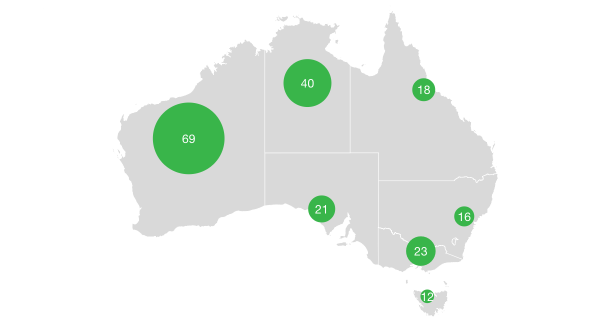 > Note: G2 5.0 does not directly support complete map background functionality. This page primarily provides concept introduction. For actual applications, additional map components and data need to be imported.
## Introduction to Bubble Maps
A Bubble Map is a visualization chart that uses bubbles (circles) on a geographic map to represent data size at different geographic locations. The size of the bubble typically represents the magnitude of a value, the position represents geographic coordinates, and colors can be used to distinguish different categories or represent another dimension of values.
Bubble Maps are more suitable for comparing geographically related data than [Choropleth Maps](/en/charts/choropleth-map/). The main disadvantage is that when there are too many large bubbles on the map, they may overlap and affect data display, so this needs to be considered when creating the chart.
**Other Names**: Bubble Chart Map, Geographic Bubble Chart
## Components of a Bubble Map
### Basic Bubble Map
> Note: G2 5.0 does not directly support complete map background functionality. This page primarily provides concept introduction. For actual applications, additional map components and data need to be imported.
## Introduction to Bubble Maps
A Bubble Map is a visualization chart that uses bubbles (circles) on a geographic map to represent data size at different geographic locations. The size of the bubble typically represents the magnitude of a value, the position represents geographic coordinates, and colors can be used to distinguish different categories or represent another dimension of values.
Bubble Maps are more suitable for comparing geographically related data than [Choropleth Maps](/en/charts/choropleth-map/). The main disadvantage is that when there are too many large bubbles on the map, they may overlap and affect data display, so this needs to be considered when creating the chart.
**Other Names**: Bubble Chart Map, Geographic Bubble Chart
## Components of a Bubble Map
### Basic Bubble Map
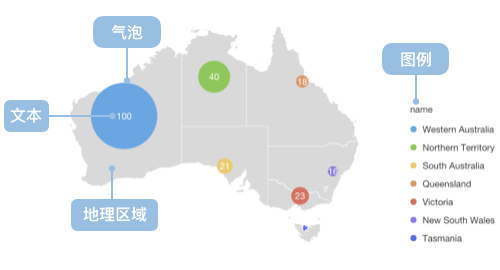 | Chart Type | Bubble Map |
| ------------- | --------------------------------------------------------------------------------------------------------------------------------------------------------------------------------- |
| Suitable Data | Data containing geographic coordinates (longitude and latitude) and one or more numeric fields |
| Function | Display geographic distribution and value relationships on a geographic background |
| Data Mapping | Longitude/latitude fields mapped to map position
| Chart Type | Bubble Map |
| ------------- | --------------------------------------------------------------------------------------------------------------------------------------------------------------------------------- |
| Suitable Data | Data containing geographic coordinates (longitude and latitude) and one or more numeric fields |
| Function | Display geographic distribution and value relationships on a geographic background |
| Data Mapping | Longitude/latitude fields mapped to map position
Numeric field mapped to bubble size
Category field can be mapped to color
Other values can be mapped to color intensity |
| Data Volume | Recommended not to exceed 100 data points to avoid bubble overlap affecting readability |
The main components of a Bubble Map include:
- **Geographic Background**: Provides a map background with geographic coordinate system, such as world map, country map, etc.
- **Bubbles**: Circular markers where position represents geographic coordinates and size represents the magnitude of values
- **Color Encoding**: Uses different colors to distinguish categories or represent value ranges
- **Legend**: Explains the meaning of bubble size and color
---
## Use Cases of Bubble Maps
### Suitable Use Cases
**Case 1: Geographic Data Distribution Analysis**
Bubble Maps are ideal tools for analyzing data with geographic attributes, clearly showing the distribution pattern of data across geographic space.
**Case 2: Regional Comparison Analysis**
Through comparison of bubble size and color, different regions' data differences can be effectively compared.
**Case 3: Multi-dimensional Geographic Data Display**
Bubble Maps can simultaneously display multiple dimensions of information including location, value size, and category.
### Unsuitable Use Cases
**Case 1: Too Many Data Points Causing Overlap**
When there are too many data points on the map, bubbles may overlap and affect clear data display. In such cases, heat maps or dot density maps should be considered.
**Case 2: Lack of Geographic Coordinate Information**
For data without latitude and longitude information, geocoding conversion is needed first, or other chart types should be considered.
**Case 3: Precise Value Display**
Bubble Maps focus on showing geographic distribution trends of data and are not suitable for scenarios requiring precise values. Tables or other precise display methods should be used in such cases.
## Extensions of Bubble Maps
### Multi-layer Bubble Maps
By setting different layers and transparency levels, multiple data series can be displayed on the same map.
### Bubble Maps with Map Backgrounds
Combining geographic boundary data provides richer geographic background information.
### Time Series Bubble Maps
Showing changes in bubbles over time through animation.
## Comparing Bubble Maps to Other Charts
### Bubble Maps and [Scatter Charts](/en/charts/scatter-plot/)
- Bubble Maps use geographic coordinate systems, suitable for displaying geospatial data
- Scatter Charts use Cartesian coordinate systems, suitable for displaying correlations between two continuous variables
### Bubble Maps and [Choropleth Maps](/en/charts/choropleth-map/)
- Bubble Maps use bubble size to represent values, allowing precise comparison of values across different regions
- Choropleth Maps use color intensity to represent value ranges, suitable for displaying overall distribution patterns of data
### Bubble Maps and [Dot Charts](/en/charts/scatter-plot/)
- Bubble Maps incorporate geographic information, where position has geographic significance
- Regular dot charts' positions only represent data dimensions without geographic attributes
## Implementing Bubble Maps in G2 5.0
In G2 5.0, we can implement bubble maps by drawing `point` on `geoView`. Here are two practical examples:
### Example 1: London Population Distribution Bubble Map
Based on London map data, showing the population distribution across different areas:
```ts
import { Chart } from '@antv/g2';
import { feature } from 'topojson-client';
Promise.all([
fetch('https://assets.antv.antgroup.com/g2/londonBoroughs.json').then((res) =>
res.json(),
),
fetch('https://assets.antv.antgroup.com/g2/londonCentroids.json').then(
(res) => res.json(),
),
]).then((values) => {
const [londonBoroughs, londonCentroids] = values;
const london = feature(
londonBoroughs,
londonBoroughs.objects.boroughs,
).features;
// Add simulated population and GDP data to centroid data
const bubbleData = londonCentroids.map((d, index) => ({
...d,
name: d.name || `Area ${index + 1}`, // Ensure each data point has a name
population: Math.floor(Math.random() * 500000) + 100000, // 100K-600K population
gdp: Math.floor(Math.random() * 50000) + 20000, // 20K-70K GDP
category: ['Business', 'Residential', 'Industrial', 'Mixed'][
Math.floor(Math.random() * 4)
],
}));
const chart = new Chart({
container: 'container',
autoFit: true,
});
chart.options({
type: 'geoView',
children: [
{
type: 'geoPath',
data: london,
style: {
fill: 'lightgray',
stroke: 'white',
lineWidth: 1,
},
},
{
type: 'point',
data: bubbleData,
encode: {
x: 'cx',
y: 'cy',
size: 'population',
color: 'category',
shape: 'point',
},
style: {
opacity: 0.7,
stroke: 'white',
lineWidth: 1,
},
scale: {
size: {
range: [4, 30],
},
color: {
range: ['#1f77b4', '#ff7f0e', '#2ca02c', '#d62728'],
},
},
tooltip: {
title: 'name',
items: [
{
name: 'Population',
channel: 'size',
valueFormatter: (value) =>
`${value ? value.toLocaleString() : 'N/A'} people`,
},
{
name: 'GDP',
field: 'gdp',
valueFormatter: (value) =>
`${value ? value.toLocaleString() : 'N/A'} million`,
},
{ name: 'Type', field: 'category' },
],
},
},
],
});
chart.render();
});
```
### Example 2: Global Major Cities GDP Bubble Map
Displaying GDP distribution of major cities worldwide:
```ts
import { Chart } from '@antv/g2';
// Global major cities data - ensuring data completeness
const worldCities = [
{
name: 'Beijing',
lng: 116.4074,
lat: 39.9042,
gdp: 4027,
population: 2154,
region: 'Asia',
},
{
name: 'Shanghai',
lng: 121.4737,
lat: 31.2304,
gdp: 4321,
population: 2424,
region: 'Asia',
},
{
name: 'New York',
lng: -74.0059,
lat: 40.7128,
gdp: 1700,
population: 851,
region: 'North America',
},
{
name: 'Los Angeles',
lng: -118.2437,
lat: 34.0522,
gdp: 710,
population: 397,
region: 'North America',
},
{
name: 'London',
lng: -0.1276,
lat: 51.5074,
gdp: 653,
population: 898,
region: 'Europe',
},
{
name: 'Tokyo',
lng: 139.6917,
lat: 35.6895,
gdp: 1617,
population: 1396,
region: 'Asia',
},
{
name: 'Paris',
lng: 2.3522,
lat: 48.8566,
gdp: 709,
population: 1068,
region: 'Europe',
},
{
name: 'Berlin',
lng: 13.405,
lat: 52.52,
gdp: 147,
population: 367,
region: 'Europe',
},
{
name: 'Sydney',
lng: 151.2093,
lat: -33.8688,
gdp: 337,
population: 518,
region: 'Oceania',
},
{
name: 'Toronto',
lng: -79.3832,
lat: 43.6532,
gdp: 324,
population: 294,
region: 'North America',
},
{
name: 'Seoul',
lng: 126.978,
lat: 37.5665,
gdp: 779,
population: 969,
region: 'Asia',
},
{
name: 'Singapore',
lng: 103.8198,
lat: 1.3521,
gdp: 340,
population: 584,
region: 'Asia',
},
{
name: 'Chicago',
lng: -87.6298,
lat: 41.8781,
gdp: 689,
population: 271,
region: 'North America',
},
{
name: 'Frankfurt',
lng: 8.6821,
lat: 50.1109,
gdp: 731,
population: 75,
region: 'Europe',
},
{
name: 'Hong Kong',
lng: 114.1694,
lat: 22.3193,
gdp: 365,
population: 745,
region: 'Asia',
},
{
name: 'Mumbai',
lng: 72.8777,
lat: 19.076,
gdp: 310,
population: 1284,
region: 'Asia',
},
{
name: 'São Paulo',
lng: -46.6333,
lat: -23.5505,
gdp: 430,
population: 1252,
region: 'South America',
},
{
name: 'Mexico City',
lng: -99.1332,
lat: 19.4326,
gdp: 411,
population: 912,
region: 'North America',
},
].map((city) => ({
...city,
// Data validation and formatting
name: city.name || 'Unknown City',
lng: typeof city.lng === 'number' ? city.lng : 0,
lat: typeof city.lat === 'number' ? city.lat : 0,
gdp: typeof city.gdp === 'number' ? city.gdp : 0,
population: typeof city.population === 'number' ? city.population : 0,
region: city.region || 'Unknown Region',
}));
// Simplified global map outline data
const worldOutline = [
{
type: 'Feature',
geometry: {
type: 'Polygon',
coordinates: [
[
[-180, -60],
[180, -60],
[180, 75],
[-180, 75],
[-180, -60],
],
],
},
},
];
const chart = new Chart({
container: 'container',
autoFit: true,
});
chart.options({
type: 'geoView',
children: [
{
type: 'geoPath',
data: worldOutline,
style: {
fill: '#f0f0f0',
stroke: '#d0d0d0',
lineWidth: 1,
},
},
{
type: 'point',
data: worldCities,
encode: {
x: 'lng',
y: 'lat',
size: 'gdp',
color: 'region',
shape: 'point',
},
style: {
opacity: 0.8,
stroke: 'white',
lineWidth: 2,
},
scale: {
size: {
range: [8, 40],
},
color: {
range: [
'#1f77b4',
'#ff7f0e',
'#2ca02c',
'#d62728',
'#9467bd',
'#8c564b',
],
},
},
tooltip: {
title: 'name',
items: [
{
name: 'GDP',
channel: 'size',
valueFormatter: (value) => `${value || 0} billion USD`,
},
{
name: 'Population',
field: 'population',
valueFormatter: (value) => `${value || 0} million`,
},
{ name: 'Region', field: 'region' },
],
},
},
],
});
chart.render();
```
### Key Points
Essential elements for creating bubble maps with G2 5.0:
1. **Use geoView**: Create a geographic coordinate system view with `type: 'geoView'`
2. **Point marks**: Use `type: 'point'` in children to draw bubbles
3. **Encoding mapping**:
- Map `x`, `y` to longitude and latitude coordinates in the `encode` object
- Map `size` to numeric values
- Map `color` to categories or values
4. **Style settings**: Set opacity, stroke, etc. through the `style` object
5. **Scale configuration**: Control bubble size and color ranges through the `scale` object
6. **Interactive features**: Add `tooltip` and `labels` to enhance user experience
7. **Multi-layer structure**: Use the `children` array to simultaneously draw map background and bubble layers
## Similar Charts
[Interactive content]()
## Categories
[Interactive content]()
## Notes
### About Map Background Display
For actual applications, to properly display map backgrounds, you need to:
1. Import map projection components
2. Load complete GeoJSON map data
3. Use correct transform configuration
#### Radar Chart
- Canonical page: https://g2.antv.antgroup.com/en/charts/radar-chart/
- Markdown source: https://g2.antv.antgroup.com/en/charts/radar-chart.md
- Description: Arrange metrics on radial axes to compare profiles across objects. Explore radar chart use cases and G2 examples.
---
title: "Radar Chart"
description: "Arrange metrics on radial axes to compare profiles across objects. Explore radar chart use cases and G2 examples."
language: "en"
canonical: "https://g2.antv.antgroup.com/en/charts/radar-chart/"
version: "5.4.8"
---
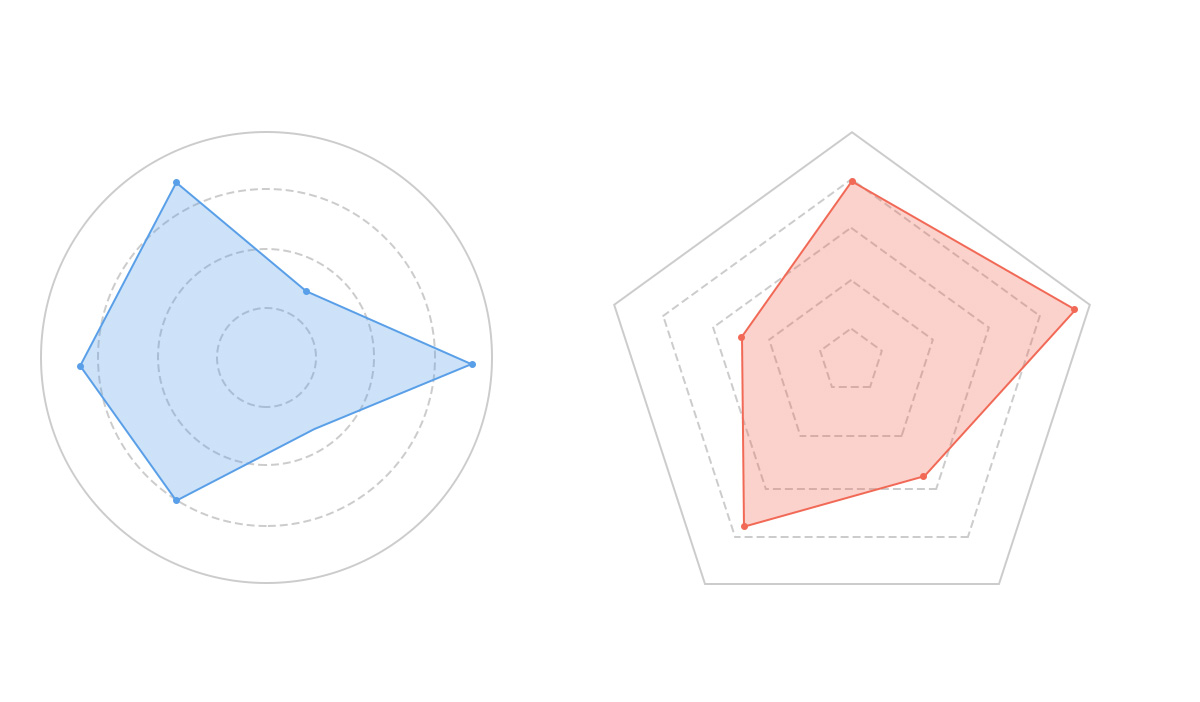 ## Introduction to Radar Chart
Radar chart, also known as spider chart or web chart, is traditionally considered a chart for displaying multi-dimensional (4+ dimensions) data. It maps multiple dimensions of data onto coordinate axis that start from the same center point and typically end at the circumference. Connecting points of the same group with lines forms the radar chart. While it can display multi-dimensional data, the relative positions of points and angles between axis carry no informational value. With proper axis settings, the area enclosed by the radar chart can convey some information.
Each dimension's data corresponds to a coordinate axis. These axis share the same center point, are equally spaced radially, and have identical scales. Grid lines connecting the axis serve mainly as auxiliary elements. Connecting data points on each axis forms a polygon. The combination of axis, points, lines, and polygons constitutes a radar chart.
It's important to emphasize that although each axis represents a different dimension, for easier understanding and uniform comparison, radar charts often artificially unify all axis to a single metric (e.g., scores or percentages). This effectively reduces the chart to two dimensions, and this simplified version is more commonly used in daily life. Additionally, radar charts can effectively display the relative weights of variables in a dataset, making them particularly suitable for performance data visualization.
Main disadvantages of radar charts:
1. Too many polygons can reduce readability and make the chart overly cluttered, especially when polygons are color-filled and overlap.
2. Too many variables can also decrease readability since each variable requires its own axis, making the chart appear complex. Best practice is to limit the number of variables to keep the radar chart simple and clear.
Notes:
1. For simplicity and alignment with current usage, we'll focus on the simplified two-dimensional version.
2. Radar charts are best for comparing similar charts (radar-to-radar comparisons).
**Other Names**: Spider Chart, Web Chart, Polar Chart, Star Plots
## Composition of Radar Charts
### Single-Series Radar Chart
## Introduction to Radar Chart
Radar chart, also known as spider chart or web chart, is traditionally considered a chart for displaying multi-dimensional (4+ dimensions) data. It maps multiple dimensions of data onto coordinate axis that start from the same center point and typically end at the circumference. Connecting points of the same group with lines forms the radar chart. While it can display multi-dimensional data, the relative positions of points and angles between axis carry no informational value. With proper axis settings, the area enclosed by the radar chart can convey some information.
Each dimension's data corresponds to a coordinate axis. These axis share the same center point, are equally spaced radially, and have identical scales. Grid lines connecting the axis serve mainly as auxiliary elements. Connecting data points on each axis forms a polygon. The combination of axis, points, lines, and polygons constitutes a radar chart.
It's important to emphasize that although each axis represents a different dimension, for easier understanding and uniform comparison, radar charts often artificially unify all axis to a single metric (e.g., scores or percentages). This effectively reduces the chart to two dimensions, and this simplified version is more commonly used in daily life. Additionally, radar charts can effectively display the relative weights of variables in a dataset, making them particularly suitable for performance data visualization.
Main disadvantages of radar charts:
1. Too many polygons can reduce readability and make the chart overly cluttered, especially when polygons are color-filled and overlap.
2. Too many variables can also decrease readability since each variable requires its own axis, making the chart appear complex. Best practice is to limit the number of variables to keep the radar chart simple and clear.
Notes:
1. For simplicity and alignment with current usage, we'll focus on the simplified two-dimensional version.
2. Radar charts are best for comparing similar charts (radar-to-radar comparisons).
**Other Names**: Spider Chart, Web Chart, Polar Chart, Star Plots
## Composition of Radar Charts
### Single-Series Radar Chart
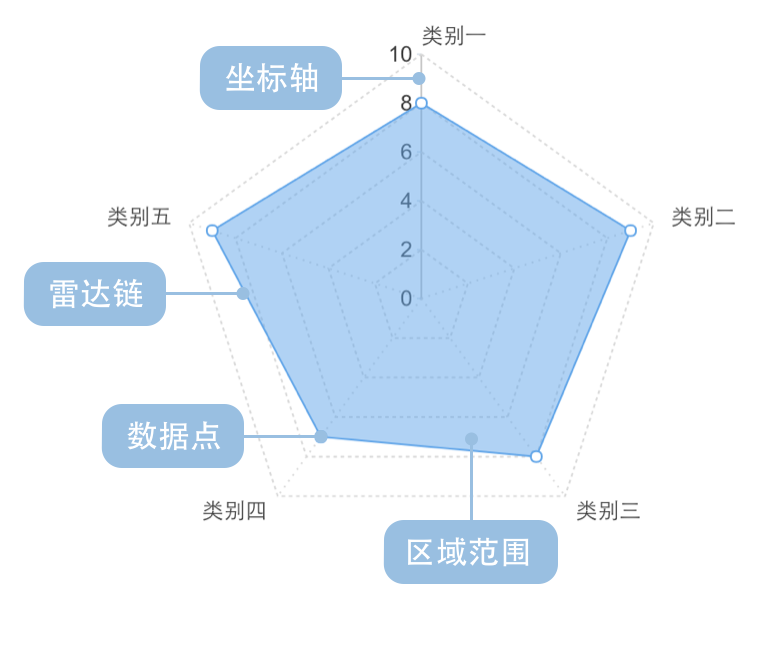 | Chart Type | Single-Series Radar Chart |
| ---------------------- | ------------------------------------------------------------------------------------------------------- |
| Suitable Data | One categorical field, one continuous field |
| Function | Compare numerical values across categories |
| Data Mapping | Categorical field maps to angular position in polar coordinates; continuous field maps to radial length |
| Recommended Data Count | No more than 30 items |
---
### Multi-Series Radar Chart
| Chart Type | Single-Series Radar Chart |
| ---------------------- | ------------------------------------------------------------------------------------------------------- |
| Suitable Data | One categorical field, one continuous field |
| Function | Compare numerical values across categories |
| Data Mapping | Categorical field maps to angular position in polar coordinates; continuous field maps to radial length |
| Recommended Data Count | No more than 30 items |
---
### Multi-Series Radar Chart
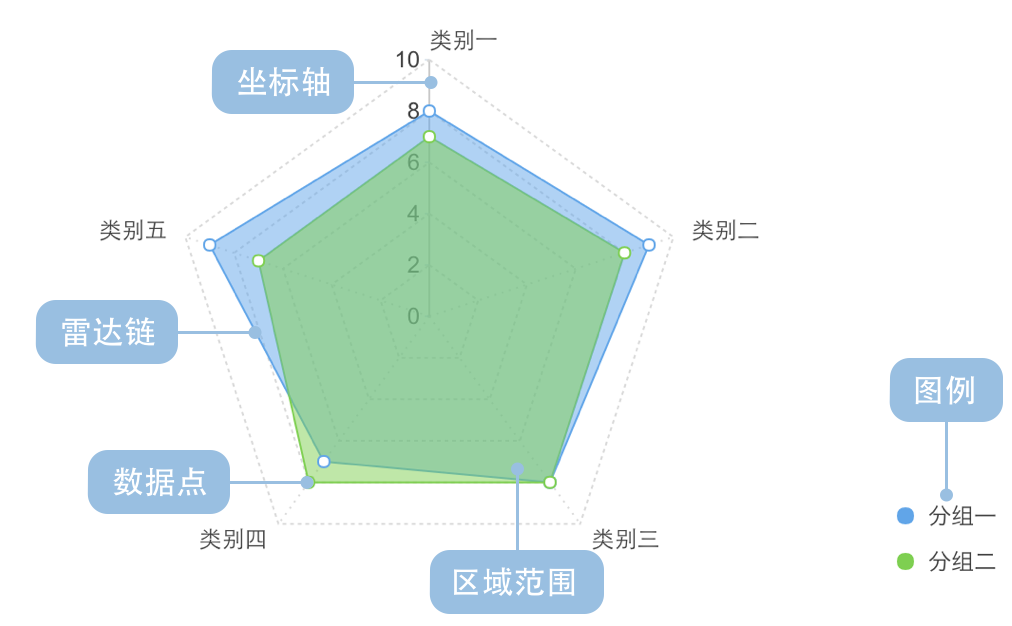 | Chart Type | Multi-Series Radar Chart |
| ---------------------- | ------------------------------------------------------------------------------------------------------------- |
| Suitable Data | One continuous field, two categorical fields |
| Function | Compare numerical values across different categories |
| Data Mapping | One categorical field maps to angular position; another maps to color; continuous field maps to radial length |
| Recommended Data Count | No more than 30 items |
---
## Use Cases of Radar Chart
### Suitable Use Cases
Example 1: **Multi-dimensional Data Comparison**
Below is a radar chart evaluating personal comprehensive abilities.
| Ability | Score (Max 10) |
| -------- | -------------- |
| Language | 8.8 |
| Logic | 9.0 |
| Affinity | 7.2 |
| Sports | 4.5 |
| Learning | 8.3 |
```ts
import { Chart } from '@antv/g2';
const chart = new Chart({
container: 'container',
theme: 'classic',
});
chart.options({
type: 'area',
coordinate: {
type: 'polar',
},
autoFit: true,
data: [
{ ability: 'Language', score: 8.8 },
{ ability: 'Logic', score: 9.0 },
{ ability: 'Affinity', score: 7.2 },
{ ability: 'Sports', score: 4.5 },
{ ability: 'Learning', score: 8.3 },
],
encode: { x: 'ability', y: 'score' },
scale: {
x: { padding: 0.5, align: 0 },
y: {
domainMin: 0,
domainMax: 10,
tickCount: 5,
label: false,
},
},
style: {
fillOpacity: 0.5,
lineWidth: 2,
},
axis: {
x: { grid: true },
y: { tick: false, grid: true, title: false, zIndex: 1 },
},
interaction: {
tooltip: { crosshairsLineDash: [4, 4] },
},
});
chart.render();
```
**Explanation**:
- `ability` field maps to angular position in polar coordinates
- `score` field maps to radial length
Example 2: **Performance Comparison Across Multiple Dimensions**
This radar chart compares Huawei Mate and ZTE Grand Memo smartphones across five dimensions (sample data).
| Performance | Type | Score (Max 100) |
| ----------- | -------------- | --------------- |
| Usability | Huawei Mate | 80 |
| Features | Huawei Mate | 90 |
| Camera | Huawei Mate | 80 |
| Benchmark | Huawei Mate | 70 |
| Battery | Huawei Mate | 90 |
| Usability | ZTE Grand Memo | 70 |
| Features | ZTE Grand Memo | 82 |
| Camera | ZTE Grand Memo | 81 |
| Benchmark | ZTE Grand Memo | 82 |
| Battery | ZTE Grand Memo | 78 |
```ts
import { Chart } from '@antv/g2';
const chart = new Chart({
container: 'container',
theme: 'classic',
});
chart.options({
type: 'line',
coordinate: {
type: 'polar',
},
autoFit: true,
data: [
{ performance: 'Usability', type: 'Huawei Mate', score: 80 },
{ performance: 'Features', type: 'Huawei Mate', score: 90 },
{ performance: 'Camera', type: 'Huawei Mate', score: 80 },
{ performance: 'Benchmark', type: 'Huawei Mate', score: 70 },
{ performance: 'Battery', type: 'Huawei Mate', score: 90 },
{ performance: 'Usability', type: 'ZTE Grand Memo', score: 70 },
{ performance: 'Features', type: 'ZTE Grand Memo', score: 82 },
{ performance: 'Camera', type: 'ZTE Grand Memo', score: 81 },
{ performance: 'Benchmark', type: 'ZTE Grand Memo', score: 82 },
{ performance: 'Battery', type: 'ZTE Grand Memo', score: 78 },
],
encode: { x: 'performance', y: 'score', color: 'type' },
scale: {
x: { padding: 0.5, align: 0 },
y: {
domainMin: 0,
domainMax: 100,
tickCount: 5,
label: false,
},
},
style: {
fillOpacity: 0.5,
lineWidth: 2,
},
axis: {
x: { grid: true, tick: false, gridLineDash: [0, 0] },
y: {
tick: false,
grid: true,
title: false,
zIndex: 1,
gridLineDash: [0, 0],
gridAreaFill: (dataum, index, data) => {
return index % 2 === 1 ? 'rgba(0, 0, 0, 0.04)' : '';
},
},
},
interaction: {
tooltip: { crosshairsLineDash: [4, 4] },
},
});
chart.render();
```
**Explanation**:
- `performance` maps to angular position
- `type` maps to color differentiation
- `score` maps to radial length
## Comparing Radar Chart to Other Charts
### Radar Chart and [Pie Chart](/en/charts/pie/)
- Radar charts compare data (size/values) across multiple dimensions
- Pie charts show proportions between categories
### Radar Chart and Rose Chart
- Rose charts compare data through distribution angles, lengths, and color density, showing parts-to-whole relationships
- Radar charts compare data through edge/arc length from center, suitable for comparing categories across multiple dimensions
## Similar Charts
[Interactive content]()
## Categories
[Interactive content]()
#### Bi-directional Bar Chart
- Canonical page: https://g2.antv.antgroup.com/en/charts/bi-directional-bar/
- Markdown source: https://g2.antv.antgroup.com/en/charts/bi-directional-bar.md
- Description: Arrange two groups of bars in opposite directions to compare populations or positive and negative values. Explore diverging bar chart use cases and G2 examples.
---
title: "Bi-directional Bar Chart"
description: "Arrange two groups of bars in opposite directions to compare populations or positive and negative values. Explore diverging bar chart use cases and G2 examples."
language: "en"
canonical: "https://g2.antv.antgroup.com/en/charts/bi-directional-bar/"
version: "5.4.8"
---
| Chart Type | Multi-Series Radar Chart |
| ---------------------- | ------------------------------------------------------------------------------------------------------------- |
| Suitable Data | One continuous field, two categorical fields |
| Function | Compare numerical values across different categories |
| Data Mapping | One categorical field maps to angular position; another maps to color; continuous field maps to radial length |
| Recommended Data Count | No more than 30 items |
---
## Use Cases of Radar Chart
### Suitable Use Cases
Example 1: **Multi-dimensional Data Comparison**
Below is a radar chart evaluating personal comprehensive abilities.
| Ability | Score (Max 10) |
| -------- | -------------- |
| Language | 8.8 |
| Logic | 9.0 |
| Affinity | 7.2 |
| Sports | 4.5 |
| Learning | 8.3 |
```ts
import { Chart } from '@antv/g2';
const chart = new Chart({
container: 'container',
theme: 'classic',
});
chart.options({
type: 'area',
coordinate: {
type: 'polar',
},
autoFit: true,
data: [
{ ability: 'Language', score: 8.8 },
{ ability: 'Logic', score: 9.0 },
{ ability: 'Affinity', score: 7.2 },
{ ability: 'Sports', score: 4.5 },
{ ability: 'Learning', score: 8.3 },
],
encode: { x: 'ability', y: 'score' },
scale: {
x: { padding: 0.5, align: 0 },
y: {
domainMin: 0,
domainMax: 10,
tickCount: 5,
label: false,
},
},
style: {
fillOpacity: 0.5,
lineWidth: 2,
},
axis: {
x: { grid: true },
y: { tick: false, grid: true, title: false, zIndex: 1 },
},
interaction: {
tooltip: { crosshairsLineDash: [4, 4] },
},
});
chart.render();
```
**Explanation**:
- `ability` field maps to angular position in polar coordinates
- `score` field maps to radial length
Example 2: **Performance Comparison Across Multiple Dimensions**
This radar chart compares Huawei Mate and ZTE Grand Memo smartphones across five dimensions (sample data).
| Performance | Type | Score (Max 100) |
| ----------- | -------------- | --------------- |
| Usability | Huawei Mate | 80 |
| Features | Huawei Mate | 90 |
| Camera | Huawei Mate | 80 |
| Benchmark | Huawei Mate | 70 |
| Battery | Huawei Mate | 90 |
| Usability | ZTE Grand Memo | 70 |
| Features | ZTE Grand Memo | 82 |
| Camera | ZTE Grand Memo | 81 |
| Benchmark | ZTE Grand Memo | 82 |
| Battery | ZTE Grand Memo | 78 |
```ts
import { Chart } from '@antv/g2';
const chart = new Chart({
container: 'container',
theme: 'classic',
});
chart.options({
type: 'line',
coordinate: {
type: 'polar',
},
autoFit: true,
data: [
{ performance: 'Usability', type: 'Huawei Mate', score: 80 },
{ performance: 'Features', type: 'Huawei Mate', score: 90 },
{ performance: 'Camera', type: 'Huawei Mate', score: 80 },
{ performance: 'Benchmark', type: 'Huawei Mate', score: 70 },
{ performance: 'Battery', type: 'Huawei Mate', score: 90 },
{ performance: 'Usability', type: 'ZTE Grand Memo', score: 70 },
{ performance: 'Features', type: 'ZTE Grand Memo', score: 82 },
{ performance: 'Camera', type: 'ZTE Grand Memo', score: 81 },
{ performance: 'Benchmark', type: 'ZTE Grand Memo', score: 82 },
{ performance: 'Battery', type: 'ZTE Grand Memo', score: 78 },
],
encode: { x: 'performance', y: 'score', color: 'type' },
scale: {
x: { padding: 0.5, align: 0 },
y: {
domainMin: 0,
domainMax: 100,
tickCount: 5,
label: false,
},
},
style: {
fillOpacity: 0.5,
lineWidth: 2,
},
axis: {
x: { grid: true, tick: false, gridLineDash: [0, 0] },
y: {
tick: false,
grid: true,
title: false,
zIndex: 1,
gridLineDash: [0, 0],
gridAreaFill: (dataum, index, data) => {
return index % 2 === 1 ? 'rgba(0, 0, 0, 0.04)' : '';
},
},
},
interaction: {
tooltip: { crosshairsLineDash: [4, 4] },
},
});
chart.render();
```
**Explanation**:
- `performance` maps to angular position
- `type` maps to color differentiation
- `score` maps to radial length
## Comparing Radar Chart to Other Charts
### Radar Chart and [Pie Chart](/en/charts/pie/)
- Radar charts compare data (size/values) across multiple dimensions
- Pie charts show proportions between categories
### Radar Chart and Rose Chart
- Rose charts compare data through distribution angles, lengths, and color density, showing parts-to-whole relationships
- Radar charts compare data through edge/arc length from center, suitable for comparing categories across multiple dimensions
## Similar Charts
[Interactive content]()
## Categories
[Interactive content]()
#### Bi-directional Bar Chart
- Canonical page: https://g2.antv.antgroup.com/en/charts/bi-directional-bar/
- Markdown source: https://g2.antv.antgroup.com/en/charts/bi-directional-bar.md
- Description: Arrange two groups of bars in opposite directions to compare populations or positive and negative values. Explore diverging bar chart use cases and G2 examples.
---
title: "Bi-directional Bar Chart"
description: "Arrange two groups of bars in opposite directions to compare populations or positive and negative values. Explore diverging bar chart use cases and G2 examples."
language: "en"
canonical: "https://g2.antv.antgroup.com/en/charts/bi-directional-bar/"
version: "5.4.8"
---
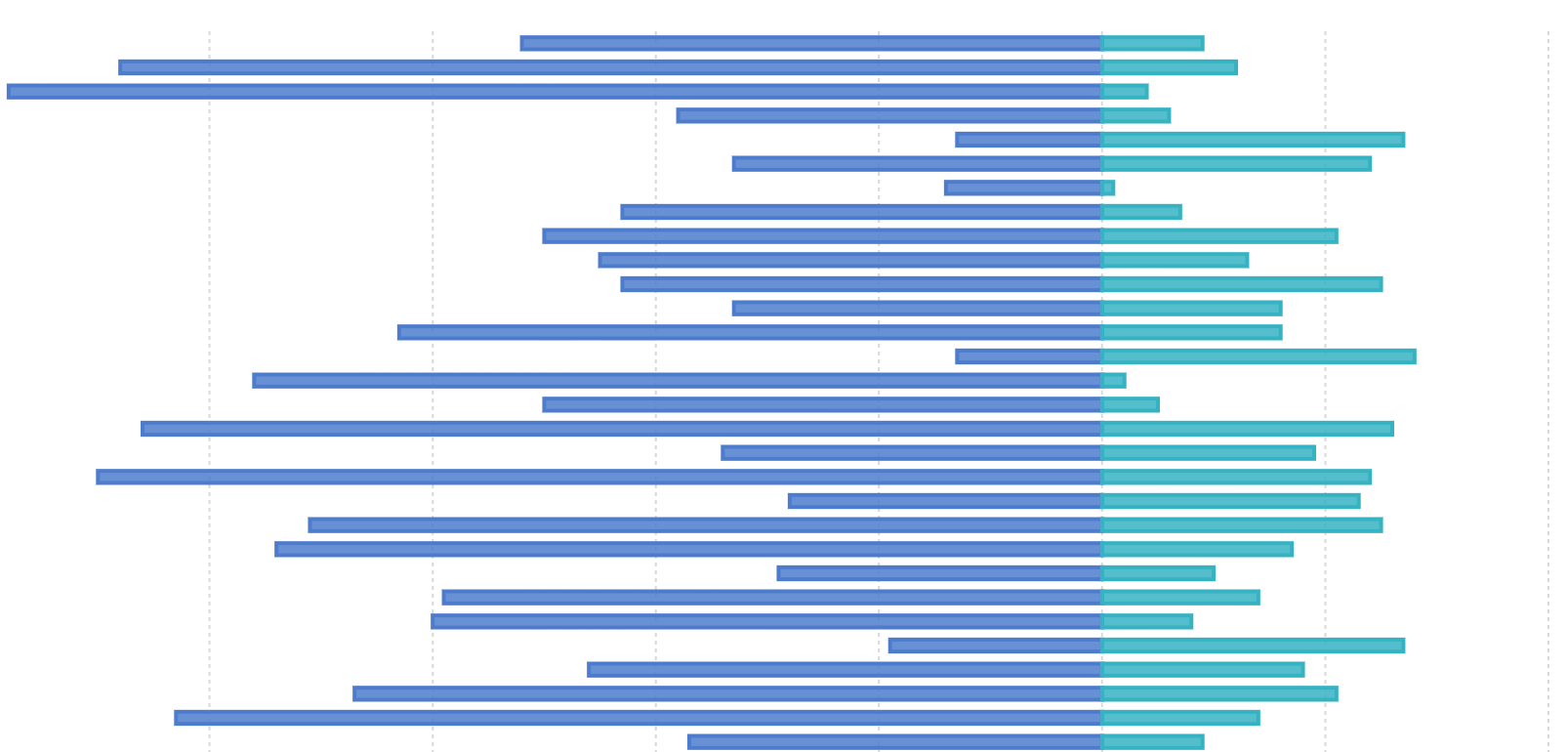 ## Introduction to Bi-directional Bar Chart
Bi-directional Bar Chart (also known as Positive-Negative Bar Chart) uses positive and negative bars to display numerical comparisons between categories. The categorical axis represents the dimensions to be compared, while the continuous axis represents the corresponding values. There are two cases: one where the positive and negative scales are completely symmetrical, and another where they are inversely symmetrical (i.e., opposites).
**Other Names**: Bi-Directional Bar,Bi-Directional Column
## Composition of Bi-directional Bar Chart
## Introduction to Bi-directional Bar Chart
Bi-directional Bar Chart (also known as Positive-Negative Bar Chart) uses positive and negative bars to display numerical comparisons between categories. The categorical axis represents the dimensions to be compared, while the continuous axis represents the corresponding values. There are two cases: one where the positive and negative scales are completely symmetrical, and another where they are inversely symmetrical (i.e., opposites).
**Other Names**: Bi-Directional Bar,Bi-Directional Column
## Composition of Bi-directional Bar Chart
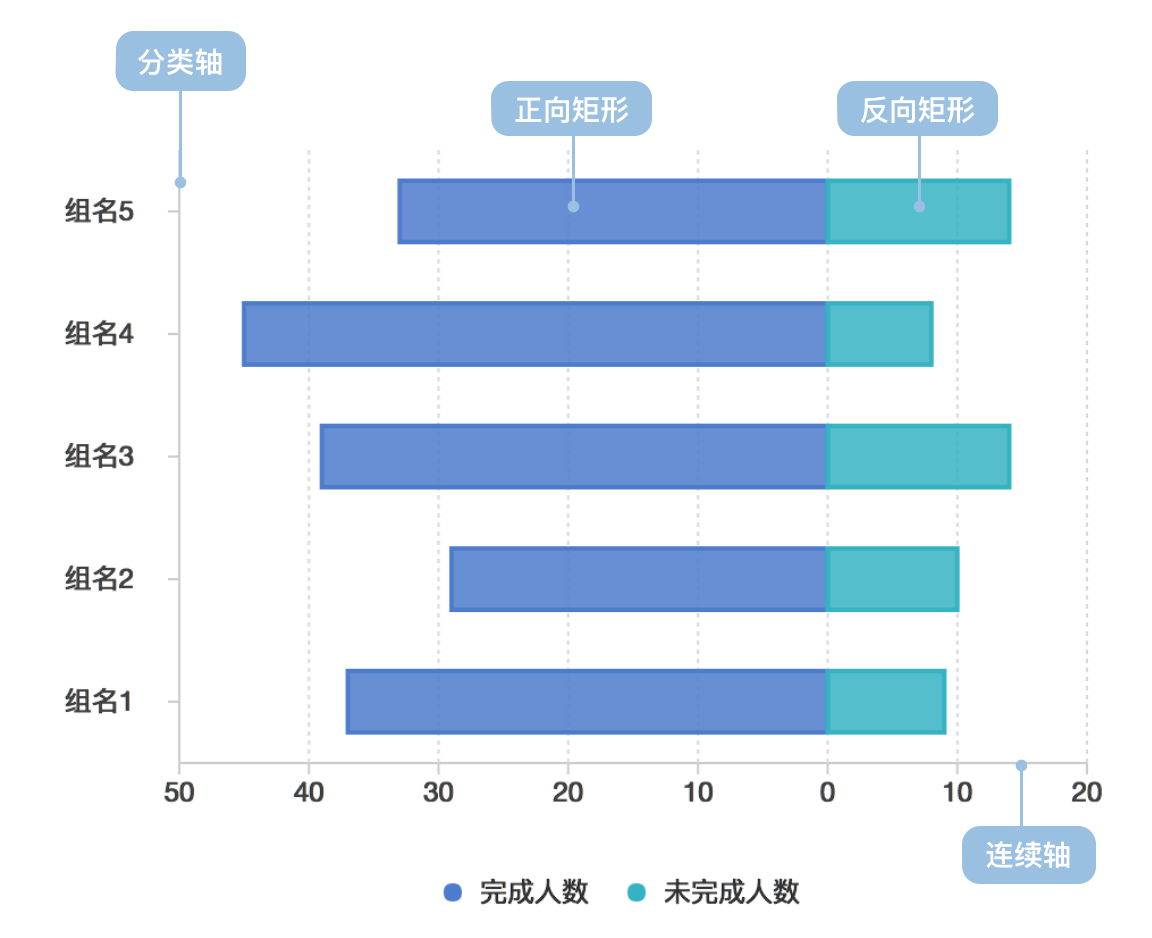 | Chart Type | Bi-directional Bar Chart |
| ---------------------- | -------------------------------------------------------------------------------------------------------------------------------------------------------------------------------------------------------------------------------------------------------------------------------------------- |
| Suitable Data | List: one categorical field, two continuous fields |
| Function | Compare numerical values across categories |
| Data Mapping | Categorical field maps to position on categorical axis; one continuous field maps to length of positive bars; another continuous field maps to length of negative bars; positive/negative data can be distinguished by color or shape; categorical data can use color to enhance distinction |
| Recommended Data Count | No more than 30 items horizontally, 12 items vertically |
---
## Use Cases of Bi-directional Bar Chart
### Suitable Use Cases
Example 1: **Positive-Negative Category Comparison**
The chart below simulates completion status of tasks by different departments in a company, with completed counts shown as positive bars and uncompleted counts as negative bars.
| Department | Group | Completed | Uncompleted |
| ---------- | ------ | --------- | ----------- |
| Dept 0 | Group0 | 37 | 9 |
| ... | ... | ... | ... |
```ts
import { Chart } from '@antv/g2';
const chart = new Chart({
container: 'container',
});
const data = [
{ department: 'Dept 0', group: 'Group0', people: 37, type: 'completed' },
{ department: 'Dept 0', group: 'Group0', people: 9, type: 'uncompleted' },
{ department: 'Dept 0', group: 'Group1', people: 27, type: 'completed' },
{ department: 'Dept 0', group: 'Group1', people: 10, type: 'uncompleted' },
{ department: 'Dept 1', group: 'Group2', people: 37, type: 'completed' },
{ department: 'Dept 1', group: 'Group2', people: 19, type: 'uncompleted' },
{ department: 'Dept 1', group: 'Group3', people: 37, type: 'completed' },
{ department: 'Dept 1', group: 'Group3', people: 29, type: 'uncompleted' },
{ department: 'Dept 2', group: 'Group4', people: 20, type: 'completed' },
{ department: 'Dept 2', group: 'Group4', people: 2, type: 'uncompleted' },
{ department: 'Dept 2', group: 'Group5', people: 40, type: 'completed' },
{ department: 'Dept 2', group: 'Group5', people: 10, type: 'uncompleted' },
{ department: 'Dept 3', group: 'Group6', people: 25, type: 'completed' },
{ department: 'Dept 3', group: 'Group6', people: 3, type: 'uncompleted' },
{ department: 'Dept 3', group: 'Group7', people: 55, type: 'completed' },
{ department: 'Dept 3', group: 'Group7', people: 8, type: 'uncompleted' },
];
const range = ['#7593ed', '#95e3b0', '#6c7893', '#e7c450', '#7460eb'];
chart.options({
type: 'interval',
coordinate: { transform: [{ type: 'transpose' }] },
autoFit: true,
data: data,
encode: {
x: 'group',
y: (d) => (d.type === 'completed' ? d.people : -d.people),
color: 'department',
},
scale: {
x: { padding: 0.5 },
color: {
type: 'ordinal',
range,
},
},
axis: {
x: { title: '' },
y: {
labelFormatter: (d) => {
return Math.abs(d);
},
},
},
style: {
fill: ({ type }, i, data) => {
if (type === 'uncompleted') {
return 'transparent';
}
},
stroke: (d, i, data, ...re) => {
const { type } = d;
if (type === 'uncompleted') {
return range[i / 2];
}
},
lineWidth: 2,
},
tooltip: {
title: (d) => {
return `${d.department}-${d.group}`;
},
items: [
(d, i, data, column) => ({
name: d.type === 'completed' ? 'Completed' : 'Uncompleted',
value: d.people,
}),
],
},
});
chart.render();
```
**Explanation**:
- Used `color` to distinguish different departments
- Used `shape` (hollow vs solid) to distinguish completed vs uncompleted counts
- Used `position` to distinguish different groups
### Unsuitable Use Cases
Bi-directional bar charts are not suitable for data without opposite meanings
## Extensions of Bi-directional Bar Chart
Example 1: **Stacked Bi-directional Bar Chart**
The chart below shows statistics of agreement levels for different types of people on a certain question, divided into five levels: Strongly disagree, Disagree, Neither agree nor disagree, Agree and Strongly agree. The negative levels are shown as negative bars with different colors. `Sample data`
| type | Strongly agree | Agree | Neither agree nor disagree | Disagree | Strongly disagree |
| ---------- | -------------- | ----- | -------------------------- | -------- | ----------------- |
| Question 1 | 11.7 | 59.9 | 18.5 | 9.1 | 0.7 |
| ... | ... | ... | ... | ... | ... |
```ts
import { Chart } from '@antv/g2';
const chart = new Chart({
container: 'container',
});
const types = [
'Strongly disagree',
'Disagree',
'Neither agree nor disagree',
'Agree',
'Strongly agree',
];
const colors = ['#c30d24', '#f3a583', '#cccccc', '#94c6da', '#1770ab'];
chart.options({
type: 'interval',
coordinate: { transform: [{ type: 'transpose' }] },
autoFit: true,
data: {
type: 'fetch',
value:
'https://gw.alipayobjects.com/os/bmw-prod/82c97016-0f99-433b-ab21-9ecf14244610.csv',
},
transform: [{ type: 'stackY' }],
encode: {
x: 'question',
y: (d) =>
d.type === 'Disagree' || d.type === 'Strongly disagree'
? -d.percentage
: d.type === 'Neither agree nor disagree'
? -d.percentage / 2
: +d.percentage,
color: 'type',
},
scale: {
x: { padding: 0.5 },
color: { domain: types, range: colors },
},
axis: {
x: { title: '' },
y: {
labelFormatter: (d) => {
return Math.abs(d);
},
},
},
tooltip: {
items: [
(d, i, data, column) => ({
name: d.type,
value: d.percentage,
}),
],
},
});
chart.render();
```
**Explanation**:
- Used `color` to distinguish different agreement levels
- Used `position` to distinguish different questions
## Comparing Bi-directional Bar Chart to Other Charts
### Bi-directional Bar Chart vs [Bar Chart](/en/charts/bar/)
- Bar charts can only plot on one axis, with each bar representing one data point
- Bi-directional bar charts contain both positive and negative axis, with each bar potentially representing both positive and negative data
## Similar Charts
[Interactive content]()
## Categories
[Interactive content]()
#### Multi-set Bar Chart
- Canonical page: https://g2.antv.antgroup.com/en/charts/multi-set-bar/
- Markdown source: https://g2.antv.antgroup.com/en/charts/multi-set-bar.md
- Description: Place bars from multiple series side by side within categories. Explore grouped bar chart comparisons, use cases, and G2 examples.
---
title: "Multi-set Bar Chart"
description: "Place bars from multiple series side by side within categories. Explore grouped bar chart comparisons, use cases, and G2 examples."
language: "en"
canonical: "https://g2.antv.antgroup.com/en/charts/multi-set-bar/"
version: "5.4.8"
---
| Chart Type | Bi-directional Bar Chart |
| ---------------------- | -------------------------------------------------------------------------------------------------------------------------------------------------------------------------------------------------------------------------------------------------------------------------------------------- |
| Suitable Data | List: one categorical field, two continuous fields |
| Function | Compare numerical values across categories |
| Data Mapping | Categorical field maps to position on categorical axis; one continuous field maps to length of positive bars; another continuous field maps to length of negative bars; positive/negative data can be distinguished by color or shape; categorical data can use color to enhance distinction |
| Recommended Data Count | No more than 30 items horizontally, 12 items vertically |
---
## Use Cases of Bi-directional Bar Chart
### Suitable Use Cases
Example 1: **Positive-Negative Category Comparison**
The chart below simulates completion status of tasks by different departments in a company, with completed counts shown as positive bars and uncompleted counts as negative bars.
| Department | Group | Completed | Uncompleted |
| ---------- | ------ | --------- | ----------- |
| Dept 0 | Group0 | 37 | 9 |
| ... | ... | ... | ... |
```ts
import { Chart } from '@antv/g2';
const chart = new Chart({
container: 'container',
});
const data = [
{ department: 'Dept 0', group: 'Group0', people: 37, type: 'completed' },
{ department: 'Dept 0', group: 'Group0', people: 9, type: 'uncompleted' },
{ department: 'Dept 0', group: 'Group1', people: 27, type: 'completed' },
{ department: 'Dept 0', group: 'Group1', people: 10, type: 'uncompleted' },
{ department: 'Dept 1', group: 'Group2', people: 37, type: 'completed' },
{ department: 'Dept 1', group: 'Group2', people: 19, type: 'uncompleted' },
{ department: 'Dept 1', group: 'Group3', people: 37, type: 'completed' },
{ department: 'Dept 1', group: 'Group3', people: 29, type: 'uncompleted' },
{ department: 'Dept 2', group: 'Group4', people: 20, type: 'completed' },
{ department: 'Dept 2', group: 'Group4', people: 2, type: 'uncompleted' },
{ department: 'Dept 2', group: 'Group5', people: 40, type: 'completed' },
{ department: 'Dept 2', group: 'Group5', people: 10, type: 'uncompleted' },
{ department: 'Dept 3', group: 'Group6', people: 25, type: 'completed' },
{ department: 'Dept 3', group: 'Group6', people: 3, type: 'uncompleted' },
{ department: 'Dept 3', group: 'Group7', people: 55, type: 'completed' },
{ department: 'Dept 3', group: 'Group7', people: 8, type: 'uncompleted' },
];
const range = ['#7593ed', '#95e3b0', '#6c7893', '#e7c450', '#7460eb'];
chart.options({
type: 'interval',
coordinate: { transform: [{ type: 'transpose' }] },
autoFit: true,
data: data,
encode: {
x: 'group',
y: (d) => (d.type === 'completed' ? d.people : -d.people),
color: 'department',
},
scale: {
x: { padding: 0.5 },
color: {
type: 'ordinal',
range,
},
},
axis: {
x: { title: '' },
y: {
labelFormatter: (d) => {
return Math.abs(d);
},
},
},
style: {
fill: ({ type }, i, data) => {
if (type === 'uncompleted') {
return 'transparent';
}
},
stroke: (d, i, data, ...re) => {
const { type } = d;
if (type === 'uncompleted') {
return range[i / 2];
}
},
lineWidth: 2,
},
tooltip: {
title: (d) => {
return `${d.department}-${d.group}`;
},
items: [
(d, i, data, column) => ({
name: d.type === 'completed' ? 'Completed' : 'Uncompleted',
value: d.people,
}),
],
},
});
chart.render();
```
**Explanation**:
- Used `color` to distinguish different departments
- Used `shape` (hollow vs solid) to distinguish completed vs uncompleted counts
- Used `position` to distinguish different groups
### Unsuitable Use Cases
Bi-directional bar charts are not suitable for data without opposite meanings
## Extensions of Bi-directional Bar Chart
Example 1: **Stacked Bi-directional Bar Chart**
The chart below shows statistics of agreement levels for different types of people on a certain question, divided into five levels: Strongly disagree, Disagree, Neither agree nor disagree, Agree and Strongly agree. The negative levels are shown as negative bars with different colors. `Sample data`
| type | Strongly agree | Agree | Neither agree nor disagree | Disagree | Strongly disagree |
| ---------- | -------------- | ----- | -------------------------- | -------- | ----------------- |
| Question 1 | 11.7 | 59.9 | 18.5 | 9.1 | 0.7 |
| ... | ... | ... | ... | ... | ... |
```ts
import { Chart } from '@antv/g2';
const chart = new Chart({
container: 'container',
});
const types = [
'Strongly disagree',
'Disagree',
'Neither agree nor disagree',
'Agree',
'Strongly agree',
];
const colors = ['#c30d24', '#f3a583', '#cccccc', '#94c6da', '#1770ab'];
chart.options({
type: 'interval',
coordinate: { transform: [{ type: 'transpose' }] },
autoFit: true,
data: {
type: 'fetch',
value:
'https://gw.alipayobjects.com/os/bmw-prod/82c97016-0f99-433b-ab21-9ecf14244610.csv',
},
transform: [{ type: 'stackY' }],
encode: {
x: 'question',
y: (d) =>
d.type === 'Disagree' || d.type === 'Strongly disagree'
? -d.percentage
: d.type === 'Neither agree nor disagree'
? -d.percentage / 2
: +d.percentage,
color: 'type',
},
scale: {
x: { padding: 0.5 },
color: { domain: types, range: colors },
},
axis: {
x: { title: '' },
y: {
labelFormatter: (d) => {
return Math.abs(d);
},
},
},
tooltip: {
items: [
(d, i, data, column) => ({
name: d.type,
value: d.percentage,
}),
],
},
});
chart.render();
```
**Explanation**:
- Used `color` to distinguish different agreement levels
- Used `position` to distinguish different questions
## Comparing Bi-directional Bar Chart to Other Charts
### Bi-directional Bar Chart vs [Bar Chart](/en/charts/bar/)
- Bar charts can only plot on one axis, with each bar representing one data point
- Bi-directional bar charts contain both positive and negative axis, with each bar potentially representing both positive and negative data
## Similar Charts
[Interactive content]()
## Categories
[Interactive content]()
#### Multi-set Bar Chart
- Canonical page: https://g2.antv.antgroup.com/en/charts/multi-set-bar/
- Markdown source: https://g2.antv.antgroup.com/en/charts/multi-set-bar.md
- Description: Place bars from multiple series side by side within categories. Explore grouped bar chart comparisons, use cases, and G2 examples.
---
title: "Multi-set Bar Chart"
description: "Place bars from multiple series side by side within categories. Explore grouped bar chart comparisons, use cases, and G2 examples."
language: "en"
canonical: "https://g2.antv.antgroup.com/en/charts/multi-set-bar/"
version: "5.4.8"
---
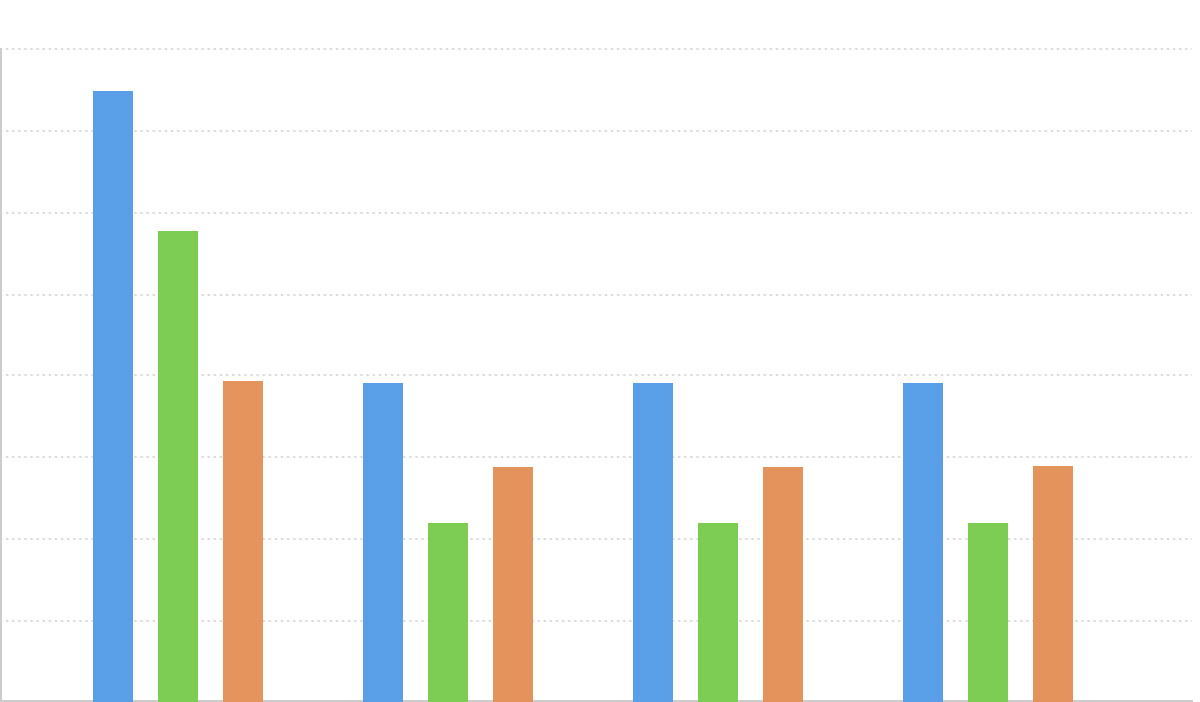 ## Introduction to Multi-set Bar Charts
A multi-set bar chart, also known as a grouped bar chart or clustered bar chart, is used when you need to display different groups within the same categories on a single axis.
Similar to regular bar charts, it uses the height of bars to map and compare data values. Each group contains bars with different colors or varying transparency to distinguish different categories, with spacing maintained between each group.
Multi-set bar charts are frequently used for comparing data between different groups that all contain the same categorical data.
However, it's important to avoid having too many categories within groups, as this can lead to overcrowded and densely packed bars, significantly affecting chart readability.
**Other Names**: Grouped Bar Chart, Clustered Bar Chart
## Components of Multi-set Bar Charts
## Introduction to Multi-set Bar Charts
A multi-set bar chart, also known as a grouped bar chart or clustered bar chart, is used when you need to display different groups within the same categories on a single axis.
Similar to regular bar charts, it uses the height of bars to map and compare data values. Each group contains bars with different colors or varying transparency to distinguish different categories, with spacing maintained between each group.
Multi-set bar charts are frequently used for comparing data between different groups that all contain the same categorical data.
However, it's important to avoid having too many categories within groups, as this can lead to overcrowded and densely packed bars, significantly affecting chart readability.
**Other Names**: Grouped Bar Chart, Clustered Bar Chart
## Components of Multi-set Bar Charts
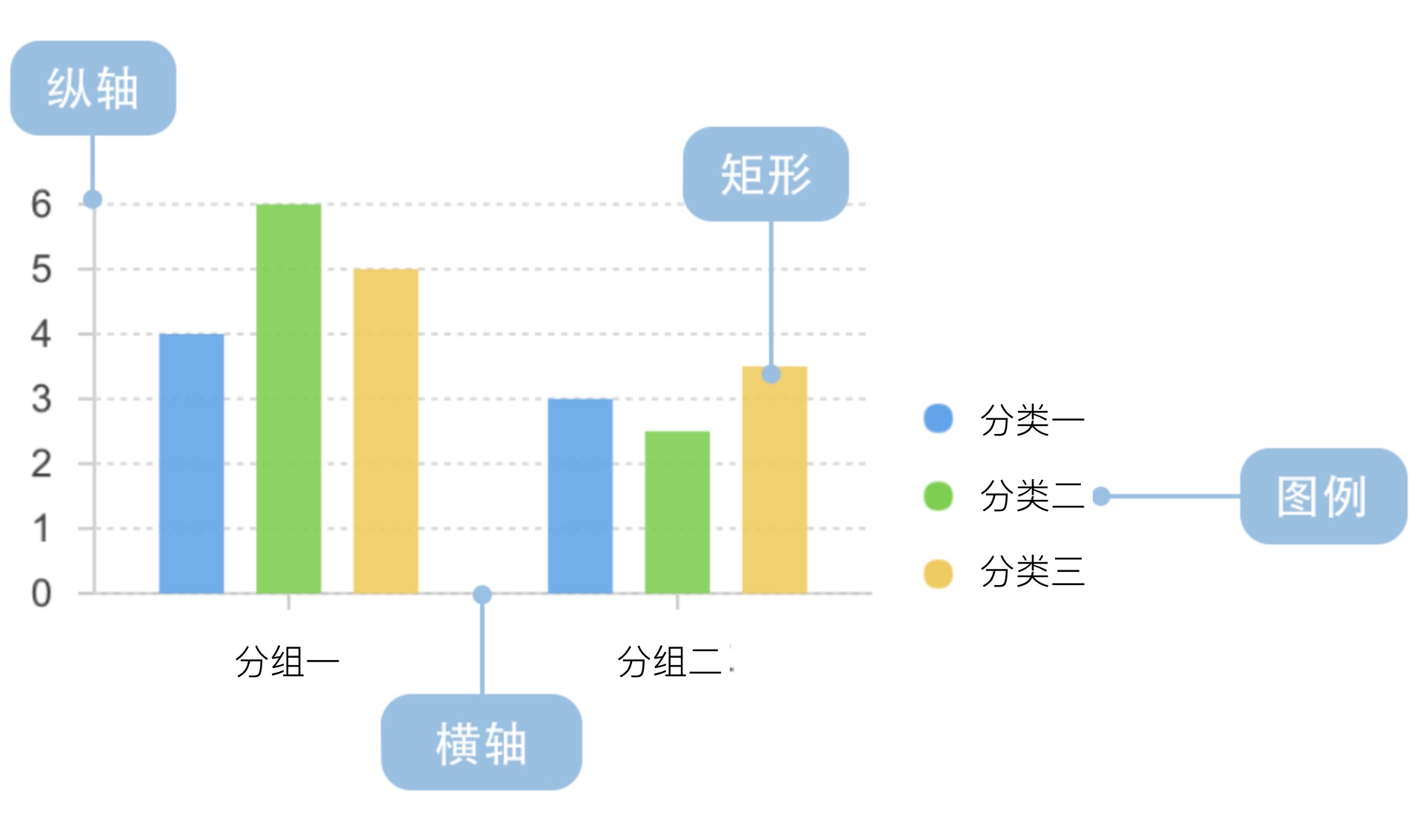 | Chart Type | Multi-set Bar Chart |
| --------------- | -------------------------------------------------------------------------------------------------------------------------------------------------------------------------------------------------- |
| Suitable Data | A dataset containing two categorical fields and one continuous field |
| Functionality | One categorical field serves as grouping, allowing comparison of data sizes between different categories within the same group, as well as comparison of the same category across different groups |
| Data Mapping | One categorical field maps to axis positions for grouping, another categorical field is offset within the same group and distinguished by different colors, continuous field maps to bar length |
| Data Size Limit | No more than 12 groups, with no more than 6 categories per group |
## Use Cases of Multi-set Bar Charts
### Suitable Use Cases
Example 1: **Comparing data of the same category across different groups, and comparing different categories within the same group**
The chart below compares the sales of various game types for "I Am Rich" gaming company across three years: 2001, 2002, and 2003.
The horizontal axis shows different game types, with each game type forming a group in the bar chart, comparing sales numbers for different years within each group.
```ts
import { Chart } from '@antv/g2';
const data = [
{ year: '2001', genre: 'Sports', sold: 27500 },
{ year: '2001', genre: 'Strategy', sold: 11500 },
{ year: '2001', genre: 'Action', sold: 6000 },
{ year: '2001', genre: 'Shooter', sold: 3500 },
{ year: '2001', genre: 'Other', sold: 1500 },
{ year: '2002', genre: 'Sports', sold: 29500 },
{ year: '2002', genre: 'Strategy', sold: 10500 },
{ year: '2002', genre: 'Action', sold: 8000 },
{ year: '2002', genre: 'Shooter', sold: 4500 },
{ year: '2002', genre: 'Other', sold: 1800 },
{ year: '2003', genre: 'Sports', sold: 30500 },
{ year: '2003', genre: 'Strategy', sold: 12500 },
{ year: '2003', genre: 'Action', sold: 4000 },
{ year: '2003', genre: 'Shooter', sold: 6500 },
{ year: '2003', genre: 'Other', sold: 2000 },
];
const chart = new Chart({
container: 'container',
autoFit: true,
height: 400,
});
chart.options({
type: 'interval',
data,
encode: {
x: 'genre',
y: 'sold',
color: 'year',
},
transform: [{ type: 'dodgeX' }],
axis: {
y: { title: 'Game Sales' },
x: { title: 'Game Genre' },
},
});
chart.render();
```
Explanation:
- `genre` uses the horizontal axis **position** to distinguish different game types
- `year` uses **color** and offset **positions** within the same game type to distinguish sales for different years
- `sold` uses bar **length** to compare sales across different games and years
### Unsuitable Use Cases
Example 1: **Too many groups and categories**
When there are too many groups and categories, it leads to overcrowded and densely packed bars, resulting in poor readability, as shown in the chart below:
```ts
import { Chart } from '@antv/g2';
// Complete barley dataset - demonstrating the problem of too many groups
const barleyData = [
{ yield: 27, variety: 'Manchuria', year: 1931, site: 'University Farm' },
{ yield: 48.87, variety: 'Manchuria', year: 1931, site: 'Waseca' },
{ yield: 27.43, variety: 'Manchuria', year: 1931, site: 'Morris' },
{ yield: 39.93, variety: 'Manchuria', year: 1931, site: 'Crookston' },
{ yield: 32.97, variety: 'Manchuria', year: 1931, site: 'Grand Rapids' },
{ yield: 28.97, variety: 'Manchuria', year: 1931, site: 'Duluth' },
{ yield: 43.07, variety: 'Glabron', year: 1931, site: 'University Farm' },
{ yield: 55.2, variety: 'Glabron', year: 1931, site: 'Waseca' },
{ yield: 28.77, variety: 'Glabron', year: 1931, site: 'Morris' },
{ yield: 38.13, variety: 'Glabron', year: 1931, site: 'Crookston' },
{ yield: 29.13, variety: 'Glabron', year: 1931, site: 'Grand Rapids' },
{ yield: 29.67, variety: 'Glabron', year: 1931, site: 'Duluth' },
{ yield: 35.13, variety: 'Svansota', year: 1931, site: 'University Farm' },
{ yield: 47.33, variety: 'Svansota', year: 1931, site: 'Waseca' },
{ yield: 25.77, variety: 'Svansota', year: 1931, site: 'Morris' },
{ yield: 40.47, variety: 'Svansota', year: 1931, site: 'Crookston' },
{ yield: 29.67, variety: 'Svansota', year: 1931, site: 'Grand Rapids' },
{ yield: 25.7, variety: 'Svansota', year: 1931, site: 'Duluth' },
{ yield: 39.9, variety: 'Velvet', year: 1931, site: 'University Farm' },
{ yield: 50.23, variety: 'Velvet', year: 1931, site: 'Waseca' },
{ yield: 26.13, variety: 'Velvet', year: 1931, site: 'Morris' },
{ yield: 41.33, variety: 'Velvet', year: 1931, site: 'Crookston' },
{ yield: 23.03, variety: 'Velvet', year: 1931, site: 'Grand Rapids' },
{ yield: 26.3, variety: 'Velvet', year: 1931, site: 'Duluth' },
{ yield: 36.57, variety: 'Trebi', year: 1931, site: 'University Farm' },
{ yield: 63.83, variety: 'Trebi', year: 1931, site: 'Waseca' },
{ yield: 43.77, variety: 'Trebi', year: 1931, site: 'Morris' },
{ yield: 46.93, variety: 'Trebi', year: 1931, site: 'Crookston' },
{ yield: 29.77, variety: 'Trebi', year: 1931, site: 'Grand Rapids' },
{ yield: 33.93, variety: 'Trebi', year: 1931, site: 'Duluth' },
];
const chart = new Chart({
container: 'container',
autoFit: true,
paddingLeft: 50,
});
chart.options({
type: 'interval',
data: barleyData,
encode: {
x: 'site',
y: 'yield',
color: 'variety',
},
transform: [{ type: 'dodgeX' }],
axis: {
x: {
labelAutoHide: true,
labelAutoRotate: true,
},
},
tooltip: {
title: 'site',
},
});
chart.render();
```
**Optimization Method 1: Show only important data**
Filter or aggregate data to show only the top-ranked or most important groups:
```ts
import { Chart } from '@antv/g2';
// Filtered data - showing only top 3 locations to demonstrate optimization effect
const filteredBarleyData = [
{ yield: 27, variety: 'Manchuria', year: 1931, site: 'University Farm' },
{ yield: 48.87, variety: 'Manchuria', year: 1931, site: 'Waseca' },
{ yield: 27.43, variety: 'Manchuria', year: 1931, site: 'Morris' },
{ yield: 43.07, variety: 'Glabron', year: 1931, site: 'University Farm' },
{ yield: 55.2, variety: 'Glabron', year: 1931, site: 'Waseca' },
{ yield: 28.77, variety: 'Glabron', year: 1931, site: 'Morris' },
{ yield: 35.13, variety: 'Svansota', year: 1931, site: 'University Farm' },
{ yield: 47.33, variety: 'Svansota', year: 1931, site: 'Waseca' },
{ yield: 25.77, variety: 'Svansota', year: 1931, site: 'Morris' },
{ yield: 39.9, variety: 'Velvet', year: 1931, site: 'University Farm' },
{ yield: 50.23, variety: 'Velvet', year: 1931, site: 'Waseca' },
{ yield: 26.13, variety: 'Velvet', year: 1931, site: 'Morris' },
{ yield: 36.57, variety: 'Trebi', year: 1931, site: 'University Farm' },
{ yield: 63.83, variety: 'Trebi', year: 1931, site: 'Waseca' },
{ yield: 43.77, variety: 'Trebi', year: 1931, site: 'Morris' },
];
const chart = new Chart({
container: 'container',
autoFit: true,
paddingLeft: 50,
});
chart.options({
type: 'interval',
data: filteredBarleyData,
encode: {
x: 'site',
y: 'yield',
color: 'variety',
},
transform: [{ type: 'dodgeX' }],
axis: {
x: {
labelAutoHide: true,
labelAutoRotate: true,
},
},
tooltip: {
title: 'site',
},
});
chart.render();
```
**Optimization Method 2: Use stacked bar charts**
If you need to display complete data, we recommend using stacked bar charts to reduce chart width and improve readability:
```ts
import { Chart } from '@antv/g2';
// Complete barley dataset - demonstrating stacked bar chart optimization effect
const barleyData = [
{ yield: 27, variety: 'Manchuria', year: 1931, site: 'University Farm' },
{ yield: 48.87, variety: 'Manchuria', year: 1931, site: 'Waseca' },
{ yield: 27.43, variety: 'Manchuria', year: 1931, site: 'Morris' },
{ yield: 39.93, variety: 'Manchuria', year: 1931, site: 'Crookston' },
{ yield: 32.97, variety: 'Manchuria', year: 1931, site: 'Grand Rapids' },
{ yield: 28.97, variety: 'Manchuria', year: 1931, site: 'Duluth' },
{ yield: 43.07, variety: 'Glabron', year: 1931, site: 'University Farm' },
{ yield: 55.2, variety: 'Glabron', year: 1931, site: 'Waseca' },
{ yield: 28.77, variety: 'Glabron', year: 1931, site: 'Morris' },
{ yield: 38.13, variety: 'Glabron', year: 1931, site: 'Crookston' },
{ yield: 29.13, variety: 'Glabron', year: 1931, site: 'Grand Rapids' },
{ yield: 29.67, variety: 'Glabron', year: 1931, site: 'Duluth' },
{ yield: 35.13, variety: 'Svansota', year: 1931, site: 'University Farm' },
{ yield: 47.33, variety: 'Svansota', year: 1931, site: 'Waseca' },
{ yield: 25.77, variety: 'Svansota', year: 1931, site: 'Morris' },
{ yield: 40.47, variety: 'Svansota', year: 1931, site: 'Crookston' },
{ yield: 29.67, variety: 'Svansota', year: 1931, site: 'Grand Rapids' },
{ yield: 25.7, variety: 'Svansota', year: 1931, site: 'Duluth' },
{ yield: 39.9, variety: 'Velvet', year: 1931, site: 'University Farm' },
{ yield: 50.23, variety: 'Velvet', year: 1931, site: 'Waseca' },
{ yield: 26.13, variety: 'Velvet', year: 1931, site: 'Morris' },
{ yield: 41.33, variety: 'Velvet', year: 1931, site: 'Crookston' },
{ yield: 23.03, variety: 'Velvet', year: 1931, site: 'Grand Rapids' },
{ yield: 26.3, variety: 'Velvet', year: 1931, site: 'Duluth' },
{ yield: 36.57, variety: 'Trebi', year: 1931, site: 'University Farm' },
{ yield: 63.83, variety: 'Trebi', year: 1931, site: 'Waseca' },
{ yield: 43.77, variety: 'Trebi', year: 1931, site: 'Morris' },
{ yield: 46.93, variety: 'Trebi', year: 1931, site: 'Crookston' },
{ yield: 29.77, variety: 'Trebi', year: 1931, site: 'Grand Rapids' },
{ yield: 33.93, variety: 'Trebi', year: 1931, site: 'Duluth' },
];
const chart = new Chart({
container: 'container',
autoFit: true,
paddingLeft: 50,
});
chart.options({
type: 'interval',
data: barleyData,
encode: {
x: 'site',
y: 'yield',
color: 'variety',
},
transform: [{ type: 'stackY' }],
axis: {
x: {
labelAutoHide: true,
labelAutoRotate: true,
},
},
tooltip: {
title: 'site',
},
});
chart.render();
```
**Optimization Method 3: Use horizontal stacked bar charts**
For large amounts of data, horizontal stacked bar charts are a better choice, making full use of vertical space to display more categories:
```ts
import { Chart } from '@antv/g2';
// 完整的barley数据集 - 演示横向堆叠柱状图的优化效果
const barleyData = [
{ yield: 27, variety: 'Manchuria', year: 1931, site: 'University Farm' },
{ yield: 48.87, variety: 'Manchuria', year: 1931, site: 'Waseca' },
{ yield: 27.43, variety: 'Manchuria', year: 1931, site: 'Morris' },
{ yield: 39.93, variety: 'Manchuria', year: 1931, site: 'Crookston' },
{ yield: 32.97, variety: 'Manchuria', year: 1931, site: 'Grand Rapids' },
{ yield: 28.97, variety: 'Manchuria', year: 1931, site: 'Duluth' },
{ yield: 43.07, variety: 'Glabron', year: 1931, site: 'University Farm' },
{ yield: 55.2, variety: 'Glabron', year: 1931, site: 'Waseca' },
{ yield: 28.77, variety: 'Glabron', year: 1931, site: 'Morris' },
{ yield: 38.13, variety: 'Glabron', year: 1931, site: 'Crookston' },
{ yield: 29.13, variety: 'Glabron', year: 1931, site: 'Grand Rapids' },
{ yield: 29.67, variety: 'Glabron', year: 1931, site: 'Duluth' },
{ yield: 35.13, variety: 'Svansota', year: 1931, site: 'University Farm' },
{ yield: 47.33, variety: 'Svansota', year: 1931, site: 'Waseca' },
{ yield: 25.77, variety: 'Svansota', year: 1931, site: 'Morris' },
{ yield: 40.47, variety: 'Svansota', year: 1931, site: 'Crookston' },
{ yield: 29.67, variety: 'Svansota', year: 1931, site: 'Grand Rapids' },
{ yield: 25.7, variety: 'Svansota', year: 1931, site: 'Duluth' },
{ yield: 39.9, variety: 'Velvet', year: 1931, site: 'University Farm' },
{ yield: 50.23, variety: 'Velvet', year: 1931, site: 'Waseca' },
{ yield: 26.13, variety: 'Velvet', year: 1931, site: 'Morris' },
{ yield: 41.33, variety: 'Velvet', year: 1931, site: 'Crookston' },
{ yield: 23.03, variety: 'Velvet', year: 1931, site: 'Grand Rapids' },
{ yield: 26.3, variety: 'Velvet', year: 1931, site: 'Duluth' },
{ yield: 36.57, variety: 'Trebi', year: 1931, site: 'University Farm' },
{ yield: 63.83, variety: 'Trebi', year: 1931, site: 'Waseca' },
{ yield: 43.77, variety: 'Trebi', year: 1931, site: 'Morris' },
{ yield: 46.93, variety: 'Trebi', year: 1931, site: 'Crookston' },
{ yield: 29.77, variety: 'Trebi', year: 1931, site: 'Grand Rapids' },
{ yield: 33.93, variety: 'Trebi', year: 1931, site: 'Duluth' },
];
const chart = new Chart({
container: 'container',
autoFit: true,
height: 400,
});
chart.options({
type: 'interval',
data: barleyData,
coordinate: {
transform: [{ type: 'transpose' }],
},
encode: {
x: 'site',
y: 'yield',
color: 'variety',
},
transform: [{ type: 'stackY' }, { type: 'sortX', by: 'y', reverse: true }],
axis: {
y: {
labelAutoHide: false,
title: 'Yield (bushels/acre)',
},
x: {
labelAutoHide: false,
},
},
tooltip: {
title: 'site',
},
});
chart.render();
```
## Extensions of Multi-set Bar Charts
### Horizontal Multi-set Bar Charts
When group names are long or you need to display more groups, you can use horizontal multi-set bar charts:
```ts
import { Chart } from '@antv/g2';
const data = [
{ category: 'Sports Games', year: '2001', sold: 27500 },
{ category: 'Strategy Games', year: '2001', sold: 11500 },
{ category: 'Action Games', year: '2001', sold: 6000 },
{ category: 'Shooter Games', year: '2001', sold: 3500 },
{ category: 'Sports Games', year: '2002', sold: 29500 },
{ category: 'Strategy Games', year: '2002', sold: 10500 },
{ category: 'Action Games', year: '2002', sold: 8000 },
{ category: 'Shooter Games', year: '2002', sold: 4500 },
{ category: 'Sports Games', year: '2003', sold: 30500 },
{ category: 'Strategy Games', year: '2003', sold: 12500 },
{ category: 'Action Games', year: '2003', sold: 4000 },
{ category: 'Shooter Games', year: '2003', sold: 6500 },
];
const chart = new Chart({
container: 'container',
autoFit: true,
height: 400,
});
chart.options({
type: 'interval',
data,
coordinate: { transform: [{ type: 'transpose' }] },
encode: {
x: 'sold',
y: 'category',
color: 'year',
},
transform: [{ type: 'dodgeX' }],
axis: {
x: { title: 'Game Sales' },
y: { title: 'Game Type' },
},
});
chart.render();
```
## Comparing Multi-set Bar Charts to Other Charts
### Multi-set Bar Charts and Regular Bar Charts
- Multi-set bar charts can add an additional dimension for comparing data values of different categories within a group, capable of representing 3 data fields (dimensions), while regular bar charts can only represent 2 data fields (dimensions)
- Multi-set bar charts have more bars, so they can display fewer groups
### Multi-set Bar Charts and Stacked Bar Charts
- Multi-set bar charts can compare data sizes of different categories within the same group, as well as compare data sizes of the same category across different groups, but cannot compare the total amounts of each group
- Stacked bar charts can compare data sizes or proportions of different categories within the same group and can also compare group totals, but are not suitable for comparing data sizes of the same category across different groups
## Similar Charts
[Interactive content]()
## Categories
[Interactive content]()
#### Pie Chart
- Canonical page: https://g2.antv.antgroup.com/en/charts/pie/
- Markdown source: https://g2.antv.antgroup.com/en/charts/pie.md
- Description: Use sectors to show parts of a whole. Learn when pie charts are suitable, how category count affects readability, and explore G2 examples.
---
title: "Pie Chart"
description: "Use sectors to show parts of a whole. Learn when pie charts are suitable, how category count affects readability, and explore G2 examples."
language: "en"
canonical: "https://g2.antv.antgroup.com/en/charts/pie/"
version: "5.4.8"
---
| Chart Type | Multi-set Bar Chart |
| --------------- | -------------------------------------------------------------------------------------------------------------------------------------------------------------------------------------------------- |
| Suitable Data | A dataset containing two categorical fields and one continuous field |
| Functionality | One categorical field serves as grouping, allowing comparison of data sizes between different categories within the same group, as well as comparison of the same category across different groups |
| Data Mapping | One categorical field maps to axis positions for grouping, another categorical field is offset within the same group and distinguished by different colors, continuous field maps to bar length |
| Data Size Limit | No more than 12 groups, with no more than 6 categories per group |
## Use Cases of Multi-set Bar Charts
### Suitable Use Cases
Example 1: **Comparing data of the same category across different groups, and comparing different categories within the same group**
The chart below compares the sales of various game types for "I Am Rich" gaming company across three years: 2001, 2002, and 2003.
The horizontal axis shows different game types, with each game type forming a group in the bar chart, comparing sales numbers for different years within each group.
```ts
import { Chart } from '@antv/g2';
const data = [
{ year: '2001', genre: 'Sports', sold: 27500 },
{ year: '2001', genre: 'Strategy', sold: 11500 },
{ year: '2001', genre: 'Action', sold: 6000 },
{ year: '2001', genre: 'Shooter', sold: 3500 },
{ year: '2001', genre: 'Other', sold: 1500 },
{ year: '2002', genre: 'Sports', sold: 29500 },
{ year: '2002', genre: 'Strategy', sold: 10500 },
{ year: '2002', genre: 'Action', sold: 8000 },
{ year: '2002', genre: 'Shooter', sold: 4500 },
{ year: '2002', genre: 'Other', sold: 1800 },
{ year: '2003', genre: 'Sports', sold: 30500 },
{ year: '2003', genre: 'Strategy', sold: 12500 },
{ year: '2003', genre: 'Action', sold: 4000 },
{ year: '2003', genre: 'Shooter', sold: 6500 },
{ year: '2003', genre: 'Other', sold: 2000 },
];
const chart = new Chart({
container: 'container',
autoFit: true,
height: 400,
});
chart.options({
type: 'interval',
data,
encode: {
x: 'genre',
y: 'sold',
color: 'year',
},
transform: [{ type: 'dodgeX' }],
axis: {
y: { title: 'Game Sales' },
x: { title: 'Game Genre' },
},
});
chart.render();
```
Explanation:
- `genre` uses the horizontal axis **position** to distinguish different game types
- `year` uses **color** and offset **positions** within the same game type to distinguish sales for different years
- `sold` uses bar **length** to compare sales across different games and years
### Unsuitable Use Cases
Example 1: **Too many groups and categories**
When there are too many groups and categories, it leads to overcrowded and densely packed bars, resulting in poor readability, as shown in the chart below:
```ts
import { Chart } from '@antv/g2';
// Complete barley dataset - demonstrating the problem of too many groups
const barleyData = [
{ yield: 27, variety: 'Manchuria', year: 1931, site: 'University Farm' },
{ yield: 48.87, variety: 'Manchuria', year: 1931, site: 'Waseca' },
{ yield: 27.43, variety: 'Manchuria', year: 1931, site: 'Morris' },
{ yield: 39.93, variety: 'Manchuria', year: 1931, site: 'Crookston' },
{ yield: 32.97, variety: 'Manchuria', year: 1931, site: 'Grand Rapids' },
{ yield: 28.97, variety: 'Manchuria', year: 1931, site: 'Duluth' },
{ yield: 43.07, variety: 'Glabron', year: 1931, site: 'University Farm' },
{ yield: 55.2, variety: 'Glabron', year: 1931, site: 'Waseca' },
{ yield: 28.77, variety: 'Glabron', year: 1931, site: 'Morris' },
{ yield: 38.13, variety: 'Glabron', year: 1931, site: 'Crookston' },
{ yield: 29.13, variety: 'Glabron', year: 1931, site: 'Grand Rapids' },
{ yield: 29.67, variety: 'Glabron', year: 1931, site: 'Duluth' },
{ yield: 35.13, variety: 'Svansota', year: 1931, site: 'University Farm' },
{ yield: 47.33, variety: 'Svansota', year: 1931, site: 'Waseca' },
{ yield: 25.77, variety: 'Svansota', year: 1931, site: 'Morris' },
{ yield: 40.47, variety: 'Svansota', year: 1931, site: 'Crookston' },
{ yield: 29.67, variety: 'Svansota', year: 1931, site: 'Grand Rapids' },
{ yield: 25.7, variety: 'Svansota', year: 1931, site: 'Duluth' },
{ yield: 39.9, variety: 'Velvet', year: 1931, site: 'University Farm' },
{ yield: 50.23, variety: 'Velvet', year: 1931, site: 'Waseca' },
{ yield: 26.13, variety: 'Velvet', year: 1931, site: 'Morris' },
{ yield: 41.33, variety: 'Velvet', year: 1931, site: 'Crookston' },
{ yield: 23.03, variety: 'Velvet', year: 1931, site: 'Grand Rapids' },
{ yield: 26.3, variety: 'Velvet', year: 1931, site: 'Duluth' },
{ yield: 36.57, variety: 'Trebi', year: 1931, site: 'University Farm' },
{ yield: 63.83, variety: 'Trebi', year: 1931, site: 'Waseca' },
{ yield: 43.77, variety: 'Trebi', year: 1931, site: 'Morris' },
{ yield: 46.93, variety: 'Trebi', year: 1931, site: 'Crookston' },
{ yield: 29.77, variety: 'Trebi', year: 1931, site: 'Grand Rapids' },
{ yield: 33.93, variety: 'Trebi', year: 1931, site: 'Duluth' },
];
const chart = new Chart({
container: 'container',
autoFit: true,
paddingLeft: 50,
});
chart.options({
type: 'interval',
data: barleyData,
encode: {
x: 'site',
y: 'yield',
color: 'variety',
},
transform: [{ type: 'dodgeX' }],
axis: {
x: {
labelAutoHide: true,
labelAutoRotate: true,
},
},
tooltip: {
title: 'site',
},
});
chart.render();
```
**Optimization Method 1: Show only important data**
Filter or aggregate data to show only the top-ranked or most important groups:
```ts
import { Chart } from '@antv/g2';
// Filtered data - showing only top 3 locations to demonstrate optimization effect
const filteredBarleyData = [
{ yield: 27, variety: 'Manchuria', year: 1931, site: 'University Farm' },
{ yield: 48.87, variety: 'Manchuria', year: 1931, site: 'Waseca' },
{ yield: 27.43, variety: 'Manchuria', year: 1931, site: 'Morris' },
{ yield: 43.07, variety: 'Glabron', year: 1931, site: 'University Farm' },
{ yield: 55.2, variety: 'Glabron', year: 1931, site: 'Waseca' },
{ yield: 28.77, variety: 'Glabron', year: 1931, site: 'Morris' },
{ yield: 35.13, variety: 'Svansota', year: 1931, site: 'University Farm' },
{ yield: 47.33, variety: 'Svansota', year: 1931, site: 'Waseca' },
{ yield: 25.77, variety: 'Svansota', year: 1931, site: 'Morris' },
{ yield: 39.9, variety: 'Velvet', year: 1931, site: 'University Farm' },
{ yield: 50.23, variety: 'Velvet', year: 1931, site: 'Waseca' },
{ yield: 26.13, variety: 'Velvet', year: 1931, site: 'Morris' },
{ yield: 36.57, variety: 'Trebi', year: 1931, site: 'University Farm' },
{ yield: 63.83, variety: 'Trebi', year: 1931, site: 'Waseca' },
{ yield: 43.77, variety: 'Trebi', year: 1931, site: 'Morris' },
];
const chart = new Chart({
container: 'container',
autoFit: true,
paddingLeft: 50,
});
chart.options({
type: 'interval',
data: filteredBarleyData,
encode: {
x: 'site',
y: 'yield',
color: 'variety',
},
transform: [{ type: 'dodgeX' }],
axis: {
x: {
labelAutoHide: true,
labelAutoRotate: true,
},
},
tooltip: {
title: 'site',
},
});
chart.render();
```
**Optimization Method 2: Use stacked bar charts**
If you need to display complete data, we recommend using stacked bar charts to reduce chart width and improve readability:
```ts
import { Chart } from '@antv/g2';
// Complete barley dataset - demonstrating stacked bar chart optimization effect
const barleyData = [
{ yield: 27, variety: 'Manchuria', year: 1931, site: 'University Farm' },
{ yield: 48.87, variety: 'Manchuria', year: 1931, site: 'Waseca' },
{ yield: 27.43, variety: 'Manchuria', year: 1931, site: 'Morris' },
{ yield: 39.93, variety: 'Manchuria', year: 1931, site: 'Crookston' },
{ yield: 32.97, variety: 'Manchuria', year: 1931, site: 'Grand Rapids' },
{ yield: 28.97, variety: 'Manchuria', year: 1931, site: 'Duluth' },
{ yield: 43.07, variety: 'Glabron', year: 1931, site: 'University Farm' },
{ yield: 55.2, variety: 'Glabron', year: 1931, site: 'Waseca' },
{ yield: 28.77, variety: 'Glabron', year: 1931, site: 'Morris' },
{ yield: 38.13, variety: 'Glabron', year: 1931, site: 'Crookston' },
{ yield: 29.13, variety: 'Glabron', year: 1931, site: 'Grand Rapids' },
{ yield: 29.67, variety: 'Glabron', year: 1931, site: 'Duluth' },
{ yield: 35.13, variety: 'Svansota', year: 1931, site: 'University Farm' },
{ yield: 47.33, variety: 'Svansota', year: 1931, site: 'Waseca' },
{ yield: 25.77, variety: 'Svansota', year: 1931, site: 'Morris' },
{ yield: 40.47, variety: 'Svansota', year: 1931, site: 'Crookston' },
{ yield: 29.67, variety: 'Svansota', year: 1931, site: 'Grand Rapids' },
{ yield: 25.7, variety: 'Svansota', year: 1931, site: 'Duluth' },
{ yield: 39.9, variety: 'Velvet', year: 1931, site: 'University Farm' },
{ yield: 50.23, variety: 'Velvet', year: 1931, site: 'Waseca' },
{ yield: 26.13, variety: 'Velvet', year: 1931, site: 'Morris' },
{ yield: 41.33, variety: 'Velvet', year: 1931, site: 'Crookston' },
{ yield: 23.03, variety: 'Velvet', year: 1931, site: 'Grand Rapids' },
{ yield: 26.3, variety: 'Velvet', year: 1931, site: 'Duluth' },
{ yield: 36.57, variety: 'Trebi', year: 1931, site: 'University Farm' },
{ yield: 63.83, variety: 'Trebi', year: 1931, site: 'Waseca' },
{ yield: 43.77, variety: 'Trebi', year: 1931, site: 'Morris' },
{ yield: 46.93, variety: 'Trebi', year: 1931, site: 'Crookston' },
{ yield: 29.77, variety: 'Trebi', year: 1931, site: 'Grand Rapids' },
{ yield: 33.93, variety: 'Trebi', year: 1931, site: 'Duluth' },
];
const chart = new Chart({
container: 'container',
autoFit: true,
paddingLeft: 50,
});
chart.options({
type: 'interval',
data: barleyData,
encode: {
x: 'site',
y: 'yield',
color: 'variety',
},
transform: [{ type: 'stackY' }],
axis: {
x: {
labelAutoHide: true,
labelAutoRotate: true,
},
},
tooltip: {
title: 'site',
},
});
chart.render();
```
**Optimization Method 3: Use horizontal stacked bar charts**
For large amounts of data, horizontal stacked bar charts are a better choice, making full use of vertical space to display more categories:
```ts
import { Chart } from '@antv/g2';
// 完整的barley数据集 - 演示横向堆叠柱状图的优化效果
const barleyData = [
{ yield: 27, variety: 'Manchuria', year: 1931, site: 'University Farm' },
{ yield: 48.87, variety: 'Manchuria', year: 1931, site: 'Waseca' },
{ yield: 27.43, variety: 'Manchuria', year: 1931, site: 'Morris' },
{ yield: 39.93, variety: 'Manchuria', year: 1931, site: 'Crookston' },
{ yield: 32.97, variety: 'Manchuria', year: 1931, site: 'Grand Rapids' },
{ yield: 28.97, variety: 'Manchuria', year: 1931, site: 'Duluth' },
{ yield: 43.07, variety: 'Glabron', year: 1931, site: 'University Farm' },
{ yield: 55.2, variety: 'Glabron', year: 1931, site: 'Waseca' },
{ yield: 28.77, variety: 'Glabron', year: 1931, site: 'Morris' },
{ yield: 38.13, variety: 'Glabron', year: 1931, site: 'Crookston' },
{ yield: 29.13, variety: 'Glabron', year: 1931, site: 'Grand Rapids' },
{ yield: 29.67, variety: 'Glabron', year: 1931, site: 'Duluth' },
{ yield: 35.13, variety: 'Svansota', year: 1931, site: 'University Farm' },
{ yield: 47.33, variety: 'Svansota', year: 1931, site: 'Waseca' },
{ yield: 25.77, variety: 'Svansota', year: 1931, site: 'Morris' },
{ yield: 40.47, variety: 'Svansota', year: 1931, site: 'Crookston' },
{ yield: 29.67, variety: 'Svansota', year: 1931, site: 'Grand Rapids' },
{ yield: 25.7, variety: 'Svansota', year: 1931, site: 'Duluth' },
{ yield: 39.9, variety: 'Velvet', year: 1931, site: 'University Farm' },
{ yield: 50.23, variety: 'Velvet', year: 1931, site: 'Waseca' },
{ yield: 26.13, variety: 'Velvet', year: 1931, site: 'Morris' },
{ yield: 41.33, variety: 'Velvet', year: 1931, site: 'Crookston' },
{ yield: 23.03, variety: 'Velvet', year: 1931, site: 'Grand Rapids' },
{ yield: 26.3, variety: 'Velvet', year: 1931, site: 'Duluth' },
{ yield: 36.57, variety: 'Trebi', year: 1931, site: 'University Farm' },
{ yield: 63.83, variety: 'Trebi', year: 1931, site: 'Waseca' },
{ yield: 43.77, variety: 'Trebi', year: 1931, site: 'Morris' },
{ yield: 46.93, variety: 'Trebi', year: 1931, site: 'Crookston' },
{ yield: 29.77, variety: 'Trebi', year: 1931, site: 'Grand Rapids' },
{ yield: 33.93, variety: 'Trebi', year: 1931, site: 'Duluth' },
];
const chart = new Chart({
container: 'container',
autoFit: true,
height: 400,
});
chart.options({
type: 'interval',
data: barleyData,
coordinate: {
transform: [{ type: 'transpose' }],
},
encode: {
x: 'site',
y: 'yield',
color: 'variety',
},
transform: [{ type: 'stackY' }, { type: 'sortX', by: 'y', reverse: true }],
axis: {
y: {
labelAutoHide: false,
title: 'Yield (bushels/acre)',
},
x: {
labelAutoHide: false,
},
},
tooltip: {
title: 'site',
},
});
chart.render();
```
## Extensions of Multi-set Bar Charts
### Horizontal Multi-set Bar Charts
When group names are long or you need to display more groups, you can use horizontal multi-set bar charts:
```ts
import { Chart } from '@antv/g2';
const data = [
{ category: 'Sports Games', year: '2001', sold: 27500 },
{ category: 'Strategy Games', year: '2001', sold: 11500 },
{ category: 'Action Games', year: '2001', sold: 6000 },
{ category: 'Shooter Games', year: '2001', sold: 3500 },
{ category: 'Sports Games', year: '2002', sold: 29500 },
{ category: 'Strategy Games', year: '2002', sold: 10500 },
{ category: 'Action Games', year: '2002', sold: 8000 },
{ category: 'Shooter Games', year: '2002', sold: 4500 },
{ category: 'Sports Games', year: '2003', sold: 30500 },
{ category: 'Strategy Games', year: '2003', sold: 12500 },
{ category: 'Action Games', year: '2003', sold: 4000 },
{ category: 'Shooter Games', year: '2003', sold: 6500 },
];
const chart = new Chart({
container: 'container',
autoFit: true,
height: 400,
});
chart.options({
type: 'interval',
data,
coordinate: { transform: [{ type: 'transpose' }] },
encode: {
x: 'sold',
y: 'category',
color: 'year',
},
transform: [{ type: 'dodgeX' }],
axis: {
x: { title: 'Game Sales' },
y: { title: 'Game Type' },
},
});
chart.render();
```
## Comparing Multi-set Bar Charts to Other Charts
### Multi-set Bar Charts and Regular Bar Charts
- Multi-set bar charts can add an additional dimension for comparing data values of different categories within a group, capable of representing 3 data fields (dimensions), while regular bar charts can only represent 2 data fields (dimensions)
- Multi-set bar charts have more bars, so they can display fewer groups
### Multi-set Bar Charts and Stacked Bar Charts
- Multi-set bar charts can compare data sizes of different categories within the same group, as well as compare data sizes of the same category across different groups, but cannot compare the total amounts of each group
- Stacked bar charts can compare data sizes or proportions of different categories within the same group and can also compare group totals, but are not suitable for comparing data sizes of the same category across different groups
## Similar Charts
[Interactive content]()
## Categories
[Interactive content]()
#### Pie Chart
- Canonical page: https://g2.antv.antgroup.com/en/charts/pie/
- Markdown source: https://g2.antv.antgroup.com/en/charts/pie.md
- Description: Use sectors to show parts of a whole. Learn when pie charts are suitable, how category count affects readability, and explore G2 examples.
---
title: "Pie Chart"
description: "Use sectors to show parts of a whole. Learn when pie charts are suitable, how category count affects readability, and explore G2 examples."
language: "en"
canonical: "https://g2.antv.antgroup.com/en/charts/pie/"
version: "5.4.8"
---
 ## Introduction to Pie Charts
A pie chart is a circular statistical chart that represents data as sectors of a circle, used to display the proportional relationship of different categories within a total. Each sector's angle is proportional to the value it represents, and the entire pie represents the sum of the data.
Pie charts are particularly suitable for displaying the proportional relationships of categorical data, intuitively showing the relative importance of each part within the whole. By using different colored sectors to distinguish categories, comparing the proportions of different categories becomes simple and intuitive.
When there are fewer categories (typically no more than 5-7) and emphasis on the relationship between parts and the whole is needed, pie charts are an excellent choice. For cases with many categories, consider merging smaller proportions into an "Others" category.
**Other Names**: Pie Chart
## Components of a Pie Chart
### Basic Pie Chart
## Introduction to Pie Charts
A pie chart is a circular statistical chart that represents data as sectors of a circle, used to display the proportional relationship of different categories within a total. Each sector's angle is proportional to the value it represents, and the entire pie represents the sum of the data.
Pie charts are particularly suitable for displaying the proportional relationships of categorical data, intuitively showing the relative importance of each part within the whole. By using different colored sectors to distinguish categories, comparing the proportions of different categories becomes simple and intuitive.
When there are fewer categories (typically no more than 5-7) and emphasis on the relationship between parts and the whole is needed, pie charts are an excellent choice. For cases with many categories, consider merging smaller proportions into an "Others" category.
**Other Names**: Pie Chart
## Components of a Pie Chart
### Basic Pie Chart
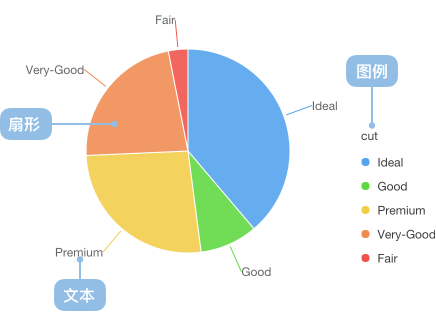 | Chart Type | Basic Pie Chart |
| ---------- | --------------- |
| Suitable Data | Categorical data: one categorical data field, one continuous data field |
| Function | Display the proportional relationship of each category within the total |
| Data-to-Graphics Mapping | Category field maps to sector color and labels
| Chart Type | Basic Pie Chart |
| ---------- | --------------- |
| Suitable Data | Categorical data: one categorical data field, one continuous data field |
| Function | Display the proportional relationship of each category within the total |
| Data-to-Graphics Mapping | Category field maps to sector color and labels
Value field maps to sector angle size
The entire circle represents the data total |
| Suitable Scenarios | Proportion display with fewer categories (within 5-7) |
---
## Use Cases of Pie Charts
### Suitable Use Cases
Example 1: **Display market share distribution**
The following chart shows the market share proportions of different browsers, clearly displaying the relative position of each browser in the market.
| browser | value (market share) |
| ------- | -------------------- |
| Chrome | 61.04 |
| Safari | 15.12 |
| Edge | 10.52 |
| Firefox | 7.19 |
| Samsung Internet | 2.98 |
| Opera | 3.15 |
```ts
import { Chart } from '@antv/g2';
const chart = new Chart({
container: 'container',
theme: 'classic',
});
chart.options({
type: 'interval',
autoFit: true,
data: [
{ browser: 'Chrome', value: 61.04 },
{ browser: 'Safari', value: 15.12 },
{ browser: 'Edge', value: 10.52 },
{ browser: 'Firefox', value: 7.19 },
{ browser: 'Samsung Internet', value: 2.98 },
{ browser: 'Opera', value: 3.15 },
],
encode: {
y: 'value',
color: 'browser',
},
transform: [{ type: 'stackY' }],
coordinate: { type: 'theta' },
legend: {
color: {
position: 'right',
rowPadding: 5,
},
},
});
chart.render();
```
**Explanation**:
- The `browser` field maps to color, distinguishing different browsers
- The `value` field maps to angle size, representing market share
- Use `coordinate: { type: 'theta' }` to convert bar chart to pie chart
- Use `transform: [{ type: 'stackY' }]` to stack data
Example 2: **Display budget allocation**
Pie charts are very suitable for displaying budget, expenditure, and other resource allocation situations, allowing people to see the resource proportion of each project at a glance.
```ts
import { Chart } from '@antv/g2';
const chart = new Chart({
container: 'container',
theme: 'classic',
});
chart.options({
type: 'interval',
autoFit: true,
data: [
{ category: 'R&D', value: 35 },
{ category: 'Marketing', value: 25 },
{ category: 'Sales', value: 20 },
{ category: 'Operations', value: 15 },
{ category: 'Others', value: 5 },
],
encode: {
y: 'value',
color: 'category',
},
transform: [{ type: 'stackY' }],
coordinate: { type: 'theta', outerRadius: 0.8 },
scale: {
color: {
palette: 'category10',
},
},
legend: {
color: {
position: 'right',
rowPadding: 5,
},
},
labels: [
{
text: (d) => `${d.category}: ${d.value}%`,
position: 'outside',
connector: true,
},
],
});
chart.render();
```
**Explanation**:
- Use external labels to display category names and percentages
- `connector: true` adds label connection lines
- `outerRadius: 0.8` adjusts pie chart size to leave space for labels
### Unsuitable Use Cases
Example 1: **Not suitable when there are too many categories**
When the number of categories exceeds 7, pie charts become difficult to read and compare. The chart below shows the population proportion of various provinces. Due to the excessive number of categories, it's difficult to clearly compare the population data proportions of each province.
```ts
import { Chart } from '@antv/g2';
const chart = new Chart({
container: 'container',
theme: 'classic',
});
chart.options({
type: 'interval',
autoFit: true,
data: [
{ province: 'Beijing', population: 19612368 },
{ province: 'Tianjin', population: 12938693 },
{ province: 'Hebei', population: 71854210 },
{ province: 'Shanxi', population: 27500000 },
{ province: 'Inner Mongolia', population: 24706291 },
{ province: 'Liaoning', population: 43746323 },
{ province: 'Jilin', population: 27452815 },
{ province: 'Heilongjiang', population: 38313991 },
{ province: 'Shanghai', population: 23019196 },
{ province: 'Jiangsu', population: 78660941 },
{ province: 'Zhejiang', population: 54426891 },
{ province: 'Anhui', population: 59500468 },
{ province: 'Fujian', population: 36894217 },
{ province: 'Jiangxi', population: 44567797 },
{ province: 'Shandong', population: 95792719 },
{ province: 'Henan', population: 94029939 },
{ province: 'Hubei', population: 57237727 },
{ province: 'Hunan', population: 65700762 },
{ province: 'Guangdong', population: 104320459 },
{ province: 'Guangxi', population: 46023761 },
{ province: 'Hainan', population: 8671485 },
{ province: 'Chongqing', population: 28846170 },
{ province: 'Sichuan', population: 80417528 },
{ province: 'Guizhou', population: 34748556 },
{ province: 'Yunnan', population: 45966766 },
{ province: 'Tibet', population: 3002165 },
{ province: 'Shaanxi', population: 37327379 },
{ province: 'Gansu', population: 25575263 },
{ province: 'Qinghai', population: 5626723 },
],
encode: {
y: 'population',
color: 'province',
},
transform: [{ type: 'stackY' }],
coordinate: { type: 'theta' },
});
chart.render();
```
**Explanation**: In such cases, we recommend using [bar charts](/en/charts/bar/).
Example 2: **Not suitable when category proportions are similar**
In the chart below, different game genres have similar sales volumes with very small angular differences, making it difficult to visually distinguish size relationships quickly.
```ts
import { Chart } from '@antv/g2';
const chart = new Chart({
container: 'container',
theme: 'classic',
});
chart.options({
type: 'interval',
autoFit: true,
data: [
{ genre: 'Sports', sold: 15000 },
{ genre: 'Strategy', sold: 14900 },
{ genre: 'Action', sold: 15050 },
{ genre: 'Shooter', sold: 13000 },
{ genre: 'Other', sold: 13900 },
],
encode: {
y: 'sold',
color: 'genre',
},
transform: [{ type: 'stackY' }],
coordinate: { type: 'theta', outerRadius: 0.8 },
legend: {
color: {
position: 'bottom',
layout: { justifyContent: 'center' },
},
},
labels: [
{
text: (d, i, data) => {
const total = data.reduce((acc, curr) => acc + curr.sold, 0);
const percent = ((d.sold / total) * 100).toFixed(2);
return `${percent}%`;
},
style: {
fontSize: 10,
},
},
],
});
chart.render();
```
**Explanation**: In the chart above, each category accounts for around 20% with very small differences, making it unsuitable for pie charts. In this case, [bar charts](/en/charts/bar/) would be more appropriate.
## Extensions of Pie Charts
### Rose Chart (Nightingale Chart)
Rose charts use the radius rather than the angle of sectors to represent values, suitable for displaying categorical data with large value differences.
```ts
import { Chart } from '@antv/g2';
const chart = new Chart({
container: 'container',
theme: 'classic',
});
chart.options({
type: 'interval',
autoFit: true,
data: [
{ month: 'Jan', value: 120 },
{ month: 'Feb', value: 200 },
{ month: 'Mar', value: 150 },
{ month: 'Apr', value: 80 },
{ month: 'May', value: 70 },
{ month: 'Jun', value: 110 },
{ month: 'Jul', value: 130 },
{ month: 'Aug', value: 80 },
{ month: 'Sep', value: 140 },
{ month: 'Oct', value: 160 },
{ month: 'Nov', value: 180 },
{ month: 'Dec', value: 190 },
],
encode: {
x: 'month',
y: 'value',
color: 'month',
},
coordinate: { type: 'polar' },
scale: {
x: { padding: 0 },
color: {
palette: 'rainbow',
},
},
axis: {
x: { grid: true },
y: { tickCount: 5, grid: true },
},
legend: false,
});
chart.render();
```
**Explanation**:
- Use `coordinate: { type: 'polar' }` to create polar coordinate system
- Values map to radius, months map to angle
- Suitable for displaying periodic data or cases with large value differences
### Radial Jitter Scatter Plot
Radial jitter scatter plots map traditional pie chart data to points in a polar coordinate system, adding radial jitter to avoid overlapping, suitable for displaying the distribution of categorical data.
```ts
import { Chart } from '@antv/g2';
const chart = new Chart({ container: 'container' });
chart.options({
type: 'point',
autoFit: true,
data: {
type: 'fetch',
value: 'https://gw.alipayobjects.com/os/antvdemo/assets/data/diamond.json',
},
encode: { x: 'clarity', color: 'clarity' },
transform: [{ type: 'jitter' }],
coordinate: { type: 'polar' },
legend: false,
});
chart.render();
```
**Explanation**:
- Data points are distributed by angle within a circular area, simulating pie chart sector distribution
- Radial jitter (random offset) is added to avoid data point overlapping
- Point size maps to value size, color distinguishes categories
- Suitable for displaying spatial distribution and numerical relationships of categorical data
## Comparing Pie Charts to Other Charts
### Pie Charts and [Donut Charts](/en/charts/donut-chart/)
- Pie charts are the most basic form, suitable for simple proportion displays
- Donut charts can display additional information in the center, utilizing space more efficiently
### Pie Charts and , and [Rose Charts](/en/charts/rose/)
- Pie charts display static proportion relationships, suitable for data snapshots at a certain time
- Rose charts are suitable for displaying the distribution of categorical data, especially when there are many categories
## Similar Charts
[Interactive content]()
## Categories
[Interactive content]()
#### Donut Chart
- Canonical page: https://g2.antv.antgroup.com/en/charts/donut-chart/
- Markdown source: https://g2.antv.antgroup.com/en/charts/donut-chart.md
- Description: Show category shares with ring-shaped sectors. Learn how donut charts differ from pie charts and explore their use cases and G2 examples.
---
title: "Donut Chart"
description: "Show category shares with ring-shaped sectors. Learn how donut charts differ from pie charts and explore their use cases and G2 examples."
language: "en"
canonical: "https://g2.antv.antgroup.com/en/charts/donut-chart/"
version: "5.4.8"
---
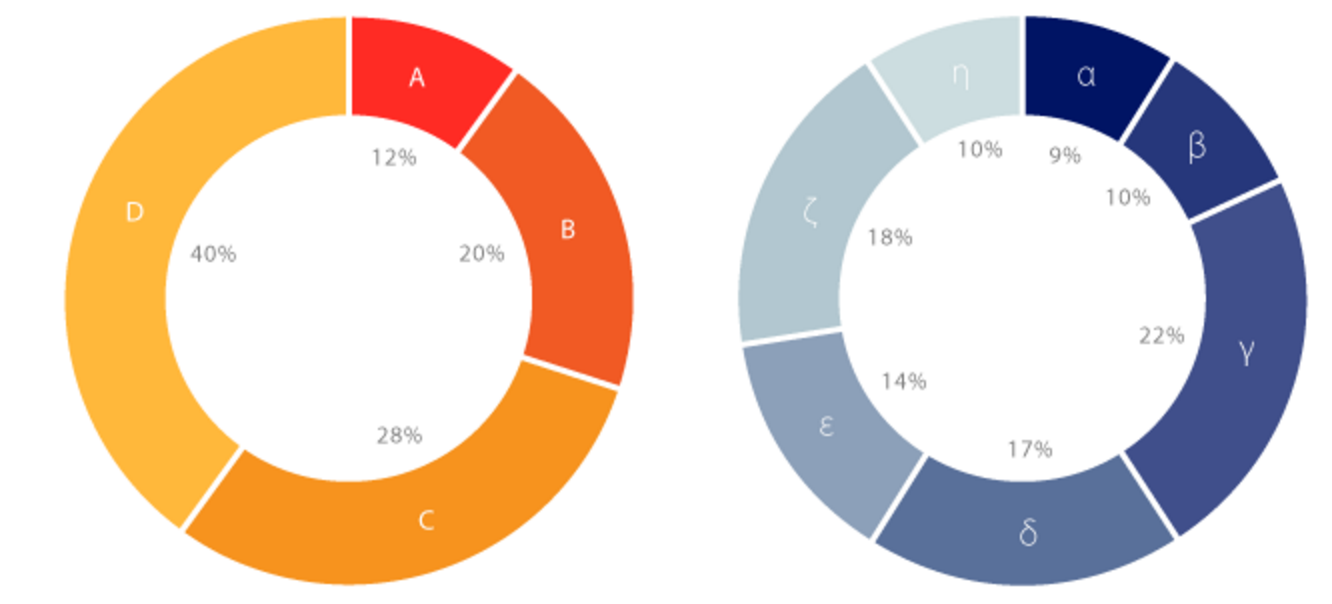 ## Introduction to Donut Charts
A donut chart (also known as a doughnut chart) is essentially a pie chart with its center area removed. Donut charts encourage us to focus more on arc length rather than area, making it relatively simple to compare different donut charts.
While donut charts and pie charts are similar in terms of data representation, donut charts have their unique advantages:
- **Better Comparison**: Pie charts have strong visual unity, causing viewers to focus on comparing the proportional relationships between slices within a single chart. However, when comparing two pie charts side by side, pie charts make it difficult to compare across different charts. Donut charts solve this problem.
- **Better Space Utilization**: Donut charts can utilize their hollow center area to display text information such as titles, totals, or other important data.
**Other Names**: Doughnut Chart
## Components of a Donut Chart
## Introduction to Donut Charts
A donut chart (also known as a doughnut chart) is essentially a pie chart with its center area removed. Donut charts encourage us to focus more on arc length rather than area, making it relatively simple to compare different donut charts.
While donut charts and pie charts are similar in terms of data representation, donut charts have their unique advantages:
- **Better Comparison**: Pie charts have strong visual unity, causing viewers to focus on comparing the proportional relationships between slices within a single chart. However, when comparing two pie charts side by side, pie charts make it difficult to compare across different charts. Donut charts solve this problem.
- **Better Space Utilization**: Donut charts can utilize their hollow center area to display text information such as titles, totals, or other important data.
**Other Names**: Doughnut Chart
## Components of a Donut Chart
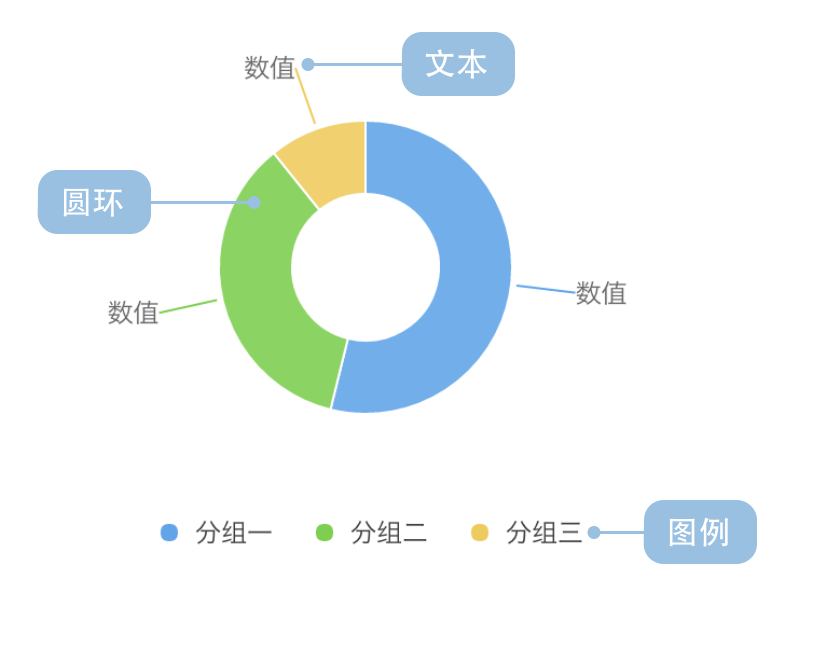 | Chart Type | Donut Chart |
| --------------- | ------------------------------------------------------------------------------------------------------------------------ |
| Suitable Data | A dataset containing one categorical field and one numerical field |
| Functionality | Compare the size of numerical values across categories |
| Data Mapping | Categorical data maps to arc colors
| Chart Type | Donut Chart |
| --------------- | ------------------------------------------------------------------------------------------------------------------------ |
| Suitable Data | A dataset containing one categorical field and one numerical field |
| Functionality | Compare the size of numerical values across categories |
| Data Mapping | Categorical data maps to arc colors
Numerical data maps to arc angles
Proportional relationships shown by arc size |
| Data Size Limit | Recommended for no more than 9 data points |
## Use Cases of Donut Charts
### Suitable Use Cases
Example 1: **Displaying Categorical Proportions**
This usage is similar to pie charts. The chart below shows sales data from a gaming company:
| Genre | Sales |
| -------- | ------ |
| Sports | 27,500 |
| Strategy | 11,500 |
| Action | 6,000 |
| Shooter | 3,500 |
| Other | 1,500 |
```ts
import { Chart } from '@antv/g2';
const chart = new Chart({
container: 'container',
theme: 'classic',
});
chart.options({
type: 'interval',
autoFit: true,
transform: [{ type: 'stackY' }], // Add stackY transform
data: [
{ genre: 'Sports', sold: 27500 },
{ genre: 'Strategy', sold: 11500 },
{ genre: 'Action', sold: 6000 },
{ genre: 'Shooter', sold: 3500 },
{ genre: 'Other', sold: 1500 },
],
coordinate: { type: 'theta', innerRadius: 0.5 },
encode: { y: 'sold', color: 'genre' },
legend: {
color: { position: 'bottom', layout: { justifyContent: 'center' } },
},
labels: [
{
text: 'genre',
style: {
fontWeight: 'bold',
},
},
{
text: (d, i, data) => {
const total = data.reduce((acc, curr) => acc + curr.sold, 0);
const percent = ((d.sold / total) * 100).toFixed(2);
return `${percent}%`;
},
style: {
fontSize: 10,
dy: 12,
},
},
],
});
chart.render();
```
**Explanation**:
- The `genre` field maps to `color` to distinguish different game types
- The `sold` field maps to `angle` to represent the proportion of sales
- Using `coordinate: { type: 'theta', innerRadius: 0.5 }` creates the donut effect
Example 2: **Displaying Additional Information in the Center**
The hollow center area of donut charts can be used to display totals, titles, or other important information:
```ts
import { Chart } from '@antv/g2';
const chart = new Chart({
container: 'container',
theme: 'classic',
});
const data = [
{ type: 'Mobile', value: 54.2 },
{ type: 'Desktop', value: 32.1 },
{ type: 'Tablet', value: 13.7 },
];
const total = data.reduce((acc, curr) => acc + curr.value, 0);
chart.options({
type: 'interval',
autoFit: true,
data,
coordinate: { type: 'theta', innerRadius: 0.6 },
encode: { y: 'value', color: 'type' },
style: { stroke: '#fff', lineWidth: 2 },
legend: {
color: { position: 'bottom', layout: { justifyContent: 'center' } },
},
labels: [
{
text: (d) => `${d.value}%`,
style: {
fontWeight: 'bold',
fontSize: 12,
},
},
],
});
chart.render();
```
### Unsuitable Use Cases
Example 1: **Too Many Categories**
The chart below shows population proportions by province. Due to the excessive number of categories, it's difficult to clearly compare population data across provinces. In such cases, we recommend using [bar charts](/en/charts/bar/).
```ts
import { Chart } from '@antv/g2';
const chart = new Chart({
container: 'container',
theme: 'classic',
});
chart.options({
type: 'interval',
autoFit: true,
data: [
{ province: 'Beijing', population: 19612368 },
{ province: 'Tianjin', population: 12938693 },
{ province: 'Hebei', population: 71854210 },
{ province: 'Shanxi', population: 27500000 },
{ province: 'Inner Mongolia', population: 24706291 },
{ province: 'Liaoning', population: 43746323 },
{ province: 'Jilin', population: 27452815 },
{ province: 'Heilongjiang', population: 38313991 },
{ province: 'Shanghai', population: 23019196 },
{ province: 'Jiangsu', population: 78660941 },
{ province: 'Zhejiang', population: 54426891 },
{ province: 'Anhui', population: 59500468 },
{ province: 'Fujian', population: 36894217 },
{ province: 'Jiangxi', population: 44567797 },
{ province: 'Shandong', population: 95792719 },
{ province: 'Henan', population: 94029939 },
{ province: 'Hubei', population: 57237727 },
{ province: 'Hunan', population: 65700762 },
{ province: 'Guangdong', population: 104320459 },
{ province: 'Guangxi', population: 46023761 },
{ province: 'Hainan', population: 8671485 },
{ province: 'Chongqing', population: 28846170 },
{ province: 'Sichuan', population: 80417528 },
{ province: 'Guizhou', population: 34748556 },
{ province: 'Yunnan', population: 45966766 },
{ province: 'Tibet', population: 3002165 },
{ province: 'Shaanxi', population: 37327379 },
{ province: 'Gansu', population: 25575263 },
{ province: 'Qinghai', population: 5626723 },
],
coordinate: { type: 'theta', innerRadius: 0.4 },
encode: { y: 'population', color: 'province' },
legend: false, // Too many categories, disable legend
labels: false, // Too many categories, disable labels
});
chart.render();
```
**Explanation**: The chart above has too many categories, making colors difficult to distinguish and labels severely overlapping, making it unsuitable for donut charts.
Example 2: **Similar Proportions Among Categories**
In the chart below, different game genres have similar sales volumes with very small angular differences, making donut charts unsuitable. In this case, [bar charts](/en/charts/bar/) would be more appropriate.
```ts
import { Chart } from '@antv/g2';
const chart = new Chart({
container: 'container',
theme: 'classic',
});
chart.options({
type: 'interval',
autoFit: true,
data: [
{ genre: 'Sports', sold: 15000 },
{ genre: 'Strategy', sold: 14900 },
{ genre: 'Action', sold: 15050 },
{ genre: 'Shooter', sold: 13000 },
{ genre: 'Other', sold: 13900 },
],
coordinate: { type: 'theta', innerRadius: 0.5 },
encode: { y: 'sold', color: 'genre' },
legend: {
color: { position: 'bottom', layout: { justifyContent: 'center' } },
},
labels: [
{
text: (d, i, data) => {
const total = data.reduce((acc, curr) => acc + curr.sold, 0);
const percent = ((d.sold / total) * 100).toFixed(2);
return `${percent}%`;
},
style: {
fontSize: 10,
},
},
],
});
chart.render();
```
**Explanation**: Each category in the chart above has a proportion close to 20%, with very small differences that are difficult to clearly compare through angular sizes.
## Extensions of Donut Charts
### Faceted Donut Charts
Using G2's faceting functionality, grouped data can be rendered as multiple donut charts. The chart below shows the profit proportions of the world's largest 1000 banks by region in 2007 and 2011:
| Year | Region | Profit (Billion USD) |
| ---- | -------------------- | -------------------- |
| 2007 | Asia Pacific | 1485.54 |
| 2007 | Africa & Middle East | 330.12 |
| 2007 | Latin America | 196.5 |
| ... | ... | ... |
| 2011 | Asia Pacific | 4107.18 |
| 2011 | Africa & Middle East | 495.3 |
| 2011 | Latin America | 495.3 |
| ... | ... | ... |
```ts
import { Chart } from '@antv/g2';
const chart = new Chart({
container: 'container',
theme: 'classic',
});
chart.options({
type: 'facetRect',
autoFit: true,
data: [
{ year: '2007', area: 'Asia Pacific', profit: 1485.54 },
{ year: '2007', area: 'Western Europe', profit: 3631.32 },
{ year: '2007', area: 'North America', profit: 2083.9 },
{ year: '2007', area: 'Africa & Middle East', profit: 330.12 },
{ year: '2007', area: 'Central & Eastern Europe', profit: 141.48 },
{ year: '2007', area: 'Latin America', profit: 196.5 },
{ year: '2011', area: 'Asia Pacific', profit: 4107.18 },
{ year: '2011', area: 'Western Europe', profit: 480.06 },
{ year: '2011', area: 'North America', profit: 1783.08 },
{ year: '2011', area: 'Africa & Middle East', profit: 495.3 },
{ year: '2011', area: 'Central & Eastern Europe', profit: 259.08 },
{ year: '2011', area: 'Latin America', profit: 495.3 },
],
encode: { x: 'year' },
children: [
{
type: 'interval',
transform: [{ type: 'stackY' }], // Add stackY transform
coordinate: { type: 'theta', innerRadius: 0.5 },
encode: { y: 'profit', color: 'area' },
legend: {
color: { position: 'bottom', layout: { justifyContent: 'center' } },
},
labels: [
{
text: (d, i, data) => {
const total = data.reduce((acc, curr) => acc + curr.profit, 0);
const percent = ((d.profit / total) * 100).toFixed(1);
return `${percent}%`;
},
style: {
fontSize: 10,
},
},
],
},
],
});
chart.render();
```
## Comparing Donut Charts to Other Charts
### Donut Charts and [Pie Charts](/en/charts/pie/)
- **Similarities**: Both are used to display proportional relationships of categorical data
- **Differences**:
- Donut charts have a hollow center that can accommodate additional information
- Donut charts emphasize arc length (circumference), while pie charts emphasize area
- Donut charts perform better when comparing multiple charts
### Donut Charts and [Bar Charts](/en/charts/bar/)
- **Donut Charts**: Better suited for showing proportional relationships, emphasizing part-to-whole relationships
- **Bar Charts**: Better suited for precise numerical comparisons, especially when value differences are small
### Donut Charts and [Nightingale Charts (Rose Diagrams)](/en/charts/rose/)
- **Donut Charts**: Represent values through angles, with fixed inner radius
- **Nightingale Charts**: Represent values through radius, making value differences easier to distinguish
## Similar Charts
[Interactive content]()
## Categories
[Interactive content]()
#### Heatmap
- Canonical page: https://g2.antv.antgroup.com/en/charts/heatmap/
- Markdown source: https://g2.antv.antgroup.com/en/charts/heatmap.md
- Description: Use color intensity to show values or spatial density. Explore heatmap encodings, distribution analysis, and G2 examples.
---
title: "Heatmap"
description: "Use color intensity to show values or spatial density. Explore heatmap encodings, distribution analysis, and G2 examples."
language: "en"
canonical: "https://g2.antv.antgroup.com/en/charts/heatmap/"
version: "5.4.8"
---
 ## Introduction to Heatmaps
A heatmap is a visualization technique that uses color intensity to map the density or magnitude of two-dimensional data, excelling at revealing distribution patterns, clusters, and anomalies. Heatmaps map two categorical or continuous fields (such as x, y) to coordinate axis and a third numerical field (such as value) to a color gradient, forming a grid-like matrix of colored cells. Typically, cool colors (like blue) represent low values and warm colors (like red) represent high values.
Heatmaps are particularly suitable for displaying the distribution characteristics of large amounts of data points. Through color variations, they intuitively reflect density or intensity changes in a dataset, helping to identify patterns and relationships. When displaying multi-dimensional data, heatmaps are more intuitive than bar charts or scatter plots, clearly showing areas of data concentration and sparsity at a glance.
Heatmaps are widely used in geographic spatial analysis, website user behavior research, correlation analysis in scientific research, and many other scenarios.
**Other Names**: Heat Map, Thermal Map
## Components of a Heatmap
### Heatmap with Unsmoothed Boundaries
## Introduction to Heatmaps
A heatmap is a visualization technique that uses color intensity to map the density or magnitude of two-dimensional data, excelling at revealing distribution patterns, clusters, and anomalies. Heatmaps map two categorical or continuous fields (such as x, y) to coordinate axis and a third numerical field (such as value) to a color gradient, forming a grid-like matrix of colored cells. Typically, cool colors (like blue) represent low values and warm colors (like red) represent high values.
Heatmaps are particularly suitable for displaying the distribution characteristics of large amounts of data points. Through color variations, they intuitively reflect density or intensity changes in a dataset, helping to identify patterns and relationships. When displaying multi-dimensional data, heatmaps are more intuitive than bar charts or scatter plots, clearly showing areas of data concentration and sparsity at a glance.
Heatmaps are widely used in geographic spatial analysis, website user behavior research, correlation analysis in scientific research, and many other scenarios.
**Other Names**: Heat Map, Thermal Map
## Components of a Heatmap
### Heatmap with Unsmoothed Boundaries
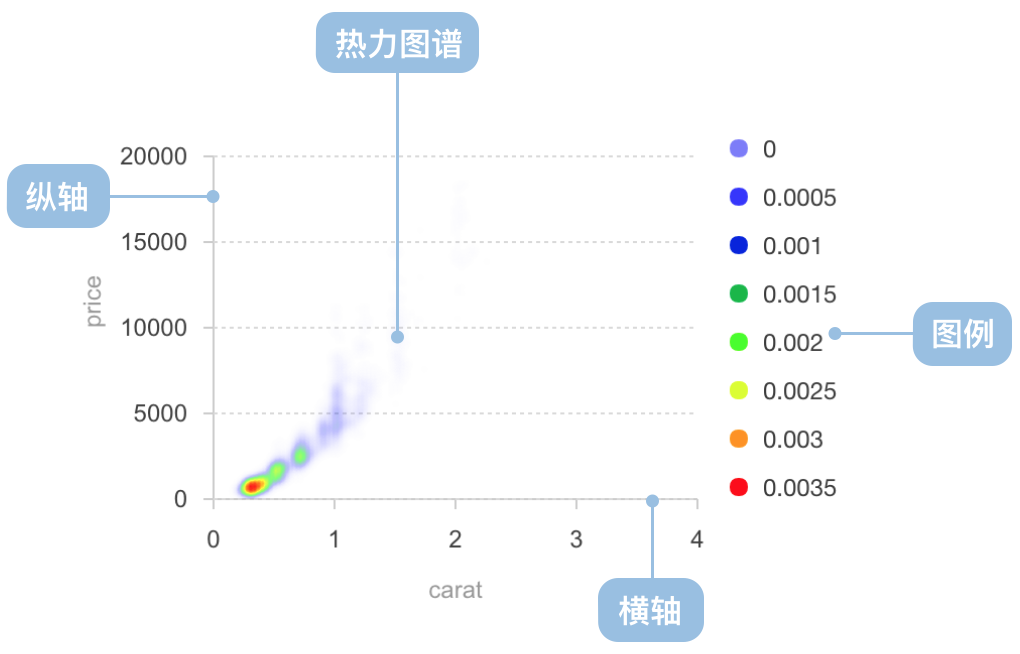 | Chart Type | Heatmap with Unsmoothed Boundaries |
| ---------------------- | ------------------------------------------------------------------------------------------------------- |
| Suitable Data | Three continuous fields |
| Function | Observe data distribution patterns |
| Data-to-Visual Mapping | Two continuous fields mapped to x-axis and y-axis respectively. One continuous metadata mapped to color |
| Suitable Data Volume | More than 30 data points |
---
### Heatmap with Smoothed Boundaries
| Chart Type | Heatmap with Unsmoothed Boundaries |
| ---------------------- | ------------------------------------------------------------------------------------------------------- |
| Suitable Data | Three continuous fields |
| Function | Observe data distribution patterns |
| Data-to-Visual Mapping | Two continuous fields mapped to x-axis and y-axis respectively. One continuous metadata mapped to color |
| Suitable Data Volume | More than 30 data points |
---
### Heatmap with Smoothed Boundaries
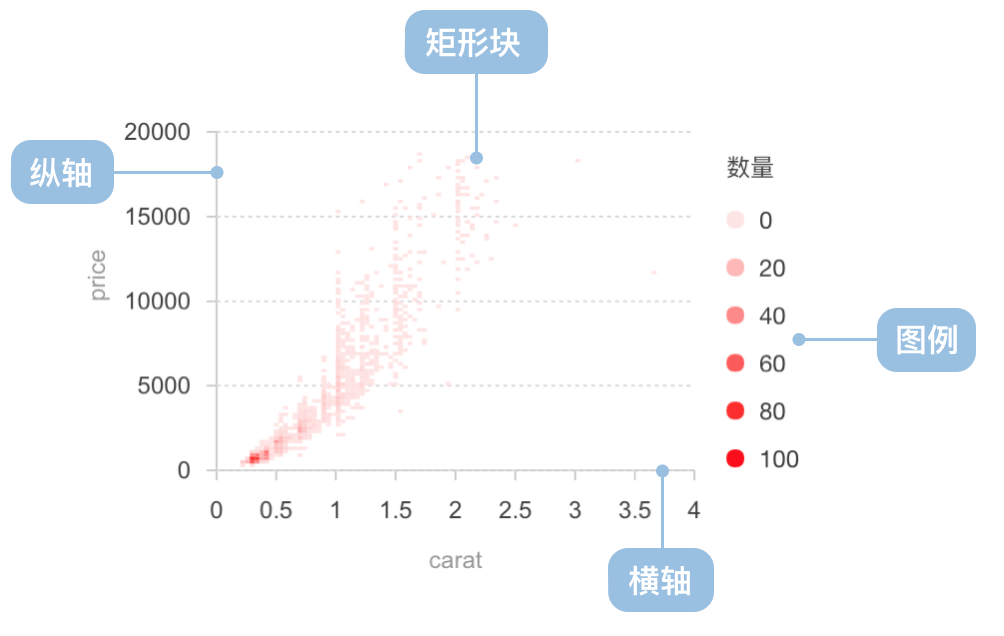 | Chart Type | Heatmap with Smoothed Boundaries |
| ---------------------- | ------------------------------------------------------------------------------------------------------- |
| Suitable Data | Three continuous fields |
| Function | Display data distribution patterns, with statistical algorithms to predict data in unknown areas |
| Data-to-Visual Mapping | Two continuous fields mapped to x-axis and y-axis respectively. One continuous metadata mapped to color |
| Suitable Data Volume | More than 30 data points |
## Use Cases of Heatmaps
### Suitable Use Cases
Example 1: **Suitable for displaying two-dimensional data distribution density**
The heatmap below shows the temperature distribution in a two-dimensional space. Through color variations, you can intuitively see temperature differences across different areas.
```ts
import { Chart } from '@antv/g2';
const chart = new Chart({
container: 'container',
autoFit: true,
padding: 0,
});
chart.options({
type: 'view',
axis: false,
children: [
{
type: 'image',
style: {
src: 'https://gw.alipayobjects.com/zos/rmsportal/NeUTMwKtPcPxIFNTWZOZ.png',
x: '50%',
y: '50%',
width: '100%',
height: '100%',
},
tooltip: false,
},
{
type: 'heatmap',
data: {
type: 'fetch',
value: 'https://assets.antv.antgroup.com/g2/heatmap.json',
},
encode: {
x: 'g',
y: 'l',
color: 'tmp',
},
style: {
opacity: 0,
},
tooltip: false,
},
],
});
chart.render();
```
**Notes**:
- The `g` field is mapped to the x-axis and the `l` field to the y-axis, representing positions in two-dimensional space
- The `tmp` field is mapped to color, representing the temperature value at each position
- Background image and heat overlay provide an intuitive display of temperature distribution
Example 2: **Suitable for displaying density distribution of scatter data**
Density heatmaps can show concentration areas of scatter data. The example below shows the relationship between carat and price in a diamond dataset.
```ts
import { Chart } from '@antv/g2';
import DataSet from '@antv/data-set';
const chart = new Chart({
container: 'container',
autoFit: true,
});
chart.options({
type: 'view',
data: {
type: 'fetch',
value: 'https://assets.antv.antgroup.com/g2/diamond.json',
},
scale: {
x: { nice: true, domainMin: -0.5 },
y: { nice: true, domainMin: -2000 },
color: { nice: true },
},
children: [
{
type: 'heatmap',
data: {
transform: [
{
type: 'custom',
callback: (data) => {
const dv = new DataSet.View().source(data);
dv.transform({
type: 'kernel-smooth.density',
fields: ['carat', 'price'],
as: ['carat', 'price', 'density'],
});
return dv.rows;
},
},
],
},
encode: {
x: 'carat',
y: 'price',
color: 'density',
},
style: {
opacity: 0.3,
gradient: [
[0, 'white'],
[0.2, 'blue'],
[0.4, 'cyan'],
[0.6, 'lime'],
[0.8, 'yellow'],
[0.9, 'red'],
],
},
},
{
type: 'point',
encode: {
x: 'carat',
y: 'price',
},
},
],
});
chart.render();
```
**Notes**:
- The `carat` field and `price` field are mapped to the x-axis and y-axis respectively
- Kernel density estimation is used to calculate the density distribution of scatter points
- Density values are mapped to colors, creating a heat effect
- Original scatter data is overlaid, allowing simultaneous observation of data points and density distribution
**Notes**:
- Simulates user mouse position coordinates `x` and `y` data
- Uses `binX` and `binY` transforms to group and count continuous position data
- Heat effect intuitively reveals dense areas of mouse activity through color intensity
- Can intuitively identify interface areas that users focus on
### Unsuitable Use Cases
Example 1: **Not suitable for precise comparison of specific values**
Heatmaps express value magnitude through color intensity, but human eyes perceive color less precisely than length. If accurate comparison of specific values is needed, bar charts or line charts are better choices.
Example 2: **Not suitable for displaying a small number of discrete data points**
When there are few data points, the density distribution advantage of heatmaps is not obvious. Using scatter plots directly may be clearer and more intuitive.
## Extensions of Heatmaps
### Threshold Heatmap
Threshold heatmaps divide continuous data into discrete color intervals based on preset threshold ranges, suitable for emphasizing data within specific ranges.
```ts
import { Chart } from '@antv/g2';
const chart = new Chart({
container: 'container',
autoFit: true,
});
chart.options({
type: 'cell',
data: {
type: 'fetch',
value: 'https://assets.antv.antgroup.com/g2/salary.json',
},
encode: {
x: 'name',
y: 'department',
color: 'salary',
},
scale: {
color: {
type: 'threshold',
domain: [7000, 10000, 20000],
range: ['#C6E48B', '#7BC96F', '#239A3B', '#196127'],
},
},
});
chart.render();
```
**Notes**:
- Uses threshold scale to divide continuous data into discrete intervals
- Sets three thresholds at 7000, 10000, and 20000, dividing the data into four intervals
- Each interval is represented by a different color, making it easy to distinguish different salary levels
## Comparing Heatmaps to Other Charts
### Heatmaps and [Scatter Plots](/en/charts/scatter-plot/)
- Heatmaps emphasize data density and distribution patterns, intuitively showing data concentration areas through color gradients
- Scatter plots display each individual data point, more suitable for observing the distribution of individual data points and outliers
- Heatmaps are suitable for handling large amounts of data points, while scatter plots may face overlap issues with large data volumes
### Heatmaps and [Bubble Charts](/en/charts/bubble-chart/)
- Heatmaps express data density or third-dimension values through color intensity
- Bubble charts express third-dimension values through bubble size while displaying specific data point positions
- Heatmaps are more suitable for showing continuous distributions and density patterns, while bubble charts are better for showing multi-dimensional relationships of discrete data points
### Heatmaps and [Contour Lines](/en/charts/contourline/)
- Heatmaps use color intensity to represent value magnitude, providing intuitive visual comparison
- Contour lines connect points of equal value, more suitable for analyzing continuous change trends and gradients
- Heatmaps are better for showing density distribution of discrete data points, while contour lines are better for showing continuous surface change patterns
### Heatmaps and [Histograms](/en/charts/histogram/)
- Heatmaps can display data distribution in two-dimensional space, suitable for analyzing relationships between two variables
- Histograms display frequency distribution of a single variable, more suitable for analyzing distribution characteristics of a single variable
- Heatmaps can be seen as an extension of two-dimensional histograms, using color instead of height to represent frequency or density
## Similar Charts
[Interactive content]()
## Categories
[Interactive content]()
#### Choropleth Map
- Canonical page: https://g2.antv.antgroup.com/en/charts/choropleth-map/
- Markdown source: https://g2.antv.antgroup.com/en/charts/choropleth-map.md
- Description: Color geographic regions by their values to compare spatial patterns. Learn choropleth map data requirements and explore G2 examples.
---
title: "Choropleth Map"
description: "Color geographic regions by their values to compare spatial patterns. Learn choropleth map data requirements and explore G2 examples."
language: "en"
canonical: "https://g2.antv.antgroup.com/en/charts/choropleth-map/"
version: "5.4.8"
---
A Choropleth Map is a type of map that uses visual symbols (usually colors, shading, or hatching of varying density) to represent the distribution of a range of values on map subdivisions. Within multiple small subdivision units (administrative divisions or other subdivision units) of the entire mapping area, classifications are made according to the quantitative (relative) indicators of each subdivision, and corresponding color grades or hatching of different densities are used to reflect the concentration or development level distribution differences of phenomena in each area. It is most commonly seen in the visualization of election and census data, which are organized by geographic regions such as provinces and cities.
## Introduction to Choropleth Maps
This method is also called color-graded statistical mapping because it commonly uses color grades for representation. The quantity of each subdivision on the map is represented using different color grades, with typical methods including: (1) mixed gradient from one color to another; (2) single-tone gradient; (3) transparent to opaque; (4) light to dark; (5) using a complete color spectrum variation. Choropleth maps rely on colors to express the inherent patterns in data, so choosing appropriate colors is very important. When the data value range is large or the data types are diverse, choosing appropriate color mapping can be quite challenging.
Choropleth maps' biggest problem is the asymmetry between data distribution and geographic region size. Usually, large amounts of data are concentrated in densely populated areas, while sparsely populated areas occupy most of the screen space. Using large amounts of screen space to represent small portions of data is very uneconomical in terms of space utilization. This asymmetry often causes users to misunderstand the data and cannot help users accurately distinguish and compare data values in different subdivisions on the map.
| Chart Type | Heatmap with Smoothed Boundaries |
| ---------------------- | ------------------------------------------------------------------------------------------------------- |
| Suitable Data | Three continuous fields |
| Function | Display data distribution patterns, with statistical algorithms to predict data in unknown areas |
| Data-to-Visual Mapping | Two continuous fields mapped to x-axis and y-axis respectively. One continuous metadata mapped to color |
| Suitable Data Volume | More than 30 data points |
## Use Cases of Heatmaps
### Suitable Use Cases
Example 1: **Suitable for displaying two-dimensional data distribution density**
The heatmap below shows the temperature distribution in a two-dimensional space. Through color variations, you can intuitively see temperature differences across different areas.
```ts
import { Chart } from '@antv/g2';
const chart = new Chart({
container: 'container',
autoFit: true,
padding: 0,
});
chart.options({
type: 'view',
axis: false,
children: [
{
type: 'image',
style: {
src: 'https://gw.alipayobjects.com/zos/rmsportal/NeUTMwKtPcPxIFNTWZOZ.png',
x: '50%',
y: '50%',
width: '100%',
height: '100%',
},
tooltip: false,
},
{
type: 'heatmap',
data: {
type: 'fetch',
value: 'https://assets.antv.antgroup.com/g2/heatmap.json',
},
encode: {
x: 'g',
y: 'l',
color: 'tmp',
},
style: {
opacity: 0,
},
tooltip: false,
},
],
});
chart.render();
```
**Notes**:
- The `g` field is mapped to the x-axis and the `l` field to the y-axis, representing positions in two-dimensional space
- The `tmp` field is mapped to color, representing the temperature value at each position
- Background image and heat overlay provide an intuitive display of temperature distribution
Example 2: **Suitable for displaying density distribution of scatter data**
Density heatmaps can show concentration areas of scatter data. The example below shows the relationship between carat and price in a diamond dataset.
```ts
import { Chart } from '@antv/g2';
import DataSet from '@antv/data-set';
const chart = new Chart({
container: 'container',
autoFit: true,
});
chart.options({
type: 'view',
data: {
type: 'fetch',
value: 'https://assets.antv.antgroup.com/g2/diamond.json',
},
scale: {
x: { nice: true, domainMin: -0.5 },
y: { nice: true, domainMin: -2000 },
color: { nice: true },
},
children: [
{
type: 'heatmap',
data: {
transform: [
{
type: 'custom',
callback: (data) => {
const dv = new DataSet.View().source(data);
dv.transform({
type: 'kernel-smooth.density',
fields: ['carat', 'price'],
as: ['carat', 'price', 'density'],
});
return dv.rows;
},
},
],
},
encode: {
x: 'carat',
y: 'price',
color: 'density',
},
style: {
opacity: 0.3,
gradient: [
[0, 'white'],
[0.2, 'blue'],
[0.4, 'cyan'],
[0.6, 'lime'],
[0.8, 'yellow'],
[0.9, 'red'],
],
},
},
{
type: 'point',
encode: {
x: 'carat',
y: 'price',
},
},
],
});
chart.render();
```
**Notes**:
- The `carat` field and `price` field are mapped to the x-axis and y-axis respectively
- Kernel density estimation is used to calculate the density distribution of scatter points
- Density values are mapped to colors, creating a heat effect
- Original scatter data is overlaid, allowing simultaneous observation of data points and density distribution
**Notes**:
- Simulates user mouse position coordinates `x` and `y` data
- Uses `binX` and `binY` transforms to group and count continuous position data
- Heat effect intuitively reveals dense areas of mouse activity through color intensity
- Can intuitively identify interface areas that users focus on
### Unsuitable Use Cases
Example 1: **Not suitable for precise comparison of specific values**
Heatmaps express value magnitude through color intensity, but human eyes perceive color less precisely than length. If accurate comparison of specific values is needed, bar charts or line charts are better choices.
Example 2: **Not suitable for displaying a small number of discrete data points**
When there are few data points, the density distribution advantage of heatmaps is not obvious. Using scatter plots directly may be clearer and more intuitive.
## Extensions of Heatmaps
### Threshold Heatmap
Threshold heatmaps divide continuous data into discrete color intervals based on preset threshold ranges, suitable for emphasizing data within specific ranges.
```ts
import { Chart } from '@antv/g2';
const chart = new Chart({
container: 'container',
autoFit: true,
});
chart.options({
type: 'cell',
data: {
type: 'fetch',
value: 'https://assets.antv.antgroup.com/g2/salary.json',
},
encode: {
x: 'name',
y: 'department',
color: 'salary',
},
scale: {
color: {
type: 'threshold',
domain: [7000, 10000, 20000],
range: ['#C6E48B', '#7BC96F', '#239A3B', '#196127'],
},
},
});
chart.render();
```
**Notes**:
- Uses threshold scale to divide continuous data into discrete intervals
- Sets three thresholds at 7000, 10000, and 20000, dividing the data into four intervals
- Each interval is represented by a different color, making it easy to distinguish different salary levels
## Comparing Heatmaps to Other Charts
### Heatmaps and [Scatter Plots](/en/charts/scatter-plot/)
- Heatmaps emphasize data density and distribution patterns, intuitively showing data concentration areas through color gradients
- Scatter plots display each individual data point, more suitable for observing the distribution of individual data points and outliers
- Heatmaps are suitable for handling large amounts of data points, while scatter plots may face overlap issues with large data volumes
### Heatmaps and [Bubble Charts](/en/charts/bubble-chart/)
- Heatmaps express data density or third-dimension values through color intensity
- Bubble charts express third-dimension values through bubble size while displaying specific data point positions
- Heatmaps are more suitable for showing continuous distributions and density patterns, while bubble charts are better for showing multi-dimensional relationships of discrete data points
### Heatmaps and [Contour Lines](/en/charts/contourline/)
- Heatmaps use color intensity to represent value magnitude, providing intuitive visual comparison
- Contour lines connect points of equal value, more suitable for analyzing continuous change trends and gradients
- Heatmaps are better for showing density distribution of discrete data points, while contour lines are better for showing continuous surface change patterns
### Heatmaps and [Histograms](/en/charts/histogram/)
- Heatmaps can display data distribution in two-dimensional space, suitable for analyzing relationships between two variables
- Histograms display frequency distribution of a single variable, more suitable for analyzing distribution characteristics of a single variable
- Heatmaps can be seen as an extension of two-dimensional histograms, using color instead of height to represent frequency or density
## Similar Charts
[Interactive content]()
## Categories
[Interactive content]()
#### Choropleth Map
- Canonical page: https://g2.antv.antgroup.com/en/charts/choropleth-map/
- Markdown source: https://g2.antv.antgroup.com/en/charts/choropleth-map.md
- Description: Color geographic regions by their values to compare spatial patterns. Learn choropleth map data requirements and explore G2 examples.
---
title: "Choropleth Map"
description: "Color geographic regions by their values to compare spatial patterns. Learn choropleth map data requirements and explore G2 examples."
language: "en"
canonical: "https://g2.antv.antgroup.com/en/charts/choropleth-map/"
version: "5.4.8"
---
A Choropleth Map is a type of map that uses visual symbols (usually colors, shading, or hatching of varying density) to represent the distribution of a range of values on map subdivisions. Within multiple small subdivision units (administrative divisions or other subdivision units) of the entire mapping area, classifications are made according to the quantitative (relative) indicators of each subdivision, and corresponding color grades or hatching of different densities are used to reflect the concentration or development level distribution differences of phenomena in each area. It is most commonly seen in the visualization of election and census data, which are organized by geographic regions such as provinces and cities.
## Introduction to Choropleth Maps
This method is also called color-graded statistical mapping because it commonly uses color grades for representation. The quantity of each subdivision on the map is represented using different color grades, with typical methods including: (1) mixed gradient from one color to another; (2) single-tone gradient; (3) transparent to opaque; (4) light to dark; (5) using a complete color spectrum variation. Choropleth maps rely on colors to express the inherent patterns in data, so choosing appropriate colors is very important. When the data value range is large or the data types are diverse, choosing appropriate color mapping can be quite challenging.
Choropleth maps' biggest problem is the asymmetry between data distribution and geographic region size. Usually, large amounts of data are concentrated in densely populated areas, while sparsely populated areas occupy most of the screen space. Using large amounts of screen space to represent small portions of data is very uneconomical in terms of space utilization. This asymmetry often causes users to misunderstand the data and cannot help users accurately distinguish and compare data values in different subdivisions on the map.
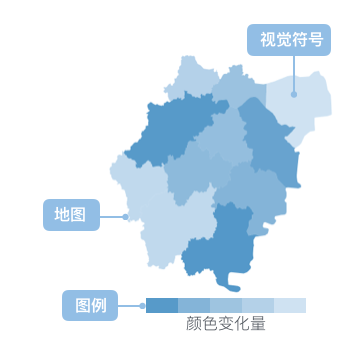 **Other Names**: Thematic Map, Shaded Map
## Components of a Choropleth Map
| Chart Type | Choropleth Map |
| ---------------------- | ------------------------------------------------------------------------------------------------------- |
| Suitable Data | One categorical field, one continuous field |
| Function | Compare numerical values of categorical data |
| Data-to-Visual Mapping | One categorical field maps to geographic locations on the map
**Other Names**: Thematic Map, Shaded Map
## Components of a Choropleth Map
| Chart Type | Choropleth Map |
| ---------------------- | ------------------------------------------------------------------------------------------------------- |
| Suitable Data | One categorical field, one continuous field |
| Function | Compare numerical values of categorical data |
| Data-to-Visual Mapping | One categorical field maps to geographic locations on the map
Another continuous field maps to color |
| Suitable Data Volume | Based on actual geographic location information, no limit |
## Use Cases of Choropleth Maps
### Suitable Use Cases
Choropleth maps are mostly used to reflect phenomena that are planar but sparsely distributed, such as population density, the ratio of sown area of a certain crop, and per capita income.
Example 1: **Geographic Regional Data Visualization**
The figure below shows the population distribution of US states. The main population distribution is reflected by the color depth. It is clear that California and Texas have the largest populations. It also shows the global gender ratio distribution in 2015, where the value represents the number of males per 100 females. It can be seen that in European and American countries, women generally slightly outnumber men. This phenomenon is particularly prominent in the former Soviet Union region, while the Middle East has more men than women.
| Data Type | Region/Country | Value | Description |
| ------------ | -------------- | -------- | --------------------- |
| Population | California | 38802500 | CA |
| Population | Texas | 26956958 | TX |
| Population | Florida | 19893297 | FL |
| ... | ... | ... | ... |
| Gender Ratio | Russia | 86.8 | Males per 100 females |
| Gender Ratio | China | 106.3 | Males per 100 females |
| Gender Ratio | Japan | 94.7 | Males per 100 females |
| ... | ... | ... | ... |
```ts
import { Chart } from '@antv/g2';
import { feature } from 'topojson-client';
// Load map and data
Promise.all([
fetch('https://assets.antv.antgroup.com/g2/us-10m.json').then((res) =>
res.json(),
),
fetch('https://assets.antv.antgroup.com/g2/unemployment2.json').then((res) =>
res.json(),
),
]).then(([us, unemployment]) => {
const counties = feature(us, us.objects.counties).features;
const chart = new Chart({
container: 'container',
autoFit: true,
});
chart.options({
type: 'geoPath',
coordinate: {
type: 'albersUsa', // Use US-specific map projection
},
data: {
value: counties,
transform: [
{
type: 'join',
join: unemployment,
on: ['id', 'id'],
select: ['rate'],
},
],
},
scale: {
color: {
palette: 'ylGnBu', // Use yellow-to-blue gradient palette
unknown: '#fff', // Display unknown data as white
},
},
encode: {
color: 'rate', // Map unemployment rate to color channel
},
legend: {
color: {
layout: { justifyContent: 'center' }, // Adjust legend layout
},
},
style: {
stroke: '#666',
strokeWidth: 0.5,
},
tooltip: {
title: (d) => d.properties.name,
items: [{ field: 'rate', name: 'Unemployment Rate' }],
},
});
chart.render();
});
```
**Note**:
- The numeric field is mapped to color, representing the size of the data.
- The name of the geographic area determines where the area is drawn on the map.
- For smaller blocks, because the value is also smaller, the rendered color is also lighter, making these blocks difficult to see on the map. This is also a limitation of choropleth maps.
### Unsuitable Use Cases
- **Displaying Precise Values**: Choropleth maps are mainly used to show the relative size and distribution trend of data, and are not suitable for scenarios that require precise numerical reading.
- **Excessive Differences in Regional Area**: When the regional area differences are very large, the larger area will visually dominate, even if its corresponding value is small, which may mislead users. At this time, consider using other types of maps such as bubble maps.
- **Data Not Geographically Relevant**: If the data is not directly related to geographic location, using a choropleth map is meaningless.
Example 1: **2008 US Presidential Election Results**
Election visualization can easily give users the illusion of asymmetry between data distribution and geographic area size. States won by Democratic candidate Obama and Republican candidate McCain are represented in blue and red, respectively. From the map, it appears that the Republican Party received more votes than the Democratic Party because the red area occupies a larger area. However, in the US presidential election, the final result depends on the number of electoral votes obtained by the candidate. Each state has a different number of electoral votes, and the candidate who wins in a state will receive all the electoral votes of that state. At this time, it is recommended to use a dot map.
| State | Electoral Votes | Obama Votes | McCain Votes |
| -------- | --------------- | ----------- | ------------ |
| Alabama | 9 | 813479 | 1266546 |
| Arizona | 10 | 1034707 | 638017 |
| Arkansas | 6 | 422310 | 638017 |
## Comparing Choropleth Maps to Other Charts
### Choropleth Maps and [Bubble Maps](/en/charts/bubble-map/)
- **Choropleth Maps**: Maps numerical values to the color of map areas, suitable for displaying the distribution of continuous data.
- **Bubble Maps**: Displays a bubble on the map area, with the size of the bubble representing the numerical value, suitable for displaying discrete point data or avoiding misleading when regional area differences are large.
Choropleth maps can often lead to misjudgment, as large areas may have small numerical values (population, electoral votes, etc.).
### Choropleth Maps and [Dot Maps](/en/charts/dot-map/)
- **Dot Maps**: Mainly used to display data at a specific longitude and latitude, while choropleth maps are used to display statistical values for a certain area.
- **Dot Maps**: Can display a large amount of data values, while choropleth maps are limited by the display area.
## Similar Charts
[Interactive content]()
## Categories
[Interactive content]()
#### Funnel Chart
- Canonical page: https://g2.antv.antgroup.com/en/charts/funnel/
- Markdown source: https://g2.antv.antgroup.com/en/charts/funnel.md
- Description: Show quantities and conversion across successive process stages. Explore funnel charts for conversion analysis with G2 examples.
---
title: "Funnel Chart"
description: "Show quantities and conversion across successive process stages. Explore funnel charts for conversion analysis with G2 examples."
language: "en"
canonical: "https://g2.antv.antgroup.com/en/charts/funnel/"
version: "5.4.8"
---
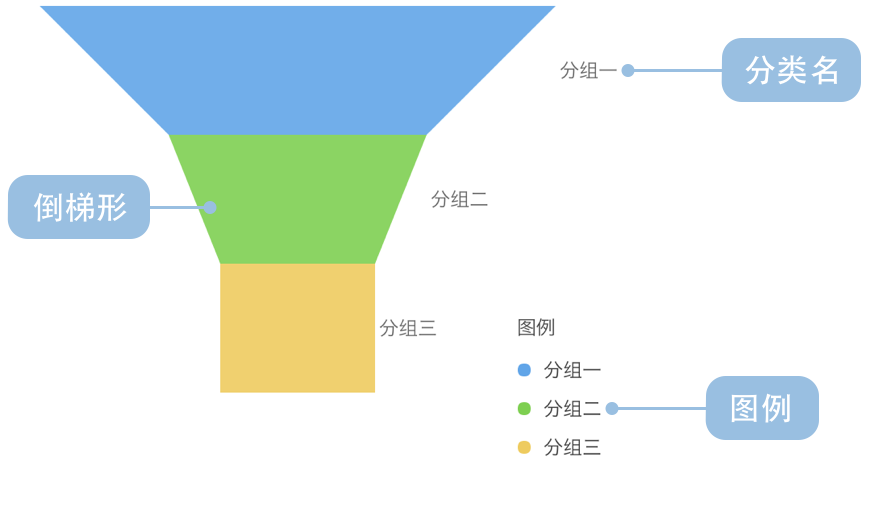 ## Introduction to Funnel Charts
A funnel chart is a specialized visualization used to represent data flow through different stages of a business process. Named after its resemblance to a physical funnel, it displays data quantities across successive stages, typically with a wide top and narrow bottom, reflecting the process of data loss or conversion.
Funnel charts are particularly suited for visualizing conversion rates in business processes, such as sales pipelines, user registration flows, or marketing funnels. Through funnel charts, you can intuitively observe data changes across various stages and identify critical conversion points or bottlenecks.
Each layer in a funnel chart represents a stage in the process, with the width or area of the layer typically proportional to the quantity of data at that stage, clearly reflecting the data loss during the conversion process.
**Other Names**: Funnel Diagram, Sales Funnel
## Components of a Funnel Chart
### Basic Funnel Chart
| Chart Type | Basic Funnel Chart |
| ---------------------- | ----------------------------------------------------------------------------------------------------------------------- |
| Suitable Data | Ordered categorical data: a categorical field for process stages and a value field for each stage |
| Function | Display data flow and conversion rates across stages of a business process |
| Data-to-Visual Mapping | Stage field mapped to funnel layers
## Introduction to Funnel Charts
A funnel chart is a specialized visualization used to represent data flow through different stages of a business process. Named after its resemblance to a physical funnel, it displays data quantities across successive stages, typically with a wide top and narrow bottom, reflecting the process of data loss or conversion.
Funnel charts are particularly suited for visualizing conversion rates in business processes, such as sales pipelines, user registration flows, or marketing funnels. Through funnel charts, you can intuitively observe data changes across various stages and identify critical conversion points or bottlenecks.
Each layer in a funnel chart represents a stage in the process, with the width or area of the layer typically proportional to the quantity of data at that stage, clearly reflecting the data loss during the conversion process.
**Other Names**: Funnel Diagram, Sales Funnel
## Components of a Funnel Chart
### Basic Funnel Chart
| Chart Type | Basic Funnel Chart |
| ---------------------- | ----------------------------------------------------------------------------------------------------------------------- |
| Suitable Data | Ordered categorical data: a categorical field for process stages and a value field for each stage |
| Function | Display data flow and conversion rates across stages of a business process |
| Data-to-Visual Mapping | Stage field mapped to funnel layers
Value field mapped to layer width or area
Colors distinguish different stages |
| Suitable Scenarios | Analyzing conversions and identifying loss points in multi-stage processes |
## Use Cases of Funnel Charts
### Suitable Use Cases
Example 1: **Sales Process Conversion Analysis**
The chart below shows the conversion across different stages of a sales funnel, from initial leads to final deals.
| stage | value |
| ------------ | ----- |
| Visits | 8043 |
| Inquiries | 2136 |
| Quotes | 908 |
| Negotiations | 691 |
| Deals | 527 |
```ts
import { Chart } from '@antv/g2';
const chart = new Chart({
container: 'container',
theme: 'classic',
});
chart.options({
type: 'interval',
data: [
{ stage: 'Visits', value: 8043 },
{ stage: 'Inquiries', value: 2136 },
{ stage: 'Quotes', value: 908 },
{ stage: 'Negotiations', value: 691 },
{ stage: 'Deals', value: 527 },
],
encode: {
x: 'stage',
y: 'value',
color: 'stage',
shape: 'funnel',
},
coordinate: { transform: [{ type: 'transpose' }] },
transform: [
{
type: 'symmetryY',
},
],
scale: {
color: {
palette: 'spectral',
},
},
style: {
labelText: (d) => `${d.stage}: ${d.value}`,
},
animate: { enter: { type: 'fadeIn' } },
axis: false,
labels: [
{
text: (d) => `${d.stage}\n${d.value}`,
position: 'inside',
transform: [{ type: 'contrastReverse' }],
},
],
legend: false,
});
chart.render();
```
**Explanation**:
- The `stage` field is mapped to each layer of the funnel, representing different stages of the sales process
- The `value` field is mapped to the width of each layer, intuitively showing the conversion from the top to the bottom of the funnel
- Through the funnel shape, you can clearly see the conversion rates and loss between stages
Example 2: **Website Traffic Conversion Analysis**
Funnel charts can effectively analyze the conversion of website traffic from visits to final actions, helping identify key points of user drop-off.
```ts
import { Chart } from '@antv/g2';
const chart = new Chart({
container: 'container',
theme: 'classic',
});
chart.options({
type: 'interval',
data: [
{ stage: 'Homepage Visit', value: 100000, percent: '100%' },
{ stage: 'Product Search', value: 60000, percent: '60%' },
{ stage: 'Product Detail View', value: 30000, percent: '30%' },
{ stage: 'Add to Cart', value: 10000, percent: '10%' },
{ stage: 'Completed Purchase', value: 5000, percent: '5%' },
],
encode: {
x: 'stage',
y: 'value',
color: 'stage',
shape: 'funnel',
},
coordinate: { transform: [{ type: 'transpose' }] },
transform: [
{
type: 'symmetryY',
},
],
scale: {
color: {
palette: 'blues',
},
},
style: {
labelText: (d) => `${d.stage}: ${d.percent}`,
},
animate: { enter: { type: 'fadeIn' } },
axis: false,
labels: [
{
text: (d) => `${d.stage}\n${d.percent}`,
position: 'inside',
transform: [{ type: 'contrastReverse' }],
},
],
legend: false,
});
chart.render();
```
**Explanation**:
- Each layer represents a different stage of website traffic conversion
- The width of each layer reflects the number of users at that stage
- By comparing differences between adjacent layers, you can identify major points of user drop-off
- Percentage labels provide intuitive visualization of conversion effectiveness
Example 3: **Comparative Funnel Charts for Different Channels**
When you need to compare conversion effectiveness across different channels or time periods, comparative funnel charts are useful for analysis.
```ts
import { Chart } from '@antv/g2';
const chart = new Chart({
container: 'container',
theme: 'classic',
});
chart.options({
type: 'view',
data: [
{ stage: 'Visits', value: 8043, category: 'Channel A' },
{ stage: 'Inquiries', value: 2136, category: 'Channel A' },
{ stage: 'Quotes', value: 908, category: 'Channel A' },
{ stage: 'Negotiations', value: 691, category: 'Channel A' },
{ stage: 'Deals', value: 527, category: 'Channel A' },
{ stage: 'Visits', value: 6841, category: 'Channel B' },
{ stage: 'Inquiries', value: 2761, category: 'Channel B' },
{ stage: 'Quotes', value: 1098, category: 'Channel B' },
{ stage: 'Negotiations', value: 624, category: 'Channel B' },
{ stage: 'Deals', value: 487, category: 'Channel B' },
],
axis: false,
children: [
{
type: 'interval',
region: { start: { x: 0, y: 0 }, end: { x: 0.48, y: 1 } },
transform: [
{ type: 'filter', callback: (d) => d.category === 'Channel A' },
],
encode: {
x: 'stage',
y: 'value',
color: 'stage',
shape: 'funnel',
},
coordinate: { transform: [{ type: 'transpose' }] },
transform: [
{
type: 'symmetryY',
},
],
scale: {
color: { palette: 'spectral' },
},
style: {
labelText: (d) => `${d.value}`,
},
animate: { enter: { type: 'fadeIn' } },
axis: false,
labels: [
{
text: (d) => `${d.value}`,
position: 'inside',
transform: [{ type: 'contrastReverse' }],
},
],
title: 'Channel A',
},
{
type: 'interval',
region: { start: { x: 0.52, y: 0 }, end: { x: 1, y: 1 } },
transform: [
{ type: 'filter', callback: (d) => d.category === 'Channel B' },
],
encode: {
x: 'stage',
y: 'value',
color: 'stage',
shape: 'funnel',
},
coordinate: { transform: [{ type: 'transpose' }] },
transform: [
{
type: 'symmetryY',
},
],
scale: {
color: { palette: 'spectral' },
},
style: {
labelText: (d) => `${d.value}`,
},
animate: { enter: { type: 'fadeIn' } },
axis: false,
labels: [
{
text: (d) => `${d.value}`,
position: 'inside',
transform: [{ type: 'contrastReverse' }],
},
],
title: 'Channel B',
},
],
legend: false,
});
chart.render();
```
**Explanation**:
- Side-by-side display of conversion funnels for two channels allows for intuitive comparison
- Consistent color coding for corresponding stages facilitates comparison
- You can clearly observe differences in conversion efficiency across channels at various stages
Example 4: **Intuitive and Visual Chart Form, Often Used to Display Hierarchical Structures or Distribution Proportions**
Company hierarchy pyramid structure, where employees are divided into multiple levels based on their rank, with significant differences in population proportions, responsibilities, and authority across levels, intuitively reflecting the hierarchical differentiation within the company.
```ts
import { Chart } from '@antv/g2';
const chart = new Chart({
container: 'container',
theme: 'classic',
});
chart.options({
type: 'interval',
coordinate: {
transform: [{ type: 'transpose' }],
},
data: [
{ text: 'Top Level', value: 5 },
{ text: 'Upper Middle', value: 10 },
{ text: 'Middle', value: 20 },
{ text: 'Lower Middle', value: 25 },
{ text: 'Bottom Level', value: 40 },
],
transform: [
{
type: 'symmetryY',
},
],
axis: {
x: false,
y: false,
},
style: {
reverse: true,
},
encode: {
x: 'text',
y: 'value',
color: 'text',
shape: 'pyramid',
},
scale: {
x: { paddingOuter: 0, paddingInner: 0 },
color: { type: 'ordinal' },
},
labels: [
{
text: (d) => d.text,
position: "inside"
},
{
text: (d) => d.value + "%",
position: "inside",
style: { dy: 15 }
},
]
})
chart.render();
```
**Explanation**:
- Uses `reverse: true` to change the narrowing position of the funnel chart
- Population proportions should decrease layer by layer, reflecting the "wide bottom, narrow top" structure
- Population percentages for each level are clearly labeled, facilitating comparison of quantities or proportions between different groups
- Pyramid shape intuitively displays hierarchical distribution and stratification characteristics
### Unsuitable Use Cases
Example 1: **Not Suitable for Unordered Data or Data Without Clear Hierarchy**
The essence of a funnel chart is to display conversion in an ordered process. If the data has no clear sequence or hierarchical relationship, using a funnel chart can be misleading. For such data, bar charts or pie charts might be more appropriate choices.
Example 2: **Not Suitable for Data with Fluctuating or Increasing Values Across Stages**
Funnel charts typically express a decreasing process from more to less. If there are stages where values increase compared to previous stages (e.g., user numbers increasing due to marketing campaigns), traditional funnel charts may not be suitable, and other chart forms should be considered.
## Extensions of Funnel Charts
### Comparative Funnel Chart
Comparative funnel charts can more clearly show comparisons between two different processes or entities, helping to identify differences and advantages between different approaches.
```ts
import { Chart } from '@antv/g2';
const chart = new Chart({ container: 'container' });
const label = {
text: 'visitor',
position: 'inside',
transform: [{ type: 'contrastReverse' }],
};
chart.options({
type: 'view',
autoFit: true,
data: [
{ action: 'Visit', visitor: 500, site: 'Site1' },
{ action: 'Browse', visitor: 400, site: 'Site1' },
{ action: 'Interact', visitor: 300, site: 'Site1' },
{ action: 'Order', visitor: 200, site: 'Site1' },
{ action: 'Complete', visitor: 100, site: 'Site1' },
{ action: 'Visit', visitor: 550, site: 'Site2' },
{ action: 'Browse', visitor: 420, site: 'Site2' },
{ action: 'Interact', visitor: 280, site: 'Site2' },
{ action: 'Order', visitor: 150, site: 'Site2' },
{ action: 'Complete', visitor: 80, site: 'Site2' },
],
scale: {
x: { padding: 0 },
color: { range: ['#0050B3', '#1890FF', '#40A9FF', '#69C0FF', '#BAE7FF'] },
},
coordinate: { transform: [{ type: 'transpose' }] },
axis: false,
children: [
{
type: 'interval',
data: {
transform: [{ type: 'filter', callback: (d) => d.site === 'Site1' }],
},
encode: { x: 'action', y: 'visitor', color: 'action', shape: 'funnel' },
style: { stroke: '#FFF' },
animate: { enter: { type: 'fadeIn' } },
labels: [
label,
{
text: 'action',
position: 'right',
dx: (d) => {
return d.action === 'Complete' ? 48 : 16;
},
},
],
},
{
type: 'interval',
data: {
transform: [{ type: 'filter', callback: (d) => d.site === 'Site2' }],
},
encode: {
x: 'action',
y: (d) => -d.visitor,
color: 'action',
shape: 'funnel',
},
style: { stroke: '#FFF' },
animate: { enter: { type: 'fadeIn' } },
labels: [label],
},
],
});
chart.render();
```
**Explanation**:
- Horizontal comparative layout displays the conversion funnel effects of two sites
- Upper and lower funnels separately show data from different sites for intuitive comparison
- Uses y-axis negative value transformation to achieve reversed display of the lower funnel, creating a mirrored comparison effect
- Same color coding and label configuration ensures consistency in comparison
### Pyramid Funnel Chart
Pyramid funnel charts are a variant that displays conversion processes through symmetrical pyramid shapes, better highlighting the conversion rate changes at each stage.
```ts
import { Chart } from '@antv/g2';
const chart = new Chart({ container: 'container' });
chart.options({
type: 'interval',
autoFit: true,
paddingRight: 80,
data: {
type: 'inline',
value: [
{ action: 'Browse Website', pv: 50000 },
{ action: 'Add to Cart', pv: 35000 },
{ action: 'Generate Order', pv: 25000 },
{ action: 'Pay Order', pv: 15000 },
{ action: 'Complete Transaction', pv: 8000 },
],
transform: [
{
type: 'custom',
callback: (data) =>
data.map((d) => ({
...d,
rate: d.pv / data[0].pv,
})),
},
],
},
encode: { x: 'action', y: 'pv', color: 'action', shape: 'pyramid' },
transform: [{ type: 'symmetryY' }],
scale: { x: { padding: 0 } },
coordinate: { transform: [{ type: 'transpose' }] },
animate: { enter: { type: 'fadeIn' } },
axis: false,
legend: { color: { position: 'bottom' } },
labels: [
{ text: (d) => `${d.action} ${d.pv}`, textAlign: 'left' },
{
text: (d) => `${(d.rate * 100).toFixed(1)}%`,
position: 'inside',
transform: [{ type: 'contrastReverse' }],
},
],
});
chart.render();
```
**Explanation**:
- Uses `shape: "pyramid"` to create symmetrical pyramid shape for better visual balance
- Implements symmetrical pyramid layout through `symmetryY` transformation
- Automatically calculates and displays conversion rate percentages for each stage
- Horizontal display facilitates reading label information, especially suitable for scenarios with longer stage names
## Comparing Funnel Charts to Other Charts
### Funnel Charts and [Pyramid Charts](/en/examples/general/funnel/pyramid/)
- Funnel charts are typically used to show data loss processes, with values decreasing from top to bottom
- Pyramid charts are more commonly used for hierarchical structures or symmetric data comparison between two sides
- Though similar in shape, they have different application scenarios and data characteristics
### Funnel Charts and [Bar Charts](/en/charts/bar/)
- Funnel charts emphasize process conversion and the continuous relationship between stages
- Bar charts are better for direct comparison of values between different categories
- When detailed analysis of process conversion is needed, funnel charts provide more intuitive visual effects
### Funnel Charts and [Pie Charts](/en/charts/pie/)
- Funnel charts display ordered stages in a process and their relationships
- Pie charts show proportion relationships within a whole, without emphasizing order
- When focusing on conversion between stages rather than simple proportions, funnel charts are the better choice
## Similar Charts
[Interactive content]()
## Categories
[Interactive content]()
#### K-Chart
- Canonical page: https://g2.antv.antgroup.com/en/charts/k-chart/
- Markdown source: https://g2.antv.antgroup.com/en/charts/k-chart.md
- Description: Describe price movements with open, close, high, and low values. Learn candlestick chart structure and financial analysis use cases with G2 examples.
---
title: "K-Chart"
description: "Describe price movements with open, close, high, and low values. Learn candlestick chart structure and financial analysis use cases with G2 examples."
language: "en"
canonical: "https://g2.antv.antgroup.com/en/charts/k-chart/"
version: "5.4.8"
---
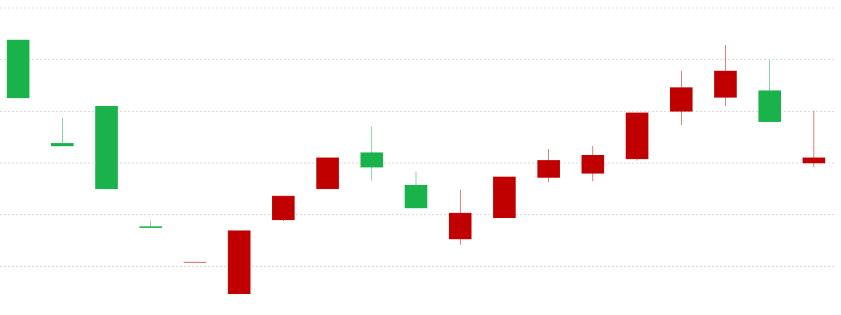 ## Introduction to K-Charts
K-Charts, originally known as Candlestick Charts, are commonly used to display stock trading data. A K-line graphically represents the daily, weekly, or monthly changes in a stock's opening price, closing price, highest price, and lowest price.
Through its intuitive visual representation, K-Charts can quickly reflect price trends over a certain period, helping analysts and investors judge market trends. Each K-line contains four key pieces of price information: opening price, closing price, highest price, and lowest price. These four prices constitute complete trading information.
The design concept of K-Charts originated in Japan, initially used for rice futures trading, and later widely adopted in technical analysis across various financial markets.
**Other Names**: Candlestick Chart (also known as Yin-Yang lines, bar lines, red-black lines, or candle lines).
## Components of a K-Chart
### Structure of a Single K-Line
## Introduction to K-Charts
K-Charts, originally known as Candlestick Charts, are commonly used to display stock trading data. A K-line graphically represents the daily, weekly, or monthly changes in a stock's opening price, closing price, highest price, and lowest price.
Through its intuitive visual representation, K-Charts can quickly reflect price trends over a certain period, helping analysts and investors judge market trends. Each K-line contains four key pieces of price information: opening price, closing price, highest price, and lowest price. These four prices constitute complete trading information.
The design concept of K-Charts originated in Japan, initially used for rice futures trading, and later widely adopted in technical analysis across various financial markets.
**Other Names**: Candlestick Chart (also known as Yin-Yang lines, bar lines, red-black lines, or candle lines).
## Components of a K-Chart
### Structure of a Single K-Line
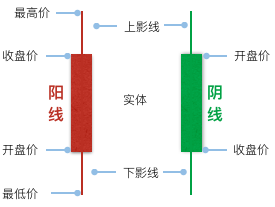 A K-line is structured as follows:
1. **Upper Shadow**: The thin line at the top, representing the price difference between the highest price and the closing price (or opening price).
2. **Real Body**: The thick line in the middle, representing the price difference between the opening price and the closing price.
3. **Lower Shadow**: The thin line at the bottom, representing the price difference between the opening price (or closing price) and the lowest price.
When the closing price is higher than the opening price, meaning the stock price is trending upwards, the K-line is called a Yang line (bullish candle). Its real body is usually represented in red or hollow. Conversely, it's called a Yin line (bearish candle), represented by a green or black real body.
| Chart Type | K-Chart |
| -------------------- | ------------------------------------------------------------------------------------------------------------------------------------------------------------------ |
| Suitable Data | Time series: One time field, four numerical fields (open, close, high, low prices) |
| Function | Observe data **trends**
A K-line is structured as follows:
1. **Upper Shadow**: The thin line at the top, representing the price difference between the highest price and the closing price (or opening price).
2. **Real Body**: The thick line in the middle, representing the price difference between the opening price and the closing price.
3. **Lower Shadow**: The thin line at the bottom, representing the price difference between the opening price (or closing price) and the lowest price.
When the closing price is higher than the opening price, meaning the stock price is trending upwards, the K-line is called a Yang line (bullish candle). Its real body is usually represented in red or hollow. Conversely, it's called a Yin line (bearish candle), represented by a green or black real body.
| Chart Type | K-Chart |
| -------------------- | ------------------------------------------------------------------------------------------------------------------------------------------------------------------ |
| Suitable Data | Time series: One time field, four numerical fields (open, close, high, low prices) |
| Function | Observe data **trends**
**Compare** price ranges across different periods |
| Data-Graphic Mapping | Time field mapped to the horizontal axis
Four price fields mapped to the vertical axis, forming the K-line's body and shadows
Up/down status mapped to color |
| Suitable Data Count | Suitable for medium to long-term data, typically tens to hundreds of trading periods |
## Use Cases of K-Charts
### Suitable Use Cases
**Scenario 1: Stock Price Analysis**
The most classic application of K-Charts is in stock market analysis. By observing the patterns of K-lines, one can judge the balance of power between bulls and bears in the market.
```ts
import { Chart } from '@antv/g2';
const chart = new Chart({
container: 'container',
autoFit: true,
});
const data = [
{ time: '2015-11-19', start: 8.18, max: 8.33, min: 7.98, end: 8.32 },
{ time: '2015-11-18', start: 8.37, max: 8.6, min: 8.03, end: 8.09 },
{ time: '2015-11-17', start: 8.7, max: 8.78, min: 8.32, end: 8.37 },
{ time: '2015-11-16', start: 8.48, max: 8.85, min: 8.43, end: 8.7 },
{ time: '2015-11-13', start: 8.01, max: 8.75, min: 7.97, end: 8.41 },
{ time: '2015-11-12', start: 7.76, max: 8.18, min: 7.61, end: 8.15 },
{ time: '2015-11-11', start: 7.55, max: 7.81, min: 7.49, end: 7.8 },
{ time: '2015-11-10', start: 7.5, max: 7.68, min: 7.44, end: 7.57 },
];
const tooltip = {
title: 'time',
items: [
{ field: 'start', name: 'Open' },
{ field: 'end', name: 'Close' },
{ field: 'min', name: 'Low' },
{ field: 'max', name: 'High' },
],
};
chart.options({
type: 'view',
data,
encode: {
x: 'time',
color: (d) => {
const trend = Math.sign(d.start - d.end);
// Note: In many Western contexts, red is down and green is up.
// This example uses red for up ('上涨') and green for down ('下跌').
// Translated labels: 'Down', 'Unchanged', 'Up'
// Original colors: Down '#4daf4a' (green), Up '#e41a1c' (red)
return trend > 0 ? 'Down' : trend === 0 ? 'Unchanged' : 'Up';
},
},
scale: {
x: {
compare: (a, b) => new Date(a).getTime() - new Date(b).getTime(),
},
color: {
domain: ['Down', 'Unchanged', 'Up'],
range: ['#4daf4a', '#999999', '#e41a1c'], // Green for Down, Gray for Unchanged, Red for Up
},
},
children: [
{
type: 'link',
encode: { y: ['min', 'max'] },
tooltip,
},
{
type: 'interval',
encode: { y: ['start', 'end'] },
style: {
fillOpacity: 1,
stroke: (d) => {
if (d.start === d.end) return '#999999';
},
},
axis: {
y: {
title: 'Price',
},
},
tooltip,
},
],
});
chart.render();
```
**Scenario 2: Commodity Futures Analysis**
K-Charts are also applicable to the price analysis of commodity futures, foreign exchange, and other financial derivatives, helping traders identify price patterns and trends.
**Scenario 3: Cryptocurrency Analysis**
In cryptocurrency trading, K-Charts are the most commonly used technical analysis tool, clearly displaying price fluctuations.
**Scenario 4: Comprehensive Market Analysis with Volume Data**
Combining K-Charts with volume indicators provides a more holistic view of market dynamics.
- **K-Charts with Volume Charts**
Pairing K-Charts with volume bar charts allows for a more comprehensive analysis of market behavior.
```ts
import { Chart } from '@antv/g2';
// Create containers for K-Chart and Volume Chart
document.getElementById('container').innerHTML = `
`;
const data = [
{
time: '2015-11-19',
start: 8.18,
max: 8.33,
min: 7.98,
end: 8.32,
volumn: 1810,
},
{
time: '2015-11-18',
start: 8.37,
max: 8.6,
min: 8.03,
end: 8.09,
volumn: 2790,
},
{
time: '2015-11-17',
start: 8.7,
max: 8.78,
min: 8.32,
end: 8.37,
volumn: 3729,
},
{
time: '2015-11-16',
start: 8.48,
max: 8.85,
min: 8.43,
end: 8.7,
volumn: 2890,
},
];
const KChart = new Chart({
container: 'kChart',
autoFit: true,
});
KChart.options({
type: 'view',
data,
encode: {
x: 'time',
color: (d) => {
const trend = Math.sign(d.start - d.end);
return trend > 0 ? 'Down' : trend === 0 ? 'Unchanged' : 'Up';
},
},
scale: {
color: {
domain: ['Down', 'Unchanged', 'Up'],
range: ['#4daf4a', '#999999', '#e41a1c'],
},
},
children: [
{
type: 'link',
encode: { y: ['min', 'max'] },
},
{
type: 'interval',
encode: { y: ['start', 'end'] },
style: { fillOpacity: 1 },
},
],
axis: {
y: { title: 'Price' },
},
});
// Volume Chart
const VolumeChart = new Chart({
container: 'volumeChart',
autoFit: true,
});
VolumeChart.options({
type: 'interval',
data,
encode: {
x: 'time',
y: 'volumn',
color: (d) => {
const trend = Math.sign(d.start - d.end);
return trend > 0 ? 'Down' : trend === 0 ? 'Unchanged' : 'Up';
},
},
scale: {
color: {
domain: ['Down', 'Unchanged', 'Up'],
range: ['#4daf4a', '#999999', '#e41a1c'],
},
},
axis: {
y: { title: 'Volume' },
},
});
KChart.render();
VolumeChart.render();
```
**Notes**:
- The K-Chart section displays the four key price points (open, close, high, low).
- The Volume Chart section uses the same color encoding to display trading volume.
- Both charts are aligned by the same time axis for easy correlation analysis.
- **K-Charts with Bar Charts for Volume (Full Data Source)**
Using a more complete data source, combine K-Charts and bar charts to show the relationship between stock prices and trading volume, with support for legend interaction.
```ts
import { Chart } from '@antv/g2';
// Create containers for K-Chart and Column Chart
document.getElementById('container').innerHTML = `
`;
const KChart = new Chart({
container: 'kChart',
autoFit: true,
height: 360,
paddingLeft: 60,
});
KChart.options({
type: 'view',
data: {
type: 'fetch',
value:
'https://gw.alipayobjects.com/os/antvdemo/assets/data/candle-sticks.json',
},
encode: {
x: 'time',
color: (d) => {
const trend = Math.sign(d.start - d.end);
return trend > 0 ? 'Down' : trend === 0 ? 'Unchanged' : 'Up';
},
},
scale: {
x: {
compare: (a, b) => new Date(a).getTime() - new Date(b).getTime(),
},
color: {
domain: ['Down', 'Unchanged', 'Up'],
range: ['#4daf4a', '#999999', '#e41a1c'],
},
},
children: [
{
type: 'link',
encode: { y: ['min', 'max'] },
tooltip: {
title: 'time',
items: [
{ field: 'start', name: 'Open' },
{ field: 'end', name: 'Close' },
{ field: 'min', name: 'Low' },
{ field: 'max', name: 'High' },
],
},
},
{
type: 'interval',
encode: { y: ['start', 'end'] },
style: {
fillOpacity: 1,
stroke: (d) => (d.start === d.end ? '#999999' : undefined),
},
axis: {
x: { title: false },
y: { title: false },
},
tooltip: {
title: 'time',
items: [
{ field: 'start', name: 'Open' },
{ field: 'end', name: 'Close' },
{ field: 'min', name: 'Low' },
{ field: 'max', name: 'High' },
],
},
},
],
});
const ColumnChart = new Chart({
container: 'columnChart',
autoFit: true,
paddingTop: 0,
paddingBottom: 0,
height: 180,
paddingLeft: 60,
});
ColumnChart.options({
type: 'interval',
data: {
type: 'fetch',
value:
'https://gw.alipayobjects.com/os/antvdemo/assets/data/candle-sticks.json',
},
encode: {
x: 'time',
y: 'volumn',
color: (d) => {
const trend = Math.sign(d.start - d.end);
return trend > 0 ? 'Down' : trend === 0 ? 'Unchanged' : 'Up';
},
},
scale: {
x: {
compare: (a, b) => new Date(a).getTime() - new Date(b).getTime(),
},
color: {
domain: ['Down', 'Unchanged', 'Up'],
range: ['#4daf4a', '#999999', '#e41a1c'],
},
},
axis: {
x: false,
y: { title: false },
},
});
// Legend interaction linkage
KChart.on('legend:filter', (e) => {
const { nativeEvent, data } = e;
if (!nativeEvent) return;
ColumnChart.emit('legend:filter', { data });
});
KChart.on('legend:reset', (e) => {
const { nativeEvent, data } = e;
if (!nativeEvent) return;
ColumnChart.emit('legend:reset', { data });
});
KChart.render();
ColumnChart.render();
```
**Notes**:
- The upper K-Chart displays price trends, while the lower bar chart shows trading volume.
- Both charts use the same color encoding and are aligned by the time axis.
- Supports legend interaction: clicking the legend filters data in both charts simultaneously.
- Uses real stock data source to display more complete market information.
### Unsuitable Use Cases
**Scenario 1: Non-Time Series Data**
K-Charts are specifically designed for time series data. For comparing categorical data that does not involve a time dimension, [Bar Charts](/en/charts/bar/) or [Column Charts](/en/charts/bar/) should be used.
**Scenario 2: Displaying Single Numerical Trends**
If you only need to show simple numerical trends, [Line Charts](/en/charts/line/) or [Area Charts](/en/charts/area/) would be more concise and clear.
## Comparing K-Charts to Other Charts
### K-Charts vs. [Line Charts](/en/charts/line/), [Bar Charts](/en/charts/bar/), and [Box Plots](/en/charts/boxplot/)
**K-Charts and [Line Charts](/en/charts/line/):**
- K-Charts display complete price information (open, close, high, low), suitable for detailed technical analysis.
- Line Charts only show a single price line (usually the closing price), suitable for displaying the overall direction of price trends.
**K-Charts and [Bar Charts](/en/charts/bar/):**
- K-Charts are specifically used for analyzing price data in time series, emphasizing price changes over time.
- Bar Charts are mainly used for comparing numerical values between different categories and do not involve time series.
**K-Charts and [Box Plots](/en/charts/boxplot/):**
- K-Charts show the price range at specific time points, focusing on price trend analysis.
- Box Plots display the statistical distribution characteristics of data, focusing on the statistical analysis of data distribution.
## Similar Charts
[Interactive content]()
## Categories
[Interactive content]()
#### Scatter Plot
- Canonical page: https://g2.antv.antgroup.com/en/charts/scatter-plot/
- Markdown source: https://g2.antv.antgroup.com/en/charts/scatter-plot.md
- Description: Map two numerical variables to positions to inspect correlations, clusters, and outliers. Explore scatterplot use cases and G2 examples.
---
title: "Scatter Plot"
description: "Map two numerical variables to positions to inspect correlations, clusters, and outliers. Explore scatterplot use cases and G2 examples."
language: "en"
canonical: "https://g2.antv.antgroup.com/en/charts/scatter-plot/"
version: "5.4.8"
---
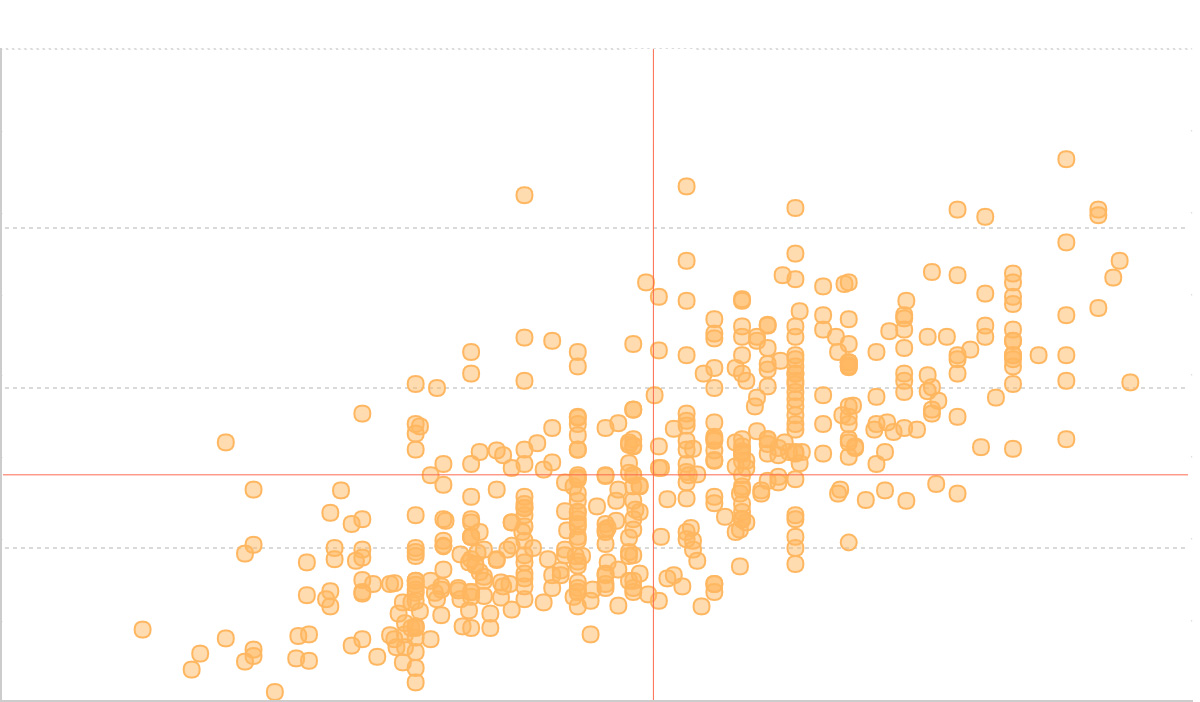 ## Introduction to Scatter Plots
A scatter plot is a visualization chart that displays the relationship between two continuous variables through points on a two-dimensional coordinate plane. The position of each data point is determined by the values of two variables, where one variable determines the horizontal position (x-axis) and the other determines the vertical position (y-axis).
Scatter plots differ from [line charts](/en/charts/line/) in that scatter plots are primarily used for exploring and displaying correlations between variables, distribution patterns, and identifying outliers, while line charts are better suited for showing trends in continuous data.
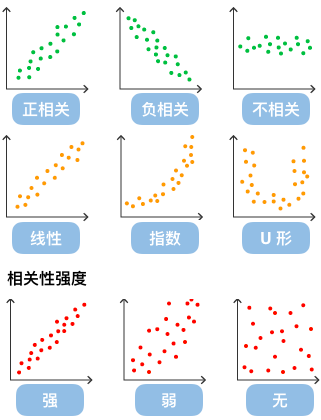
By observing the distribution of data points on a scatter plot, we can infer correlations between variables. If there is no relationship between variables, they will appear as randomly distributed discrete points on the scatter plot. If there is some correlation, most data points will be relatively dense and show some trend. Data correlation relationships mainly include: positive correlation (both variable values increase simultaneously), negative correlation (one variable value increases while the other decreases), no correlation, linear correlation, exponential correlation, etc.
**Other Names**: Scatter chart, Point plot
## Components of a Scatter Plot
## Introduction to Scatter Plots
A scatter plot is a visualization chart that displays the relationship between two continuous variables through points on a two-dimensional coordinate plane. The position of each data point is determined by the values of two variables, where one variable determines the horizontal position (x-axis) and the other determines the vertical position (y-axis).
Scatter plots differ from [line charts](/en/charts/line/) in that scatter plots are primarily used for exploring and displaying correlations between variables, distribution patterns, and identifying outliers, while line charts are better suited for showing trends in continuous data.

By observing the distribution of data points on a scatter plot, we can infer correlations between variables. If there is no relationship between variables, they will appear as randomly distributed discrete points on the scatter plot. If there is some correlation, most data points will be relatively dense and show some trend. Data correlation relationships mainly include: positive correlation (both variable values increase simultaneously), negative correlation (one variable value increases while the other decreases), no correlation, linear correlation, exponential correlation, etc.
**Other Names**: Scatter chart, Point plot
## Components of a Scatter Plot
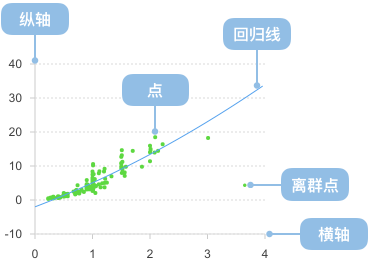 | Chart Type | Scatter Plot |
| -------------------- | ------------------------------------------------------------------------------------------------------------------ |
| Suitable Data | List: Two continuous data fields |
| Function | Explore correlations between two variables, identify data patterns and outliers |
| Data-Graphics Mapping| First continuous data field mapped to horizontal axis position
| Chart Type | Scatter Plot |
| -------------------- | ------------------------------------------------------------------------------------------------------------------ |
| Suitable Data | List: Two continuous data fields |
| Function | Explore correlations between two variables, identify data patterns and outliers |
| Data-Graphics Mapping| First continuous data field mapped to horizontal axis position
Second continuous data field mapped to vertical axis position
Optional categorical field mapped to point color or size |
| Suitable Data Volume | 10-1000 data points, consider sampling or using density plots for larger datasets |
**Components:**
1. **Data Points**: Circles or other shapes representing each observation in the dataset
2. **X-axis**: The horizontal coordinate axis, usually representing the independent variable
3. **Y-axis**: The vertical coordinate axis, usually representing the dependent variable
4. **Grid**: Reference lines that assist in reading values
5. **Legend**: When there are multiple data series, explains the meaning of different points
```ts
import { Chart } from '@antv/g2';
const chart = new Chart({ container: 'container' });
chart.options({
type: 'point',
autoFit: true,
data: [
{ height: 161, weight: 50 },
{ height: 167, weight: 55 },
{ height: 171, weight: 63 },
{ height: 174, weight: 58 },
{ height: 176, weight: 65 },
{ height: 178, weight: 70 },
{ height: 180, weight: 72 },
{ height: 182, weight: 75 },
{ height: 185, weight: 78 },
{ height: 188, weight: 82 },
],
encode: { x: 'height', y: 'weight' },
scale: { x: { range: [0, 1] }, y: { domainMin: 0, nice: true } },
axis: {
x: { title: 'Height (cm)' },
y: { title: 'Weight (kg)' },
},
style: {
fill: '#1890ff',
fillOpacity: 0.7,
stroke: '#1890ff',
strokeWidth: 2,
r: 6,
},
});
chart.render();
```
## Use Cases of Scatter Plots
### Suitable Use Cases
Scatter plots are particularly suitable for displaying data distribution and correlations between variables. The following four progressive examples demonstrate different applications of scatter plots:
#### 1. Basic Scatter Plot - Displaying Data Distribution
The most basic scatter plot is used to show the distribution relationship between two continuous variables:
```ts
import { Chart } from '@antv/g2';
const chart = new Chart({ container: 'container' });
chart.options({
type: 'point',
data: {
type: 'fetch',
value:
'https://assets.antv.antgroup.com/g2/top-30-countries-by-quality-of-life.json',
},
encode: { x: 'x', y: 'y' },
scale: { x: { domain: [137.5, 212] }, y: { domain: [0, 80] } },
labels: [{ text: 'name', fontSize: 10, dy: 6 }],
style: { mainStroke: '#5B8FF9', mainLineWidth: 2 },
});
chart.render();
```
#### 2. Adding Data Annotations - Enhancing Readability
Adding data annotations such as line and range annotations to help users better understand the data:
```ts
import { Chart } from '@antv/g2';
const chart = new Chart({ container: 'container' });
chart.options({
type: 'view',
data: {
type: 'fetch',
value:
'https://assets.antv.antgroup.com/g2/top-30-countries-by-quality-of-life.json',
},
style: { mainStroke: '#5B8FF9', mainLineWidth: 2 },
axis: { x: false, y: false },
children: [
{
type: 'range',
data: [
{ x: [0, 0.5], y: [0, 0.5] },
{ x: [0.5, 1], y: [0.5, 1] },
],
encode: { x: 'x', y: 'y' },
scale: {
x: { independent: true, domain: [0, 1] },
y: { independent: true, domain: [0, 1] },
},
style: { stroke: '#5B8FF9', lineWidth: 1, fillOpacity: 0.15 },
animate: false,
tooltip: false,
},
{
type: 'point',
encode: { x: 'x', y: 'y', shape: 'point' },
scale: { x: { domain: [137.5, 212] }, y: { domain: [0, 80] } },
labels: [{ text: 'name', fontSize: 10, dy: 6 }],
},
],
});
chart.render();
```
#### 3. Using Color Channel - Displaying Categorical Information
Using color channel to distinguish different categories of data:
```ts
import { Chart } from '@antv/g2';
const chart = new Chart({ container: 'container' });
chart.options({
type: 'point',
autoFit: true,
data: {
type: 'fetch',
value:
'https://gw.alipayobjects.com/os/basement_prod/6b4aa721-b039-49b9-99d8-540b3f87d339.json',
},
encode: { x: 'height', y: 'weight', color: 'gender' },
});
chart.render();
```
#### 4. Adding Regression Line - Showing Trend Relationships
You can also use custom data transform functions to preprocess data and add regression lines to show trend relationships between variables:
```ts
import { Chart } from '@antv/g2';
import { regressionLinear } from 'd3-regression';
const chart = new Chart({ container: 'container' });
chart.options({
type: 'view',
autoFit: true,
data: {
type: 'fetch',
value: 'https://assets.antv.antgroup.com/g2/linear-regression.json',
},
children: [
{
type: 'point',
encode: { x: (d) => d[0], y: (d) => d[1], shape: 'point' },
scale: { x: { domain: [0, 1] }, y: { domain: [0, 5] } },
style: { fillOpacity: 0.75 },
},
{
type: 'line',
data: {
transform: [
{
type: 'custom',
callback: regressionLinear(),
},
],
},
encode: { x: (d) => d[0], y: (d) => d[1] },
style: { stroke: '#30BF78', lineWidth: 2 },
labels: [
{
text: 'y = 1.7x+3.01',
selector: 'last',
position: 'right',
textAlign: 'end',
dy: -8,
},
],
tooltip: false,
},
],
});
chart.render();
```
### Unsuitable Use Cases
#### Severe Data Point Overlap
When data points are heavily overlapped at certain positions, regular scatter plots cannot clearly show the true distribution of data. For example, the following chart shows a scatter plot with serious overlap issues:
```ts
import { Chart } from '@antv/g2';
const chart = new Chart({ container: 'container' });
chart.options({
type: 'point',
autoFit: true,
data: {
type: 'fetch',
value:
'https://gw.alipayobjects.com/os/bmw-prod/2c813e2d-2276-40b9-a9af-cf0a0fb7e942.csv',
},
encode: {
y: 'Horsepower',
x: 'Cylinders',
shape: 'hollow',
color: 'Cylinders',
},
transform: [{ type: 'sortX', channel: 'x' }],
scale: { x: { type: 'point' }, color: { type: 'ordinal' } },
});
chart.render();
```
**Solution: Using Jitter Transform**
Adding random offset to avoid overlap and make data distribution clearer:
```ts
import { Chart } from '@antv/g2';
const chart = new Chart({ container: 'container' });
chart.options({
type: 'point',
autoFit: true,
data: {
type: 'fetch',
value:
'https://gw.alipayobjects.com/os/bmw-prod/2c813e2d-2276-40b9-a9af-cf0a0fb7e942.csv',
},
encode: {
y: 'Horsepower',
x: 'Cylinders',
shape: 'hollow',
color: 'Cylinders',
},
transform: [{ type: 'sortX', channel: 'x' }, { type: 'jitterX' }],
scale: { x: { type: 'point' }, color: { type: 'ordinal' } },
});
chart.render();
```
Example 2: **Unsuitable for Categorical Data Comparison**
Scatter plots are not suitable for displaying numerical comparisons of categorical data. The following chart attempts to use a scatter plot to show sales of different products:
```ts
import { Chart } from '@antv/g2';
const chart = new Chart({
container: 'container',
});
chart.options({
type: 'point',
autoFit: true,
data: [
{ product: 'Product A', sales: 275 },
{ product: 'Product B', sales: 115 },
{ product: 'Product C', sales: 120 },
{ product: 'Product D', sales: 350 },
{ product: 'Product E', sales: 150 },
],
encode: { x: 'product', y: 'sales' },
scale: { x: { range: [0, 1] }, y: { domainMin: 0, nice: true } },
axis: {
x: { title: 'Product Type' },
y: { title: 'Sales' },
},
title: 'Inappropriate Usage: Using Scatter Plot for Categorical Data',
style: {
fill: '#1890ff',
fillOpacity: 0.8,
stroke: '#1890ff',
strokeWidth: 2,
r: 8,
},
});
chart.render();
```
For categorical data comparison, [bar charts](/en/charts/bar/) are more suitable:
```ts
import { Chart } from '@antv/g2';
const chart = new Chart({
container: 'container',
});
chart.options({
type: 'interval',
autoFit: true,
data: [
{ product: 'Product A', sales: 275 },
{ product: 'Product B', sales: 115 },
{ product: 'Product C', sales: 120 },
{ product: 'Product D', sales: 350 },
{ product: 'Product E', sales: 150 },
],
encode: { x: 'product', y: 'sales', color: 'product' },
axis: {
x: { title: 'Product Type' },
y: { title: 'Sales' },
},
title: 'Better Choice: Using Bar Chart for Categorical Data',
});
chart.render();
```
## Extensions of Scatter Plots
### Scatter Plot with Trend Line
Add regression lines to more clearly show data trends:
```ts
import { Chart } from '@antv/g2';
const chart = new Chart({ container: 'container' });
const data = [
{ x: 1, y: 2.1 },
{ x: 2, y: 3.8 },
{ x: 3, y: 5.2 },
{ x: 4, y: 6.9 },
{ x: 5, y: 8.1 },
{ x: 6, y: 9.8 },
{ x: 7, y: 11.2 },
{ x: 8, y: 13.1 },
{ x: 9, y: 14.8 },
{ x: 10, y: 16.5 },
];
chart.options({
type: 'view',
autoFit: true,
data,
encode: { x: 'x', y: 'y' },
scale: { x: { range: [0, 1] }, y: { domainMin: 0, nice: true } },
children: [
{
type: 'point',
style: {
fill: '#1890ff',
fillOpacity: 0.8,
stroke: '#1890ff',
strokeWidth: 2,
r: 6,
},
},
{
type: 'line',
style: {
stroke: '#ff4d4f',
strokeWidth: 2,
strokeDasharray: [4, 4],
},
},
],
axis: {
x: { title: 'X Variable' },
y: { title: 'Y Variable' },
},
title: 'Scatter Plot with Trend Line',
});
chart.render();
```
### Labeled Scatter Plot
Add text labels to important data points to enhance data readability:
```ts
import { Chart } from '@antv/g2';
const chart = new Chart({ container: 'container' });
const data = [
{ product: 'Product A', satisfaction: 8.5, sales: 120, category: 'Technology' },
{ product: 'Product B', satisfaction: 7.2, sales: 85, category: 'Home' },
{ product: 'Product C', satisfaction: 9.1, sales: 200, category: 'Technology' },
{ product: 'Product D', satisfaction: 6.8, sales: 95, category: 'Clothing' },
{ product: 'Product E', satisfaction: 8.9, sales: 160, category: 'Technology' },
{ product: 'Product F', satisfaction: 7.5, sales: 110, category: 'Home' },
{ product: 'Product G', satisfaction: 6.2, sales: 70, category: 'Clothing' },
{ product: 'Product H', satisfaction: 8.7, sales: 185, category: 'Technology' },
];
chart.options({
type: 'view',
autoFit: true,
data,
encode: { x: 'satisfaction', y: 'sales', color: 'category' },
children: [
{
type: 'point',
style: {
r: 8,
fillOpacity: 0.8,
strokeWidth: 2,
},
},
{
type: 'text',
encode: { text: 'product' },
style: {
fontSize: 10,
textAlign: 'center',
dy: -12,
fontWeight: 'bold',
},
},
],
axis: {
x: { title: 'Customer Satisfaction' },
y: { title: 'Sales (10k units)' },
},
legend: { color: { position: 'top' } },
title: 'Product Satisfaction vs Sales Analysis',
});
chart.render();
```
### Grouped Comparison Scatter Plot
Use facet to create faceted scatter plots for easy comparison between different groups:
```ts
import { Chart } from '@antv/g2';
const chart = new Chart({ container: 'container' });
const data = [
// 2020 data
{ year: 2020, quarter: 'Q1', revenue: 120, profit: 15, company: 'Company A' },
{ year: 2020, quarter: 'Q2', revenue: 135, profit: 18, company: 'Company A' },
{ year: 2020, quarter: 'Q3', revenue: 145, profit: 22, company: 'Company A' },
{ year: 2020, quarter: 'Q4', revenue: 160, profit: 25, company: 'Company A' },
{ year: 2020, quarter: 'Q1', revenue: 95, profit: 12, company: 'Company B' },
{ year: 2020, quarter: 'Q2', revenue: 110, profit: 14, company: 'Company B' },
{ year: 2020, quarter: 'Q3', revenue: 125, profit: 18, company: 'Company B' },
{ year: 2020, quarter: 'Q4', revenue: 140, profit: 21, company: 'Company B' },
// 2021 data
{ year: 2021, quarter: 'Q1', revenue: 170, profit: 28, company: 'Company A' },
{ year: 2021, quarter: 'Q2', revenue: 185, profit: 32, company: 'Company A' },
{ year: 2021, quarter: 'Q3', revenue: 195, profit: 35, company: 'Company A' },
{ year: 2021, quarter: 'Q4', revenue: 210, profit: 38, company: 'Company A' },
{ year: 2021, quarter: 'Q1', revenue: 150, profit: 23, company: 'Company B' },
{ year: 2021, quarter: 'Q2', revenue: 165, profit: 26, company: 'Company B' },
{ year: 2021, quarter: 'Q3', revenue: 175, profit: 29, company: 'Company B' },
{ year: 2021, quarter: 'Q4', revenue: 190, profit: 32, company: 'Company B' },
];
chart.options({
type: 'facetRect',
autoFit: true,
margin: 30,
data,
encode: { x: 'year' },
children: [
{
type: 'point',
encode: {
x: 'revenue',
y: 'profit',
color: 'company',
shape: 'quarter',
},
scale: {
shape: { range: ['circle', 'square', 'triangle', 'diamond'] },
x: { nice: true },
y: { nice: true },
},
style: {
r: 6,
fillOpacity: 0.8,
stroke: '#fff',
strokeWidth: 1,
},
},
],
axis: {
x: { title: 'Revenue (10k)' },
y: { title: 'Profit (10k)' },
},
legend: {
color: { position: 'top' },
shape: { position: 'right' },
},
title: 'Company Revenue-Profit Relationship Annual Comparison',
});
chart.render();
```
### Matrix Scatter Plot
Use multiple scatter plots to form a matrix, displaying correlations between multiple variables:
```ts
import { Chart } from '@antv/g2';
const chart = new Chart({ container: 'container' });
// Generate correlation data
const generateCorrelationData = () => {
const data = [];
const variables = ['Sales', 'Ad Spend', 'Satisfaction'];
for (let i = 0; i < 50; i++) {
const sales = 100 + Math.random() * 200;
const advertising = sales * 0.1 + Math.random() * 20;
const satisfaction = 6 + (sales - 100) / 50 + Math.random() * 2;
data.push({
id: i,
Sales: sales,
'Ad Spend': advertising,
Satisfaction: Math.min(10, Math.max(1, satisfaction)),
});
}
return data;
};
const rawData = generateCorrelationData();
// Transform data to matrix format
const matrixData = [];
const variables = ['Sales', 'Ad Spend', 'Satisfaction'];
variables.forEach((xVar) => {
variables.forEach((yVar) => {
rawData.forEach((d) => {
matrixData.push({
xVar,
yVar,
x: d[xVar],
y: d[yVar],
id: d.id,
});
});
});
});
const axisStyle = {
title: false,
labelFormatter: (d) => (typeof d === 'number' ? d.toFixed(0) : d),
};
chart.options({
type: 'facetRect',
autoFit: true,
margin: 30,
data: matrixData,
encode: { x: 'xVar', y: 'yVar' },
children: [
{
type: 'point',
encode: { x: 'x', y: 'y' },
style: {
r: 3,
fillOpacity: 0.6,
fill: '#1890ff',
stroke: '#fff',
strokeWidth: 0.5,
},
scale: {
x: { nice: true },
y: { nice: true },
},
},
],
axis: {
x: axisStyle,
y: axisStyle,
},
title: 'Multi-variable Correlation Matrix Scatter Plot',
});
chart.render();
```
## Comparing Scatter Plots to Other Chart Types
| Chart Type | Use Case | Advantages | Disadvantages |
| ---------- | -------------------------- | ---------------------------------- | --------------------------- |
| Scatter Plot | Explore variable relationships, outlier detection | Intuitive correlation display, easy pattern recognition | Point overlap with large datasets |
| Line Chart | Time series data, trend display | Clear trend visualization | Not suitable for variable correlation |
| Bar Chart | Categorical data comparison | Easy category comparison | Cannot show continuous variable relationships |
| Bubble Chart | Three-dimensional data display | More information content | Higher complexity, harder to interpret |
## Similar Charts
[Interactive content]()
## Categories
[Interactive content]()
#### Gauge Chart
- Canonical page: https://g2.antv.antgroup.com/en/charts/gauge/
- Markdown source: https://g2.antv.antgroup.com/en/charts/gauge.md
- Description: Show a current metric within a scale and its ranges. Learn gauge chart components and monitoring use cases with G2 examples.
---
title: "Gauge Chart"
description: "Show a current metric within a scale and its ranges. Learn gauge chart components and monitoring use cases with G2 examples."
language: "en"
canonical: "https://g2.antv.antgroup.com/en/charts/gauge/"
version: "5.4.8"
---
 ## Introduction to Gauge Charts
A gauge chart is a semicircular or circular visualization that displays data within a specified range. It uses a pointer and scale to simulate physical gauges (such as speedometers or pressure gauges), intuitively expressing the relationship between the data value and target values or thresholds.
Gauge charts are particularly suitable for displaying progress, completion rates, or single values within a certain range. Different value ranges can be distinguished by colors, enhancing data readability and warning effects.
In data visualization, gauge charts are commonly used to represent key performance indicators (KPIs), goal achievement, system status monitoring, etc., helping users quickly understand how data performs against preset targets.
**Other Names**: Dial Chart, Speedometer Chart
## Components of a Gauge Chart
### Basic Gauge Chart
| Chart Type | Basic Gauge Chart |
| ---------------------- | ---------------------------------------------------------------------------------------------------------------------- |
| Suitable Data | Single value data: current value, target/total value, optional thresholds |
| Function | Display data position within a specified range using pointer and scale |
| Data-to-Visual Mapping | Current value maps to pointer position
## Introduction to Gauge Charts
A gauge chart is a semicircular or circular visualization that displays data within a specified range. It uses a pointer and scale to simulate physical gauges (such as speedometers or pressure gauges), intuitively expressing the relationship between the data value and target values or thresholds.
Gauge charts are particularly suitable for displaying progress, completion rates, or single values within a certain range. Different value ranges can be distinguished by colors, enhancing data readability and warning effects.
In data visualization, gauge charts are commonly used to represent key performance indicators (KPIs), goal achievement, system status monitoring, etc., helping users quickly understand how data performs against preset targets.
**Other Names**: Dial Chart, Speedometer Chart
## Components of a Gauge Chart
### Basic Gauge Chart
| Chart Type | Basic Gauge Chart |
| ---------------------- | ---------------------------------------------------------------------------------------------------------------------- |
| Suitable Data | Single value data: current value, target/total value, optional thresholds |
| Function | Display data position within a specified range using pointer and scale |
| Data-to-Visual Mapping | Current value maps to pointer position
Total value defines scale range
Optional thresholds map to color sections |
| Suitable Scenarios | Expressing completion degree or status of a single metric within a target range |
## Use Cases of Gauge Charts
### Suitable Use Cases
Example 1: **Suitable for showing goal completion progress**
The gauge chart below shows the completion status of a scoring metric, with a current score of 120 out of a total of 400.
```ts
import { Chart } from '@antv/g2';
const chart = new Chart({
container: 'container',
autoFit: true,
});
chart.options({
type: 'gauge',
data: {
value: {
target: 120,
total: 400,
name: 'score',
},
},
legend: false,
});
chart.render();
```
**Explanation**:
- `target` represents the current score, mapped to the pointer position on the gauge
- `total` represents the total score, defining the scale range of the gauge
- `name` represents the name of this metric
- The gauge chart intuitively shows the proportion of the current score in the total through pointer position
Example 2: **Suitable for multi-threshold status monitoring**
Gauge charts can clearly show which range the data falls into by setting multiple thresholds and different colors, suitable for system status monitoring, performance evaluation, and other scenarios.
```ts
import { Chart } from '@antv/g2';
const chart = new Chart({
container: 'container',
autoFit: true,
});
chart.options({
type: 'gauge',
data: {
value: {
target: 159,
total: 400,
name: 'score',
thresholds: [100, 200, 400],
},
},
scale: {
color: {
range: ['#F4664A', '#FAAD14', 'green'],
},
},
style: {
textContent: (target, total) =>
`Score: ${target}\nPercentage: ${((target / total) * 100).toFixed(0)}%`,
},
legend: false,
});
chart.render();
```
**Explanation**:
- Three ranges are set using `thresholds`: 0-100, 100-200, and 200-400
- Different colors map to each range: red for low scores, yellow for medium scores, green for high scores
- The text content is customized to display both the score and percentage of the total
- Color changes intuitively reflect the status range of the data
Example 3: **Customizing gauge chart styles**
Gauge charts support highly customizable styles that can be adjusted based on business requirements.
```ts
import { Chart } from '@antv/g2';
const chart = new Chart({
container: 'container',
autoFit: true,
});
chart.options({
type: 'gauge',
data: {
value: {
target: 159,
total: 400,
name: 'score',
thresholds: [100, 200, 400],
},
},
scale: {
color: {
range: ['#F4664A', '#FAAD14', 'green'],
},
},
style: {
arcShape: 'round',
arcLineWidth: 2,
arcStroke: '#fff',
textContent: (target, total) =>
`Score: ${target}\nPercentage: ${((target / total) * 100).toFixed(0)}%`,
},
legend: false,
});
chart.render();
```
**Explanation**:
- `arcShape: 'round'` sets the arc shape to have rounded corners
- `arcLineWidth` and `arcStroke` set the line width and border color of the arc
- The pointer and text position automatically adapt to the gauge layout
- Rounded corners and subtle style adjustments make the gauge more modern and aesthetically pleasing
### Unsuitable Use Cases
Example 1: **Not suitable for multi-dimensional data comparison**
Gauge charts are primarily suitable for displaying a single metric value within a certain range and are not suitable for direct comparison of multi-dimensional data. If you need to compare data across multiple categories or dimensions, bar charts or radar charts might be better choices.
Example 2: **Not suitable for time-series trends**
Gauge charts display static data at a specific moment and cannot effectively express how data changes over time. For data that needs to show changes over time, line charts or area charts are more appropriate.
## Extensions of Gauge Charts
### Custom Pointer Shape
Gauge charts support customizing the pointer shape, allowing you to adjust the pointer style according to business scenarios, making the chart more personalized.
```ts
import { Chart } from '@antv/g2';
import { Path } from '@antv/g';
const chart = new Chart({
container: 'container',
autoFit: true,
});
function getOrigin(points) {
if (points.length === 1) return points[0];
const [[x0, y0, z0 = 0], [x2, y2, z2 = 0]] = points;
return [(x0 + x2) / 2, (y0 + y2) / 2, (z0 + z2) / 2];
}
// Custom pointer shape
const customShape = (style) => {
return (points, value, coordinate, theme) => {
// Get the center coordinates of geometric points
const [x, y] = getOrigin(points);
const [cx, cy] = coordinate.getCenter();
// Calculate pointer direction angle
const angle = Math.atan2(y - cy, x - cx);
const length = 100; // Pointer length
const width = 8; // Pointer base width
// Construct triangular pointer path
return new Path({
style: {
d: [
['M', cx + Math.cos(angle) * length, cy + Math.sin(angle) * length], // Top point
[
'L',
cx + Math.cos(angle + Math.PI / 2) * width,
cy + Math.sin(angle + Math.PI / 2) * width,
], // Bottom left point
[
'L',
cx + Math.cos(angle - Math.PI / 2) * width,
cy + Math.sin(angle - Math.PI / 2) * width,
], // Bottom right point
['Z'], // Close path
],
fill: '#30BF78', // Fill color
},
});
};
};
chart.options({
type: 'gauge',
data: {
value: {
target: 159,
total: 424,
name: 'score',
},
},
style: {
pointerShape: customShape,
pinShape: false,
textContent: (target, total) => {
return `Score: ${target}\nPercentage: ${((target / total) * 100).toFixed(
0,
)}%`;
},
},
});
chart.render();
```
**Explanation**:
- `pointerShape` customizes the gauge pointer shape as a triangle
- `pinShape: false` removes the circle at the center of the pointer
- You can fully control the appearance, color, and size of the pointer according to business requirements
## Comparing Gauge Charts to Other Charts
### Gauge Charts and [Pie Charts](/en/charts/pie/)
- Gauge charts focus on showing the position of a single value within a target range, emphasizing the relationship between data and targets or thresholds
- Pie charts focus on showing the proportion of multiple parts within a whole
- When only concerned with the relationship between a single value and the total, gauge charts provide a more prominent and intuitive representation
### Gauge Charts, [Bar Charts](/en/charts/bar/)
- Gauge charts are suitable for displaying a single data point relative to a fixed range, emphasizing completion degree
- Bar charts are more suitable for comparing numerical differences between multiple categories
- For scenarios requiring precise comparison of multiple values, bar charts are usually a better choice
## Similar Charts
[Interactive content]()
## Categories
[Interactive content]()
#### Nightingale Rose Chart
- Canonical page: https://g2.antv.antgroup.com/en/charts/rose/
- Markdown source: https://g2.antv.antgroup.com/en/charts/rose.md
- Description: Use radial extent in equal-angle sectors to represent category values. Learn how rose charts differ from pie charts and explore G2 examples.
---
title: "Nightingale Rose Chart"
description: "Use radial extent in equal-angle sectors to represent category values. Learn how rose charts differ from pie charts and explore G2 examples."
language: "en"
canonical: "https://g2.antv.antgroup.com/en/charts/rose/"
version: "5.4.8"
---
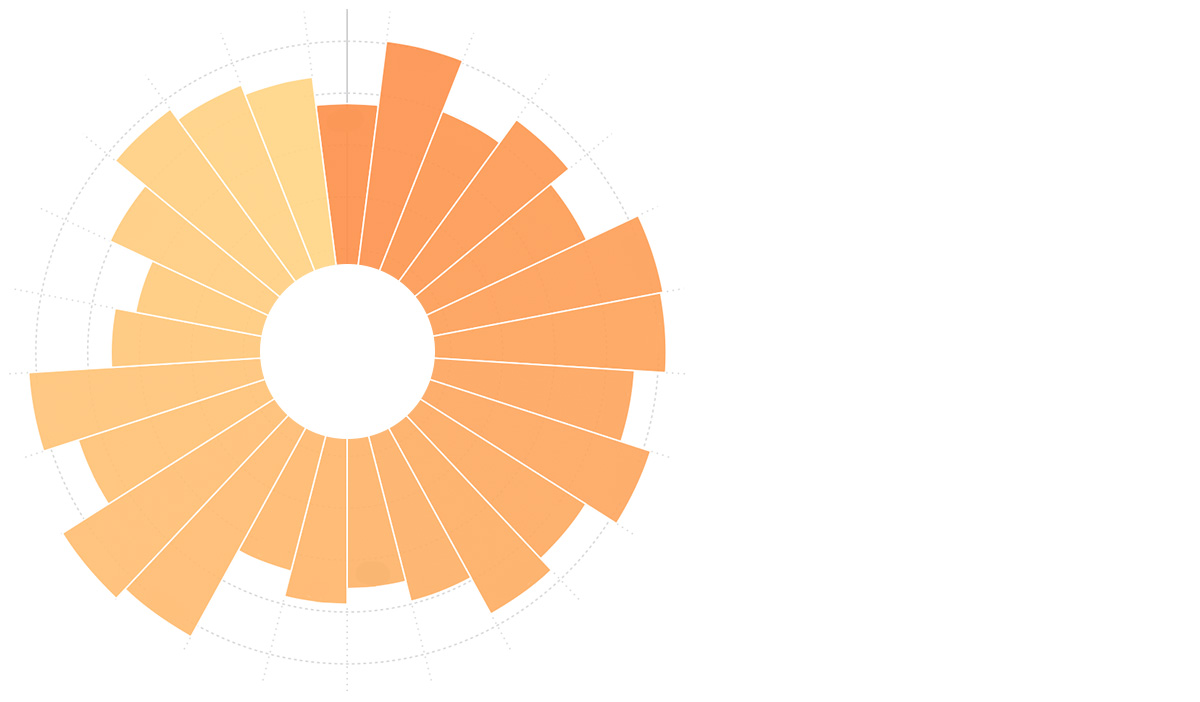 ## Introduction to Nightingale Rose Charts
The Nightingale Rose Chart (also known as Coxcomb Chart or Polar Area Diagram) is a chart form invented by Florence Nightingale during the Crimean War for a report on soldier mortality.
The Nightingale Rose Chart is a bar chart plotted in polar coordinates, using the radius of circular arcs to represent the magnitude of data (the quantity).
- Due to the square relationship between radius and area, the Nightingale Rose Chart exaggerates the proportional size of data, making it particularly suitable for comparing values that are close in magnitude.
- Due to the cyclical nature of circles, the rose chart is also suitable for representing time concepts within a cycle, such as days of the week or months.
**Other Names**
Nightingale Rose Chart, Coxcomb Chart, Polar Area Diagram
## Components of a Nightingale Rose Chart
## Introduction to Nightingale Rose Charts
The Nightingale Rose Chart (also known as Coxcomb Chart or Polar Area Diagram) is a chart form invented by Florence Nightingale during the Crimean War for a report on soldier mortality.
The Nightingale Rose Chart is a bar chart plotted in polar coordinates, using the radius of circular arcs to represent the magnitude of data (the quantity).
- Due to the square relationship between radius and area, the Nightingale Rose Chart exaggerates the proportional size of data, making it particularly suitable for comparing values that are close in magnitude.
- Due to the cyclical nature of circles, the rose chart is also suitable for representing time concepts within a cycle, such as days of the week or months.
**Other Names**
Nightingale Rose Chart, Coxcomb Chart, Polar Area Diagram
## Components of a Nightingale Rose Chart
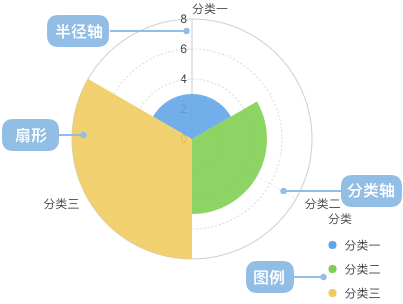 | Chart Type | Nightingale Rose Chart |
| ----------------------- | ------------------------------------------------------------------------------------------------------------------------------------------------------------------------------------------------------- |
| Suitable Data | List: One categorical data field, one continuous data field |
| Functionality | Comparing the numerical values of categorical data |
| Data-to-Graphic Mapping | Categorical data field maps to the position on the category axis
| Chart Type | Nightingale Rose Chart |
| ----------------------- | ------------------------------------------------------------------------------------------------------------------------------------------------------------------------------------------------------- |
| Suitable Data | List: One categorical data field, one continuous data field |
| Functionality | Comparing the numerical values of categorical data |
| Data-to-Graphic Mapping | Categorical data field maps to the position on the category axis
Continuous data field maps to the height on the radius axis
Categorical data can also set color to enhance category distinction |
| Suitable Data Count | Not exceeding 30 data items |
## Use Cases of Nightingale Rose Charts
### Suitable Use Cases
Example 1: **Comparing the size of different categories**
The chart below shows a comparison of manufacturing indices for various countries, with the United States as the benchmark (100). China's manufacturing cost index is 96, meaning that if a product costs $1 to manufacture in the US, it would cost $0.96 in China. The chart indicates that China's manufacturing advantage is no longer significant.
| country(Country) | cost(Manufacturing Index) |
| ------------------ | --------------------------- |
| China | 96 |
| Germany | 121 |
| United States | 100 |
| Japan | 111 |
| South Korea | 102 |
| ... | ... |
```ts
import { Chart } from '@antv/g2';
const chart = new Chart({
container: 'container',
theme: 'classic',
});
chart.options({
type: 'interval',
autoFit: true,
coordinate: { type: 'polar' },
data: [
{ country: 'China', cost: 96 },
{ country: 'Germany', cost: 121 },
{ country: 'USA', cost: 100 },
{ country: 'Japan', cost: 111 },
{ country: 'Korea', cost: 102 },
{ country: 'France', cost: 124 },
{ country: 'Italy', cost: 123 },
{ country: 'Netherlands', cost: 111 },
{ country: 'Belgium', cost: 123 },
{ country: 'UK', cost: 109 },
{ country: 'Canada', cost: 115 },
{ country: 'Russia', cost: 99 },
{ country: 'Mexico', cost: 91 },
{ country: 'India', cost: 87 },
{ country: 'Switzerland', cost: 125 },
{ country: 'Australia', cost: 130 },
{ country: 'Spain', cost: 109 },
{ country: 'Brazil', cost: 123 },
{ country: 'Thailand', cost: 91 },
{ country: 'Indonesia', cost: 83 },
{ country: 'Poland', cost: 101 },
{ country: 'Sweden', cost: 116 },
{ country: 'Austria', cost: 111 },
{ country: 'Czech', cost: 107 },
],
encode: {
x: 'country',
y: 'cost',
color: 'country',
},
scale: {
y: { nice: true },
color: { palette: 'category20' },
},
axis: {
y: { labelFormatter: null },
x: { grid: true },
},
interaction: [
{
type: 'elementHighlight',
background: true,
},
],
});
chart.render();
```
### Unsuitable Use Cases
Example 1: **Scenarios with too few categories**
The chart below shows the number of male and female students in a class. This scenario compares a rose chart with a pie chart. When there are very few categories, a pie chart is more suitable than a rose chart.
| gender | count |
| ------ | ----- |
| Male | 40 |
| Female | 30 |
#### Rose Chart
```ts
import { Chart } from '@antv/g2';
const chart = new Chart({
container: 'container',
theme: 'classic',
});
chart.options({
type: 'interval',
autoFit: true,
coordinate: { type: 'polar' },
data: [
{ gender: 'Male', count: 40 },
{ gender: 'Female', count: 30 },
],
encode: {
x: 'gender',
y: 'count',
color: 'gender',
},
scale: {
y: { nice: true, min: 0 },
},
});
chart.render();
```
#### Pie Chart
```ts
import { Chart } from '@antv/g2';
const chart = new Chart({
container: 'container',
theme: 'classic',
});
chart.options({
type: 'interval',
autoFit: true,
coordinate: { type: 'polar' },
data: [
{ gender: 'Male', count: 40 },
{ gender: 'Female', count: 30 },
],
encode: {
x: 'gender',
y: 'count',
color: 'gender',
},
scale: {
y: { nice: true, min: 0 },
},
});
chart.render();
```
Example 2: **Scenarios with vastly different category values**
Below, a Nightingale Rose Chart and a horizontal bar chart are used to display population data for various provinces. In this scenario, using a rose chart is inappropriate because the vast differences in values make it difficult to observe smaller categories. A horizontal bar chart is recommended.
| province | population |
| -------- | ---------- |
| Beijing | 19,612,368 |
| Tianjin | 12,938,693 |
| Hebei | 71,854,210 |
| Shanxi | 27,500,000 |
| ... | ... |
**Nightingale Rose Chart (Not Recommended)**
```ts
import { Chart } from '@antv/g2';
const chart = new Chart({
container: 'container',
theme: 'classic',
});
chart.options({
type: 'interval',
autoFit: true,
coordinate: { type: 'polar' },
data: [
{ province: 'Beijing', population: 19612368 },
{ province: 'Tianjin', population: 12938693 },
{ province: 'Hebei', population: 71854210 },
{ province: 'Shanxi', population: 27500000 },
{ province: 'Inner Mongolia', population: 24706291 },
{ province: 'Liaoning', population: 43746323 },
{ province: 'Jilin', population: 27452815 },
{ province: 'Heilongjiang', population: 38313991 },
{ province: 'Shanghai', population: 23019196 },
{ province: 'Jiangsu', population: 78660941 },
{ province: 'Zhejiang', population: 54426891 },
{ province: 'Anhui', population: 59500468 },
{ province: 'Fujian', population: 36894217 },
{ province: 'Jiangxi', population: 44567797 },
{ province: 'Shandong', population: 95792719 },
{ province: 'Henan', population: 94029939 },
{ province: 'Hubei', population: 57237727 },
{ province: 'Hunan', population: 65700762 },
{ province: 'Guangdong', population: 104320459 },
{ province: 'Guangxi', population: 46023761 },
{ province: 'Hainan', population: 8671485 },
{ province: 'Chongqing', population: 28846170 },
{ province: 'Sichuan', population: 80417528 },
{ province: 'Guizhou', population: 34748556 },
{ province: 'Yunnan', population: 45966766 },
{ province: 'Tibet', population: 3002165 },
{ province: 'Shaanxi', population: 37327379 },
{ province: 'Gansu', population: 25575263 },
{ province: 'Qinghai', population: 5626723 },
],
encode: {
x: 'province',
y: 'population',
color: 'province',
},
scale: {
y: { nice: true },
color: { palette: 'category20' },
},
axis: {
y: { labelFormatter: null },
x: {
labelFormatter: (text) =>
text.length > 6 ? text.slice(0, 6) + '...' : text,
labelRotate: Math.PI / 4,
},
},
});
chart.render();
```
**Horizontal Bar Chart (Recommended)**
```ts
import { Chart } from '@antv/g2';
const chart = new Chart({
container: 'container',
theme: 'classic',
});
chart.options({
type: 'interval',
autoFit: true,
coordinate: { type: 'rect' },
data: [
{ province: 'Beijing', population: 19612368 },
{ province: 'Tianjin', population: 12938693 },
{ province: 'Hebei', population: 71854210 },
{ province: 'Shanxi', population: 27500000 },
{ province: 'Inner Mongolia', population: 24706291 },
{ province: 'Liaoning', population: 43746323 },
{ province: 'Jilin', population: 27452815 },
{ province: 'Heilongjiang', population: 38313991 },
{ province: 'Shanghai', population: 23019196 },
{ province: 'Jiangsu', population: 78660941 },
{ province: 'Zhejiang', population: 54426891 },
{ province: 'Anhui', population: 59500468 },
{ province: 'Fujian', population: 36894217 },
{ province: 'Jiangxi', population: 44567797 },
{ province: 'Shandong', population: 95792719 },
{ province: 'Henan', population: 94029939 },
{ province: 'Hubei', population: 57237727 },
{ province: 'Hunan', population: 65700762 },
{ province: 'Guangdong', population: 104320459 },
{ province: 'Guangxi', population: 46023761 },
{ province: 'Hainan', population: 8671485 },
{ province: 'Chongqing', population: 28846170 },
{ province: 'Sichuan', population: 80417528 },
{ province: 'Guizhou', population: 34748556 },
{ province: 'Yunnan', population: 45966766 },
{ province: 'Tibet', population: 3002165 },
{ province: 'Shaanxi', population: 37327379 },
{ province: 'Gansu', population: 25575263 },
{ province: 'Qinghai', population: 5626723 },
],
encode: {
x: 'province',
y: 'population',
color: 'province',
},
scale: {
y: { nice: true },
color: { palette: 'category20' },
},
axis: {
y: { labelFormatter: null },
x: {
labelFormatter: (text) =>
text.length > 6 ? text.slice(0, 6) + '...' : text,
labelRotate: Math.PI / 4,
},
},
});
chart.render();
```
Example 3: **Scenarios where some category values are too small**
The chart below shows the pass rates for various subjects in a class, displayed using both a Nightingale Rose Chart and a horizontal bar chart. In this scenario, because some category values are too small, using a Nightingale Rose Chart can distort the graph, making it difficult to observe the true proportions of the data.
| Subject | Pass Rate |
| --------- | --------- |
| Math | 98% |
| English | 95% |
| Physics | 60% |
| Chemistry | 55% |
| Biology | 30% |
| Geography | 5% |
#### Nightingale Rose Chart (Not Recommended)
```ts
import { Chart } from '@antv/g2';
const chart = new Chart({
container: 'container',
theme: 'classic',
});
chart.options({
type: 'interval',
autoFit: true,
coordinate: { type: 'polar' },
data: [
{ subject: 'Math', passRate: 98 },
{ subject: 'English', passRate: 95 },
{ subject: 'Physics', passRate: 60 },
{ subject: 'Chemistry', passRate: 55 },
{ subject: 'Biology', passRate: 30 },
{ subject: 'Geography', passRate: 5 },
],
encode: {
x: 'subject',
y: 'passRate',
color: 'subject',
},
scale: {
y: { nice: true },
color: { palette: 'category20' },
},
axis: {
y: { labelFormatter: null },
x: {
labelFormatter: (text) =>
text.length > 6 ? text.slice(0, 6) + '...' : text,
labelRotate: Math.PI / 4,
},
},
});
chart.render();
```
#### Horizontal Bar Chart (Recommended)
```ts
import { Chart } from '@antv/g2';
const chart = new Chart({
container: 'container',
theme: 'classic',
});
chart.options({
type: 'interval',
autoFit: true,
coordinate: { type: 'rect' },
data: [
{ subject: 'Math', passRate: 98 },
{ subject: 'English', passRate: 95 },
{ subject: 'Physics', passRate: 60 },
{ subject: 'Chemistry', passRate: 55 },
{ subject: 'Biology', passRate: 30 },
{ subject: 'Geography', passRate: 5 },
],
encode: {
x: 'subject',
y: 'passRate',
color: 'subject',
},
scale: {
y: { nice: true },
color: { palette: 'category20' },
},
axis: {
y: { labelFormatter: null },
x: {
labelFormatter: (text) =>
text.length > 6 ? text.slice(0, 6) + '...' : text,
labelRotate: Math.PI / 4,
},
},
});
chart.render();
```
## Extensions of Nightingale Rose Charts
### Fan-shaped Rose Chart
A sector Nightingale Rose Chart can be achieved by setting the start angle of the polar coordinates:
```ts
import { Chart } from '@antv/g2';
const chart = new Chart({
container: 'container',
theme: 'classic',
});
chart.options({
type: 'interval',
autoFit: true,
coordinate: {
type: 'polar',
startAngle: Math.PI,
endAngle: Math.PI * (3 / 2),
},
data: [
{ country: 'China', cost: 96 },
{ country: 'Germany', cost: 121 },
{ country: 'USA', cost: 100 },
{ country: 'Japan', cost: 111 },
{ country: 'Korea', cost: 102 },
{ country: 'France', cost: 124 },
{ country: 'Italy', cost: 123 },
{ country: 'Netherlands', cost: 111 },
{ country: 'Belgium', cost: 123 },
{ country: 'UK', cost: 109 },
{ country: 'Canada', cost: 115 },
{ country: 'Russia', cost: 99 },
],
encode: {
x: 'country',
y: 'cost',
color: 'country',
},
scale: {
y: { nice: true },
color: { range: ['#fc8f48', '#ffd787'] },
},
style: {
lineWidth: 1,
stroke: '#fff',
},
labels: [
{
text: 'cost',
style: {
textAlign: 'center',
fontSize: 10,
fontWeight: 'bold',
},
transform: [{ type: 'overlapDodgeY' }],
},
],
});
chart.render();
```
### Stacked Rose Chart
The Nightingale Rose Chart is essentially a bar chart plotted in polar coordinates. If a bar chart is extended to a stacked bar chart, a stacked rose chart can also be implemented.
The chart below shows refugee data from the last decade, broadly categorized into refugees who have crossed national borders, internally displaced persons who have not, and asylum-seekers who have not yet obtained refugee status.
| year | internally displaced persons | refugees (crossed borders) | asylum-seekers |
| ---- | ---------------------------- | -------------------------- | -------------- |
| 2000 | 21.0 | 16 | 0.8 |
| 2001 | 25.0 | 16 | 0.8 |
| ... | ... | ... | ... |
```ts
import { Chart } from '@antv/g2';
const chart = new Chart({
container: 'container',
theme: 'classic',
});
chart.options({
type: 'interval',
autoFit: true,
coordinate: {
type: 'polar',
innerRadius: 0.1,
},
data: [
{ year: '2000', type: 'Internally Displaced', count: 21.0 },
{ year: '2000', type: 'Cross-border Refugees', count: 16 },
{ year: '2000', type: 'Asylum Seekers', count: 0.8 },
{ year: '2001', type: 'Internally Displaced', count: 25.0 },
{ year: '2001', type: 'Cross-border Refugees', count: 16 },
{ year: '2001', type: 'Asylum Seekers', count: 0.8 },
{ year: '2002', type: 'Internally Displaced', count: 25.0 },
{ year: '2002', type: 'Cross-border Refugees', count: 15 },
{ year: '2002', type: 'Asylum Seekers', count: 0.8 },
{ year: '2003', type: 'Internally Displaced', count: 25.0 },
{ year: '2003', type: 'Cross-border Refugees', count: 14 },
{ year: '2003', type: 'Asylum Seekers', count: 0.7 },
{ year: '2004', type: 'Internally Displaced', count: 25.0 },
{ year: '2004', type: 'Cross-border Refugees', count: 14 },
{ year: '2004', type: 'Asylum Seekers', count: 0.7 },
{ year: '2005', type: 'Internally Displaced', count: 24.0 },
{ year: '2005', type: 'Cross-border Refugees', count: 13 },
{ year: '2005', type: 'Asylum Seekers', count: 0.8 },
{ year: '2006', type: 'Internally Displaced', count: 24.0 },
{ year: '2006', type: 'Cross-border Refugees', count: 14 },
{ year: '2006', type: 'Asylum Seekers', count: 0.7 },
{ year: '2007', type: 'Internally Displaced', count: 26.0 },
{ year: '2007', type: 'Cross-border Refugees', count: 16 },
{ year: '2007', type: 'Asylum Seekers', count: 0.7 },
{ year: '2008', type: 'Internally Displaced', count: 26.0 },
{ year: '2008', type: 'Cross-border Refugees', count: 15.2 },
{ year: '2008', type: 'Asylum Seekers', count: 0.8 },
{ year: '2009', type: 'Internally Displaced', count: 27.1 },
{ year: '2009', type: 'Cross-border Refugees', count: 15.2 },
{ year: '2009', type: 'Asylum Seekers', count: 1.0 },
{ year: '2010', type: 'Internally Displaced', count: 27.5 },
{ year: '2010', type: 'Cross-border Refugees', count: 15.4 },
{ year: '2010', type: 'Asylum Seekers', count: 0.8 },
{ year: '2011', type: 'Internally Displaced', count: 26.4 },
{ year: '2011', type: 'Cross-border Refugees', count: 15.2 },
{ year: '2011', type: 'Asylum Seekers', count: 0.9 },
{ year: '2012', type: 'Internally Displaced', count: 28.8 },
{ year: '2012', type: 'Cross-border Refugees', count: 15.4 },
{ year: '2012', type: 'Asylum Seekers', count: 0.9 },
{ year: '2013', type: 'Internally Displaced', count: 33.3 },
{ year: '2013', type: 'Cross-border Refugees', count: 16.7 },
{ year: '2013', type: 'Asylum Seekers', count: 1.2 },
{ year: '2014', type: 'Internally Displaced', count: 38.2 },
{ year: '2014', type: 'Cross-border Refugees', count: 19.5 },
{ year: '2014', type: 'Asylum Seekers', count: 1.8 },
],
encode: {
x: 'year',
y: 'count',
color: 'type',
series: 'type',
},
transform: [{ type: 'stackY' }],
scale: {
color: {
range: ['rgb(136,186,174)', 'rgb(184,189,61)', 'rgb(107,136,138)'],
},
},
style: {
stroke: 'white',
lineWidth: 1,
},
});
chart.render();
```
## Comparing Nightingale Rose Charts to Other Charts
### Nightingale Rose Charts, [Line Charts](/en/charts/line/), and [Pie Charts](/en/charts/pie/)
**Nightingale Rose Charts and Pie Charts**
- Nightingale Rose Charts use the radius of sectors to represent numerical values, while pie charts use the arc length (angle) of sectors to represent data proportions.
- Nightingale Rose Charts can typically display more categories simultaneously than pie charts.
(Note: Comparison with Line Charts is not detailed in this section based on the source material.)
### Nightingale Rose Charts and Bar Charts
- The Nightingale Rose Chart is essentially a bar chart displayed in polar coordinates.
- Bar charts use the height of rectangles to represent numerical values.
- Nightingale Rose Charts use the radius of sectors to represent numerical values.
## Similar Charts
[Interactive content]()
## Categories
[Interactive content]()
#### Contour Line Chart
- Canonical page: https://g2.antv.antgroup.com/en/charts/contourline/
- Markdown source: https://g2.antv.antgroup.com/en/charts/contourline.md
- Description: Use contour lines to show continuous values across two-dimensional space. Explore applications in terrain and density analysis with G2 examples.
---
title: "Contour Line Chart"
description: "Use contour lines to show continuous values across two-dimensional space. Explore applications in terrain and density analysis with G2 examples."
language: "en"
canonical: "https://g2.antv.antgroup.com/en/charts/contourline/"
version: "5.4.8"
---
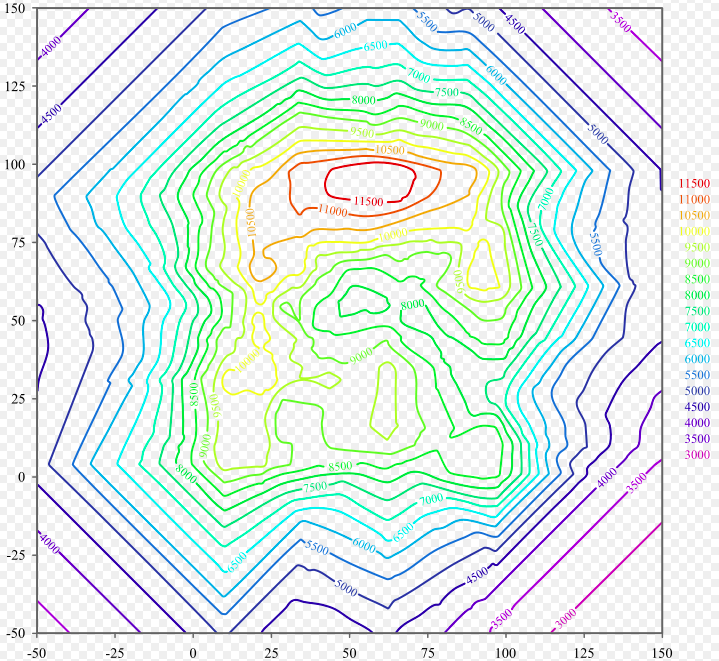 ## Introduction to Contour Line Charts
A contour line chart displays closed curves connecting points of equal value on a map or data visualization. The most common example is topographic maps where contour lines connect points of equal elevation, with numbers marked on the lines indicating the elevation height. Contour lines can be classified into four types based on their function: index contours, intermediate contours, supplementary contours, and auxiliary contours.
Beyond topographic maps, contour lines are widely used in data visualization to display three-dimensional data distribution on a two-dimensional plane, such as temperature distribution, pressure distribution, probability density distribution, etc. Contour lines generally do not intersect, but sometimes they may coincide. All points on the same contour line have the same value. In areas where contour lines are sparse, the value changes gradually; where contour lines are dense, the value changes steeply.
**Other Names**: Contour Plot, Isoline Chart, Level Curve Chart
## Components of a Contour Line Chart
## Introduction to Contour Line Charts
A contour line chart displays closed curves connecting points of equal value on a map or data visualization. The most common example is topographic maps where contour lines connect points of equal elevation, with numbers marked on the lines indicating the elevation height. Contour lines can be classified into four types based on their function: index contours, intermediate contours, supplementary contours, and auxiliary contours.
Beyond topographic maps, contour lines are widely used in data visualization to display three-dimensional data distribution on a two-dimensional plane, such as temperature distribution, pressure distribution, probability density distribution, etc. Contour lines generally do not intersect, but sometimes they may coincide. All points on the same contour line have the same value. In areas where contour lines are sparse, the value changes gradually; where contour lines are dense, the value changes steeply.
**Other Names**: Contour Plot, Isoline Chart, Level Curve Chart
## Components of a Contour Line Chart
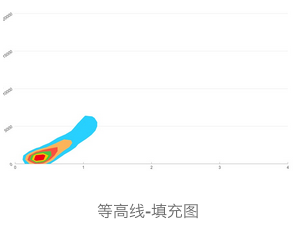 | Chart Type | Contour Line Chart |
| ---------------------- | --------------------------------------------------------------------------------------------------------------------------------------------------------------------------------------------------------- |
| Suitable Data | Three-dimensional data: two continuous variables (X, Y coordinates) and one numerical variable (Z value) |
| Function | Display distribution patterns and value changes of continuous data on a two-dimensional plane |
| Data-to-Visual Mapping | X coordinate maps to horizontal axis position
| Chart Type | Contour Line Chart |
| ---------------------- | --------------------------------------------------------------------------------------------------------------------------------------------------------------------------------------------------------- |
| Suitable Data | Three-dimensional data: two continuous variables (X, Y coordinates) and one numerical variable (Z value) |
| Function | Display distribution patterns and value changes of continuous data on a two-dimensional plane |
| Data-to-Visual Mapping | X coordinate maps to horizontal axis position
Y coordinate maps to vertical axis position
Z value shown through contour line levels and labels
Optionally use color to represent value magnitude |
| Suitable Data Volume | Continuous two-dimensional grid data; more data points result in smoother contour lines |
## Use Cases of Contour Line Charts
### Suitable Use Cases
- **Terrain Representation**: The classic application, using contour lines to represent elevation, clearly showing topographic features like mountains and valleys.
- **Meteorological Data**: Displaying spatial variations in temperature distribution, pressure distribution, precipitation distribution, and other meteorological elements.
- **Scientific Research**: Showing two-dimensional distributions of electric fields, magnetic fields, concentrations, etc. in physics, chemistry, biology, and other fields.
- **Business Analysis**: Displaying the spatial distribution of market share, population density, consumption levels, etc.
- **Probability Density**: Showing the distribution patterns of two-dimensional probability density functions in statistics.
### Unsuitable Use Cases
- **Discrete Data**: Contour lines require continuous value distributions and are not suitable for displaying discrete categorical data.
- **Time Series**: Contour lines are primarily used for spatial distribution and are not suitable for showing changes over time.
- **Precise Value Reading**: While values can be labeled, contour lines are mainly used to show trends and patterns, not for precise value reading.
- **Sparse Data Points**: When data points are too sparse, contour lines generated through interpolation may not be accurate enough.
Here is a typical application scenario for contour line charts:
**Terrain Elevation Distribution Map.** The chart below shows the elevation distribution of a mountainous area. Through contour lines, you can intuitively see the distribution of peaks, valleys, and slopes. Dense contour lines indicate steep slopes, while sparse contour lines indicate gentle terrain.
```ts
import { Chart } from '@antv/g2';
// Simulate terrain elevation data
const terrainData = [];
for (let x = 0; x <= 50; x += 2) {
for (let y = 0; y <= 50; y += 2) {
// Simulate mountain terrain: elevation distribution of two peaks
const elevation1 = 100 * Math.exp(-((x - 15) ** 2 + (y - 15) ** 2) / 200);
const elevation2 = 80 * Math.exp(-((x - 35) ** 2 + (y - 35) ** 2) / 150);
const elevation = elevation1 + elevation2 + 10; // Base elevation
terrainData.push({ x, y, elevation });
}
}
const chart = new Chart({
container: 'container',
autoFit: true,
});
chart.options({
type: 'cell',
data: terrainData,
encode: {
x: 'x',
y: 'y',
color: 'elevation',
},
style: {
stroke: '#333',
strokeWidth: 0.5,
inset: 0.5,
},
scale: {
color: {
palette: 'viridis',
type: 'sequential',
},
},
legend: {
color: {
length: 300,
layout: { justifyContent: 'center' },
labelFormatter: (value) => `${Math.round(value)}m`,
},
},
tooltip: {
title: 'Elevation Information',
items: [
{ field: 'x', name: 'Longitude' },
{ field: 'y', name: 'Latitude' },
{
field: 'elevation',
name: 'Elevation',
valueFormatter: (value) => `${Math.round(value)}m`,
},
],
},
});
chart.render();
```
This example demonstrates:
1. Using grid cells to simulate contour line effects, displaying terrain elevation distribution
2. Using color gradients to represent different elevation heights, creating a contour line-like visual effect
3. Providing interactive hover tooltips showing specific location and elevation information
4. Using appropriate color mapping (viridis palette) to enhance visual effects
5. Adding strokes to highlight grid boundaries, enhancing contour line visual perception
## Contour Line Chart Extensions
### Contour Outline Chart
Using lines to draw contour outlines, closer to traditional topographic map representation.
```ts
import { Chart } from '@antv/g2';
// Generate contour line data
const generateContourLines = () => {
const lines = [];
const levels = [20, 40, 60, 80, 100]; // Contour line levels
levels.forEach((level, index) => {
// Generate circular lines for each contour level
const points = [];
const centerX = 25;
const centerY = 25;
const baseRadius = 5 + index * 4;
for (let angle = 0; angle <= 360; angle += 5) {
const radian = (angle * Math.PI) / 180;
const radius = baseRadius + Math.sin((angle * Math.PI) / 45) * 2; // Add some variation
const x = centerX + radius * Math.cos(radian);
const y = centerY + radius * Math.sin(radian);
points.push({ x, y, level, lineId: `line_${level}` });
}
lines.push(...points);
});
return lines;
};
const contourLines = generateContourLines();
const chart = new Chart({
container: 'container',
autoFit: true,
height: 400,
});
chart.options({
type: 'line',
data: contourLines,
encode: {
x: 'x',
y: 'y',
color: 'level',
series: 'lineId',
},
style: {
strokeWidth: 2,
strokeOpacity: 0.8,
},
scale: {
color: {
type: 'sequential',
palette: 'oranges',
},
x: { nice: true },
y: { nice: true },
},
axis: {
x: { title: 'Distance (km)' },
y: { title: 'Distance (km)' },
},
legend: {
color: {
title: 'Elevation (m)',
layout: { justifyContent: 'center' },
},
},
tooltip: {
title: 'Contour Information',
items: [
{
field: 'level',
name: 'Elevation',
valueFormatter: (value) => `${value}m`,
},
],
},
});
chart.render();
```
- **3D Contour Lines**: Combining three-dimensional visualization technology to create three-dimensional contour charts that more intuitively display spatial data distribution.
- **Dynamic Contour Lines**: Using animation to show data changes over time, such as the temporal evolution of meteorological data.
- **Interactive Annotation**: Allowing users to click on contour lines to view specific values or dynamically adjust contour line intervals.
- **Multi-layer Overlay**: Overlaying contour lines from multiple data layers in the same chart, such as simultaneously displaying temperature and pressure distributions.
## Comparing Contour Line Charts to Other Charts
### Contour Line Charts and [Heatmaps](/en/charts/heatmap/)
- **Contour Line Charts**: Use lines to represent areas of equal value, emphasizing value continuity and gradient changes, suitable for showing gradual trends.
- **Heatmaps**: Use color filling to represent value magnitude, more intuitively showing absolute value size and spatial distribution patterns.
### Contour Line Charts and [Scatter Plots](/en/charts/scatter-plot/)
- **Contour Line Charts**: Display continuous distribution data patterns, generating smooth isolines through interpolation.
- **Scatter Plots**: Display discrete data point distributions, maintaining data originality without interpolation processing.
### Contour Line Charts and Topographic Maps
- **Contour Line Charts**: Pure data visualization tools that can be used for any two-dimensional continuous data.
- **Topographic Maps**: Specifically for geographic information, including roads, rivers, buildings, and other geographic elements in addition to contour lines.
## Similar Charts
[Interactive content]()
## Categories
[Interactive content]()
#### Spiral
- Canonical page: https://g2.antv.antgroup.com/en/charts/spiral/
- Markdown source: https://g2.antv.antgroup.com/en/charts/spiral.md
- Description: Arrange data along a spiral to inspect cycles and long-term changes in time series. Explore spiral chart use cases and G2 examples.
---
title: "Spiral"
description: "Arrange data along a spiral to inspect cycles and long-term changes in time series. Explore spiral chart use cases and G2 examples."
language: "en"
canonical: "https://g2.antv.antgroup.com/en/charts/spiral/"
version: "5.4.8"
---
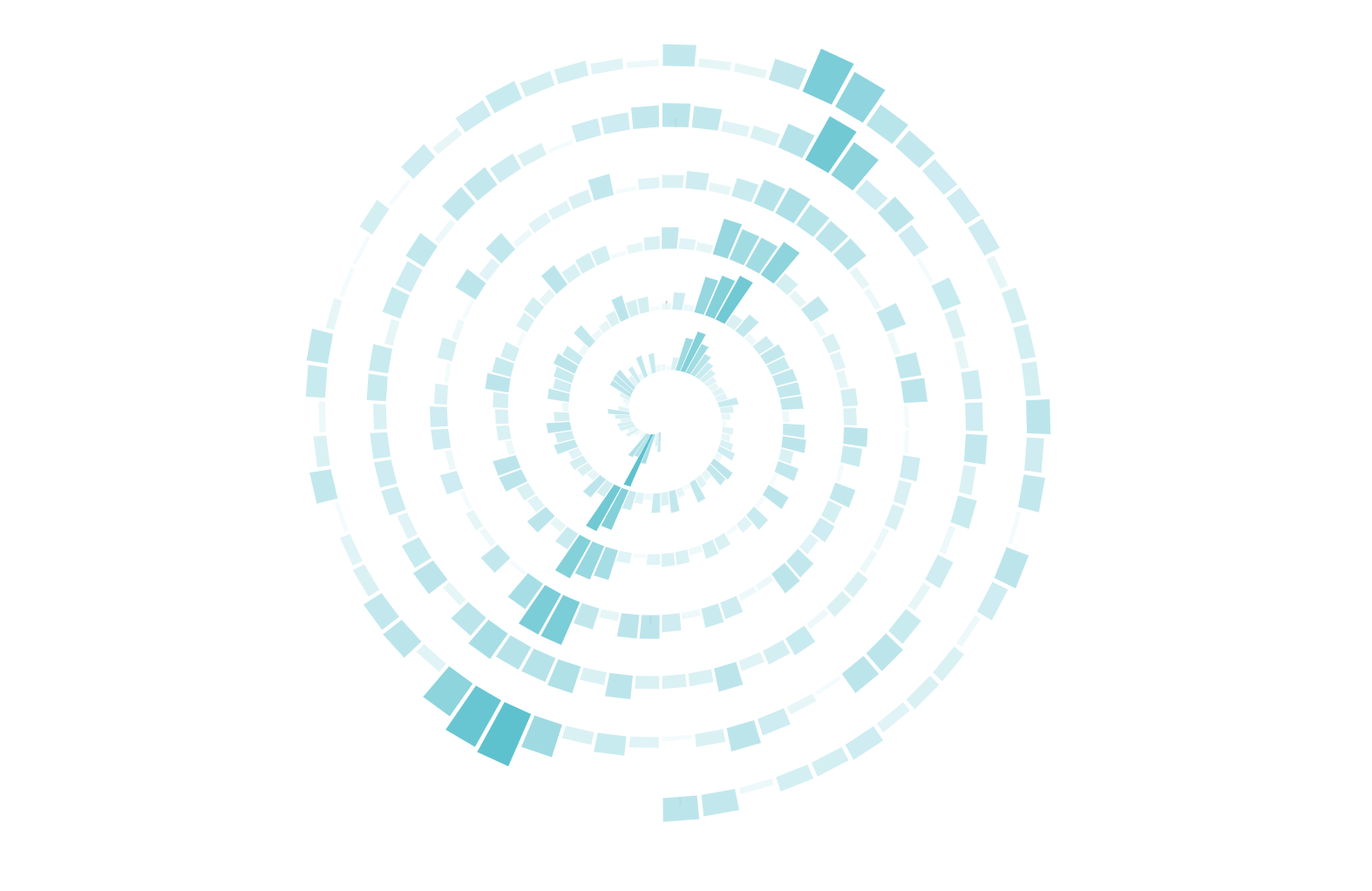 ## Introduction
A spiral chart is based on the Archimedes spiral coordinate system and is commonly used to plot time-varying data, drawing from the center of the spiral outward.
Spiral charts have two major advantages:
- **Plotting large amounts of data**: Spiral charts save space and can be used to display trends in data over long time periods
- **Plotting periodic data**: Each turn of the spiral chart has the same scale difference. When the scale difference of each turn is a multiple of the data period, it can intuitively express the periodicity of the data
By converting a linear time axis into a spiral shape in polar coordinates, spiral charts not only clearly show temporal trends but also highlight periodic patterns and outliers in the data. This representation offers unique visual advantages when handling large amounts of time series data, particularly suitable for observing data **cycles** and change **trends**.
**Chinese Name**: 螺旋图
## Components
A spiral chart consists of several main components:
## Introduction
A spiral chart is based on the Archimedes spiral coordinate system and is commonly used to plot time-varying data, drawing from the center of the spiral outward.
Spiral charts have two major advantages:
- **Plotting large amounts of data**: Spiral charts save space and can be used to display trends in data over long time periods
- **Plotting periodic data**: Each turn of the spiral chart has the same scale difference. When the scale difference of each turn is a multiple of the data period, it can intuitively express the periodicity of the data
By converting a linear time axis into a spiral shape in polar coordinates, spiral charts not only clearly show temporal trends but also highlight periodic patterns and outliers in the data. This representation offers unique visual advantages when handling large amounts of time series data, particularly suitable for observing data **cycles** and change **trends**.
**Chinese Name**: 螺旋图
## Components
A spiral chart consists of several main components:
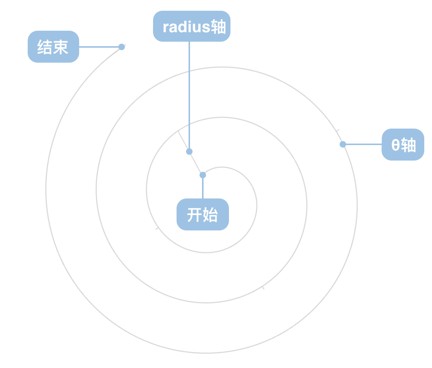 | Chart Type | Spiral Chart |
|-----------|--------------|
| Suitable Data | One time data field, one continuous field |
| Function | Observe data **cycles** and change **trends** |
| Data to Visual Mapping | Time data field maps to rotation angle θ axis, continuous field maps to coil spacing radius axis |
| Suitable Data Volume | 100+ records |
## Use Cases
### Suitable Scenarios
Example 1: **Displaying Trends in Large Datasets**
Due to the nonlinear nature of the spiral graph, it is not easy to accurately compare specific values or rates of change.
```ts
import { Chart } from '@antv/g2';
// 需要精确对比的数据示例
const data = [];
const categories = ['产品A', '产品B', '产品C', '产品D'];
categories.forEach((category, index) => {
for (let month = 1; month <= 12; month++) {
data.push({
time: `2023-${month.toString().padStart(2, '0')}`,
category: category,
sales: 80 + index * 5 + Math.random() * 10, // 接近的数值,需要精确比较
});
}
});
const chart = new Chart({
container: 'container',
autoFit: true,
height: 400,
padding: [50, 50, 50, 50],
});
chart.options({
type: 'interval',
data,
coordinate: {
type: 'helix',
startAngle: 1 * Math.PI,
endAngle: 5 * Math.PI,
},
encode: {
x: 'time',
y: 'sales',
color: 'category',
},
scale: {
color: {
palette: ['#1890ff', '#52c41a', '#fa8c16', '#f5222d'],
},
time: {
type: 'time',
mask: 'yyyy.mm',
},
},
style: {
fillOpacity: 0.8,
},
});
chart.render();
```
### Unsuitable Scenarios
While spiral charts have many advantages, they also have some limitations:
**1. Scenarios with Too Little Data**
Spiral charts require sufficient data points (usually 100+ records) to form a complete spiral shape. If there's too little data, the spiral effect is not obvious, and regular line charts or scatter plots would be more appropriate.
```ts
import { Chart } from '@antv/g2';
const chart = new Chart({ container: 'container' });
chart.options({
type: 'interval',
autoFit: true,
height: 500,
data: {
value: [
{ time: '2025.07.11', value: 15 },
{ time: '2025.07.12', value: 50 },
{ time: '2025.07.13', value: 50 },
{ time: '2025.07.14', value: 86 },
{ time: '2025.07.15', value: 60 },
],
},
encode: { x: 'time', y: 'value', color: 'value' },
scale: { color: { type: 'linear', range: ['#ffffff', '#1890FF'] } },
coordinate: {
type: 'helix',
startAngle: 1.5707963267948966,
endAngle: 39.269908169872416,
},
animate: { enter: { type: 'fadeIn' } },
tooltip: { title: 'time' },
});
chart.render();
```
**Better Line Chart Example:**
```ts
import { Chart } from "@antv/g2";
// Same 5-day data displayed as a line chart
const data = [];
const dates = ['2023-01-01', '2023-01-02', '2023-01-03', '2023-01-04', '2023-01-05'];
const values = [45, 68, 52, 71, 59]; // Simulate 5 days of sales data
dates.forEach((date, index) => {
data.push({
time: date,
value: values[index]
});
});
const chart = new Chart({
container: "container",
autoFit: true,
height: 400,
padding: [50, 50, 50, 50]
});
chart.options({
type: 'line',
data,
encode: {
x: 'time',
y: 'value'
},
scale: {
time: {
type: 'time',
mask: 'yyyy.mm.dd'
}
},
style: {
stroke: '#1890ff',
strokeWidth: 3,
lineJoin: 'round'
},
point: {
style: {
fill: '#1890ff',
stroke: '#ffffff',
strokeWidth: 2,
r: 6
}
},
axis: {
x: {
title: 'Time',
labelAutoRotate: false
},
y: { title: 'Sales' }
},
title: 'Recommended: Line Chart for Small Data Sets (5 days)'
});
chart.render();
```
**2. Scenarios Requiring Precise Value Comparison**
Due to the non-linear nature of spiral charts, they are not convenient for precise comparison of specific values or rates of change. In such cases, charts in a Cartesian coordinate system are more suitable.
```ts
import { Chart } from "@antv/g2";
// Data requiring precise comparison
const data = [];
const categories = ['Product A', 'Product B', 'Product C', 'Product D'];
categories.forEach((category, index) => {
for (let month = 1; month <= 12; month++) {
data.push({
time: `2023-${month.toString().padStart(2, '0')}`,
category: category,
sales: 80 + index * 5 + Math.random() * 10 // Close values requiring precise comparison
});
}
});
const chart = new Chart({
container: "container",
autoFit: true,
height: 400,
padding: [50, 50, 50, 50]
});
chart.options({
type: 'interval',
data,
coordinate: {
type: 'helix',
startAngle: 1 * Math.PI,
endAngle: 5 * Math.PI
},
encode: {
x: 'time',
y: 'sales',
color: 'category'
},
scale: {
color: {
palette: ['#1890ff', '#52c41a', '#fa8c16', '#f5222d']
},
time: {
type: 'time',
mask: 'yyyy.mm'
}
},
style: {
fillOpacity: 0.8
},
title: 'Unsuitable Case: Difficult to Compare Precise Values'
});
chart.render();
```
## Extensions
### Multi-layer Spiral Chart
Displaying spiral comparisons of multiple related data series:
```ts
import { Chart } from "@antv/g2";
// Generate multi-layer spiral data
const data = [];
const series = ['Series A', 'Series B', 'Series C'];
series.forEach((seriesName, seriesIndex) => {
for (let i = 0; i < 120; i++) {
const angle = (i / 120) * 4 * Math.PI;
const baseRadius = 30 + seriesIndex * 15; // Different radius for different series
const radius = baseRadius + i * 0.8;
// Different series have different data patterns
let value;
if (seriesIndex === 0) {
value = 50 + 20 * Math.sin(angle);
} else if (seriesIndex === 1) {
value = 45 + 25 * Math.cos(angle * 0.5);
} else {
value = 55 + 15 * Math.sin(angle * 2);
}
value += Math.random() * 10;
data.push({
time: i,
angle: angle * 180 / Math.PI,
radius: radius,
value: value,
series: seriesName
});
}
});
const chart = new Chart({
container: "container",
autoFit: true,
height: 600,
padding: [50, 50, 50, 50]
});
chart.options({
type: 'line',
data,
coordinate: { type: 'polar' },
encode: {
x: 'angle',
y: 'radius',
color: 'series'
},
scale: {
color: {
palette: ['#1890ff', '#52c41a', '#fa8c16']
},
x: { type: 'linear' },
y: { type: 'linear' }
},
style: {
strokeWidth: 2,
strokeOpacity: 0.8
},
axis: {
x: { title: null },
y: { title: 'Spiral Progress' }
},
legend: {
color: { title: 'Data Series' }
},
title: 'Multi-layer Spiral Comparison Chart'
});
chart.render();
```
### Gene Spiral Chart
Gene spiral charts are a specialized application of spiral charts in bioinformatics, commonly used to display patterns of gene expression data over time. Through the helical coordinate system, differences in gene expression under different conditions (such as wild-type WT and knockout KO) can be clearly observed:
```ts
import { Chart } from "@antv/g2";
// Simulate gene expression data
const data = [];
const groups = ['WT', 'KO']; // Wild-type and knockout
const hours = 72; // 72-hour time series
const baseValues = {
WT: 2.0, // Wild-type baseline expression level
KO: 2.3, // Knockout baseline expression level
};
for (let i = 0; i < hours; i++) {
const time = `${i}h`;
groups.forEach((group) => {
// Simulate cyclical changes and random fluctuations in gene expression
const cyclicPattern = Math.sin(i / 10) * 0.3; // Cyclical pattern
const randomNoise = Math.random() * 0.4 - 0.2; // Random noise
const trendFactor = group === 'KO' ? 0.1 : 0; // Knockout may have slight upward trend
data.push({
time,
group,
logFPKM: baseValues[group] + cyclicPattern + randomNoise + (i * trendFactor / 100)
});
});
}
const chart = new Chart({
container: "container",
autoFit: true,
height: 600,
padding: [50, 50, 50, 50]
});
chart.options({
type: 'interval',
data,
coordinate: {
type: 'helix',
startAngle: 0.2 * Math.PI,
endAngle: 6.5 * Math.PI,
innerRadius: 0.1,
},
encode: {
x: 'time',
y: 'group',
color: 'logFPKM'
},
scale: {
color: {
type: 'linear',
range: ['#fff', '#ec4839']
}
},
style: {
fillOpacity: 0.8
},
tooltip: {
title: 'time',
items: [
{ field: 'group', name: 'Group' },
{
field: 'logFPKM',
name: 'log(FPKM)',
valueFormatter: (value) => value.toFixed(2),
},
],
},
animate: {
enter: { type: 'fadeIn', duration: 1000 }
},
axis: {
x: { title: 'Time Course' },
y: { title: 'Gene Group' }
},
legend: {
color: { title: 'Gene Expression Level log(FPKM)' }
},
title: 'Gene Expression Spiral Chart: WT vs KO (72 hours)'
});
chart.render();
```
This visualization approach is particularly suitable for:
- **Time-series Gene Expression Data**: Displaying changes in gene expression over long time series
- **Multi-group Comparisons**: Simultaneously comparing expression differences under different genotypes or treatment conditions
- **Periodic Pattern Recognition**: Identifying circadian rhythms or other periodic patterns in gene expression
- **Expression Heatmap Display**: Intuitively displaying expression intensity differences through color encoding
## Comparison
### Spiral Chart vs [Line Chart](/en/charts/line/)
- Spiral charts save space through spiral format, suitable for long time series data
- Line charts display in linear coordinate system, more intuitively showing data change trends
- Spiral charts better highlight periodic patterns, line charts are more suitable for analyzing precise temporal trends
### Spiral Chart vs [Heatmap](/en/charts/heatmap/)
- Spiral charts show continuity of time series through spiral paths
- Heatmaps show data density and patterns through color matrices
- Spiral charts maintain temporal order, heatmaps are more suitable for displaying categorical data distributions
## Similar Charts
[Interactive content]()
## Category
[Interactive content]()
#### Word Cloud
- Canonical page: https://g2.antv.antgroup.com/en/charts/wordcloud/
- Markdown source: https://g2.antv.antgroup.com/en/charts/wordcloud.md
- Description: Use text size to encode word importance or frequency. Explore word cloud layouts, text visualization use cases, and G2 examples.
---
title: "Word Cloud"
description: "Use text size to encode word importance or frequency. Explore word cloud layouts, text visualization use cases, and G2 examples."
language: "en"
canonical: "https://g2.antv.antgroup.com/en/charts/wordcloud/"
version: "5.4.8"
---
| Chart Type | Spiral Chart |
|-----------|--------------|
| Suitable Data | One time data field, one continuous field |
| Function | Observe data **cycles** and change **trends** |
| Data to Visual Mapping | Time data field maps to rotation angle θ axis, continuous field maps to coil spacing radius axis |
| Suitable Data Volume | 100+ records |
## Use Cases
### Suitable Scenarios
Example 1: **Displaying Trends in Large Datasets**
Due to the nonlinear nature of the spiral graph, it is not easy to accurately compare specific values or rates of change.
```ts
import { Chart } from '@antv/g2';
// 需要精确对比的数据示例
const data = [];
const categories = ['产品A', '产品B', '产品C', '产品D'];
categories.forEach((category, index) => {
for (let month = 1; month <= 12; month++) {
data.push({
time: `2023-${month.toString().padStart(2, '0')}`,
category: category,
sales: 80 + index * 5 + Math.random() * 10, // 接近的数值,需要精确比较
});
}
});
const chart = new Chart({
container: 'container',
autoFit: true,
height: 400,
padding: [50, 50, 50, 50],
});
chart.options({
type: 'interval',
data,
coordinate: {
type: 'helix',
startAngle: 1 * Math.PI,
endAngle: 5 * Math.PI,
},
encode: {
x: 'time',
y: 'sales',
color: 'category',
},
scale: {
color: {
palette: ['#1890ff', '#52c41a', '#fa8c16', '#f5222d'],
},
time: {
type: 'time',
mask: 'yyyy.mm',
},
},
style: {
fillOpacity: 0.8,
},
});
chart.render();
```
### Unsuitable Scenarios
While spiral charts have many advantages, they also have some limitations:
**1. Scenarios with Too Little Data**
Spiral charts require sufficient data points (usually 100+ records) to form a complete spiral shape. If there's too little data, the spiral effect is not obvious, and regular line charts or scatter plots would be more appropriate.
```ts
import { Chart } from '@antv/g2';
const chart = new Chart({ container: 'container' });
chart.options({
type: 'interval',
autoFit: true,
height: 500,
data: {
value: [
{ time: '2025.07.11', value: 15 },
{ time: '2025.07.12', value: 50 },
{ time: '2025.07.13', value: 50 },
{ time: '2025.07.14', value: 86 },
{ time: '2025.07.15', value: 60 },
],
},
encode: { x: 'time', y: 'value', color: 'value' },
scale: { color: { type: 'linear', range: ['#ffffff', '#1890FF'] } },
coordinate: {
type: 'helix',
startAngle: 1.5707963267948966,
endAngle: 39.269908169872416,
},
animate: { enter: { type: 'fadeIn' } },
tooltip: { title: 'time' },
});
chart.render();
```
**Better Line Chart Example:**
```ts
import { Chart } from "@antv/g2";
// Same 5-day data displayed as a line chart
const data = [];
const dates = ['2023-01-01', '2023-01-02', '2023-01-03', '2023-01-04', '2023-01-05'];
const values = [45, 68, 52, 71, 59]; // Simulate 5 days of sales data
dates.forEach((date, index) => {
data.push({
time: date,
value: values[index]
});
});
const chart = new Chart({
container: "container",
autoFit: true,
height: 400,
padding: [50, 50, 50, 50]
});
chart.options({
type: 'line',
data,
encode: {
x: 'time',
y: 'value'
},
scale: {
time: {
type: 'time',
mask: 'yyyy.mm.dd'
}
},
style: {
stroke: '#1890ff',
strokeWidth: 3,
lineJoin: 'round'
},
point: {
style: {
fill: '#1890ff',
stroke: '#ffffff',
strokeWidth: 2,
r: 6
}
},
axis: {
x: {
title: 'Time',
labelAutoRotate: false
},
y: { title: 'Sales' }
},
title: 'Recommended: Line Chart for Small Data Sets (5 days)'
});
chart.render();
```
**2. Scenarios Requiring Precise Value Comparison**
Due to the non-linear nature of spiral charts, they are not convenient for precise comparison of specific values or rates of change. In such cases, charts in a Cartesian coordinate system are more suitable.
```ts
import { Chart } from "@antv/g2";
// Data requiring precise comparison
const data = [];
const categories = ['Product A', 'Product B', 'Product C', 'Product D'];
categories.forEach((category, index) => {
for (let month = 1; month <= 12; month++) {
data.push({
time: `2023-${month.toString().padStart(2, '0')}`,
category: category,
sales: 80 + index * 5 + Math.random() * 10 // Close values requiring precise comparison
});
}
});
const chart = new Chart({
container: "container",
autoFit: true,
height: 400,
padding: [50, 50, 50, 50]
});
chart.options({
type: 'interval',
data,
coordinate: {
type: 'helix',
startAngle: 1 * Math.PI,
endAngle: 5 * Math.PI
},
encode: {
x: 'time',
y: 'sales',
color: 'category'
},
scale: {
color: {
palette: ['#1890ff', '#52c41a', '#fa8c16', '#f5222d']
},
time: {
type: 'time',
mask: 'yyyy.mm'
}
},
style: {
fillOpacity: 0.8
},
title: 'Unsuitable Case: Difficult to Compare Precise Values'
});
chart.render();
```
## Extensions
### Multi-layer Spiral Chart
Displaying spiral comparisons of multiple related data series:
```ts
import { Chart } from "@antv/g2";
// Generate multi-layer spiral data
const data = [];
const series = ['Series A', 'Series B', 'Series C'];
series.forEach((seriesName, seriesIndex) => {
for (let i = 0; i < 120; i++) {
const angle = (i / 120) * 4 * Math.PI;
const baseRadius = 30 + seriesIndex * 15; // Different radius for different series
const radius = baseRadius + i * 0.8;
// Different series have different data patterns
let value;
if (seriesIndex === 0) {
value = 50 + 20 * Math.sin(angle);
} else if (seriesIndex === 1) {
value = 45 + 25 * Math.cos(angle * 0.5);
} else {
value = 55 + 15 * Math.sin(angle * 2);
}
value += Math.random() * 10;
data.push({
time: i,
angle: angle * 180 / Math.PI,
radius: radius,
value: value,
series: seriesName
});
}
});
const chart = new Chart({
container: "container",
autoFit: true,
height: 600,
padding: [50, 50, 50, 50]
});
chart.options({
type: 'line',
data,
coordinate: { type: 'polar' },
encode: {
x: 'angle',
y: 'radius',
color: 'series'
},
scale: {
color: {
palette: ['#1890ff', '#52c41a', '#fa8c16']
},
x: { type: 'linear' },
y: { type: 'linear' }
},
style: {
strokeWidth: 2,
strokeOpacity: 0.8
},
axis: {
x: { title: null },
y: { title: 'Spiral Progress' }
},
legend: {
color: { title: 'Data Series' }
},
title: 'Multi-layer Spiral Comparison Chart'
});
chart.render();
```
### Gene Spiral Chart
Gene spiral charts are a specialized application of spiral charts in bioinformatics, commonly used to display patterns of gene expression data over time. Through the helical coordinate system, differences in gene expression under different conditions (such as wild-type WT and knockout KO) can be clearly observed:
```ts
import { Chart } from "@antv/g2";
// Simulate gene expression data
const data = [];
const groups = ['WT', 'KO']; // Wild-type and knockout
const hours = 72; // 72-hour time series
const baseValues = {
WT: 2.0, // Wild-type baseline expression level
KO: 2.3, // Knockout baseline expression level
};
for (let i = 0; i < hours; i++) {
const time = `${i}h`;
groups.forEach((group) => {
// Simulate cyclical changes and random fluctuations in gene expression
const cyclicPattern = Math.sin(i / 10) * 0.3; // Cyclical pattern
const randomNoise = Math.random() * 0.4 - 0.2; // Random noise
const trendFactor = group === 'KO' ? 0.1 : 0; // Knockout may have slight upward trend
data.push({
time,
group,
logFPKM: baseValues[group] + cyclicPattern + randomNoise + (i * trendFactor / 100)
});
});
}
const chart = new Chart({
container: "container",
autoFit: true,
height: 600,
padding: [50, 50, 50, 50]
});
chart.options({
type: 'interval',
data,
coordinate: {
type: 'helix',
startAngle: 0.2 * Math.PI,
endAngle: 6.5 * Math.PI,
innerRadius: 0.1,
},
encode: {
x: 'time',
y: 'group',
color: 'logFPKM'
},
scale: {
color: {
type: 'linear',
range: ['#fff', '#ec4839']
}
},
style: {
fillOpacity: 0.8
},
tooltip: {
title: 'time',
items: [
{ field: 'group', name: 'Group' },
{
field: 'logFPKM',
name: 'log(FPKM)',
valueFormatter: (value) => value.toFixed(2),
},
],
},
animate: {
enter: { type: 'fadeIn', duration: 1000 }
},
axis: {
x: { title: 'Time Course' },
y: { title: 'Gene Group' }
},
legend: {
color: { title: 'Gene Expression Level log(FPKM)' }
},
title: 'Gene Expression Spiral Chart: WT vs KO (72 hours)'
});
chart.render();
```
This visualization approach is particularly suitable for:
- **Time-series Gene Expression Data**: Displaying changes in gene expression over long time series
- **Multi-group Comparisons**: Simultaneously comparing expression differences under different genotypes or treatment conditions
- **Periodic Pattern Recognition**: Identifying circadian rhythms or other periodic patterns in gene expression
- **Expression Heatmap Display**: Intuitively displaying expression intensity differences through color encoding
## Comparison
### Spiral Chart vs [Line Chart](/en/charts/line/)
- Spiral charts save space through spiral format, suitable for long time series data
- Line charts display in linear coordinate system, more intuitively showing data change trends
- Spiral charts better highlight periodic patterns, line charts are more suitable for analyzing precise temporal trends
### Spiral Chart vs [Heatmap](/en/charts/heatmap/)
- Spiral charts show continuity of time series through spiral paths
- Heatmaps show data density and patterns through color matrices
- Spiral charts maintain temporal order, heatmaps are more suitable for displaying categorical data distributions
## Similar Charts
[Interactive content]()
## Category
[Interactive content]()
#### Word Cloud
- Canonical page: https://g2.antv.antgroup.com/en/charts/wordcloud/
- Markdown source: https://g2.antv.antgroup.com/en/charts/wordcloud.md
- Description: Use text size to encode word importance or frequency. Explore word cloud layouts, text visualization use cases, and G2 examples.
---
title: "Word Cloud"
description: "Use text size to encode word importance or frequency. Explore word cloud layouts, text visualization use cases, and G2 examples."
language: "en"
canonical: "https://g2.antv.antgroup.com/en/charts/wordcloud/"
version: "5.4.8"
---
 ## Introduction to Word Cloud
A word cloud is a chart type that visually displays text data by adjusting the size, color, and position of words to reflect their importance or frequency in the text. Word clouds transform textual information into intuitive visual representations, enabling users to quickly identify key words and themes in the text.
Word clouds are particularly suitable for analyzing large amounts of text data, such as social media comments, user feedback, article content, survey reports, etc. Through the comparison of word sizes, users can quickly understand which words are most important or appear most frequently, thereby extracting core information and trends from the text.
Word clouds not only have practical analytical value but also possess strong artistic appeal and visual impact, making them commonly used in presentations, report covers, and data visualization displays.
**English Name**: Word Cloud, Tag Cloud
## Components of Word Cloud
## Introduction to Word Cloud
A word cloud is a chart type that visually displays text data by adjusting the size, color, and position of words to reflect their importance or frequency in the text. Word clouds transform textual information into intuitive visual representations, enabling users to quickly identify key words and themes in the text.
Word clouds are particularly suitable for analyzing large amounts of text data, such as social media comments, user feedback, article content, survey reports, etc. Through the comparison of word sizes, users can quickly understand which words are most important or appear most frequently, thereby extracting core information and trends from the text.
Word clouds not only have practical analytical value but also possess strong artistic appeal and visual impact, making them commonly used in presentations, report covers, and data visualization displays.
**English Name**: Word Cloud, Tag Cloud
## Components of Word Cloud
 | Chart Type | Word Cloud |
| -------------------- | --------------------------------------------------------------------------------- |
| Suitable Data | List: text field, frequency or weight field |
| Function | Display frequency distribution and importance of text data |
| Data-Visual Mapping | Text field maps to word content
| Chart Type | Word Cloud |
| -------------------- | --------------------------------------------------------------------------------- |
| Suitable Data | List: text field, frequency or weight field |
| Function | Display frequency distribution and importance of text data |
| Data-Visual Mapping | Text field maps to word content
Frequency field maps to font size
Optional category field maps to color |
| Suitable Data Volume | 20-200 words, too many will cause layout congestion |
**Components:**
1. **Words**: Key vocabulary in the text, the core elements of word cloud
2. **Font Size**: Usually proportional to frequency or importance
3. **Color Encoding**: Can be used to distinguish different categories or emphasize importance
4. **Layout Algorithm**: Determines the spatial distribution of words
5. **Shape Container**: The overall outline of the word cloud, can be rectangular, circular, or custom shapes
## Use Cases for Word Cloud
### Suitable Scenarios
#### 1. Comparing Large Amounts of Text
```ts
import { Chart } from '@antv/g2';
const chart = new Chart({
container: 'container',
width: 600,
});
chart.options({
type: 'wordCloud',
paddingTop: 40,
layout: { spiral: 'rectangular', fontSize: [20, 100] },
data: {
type: 'fetch',
value: 'https://assets.antv.antgroup.com/g2/philosophy-word.json',
},
encode: { color: 'text' },
});
chart.render();
```
#### 2. Using Specific Shapes as Boundary Constraints
Word clouds with specific shapes can be created by combining with images.
```ts
import { Chart } from '@antv/g2';
const chart = new Chart({ container: 'container' });
chart.options({
type: 'wordCloud',
width: 700,
height: 400,
layout: {
imageMask:
'https://mdn.alipayobjects.com/huamei_qa8qxu/afts/img/A*LKU4TYEiB-4AAAAAAAAAAAAADmJ7AQ/original',
fontSize: 8,
},
data: {
type: 'fetch',
value:
'https://gw.alipayobjects.com/os/antvdemo/assets/data/antv-keywords.json',
},
encode: { color: 'name', text: 'name' },
legend: false,
});
chart.render();
```
### Unsuitable Scenarios
#### Data with Poor Differentiation
When data has poor differentiation, using word clouds cannot achieve highlighting effects.
```ts
import { Chart } from '@antv/g2';
const chart = new Chart({
container: 'container',
width: 600,
});
chart.options({
type: 'wordCloud',
data: [
// Adjectives with similar frequencies in English literature (based on corpus statistics)
// These words appear 89-115 times in literary works, with very small differences
{ text: 'beautiful', value: 115 },
{ text: 'wonderful', value: 112 },
{ text: 'excellent', value: 109 },
{ text: 'amazing', value: 106 },
{ text: 'brilliant', value: 103 },
{ text: 'fantastic', value: 100 },
{ text: 'marvelous', value: 97 },
{ text: 'splendid', value: 94 },
{ text: 'gorgeous', value: 91 },
{ text: 'stunning', value: 89 },
],
layout: {
spiral: 'rectangular',
fontSize: [18, 28], // Small range, visual differences not obvious
padding: 3,
},
encode: {
color: 'text',
},
scale: {
color: {
palette: ['#1890ff', '#52c41a', '#fa8c16', '#722ed1', '#eb2f96'],
},
},
style: {
fontFamily: 'Arial, sans-serif',
},
axis: false,
legend: false,
tooltip: {
items: [
{ field: 'text', name: 'Adjective' },
{ field: 'value', name: 'Literature Frequency' },
],
},
});
chart.render();
// Problem: Word frequency differences are too small (only 26 units), word cloud cannot effectively highlight key words
// All words appear almost the same size visually, losing the core value of word cloud
// Suggestion: Use bar chart, column chart, or table to accurately compare these similar values
```
#### Insufficient Data
When there's too little data, it's difficult to create an attractive word cloud layout. We recommend using [bar charts](/en/charts/bar/).
```ts
import { Chart } from '@antv/g2';
const chart = new Chart({
container: 'container',
width: 600,
});
chart.options({
type: 'wordCloud',
data: [
// Frequency of the word "death" in Shakespeare's four great tragedies (real corpus data)
{ text: 'Hamlet', value: 67 },
{ text: 'Macbeth', value: 45 },
{ text: 'Othello', value: 23 },
{ text: 'King Lear', value: 19 },
],
layout: {
spiral: 'rectangular',
fontSize: [18, 48],
padding: 8,
},
encode: {
color: 'text',
},
scale: {
color: {
palette: ['#722ed1', '#eb2f96', '#fa8c16', '#52c41a'],
},
},
style: {
fontFamily: 'Times New Roman, serif',
fontWeight: 'bold',
},
axis: false,
legend: false,
tooltip: {
items: [
{ field: 'text', name: 'Play' },
{ field: 'value', name: '"death" Frequency' },
],
},
});
chart.render();
```
Effect using bar chart:
```ts
import { Chart } from '@antv/g2';
const chart = new Chart({
container: 'container',
width: 600,
height: 300,
});
chart.options({
type: 'interval',
data: [
{ play: 'Hamlet', frequency: 67 },
{ play: 'Macbeth', frequency: 45 },
{ play: 'Othello', frequency: 23 },
{ play: 'King Lear', frequency: 19 },
],
encode: {
x: 'play',
y: 'frequency',
color: 'play',
},
scale: {
color: {
palette: ['#722ed1', '#eb2f96', '#fa8c16', '#52c41a'],
},
},
axis: {
x: {
title: "Shakespeare's Four Great Tragedies",
labelTransform: 'rotate(45)',
},
y: { title: 'Frequency of "death"' },
},
legend: false,
});
chart.render();
```
## Comparison with Other Charts
### Word Cloud vs [Bubble Chart](/en/charts/bubble-chart/)
- **Word Cloud**: Specifically for text data, uses font size to represent importance
- **Bubble Chart**: For numerical data, uses bubble size to represent values
### Word Cloud vs [Bar Chart](/en/charts/bar/)
- **Word Cloud**: Strong visual impact, suitable for overview display
- **Bar Chart**: Precise numerical comparison, suitable for detailed analysis
## Similar Charts
[Interactive content]()
## Categories
[Interactive content]()
#### Bullet Chart
- Canonical page: https://g2.antv.antgroup.com/en/charts/bullet/
- Markdown source: https://g2.antv.antgroup.com/en/charts/bullet.md
- Description: Compare actual values, targets, and performance ranges in a compact chart. Learn the structure of bullet charts and explore G2 examples.
---
title: "Bullet Chart"
description: "Compare actual values, targets, and performance ranges in a compact chart. Learn the structure of bullet charts and explore G2 examples."
language: "en"
canonical: "https://g2.antv.antgroup.com/en/charts/bullet/"
version: "5.4.8"
---
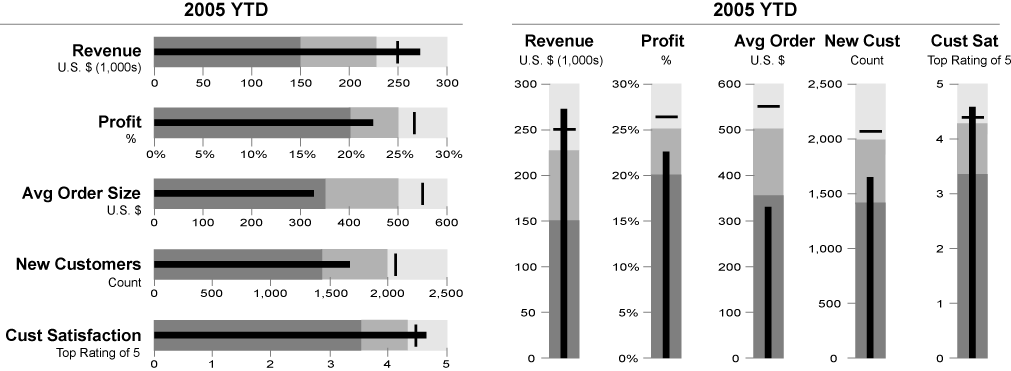 ## Introduction to Bullet Charts
A Bullet Chart is a linear chart type originally designed by data visualization expert Stephen Few as a more compact and information-rich alternative to traditional dashboard gauges. Bullet charts can simultaneously display actual values, target values, and performance ranges within a limited space, clearly showing the completion rate and performance status through comparison.
The design philosophy of bullet charts is to maximize the data-ink ratio, displaying the most useful information in the smallest space, making them particularly suitable for dashboard and performance monitoring scenarios.
**English Names**: Bullet Chart
**Other Names**: Progress Bar Chart, Target Comparison Chart, Bullet Graph
## Components of a Bullet Chart
### Basic Bullet Chart
## Introduction to Bullet Charts
A Bullet Chart is a linear chart type originally designed by data visualization expert Stephen Few as a more compact and information-rich alternative to traditional dashboard gauges. Bullet charts can simultaneously display actual values, target values, and performance ranges within a limited space, clearly showing the completion rate and performance status through comparison.
The design philosophy of bullet charts is to maximize the data-ink ratio, displaying the most useful information in the smallest space, making them particularly suitable for dashboard and performance monitoring scenarios.
**English Names**: Bullet Chart
**Other Names**: Progress Bar Chart, Target Comparison Chart, Bullet Graph
## Components of a Bullet Chart
### Basic Bullet Chart
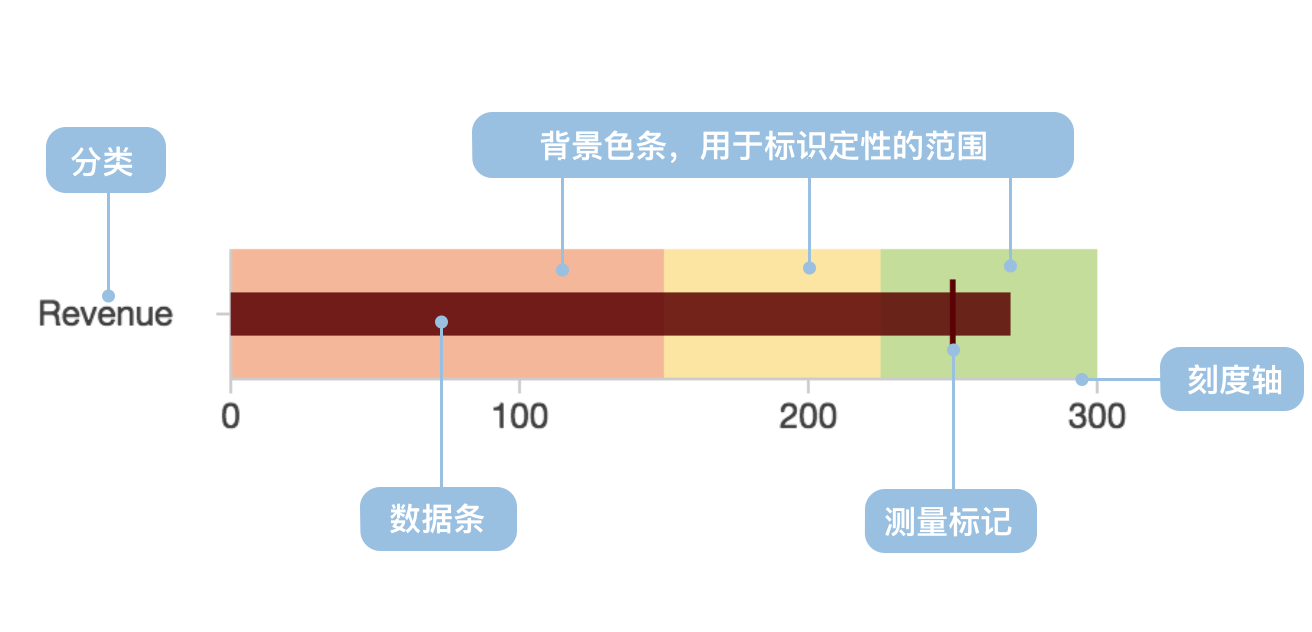 | Chart Type | Bullet Chart |
| --------------- | ----------------------------------------------------------------------------------------------------------------------------------------------------------------------------------------- |
| Suitable Data | One categorical data field, one continuous data field (actual value), one target value, optional performance ranges |
| Functionality | Display comparison between actual and target values, evaluate performance levels |
| Data Mapping | Categorical data field maps to vertical axis position
| Chart Type | Bullet Chart |
| --------------- | ----------------------------------------------------------------------------------------------------------------------------------------------------------------------------------------- |
| Suitable Data | One categorical data field, one continuous data field (actual value), one target value, optional performance ranges |
| Functionality | Display comparison between actual and target values, evaluate performance levels |
| Data Mapping | Categorical data field maps to vertical axis position
Continuous data field maps to bar length
Target value maps to marker line
Performance ranges map to background color bands |
| Data Size Limit | Single or multiple indicators, recommended not to exceed 10 |
The main components of a bullet chart include:
- **Actual Value Bar**: Represented by a thick, dark-colored bar showing the current actual achieved value
- **Target Value Marker**: Represented by a vertical line or other marker, indicating the target to be achieved
- **Performance Ranges**: Background uses color bands of different shades, typically divided into poor, good, and excellent ranges
- **Scale Axis**: Provides numerical reference to help readers understand specific numerical values
```ts
import { Chart } from '@antv/g2';
const chart = new Chart({
container: 'container',
theme: 'classic',
});
const data = [
{
title: 'Sales Completion Rate',
ranges: 100,
measures: 80,
target: 85,
},
];
chart.options({
type: 'view',
coordinate: { transform: [{ type: 'transpose' }] },
children: [
{
type: 'interval',
data,
encode: { x: 'title', y: 'ranges', color: '#f0efff' },
style: { maxWidth: 30 },
axis: {
y: {
grid: true,
gridLineWidth: 2,
title: 'Completion Rate (%)',
},
x: {
title: false,
},
},
},
{
type: 'interval',
data,
encode: { x: 'title', y: 'measures', color: '#5B8FF9' },
style: { maxWidth: 20 },
label: {
text: 'measures',
position: 'right',
textAlign: 'left',
dx: 5,
formatter: (d) => `${d}%`,
},
},
{
type: 'point',
data,
encode: {
x: 'title',
y: 'target',
shape: 'line',
color: '#3D76DD',
size: 8,
},
tooltip: {
title: false,
items: [
{
channel: 'y',
name: 'Target Value',
valueFormatter: (d) => `${d}%`,
},
],
},
},
],
});
chart.render();
```
---
## Use Cases for Bullet Charts
### Appropriate Use Cases
**Scenario 1: Performance Indicator Monitoring**
Bullet charts are ideal tools for displaying performance indicator completion status, clearly comparing actual performance with target requirements.
```ts
import { Chart } from '@antv/g2';
const chart = new Chart({
container: 'container',
theme: 'classic',
});
const colors = {
ranges: ['#ffebee', '#fff3e0', '#e8f5e8'],
measures: '#1890ff',
target: '#ff4d4f',
};
// Transform data structure
const transformedData = [
{ title: 'Project Progress', value: 40, level: 'Poor' },
{ title: 'Project Progress', value: 30, level: 'Good' },
{ title: 'Project Progress', value: 30, level: 'Excellent' },
];
const data = [
{ title: 'Project Progress', value: 60, type: 'Actual Progress' },
{ title: 'Project Progress', value: 80, type: 'Target Progress' },
];
chart.options({
type: 'view',
coordinate: { transform: [{ type: 'transpose' }] },
children: [
{
type: 'interval',
data: transformedData,
encode: { x: 'title', y: 'value', color: 'level' },
transform: [{ type: 'stackY' }],
scale: {
color: {
domain: ['Poor', 'Good', 'Excellent'],
range: colors.ranges,
},
},
style: { maxWidth: 30 },
},
{
type: 'interval',
data: {
value: data,
transform: [
{ type: 'filter', callback: (d) => d.type === 'Actual Progress' },
],
},
encode: { x: 'title', y: 'value', color: colors.measures },
style: { maxWidth: 16 },
},
{
type: 'point',
data: {
value: data,
transform: [
{ type: 'filter', callback: (d) => d.type === 'Target Progress' },
],
},
encode: {
x: 'title',
y: 'value',
shape: 'line',
color: colors.target,
size: 8,
},
axis: { y: { grid: true, title: 'Progress (%)' }, x: { title: false } },
},
],
});
chart.render();
```
**Scenario 2: Budget Execution Tracking**
Bullet charts can effectively display budget execution status, including actual expenditure, budget targets, and warning ranges.
**Scenario 3: Resource Utilization Monitoring**
Through bullet charts, you can intuitively understand the usage of various resources and identify overused or underutilized resources.
```ts
import { Chart } from '@antv/g2';
const chart = new Chart({
container: 'container',
theme: 'classic',
});
const resourceData = [
{
resource: 'CPU Usage',
ranges: 100,
measures: 65,
target: 80,
},
{
resource: 'Memory Usage',
ranges: 100,
measures: 45,
target: 70,
},
{
resource: 'Disk Usage',
ranges: 100,
measures: 88,
target: 85,
},
{
resource: 'Network Bandwidth',
ranges: 100,
measures: 72,
target: 75,
},
];
chart.options({
type: 'view',
coordinate: { transform: [{ type: 'transpose' }] },
children: [
{
type: 'interval',
data: resourceData,
encode: { x: 'resource', y: 'ranges', color: '#f5f5f5' },
style: { maxWidth: 30 },
},
{
type: 'interval',
data: resourceData,
encode: {
x: 'resource',
y: 'measures',
color: (d) => (d.measures > d.target ? '#ff7875' : '#52c41a'),
},
style: { maxWidth: 20 },
label: {
text: 'measures',
position: 'right',
textAlign: 'left',
dx: 5,
formatter: (d) => `${d}%`,
},
},
{
type: 'point',
data: resourceData,
encode: {
x: 'resource',
y: 'target',
shape: 'line',
color: '#1890ff',
size: 6,
},
axis: {
y: {
grid: true,
title: 'Usage Rate (%)',
},
x: {
title: 'System Resources',
},
},
},
],
});
chart.render();
```
### Inappropriate Use Cases
**Scenario 1: Time Trend Analysis**
Bullet charts primarily display status comparisons at a specific point in time and are not suitable for showing trends over time. Line charts should be used in such cases.
**Scenario 2: Part-to-Whole Relationships**
If you need to show the proportional relationship of parts to the whole, pie charts or donut charts are more appropriate.
**Scenario 3: Large Data Volume**
When displaying a large number of indicators, bullet charts can cause visual confusion. It's recommended to use grouped displays or other chart types.
## Extensions of Bullet Charts
### Multi-dimensional Bullet Charts
Display the performance of multiple related indicators through grouping, facilitating horizontal comparison.
```ts
import { Chart } from '@antv/g2';
const chart = new Chart({
container: 'container',
theme: 'classic',
});
const multiData = [
{
department: 'Sales',
indicator: 'Sales Revenue',
ranges: 100,
measures: 85,
target: 90,
},
{
department: 'Sales',
indicator: 'Customer Count',
ranges: 100,
measures: 92,
target: 85,
},
{
department: 'Marketing',
indicator: 'Brand Awareness',
ranges: 100,
measures: 78,
target: 80,
},
{
department: 'Marketing',
indicator: 'Marketing ROI',
ranges: 100,
measures: 88,
target: 85,
},
];
chart.options({
type: 'view',
coordinate: { transform: [{ type: 'transpose' }] },
children: [
{
type: 'interval',
data: multiData,
encode: { x: 'indicator', y: 'ranges', color: '#f0f0f0' },
style: { maxWidth: 30 },
},
{
type: 'interval',
data: multiData,
encode: { x: 'indicator', y: 'measures', color: 'department' },
style: { maxWidth: 20 },
label: {
text: 'measures',
position: 'right',
textAlign: 'left',
dx: 5,
},
},
{
type: 'point',
data: multiData,
encode: {
x: 'indicator',
y: 'target',
shape: 'line',
color: '#666',
size: 6,
},
axis: {
y: {
grid: true,
title: 'Completion Rate',
},
x: {
title: 'Key Indicators',
},
},
},
],
});
chart.render();
```
### Layered Performance Ranges
Provide more detailed performance evaluation criteria through background ranges of different color shades.
```ts
import { Chart } from '@antv/g2';
const chart = new Chart({
container: 'container',
theme: 'classic',
});
const colors = {
ranges: ['#ffebee', '#fff3e0', '#e8f5e8'],
measures: '#1890ff',
target: '#ff4d4f',
};
// Transform data structure
const transformedData = [
{ title: 'Project Progress', value: 40, level: 'Poor' },
{ title: 'Project Progress', value: 30, level: 'Good' },
{ title: 'Project Progress', value: 30, level: 'Excellent' },
];
const data = [
{ title: 'Project Progress', value: 60, type: 'Actual Progress' },
{ title: 'Project Progress', value: 80, type: 'Target Progress' },
];
chart.options({
type: 'view',
coordinate: { transform: [{ type: 'transpose' }] },
children: [
{
type: 'interval',
data: transformedData,
encode: { x: 'title', y: 'value', color: 'level' },
transform: [{ type: 'stackY' }],
scale: {
color: {
domain: ['Poor', 'Good', 'Excellent'],
range: colors.ranges,
},
},
style: { maxWidth: 30 },
},
{
type: 'interval',
data: {
value: data,
transform: [
{ type: 'filter', callback: (d) => d.type === 'Actual Progress' },
],
},
encode: { x: 'title', y: 'value', color: colors.measures },
style: { maxWidth: 16 },
},
{
type: 'point',
data: {
value: data,
transform: [
{ type: 'filter', callback: (d) => d.type === 'Target Progress' },
],
},
encode: {
x: 'title',
y: 'value',
shape: 'line',
color: colors.target,
size: 8,
},
axis: { y: { grid: true, title: 'Progress (%)' }, x: { title: false } },
},
],
});
chart.render();
```
### Vertical Bullet Charts
When space is limited or special layouts are needed, vertical bullet charts can be used.
```ts
import { Chart } from '@antv/g2';
const chart = new Chart({
container: 'container',
theme: 'classic',
});
const verticalData = [
{
metric: 'Q1 Sales',
ranges: 100,
measures: 80,
target: 85,
},
{
metric: 'Q2 Sales',
ranges: 100,
measures: 92,
target: 88,
},
{
metric: 'Q3 Sales',
ranges: 100,
measures: 76,
target: 90,
},
];
chart.options({
type: 'view',
children: [
{
type: 'interval',
data: verticalData,
encode: { x: 'metric', y: 'ranges', color: '#f0f0f0' },
style: { maxWidth: 30 },
},
{
type: 'interval',
data: verticalData,
encode: { x: 'metric', y: 'measures', color: '#52c41a' },
style: { maxWidth: 20 },
label: {
text: 'measures',
position: 'top',
textAlign: 'center',
dy: -5,
},
},
{
type: 'point',
data: verticalData,
encode: {
x: 'metric',
y: 'target',
shape: 'line',
color: '#ff4d4f',
size: 6,
},
axis: {
y: {
grid: true,
title: 'Sales (10k CNY)',
},
x: {
title: 'Quarter',
},
},
},
],
});
chart.render();
```
## Comparison with Other Charts
### Bullet Chart vs [Bar Chart](/en/charts/bar/)
- Bullet charts add target values and performance ranges to bar charts, providing richer comparison dimensions
- Bar charts are mainly used to compare numerical values across different categories, while bullet charts focus on comparing actual values with target values
### Bullet Chart vs [Gauge Chart](/en/charts/gauge/)
- Bullet charts save more space than gauge charts and can display more information in the same space
- Gauge charts more intuitively display the status of a single indicator, while bullet charts are more suitable for multi-indicator comparison
### Bullet Chart vs [Progress Chart](/en/charts/gauge/)
- Bullet charts provide more contextual information, including target values and performance ranges
- Progress charts mainly show completion progress, while bullet charts can show the quality of performance
## Similar Charts
[Interactive content]()
## Category
[Interactive content]()
#### Sankey Diagram
- Canonical page: https://g2.antv.antgroup.com/en/charts/sankey/
- Markdown source: https://g2.antv.antgroup.com/en/charts/sankey.md
- Description: Encode flows between nodes with link widths. Explore Sankey diagrams for process, energy, and financial flows with G2 examples.
---
title: "Sankey Diagram"
description: "Encode flows between nodes with link widths. Explore Sankey diagrams for process, energy, and financial flows with G2 examples."
language: "en"
canonical: "https://g2.antv.antgroup.com/en/charts/sankey/"
version: "5.4.8"
---
 ## Introduction to Sankey Diagrams
A Sankey diagram (Sankey Diagram) is a specialized flow diagram used to depict the flow of values from one set of nodes to another. The image above shows Napoleon's Russian Campaign of 1812, drawn by Charles Minard in 1869, which is a flow diagram overlaid on a map using the Sankey diagram technique. In 1898, Irish engineer Matthew Henry Phineas Riall Sankey first introduced an energy flow diagram in a paper about steam engine efficiency in the Minutes of Proceedings of the Institution of Civil Engineers, after which this type of diagram was named the Sankey diagram.
The width of the extending branches in the diagram corresponds to the size of the data flow. Key characteristics of Sankey diagrams include:
- The total width of all incoming flows equals the total width of all outgoing flows, maintaining flow conservation
- Internal flows are represented by different lines, with their widths proportionally showing the flow quantity of each branch
- Nodes have varying widths representing the total flow volume at that particular state
Sankey diagrams are commonly used for visualizing data in energy, material composition, and financial analysis.
**Chinese Name**: 桑基图
## Components of Sankey Diagrams
### Basic Sankey Diagram
## Introduction to Sankey Diagrams
A Sankey diagram (Sankey Diagram) is a specialized flow diagram used to depict the flow of values from one set of nodes to another. The image above shows Napoleon's Russian Campaign of 1812, drawn by Charles Minard in 1869, which is a flow diagram overlaid on a map using the Sankey diagram technique. In 1898, Irish engineer Matthew Henry Phineas Riall Sankey first introduced an energy flow diagram in a paper about steam engine efficiency in the Minutes of Proceedings of the Institution of Civil Engineers, after which this type of diagram was named the Sankey diagram.
The width of the extending branches in the diagram corresponds to the size of the data flow. Key characteristics of Sankey diagrams include:
- The total width of all incoming flows equals the total width of all outgoing flows, maintaining flow conservation
- Internal flows are represented by different lines, with their widths proportionally showing the flow quantity of each branch
- Nodes have varying widths representing the total flow volume at that particular state
Sankey diagrams are commonly used for visualizing data in energy, material composition, and financial analysis.
**Chinese Name**: 桑基图
## Components of Sankey Diagrams
### Basic Sankey Diagram
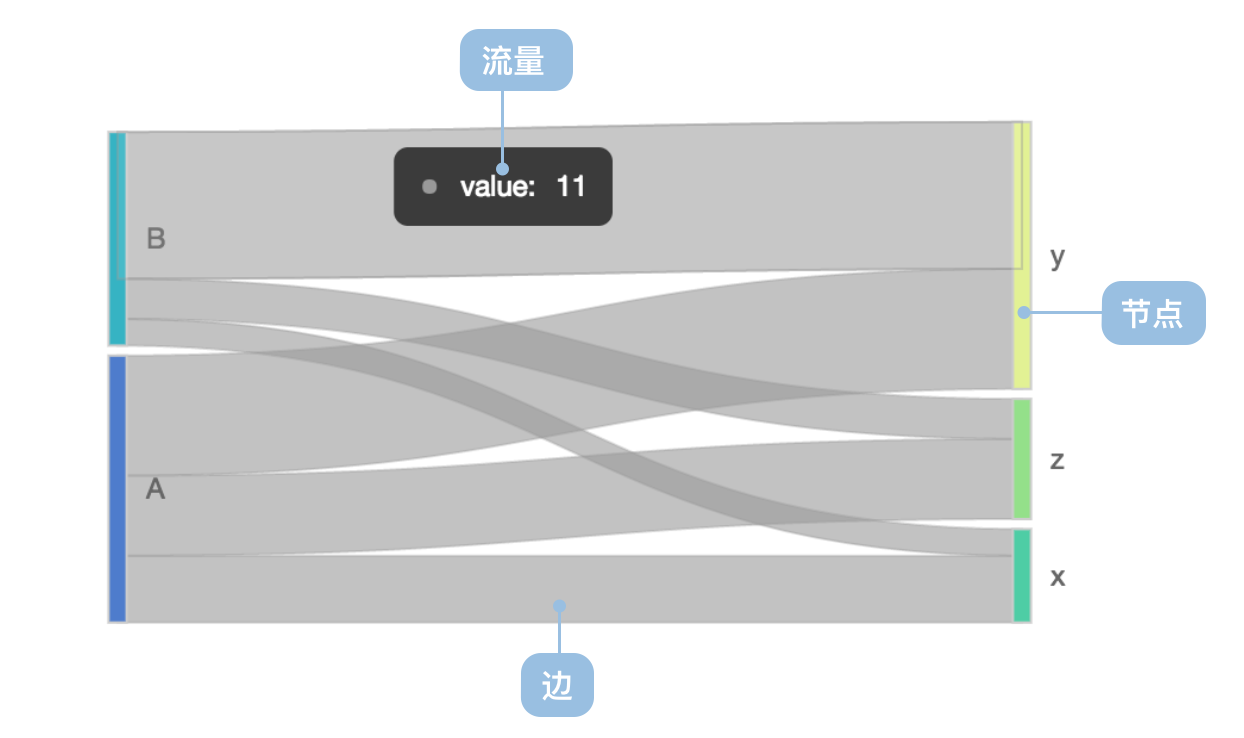 | Chart Type | Basic Sankey Diagram |
| ------------------- | -------------------------------------------------------------------------------------------------------------------- |
| Suitable Data | Flow data: containing source nodes, target nodes, and flow values |
| Function | Display flow relationships and quantities between different nodes |
| Data-Visual Mapping | Source nodes mapped to left positions
| Chart Type | Basic Sankey Diagram |
| ------------------- | -------------------------------------------------------------------------------------------------------------------- |
| Suitable Data | Flow data: containing source nodes, target nodes, and flow values |
| Function | Display flow relationships and quantities between different nodes |
| Data-Visual Mapping | Source nodes mapped to left positions
Target nodes mapped to right positions
Flow values mapped to link widths |
| Suitable Scenarios | Energy flow analysis, fund flow tracking, user path analysis |
## Use Cases for Sankey Diagrams
### Suitable Scenarios
Example 1: **Energy Flow Analysis**
The following diagram shows an energy flow Sankey chart, displaying the complete process from primary energy sources to final consumption.
```ts
import { Chart } from '@antv/g2';
const chart = new Chart({
container: 'container',
theme: 'classic',
});
chart.options({
type: 'sankey',
autoFit: true,
data: {
type: 'fetch',
value: 'https://assets.antv.antgroup.com/g2/energy.json',
transform: [
{
type: 'custom',
callback: (data) => ({ links: data }),
},
],
},
layout: {
nodeAlign: 'center',
nodePadding: 0.03,
},
style: {
labelSpacing: 3,
labelFontWeight: 'bold',
nodeStrokeWidth: 1.2,
linkFillOpacity: 0.4,
},
});
chart.render();
```
**Explanation**:
- `source` field maps to starting nodes, representing energy sources
- `target` field maps to destination nodes, representing energy destinations
- `value` field maps to link width, representing flow quantity
- Color coding distinguishes different types of energy flows
Example 2: **User Path Analysis**
Sankey diagrams can effectively show user behavior paths within websites or applications, helping analyze user drop-off points and conversion funnels.
```ts
import { Chart } from '@antv/g2';
const data = {
links: [
{ source: 'Homepage', target: 'Product Page', value: 1000 },
{ source: 'Homepage', target: 'About Us', value: 300 },
{ source: 'Homepage', target: 'Contact', value: 200 },
{ source: 'Product Page', target: 'Shopping Cart', value: 600 },
{ source: 'Product Page', target: 'Product Details', value: 400 },
{ source: 'Shopping Cart', target: 'Checkout', value: 450 },
{ source: 'Shopping Cart', target: 'Continue Shopping', value: 150 },
{ source: 'Checkout', target: 'Payment Success', value: 380 },
{ source: 'Checkout', target: 'Abandon Payment', value: 70 },
{ source: 'Product Details', target: 'Shopping Cart', value: 200 },
{ source: 'Product Details', target: 'Go Back', value: 200 },
],
};
const chart = new Chart({
container: 'container',
theme: 'classic',
});
chart.options({
type: 'sankey',
autoFit: true,
data: { value: data },
layout: {
nodeAlign: 'justify',
nodePadding: 0.05,
},
style: {
labelSpacing: 5,
labelFontSize: 12,
nodeStrokeWidth: 2,
linkFillOpacity: 0.6,
},
scale: {
color: {
range: ['#1890ff', '#52c41a', '#faad14', '#f5222d', '#722ed1'],
},
},
});
chart.render();
```
**Explanation**:
- Shows the complete user journey from homepage to final conversion
- Link width represents user flow volume
- Clearly identifies key user drop-off points
Example 3: **Budget Flow Analysis**
Sankey diagrams are particularly suitable for displaying budget allocation, cost analysis, and other financial flow relationships.
```ts
import { Chart } from '@antv/g2';
const budgetData = {
links: [
{ source: 'Total Budget', target: 'R&D Department', value: 5000000 },
{ source: 'Total Budget', target: 'Marketing Department', value: 3000000 },
{ source: 'Total Budget', target: 'Operations Department', value: 2000000 },
{ source: 'R&D Department', target: 'Product Development', value: 3000000 },
{ source: 'R&D Department', target: 'Technology Research', value: 2000000 },
{ source: 'Marketing Department', target: 'Advertising', value: 2000000 },
{
source: 'Marketing Department',
target: 'Brand Building',
value: 1000000,
},
{
source: 'Operations Department',
target: 'Personnel Costs',
value: 1200000,
},
{ source: 'Operations Department', target: 'Office Costs', value: 800000 },
{ source: 'Product Development', target: 'Mobile App', value: 1800000 },
{ source: 'Product Development', target: 'Web Platform', value: 1200000 },
{ source: 'Advertising', target: 'Online Ads', value: 1500000 },
{ source: 'Advertising', target: 'Offline Promotion', value: 500000 },
],
};
const chart = new Chart({
container: 'container',
theme: 'classic',
});
chart.options({
type: 'sankey',
autoFit: true,
data: { value: budgetData },
layout: {
nodeAlign: 'center',
nodePadding: 0.08,
},
style: {
labelSpacing: 8,
labelFontSize: 11,
nodeStrokeWidth: 1.5,
linkFillOpacity: 0.5,
},
scale: {
color: {
range: ['#096dd9', '#36cfc9', '#52c41a', '#faad14', '#ff7a45'],
},
},
});
chart.render();
```
**Explanation**:
- Clearly shows budget allocation paths from overall to specific projects
- Flow width intuitively represents fund allocation proportions
- Color coding helps distinguish different budget category levels
### Unsuitable Scenarios
Example 1: **Not suitable for simple categorical comparisons**
When data is primarily used for comparing values across different categories rather than showing flow relationships, Sankey diagrams are not the best choice. In such cases, bar charts or pie charts would be more intuitive.
```ts
import { Chart } from '@antv/g2';
// Example: Sales comparison data (not suitable for Sankey diagrams)
const salesData = [
{ category: 'Phones', value: 25000 },
{ category: 'Computers', value: 18000 },
{ category: 'Tablets', value: 12000 },
{ category: 'Headphones', value: 8000 },
{ category: 'Accessories', value: 5000 },
];
const chart = new Chart({
container: 'container',
theme: 'classic',
});
chart.options({
type: 'interval',
autoFit: true,
data: { value: salesData },
encode: {
x: 'category',
y: 'value',
color: 'category',
},
axis: {
y: { title: 'Sales Amount ($)' },
x: { title: 'Product Category' },
},
style: {
fill: '#1890ff',
},
});
chart.render();
```
**Explanation**: This type of data is better suited for bar charts because the focus is on comparing numerical values across categories, not showing flow relationships between data points. Using a Sankey diagram in this scenario would add unnecessary complexity.
Example 2: **Not suitable for overly complex network relationships**
When there are too many nodes (over 30) or overly complex flow relationships, Sankey diagrams may become difficult to read. In such cases, consider using network graphs or hierarchical diagrams.
```ts
import { Chart } from '@antv/g2';
// Example: Complex organizational structure (not suitable for Sankey diagrams)
const complexData = {
links: [
{ source: 'CEO', target: 'R&D VP', value: 1 },
{ source: 'CEO', target: 'Sales VP', value: 1 },
{ source: 'CEO', target: 'Marketing VP', value: 1 },
{ source: 'CEO', target: 'Operations VP', value: 1 },
{ source: 'R&D VP', target: 'Frontend Team', value: 1 },
{ source: 'R&D VP', target: 'Backend Team', value: 1 },
{ source: 'R&D VP', target: 'QA Team', value: 1 },
{ source: 'R&D VP', target: 'DevOps Team', value: 1 },
{ source: 'Sales VP', target: 'Direct Sales', value: 1 },
{ source: 'Sales VP', target: 'Channel Sales', value: 1 },
{ source: 'Sales VP', target: 'Business Dev', value: 1 },
{ source: 'Sales VP', target: 'Customer Service', value: 1 },
{ source: 'Marketing VP', target: 'Brand Team', value: 1 },
{ source: 'Marketing VP', target: 'Events Team', value: 1 },
{ source: 'Marketing VP', target: 'Content Team', value: 1 },
{ source: 'Operations VP', target: 'Data Team', value: 1 },
{ source: 'Operations VP', target: 'Product Team', value: 1 },
{ source: 'Operations VP', target: 'User Experience', value: 1 },
],
};
const chart = new Chart({
container: 'container',
theme: 'classic',
});
chart.options({
type: 'sankey',
autoFit: true,
data: { value: complexData },
layout: {
nodeAlign: 'justify',
nodePadding: 0.02,
},
style: {
labelSpacing: 2,
labelFontSize: 10,
nodeStrokeWidth: 1,
linkFillOpacity: 0.3,
},
});
chart.render();
```
**Explanation**: This type of hierarchical structural data becomes overcrowded and difficult to read when displayed as a Sankey diagram. It's better suited for organizational charts, tree diagrams, or network graphs. Sankey diagrams excel at showing meaningful "flow" relationships rather than just organizational structures.
## Extensions for Sankey Diagrams
### Custom Node Alignment
Different node alignment methods can be used to optimize the layout of Sankey diagrams.
```ts
import { Chart } from '@antv/g2';
const chart = new Chart({
container: 'container',
theme: 'classic',
});
chart.options({
type: 'sankey',
autoFit: true,
data: {
type: 'fetch',
value: 'https://assets.antv.antgroup.com/g2/energy.json',
transform: [
{
type: 'custom',
callback: (data) => ({ links: data.slice(0, 20) }), // Use partial data for demonstration
},
],
},
layout: {
nodeAlign: 'left', // Options: 'left', 'right', 'center', 'justify'
nodePadding: 0.05,
nodeWidth: 0.02,
},
style: {
labelSpacing: 5,
labelFontWeight: 'bold',
nodeStrokeWidth: 2,
linkFillOpacity: 0.3,
},
});
chart.render();
```
**Explanation**:
- `nodeAlign: 'left'` aligns all nodes to the left
- `nodePadding` controls spacing between nodes
- `nodeWidth` controls the width of nodes
### Custom Color Mapping
Colors can be customized based on node type or flow direction.
```ts
import { Chart } from '@antv/g2';
const chart = new Chart({
container: 'container',
theme: 'classic',
});
chart.options({
type: 'sankey',
autoFit: true,
data: {
type: 'fetch',
value: 'https://assets.antv.antgroup.com/g2/energy.json',
transform: [
{
type: 'custom',
callback: (data) => ({ links: data }),
},
],
},
layout: {
nodeAlign: 'justify',
nodePadding: 0.03,
},
encode: {
color: (d, idx) => {
// Assign colors based on first letter of node name
const firstChar = d.key?.charAt(0).toLowerCase() || '';
if (firstChar <= 'f') return '#1890ff';
if (firstChar <= 'n') return '#52c41a';
if (firstChar <= 's') return '#faad14';
return '#f5222d';
},
},
style: {
labelSpacing: 3,
labelFontWeight: 'bold',
nodeStrokeWidth: 1,
linkFillOpacity: 0.6,
},
});
chart.render();
```
**Explanation**:
- Use `encode.color` to define custom color mapping functions
- Colors can be dynamically assigned based on node properties, flow size, and other factors
## Comparison with Other Charts
### Sankey Diagrams vs [Funnel Charts](/en/charts/funnel/)
- Sankey diagrams show complex many-to-many flow relationships with multiple source and target nodes
- Funnel charts primarily show single-path conversion processes, typically used for analyzing business conversion rates
- Link width in Sankey diagrams represents flow volume, while funnel layer width represents conversion quantities
- Sankey diagrams are suitable for complex process analysis, funnel charts for linear conversion analysis
### Sankey Diagrams vs [Chord Diagrams](/en/charts/chord/)
- Sankey diagrams show directed flow relationships, emphasizing flow direction
- Chord diagrams primarily show undirected associative relationships, emphasizing relationship strength
- Sankey diagrams are suitable for process analysis, chord diagrams for relationship network analysis
## Similar Charts
[Interactive content]()
## Categories
[Interactive content]()
#### Gantt Chart
- Canonical page: https://g2.antv.antgroup.com/en/charts/gantt/
- Markdown source: https://g2.antv.antgroup.com/en/charts/gantt.md
- Description: Represent task starts, ends, and durations with bars on a timeline. Explore Gantt charts for schedule tracking with G2 examples.
---
title: "Gantt Chart"
description: "Represent task starts, ends, and durations with bars on a timeline. Explore Gantt charts for schedule tracking with G2 examples."
language: "en"
canonical: "https://g2.antv.antgroup.com/en/charts/gantt/"
version: "5.4.8"
---
 ## Introduction to Gantt Charts
A Gantt chart is a project management tool that graphically displays the sequence and duration of specific project activities through an activity list and time scale. The underlying concept of a Gantt chart is simple, basically a bar chart where the horizontal axis represents time, the vertical axis represents activities (projects), and the bars represent the planned and actual activity completion status over the entire period.
Gantt charts display the intrinsic relationships between projects, progress, and other time-related system developments as they progress over time through bar charts. This type of chart vividly expresses the start and end times of various tasks in a project plan and the interrelationships between tasks through task lists and time scales.
Gantt charts are one of the most important tools in project management, widely used in project planning, task scheduling, resource management, and other scenarios.
**English Name**: Gantt Chart
## Components of Gantt Charts
| Chart Type | Basic Gantt Chart |
| ---------------- | ---------------------------------------------------------------------------------------------------------- |
| Suitable Data | Project data: one task name field, one start time field, one end time field |
| Function | Display time scheduling and execution progress of project tasks |
| Data to Graphics Mapping | Task name field maps to vertical axis position
## Introduction to Gantt Charts
A Gantt chart is a project management tool that graphically displays the sequence and duration of specific project activities through an activity list and time scale. The underlying concept of a Gantt chart is simple, basically a bar chart where the horizontal axis represents time, the vertical axis represents activities (projects), and the bars represent the planned and actual activity completion status over the entire period.
Gantt charts display the intrinsic relationships between projects, progress, and other time-related system developments as they progress over time through bar charts. This type of chart vividly expresses the start and end times of various tasks in a project plan and the interrelationships between tasks through task lists and time scales.
Gantt charts are one of the most important tools in project management, widely used in project planning, task scheduling, resource management, and other scenarios.
**English Name**: Gantt Chart
## Components of Gantt Charts
| Chart Type | Basic Gantt Chart |
| ---------------- | ---------------------------------------------------------------------------------------------------------- |
| Suitable Data | Project data: one task name field, one start time field, one end time field |
| Function | Display time scheduling and execution progress of project tasks |
| Data to Graphics Mapping | Task name field maps to vertical axis position
Start time and end time fields map to bar start and end positions
Task duration maps to bar length |
| Suitable Data Volume | No more than 20 tasks |
## Application Scenarios for Gantt Charts
### Suitable Scenarios
Example 1: **Suitable for Project Progress Management**
The following chart is a Gantt chart for an event planning project, showing the time scheduling and dependencies of different tasks.
| name (Task Name) | startTime (Start Time) | endTime (End Time) |
| ---------------- | --------------------- | ------------------- |
| Event Planning | 1 | 4 |
| Venue Logistics Planning | 3 | 13 |
| Select Vendors | 5 | 8 |
| Venue Rental | 9 | 13 |
| Book Catering Service | 10 | 14 |
| Hire Event Decoration Team | 12 | 17 |
| Rehearsal | 14 | 16 |
| Event Celebration | 17 | 18 |
```ts
import { Chart } from '@antv/g2';
const chart = new Chart({
container: 'container',
theme: 'classic',
});
chart.options({
type: 'interval',
autoFit: true,
data: [
{ name: 'Event Planning', startTime: 1, endTime: 4 },
{ name: 'Venue Logistics Planning', startTime: 3, endTime: 13 },
{ name: 'Select Vendors', startTime: 5, endTime: 8 },
{ name: 'Venue Rental', startTime: 9, endTime: 13 },
{ name: 'Book Catering Service', startTime: 10, endTime: 14 },
{ name: 'Hire Event Decoration Team', startTime: 12, endTime: 17 },
{ name: 'Rehearsal', startTime: 14, endTime: 16 },
{ name: 'Event Celebration', startTime: 17, endTime: 18 },
],
encode: {
x: 'name',
y: 'startTime',
y1: 'endTime',
color: 'name',
},
coordinate: {
transform: [{ type: 'transpose' }],
},
axis: {
x: {
title: 'Tasks',
},
y: {
title: 'Time (Days)',
},
},
interaction: [
{
type: 'elementHighlight',
background: true,
},
],
});
chart.render();
```
**Explanation**:
- The `name` field maps to the horizontal axis position to distinguish different tasks
- The `startTime` and `endTime` fields map to the `y` and `y1` channels, representing the start and end times of tasks
- The `color` channel uses task names to distinguish each task with different colors
- Uses `transpose` coordinate transformation to convert the vertical time axis to horizontal
Example 2: **Suitable for Displaying Project Progress with Time-based Animation**
Animation effects can more vividly demonstrate the time sequence and execution process of project tasks.
```ts
import { Chart } from '@antv/g2';
const chart = new Chart({
container: 'container',
theme: 'classic',
});
chart.options({
type: 'interval',
autoFit: true,
data: [
{ name: 'Requirements Analysis', startTime: 1, endTime: 5, phase: 'Planning Phase' },
{ name: 'System Design', startTime: 4, endTime: 10, phase: 'Design Phase' },
{ name: 'Frontend Development', startTime: 8, endTime: 20, phase: 'Development Phase' },
{ name: 'Backend Development', startTime: 10, endTime: 22, phase: 'Development Phase' },
{ name: 'Integration Testing', startTime: 18, endTime: 25, phase: 'Testing Phase' },
{ name: 'System Deployment', startTime: 24, endTime: 28, phase: 'Deployment Phase' },
{ name: 'User Acceptance', startTime: 26, endTime: 30, phase: 'Acceptance Phase' },
],
encode: {
x: 'name',
y: 'startTime',
y1: 'endTime',
color: 'phase',
enterDuration: (d) => (d.endTime - d.startTime) * 200,
enterDelay: (d) => d.startTime * 100,
},
coordinate: {
transform: [{ type: 'transpose' }],
},
scale: {
enterDuration: {
range: [0, 5000],
},
},
axis: {
x: {
title: 'Project Tasks',
},
y: {
title: 'Time (Weeks)',
},
},
legend: {
color: {
title: 'Project Phase',
},
},
});
chart.render();
```
**Explanation**:
- The `phase` field maps to color to distinguish project phases with different colors
- `enterDuration` and `enterDelay` channels implement time-based animation effects
- Animation duration is proportional to task duration, delay time is proportional to start time
Example 3: **Suitable for Multi-project Comparison Gantt Charts**
When comparing the execution of multiple projects, grouped Gantt charts can be used.
```ts
import { Chart } from '@antv/g2';
const chart = new Chart({
container: 'container',
theme: 'classic',
});
chart.options({
type: 'interval',
autoFit: true,
data: [
{ project: 'Project A', task: 'Design', startTime: 1, endTime: 5 },
{ project: 'Project A', task: 'Development', startTime: 4, endTime: 12 },
{ project: 'Project A', task: 'Testing', startTime: 10, endTime: 15 },
{ project: 'Project B', task: 'Design', startTime: 2, endTime: 6 },
{ project: 'Project B', task: 'Development', startTime: 5, endTime: 14 },
{ project: 'Project B', task: 'Testing', startTime: 12, endTime: 16 },
{ project: 'Project C', task: 'Design', startTime: 3, endTime: 8 },
{ project: 'Project C', task: 'Development', startTime: 7, endTime: 16 },
{ project: 'Project C', task: 'Testing', startTime: 14, endTime: 18 },
],
encode: {
x: (d) => `${d.project}-${d.task}`,
y: 'startTime',
y1: 'endTime',
color: 'project',
},
coordinate: {
transform: [{ type: 'transpose' }],
},
axis: {
x: {
title: 'Project Tasks',
labelTransform: 'rotate(45)',
},
y: {
title: 'Time (Weeks)',
},
},
legend: {
color: {
title: 'Project',
},
},
});
chart.render();
```
**Explanation**:
- Combines `project` and `task` fields to create unique identifiers
- `series` channel is used to stack different tasks at the same position
- Labels rotated 45 degrees to avoid overlap
Example 4: **Suitable for Gantt Charts with Milestones**
In project management, milestones are important time points that can be highlighted with different markers.
```ts
import { Chart } from '@antv/g2';
const chart = new Chart({
container: 'container',
theme: 'classic',
});
chart.options({
type: 'view',
autoFit: true,
children: [
{
type: 'interval',
data: [
{ name: 'Market Research', startTime: 1, endTime: 4, type: 'Task' },
{ name: 'Product Design', startTime: 3, endTime: 8, type: 'Task' },
{ name: 'Technical Development', startTime: 6, endTime: 15, type: 'Task' },
{ name: 'Internal Testing', startTime: 14, endTime: 18, type: 'Task' },
{ name: 'Marketing Promotion', startTime: 17, endTime: 22, type: 'Task' },
{ name: 'Official Launch', startTime: 20, endTime: 24, type: 'Task' },
],
encode: {
x: 'name',
y: 'startTime',
y1: 'endTime',
color: 'type',
},
coordinate: {
transform: [{ type: 'transpose' }],
},
},
{
type: 'point',
data: [
{ name: 'Research Complete', time: 4, milestone: 'Milestone' },
{ name: 'Design Approved', time: 8, milestone: 'Milestone' },
{ name: 'Development Complete', time: 15, milestone: 'Milestone' },
{ name: 'Product Launch', time: 24, milestone: 'Milestone' },
],
encode: {
x: 'name',
y: 'time',
shape: 'diamond',
color: 'milestone',
size: 8,
},
coordinate: {
transform: [{ type: 'transpose' }],
},
},
],
axis: {
x: {
title: 'Project Activities',
},
y: {
title: 'Time (Weeks)',
},
},
legend: {
color: {
title: 'Type',
},
},
});
chart.render();
```
**Explanation**:
- Uses composite view combining interval and point graphics
- Interval displays task time periods, point displays milestone nodes
- Milestones use diamond shapes for highlighting
### Unsuitable Scenarios
Example 1: **Not suitable for displaying data without clear time dimensions**
Gantt charts are mainly used to display time-related projects or tasks. For categorical comparisons without time dimensions, other chart types like bar charts should be used.
Example 2: **Not suitable for displaying overly fine-grained time data**
When there are too many tasks or the time granularity is too fine, Gantt charts become crowded and difficult to read. Data aggregation or other visualization methods should be considered.
Example 3: **Not suitable for displaying continuous numerical change trends**
Gantt charts mainly display discrete task time periods. For continuous numerical changes, line charts or area charts should be used.
## Extended Usage of Gantt Charts
### Gantt Charts with Progress Display
Colors or fill patterns can be used to show task completion progress.
```ts
import { Chart } from '@antv/g2';
const chart = new Chart({
container: 'container',
theme: 'classic',
});
chart.options({
type: 'view',
autoFit: true,
children: [
{
type: 'interval',
data: [
{ name: 'Requirements Analysis', startTime: 1, endTime: 5, progress: 100 },
{ name: 'UI Design', startTime: 3, endTime: 8, progress: 80 },
{ name: 'Frontend Development', startTime: 6, endTime: 15, progress: 60 },
{ name: 'Backend Development', startTime: 8, endTime: 16, progress: 40 },
{ name: 'Testing & Acceptance', startTime: 14, endTime: 18, progress: 0 },
],
encode: {
x: 'name',
y: 'startTime',
y1: 'endTime',
color: 'lightgray',
},
coordinate: {
transform: [{ type: 'transpose' }],
},
style: {
fillOpacity: 0.3,
},
},
{
type: 'interval',
data: [
{ name: 'Requirements Analysis', startTime: 1, currentTime: 5, progress: 100 },
{ name: 'UI Design', startTime: 3, currentTime: 6.6, progress: 80 },
{ name: 'Frontend Development', startTime: 6, currentTime: 11.4, progress: 60 },
{ name: 'Backend Development', startTime: 8, currentTime: 11.2, progress: 40 },
],
encode: {
x: 'name',
y: 'startTime',
y1: 'currentTime',
color: (d) =>
d.progress >= 100 ? 'green' : d.progress >= 50 ? 'orange' : 'red',
},
coordinate: {
transform: [{ type: 'transpose' }],
},
},
],
axis: {
x: {
title: 'Project Tasks',
},
y: {
title: 'Time (Weeks)',
},
},
});
chart.render();
```
### Gantt Charts with Dependencies
Lines or arrows can be used to show dependencies between tasks.
```ts
import { Chart } from '@antv/g2';
const chart = new Chart({
container: 'container',
theme: 'classic',
});
chart.options({
type: 'view',
autoFit: true,
children: [
{
type: 'interval',
data: [
{ name: 'Task A', startTime: 1, endTime: 5, id: 'A' },
{ name: 'Task B', startTime: 5, endTime: 10, id: 'B' },
{ name: 'Task C', startTime: 8, endTime: 15, id: 'C' },
{ name: 'Task D', startTime: 15, endTime: 20, id: 'D' },
],
encode: {
x: 'name',
y: 'startTime',
y1: 'endTime',
color: 'name',
},
coordinate: {
transform: [{ type: 'transpose' }],
},
},
{
type: 'link',
data: [
{ source: 'Task A', target: 'Task B', x1: 5, x2: 5 },
{ source: 'Task B', target: 'Task C', x1: 10, x2: 8 },
{ source: 'Task C', target: 'Task D', x1: 15, x2: 15 },
],
encode: {
x: 'source',
y: 'x1',
x1: 'target',
y1: 'x2',
},
coordinate: {
transform: [{ type: 'transpose' }],
},
style: {
stroke: '#666',
strokeWidth: 2,
lineDash: [4, 4],
},
},
],
axis: {
x: {
title: 'Project Tasks',
},
y: {
title: 'Time (Weeks)',
},
},
});
chart.render();
```
### Visual Storytelling
```ts
import { Chart } from '@antv/g2';
const chart = new Chart({ container: 'container' });
chart.options({
type: 'interval',
autoFit: true,
data: [
{ name: 'event planning', startTime: 1, endTime: 4 },
{ name: 'layout logistics', startTime: 3, endTime: 13 },
{ name: 'select vendors', startTime: 5, endTime: 8 },
{ name: 'hire venue', startTime: 9, endTime: 13 },
{ name: 'hire caterer', startTime: 10, endTime: 14 },
{ name: 'hire event decorators', startTime: 12, endTime: 17 },
{ name: 'rehearsal', startTime: 14, endTime: 16 },
{ name: 'event celebration', startTime: 17, endTime: 18 },
],
encode: {
x: 'name',
y: ['endTime', 'startTime'],
color: 'name',
enterDuration: (d) => d.endTime - d.startTime,
enterDelay: 'startTime',
},
scale: { enterDuration: { zero: true, range: [0, 3000] } },
coordinate: { transform: [{ type: 'transpose' }] },
});
chart.render();
```
## Comparison with Other Charts
### Gantt Charts vs [Bar Charts](/en/charts/bar/)
- Gantt charts are mainly used to display task scheduling and project progress
- Bar charts are mainly used to compare numerical values across different categories
### Gantt Charts vs [Line Charts](/en/charts/line/)
- Gantt charts display task duration and interrelationships
- Line charts mainly display continuous trends of values over time
### Gantt Charts vs [Area Charts](/en/charts/area/)
- Gantt charts use discrete bars to display task time periods
- Area charts use continuous filled areas to display trends of values over time
## Similar Charts
[Interactive content]()
## Category
[Interactive content]()
#### Kagi Chart
- Canonical page: https://g2.antv.antgroup.com/en/charts/kagi/
- Markdown source: https://g2.antv.antgroup.com/en/charts/kagi.md
- Description: Draw lines based on price direction and reversal magnitude. Learn how Kagi charts express trends, their components, and when to use them.
---
title: "Kagi Chart"
description: "Draw lines based on price direction and reversal magnitude. Learn how Kagi charts express trends, their components, and when to use them."
language: "en"
canonical: "https://g2.antv.antgroup.com/en/charts/kagi/"
version: "5.4.8"
---
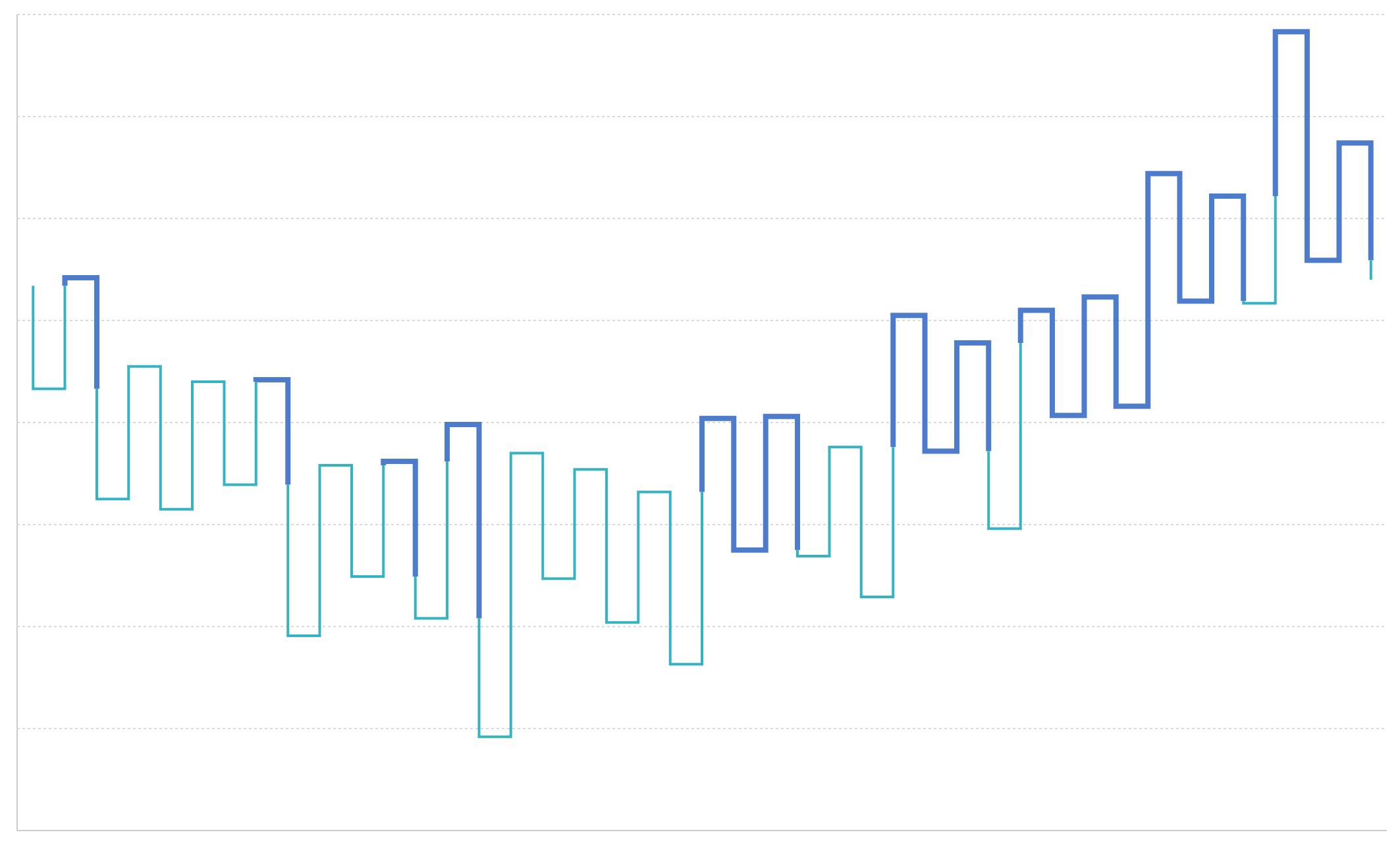 ## Introduction to Kagi Charts
Kagi charts were invented around the 1870s when the Japanese stock market began trading. In the United States, the Kagi chart analysis method became popular after Steven Nison published "Beyond Candlesticks." Due to its ability to clearly and effectively display price movement paths, the Kagi chart is one of the tools investors use to make better decisions about stocks.
A Kagi chart consists of a series of vertical lines connected by short horizontal lines. The horizontal lines serve as connectors, while the thickness and direction of the vertical lines depend on price movements. An upward vertical line indicates a price increase, while a downward vertical line indicates a price decrease. A new vertical line is drawn when the price movement reverses beyond a threshold, connected by a horizontal line at the turning point. Thick lines (Yang lines) are used when the price rises above the previous high, and thin lines (Yin lines) are used when the price falls below the previous low.
**Features of Kagi Charts:**
- Simulates the relationship between supply and demand forces in securities, making it highly suitable for short-term stock operations.
- Filters out daily price fluctuations through threshold markers, focusing only on significant price changes.
- Independent of time.
:::warning{title=Note}
The lines drawn in a Kagi chart are calculated using the Kagi chart algorithm and differ from the original data curve.
:::
**English Name**: Kagi Chart
## Components of a Kagi Chart
## Introduction to Kagi Charts
Kagi charts were invented around the 1870s when the Japanese stock market began trading. In the United States, the Kagi chart analysis method became popular after Steven Nison published "Beyond Candlesticks." Due to its ability to clearly and effectively display price movement paths, the Kagi chart is one of the tools investors use to make better decisions about stocks.
A Kagi chart consists of a series of vertical lines connected by short horizontal lines. The horizontal lines serve as connectors, while the thickness and direction of the vertical lines depend on price movements. An upward vertical line indicates a price increase, while a downward vertical line indicates a price decrease. A new vertical line is drawn when the price movement reverses beyond a threshold, connected by a horizontal line at the turning point. Thick lines (Yang lines) are used when the price rises above the previous high, and thin lines (Yin lines) are used when the price falls below the previous low.
**Features of Kagi Charts:**
- Simulates the relationship between supply and demand forces in securities, making it highly suitable for short-term stock operations.
- Filters out daily price fluctuations through threshold markers, focusing only on significant price changes.
- Independent of time.
:::warning{title=Note}
The lines drawn in a Kagi chart are calculated using the Kagi chart algorithm and differ from the original data curve.
:::
**English Name**: Kagi Chart
## Components of a Kagi Chart
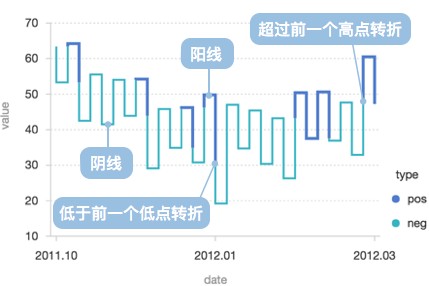 | Chart Type | Kagi Chart |
| ------------------- | --------------------------------------------------------------------------------------------------------------- |
| Suitable Data | One categorical field, one continuous field |
| Function | Observing data **trends** |
| Data Mapping | Turning point time categories (auto-calculated) mapped to the x-axis, turning point values mapped to the y-axis |
| Suitable Data Count | More than 10 data points |
**Key Elements:**
- **Yang Line**: A thick line drawn when the price rises above the previous high.
- **Yin Line**: A thin line drawn when the price falls below the previous low.
- **Turning Point**: Key points where the price movement direction reverses.
- **Connecting Line**: Horizontal lines connecting vertical segments, marking turning positions.
## Use Cases of Kagi Charts
### Suitable Use Cases
**Use Case 1: Displaying Price or Stock Movement Trends**
Kagi charts are most suitable for analyzing trends in price changes for stocks, futures, forex, and other financial markets. By filtering out daily minor fluctuations, they highlight significant turning points in prices, helping investors identify trend changes.
**Use Case 2: Technical Analysis and Trend Judgement**
Kagi charts are particularly useful in technical analysis because they:
- Filter market noise, focusing on significant price movements.
- Clearly display support and resistance levels.
- Help identify trend continuations and reversal signals.
### Unsuitable Use Cases
**Use Case 1: Time-Sensitive Data**
Kagi charts are independent of time and only represent the upward and downward trends of data. They cannot reflect certain characteristics of data over time, such as cycles. Therefore, Kagi charts are not recommended for time-sensitive data.
For example, website traffic data often has clear time cycles (weekday vs. weekend, day vs. night). Using Kagi charts would lose these important time features. For such data, line charts or area charts are recommended.
**Use Case 2: Comparing Multiple Data Groups**
The x-axis of Kagi charts is unique (turning point time), making it impossible to plot multiple Kagi charts on the same x-axis for comparative analysis. To compare multiple data series, multi-series line charts are recommended.
## Comparing Kagi Charts to Other Charts
### Kagi Charts and Candlestick Charts
| Feature | Kagi Chart | Candlestick Chart |
| ------------------ | --------------------------------------------------------- | --------------------------------------------------------------------- |
| Time Dependency | Independent of time, shows trends | Time-dependent, each period corresponds to a candlestick |
| Data Display | Filters minor fluctuations, highlights key turning points | Displays open, high, low, and close prices for a specific time period |
| Analysis Focus | Trend direction and turning points | Price fluctuations and volume within a time period |
| Suitable Scenarios | Medium- to long-term trend analysis | Short-term trading and time-sensitive analysis |
### Kagi Charts and Line Charts
| Feature | Kagi Chart | Line Chart |
| --------------- | -------------------------------------------------------------------- | ----------------------------------------------------- |
| Data Processing | Turning point data calculated by algorithm | Strictly plotted based on original data coordinates |
| Axis | X-axis represents calculated turning points | Both axis correspond to original data |
| Line Meaning | Color and thickness represent specific meanings (Yang and Yin lines) | Usually only represents data connection relationships |
| Multi-Series | Cannot plot multiple data groups | Can plot multiple data groups for comparison |
| Noise Filtering | Automatically filters minor fluctuations | Displays all data fluctuations |
## Similar Charts
[Interactive content]()
## Categories
[Interactive content]()
#### Chord Diagram
- Canonical page: https://g2.antv.antgroup.com/en/charts/chord/
- Markdown source: https://g2.antv.antgroup.com/en/charts/chord.md
- Description: Show relationships and their magnitude with groups around a circle and connecting ribbons. Explore chord diagram use cases and G2 examples.
---
title: "Chord Diagram"
description: "Show relationships and their magnitude with groups around a circle and connecting ribbons. Explore chord diagram use cases and G2 examples."
language: "en"
canonical: "https://g2.antv.antgroup.com/en/charts/chord/"
version: "5.4.8"
---
| Chart Type | Kagi Chart |
| ------------------- | --------------------------------------------------------------------------------------------------------------- |
| Suitable Data | One categorical field, one continuous field |
| Function | Observing data **trends** |
| Data Mapping | Turning point time categories (auto-calculated) mapped to the x-axis, turning point values mapped to the y-axis |
| Suitable Data Count | More than 10 data points |
**Key Elements:**
- **Yang Line**: A thick line drawn when the price rises above the previous high.
- **Yin Line**: A thin line drawn when the price falls below the previous low.
- **Turning Point**: Key points where the price movement direction reverses.
- **Connecting Line**: Horizontal lines connecting vertical segments, marking turning positions.
## Use Cases of Kagi Charts
### Suitable Use Cases
**Use Case 1: Displaying Price or Stock Movement Trends**
Kagi charts are most suitable for analyzing trends in price changes for stocks, futures, forex, and other financial markets. By filtering out daily minor fluctuations, they highlight significant turning points in prices, helping investors identify trend changes.
**Use Case 2: Technical Analysis and Trend Judgement**
Kagi charts are particularly useful in technical analysis because they:
- Filter market noise, focusing on significant price movements.
- Clearly display support and resistance levels.
- Help identify trend continuations and reversal signals.
### Unsuitable Use Cases
**Use Case 1: Time-Sensitive Data**
Kagi charts are independent of time and only represent the upward and downward trends of data. They cannot reflect certain characteristics of data over time, such as cycles. Therefore, Kagi charts are not recommended for time-sensitive data.
For example, website traffic data often has clear time cycles (weekday vs. weekend, day vs. night). Using Kagi charts would lose these important time features. For such data, line charts or area charts are recommended.
**Use Case 2: Comparing Multiple Data Groups**
The x-axis of Kagi charts is unique (turning point time), making it impossible to plot multiple Kagi charts on the same x-axis for comparative analysis. To compare multiple data series, multi-series line charts are recommended.
## Comparing Kagi Charts to Other Charts
### Kagi Charts and Candlestick Charts
| Feature | Kagi Chart | Candlestick Chart |
| ------------------ | --------------------------------------------------------- | --------------------------------------------------------------------- |
| Time Dependency | Independent of time, shows trends | Time-dependent, each period corresponds to a candlestick |
| Data Display | Filters minor fluctuations, highlights key turning points | Displays open, high, low, and close prices for a specific time period |
| Analysis Focus | Trend direction and turning points | Price fluctuations and volume within a time period |
| Suitable Scenarios | Medium- to long-term trend analysis | Short-term trading and time-sensitive analysis |
### Kagi Charts and Line Charts
| Feature | Kagi Chart | Line Chart |
| --------------- | -------------------------------------------------------------------- | ----------------------------------------------------- |
| Data Processing | Turning point data calculated by algorithm | Strictly plotted based on original data coordinates |
| Axis | X-axis represents calculated turning points | Both axis correspond to original data |
| Line Meaning | Color and thickness represent specific meanings (Yang and Yin lines) | Usually only represents data connection relationships |
| Multi-Series | Cannot plot multiple data groups | Can plot multiple data groups for comparison |
| Noise Filtering | Automatically filters minor fluctuations | Displays all data fluctuations |
## Similar Charts
[Interactive content]()
## Categories
[Interactive content]()
#### Chord Diagram
- Canonical page: https://g2.antv.antgroup.com/en/charts/chord/
- Markdown source: https://g2.antv.antgroup.com/en/charts/chord.md
- Description: Show relationships and their magnitude with groups around a circle and connecting ribbons. Explore chord diagram use cases and G2 examples.
---
title: "Chord Diagram"
description: "Show relationships and their magnitude with groups around a circle and connecting ribbons. Explore chord diagram use cases and G2 examples."
language: "en"
canonical: "https://g2.antv.antgroup.com/en/charts/chord/"
version: "5.4.8"
---
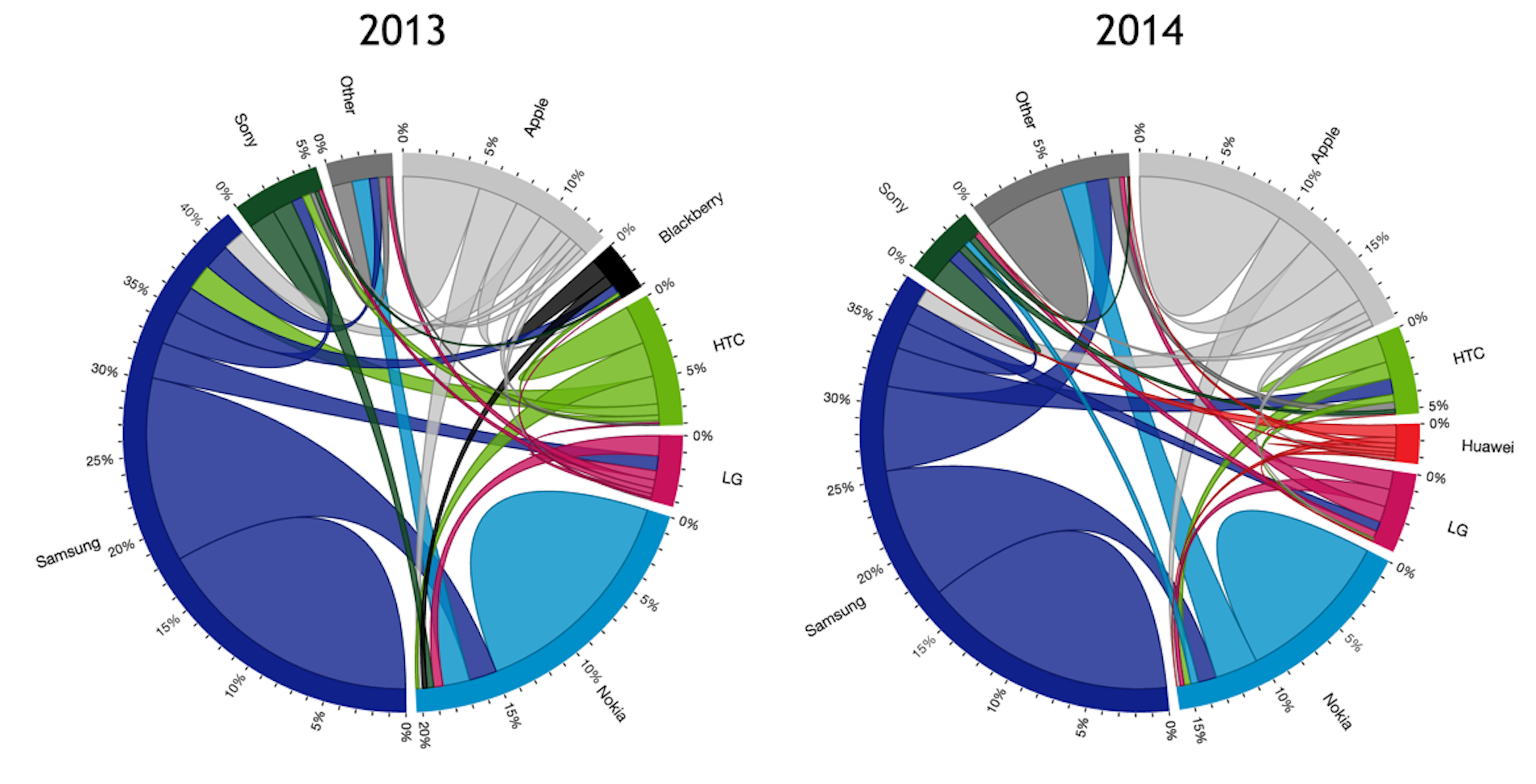 ## Introduction to Chord Diagrams
A Chord Diagram is a visualization method that displays the relationships between data in a matrix. Nodes are arranged radially around a circle, connected by weighted arcs that represent the relationships and flow between different entities. It's particularly effective for showing mutual relationships and flows between multiple entities.
Chord diagrams can intuitively display complex relationship networks between multiple nodes, especially suitable for visualizing bidirectional flow data such as population migration, trade flows, fund transfers, software dependencies, and other scenarios.
**Other Names**: Chord Chart, Chord Graph
## Components of a Chord Diagram
## Introduction to Chord Diagrams
A Chord Diagram is a visualization method that displays the relationships between data in a matrix. Nodes are arranged radially around a circle, connected by weighted arcs that represent the relationships and flow between different entities. It's particularly effective for showing mutual relationships and flows between multiple entities.
Chord diagrams can intuitively display complex relationship networks between multiple nodes, especially suitable for visualizing bidirectional flow data such as population migration, trade flows, fund transfers, software dependencies, and other scenarios.
**Other Names**: Chord Chart, Chord Graph
## Components of a Chord Diagram
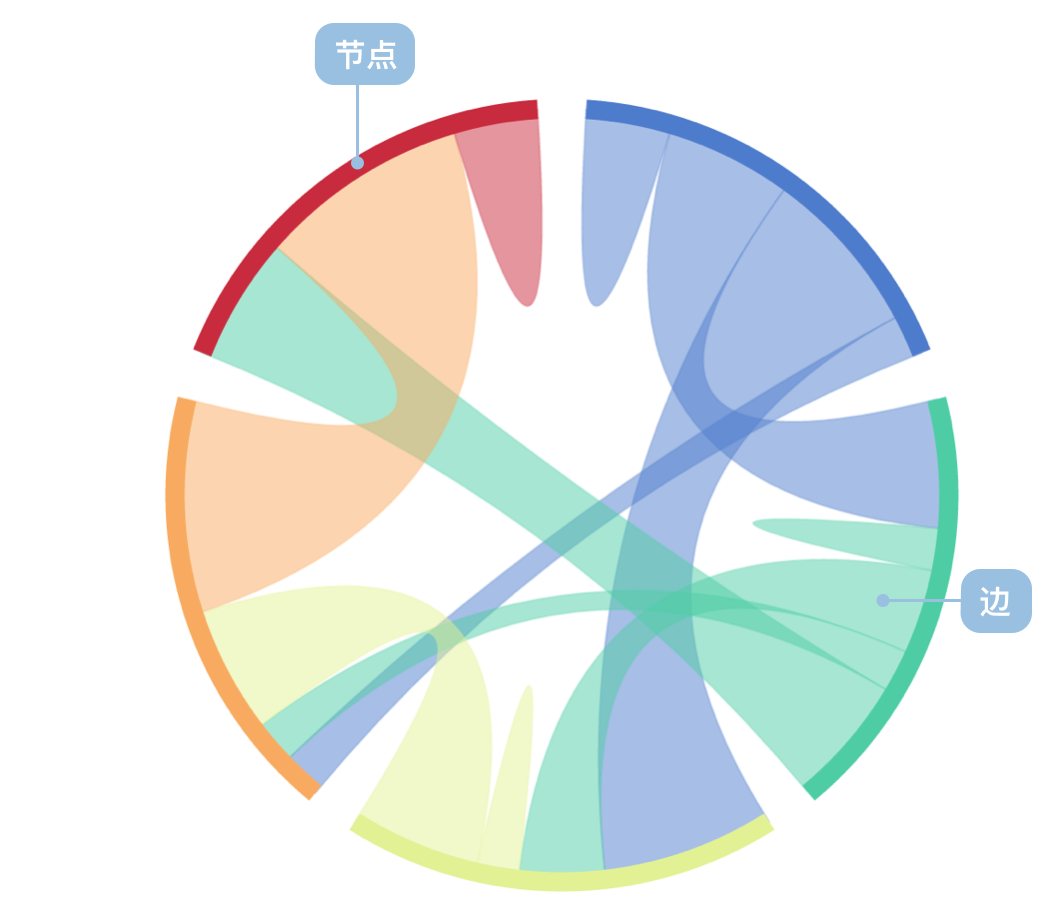 | Chart Type | Chord Diagram |
| ---------------------- | ---------------------------------------------------------------------------------------------------------------------------------------- |
| Suitable Data | Node dataset (optional), edge dataset: source node, target node, flow value |
| Function | Observe node relationships, display bidirectional flow relationships between multiple entities |
| Data-to-Visual Mapping | Weight mapped to node and edge width
| Chart Type | Chord Diagram |
| ---------------------- | ---------------------------------------------------------------------------------------------------------------------------------------- |
| Suitable Data | Node dataset (optional), edge dataset: source node, target node, flow value |
| Function | Observe node relationships, display bidirectional flow relationships between multiple entities |
| Data-to-Visual Mapping | Weight mapped to node and edge width
Source and target nodes mapped to arc positions on circle
Nodes can be distinguished by color |
| Suitable Data Volume | Two or more node groups, optimal with 5-15 nodes |
### Components of a Chord Diagram
- **Outer Arcs**: Arc segments on the circle representing different categories or nodes, with arc length reflecting total flow of the node
- **Chords**: Curves connecting different outer arcs, representing relationships between nodes, with curve thickness indicating flow magnitude
- **Labels**: Text descriptions identifying each node
- **Colors**: Used to distinguish different nodes or flow directions
## Use Cases of Chord Diagrams
### Suitable Use Cases
Example 1: **Suitable for displaying flow relationships**
The following chart shows population flow between different cities, clearly displaying bidirectional flow relationships between cities through a chord diagram.
| source (Source City) | target (Target City) | value (Population Flow) |
| -------------------- | -------------------- | ----------------------- |
| Beijing | Shanghai | 100,000 |
| Beijing | Guangzhou | 80,000 |
| Shanghai | Beijing | 70,000 |
| Shanghai | Guangzhou | 90,000 |
| Guangzhou | Shenzhen | 120,000 |
```ts
import { Chart } from '@antv/g2';
const chart = new Chart({
container: 'container',
theme: 'classic',
});
chart.options({
type: 'chord',
autoFit: true,
data: {
value: {
links: [
{ source: 'Beijing', target: 'Shanghai', value: 100 },
{ source: 'Beijing', target: 'Guangzhou', value: 80 },
{ source: 'Beijing', target: 'Shenzhen', value: 60 },
{ source: 'Shanghai', target: 'Beijing', value: 70 },
{ source: 'Shanghai', target: 'Guangzhou', value: 90 },
{ source: 'Shanghai', target: 'Shenzhen', value: 50 },
{ source: 'Guangzhou', target: 'Beijing', value: 40 },
{ source: 'Guangzhou', target: 'Shanghai', value: 85 },
{ source: 'Guangzhou', target: 'Shenzhen', value: 120 },
{ source: 'Shenzhen', target: 'Beijing', value: 35 },
{ source: 'Shenzhen', target: 'Shanghai', value: 45 },
{ source: 'Shenzhen', target: 'Guangzhou', value: 110 },
],
},
},
layout: { nodeWidthRatio: 0.05 },
scale: {
color: {
type: 'ordinal',
range: ['#5B8FF9', '#5AD8A6', '#F6BD16', '#E86452'],
},
},
style: {
labelFontSize: 12,
labelFill: '#333',
linkFillOpacity: 0.6,
},
tooltip: {
items: [
{ field: 'source', name: 'Source City' },
{ field: 'target', name: 'Target City' },
{ field: 'value', name: 'Population Flow' },
],
},
interaction: [
{
type: 'elementHighlight',
background: true,
},
],
});
chart.render();
```
Example 2: **Displaying software dependencies**
The following chart shows dependency relationships between software packages. Each node represents an independent package, and each edge shows the dependency relationship between packages. The thickness of edges indicates the strength of dependencies.
```ts
import { Chart } from '@antv/g2';
const chart = new Chart({
container: 'container',
theme: 'classic',
});
chart.options({
type: 'chord',
autoFit: true,
data: {
value: {
links: [
{ source: 'vis.core', target: 'vis.data', value: 85 },
{ source: 'vis.core', target: 'vis.event', value: 45 },
{ source: 'vis.core', target: 'vis.util', value: 120 },
{ source: 'vis.data', target: 'vis.core', value: 30 },
{ source: 'vis.data', target: 'vis.util', value: 60 },
{ source: 'vis.event', target: 'vis.core', value: 25 },
{ source: 'vis.event', target: 'vis.data', value: 40 },
{ source: 'vis.util', target: 'vis.core', value: 15 },
{ source: 'vis.render', target: 'vis.core', value: 95 },
{ source: 'vis.render', target: 'vis.util', value: 55 },
{ source: 'vis.layout', target: 'vis.core', value: 75 },
{ source: 'vis.layout', target: 'vis.util', value: 35 },
],
},
},
layout: { nodeWidthRatio: 0.05 },
scale: {
color: {
type: 'ordinal',
range: ['#1f77b4', '#ff7f0e', '#2ca02c', '#d62728', '#9467bd'],
},
},
style: {
labelFontSize: 11,
labelFill: '#333',
linkFillOpacity: 0.6,
},
tooltip: {
items: [
{ field: 'source', name: 'Source Package' },
{ field: 'target', name: 'Target Package' },
{ field: 'value', name: 'Dependency Strength' },
],
},
interaction: [
{
type: 'elementHighlight',
background: true,
},
],
});
chart.render();
```
**Description**:
- Nodes represent different software package modules
- Edge thickness indicates the strength of dependency relationships
- Colors distinguish different packages, making it easier to identify circular dependencies
### Unsuitable Use Cases
Example 1: **Too many nodes leading to poor readability**
When the number of nodes exceeds 15, chord diagrams become crowded and difficult to read, with severely overlapping connection lines.
```ts
import { Chart } from '@antv/g2';
const chart = new Chart({
container: 'container',
theme: 'classic',
});
// Simulate data for 20 provinces, too many nodes leading to poor readability
const provinces = [
'Beijing',
'Shanghai',
'Guangzhou',
'Shenzhen',
'Hangzhou',
'Nanjing',
'Wuhan',
'Chengdu',
'Xian',
'Chongqing',
'Tianjin',
'Suzhou',
'Qingdao',
'Dalian',
'Xiamen',
'Ningbo',
'Changsha',
'Zhengzhou',
'Jinan',
'Fuzhou',
];
const data = [];
provinces.forEach((source, i) => {
provinces.forEach((target, j) => {
if (i !== j && Math.random() > 0.7) {
data.push({
source,
target,
value: Math.floor(Math.random() * 50) + 10,
});
}
});
});
chart.options({
type: 'chord',
autoFit: true,
data: {
value: {
links: data.slice(0, 40), // Only take first 40 data points for demo
},
},
layout: { nodeWidthRatio: 0.05 },
style: {
labelFontSize: 8, // Smaller font to accommodate more labels
labelFill: '#666',
linkFillOpacity: 0.5,
},
});
chart.render();
```
Example 2: **Not suitable for displaying hierarchical relationships**
Chord diagrams are mainly used to show relationships between equal nodes and are not suitable for displaying data with obvious hierarchical structures.
## Comparing Chord Diagrams to Other Charts
### Chord Diagrams and Radar Charts
- Chord diagrams are mainly used to display bidirectional flow relationships between nodes, emphasizing connections and flows
- Radar charts are mainly used for multi-dimensional data comparison, displaying values across dimensions through polygons
### Chord Diagrams and Area Charts
- Chord diagrams display relationship networks through circular layout and connecting arcs, suitable for flow data
- Area charts display numerical trends through filled areas, suitable for time series data
## Similar Charts
[Interactive content]()
## Categories
[Interactive content]()
### manual
#### Overview
- Canonical page: https://g2.antv.antgroup.com/en/manual/core/animate/overview/
- Markdown source: https://g2.antv.antgroup.com/en/manual/core/animate/overview.md
- Description: Overview
---
title: "Overview"
description: "Overview"
language: "en"
canonical: "https://g2.antv.antgroup.com/en/manual/core/animate/overview/"
version: "5.4.8"
---
Animation is an important component of visualization that can significantly enhance the expressiveness of data visualization. G2 provides a comprehensive animation system that supports setting animation effects for graphics in three stages: enter, update, and exit. It can also perform animation encoding based on data characteristics to achieve rich interactions and transition effects.
Core features of G2's animation system:
- **State-driven**: Set different animation effects based on three graphic states (enter, update, exit)
- **Data-driven**: Map data values to animation properties such as duration, delay, etc.
- **Transition effects**: Support various transition effects including morphing, fading, scaling, etc.
- **Timing control**: Support setting animation sequence, easing functions, delay, duration, and other parameters
Animation properties can be set through the `animate` configuration option, either defined in the overall chart configuration or set for specific marks.
## Animation Configuration
Animation can be set in chart configuration through the `animate` property:
```ts
import { Chart } from '@antv/g2';
const chart = new Chart({
container: 'container',
});
chart.options({
type: 'line',
autoFit: true,
data: {
type: 'fetch',
value:
'https://gw.alipayobjects.com/os/bmw-prod/551d80c6-a6be-4f3c-a82a-abd739e12977.csv',
},
encode: { x: 'date', y: 'close' },
animate: { enter: { type: 'pathIn', duration: 1000 } },
});
chart.render();
```
You can set `type` to `null`, `undefined`, or `false` to disable animation:
```ts
import { Chart } from '@antv/g2';
const chart = new Chart({
container: 'container',
});
chart.options({
type: 'line',
autoFit: true,
data: {
type: 'fetch',
value:
'https://gw.alipayobjects.com/os/bmw-prod/551d80c6-a6be-4f3c-a82a-abd739e12977.csv',
},
encode: { x: 'date', y: 'close' },
animate: { enter: { type: 'false' } },
});
chart.render();
```
You can disable all animations with `animate: false`:
```ts
import { Chart } from '@antv/g2';
const chart = new Chart({
container: 'container',
});
chart.options({
type: 'line',
autoFit: true,
data: {
type: 'fetch',
value:
'https://gw.alipayobjects.com/os/bmw-prod/551d80c6-a6be-4f3c-a82a-abd739e12977.csv',
},
encode: { x: 'date', y: 'close' },
animate: false,
});
chart.render();
```
## Basic Usage
```ts
import { Chart } from '@antv/g2';
const chart = new Chart({
container: 'container',
});
chart.options({
type: 'interval',
autoFit: true,
data: [
{ genre: 'Sports', sold: 275 },
{ genre: 'Strategy', sold: 115 },
{ genre: 'Action', sold: 120 },
{ genre: 'Shooter', sold: 350 },
{ genre: 'Other', sold: 150 },
],
encode: { x: 'genre', y: 'sold', color: 'genre' },
animate: {
enter: { type: 'fadeIn', duration: 1000 },
},
});
chart.render();
```
## Animation Properties
Marks specify animation properties through `mark.animate`, with three parts of animation that can be specified:
**enter** - New graphics
**update** - Updated graphics
**exit** - Deleted graphics
## Configuration Options
### Complete Animation Configuration Options
| Property | Description | Type | Default | Required |
| -------------- | ---------------------------------------------------- | ---------------------- | ---------- | -------- |
| enter | Enter animation configuration | `EnterAnimateOptions` | - | |
| update | Update animation configuration | `UpdateAnimateOptions` | - | |
| exit | Exit animation configuration | `ExitAnimateOptions` | - | |
| enterType | Enter animation type | `string` | `fadeIn` | |
| enterDuration | Enter animation duration (milliseconds) | `number` | `300` | |
| enterDelay | Enter animation delay (milliseconds) | `number` | `0` | |
| enterEasing | Enter animation easing function | `string` | `ease` | |
| enterFill | Enter animation display effect in non-running state | `Fill` | `both` | |
| updateType | Update animation type | `string` | `morphing` | |
| updateDuration | Update animation duration (milliseconds) | `number` | `300` | |
| updateDelay | Update animation delay (milliseconds) | `number` | `0` | |
| updateEasing | Update animation easing function | `string` | `ease` | |
| updateFill | Update animation display effect in non-running state | `Fill` | `both` | |
| exitType | Exit animation type | `string` | `fadeOut` | |
| exitDuration | Exit animation duration (milliseconds) | `number` | `300` | |
| exitDelay | Exit animation delay (milliseconds) | `number` | `0` | |
| exitEasing | Exit animation easing function | `string` | `ease` | |
| exitFill | Exit animation display effect in non-running state | `Fill` | `both` | |
Complex type descriptions:
- `EnterAnimateOptions`: Enter animation configuration object, containing type, duration, delay, easing, fill properties
- `UpdateAnimateOptions`: Update animation configuration object, containing type, duration, delay, easing, fill properties
- `ExitAnimateOptions`: Exit animation configuration object, containing type, duration, delay, easing, fill properties
- `Fill`: Animation fill mode, options are `'auto'`, `'none'`, `'forwards'`, `'backwards'`, `'both'`
```ts
import { Chart } from '@antv/g2';
const chart = new Chart({
container: 'container',
});
chart.options({
type: 'interval',
autoFit: true,
data: {
type: 'fetch',
value: 'https://assets.antv.antgroup.com/g2/deaths.json',
},
encode: { x: 'Month', y: 'Death', color: 'Type' },
transform: [
{ type: 'stackY' },
{ type: 'stackEnter', groupBy: ['color', 'x'], duration: 2000 },
],
scale: { y: { type: 'sqrt' } },
coordinate: { type: 'polar' },
animate: { enter: { type: 'waveIn' } },
axis: { y: false },
});
chart.render();
```
### Animation Type
Animation `Type` determines the visual effect of the animation. G2 provides various built-in animation types, and can also be set to `null`, `undefined`, or `false` to disable animation. Common animation types include:
| Animation Type | Function |
| -------------- | ----------------------------------------------------- |
| fadeIn | Fade-in effect, graphics from transparent to visible |
| growInX | Growth effect along X-axis direction |
| growInY | Growth effect along Y-axis direction |
| scaleInX | Scale enter effect along X-axis |
| scaleInY | Scale enter effect along Y-axis |
| zoomIn | Overall scale enter effect |
| pathIn | Path enter effect |
| waveIn | Wave enter effect |
| morphing | Morphing effect, smooth transition of graphic changes |
| fadeOut | Fade-out effect, graphics from visible to transparent |
| scaleOutX | Scale exit effect along X-axis |
| scaleOutY | Scale exit effect along Y-axis |
| zoomOut | Overall scale exit effect |
### Easing Function
Easing functions control the interpolation of visual property changes during animation. G2 supports the following built-in easing functions (from [easings.net](https://easings.net/)):
| constant | accelerate | decelerate | accelerate-decelerate | decelerate-accelerate |
| ---------- | ------------------ | -------------- | --------------------- | --------------------- |
| linear | ease-in / in | ease-out / out | ease-in-out / in-out | ease-out-in / out-in |
| ease | in-sine | out-sine | in-out-sine | out-in-sine |
| steps | in-quad | out-quad | in-out-quad | out-in-quad |
| step-start | in-cubic | out-cubic | in-out-cubic | out-in-cubic |
| step-end | in-quart | out-quart | in-out-quart | out-in-quart |
| | in-quint | out-quint | in-out-quint | out-in-quint |
| | in-expo | out-expo | in-out-expo | out-in-expo |
| | in-circ | out-circ | in-out-circ | out-in-circ |
| | in-back | out-back | in-out-back | out-in-back |
| | in-bounce | out-bounce | in-out-bounce | out-in-bounce |
| | in-elastic | out-elastic | in-out-elastic | out-in-elastic |
| | spring / spring-in | spring-out | spring-in-out | spring-out-in |
### Animation Fill
Animation fill property specifies the display effect of graphics in non-running animation states (such as before start, after end):
- `auto`/`none` - Default value, animation does not affect graphic display before the first frame starts and after the last frame ends
- `forwards` - Animation stays at the end state after completion, does not revert to initial state
- `backwards` - Apply first frame effect before animation starts
- `both` - Apply both `forwards` and `backwards` effects
## Animation Encoding
G2 supports mapping data values to animation properties, making animation also have data visualization significance. Through `encode`, data fields can be mapped to animation properties such as `enterDuration`, `enterDelay`, etc.
```ts
import { Chart } from '@antv/g2';
const chart = new Chart({
container: 'container',
});
chart.options({
type: 'interval',
autoFit: true,
data: [
{ name: 'event planning', startTime: 1, endTime: 4 },
{ name: 'layout logistics', startTime: 3, endTime: 13 },
{ name: 'select vendors', startTime: 5, endTime: 8 },
{ name: 'hire venue', startTime: 9, endTime: 13 },
{ name: 'hire caterer', startTime: 10, endTime: 14 },
{ name: 'hire event decorators', startTime: 12, endTime: 17 },
{ name: 'rehearsal', startTime: 14, endTime: 16 },
{ name: 'event celebration', startTime: 17, endTime: 18 },
],
encode: {
x: 'name',
y: ['endTime', 'startTime'],
color: 'name',
enterDuration: (d) => (d.endTime - d.startTime) * 300,
enterDelay: (d) => d.startTime * 100,
},
coordinate: { transform: [{ type: 'transpose' }] },
});
chart.render();
```
## Group Animation
G2 provides the `stackEnter` mark transform to implement group animations, making graphics appear sequentially according to specific rules. This transform first groups graphics and then stacks their appearance time and duration spatially.
```ts
import { Chart } from '@antv/g2';
const chart = new Chart({
container: 'container',
});
chart.options({
type: 'view',
autoFit: true,
data: {
type: 'fetch',
value: 'https://assets.antv.antgroup.com/g2/doughnut-purchases.json',
},
children: [
{
type: 'line',
encode: { x: 'year', y: 'count', color: 'year', shape: 'smooth' },
scale: { y: { zero: true, nice: true } },
style: { gradient: 'x', gradientColor: 'start' },
animate: { enter: { type: 'pathIn', duration: 3000 } },
axis: { y: { labelFormatter: '~s' } },
},
{
type: 'point',
encode: { x: 'year', y: 'count', color: 'year', shape: 'point' },
transform: [{ type: 'stackEnter' }],
animate: { enter: { duration: 300 } },
},
{
type: 'text',
encode: { x: 'year', y: 'count', text: 'year' },
transform: [{ type: 'stackEnter' }],
style: { lineWidth: 5, stroke: '#fff', textAlign: 'center', dy: -8 },
animate: { enter: { duration: 300 } },
},
],
});
chart.render();
```
## Keyframe Animation
G2 provides the capability to create keyframe animations that can smoothly transition between different views to show data changes. Create timing containers through `timingKeyframe`, and use `key` and `groupKey` channels to specify correspondences between elements.
```ts
import { Chart } from '@antv/g2';
const chart = new Chart({
container: 'container',
});
const data = [
{ gender: 'female', height: 161.2, weight: 51.6 },
{ gender: 'female', height: 167.5, weight: 59 },
{ gender: 'female', height: 159.5, weight: 49.2 },
{ gender: 'female', height: 157, weight: 63 },
{ gender: 'female', height: 155.8, weight: 53.6 },
{ gender: 'female', height: 170, weight: 59 },
{ gender: 'man', height: 159.1, weight: 47.6 },
{ gender: 'man', height: 166, weight: 69.8 },
{ gender: 'man', height: 176.2, weight: 66.8 },
{ gender: 'man', height: 160.2, weight: 75.2 },
{ gender: 'man', height: 172.5, weight: 55.2 },
];
chart.options({
type: 'timingKeyframe',
autoFit: true,
direction: 'alternate',
iterationCount: 2,
children: [
{
type: 'interval',
data,
encode: { x: 'gender', y: 'weight', color: 'gender', key: 'gender' },
transform: [{ type: 'groupX', y: 'mean' }],
},
{
type: 'point',
data,
encode: {
x: 'height',
y: 'weight',
color: 'gender',
shape: 'point',
groupKey: 'gender',
},
},
],
duration: 1000,
});
chart.render();
```
## Lottie Animation
`Lottie` can greatly enrich animation description capabilities.
 For specific implementation, please refer to: [lottie](/en/manual/extra-topics/plugin/lottie/).
## Timing Animation
Timing animation (timingSequence) is still under development, stay tuned.
#### Components of G2 Charts
- Canonical page: https://g2.antv.antgroup.com/en/manual/core/chart/chart-component/
- Markdown source: https://g2.antv.antgroup.com/en/manual/core/chart/chart-component.md
- Description: Components of G2 Charts
---
title: "Components of G2 Charts"
description: "Components of G2 Charts"
language: "en"
canonical: "https://g2.antv.antgroup.com/en/manual/core/chart/chart-component/"
version: "5.4.8"
---
To effectively use G2 for data visualization, it's important to understand the components of G2 charts and related concepts.
## Chart Components
Below is a basic G2 chart, composed of **Components** and **Marks**.
It's important to note that in G2 5.0, annotations no longer need to be configured separately. Annotations are also a type of mark, or certain marks can be used as annotations, such as Text, Image, Line marks, etc.
For specific implementation, please refer to: [lottie](/en/manual/extra-topics/plugin/lottie/).
## Timing Animation
Timing animation (timingSequence) is still under development, stay tuned.
#### Components of G2 Charts
- Canonical page: https://g2.antv.antgroup.com/en/manual/core/chart/chart-component/
- Markdown source: https://g2.antv.antgroup.com/en/manual/core/chart/chart-component.md
- Description: Components of G2 Charts
---
title: "Components of G2 Charts"
description: "Components of G2 Charts"
language: "en"
canonical: "https://g2.antv.antgroup.com/en/manual/core/chart/chart-component/"
version: "5.4.8"
---
To effectively use G2 for data visualization, it's important to understand the components of G2 charts and related concepts.
## Chart Components
Below is a basic G2 chart, composed of **Components** and **Marks**.
It's important to note that in G2 5.0, annotations no longer need to be configured separately. Annotations are also a type of mark, or certain marks can be used as annotations, such as Text, Image, Line marks, etc.
 ### Title
The title provides a brief summary of the data displayed in the chart. It is a commonly used component and supports both main titles and subtitles, along with their style and positioning options.
Refer to the [Title](/en/manual/component/title/) tutorial for more information.
### Axis
Draws the coordinate axis, currently supporting both Cartesian and polar coordinate axis.
Each axis is composed of the axis line, ticks, tick labels, title, and grid lines.
Refer to the [Axis](/en/manual/component/axis/) tutorial for more information.
### Legend
Draws the legend, with G2 offering two types: Category Legend and Continuous Legend, used for displaying categorical and continuous data, respectively.
Refer to the [Legend](/en/manual/component/legend/) tutorial for more information.
### Scrollbar
The scrollbar is an interactive component that hides any overflow when the display area is not large enough to show all information. Users can reveal hidden parts by scrolling vertically or horizontally.
Whether content exceeds the display area depends on the amount of content and the size of the display area. When vertical content exceeds the display area, a vertical scrollbar should be used to control what is shown; the same logic applies to horizontal scrollbars.
Refer to the [Scrollbar](/en/manual/component/scrollbar/) tutorial for more information.
### Slider
The slider is an auxiliary component for viewing data, compressing large volumes of data onto one axis. It allows users to both view an overall data landscape and zoom into specific data segments, enabling drag-and-drop for observing data evolution within a certain range.
The slider compresses value-range data and is closely tied to the type of scale corresponding to the position channels x and y. Generally, it is used more frequently for time-based scales, less for continuous axis, and rarely for categorical axis.
Refer to the [Slider](/en/manual/component/slider/) tutorial for more information.
### Tooltip
When the mouse hovers over a point, a tooltip appears showing information related to that point, such as its value and data units. The tooltip's content can also be dynamically specified using a formatting function.
Refer to the [Tooltip](/en/manual/component/tooltip/) tutorial for more information.
### Label
In G2, data labels (Label) are one of the ways to add annotations to charts.
Refer to the [Label](/en/manual/component/label/) tutorial for more information.
## Chart Layout
### Usage
Whether for single-view charts or multi-view charts, layout information (chart width, height, etc.) can be specified at the top level of options.
```js
// Mark level
const markLevel = {
type: 'interval',
width: 640,
height: 180,
margin: 10,
};
// View level
const viewLevel = {
type: 'view',
width: 640,
height: 180,
margin: 10,
// ...
};
// Multi-view chart
const compositionLevel = {
type: 'spaceFlex',
width: 640,
height: 180,
margin: 10,
};
```
You can also specify it when initializing the `Chart` object:
```js
const chart = new Chart({
type: 'view',
width: 640,
height: 180,
margin: 10,
// ...
});
```
You can also specify through top-level spec properties:
```js
chart.options({ type: 'interval', padding: 10, margin: 20 });
chart.options({ type: 'view', padding: 10, margin: 20 });
chart.options({ type: 'spaceFlex', padding: 10, margin: 20 });
```
### View Model
In G2, the **view model** is used to define how chart views are divided. Different regions generated by this division can draw different content and be configured through corresponding options. A view can be simply understood as an independent chart. G2's view model structure is as follows:
- **View Area**: Represents the overall view area of the chart. When setting the chart's width and height, the effective range is the width and height of the view area. The area between the view area and the plot area is called the **margin range**, whose size can be adjusted by configuring the margin property, typically used to set the distance between fixed components (such as axis, legends, etc.) and the boundaries.
- **Plot Area**: Represents the drawing area of the chart. The area between the plot area and the main area is called the **padding range**, whose size can be adjusted by configuring the padding property, typically used to draw chart components such as `title`, `legend`, `axis`, etc.
- **Main Area**: Represents the main area for drawing chart content. The area between the main area and the content area is called the **breathing range**, whose size can be adjusted by configuring the inset property, used to create spacing between components and marks (graphic elements) to prevent overlap, especially useful for scatter plots.
- **Content Area**: Represents the content area for drawing marks. Primarily used for drawing marks (graphic elements).
The size of the content area is calculated by the following formula:
```js
const contentWidth =
width -
paddingLeft -
paddingRight -
marginLeft -
marginRight -
insetLeft -
insetRight;
const contentHeight =
height -
paddingTop -
paddingBottom -
marginTop -
marginBottom -
insetTop -
insetBottom;
```
### Layout Algorithm
G2 internally implements its own layout algorithm, responsible for coordinating the calculation of layout parameters such as margin, padding, and inset width, ensuring that components like axis and legends are reasonably laid out within the chart container.
#### Dynamic Calculation
You might have wondered why manually declaring `padding` as `0` in the configuration causes the x-axis of the chart to display incompletely. To answer this question, we need to explore the dynamic calculation part of G2's layout algorithm.
In G2's layout algorithm, all passed `padding`, `margin`, and `inset` properties are first obtained. If not set, `padding` (including `paddingTop`, `paddingLeft`, etc.) is assigned a default value of `auto`, `margin` is assigned a default value of `16`, and `inset` is assigned a default value of `0`. Next, chart components are grouped by position to facilitate subsequent layout calculations.
Taking `position = 'top'` as an example, if an explicit `paddingTop` is configured, the logic for dynamically calculating `paddingTop` is not triggered. At this time, for components with undefined `size`, the internally defined default size `defaultSize` is used; for group components, the above operations are executed recursively, and then the maximum child component size is taken as the parent component size; if the component includes an axis component and `labelAutoHide` is not explicitly set, `labelAutoHide` is set to true to automatically hide axis labels to avoid overflow.
If `paddingTop` is not configured, the dynamic calculation logic is triggered, and the final actual `paddingTop` size is calculated by accumulating margins based on the actual size of components (`crossPadding` defaults to `12`).
To answer the original question: In G2, the padding range is used to reserve display space for chart components. If you manually set `padding` to `0`, it will disable the internal adaptive calculation logic, which may cause chart components to display incompletely. Therefore, when personalized configuration is needed, ensure sufficient space is reserved for components; otherwise, it's recommended to use the default adaptive logic to avoid display issues.
#### Anti-Compression Mechanism
G2 internally sets a fallback mechanism for the chart display area. When there are mark elements (such as `line`, `interval`, etc.) in the view, the anti-compression mechanism is triggered to ensure that the main area of the chart has a minimum proportion of **1/4**. Taking the horizontal direction as an example, assuming the plot area size is `plotWidth`, if `plotWidth` minus the dynamically calculated left padding `pl0` and right padding `pr0` is less than `plotWidth * 1/4`, the main area size will be prioritized to be `plotWidth * 1/4`, and the padding will be proportionally reduced. When the user specifies `paddingLeft`, the size of `paddingRight` will be dynamically calculated, and the remaining space will be allocated proportionally. It's best to avoid setting both left and right margins to fixed values simultaneously, as this may cause the adaptive algorithm to fail. The calculation rules for the vertical direction are similar.
### Configuration Options
| Property | Description | Type | Default | Required |
| ------------- | ----------------------------------------------------------------------------------- | ----------------------- | --------------------------- | -------- |
| autoFit | When enabled, chart width and height stay consistent with container | boolean | false | |
| width | Set chart width | number | `640` | |
| height | Set chart height | number | `480` | |
| viewStyle | Set chart view style | [viewStyle](#viewstyle) | See [viewStyle](#viewstyle) | |
| margin | Set margin values for all four directions, lower priority than individual settings | number | `16` | |
| marginLeft | Set left margin value | number | `16` | |
| marginTop | Set top margin value | number | `16` | |
| marginRight | Set right margin value | number | `16` | |
| marginBottom | Set bottom margin value | number | `16` | |
| padding | Set padding values for all four directions, lower priority than individual settings | number | `auto` | |
| paddingLeft | Set left padding value | number | `auto` | |
| paddingTop | Set top padding value | number | `auto` | |
| paddingRight | Set right padding value | number | `auto` | |
| paddingBottom | Set bottom padding value | number | `auto` | |
| inset | Set inset values for all four directions, lower priority than individual settings | number | `0` | |
| insetLeft | Set left inset width | number | `0` | |
| insetTop | Set top inset width | number | `0` | |
| insetRight | Set right inset width | number | `0` | |
| insetBottom | Set bottom inset width | number | `0` | |
Try it out:
```ts
import { Chart } from '@antv/g2';
const chart = new Chart({ container: 'container' });
chart.options({
type: 'point',
height: 600,
width: 700,
margin: 100,
padding: 60,
paddingLeft: 100, // 单独设置paddingLeft的优先级比padding高
insetLeft: 30,
insetRight: 30,
data: {
type: 'fetch',
value: 'https://assets.antv.antgroup.com/g2/commits.json',
},
encode: {
x: (d) => new Date(d.time).getUTCHours(),
y: (d) => new Date(d.time).getUTCDay(),
size: 'count',
shape: 'point',
},
transform: [{ type: 'group', size: 'sum' }, { type: 'sortY' }],
scale: { y: { type: 'point' } },
style: { shape: 'point', fill: '#76b7b2' },
axis: {
x: { title: 'time (hours)', tickCount: 24 },
y: { title: 'time (day)', grid: true },
},
legend: false,
viewStyle: {
viewFill: '#DCEEFE',
plotFill: '#A2D4F6',
mainFill: '#FFC6A1',
contentFill: '#FF8E72',
},
});
chart.render();
```
#### autoFit
If you want the chart's width and height to stay consistent with the container, you can set `options.autoFit` to `true`, which has lower priority than specifying width and height.
```js
({ type: 'view', autoFit: true });
```
#### viewStyle
Configure the chart's view style.
| Property | Description | Type | Default | Required |
| -------- | ---------------------------- | ------------------- | ----------------------- | -------- |
| view | Configure view area style | [view](#view) | See [view](#view) | |
| plot | Configure plot area style | [plot](#plot) | See [plot](#plot) | |
| main | Configure main area style | [main](#main) | See [main](#main) | |
| content | Configure content area style | [content](#content) | See [content](#content) | |
##### view
Configure the chart's view area style.
| Property | Description | Type | Default | Required |
| ----------------- | --------------------------------------------- | --------------- | --------- | -------- |
| viewRadius | Border radius size for chart view area | number | `0` | |
| viewFill | Fill color for chart view area | string | - | |
| viewFillOpacity | Fill opacity for chart view area | number | - | |
| viewStroke | Stroke color for chart view area | string | - | |
| viewStrokeOpacity | Stroke opacity for chart view area | number | - | |
| viewLineWidth | Stroke width for chart view area | number | - | |
| viewLineDash | Stroke dash configuration for chart view area | [number,number] | - | |
| viewOpacity | Overall opacity for chart view area | number | - | |
| viewShadowColor | Shadow color for chart view area | string | - | |
| viewShadowBlur | Shadow blur factor for chart view area | number | - | |
| viewShadowOffsetX | Shadow horizontal offset for chart view area | number | - | |
| viewShadowOffsetY | Shadow vertical offset for chart view area | number | - | |
| viewCursor | Cursor style for chart view area | string | `default` | |
##### plot
Configure the chart's plot area style.
| Property | Description | Type | Default | Required |
| ----------------- | --------------------------------------------- | --------------- | --------- | -------- |
| plotRadius | Border radius size for chart plot area | number | `0` | |
| plotFill | Fill color for chart plot area | string | - | |
| plotFillOpacity | Fill opacity for chart plot area | number | - | |
| plotStroke | Stroke color for chart plot area | string | - | |
| plotStrokeOpacity | Stroke opacity for chart plot area | number | - | |
| plotLineWidth | Stroke width for chart plot area | number | - | |
| plotLineDash | Stroke dash configuration for chart plot area | [number,number] | - | |
| plotOpacity | Overall opacity for chart plot area | number | - | |
| plotShadowColor | Shadow color for chart plot area | string | - | |
| plotShadowBlur | Shadow blur factor for chart plot area | number | - | |
| plotShadowOffsetX | Shadow horizontal offset for chart plot area | number | - | |
| plotShadowOffsetY | Shadow vertical offset for chart plot area | number | - | |
| plotCursor | Cursor style for chart plot area | string | `default` | |
##### main
Configure the chart's main area style.
| Property | Description | Type | Default | Required |
| ----------------- | --------------------------------------------- | --------------- | --------- | -------- |
| mainRadius | Border radius size for chart main area | number | `0` | |
| mainFill | Fill color for chart main area | string | - | |
| mainFillOpacity | Fill opacity for chart main area | number | - | |
| mainStroke | Stroke color for chart main area | string | - | |
| mainStrokeOpacity | Stroke opacity for chart main area | number | - | |
| mainLineWidth | Stroke width for chart main area | number | - | |
| mainLineDash | Stroke dash configuration for chart main area | [number,number] | - | |
| mainOpacity | Overall opacity for chart main area | number | - | |
| mainShadowColor | Shadow color for chart main area | string | - | |
| mainShadowBlur | Shadow blur factor for chart main area | number | - | |
| mainShadowOffsetX | Shadow horizontal offset for chart main area | number | - | |
| mainShadowOffsetY | Shadow vertical offset for chart main area | number | - | |
| mainCursor | Cursor style for chart main area | string | `default` | |
##### content
Configure the chart's content area style.
| Property | Description | Type | Default | Required |
| -------------------- | ------------------------------------------------ | --------------- | --------- | -------- |
| contentRadius | Border radius size for chart content area | number | `0` | |
| contentFill | Fill color for chart content area | string | - | |
| contentFillOpacity | Fill opacity for chart content area | number | - | |
| contentStroke | Stroke color for chart content area | string | - | |
| contentStrokeOpacity | Stroke opacity for chart content area | number | - | |
| contentLineWidth | Stroke width for chart content area | number | - | |
| contentLineDash | Stroke dash configuration for chart content area | [number,number] | - | |
| contentOpacity | Overall opacity for chart content area | number | - | |
| contentShadowColor | Shadow color for chart content area | string | - | |
| contentShadowBlur | Shadow blur factor for chart content area | number | - | |
| contentShadowOffsetX | Shadow horizontal offset for chart content area | number | - | |
| contentShadowOffsetY | Shadow vertical offset for chart content area | number | - | |
| contentCursor | Cursor style for chart content area | string | `default` | |
When configuring view styles, instead of configuring as an object, you configure using the `view`, `plot`, `main`, `content` prefixes with properties.
```js
({
viewStyle: {
// Configure chart view area style
viewFill: '#DCEEFE',
viewRadius: 50,
// Configure chart plot area style
plotFill: '#fff',
plotFillOpacity: 0.45,
plotStroke: 'yellow',
plotLineWidth: 4,
// Configure chart main area style
mainFill: 'l(270) 0:#ffffff 0.5:#7ec2f3 1:#1890ff',
mainFillOpacity: 0.75,
// Configure chart content area style
contentFill: 'l(90) 0:#ffadad 0.5:#ffd6a5 1:#fdffb6',
contentShadowColor: '#5d5d5d',
contentShadowBlur: 40,
contentShadowOffsetX: 5,
contentShadowOffsetY: 5,
},
});
```
Try it out:
```ts
import { Chart } from '@antv/g2';
const chart = new Chart({ container: 'container' });
chart.options({
viewStyle: {
// 配置图表的视图区域的样式
viewFill: '#DCEEFE',
viewRadius: 20,
// 配置图表的绘制区域的样式
plotFill: '#fff',
plotFillOpacity: 0.45,
plotStroke: 'yellow',
plotLineWidth: 4,
// 配置图表的主区域的样式
mainFill: 'l(270) 0:#ffffff 0.5:#7ec2f3 1:#1890ff',
mainFillOpacity: 0.75,
// 配置图表的内容区域的样式
contentFill: 'l(90) 0:#ffadad 0.5:#ffd6a5 1:#fdffb6',
contentShadowColor: '#5d5d5d',
contentShadowBlur: 40,
contentShadowOffsetX: 5,
contentShadowOffsetY: 5,
},
type: 'area',
data: {
type: 'fetch',
value: 'https://assets.antv.antgroup.com/g2/aapl.json',
},
encode: {
x: (d) => new Date(d.date),
y: 'close',
},
axis: false,
style: {
fill: 'l(270) 0:#ffffff 0.5:#7ec2f3 1:#1890ff',
fillOpacity: 0.9,
},
height: 350,
width: 700,
margin: 30,
padding: 20,
inset: 15,
legend: false,
});
chart.render();
```
#### Overview
- Canonical page: https://g2.antv.antgroup.com/en/manual/core/composition/overview/
- Markdown source: https://g2.antv.antgroup.com/en/manual/core/composition/overview.md
- Description: Create multi-chart layouts, facets, and layered charts with G2 compositions, using children to express hierarchy and reuse data and configuration.
---
title: "Overview"
description: "Create multi-chart layouts, facets, and layered charts with G2 compositions, using children to express hierarchy and reuse data and configuration."
language: "en"
canonical: "https://g2.antv.antgroup.com/en/manual/core/composition/overview/"
version: "5.4.8"
---
**View Composition** in G2 provides the ability to draw multiple charts in a single visualization. G2 defines a **View Graph** to describe **Multi-View Plots**.
```js
({
type: 'spaceLayer',
children: [{ type: 'view' }, { type: 'view' }],
});
```
## Space
The most basic view composition method is **Space Composition**, which only divides the space.
A common composition method is `composition.spaceLayer`: overlaying multiple charts. This is used when the views have different coordinate systems, such as the bar chart and pie chart below.
```ts
import { Chart } from '@antv/g2';
const chart = new Chart({
container: 'container',
});
const data = [
{ genre: 'Shooter', sold: 350 },
{ genre: 'Sports', sold: 275 },
{ genre: 'Other', sold: 150 },
{ genre: 'Action', sold: 120 },
{ genre: 'Strategy', sold: 115 },
];
chart.options({
type: 'spaceLayer',
children: [
// Bar chart
{
type: 'interval',
data,
encode: { x: 'genre', y: 'sold' },
},
// Pie chart
{
type: 'interval', // Create an interval
paddingLeft: 300, // Set position
paddingBottom: 250,
coordinate: { type: 'theta' }, // Specify coordinate system
transform: [{ type: 'stackY' }],
data,
encode: { y: 'sold', color: 'genre' },
legend: { color: false },
},
],
});
chart.render();
```
You can also use `composition.spaceFlex` to arrange views horizontally or vertically.
```ts
import { Chart } from '@antv/g2';
const chart = new Chart({
container: 'container',
});
const data = [
{ genre: 'Shooter', sold: 350 },
{ genre: 'Sports', sold: 275 },
{ genre: 'Other', sold: 150 },
{ genre: 'Action', sold: 120 },
{ genre: 'Strategy', sold: 115 },
];
chart.options({
type: 'spaceFlex',
children: [
// Bar chart
{
type: 'interval',
data,
encode: { x: 'genre', y: 'sold' },
},
// Pie chart
{
type: 'interval', // Create an interval
coordinate: { type: 'theta' }, // Specify coordinate system
transform: [{ type: 'stackY' }],
data,
encode: { y: 'sold', color: 'genre' },
legend: { color: false },
},
],
});
chart.render();
```
These composition methods can be nested, making it easy to implement a dashboard with a single declaration.
## Facet
**Facet Composition** differs from space composition in that it also divides the data, with each view displaying a subset of the original data.
```ts
import { Chart } from '@antv/g2';
const chart = new Chart({
container: 'container',
height: 260,
width: 800,
paddingLeft: 40,
paddingBottom: 50,
});
chart.options({
type: 'facetRect',
data: {
type: 'fetch',
value: 'https://assets.antv.antgroup.com/g2/anscombe.json',
},
// Divide the data into subsets by the series field,
// and arrange them in the x direction
encode: { x: 'series' },
children: [
{
type: 'point',
padding: 'auto',
inset: 10,
encode: { x: 'x', y: 'y' },
style: { stroke: '#000' },
},
],
});
chart.render();
```
## Repeat
**Repeat Composition** differs from facet in that each view displays the full data, but the encoding is repeated to draw multiple views.
```ts
import { Chart } from '@antv/g2';
const chart = new Chart({
container: 'container',
width: 900,
height: 900,
padding: 'auto',
paddingLeft: 55,
paddingBottom: 45,
});
chart.options({
type: 'repeatMatrix',
data: {
type: 'fetch',
value: 'https://assets.antv.antgroup.com/g2/penguins.json',
// Data processing
},
// Specify the encoding to repeat
// A total of 4 * 4 = 16 views will be generated
// The x and y encoding of each view is the cross product of the following fields
encode: {
position: [
'culmen_length_mm',
'culmen_depth_mm',
'flipper_length_mm',
'body_mass_g',
],
},
children: [
{
type: 'point',
padding: 'auto',
encode: { color: 'species' },
},
],
});
chart.render();
```
## Timing
**Timing Composition** manages views in space for animation.
```ts
import { Chart } from '@antv/g2';
fetch(
'https://gw.alipayobjects.com/os/bmw-prod/fbe4a8c1-ce04-4ba3-912a-0b26d6965333.json',
)
.then((res) => res.json())
.then((data) => {
const chart = new Chart({
container: 'container',
paddingTop: 60,
paddingLeft: 100,
});
// Refer to CSS animation description
chart.options({
type: 'timingKeyframe', // Create container
iterationCount: 2, // Number of iterations
direction: 'alternate', // Direction
duration: 1000, // Duration
children: [
{
type: 'interval',
transform: [{ type: 'groupX', y: 'mean' }],
data,
encode: { x: 'gender', y: 'weight', color: 'gender', key: 'gender' },
},
{
type: 'point',
data,
encode: { x: 'height', y: 'weight', color: 'gender', shape: 'point', groupKey: 'gender' },
},
],
});
chart.render();
});
```
#### G2's complete configuration system
- Canonical page: https://g2.antv.antgroup.com/en/manual/core/configuration/
- Markdown source: https://g2.antv.antgroup.com/en/manual/core/configuration.md
- Description: Explore G2 initialization and Spec configuration, including data, encodings, scales, coordinates, styles, interactions, and composed views.
---
title: "G2's complete configuration system"
description: "Explore G2 initialization and Spec configuration, including data, encodings, scales, coordinates, styles, interactions, and composed views."
language: "en"
canonical: "https://g2.antv.antgroup.com/en/manual/core/configuration/"
version: "5.4.8"
---
This document provides a comprehensive overview of G2's complete configuration system, covering all available configuration options and their hierarchical relationships.
## Chart Initialization Configuration
When creating a chart instance, you can pass the following configuration options through `new Chart(params)`:
| Option | Type | Default | Description |
| ------------- | -------------------------------------------------------- | -------- | -------------------------------------------------------------------- |
| **container** | `string \| HTMLElement` | - | Specify the DOM for chart rendering, can pass DOM id or DOM instance |
| **autoFit** | `boolean` | `false` | Whether the chart auto-fits the container size |
| **clip** | `boolean` | `false` | Whether to hide graphics outside the drawing area |
| **width** | `number` | `640` | Chart width |
| **height** | `number` | `480` | Chart height |
| **depth** | `number` | `0` | Chart depth, used in 3D charts |
| **padding** | `'auto' \| number` | `'auto'` | Chart padding, usage similar to CSS box model |
| **margin** | `number` | `16` | Chart margin, usage similar to CSS box model |
| **inset** | `number` | `0` | Chart breathing space width |
| **renderer** | `Canvas \| SVG \| WebGL` | `Canvas` | Specify rendering engine |
| **theme** | `'classic' \| 'classicDark' \| 'academy' \| customTheme` | - | Configure chart theme |
| **plugins** | `any[]` | - | Specify plugins used during rendering |
**Example:**
```javascript
const chart = new Chart({
container: 'container', // DOM container
autoFit: true, // Auto-fit container size
clip: true, // Clip overflow area
padding: 20, // Inner padding
margin: 16, // Outer margin
theme: 'classicDark', // Dark theme
plugins: [new Plugin()], // Plugins
});
```
## Chart Configuration
After creating a chart instance, configure it with `chart.options(spec)`:
```javascript
chart.options({
type: 'interval',
data: data,
encode: { x: 'field1', y: 'field2' },
scale: { x: { type: 'band' } },
axis: { x: { title: 'X Axis Title' } },
});
```
The following is the complete chart configuration hierarchy:
[Interactive content]()
#### Overview
- Canonical page: https://g2.antv.antgroup.com/en/manual/core/coordinate/overview/
- Markdown source: https://g2.antv.antgroup.com/en/manual/core/coordinate/overview.md
- Description: Explore G2 coordinate systems and transformations, including Cartesian and polar coordinates and transposition, to control chart layout.
---
title: "Overview"
description: "Explore G2 coordinate systems and transformations, including Cartesian and polar coordinates and transposition, to control chart layout."
language: "en"
canonical: "https://g2.antv.antgroup.com/en/manual/core/coordinate/overview/"
version: "5.4.8"
---
In the visual channels of visualization, position is the visual encoding method with the most perceptual advantage. It not only has the highest recognition accuracy but can also effectively express both qualitative data (categories) and quantitative data simultaneously. To systematically organize this spatial position mapping, we introduce the concept of **Coordinate System**. In G2's implementation, the coordinate system is responsible for managing a series of spatial transformations. Specifically, the position attributes (x and y) of marks are first mapped to a normalized `[0, 1]` interval through scales, and then the coordinate system converts these normalized position information into final canvas coordinates, thus achieving visualization representations in different spatial layout forms.
- Coordinate configuration mainly focuses on coordinate transformation, start and end angles, inner and outer radii, etc. For coordinate axis scales, tick values configuration, etc., please go to [Chart Components - Axis](/en/manual/component/axis/).
## Configuration Hierarchy
Coordinates can be set at the View level:
```js
({
type: 'view',
coordinate: { type: 'polar' },
});
```
Each view can only have one coordinate system. In addition to its own attributes, the coordinate system also includes a series of **Coordinate Transforms**.
```js
({
type: 'polar', // Type
innerRadius: 0.6, // Own attributes
outerRadius: 0.8,
transform: [{ type: 'transpose' }], // Coordinate transforms
});
```
It can also be set at the Mark level:
```js
({
type: 'interval',
coordinate: { type: 'polar' },
});
```
Mark-level coordinates have **bubbling behavior**. Mark-level coordinates will be merged with the view's coordinates, and the first mark's coordinate has the highest priority.
```js
chart.options({
type: 'view',
coordinate: { type: 'theta' },
children: [
{ type: 'line', coordinate: { type: 'polar' } },
{ type: 'area', coordinate: { type: 'radial' } },
],
});
```
This is equivalent to:
```js
chart.options({
type: 'view',
coordinate: { type: 'polar' },
children: [
{ type: 'line' },
{ type: 'area' },
],
});
```
This feature is beneficial for encapsulating composite marks related to coordinate systems, such as pie charts:
```ts
import { Chart } from '@antv/g2';
function Pie({ encode = {}, ...rest } = {}) {
const { value, ...restEncode } = encode;
return {
...rest,
type: 'interval',
coordinate: { type: 'theta' }, // Encapsulate coordinate system
transform: [{ type: 'stackY' }],
encode: {
...restEncode,
y: value,
},
};
}
const chart = new Chart({
container: 'container',
theme: 'classic',
});
chart.options({
type: Pie, // Use this composite Mark
data: [
{ genre: 'Sports', sold: 275 },
{ genre: 'Strategy', sold: 115 },
{ genre: 'Action', sold: 120 },
{ genre: 'Shooter', sold: 350 },
{ genre: 'Other', sold: 150 },
],
encode: { value: 'sold', color: 'genre' },
labels: [
{
text: 'sold',
},
],
});
chart.render();
```
## Common Coordinate Systems
The default coordinate system is Cartesian coordinate system. In addition, there is another class of coordinate systems that transform charts to polar coordinate systems, used for drawing a series of "circular" charts. This class of coordinate systems is called **Radial Coordinate Systems**.
| **Coordinate Name** | **Description** | **Example** |
| :-----------------: | :-------------------------------------------------------------------------------------------------------------------: | :------------------------------------------------------------------------------------------------------------------: |
| cartesian | Cartesian coordinate system, G2's default. |
### Title
The title provides a brief summary of the data displayed in the chart. It is a commonly used component and supports both main titles and subtitles, along with their style and positioning options.
Refer to the [Title](/en/manual/component/title/) tutorial for more information.
### Axis
Draws the coordinate axis, currently supporting both Cartesian and polar coordinate axis.
Each axis is composed of the axis line, ticks, tick labels, title, and grid lines.
Refer to the [Axis](/en/manual/component/axis/) tutorial for more information.
### Legend
Draws the legend, with G2 offering two types: Category Legend and Continuous Legend, used for displaying categorical and continuous data, respectively.
Refer to the [Legend](/en/manual/component/legend/) tutorial for more information.
### Scrollbar
The scrollbar is an interactive component that hides any overflow when the display area is not large enough to show all information. Users can reveal hidden parts by scrolling vertically or horizontally.
Whether content exceeds the display area depends on the amount of content and the size of the display area. When vertical content exceeds the display area, a vertical scrollbar should be used to control what is shown; the same logic applies to horizontal scrollbars.
Refer to the [Scrollbar](/en/manual/component/scrollbar/) tutorial for more information.
### Slider
The slider is an auxiliary component for viewing data, compressing large volumes of data onto one axis. It allows users to both view an overall data landscape and zoom into specific data segments, enabling drag-and-drop for observing data evolution within a certain range.
The slider compresses value-range data and is closely tied to the type of scale corresponding to the position channels x and y. Generally, it is used more frequently for time-based scales, less for continuous axis, and rarely for categorical axis.
Refer to the [Slider](/en/manual/component/slider/) tutorial for more information.
### Tooltip
When the mouse hovers over a point, a tooltip appears showing information related to that point, such as its value and data units. The tooltip's content can also be dynamically specified using a formatting function.
Refer to the [Tooltip](/en/manual/component/tooltip/) tutorial for more information.
### Label
In G2, data labels (Label) are one of the ways to add annotations to charts.
Refer to the [Label](/en/manual/component/label/) tutorial for more information.
## Chart Layout
### Usage
Whether for single-view charts or multi-view charts, layout information (chart width, height, etc.) can be specified at the top level of options.
```js
// Mark level
const markLevel = {
type: 'interval',
width: 640,
height: 180,
margin: 10,
};
// View level
const viewLevel = {
type: 'view',
width: 640,
height: 180,
margin: 10,
// ...
};
// Multi-view chart
const compositionLevel = {
type: 'spaceFlex',
width: 640,
height: 180,
margin: 10,
};
```
You can also specify it when initializing the `Chart` object:
```js
const chart = new Chart({
type: 'view',
width: 640,
height: 180,
margin: 10,
// ...
});
```
You can also specify through top-level spec properties:
```js
chart.options({ type: 'interval', padding: 10, margin: 20 });
chart.options({ type: 'view', padding: 10, margin: 20 });
chart.options({ type: 'spaceFlex', padding: 10, margin: 20 });
```
### View Model
In G2, the **view model** is used to define how chart views are divided. Different regions generated by this division can draw different content and be configured through corresponding options. A view can be simply understood as an independent chart. G2's view model structure is as follows:
- **View Area**: Represents the overall view area of the chart. When setting the chart's width and height, the effective range is the width and height of the view area. The area between the view area and the plot area is called the **margin range**, whose size can be adjusted by configuring the margin property, typically used to set the distance between fixed components (such as axis, legends, etc.) and the boundaries.
- **Plot Area**: Represents the drawing area of the chart. The area between the plot area and the main area is called the **padding range**, whose size can be adjusted by configuring the padding property, typically used to draw chart components such as `title`, `legend`, `axis`, etc.
- **Main Area**: Represents the main area for drawing chart content. The area between the main area and the content area is called the **breathing range**, whose size can be adjusted by configuring the inset property, used to create spacing between components and marks (graphic elements) to prevent overlap, especially useful for scatter plots.
- **Content Area**: Represents the content area for drawing marks. Primarily used for drawing marks (graphic elements).
The size of the content area is calculated by the following formula:
```js
const contentWidth =
width -
paddingLeft -
paddingRight -
marginLeft -
marginRight -
insetLeft -
insetRight;
const contentHeight =
height -
paddingTop -
paddingBottom -
marginTop -
marginBottom -
insetTop -
insetBottom;
```
### Layout Algorithm
G2 internally implements its own layout algorithm, responsible for coordinating the calculation of layout parameters such as margin, padding, and inset width, ensuring that components like axis and legends are reasonably laid out within the chart container.
#### Dynamic Calculation
You might have wondered why manually declaring `padding` as `0` in the configuration causes the x-axis of the chart to display incompletely. To answer this question, we need to explore the dynamic calculation part of G2's layout algorithm.
In G2's layout algorithm, all passed `padding`, `margin`, and `inset` properties are first obtained. If not set, `padding` (including `paddingTop`, `paddingLeft`, etc.) is assigned a default value of `auto`, `margin` is assigned a default value of `16`, and `inset` is assigned a default value of `0`. Next, chart components are grouped by position to facilitate subsequent layout calculations.
Taking `position = 'top'` as an example, if an explicit `paddingTop` is configured, the logic for dynamically calculating `paddingTop` is not triggered. At this time, for components with undefined `size`, the internally defined default size `defaultSize` is used; for group components, the above operations are executed recursively, and then the maximum child component size is taken as the parent component size; if the component includes an axis component and `labelAutoHide` is not explicitly set, `labelAutoHide` is set to true to automatically hide axis labels to avoid overflow.
If `paddingTop` is not configured, the dynamic calculation logic is triggered, and the final actual `paddingTop` size is calculated by accumulating margins based on the actual size of components (`crossPadding` defaults to `12`).
To answer the original question: In G2, the padding range is used to reserve display space for chart components. If you manually set `padding` to `0`, it will disable the internal adaptive calculation logic, which may cause chart components to display incompletely. Therefore, when personalized configuration is needed, ensure sufficient space is reserved for components; otherwise, it's recommended to use the default adaptive logic to avoid display issues.
#### Anti-Compression Mechanism
G2 internally sets a fallback mechanism for the chart display area. When there are mark elements (such as `line`, `interval`, etc.) in the view, the anti-compression mechanism is triggered to ensure that the main area of the chart has a minimum proportion of **1/4**. Taking the horizontal direction as an example, assuming the plot area size is `plotWidth`, if `plotWidth` minus the dynamically calculated left padding `pl0` and right padding `pr0` is less than `plotWidth * 1/4`, the main area size will be prioritized to be `plotWidth * 1/4`, and the padding will be proportionally reduced. When the user specifies `paddingLeft`, the size of `paddingRight` will be dynamically calculated, and the remaining space will be allocated proportionally. It's best to avoid setting both left and right margins to fixed values simultaneously, as this may cause the adaptive algorithm to fail. The calculation rules for the vertical direction are similar.
### Configuration Options
| Property | Description | Type | Default | Required |
| ------------- | ----------------------------------------------------------------------------------- | ----------------------- | --------------------------- | -------- |
| autoFit | When enabled, chart width and height stay consistent with container | boolean | false | |
| width | Set chart width | number | `640` | |
| height | Set chart height | number | `480` | |
| viewStyle | Set chart view style | [viewStyle](#viewstyle) | See [viewStyle](#viewstyle) | |
| margin | Set margin values for all four directions, lower priority than individual settings | number | `16` | |
| marginLeft | Set left margin value | number | `16` | |
| marginTop | Set top margin value | number | `16` | |
| marginRight | Set right margin value | number | `16` | |
| marginBottom | Set bottom margin value | number | `16` | |
| padding | Set padding values for all four directions, lower priority than individual settings | number | `auto` | |
| paddingLeft | Set left padding value | number | `auto` | |
| paddingTop | Set top padding value | number | `auto` | |
| paddingRight | Set right padding value | number | `auto` | |
| paddingBottom | Set bottom padding value | number | `auto` | |
| inset | Set inset values for all four directions, lower priority than individual settings | number | `0` | |
| insetLeft | Set left inset width | number | `0` | |
| insetTop | Set top inset width | number | `0` | |
| insetRight | Set right inset width | number | `0` | |
| insetBottom | Set bottom inset width | number | `0` | |
Try it out:
```ts
import { Chart } from '@antv/g2';
const chart = new Chart({ container: 'container' });
chart.options({
type: 'point',
height: 600,
width: 700,
margin: 100,
padding: 60,
paddingLeft: 100, // 单独设置paddingLeft的优先级比padding高
insetLeft: 30,
insetRight: 30,
data: {
type: 'fetch',
value: 'https://assets.antv.antgroup.com/g2/commits.json',
},
encode: {
x: (d) => new Date(d.time).getUTCHours(),
y: (d) => new Date(d.time).getUTCDay(),
size: 'count',
shape: 'point',
},
transform: [{ type: 'group', size: 'sum' }, { type: 'sortY' }],
scale: { y: { type: 'point' } },
style: { shape: 'point', fill: '#76b7b2' },
axis: {
x: { title: 'time (hours)', tickCount: 24 },
y: { title: 'time (day)', grid: true },
},
legend: false,
viewStyle: {
viewFill: '#DCEEFE',
plotFill: '#A2D4F6',
mainFill: '#FFC6A1',
contentFill: '#FF8E72',
},
});
chart.render();
```
#### autoFit
If you want the chart's width and height to stay consistent with the container, you can set `options.autoFit` to `true`, which has lower priority than specifying width and height.
```js
({ type: 'view', autoFit: true });
```
#### viewStyle
Configure the chart's view style.
| Property | Description | Type | Default | Required |
| -------- | ---------------------------- | ------------------- | ----------------------- | -------- |
| view | Configure view area style | [view](#view) | See [view](#view) | |
| plot | Configure plot area style | [plot](#plot) | See [plot](#plot) | |
| main | Configure main area style | [main](#main) | See [main](#main) | |
| content | Configure content area style | [content](#content) | See [content](#content) | |
##### view
Configure the chart's view area style.
| Property | Description | Type | Default | Required |
| ----------------- | --------------------------------------------- | --------------- | --------- | -------- |
| viewRadius | Border radius size for chart view area | number | `0` | |
| viewFill | Fill color for chart view area | string | - | |
| viewFillOpacity | Fill opacity for chart view area | number | - | |
| viewStroke | Stroke color for chart view area | string | - | |
| viewStrokeOpacity | Stroke opacity for chart view area | number | - | |
| viewLineWidth | Stroke width for chart view area | number | - | |
| viewLineDash | Stroke dash configuration for chart view area | [number,number] | - | |
| viewOpacity | Overall opacity for chart view area | number | - | |
| viewShadowColor | Shadow color for chart view area | string | - | |
| viewShadowBlur | Shadow blur factor for chart view area | number | - | |
| viewShadowOffsetX | Shadow horizontal offset for chart view area | number | - | |
| viewShadowOffsetY | Shadow vertical offset for chart view area | number | - | |
| viewCursor | Cursor style for chart view area | string | `default` | |
##### plot
Configure the chart's plot area style.
| Property | Description | Type | Default | Required |
| ----------------- | --------------------------------------------- | --------------- | --------- | -------- |
| plotRadius | Border radius size for chart plot area | number | `0` | |
| plotFill | Fill color for chart plot area | string | - | |
| plotFillOpacity | Fill opacity for chart plot area | number | - | |
| plotStroke | Stroke color for chart plot area | string | - | |
| plotStrokeOpacity | Stroke opacity for chart plot area | number | - | |
| plotLineWidth | Stroke width for chart plot area | number | - | |
| plotLineDash | Stroke dash configuration for chart plot area | [number,number] | - | |
| plotOpacity | Overall opacity for chart plot area | number | - | |
| plotShadowColor | Shadow color for chart plot area | string | - | |
| plotShadowBlur | Shadow blur factor for chart plot area | number | - | |
| plotShadowOffsetX | Shadow horizontal offset for chart plot area | number | - | |
| plotShadowOffsetY | Shadow vertical offset for chart plot area | number | - | |
| plotCursor | Cursor style for chart plot area | string | `default` | |
##### main
Configure the chart's main area style.
| Property | Description | Type | Default | Required |
| ----------------- | --------------------------------------------- | --------------- | --------- | -------- |
| mainRadius | Border radius size for chart main area | number | `0` | |
| mainFill | Fill color for chart main area | string | - | |
| mainFillOpacity | Fill opacity for chart main area | number | - | |
| mainStroke | Stroke color for chart main area | string | - | |
| mainStrokeOpacity | Stroke opacity for chart main area | number | - | |
| mainLineWidth | Stroke width for chart main area | number | - | |
| mainLineDash | Stroke dash configuration for chart main area | [number,number] | - | |
| mainOpacity | Overall opacity for chart main area | number | - | |
| mainShadowColor | Shadow color for chart main area | string | - | |
| mainShadowBlur | Shadow blur factor for chart main area | number | - | |
| mainShadowOffsetX | Shadow horizontal offset for chart main area | number | - | |
| mainShadowOffsetY | Shadow vertical offset for chart main area | number | - | |
| mainCursor | Cursor style for chart main area | string | `default` | |
##### content
Configure the chart's content area style.
| Property | Description | Type | Default | Required |
| -------------------- | ------------------------------------------------ | --------------- | --------- | -------- |
| contentRadius | Border radius size for chart content area | number | `0` | |
| contentFill | Fill color for chart content area | string | - | |
| contentFillOpacity | Fill opacity for chart content area | number | - | |
| contentStroke | Stroke color for chart content area | string | - | |
| contentStrokeOpacity | Stroke opacity for chart content area | number | - | |
| contentLineWidth | Stroke width for chart content area | number | - | |
| contentLineDash | Stroke dash configuration for chart content area | [number,number] | - | |
| contentOpacity | Overall opacity for chart content area | number | - | |
| contentShadowColor | Shadow color for chart content area | string | - | |
| contentShadowBlur | Shadow blur factor for chart content area | number | - | |
| contentShadowOffsetX | Shadow horizontal offset for chart content area | number | - | |
| contentShadowOffsetY | Shadow vertical offset for chart content area | number | - | |
| contentCursor | Cursor style for chart content area | string | `default` | |
When configuring view styles, instead of configuring as an object, you configure using the `view`, `plot`, `main`, `content` prefixes with properties.
```js
({
viewStyle: {
// Configure chart view area style
viewFill: '#DCEEFE',
viewRadius: 50,
// Configure chart plot area style
plotFill: '#fff',
plotFillOpacity: 0.45,
plotStroke: 'yellow',
plotLineWidth: 4,
// Configure chart main area style
mainFill: 'l(270) 0:#ffffff 0.5:#7ec2f3 1:#1890ff',
mainFillOpacity: 0.75,
// Configure chart content area style
contentFill: 'l(90) 0:#ffadad 0.5:#ffd6a5 1:#fdffb6',
contentShadowColor: '#5d5d5d',
contentShadowBlur: 40,
contentShadowOffsetX: 5,
contentShadowOffsetY: 5,
},
});
```
Try it out:
```ts
import { Chart } from '@antv/g2';
const chart = new Chart({ container: 'container' });
chart.options({
viewStyle: {
// 配置图表的视图区域的样式
viewFill: '#DCEEFE',
viewRadius: 20,
// 配置图表的绘制区域的样式
plotFill: '#fff',
plotFillOpacity: 0.45,
plotStroke: 'yellow',
plotLineWidth: 4,
// 配置图表的主区域的样式
mainFill: 'l(270) 0:#ffffff 0.5:#7ec2f3 1:#1890ff',
mainFillOpacity: 0.75,
// 配置图表的内容区域的样式
contentFill: 'l(90) 0:#ffadad 0.5:#ffd6a5 1:#fdffb6',
contentShadowColor: '#5d5d5d',
contentShadowBlur: 40,
contentShadowOffsetX: 5,
contentShadowOffsetY: 5,
},
type: 'area',
data: {
type: 'fetch',
value: 'https://assets.antv.antgroup.com/g2/aapl.json',
},
encode: {
x: (d) => new Date(d.date),
y: 'close',
},
axis: false,
style: {
fill: 'l(270) 0:#ffffff 0.5:#7ec2f3 1:#1890ff',
fillOpacity: 0.9,
},
height: 350,
width: 700,
margin: 30,
padding: 20,
inset: 15,
legend: false,
});
chart.render();
```
#### Overview
- Canonical page: https://g2.antv.antgroup.com/en/manual/core/composition/overview/
- Markdown source: https://g2.antv.antgroup.com/en/manual/core/composition/overview.md
- Description: Create multi-chart layouts, facets, and layered charts with G2 compositions, using children to express hierarchy and reuse data and configuration.
---
title: "Overview"
description: "Create multi-chart layouts, facets, and layered charts with G2 compositions, using children to express hierarchy and reuse data and configuration."
language: "en"
canonical: "https://g2.antv.antgroup.com/en/manual/core/composition/overview/"
version: "5.4.8"
---
**View Composition** in G2 provides the ability to draw multiple charts in a single visualization. G2 defines a **View Graph** to describe **Multi-View Plots**.
```js
({
type: 'spaceLayer',
children: [{ type: 'view' }, { type: 'view' }],
});
```
## Space
The most basic view composition method is **Space Composition**, which only divides the space.
A common composition method is `composition.spaceLayer`: overlaying multiple charts. This is used when the views have different coordinate systems, such as the bar chart and pie chart below.
```ts
import { Chart } from '@antv/g2';
const chart = new Chart({
container: 'container',
});
const data = [
{ genre: 'Shooter', sold: 350 },
{ genre: 'Sports', sold: 275 },
{ genre: 'Other', sold: 150 },
{ genre: 'Action', sold: 120 },
{ genre: 'Strategy', sold: 115 },
];
chart.options({
type: 'spaceLayer',
children: [
// Bar chart
{
type: 'interval',
data,
encode: { x: 'genre', y: 'sold' },
},
// Pie chart
{
type: 'interval', // Create an interval
paddingLeft: 300, // Set position
paddingBottom: 250,
coordinate: { type: 'theta' }, // Specify coordinate system
transform: [{ type: 'stackY' }],
data,
encode: { y: 'sold', color: 'genre' },
legend: { color: false },
},
],
});
chart.render();
```
You can also use `composition.spaceFlex` to arrange views horizontally or vertically.
```ts
import { Chart } from '@antv/g2';
const chart = new Chart({
container: 'container',
});
const data = [
{ genre: 'Shooter', sold: 350 },
{ genre: 'Sports', sold: 275 },
{ genre: 'Other', sold: 150 },
{ genre: 'Action', sold: 120 },
{ genre: 'Strategy', sold: 115 },
];
chart.options({
type: 'spaceFlex',
children: [
// Bar chart
{
type: 'interval',
data,
encode: { x: 'genre', y: 'sold' },
},
// Pie chart
{
type: 'interval', // Create an interval
coordinate: { type: 'theta' }, // Specify coordinate system
transform: [{ type: 'stackY' }],
data,
encode: { y: 'sold', color: 'genre' },
legend: { color: false },
},
],
});
chart.render();
```
These composition methods can be nested, making it easy to implement a dashboard with a single declaration.
## Facet
**Facet Composition** differs from space composition in that it also divides the data, with each view displaying a subset of the original data.
```ts
import { Chart } from '@antv/g2';
const chart = new Chart({
container: 'container',
height: 260,
width: 800,
paddingLeft: 40,
paddingBottom: 50,
});
chart.options({
type: 'facetRect',
data: {
type: 'fetch',
value: 'https://assets.antv.antgroup.com/g2/anscombe.json',
},
// Divide the data into subsets by the series field,
// and arrange them in the x direction
encode: { x: 'series' },
children: [
{
type: 'point',
padding: 'auto',
inset: 10,
encode: { x: 'x', y: 'y' },
style: { stroke: '#000' },
},
],
});
chart.render();
```
## Repeat
**Repeat Composition** differs from facet in that each view displays the full data, but the encoding is repeated to draw multiple views.
```ts
import { Chart } from '@antv/g2';
const chart = new Chart({
container: 'container',
width: 900,
height: 900,
padding: 'auto',
paddingLeft: 55,
paddingBottom: 45,
});
chart.options({
type: 'repeatMatrix',
data: {
type: 'fetch',
value: 'https://assets.antv.antgroup.com/g2/penguins.json',
// Data processing
},
// Specify the encoding to repeat
// A total of 4 * 4 = 16 views will be generated
// The x and y encoding of each view is the cross product of the following fields
encode: {
position: [
'culmen_length_mm',
'culmen_depth_mm',
'flipper_length_mm',
'body_mass_g',
],
},
children: [
{
type: 'point',
padding: 'auto',
encode: { color: 'species' },
},
],
});
chart.render();
```
## Timing
**Timing Composition** manages views in space for animation.
```ts
import { Chart } from '@antv/g2';
fetch(
'https://gw.alipayobjects.com/os/bmw-prod/fbe4a8c1-ce04-4ba3-912a-0b26d6965333.json',
)
.then((res) => res.json())
.then((data) => {
const chart = new Chart({
container: 'container',
paddingTop: 60,
paddingLeft: 100,
});
// Refer to CSS animation description
chart.options({
type: 'timingKeyframe', // Create container
iterationCount: 2, // Number of iterations
direction: 'alternate', // Direction
duration: 1000, // Duration
children: [
{
type: 'interval',
transform: [{ type: 'groupX', y: 'mean' }],
data,
encode: { x: 'gender', y: 'weight', color: 'gender', key: 'gender' },
},
{
type: 'point',
data,
encode: { x: 'height', y: 'weight', color: 'gender', shape: 'point', groupKey: 'gender' },
},
],
});
chart.render();
});
```
#### G2's complete configuration system
- Canonical page: https://g2.antv.antgroup.com/en/manual/core/configuration/
- Markdown source: https://g2.antv.antgroup.com/en/manual/core/configuration.md
- Description: Explore G2 initialization and Spec configuration, including data, encodings, scales, coordinates, styles, interactions, and composed views.
---
title: "G2's complete configuration system"
description: "Explore G2 initialization and Spec configuration, including data, encodings, scales, coordinates, styles, interactions, and composed views."
language: "en"
canonical: "https://g2.antv.antgroup.com/en/manual/core/configuration/"
version: "5.4.8"
---
This document provides a comprehensive overview of G2's complete configuration system, covering all available configuration options and their hierarchical relationships.
## Chart Initialization Configuration
When creating a chart instance, you can pass the following configuration options through `new Chart(params)`:
| Option | Type | Default | Description |
| ------------- | -------------------------------------------------------- | -------- | -------------------------------------------------------------------- |
| **container** | `string \| HTMLElement` | - | Specify the DOM for chart rendering, can pass DOM id or DOM instance |
| **autoFit** | `boolean` | `false` | Whether the chart auto-fits the container size |
| **clip** | `boolean` | `false` | Whether to hide graphics outside the drawing area |
| **width** | `number` | `640` | Chart width |
| **height** | `number` | `480` | Chart height |
| **depth** | `number` | `0` | Chart depth, used in 3D charts |
| **padding** | `'auto' \| number` | `'auto'` | Chart padding, usage similar to CSS box model |
| **margin** | `number` | `16` | Chart margin, usage similar to CSS box model |
| **inset** | `number` | `0` | Chart breathing space width |
| **renderer** | `Canvas \| SVG \| WebGL` | `Canvas` | Specify rendering engine |
| **theme** | `'classic' \| 'classicDark' \| 'academy' \| customTheme` | - | Configure chart theme |
| **plugins** | `any[]` | - | Specify plugins used during rendering |
**Example:**
```javascript
const chart = new Chart({
container: 'container', // DOM container
autoFit: true, // Auto-fit container size
clip: true, // Clip overflow area
padding: 20, // Inner padding
margin: 16, // Outer margin
theme: 'classicDark', // Dark theme
plugins: [new Plugin()], // Plugins
});
```
## Chart Configuration
After creating a chart instance, configure it with `chart.options(spec)`:
```javascript
chart.options({
type: 'interval',
data: data,
encode: { x: 'field1', y: 'field2' },
scale: { x: { type: 'band' } },
axis: { x: { title: 'X Axis Title' } },
});
```
The following is the complete chart configuration hierarchy:
[Interactive content]()
#### Overview
- Canonical page: https://g2.antv.antgroup.com/en/manual/core/coordinate/overview/
- Markdown source: https://g2.antv.antgroup.com/en/manual/core/coordinate/overview.md
- Description: Explore G2 coordinate systems and transformations, including Cartesian and polar coordinates and transposition, to control chart layout.
---
title: "Overview"
description: "Explore G2 coordinate systems and transformations, including Cartesian and polar coordinates and transposition, to control chart layout."
language: "en"
canonical: "https://g2.antv.antgroup.com/en/manual/core/coordinate/overview/"
version: "5.4.8"
---
In the visual channels of visualization, position is the visual encoding method with the most perceptual advantage. It not only has the highest recognition accuracy but can also effectively express both qualitative data (categories) and quantitative data simultaneously. To systematically organize this spatial position mapping, we introduce the concept of **Coordinate System**. In G2's implementation, the coordinate system is responsible for managing a series of spatial transformations. Specifically, the position attributes (x and y) of marks are first mapped to a normalized `[0, 1]` interval through scales, and then the coordinate system converts these normalized position information into final canvas coordinates, thus achieving visualization representations in different spatial layout forms.
- Coordinate configuration mainly focuses on coordinate transformation, start and end angles, inner and outer radii, etc. For coordinate axis scales, tick values configuration, etc., please go to [Chart Components - Axis](/en/manual/component/axis/).
## Configuration Hierarchy
Coordinates can be set at the View level:
```js
({
type: 'view',
coordinate: { type: 'polar' },
});
```
Each view can only have one coordinate system. In addition to its own attributes, the coordinate system also includes a series of **Coordinate Transforms**.
```js
({
type: 'polar', // Type
innerRadius: 0.6, // Own attributes
outerRadius: 0.8,
transform: [{ type: 'transpose' }], // Coordinate transforms
});
```
It can also be set at the Mark level:
```js
({
type: 'interval',
coordinate: { type: 'polar' },
});
```
Mark-level coordinates have **bubbling behavior**. Mark-level coordinates will be merged with the view's coordinates, and the first mark's coordinate has the highest priority.
```js
chart.options({
type: 'view',
coordinate: { type: 'theta' },
children: [
{ type: 'line', coordinate: { type: 'polar' } },
{ type: 'area', coordinate: { type: 'radial' } },
],
});
```
This is equivalent to:
```js
chart.options({
type: 'view',
coordinate: { type: 'polar' },
children: [
{ type: 'line' },
{ type: 'area' },
],
});
```
This feature is beneficial for encapsulating composite marks related to coordinate systems, such as pie charts:
```ts
import { Chart } from '@antv/g2';
function Pie({ encode = {}, ...rest } = {}) {
const { value, ...restEncode } = encode;
return {
...rest,
type: 'interval',
coordinate: { type: 'theta' }, // Encapsulate coordinate system
transform: [{ type: 'stackY' }],
encode: {
...restEncode,
y: value,
},
};
}
const chart = new Chart({
container: 'container',
theme: 'classic',
});
chart.options({
type: Pie, // Use this composite Mark
data: [
{ genre: 'Sports', sold: 275 },
{ genre: 'Strategy', sold: 115 },
{ genre: 'Action', sold: 120 },
{ genre: 'Shooter', sold: 350 },
{ genre: 'Other', sold: 150 },
],
encode: { value: 'sold', color: 'genre' },
labels: [
{
text: 'sold',
},
],
});
chart.render();
```
## Common Coordinate Systems
The default coordinate system is Cartesian coordinate system. In addition, there is another class of coordinate systems that transform charts to polar coordinate systems, used for drawing a series of "circular" charts. This class of coordinate systems is called **Radial Coordinate Systems**.
| **Coordinate Name** | **Description** | **Example** |
| :-----------------: | :-------------------------------------------------------------------------------------------------------------------: | :------------------------------------------------------------------------------------------------------------------: |
| cartesian | Cartesian coordinate system, G2's default. |  |
| helix | Helix coordinate system, based on Archimedean spiral. |
|
| helix | Helix coordinate system, based on Archimedean spiral. |  |
| parallel | Parallel coordinate system, mapping multiple data dimensions to parallel axis. | |
| polar | Polar coordinate system, a 2D coordinate system built with angle and radius. |
|
| parallel | Parallel coordinate system, mapping multiple data dimensions to parallel axis. | |
| polar | Polar coordinate system, a 2D coordinate system built with angle and radius. |  |
| radar | Radar coordinate system, combining features of parallel and polar coordinates for radar charts. |
|
| radar | Radar coordinate system, combining features of parallel and polar coordinates for radar charts. |  |
| radial | A special polar coordinate system obtained by transposing polar coordinates, commonly used for radial bar charts. |
|
| radial | A special polar coordinate system obtained by transposing polar coordinates, commonly used for radial bar charts. |  |
| theta | A special polar coordinate system with fixed radius length, mapping data only to angle, commonly used for pie charts. | |
### Cartesian
Cartesian coordinate system, the default coordinate system in G2.
```ts
import { Chart } from '@antv/g2';
const chart = new Chart({
container: 'container',
theme: 'classic',
});
chart.options({
type: 'interval',
data: [
{ genre: 'Sports', sold: 0 },
{ genre: 'Strategy', sold: 115 },
{ genre: 'Action', sold: 120 },
{ genre: 'Shooter', sold: 350 },
{ genre: 'Other', sold: 150 },
],
encode: { x: 'genre', y: 'sold', color: 'genre' },
style: { minHeight: 50 },
});
chart.render();
```
### Helix
The helix coordinate system is a polar coordinate variant based on the Archimedean spiral, mapping data to a plane through spiral parameterization. It inherits the angle-radius dimensional characteristics of polar coordinates but adds the dynamic expansion features of spiral lines, making it particularly suitable for displaying data with periodicity, accumulation, or multi-level relationships.
**Coordinate Transformation**:
- Radius expansion: r = r0 + kθ (r0 is the starting radius, k is the spiral spacing coefficient, θ is the rotation angle)
- Angle mapping: θ is linearly converted from data values, with range defined by startAngle and endAngle
```ts
import { Chart } from '@antv/g2';
const chart = new Chart({
container: 'container',
theme: 'classic',
});
// mock data
const data = [];
const n = 31;
for (let i = 0; i < 372; i++) {
const now = new Date();
const currentTime = new Date(now.getTime() + i * 1000 * 3600 * 24);
const formattedTime = `${currentTime.getFullYear()}.${String(
currentTime.getMonth() + 1,
).padStart(2, '0')}.${String(currentTime.getDate()).padStart(2, '0')}`;
data[i] = {};
data[i].time = formattedTime;
const random = Math.floor(Math.random() * 10);
if ((i % n > 2 && i % n < 4) || (i % n >= 6 && i % n < 7)) {
data[i].value = 30 + random * 7;
} else if (i % n >= 4 && i % n < 6) {
data[i].value = 60 + random * 8;
} else {
data[i].value = 10 + random * 5;
}
}
chart.options({
type: 'interval',
height: 500,
data: {
value: data,
},
encode: { x: 'time', y: 'value', color: 'value' },
scale: { color: { type: 'linear', range: ['#ffffff', '#1890FF'] } },
coordinate: {
type: 'helix',
startAngle: 0.5 * Math.PI,
endAngle: 12.5 * Math.PI,
},
animate: { enter: { type: 'fadeIn' } },
tooltip: { title: 'time' },
});
chart.render();
```
### Parallel
Parallel coordinate system is a coordinate system used for visualizing multi-dimensional data. It maps multiple variables to parallel coordinate axis, with each data record represented as a polyline connecting corresponding values on each coordinate axis.
```ts
import { Chart } from '@antv/g2';
const baseAxis = {
zIndex: 1,
titlePosition: 'right',
line: true,
labelStroke: '#fff',
labelLineWidth: 5,
labelFontSize: 10,
labelStrokeLineJoin: 'round',
titleStroke: '#fff',
titleFontSize: 10,
titleLineWidth: 5,
titleStrokeLineJoin: 'round',
titleTransform: 'translate(-50%, 0) rotate(-90)',
lineStroke: 'black',
tickStroke: 'black',
lineLineWidth: 1,
};
const chart = new Chart({
container: 'container',
theme: 'classic',
});
chart.options({
type: 'line',
data: {
type: 'fetch',
value: 'https://assets.antv.antgroup.com/g2/cars3.json',
},
encode: {
position: [
'economy (mpg)',
'cylinders',
'displacement (cc)',
'power (hp)',
'weight (lb)',
'0-60 mph (s)',
'year',
],
color: 'weight (lb)',
},
scale: { color: { palette: 'brBG', offset: (t) => 1 - t } },
coordinate: { type: 'parallel' },
style: { lineWidth: 1.5, strokeOpacity: 0.4 },
legend: { color: { length: 400, layout: { justifyContent: 'center' } } },
interaction: { tooltip: { series: false } },
axis: {
position: baseAxis,
position1: baseAxis,
position2: baseAxis,
position3: baseAxis,
position4: baseAxis,
position5: baseAxis,
position6: baseAxis,
position7: baseAxis,
},
});
chart.render();
```
### Polar
Polar coordinate system is a non-Cartesian coordinate system that converts points (x, y) in Cartesian coordinates to points (r, θ) in polar coordinates, where r is the radius and θ is the angle. Polar coordinate systems are commonly used in visualization for displaying periodic data, relative relationships, or distribution differences.
**Coordinate Transformation**:
- Polar coordinate system converts points (x, y) in Cartesian coordinates to points (r, θ) in polar coordinates.
- Where r represents the distance to the origin (radius), and θ represents the angle with the x-axis (radians).
```ts
import { Chart } from '@antv/g2';
const chart = new Chart({
container: 'container',
theme: 'classic',
});
chart.options({
type: 'interval',
data: [
{ genre: 'Sports', sold: 275 },
{ genre: 'Strategy', sold: 115 },
{ genre: 'Action', sold: 120 },
{ genre: 'Shooter', sold: 350 },
{ genre: 'Other', sold: 150 },
],
encode: { x: 'genre', y: 'sold', color: 'genre' },
coordinate: { type: 'polar' },
axis: { y: false },
});
chart.render();
```
### Radar
Radar coordinate system is a specialized form of polar coordinate system, combining parallel coordinate system features, constructing a star-shaped grid through N equally spaced independent dimensional axis, specifically designed for multi-dimensional data comparative analysis. Each axis represents an independent measurement dimension, and data points are presented through closed polygons showing multi-dimensional characteristics.
```ts
import { Chart } from '@antv/g2';
const chart = new Chart({
container: 'container',
theme: 'classic',
});
const position = ['Points', 'Rebounds', 'Assists', 'Steals', 'Blocks'];
const data = [
{
name: 'Jordan',
Points: 30.1,
Rebounds: 6.2,
Assists: 5.3,
Steals: 2.3,
Blocks: 0.8,
},
{
name: 'LeBron James',
Points: 27.0,
Rebounds: 7.4,
Assists: 7.4,
Steals: 1.6,
Blocks: 0.8,
},
];
chart.options({
type: 'line',
title: 'Jordan vs LeBron James NBA Stats Comparison',
data,
coordinate: { type: 'radar' },
encode: {
position: ['Points', 'Rebounds', 'Assists', 'Steals', 'Blocks'],
color: 'name',
},
style: {
lineWidth: 1.5,
strokeOpacity: 0.4,
},
scale: Object.fromEntries(
Array.from({ length: position.length }, (_, i) => [
`position${i === 0 ? '' : i}`,
{
domainMin: 0,
nice: true,
},
]),
),
interaction: { tooltip: { series: false } },
axis: Object.fromEntries(
Array.from({ length: position.length }, (_, i) => [
`position${i === 0 ? '' : i}`,
{
zIndex: 1,
titleFontSize: 10,
titleSpacing: 8,
label: true,
labelFill: '#000',
labelOpacity: 0.45,
labelFontSize: 10,
line: true,
lineFill: '#000',
lineOpacity: 0.25,
},
]),
),
});
chart.render();
```
### Radial
Radial coordinate system is an extended implementation of polar coordinate system, enhancing data hierarchical expressiveness through circular spatial layout.
```ts
import { Chart } from '@antv/g2';
const chart = new Chart({
container: 'container',
theme: 'classic',
});
chart.options({
type: 'interval',
data: [
{ genre: 'Sports', sold: 275 },
{ genre: 'Strategy', sold: 115 },
{ genre: 'Action', sold: 120 },
{ genre: 'Shooter', sold: 350 },
{ genre: 'Other', sold: 150 },
],
encode: { x: 'genre', y: 'sold', color: 'genre' },
coordinate: { type: 'radial', innerRadius: 0.1, endAngle: Math.PI },
axis: {
y: false,
x: {
title: null,
},
},
legend: false,
transform: [{ type: 'sortX', by: 'y' }],
});
chart.render();
```
### Theta
Theta coordinate system is a specialized form of polar coordinate system, designed specifically for circular data visualization by fixing the radius dimension and enhancing angle dimension analysis capabilities. In G2, it's mainly used for angle-dominant charts like pie charts.
```ts
import { Chart } from '@antv/g2';
const chart = new Chart({
container: 'container',
theme: 'classic',
});
chart.options({
type: 'interval',
data: [
{ genre: 'Sports', sold: 275 },
{ genre: 'Strategy', sold: 115 },
{ genre: 'Action', sold: 120 },
{ genre: 'Shooter', sold: 350 },
{ genre: 'Other', sold: 150 },
],
encode: { y: 'sold', color: 'genre' },
coordinate: { type: 'theta' },
transform: [{ type: 'stackY' }],
});
chart.render();
```
## Coordinate System Transforms
All the above coordinate systems can be combined with coordinate system transforms.
Coordinate system transforms are configured as follows, and multiple transforms can be configured simultaneously:
```js
({
coordinate: {
transform: [
{ type: 'transpose' },
{
type: 'fisheye',
focusX: 0.1,
focusY: 0.1,
distortionX: 4,
distortionY: 4,
},
],
},
});
```
### Transpose
A commonly used transformation is the transpose transformation, mainly used to change the orientation of charts. For example, drawing horizontal bar charts.
```ts
import { Chart } from '@antv/g2';
const chart = new Chart({
container: 'container',
theme: 'classic',
});
chart.options({
type: 'interval',
data: [
{ genre: 'Sports', sold: 275 },
{ genre: 'Strategy', sold: 115 },
{ genre: 'Action', sold: 120 },
{ genre: 'Shooter', sold: 350 },
{ genre: 'Other', sold: 150 },
],
encode: { x: 'genre', y: 'sold' },
coordinate: { transform: [{ type: 'transpose' }] },
});
chart.render();
```
### Fisheye
Fisheye coordinate system is a special coordinate transformation that applies a Cartesian fisheye effect to input dimensions, magnifying the focus area while compressing areas away from the focus. This transformation is similar to the visual effect of a fisheye lens, allowing you to highlight local details while maintaining a global view.
```ts
import { Chart } from '@antv/g2';
const chart = new Chart({
container: 'container',
theme: 'classic',
});
chart.options({
width: 800,
height: 500,
padding: [40, 60, 60, 80],
coordinate: {
transform: [
{
type: 'fisheye',
focusX: 0.1,
focusY: 0.1,
distortionX: 4,
distortionY: 4,
},
],
},
type: 'point',
data: {
type: 'fetch',
value: 'https://gw.alipayobjects.com/os/antvdemo/assets/data/bubble.json',
},
encode: {
x: 'GDP',
y: 'LifeExpectancy',
size: 'Population',
color: 'continent',
shape: 'point',
},
scale: {
size: {
type: 'log',
range: [4, 20],
},
x: {
nice: true,
},
y: {
nice: true,
},
},
style: {
fillOpacity: 0.6,
lineWidth: 1,
stroke: '#fff',
},
legend: {
color: {
position: 'bottom',
layout: 'horizontal',
},
size: false,
},
axis: {
x: {
title: 'GDP',
titleFill: '#333',
labelFontSize: 12,
},
y: {
title: 'Life Expectancy',
titleFill: '#333',
labelFontSize: 12,
},
},
tooltip: {
title: (d) => d.country,
items: [
(d) => ({ name: 'GDP', value: d.GDP }),
(d) => ({ name: 'Life Expectancy', value: d.LifeExpectancy }),
(d) => ({ name: 'Population', value: d.Population }),
],
},
});
chart.render();
```
## 3D Coordinate Systems
Currently, we only support the `cartesian3D` coordinate system. cartesian3D is extended from the 2D Cartesian coordinate system by adding a Z-axis.
```ts
import { CameraType } from '@antv/g';
import { Renderer as WebGLRenderer } from '@antv/g-webgl';
import { Plugin as ThreeDPlugin, DirectionalLight } from '@antv/g-plugin-3d';
import { Plugin as ControlPlugin } from '@antv/g-plugin-control';
import { Runtime, corelib, extend } from '@antv/g2';
import { threedlib } from '@antv/g2-extension-3d';
// Create a WebGL renderer.
const renderer = new WebGLRenderer();
renderer.registerPlugin(new ThreeDPlugin());
renderer.registerPlugin(new ControlPlugin());
// Customize our own Chart with threedlib.
const Chart = extend(Runtime, { ...corelib(), ...threedlib() });
const chart = new Chart({
container: 'container',
renderer,
depth: 400, // Define the depth of chart.
});
chart.options({
type: 'point3D',
data: {
type: 'fetch',
value:
'https://gw.alipayobjects.com/os/bmw-prod/2c813e2d-2276-40b9-a9af-cf0a0fb7e942.csv',
},
encode: {
x: 'Horsepower',
y: 'Miles_per_Gallon',
z: 'Weight_in_lbs',
color: 'Origin',
shape: 'cube',
},
coordinate: { type: 'cartesian3D' },
scale: {
x: {
nice: true,
},
y: {
nice: true,
},
z: {
nice: true,
},
},
legend: false,
axis: {
x: {
gridLineWidth: 2,
},
y: {
gridLineWidth: 2,
titleBillboardRotation: -Math.PI / 2,
},
z: {
gridLineWidth: 2,
},
},
});
chart.render().then(() => {
const { canvas } = chart.getContext();
const camera = canvas.getCamera();
camera.setType(CameraType.ORBITING);
// Add a directional light into scene.
const light = new DirectionalLight({
style: {
intensity: 3,
fill: 'white',
direction: [-1, 0, 1],
},
});
canvas.appendChild(light);
});
```
#### Overview
- Canonical page: https://g2.antv.antgroup.com/en/manual/core/data/overview/
- Markdown source: https://g2.antv.antgroup.com/en/manual/core/data/overview.md
- Description: Configure G2 data sources and transformations, use inline or fetched data, and refresh chart data by updating the Spec.
---
title: "Overview"
description: "Configure G2 data sources and transformations, use inline or fetched data, and refresh chart data by updating the Spec."
language: "en"
canonical: "https://g2.antv.antgroup.com/en/manual/core/data/overview/"
version: "5.4.8"
---
In G2, **Data** is primarily used to specify the data to be visualized and data transformation (pre-processing).
## Usage Methods
There are three main ways to configure data.
- First method: Set `type: inline`, which defines an inline connector that directly passes in specific data. This is the default data source type in G2.
```js
({
data: {
type: 'inline', // Specify inline type
value: [
{ genre: 'Sports', sold: 275 },
{ genre: 'Strategy', sold: 115 },
{ genre: 'Action', sold: 120 },
{ genre: 'Shooter', sold: 350 },
{ genre: 'Other', sold: 150 },
],
},
});
```
- Second method: Set `type: fetch`, which defines a remote connector that obtains data from remote interfaces, making data sources dynamic. It supports parsing JSON, CSV and other formats, adapts to multi-scenario data integration, and improves development efficiency and interactive experience for applications like dashboards and monitoring systems.
```js
({
data: {
type: 'fetch', // Specify fetch type
value: 'https://gw.alipayobjects.com/os/antvdemo/assets/data/scatter.json', // Remote address
},
});
```
- Third method: This is syntactic sugar for the first method. If the data meets the following three conditions, you can directly specify the data value:
1. Inline data
2. Is an array
3. No data transformation
```js
({
data: [
{ genre: 'Sports', sold: 275 },
{ genre: 'Strategy', sold: 115 },
{ genre: 'Action', sold: 120 },
{ genre: 'Shooter', sold: 350 },
{ genre: 'Other', sold: 150 },
],
});
```
## Configuration Levels
Data can be specified at the View level:
```js
({
type: 'view',
data: [
{ genre: 'Sports', sold: 275 },
{ genre: 'Strategy', sold: 115 },
{ genre: 'Action', sold: 120 },
{ genre: 'Shooter', sold: 350 },
{ genre: 'Other', sold: 150 },
],
});
```
Data bound to a view is transitive: it will be passed to marks in `view.children`. If the mark does not have data, its data will be set; otherwise, there is no effect. This means that for marks that share data, you can bind the data to the view.
```ts
import { Chart } from '@antv/g2';
const chart = new Chart({
container: 'container',
});
chart.options({
type: 'view',
autoFit: true,
data: [
{ year: '1991', value: 3 },
{ year: '1992', value: 4 },
{ year: '1993', value: 3.5 },
{ year: '1994', value: 5 },
{ year: '1995', value: 4.9 },
{ year: '1996', value: 6 },
{ year: '1997', value: 7 },
{ year: '1998', value: 9 },
{ year: '1999', value: 13 },
],
children: [
{ type: 'line', encode: { x: 'year', y: 'value' } },
{ type: 'point', encode: { x: 'year', y: 'value' } },
],
});
chart.render();
```
Data can also be specified at the Mark level:
```js
({
type: 'interval',
data: [
{ genre: 'Sports', sold: 275 },
{ genre: 'Strategy', sold: 115 },
{ genre: 'Action', sold: 120 },
{ genre: 'Shooter', sold: 350 },
{ genre: 'Other', sold: 150 },
],
});
```
Each mark has its own data, which means we can visualize multiple datasets in one view, such as the following interval annotation chart:
```ts
import { Chart } from '@antv/g2';
const chart = new Chart({
container: 'container',
});
chart.options({
type: 'view',
autoFit: true,
children: [
{
type: 'rangeX',
data: [
{ year: [new Date('1933'), new Date('1945')], event: 'Nazi Rule' },
{
year: [new Date('1948'), new Date('1989')],
event: 'GDR (East Germany)',
},
],
encode: { x: 'year', color: 'event' },
scale: { color: { independent: true, range: ['#FAAD14', '#30BF78'] } },
style: { fillOpacity: 0.75 },
tooltip: false,
},
{
type: 'line',
data: {
type: 'fetch',
value: 'https://assets.antv.antgroup.com/g2/year-population.json',
},
encode: { x: (d) => new Date(d.year), y: 'population', color: '#333' },
},
],
});
chart.render();
```
## DataTransform
A complete data declaration consists of two parts: **Connector** and **DataTransform**. Connector is the way to get data, specified by `data.type`, and data transform is the pre-processing function, specified by `data.transform`.
```js
({
data: {
type: 'fetch', // Specify connector type
// Specify connector value
value:
'https://gw.alipayobjects.com/os/basement_prod/6b4aa721-b039-49b9-99d8-540b3f87d339.json',
transform: [
// Specify transforms, multiple can be specified
{ type: 'filter', callback: (d) => d.sex === 'gender' },
{
type: 'sort',
callback: (a, b) => b.a - a.a,
},
],
},
});
```
Currently, G2 has the following built-in data transforms:
| type | Description | Properties |
| ------ | ------------------------------------------------------------------------------------------------------ | -------------------------------------- |
| custom | Custom data processing logic that allows users to define their own operation methods | [custom](/en/manual/core/data/custom/) |
| ema | Calculate exponential moving average for data smoothing | [ema](/en/manual/core/data/ema/) |
| filter | Filter data based on specified conditions | [filter](/en/manual/core/data/filter/) |
| fold | Unfold multiple fields into specified key-value organization format for easier processing and analysis | [fold](/en/manual/core/data/fold/) |
| join | Merge two data tables based on certain conditions to associate corresponding data rows | [join](/en/manual/core/data/join/) |
| kde | Estimate data distribution density, commonly used for probability density analysis | [kde](/en/manual/core/data/kde/) |
| log | Print current data in the data transform flow to console for developers to debug data processing | [log](/en/manual/core/data/log/) |
| map | Perform mapping operations on data, converting one type of value to another | [map](/en/manual/core/data/map/) |
| pick | Select specified fields from data for extracting specific information | [pick](/en/manual/core/data/pick/) |
| rename | Rename data fields for easier subsequent processing and reading | [rename](/en/manual/core/data/rename/) |
| slice | Extract a subset of data, equivalent to data pagination or cropping | [slice](/en/manual/core/data/slice/) |
| sort | Sort data with support for custom sorting rules | [sort](/en/manual/core/data/sort/) |
| sortBy | Sort data by a specified field | [sortBy](/en/manual/core/data/sort-by/) |
## Data Update
Since data is bound to marks, data updating can be a bit complex. Using the following example:
```js
import { Chart } from '@antv/g2';
const chart = new Chart({
container: 'container',
});
chart.options({
type: 'interval',
data: [
{ genre: 'Sports', sold: 275 },
{ genre: 'Strategy', sold: 115 },
{ genre: 'Action', sold: 120 },
{ genre: 'Shooter', sold: 350 },
{ genre: 'Other', sold: 150 },
],
encode: { x: 'genre', y: 'sold' },
});
chart.render();
```
Read the current Spec and submit the updated mark data:
```js
const spec = chart.options();
// Update the data bound to interval
spec.children[0].data = newData;
// Apply the Spec and update chart rendering
chart.options(spec);
chart.render();
```
The following example demonstrates live data updates.
```ts
import { Chart } from '@antv/g2';
const chart = new Chart({
container: 'container',
});
// Format function: Convert timestamp to hh:mm:ss format
function formatTime(timestamp) {
const date = new Date(timestamp);
const hours = String(date.getHours()).padStart(2, '0'); // Pad to two digits
const minutes = String(date.getMinutes()).padStart(2, '0');
const seconds = String(date.getSeconds()).padStart(2, '0');
return `${hours}:${minutes}:${seconds}`;
}
const data = [];
chart.options({
type: 'line',
data: [],
encode: {
x: (d) => formatTime(d.time),
y: 'temperature',
color: 'type',
shape: 'smooth',
size: 2,
},
scale: {
x: {
nice: true,
},
},
});
chart.render();
setInterval(function () {
const now = new Date();
const time = now.getTime();
const temperature1 = ~~(Math.random() * 5) + 22;
const temperature2 = ~~(Math.random() * 7) + 17;
if (data.length >= 200) {
data.shift();
data.shift();
}
data.push({
time, // Use formatted time
temperature: temperature1,
type: 'Record 1',
});
data.push({
time, // Use formatted time
temperature: temperature2,
type: 'Record 2',
});
chart.changeData(data);
}, 1000);
```
## Examples
- How to use third-party libraries to draw statistical regression lines?
With the custom data transform capability, we can configure:
```js
({
data: {
transform: [
{
type: 'custom',
callback: customFn(), // Custom data processing function
},
],
},
});
```
The `customFn` here can use external data processing libraries, greatly expanding G2's data processing capabilities. In the following example, we use the third-party library [d3-regression](https://github.com/HarryStevens/d3-regression) to generate linear statistical regression lines:
```js
import { regressionLinear } from 'd3-regression';
chart.options({
data: {
type: 'inline',
value: data,
// Use D3's regressionLinear to perform linear regression on data
transform: [
{
type: 'custom',
callback: regressionLinear(),
},
],
},
});
```
For more statistical regression line examples, see [Data Analysis - Regression Lines](/en/examples/analysis/regression/).
#### Overview
- Canonical page: https://g2.antv.antgroup.com/en/manual/core/interaction/overview/
- Markdown source: https://g2.antv.antgroup.com/en/manual/core/interaction/overview.md
- Description: Configure G2 interactions such as tooltips, legend filtering, element highlighting, and brushing, including enabling and customizing interactions.
---
title: "Overview"
description: "Configure G2 interactions such as tooltips, legend filtering, element highlighting, and brushing, including enabling and customizing interactions."
language: "en"
canonical: "https://g2.antv.antgroup.com/en/manual/core/interaction/overview/"
version: "5.4.8"
---
In G2, **Interaction** provides the ability to explore data as needed.
Interaction can be set at the view level:
```js
({
type: 'view',
interaction: {
tooltip: {},
brushHighlight: {},
},
});
```
Interaction can also be set at the mark level:
```js
({
type: 'interval',
interaction: {
tooltip: {},
brushHighlight: {},
},
});
```
## View Level Interaction
G2's interactions are effective for each view. If you want to turn off the interaction, you can do as follows:
```js
({
type: 'view',
interaction: {
tooltip: false,
brushHighlight: false,
},
});
```
## Mark Level Interaction
Interaction has a bubbling nature. The view interaction will be overridden by the interaction set by its mark, and the coordinate system corresponding to the last mark has the highest priority.
```js
chart.options({
type: 'view',
interaction: { elementHighlight: { link: true, background: true } },
children: [
{ type: 'line', interaction: { elementHighlight: { link: false } } },
{ type: 'area', interaction: { elementHighlight: { background: false } } },
],
});
```
This is equivalent to the following situation:
```js
chart.options({
type: 'view',
interaction: { elementHighlight: { link: false, background: false } },
children: [{ type: 'line' }, { type: 'area' }],
});
```
## Interaction State
In G2, you can set the interaction state of the mark through `mark.state`, such as setting the select and unselect states as follows. When using elementSelect, these two states will be consumed.
```ts
import { Chart } from '@antv/g2';
const chart = new Chart({
container: 'container',
});
chart.options({
type: 'interval',
data: {
type: 'fetch',
value:
'https://gw.alipayobjects.com/os/bmw-prod/fb9db6b7-23a5-4c23-bbef-c54a55fee580.csv',
},
transform: [{ type: 'sortX', by: 'y', reverse: true }],
encode: { x: 'letter', y: 'frequency' },
axis: { y: { labelFormatter: '.0%' } },
state: {
selected: { fill: '#f4bb51' }, // set selected state
unselected: { opacity: 0.6 }, // set unselected state
},
interaction: { elementSelect: true },
});
chart.render();
```
In addition to selected and unselected, there are the following built-in state types:
- active
- inactive
## Interaction Events
### Listening to Interaction Events
All interaction events can be listened to. The syntax is as follows:
```js
chart.on('interaction name(eg: brushFilter)', (e) => {});
```
Take the mouse brushing selection [brushFilter](/en/manual/core/interaction/brush-filter/) as an example. When the user makes a mouse brushing selection, the corresponding brushing selection threshold is pushed into brushHistory. When the reset button is clicked, the values are popped up one by one and the brushFilter is actively triggered through `chart.emit()` for brushing selection coverage.
```ts
import * as G2 from '@antv/g2';
const { Chart, ChartEvent } = G2;
const chart = new Chart({
container: 'container',
clip: true,
});
const brushHistory = [];
chart.options({
type: 'point',
data: {
type: 'fetch',
value: 'https://gw.alipayobjects.com/os/antvdemo/assets/data/scatter.json',
},
encode: { x: 'weight', y: 'height', color: 'gender', shape: 'point' },
interaction: { brushFilter: true },
});
// Listen to the brushing selection event
chart.on('brush:filter', (e) => {
if (e.target) brushHistory.push(e.data.selection);
});
chart.render();
chart.on(ChartEvent.AFTER_RENDER, () => {
const scale = chart.getScale();
const { x1, y1 } = scale;
const domainX = x1.options.domain;
const domainY = y1.options.domain;
brushHistory.push([domainX, domainY]);
});
const container = chart.getContainer();
const button = document.createElement('button');
button.innerText = 'reset';
button.onclick = () => {
if (brushHistory.length < 2) return;
brushHistory.pop();
// Actively trigger the brushing selection event
chart.emit('brush:filter', {
data: {
selection: brushHistory[brushHistory.length - 1],
},
});
};
container.appendChild(button);
```
### Triggering Interaction Events
Triggering and listening usually occur simultaneously. It is used to actively trigger a certain event. The data in the formal parameter will act on the corresponding interaction event, achieving the effect of resetting or overwriting. For example, to reset the filtering area, taking [brushFilter](/en/manual/core/interaction/brush-filter/) as an example, the syntax is as follows.
```js
chart.emit('brush:filter', {
data: {
selection: brushHistory[brushHistory.length - 1],
},
});
```
## Custom Interaction
If the built-in interaction cannot meet your needs, you can also implement some interactions through custom interaction. Here is a custom highlight interaction.
```ts
import * as G2 from '@antv/g2';
const { Chart, PLOT_CLASS_NAME, ELEMENT_CLASS_NAME, register } = G2;
register('interaction.customElementHighlight', () => {
return (context, _, emitter) => {
const { container } = context;
const plotArea = container.querySelector(`.${PLOT_CLASS_NAME}`);
const elements = plotArea.querySelectorAll(`.${ELEMENT_CLASS_NAME}`);
const elementSet = new Set(elements);
const pointerover = (e) => {
const { target: element } = e;
if (!elementSet.has(element)) return;
element.style.stroke = 'red';
element.style.lineWidth = 2;
};
const pointerout = (e) => {
const { target: element } = e;
if (!elementSet.has(element)) return;
element.style.stroke = null;
};
plotArea.addEventListener('pointerover', pointerover);
plotArea.addEventListener('pointerout', pointerout);
return () => {
plotArea.removeEventListener('pointerover', pointerover);
plotArea.removeEventListener('pointerout', pointerout);
};
};
});
const chart = new Chart({ container: 'container' });
chart.options({
type: 'interval',
data: [
{ name: 'London', 月份: 'Jan.', 月均降雨量: 18.9 },
{ name: 'London', 月份: 'Feb.', 月均降雨量: 28.8 },
{ name: 'London', 月份: 'Mar.', 月均降雨量: 39.3 },
{ name: 'London', 月份: 'Apr.', 月均降雨量: 81.4 },
{ name: 'London', 月份: 'May', 月均降雨量: 47 },
{ name: 'London', 月份: 'Jun.', 月均降雨量: 20.3 },
{ name: 'London', 月份: 'Jul.', 月均降雨量: 24 },
{ name: 'London', 月份: 'Aug.', 月均降雨量: 35.6 },
{ name: 'Berlin', 月份: 'Jan.', 月均降雨量: 12.4 },
{ name: 'Berlin', 月份: 'Feb.', 月均降雨量: 23.2 },
{ name: 'Berlin', 月份: 'Mar.', 月均降雨量: 34.5 },
{ name: 'Berlin', 月份: 'Apr.', 月均降雨量: 99.7 },
{ name: 'Berlin', 月份: 'May', 月均降雨量: 52.6 },
{ name: 'Berlin', 月份: 'Jun.', 月均降雨量: 35.5 },
{ name: 'Berlin', 月份: 'Jul.', 月均降雨量: 37.4 },
{ name: 'Berlin', 月份: 'Aug.', 月均降雨量: 42.4 },
],
transform: [{ type: 'dodgeX' }],
encode: { x: '月份', y: '月均降雨量', color: 'name' },
interaction: { customElementHighlight: true },
});
chart.render();
```
#### Overview
- Canonical page: https://g2.antv.antgroup.com/en/manual/core/mark/overview/
- Markdown source: https://g2.antv.antgroup.com/en/manual/core/mark/overview.md
- Description: Learn about G2 mark types, data encodings, and styles, including combining marks and using custom composite marks.
---
title: "Overview"
description: "Learn about G2 mark types, data encodings, and styles, including combining marks and using custom composite marks."
language: "en"
canonical: "https://g2.antv.antgroup.com/en/manual/core/mark/overview/"
version: "5.4.8"
---
In G2, **there is no concept of charts**, instead **marks** are used as the basic visual component units. Any chart can be composed of one or more marks.
Marks are the most fundamental graphic units in the G2 drawing framework and are one of the core components that constitute complex charts. They have diverse characteristics and powerful expressiveness, serving as "atomic" components for building charts that can be flexibly used. Through proper combination, arrangement, and customization of marks, users can not only meet conventional chart drawing needs but also create highly personalized and complex visualization works. This freedom gives marks a wide range of application space in data visualization, including but not limited to basic graphics such as scatter plots, bar charts, pie charts, and more structured or innovative hybrid charts. This characteristic enables G2 to demonstrate great advantages in drawing flexibility and customization capabilities.
As mentioned above, by adding Point marks for scatter plots and Link marks for connection graphs to a chart, we can obtain a point-line connection graph with annotations.
```ts
import { Chart } from '@antv/g2';
const chart = new Chart({
container: 'container',
height: 180,
});
chart.options({
type: 'view',
data: {
type: 'fetch',
value: 'https://assets.antv.antgroup.com/g2/penguins.json',
transform: [
{
type: 'map',
callback: (d) => ({
...d,
body_mass_g: +d.body_mass_g,
}),
},
],
},
children: [
// point mark
{
type: 'point',
encode: { x: 'body_mass_g', y: 'species' },
style: { stroke: '#000' },
tooltip: { items: [{ channel: 'x' }] },
},
// link mark
{
type: 'link',
encode: { x: 'body_mass_g', y: 'species' },
transform: [{ type: 'groupY', x: 'min', x1: 'max' }],
style: { stroke: '#000' },
tooltip: false,
},
// point mark for drawing median line
{
type: 'point',
encode: { y: 'species', x: 'body_mass_g', shape: 'line', size: 12 },
transform: [{ type: 'groupY', x: 'median' }],
style: { stroke: 'red' },
tooltip: { items: [{ channel: 'x' }] },
},
],
});
chart.render();
```
Based on the data dimensions that marks can represent, they can be categorized as:
- Zero-dimensional: Points are common zero-dimensional geometric marks, with only position information
- One-dimensional: Common one-dimensional geometric marks include lines
- Two-dimensional: Two-dimensional planes
- Three-dimensional: Common three-dimensional geometric marks include cubes and cylinders
The freedom of marks is related to the visual channel **size** that data can be mapped to the graphics. From this perspective:
- Points can map two data fields to the point size (although in reality we only map one).
- Lines can map one data field to the line width.
- Rectangles in bar charts can map one data field to the width.
- Closed polygons cannot use data mapping to size.
The representation form of marks is related to the visual channel **color** that data can be mapped to the graphics. From this perspective:
- Representation form as closed graphics with fill color. For example, the `point` shape of point marks, the `rect` shape of interval marks, etc. The color channel is generally represented in the mark's fill color `fill`.
- Representation form as lines and hollow graphics. For example, all shapes of line marks, the `hollow` shape of interval marks, etc. The color channel is generally represented in the mark's line color `stroke`.
- Representation form as text. For example, text marks, wordCloud marks, etc. The color channel is generally represented in the mark's text color `fill`.
Currently, G2 supports the following built-in marks:
| type | Description | Properties | Examples |
| --------- | --------------------------------------------------------------------------------- | ------------------------------------------- | --------------------------------------------------------------------------------------------------------------------------------------------------------------------------------------------------------------------------------------------------------------------------------------------------------------------------------------------------------------------------------------------------------------------------------------------------------------------- |
| area | Use area fill to show data trends, suitable for stacking | [area](/en/manual/core/mark/area/) |
|
| theta | A special polar coordinate system with fixed radius length, mapping data only to angle, commonly used for pie charts. | |
### Cartesian
Cartesian coordinate system, the default coordinate system in G2.
```ts
import { Chart } from '@antv/g2';
const chart = new Chart({
container: 'container',
theme: 'classic',
});
chart.options({
type: 'interval',
data: [
{ genre: 'Sports', sold: 0 },
{ genre: 'Strategy', sold: 115 },
{ genre: 'Action', sold: 120 },
{ genre: 'Shooter', sold: 350 },
{ genre: 'Other', sold: 150 },
],
encode: { x: 'genre', y: 'sold', color: 'genre' },
style: { minHeight: 50 },
});
chart.render();
```
### Helix
The helix coordinate system is a polar coordinate variant based on the Archimedean spiral, mapping data to a plane through spiral parameterization. It inherits the angle-radius dimensional characteristics of polar coordinates but adds the dynamic expansion features of spiral lines, making it particularly suitable for displaying data with periodicity, accumulation, or multi-level relationships.
**Coordinate Transformation**:
- Radius expansion: r = r0 + kθ (r0 is the starting radius, k is the spiral spacing coefficient, θ is the rotation angle)
- Angle mapping: θ is linearly converted from data values, with range defined by startAngle and endAngle
```ts
import { Chart } from '@antv/g2';
const chart = new Chart({
container: 'container',
theme: 'classic',
});
// mock data
const data = [];
const n = 31;
for (let i = 0; i < 372; i++) {
const now = new Date();
const currentTime = new Date(now.getTime() + i * 1000 * 3600 * 24);
const formattedTime = `${currentTime.getFullYear()}.${String(
currentTime.getMonth() + 1,
).padStart(2, '0')}.${String(currentTime.getDate()).padStart(2, '0')}`;
data[i] = {};
data[i].time = formattedTime;
const random = Math.floor(Math.random() * 10);
if ((i % n > 2 && i % n < 4) || (i % n >= 6 && i % n < 7)) {
data[i].value = 30 + random * 7;
} else if (i % n >= 4 && i % n < 6) {
data[i].value = 60 + random * 8;
} else {
data[i].value = 10 + random * 5;
}
}
chart.options({
type: 'interval',
height: 500,
data: {
value: data,
},
encode: { x: 'time', y: 'value', color: 'value' },
scale: { color: { type: 'linear', range: ['#ffffff', '#1890FF'] } },
coordinate: {
type: 'helix',
startAngle: 0.5 * Math.PI,
endAngle: 12.5 * Math.PI,
},
animate: { enter: { type: 'fadeIn' } },
tooltip: { title: 'time' },
});
chart.render();
```
### Parallel
Parallel coordinate system is a coordinate system used for visualizing multi-dimensional data. It maps multiple variables to parallel coordinate axis, with each data record represented as a polyline connecting corresponding values on each coordinate axis.
```ts
import { Chart } from '@antv/g2';
const baseAxis = {
zIndex: 1,
titlePosition: 'right',
line: true,
labelStroke: '#fff',
labelLineWidth: 5,
labelFontSize: 10,
labelStrokeLineJoin: 'round',
titleStroke: '#fff',
titleFontSize: 10,
titleLineWidth: 5,
titleStrokeLineJoin: 'round',
titleTransform: 'translate(-50%, 0) rotate(-90)',
lineStroke: 'black',
tickStroke: 'black',
lineLineWidth: 1,
};
const chart = new Chart({
container: 'container',
theme: 'classic',
});
chart.options({
type: 'line',
data: {
type: 'fetch',
value: 'https://assets.antv.antgroup.com/g2/cars3.json',
},
encode: {
position: [
'economy (mpg)',
'cylinders',
'displacement (cc)',
'power (hp)',
'weight (lb)',
'0-60 mph (s)',
'year',
],
color: 'weight (lb)',
},
scale: { color: { palette: 'brBG', offset: (t) => 1 - t } },
coordinate: { type: 'parallel' },
style: { lineWidth: 1.5, strokeOpacity: 0.4 },
legend: { color: { length: 400, layout: { justifyContent: 'center' } } },
interaction: { tooltip: { series: false } },
axis: {
position: baseAxis,
position1: baseAxis,
position2: baseAxis,
position3: baseAxis,
position4: baseAxis,
position5: baseAxis,
position6: baseAxis,
position7: baseAxis,
},
});
chart.render();
```
### Polar
Polar coordinate system is a non-Cartesian coordinate system that converts points (x, y) in Cartesian coordinates to points (r, θ) in polar coordinates, where r is the radius and θ is the angle. Polar coordinate systems are commonly used in visualization for displaying periodic data, relative relationships, or distribution differences.
**Coordinate Transformation**:
- Polar coordinate system converts points (x, y) in Cartesian coordinates to points (r, θ) in polar coordinates.
- Where r represents the distance to the origin (radius), and θ represents the angle with the x-axis (radians).
```ts
import { Chart } from '@antv/g2';
const chart = new Chart({
container: 'container',
theme: 'classic',
});
chart.options({
type: 'interval',
data: [
{ genre: 'Sports', sold: 275 },
{ genre: 'Strategy', sold: 115 },
{ genre: 'Action', sold: 120 },
{ genre: 'Shooter', sold: 350 },
{ genre: 'Other', sold: 150 },
],
encode: { x: 'genre', y: 'sold', color: 'genre' },
coordinate: { type: 'polar' },
axis: { y: false },
});
chart.render();
```
### Radar
Radar coordinate system is a specialized form of polar coordinate system, combining parallel coordinate system features, constructing a star-shaped grid through N equally spaced independent dimensional axis, specifically designed for multi-dimensional data comparative analysis. Each axis represents an independent measurement dimension, and data points are presented through closed polygons showing multi-dimensional characteristics.
```ts
import { Chart } from '@antv/g2';
const chart = new Chart({
container: 'container',
theme: 'classic',
});
const position = ['Points', 'Rebounds', 'Assists', 'Steals', 'Blocks'];
const data = [
{
name: 'Jordan',
Points: 30.1,
Rebounds: 6.2,
Assists: 5.3,
Steals: 2.3,
Blocks: 0.8,
},
{
name: 'LeBron James',
Points: 27.0,
Rebounds: 7.4,
Assists: 7.4,
Steals: 1.6,
Blocks: 0.8,
},
];
chart.options({
type: 'line',
title: 'Jordan vs LeBron James NBA Stats Comparison',
data,
coordinate: { type: 'radar' },
encode: {
position: ['Points', 'Rebounds', 'Assists', 'Steals', 'Blocks'],
color: 'name',
},
style: {
lineWidth: 1.5,
strokeOpacity: 0.4,
},
scale: Object.fromEntries(
Array.from({ length: position.length }, (_, i) => [
`position${i === 0 ? '' : i}`,
{
domainMin: 0,
nice: true,
},
]),
),
interaction: { tooltip: { series: false } },
axis: Object.fromEntries(
Array.from({ length: position.length }, (_, i) => [
`position${i === 0 ? '' : i}`,
{
zIndex: 1,
titleFontSize: 10,
titleSpacing: 8,
label: true,
labelFill: '#000',
labelOpacity: 0.45,
labelFontSize: 10,
line: true,
lineFill: '#000',
lineOpacity: 0.25,
},
]),
),
});
chart.render();
```
### Radial
Radial coordinate system is an extended implementation of polar coordinate system, enhancing data hierarchical expressiveness through circular spatial layout.
```ts
import { Chart } from '@antv/g2';
const chart = new Chart({
container: 'container',
theme: 'classic',
});
chart.options({
type: 'interval',
data: [
{ genre: 'Sports', sold: 275 },
{ genre: 'Strategy', sold: 115 },
{ genre: 'Action', sold: 120 },
{ genre: 'Shooter', sold: 350 },
{ genre: 'Other', sold: 150 },
],
encode: { x: 'genre', y: 'sold', color: 'genre' },
coordinate: { type: 'radial', innerRadius: 0.1, endAngle: Math.PI },
axis: {
y: false,
x: {
title: null,
},
},
legend: false,
transform: [{ type: 'sortX', by: 'y' }],
});
chart.render();
```
### Theta
Theta coordinate system is a specialized form of polar coordinate system, designed specifically for circular data visualization by fixing the radius dimension and enhancing angle dimension analysis capabilities. In G2, it's mainly used for angle-dominant charts like pie charts.
```ts
import { Chart } from '@antv/g2';
const chart = new Chart({
container: 'container',
theme: 'classic',
});
chart.options({
type: 'interval',
data: [
{ genre: 'Sports', sold: 275 },
{ genre: 'Strategy', sold: 115 },
{ genre: 'Action', sold: 120 },
{ genre: 'Shooter', sold: 350 },
{ genre: 'Other', sold: 150 },
],
encode: { y: 'sold', color: 'genre' },
coordinate: { type: 'theta' },
transform: [{ type: 'stackY' }],
});
chart.render();
```
## Coordinate System Transforms
All the above coordinate systems can be combined with coordinate system transforms.
Coordinate system transforms are configured as follows, and multiple transforms can be configured simultaneously:
```js
({
coordinate: {
transform: [
{ type: 'transpose' },
{
type: 'fisheye',
focusX: 0.1,
focusY: 0.1,
distortionX: 4,
distortionY: 4,
},
],
},
});
```
### Transpose
A commonly used transformation is the transpose transformation, mainly used to change the orientation of charts. For example, drawing horizontal bar charts.
```ts
import { Chart } from '@antv/g2';
const chart = new Chart({
container: 'container',
theme: 'classic',
});
chart.options({
type: 'interval',
data: [
{ genre: 'Sports', sold: 275 },
{ genre: 'Strategy', sold: 115 },
{ genre: 'Action', sold: 120 },
{ genre: 'Shooter', sold: 350 },
{ genre: 'Other', sold: 150 },
],
encode: { x: 'genre', y: 'sold' },
coordinate: { transform: [{ type: 'transpose' }] },
});
chart.render();
```
### Fisheye
Fisheye coordinate system is a special coordinate transformation that applies a Cartesian fisheye effect to input dimensions, magnifying the focus area while compressing areas away from the focus. This transformation is similar to the visual effect of a fisheye lens, allowing you to highlight local details while maintaining a global view.
```ts
import { Chart } from '@antv/g2';
const chart = new Chart({
container: 'container',
theme: 'classic',
});
chart.options({
width: 800,
height: 500,
padding: [40, 60, 60, 80],
coordinate: {
transform: [
{
type: 'fisheye',
focusX: 0.1,
focusY: 0.1,
distortionX: 4,
distortionY: 4,
},
],
},
type: 'point',
data: {
type: 'fetch',
value: 'https://gw.alipayobjects.com/os/antvdemo/assets/data/bubble.json',
},
encode: {
x: 'GDP',
y: 'LifeExpectancy',
size: 'Population',
color: 'continent',
shape: 'point',
},
scale: {
size: {
type: 'log',
range: [4, 20],
},
x: {
nice: true,
},
y: {
nice: true,
},
},
style: {
fillOpacity: 0.6,
lineWidth: 1,
stroke: '#fff',
},
legend: {
color: {
position: 'bottom',
layout: 'horizontal',
},
size: false,
},
axis: {
x: {
title: 'GDP',
titleFill: '#333',
labelFontSize: 12,
},
y: {
title: 'Life Expectancy',
titleFill: '#333',
labelFontSize: 12,
},
},
tooltip: {
title: (d) => d.country,
items: [
(d) => ({ name: 'GDP', value: d.GDP }),
(d) => ({ name: 'Life Expectancy', value: d.LifeExpectancy }),
(d) => ({ name: 'Population', value: d.Population }),
],
},
});
chart.render();
```
## 3D Coordinate Systems
Currently, we only support the `cartesian3D` coordinate system. cartesian3D is extended from the 2D Cartesian coordinate system by adding a Z-axis.
```ts
import { CameraType } from '@antv/g';
import { Renderer as WebGLRenderer } from '@antv/g-webgl';
import { Plugin as ThreeDPlugin, DirectionalLight } from '@antv/g-plugin-3d';
import { Plugin as ControlPlugin } from '@antv/g-plugin-control';
import { Runtime, corelib, extend } from '@antv/g2';
import { threedlib } from '@antv/g2-extension-3d';
// Create a WebGL renderer.
const renderer = new WebGLRenderer();
renderer.registerPlugin(new ThreeDPlugin());
renderer.registerPlugin(new ControlPlugin());
// Customize our own Chart with threedlib.
const Chart = extend(Runtime, { ...corelib(), ...threedlib() });
const chart = new Chart({
container: 'container',
renderer,
depth: 400, // Define the depth of chart.
});
chart.options({
type: 'point3D',
data: {
type: 'fetch',
value:
'https://gw.alipayobjects.com/os/bmw-prod/2c813e2d-2276-40b9-a9af-cf0a0fb7e942.csv',
},
encode: {
x: 'Horsepower',
y: 'Miles_per_Gallon',
z: 'Weight_in_lbs',
color: 'Origin',
shape: 'cube',
},
coordinate: { type: 'cartesian3D' },
scale: {
x: {
nice: true,
},
y: {
nice: true,
},
z: {
nice: true,
},
},
legend: false,
axis: {
x: {
gridLineWidth: 2,
},
y: {
gridLineWidth: 2,
titleBillboardRotation: -Math.PI / 2,
},
z: {
gridLineWidth: 2,
},
},
});
chart.render().then(() => {
const { canvas } = chart.getContext();
const camera = canvas.getCamera();
camera.setType(CameraType.ORBITING);
// Add a directional light into scene.
const light = new DirectionalLight({
style: {
intensity: 3,
fill: 'white',
direction: [-1, 0, 1],
},
});
canvas.appendChild(light);
});
```
#### Overview
- Canonical page: https://g2.antv.antgroup.com/en/manual/core/data/overview/
- Markdown source: https://g2.antv.antgroup.com/en/manual/core/data/overview.md
- Description: Configure G2 data sources and transformations, use inline or fetched data, and refresh chart data by updating the Spec.
---
title: "Overview"
description: "Configure G2 data sources and transformations, use inline or fetched data, and refresh chart data by updating the Spec."
language: "en"
canonical: "https://g2.antv.antgroup.com/en/manual/core/data/overview/"
version: "5.4.8"
---
In G2, **Data** is primarily used to specify the data to be visualized and data transformation (pre-processing).
## Usage Methods
There are three main ways to configure data.
- First method: Set `type: inline`, which defines an inline connector that directly passes in specific data. This is the default data source type in G2.
```js
({
data: {
type: 'inline', // Specify inline type
value: [
{ genre: 'Sports', sold: 275 },
{ genre: 'Strategy', sold: 115 },
{ genre: 'Action', sold: 120 },
{ genre: 'Shooter', sold: 350 },
{ genre: 'Other', sold: 150 },
],
},
});
```
- Second method: Set `type: fetch`, which defines a remote connector that obtains data from remote interfaces, making data sources dynamic. It supports parsing JSON, CSV and other formats, adapts to multi-scenario data integration, and improves development efficiency and interactive experience for applications like dashboards and monitoring systems.
```js
({
data: {
type: 'fetch', // Specify fetch type
value: 'https://gw.alipayobjects.com/os/antvdemo/assets/data/scatter.json', // Remote address
},
});
```
- Third method: This is syntactic sugar for the first method. If the data meets the following three conditions, you can directly specify the data value:
1. Inline data
2. Is an array
3. No data transformation
```js
({
data: [
{ genre: 'Sports', sold: 275 },
{ genre: 'Strategy', sold: 115 },
{ genre: 'Action', sold: 120 },
{ genre: 'Shooter', sold: 350 },
{ genre: 'Other', sold: 150 },
],
});
```
## Configuration Levels
Data can be specified at the View level:
```js
({
type: 'view',
data: [
{ genre: 'Sports', sold: 275 },
{ genre: 'Strategy', sold: 115 },
{ genre: 'Action', sold: 120 },
{ genre: 'Shooter', sold: 350 },
{ genre: 'Other', sold: 150 },
],
});
```
Data bound to a view is transitive: it will be passed to marks in `view.children`. If the mark does not have data, its data will be set; otherwise, there is no effect. This means that for marks that share data, you can bind the data to the view.
```ts
import { Chart } from '@antv/g2';
const chart = new Chart({
container: 'container',
});
chart.options({
type: 'view',
autoFit: true,
data: [
{ year: '1991', value: 3 },
{ year: '1992', value: 4 },
{ year: '1993', value: 3.5 },
{ year: '1994', value: 5 },
{ year: '1995', value: 4.9 },
{ year: '1996', value: 6 },
{ year: '1997', value: 7 },
{ year: '1998', value: 9 },
{ year: '1999', value: 13 },
],
children: [
{ type: 'line', encode: { x: 'year', y: 'value' } },
{ type: 'point', encode: { x: 'year', y: 'value' } },
],
});
chart.render();
```
Data can also be specified at the Mark level:
```js
({
type: 'interval',
data: [
{ genre: 'Sports', sold: 275 },
{ genre: 'Strategy', sold: 115 },
{ genre: 'Action', sold: 120 },
{ genre: 'Shooter', sold: 350 },
{ genre: 'Other', sold: 150 },
],
});
```
Each mark has its own data, which means we can visualize multiple datasets in one view, such as the following interval annotation chart:
```ts
import { Chart } from '@antv/g2';
const chart = new Chart({
container: 'container',
});
chart.options({
type: 'view',
autoFit: true,
children: [
{
type: 'rangeX',
data: [
{ year: [new Date('1933'), new Date('1945')], event: 'Nazi Rule' },
{
year: [new Date('1948'), new Date('1989')],
event: 'GDR (East Germany)',
},
],
encode: { x: 'year', color: 'event' },
scale: { color: { independent: true, range: ['#FAAD14', '#30BF78'] } },
style: { fillOpacity: 0.75 },
tooltip: false,
},
{
type: 'line',
data: {
type: 'fetch',
value: 'https://assets.antv.antgroup.com/g2/year-population.json',
},
encode: { x: (d) => new Date(d.year), y: 'population', color: '#333' },
},
],
});
chart.render();
```
## DataTransform
A complete data declaration consists of two parts: **Connector** and **DataTransform**. Connector is the way to get data, specified by `data.type`, and data transform is the pre-processing function, specified by `data.transform`.
```js
({
data: {
type: 'fetch', // Specify connector type
// Specify connector value
value:
'https://gw.alipayobjects.com/os/basement_prod/6b4aa721-b039-49b9-99d8-540b3f87d339.json',
transform: [
// Specify transforms, multiple can be specified
{ type: 'filter', callback: (d) => d.sex === 'gender' },
{
type: 'sort',
callback: (a, b) => b.a - a.a,
},
],
},
});
```
Currently, G2 has the following built-in data transforms:
| type | Description | Properties |
| ------ | ------------------------------------------------------------------------------------------------------ | -------------------------------------- |
| custom | Custom data processing logic that allows users to define their own operation methods | [custom](/en/manual/core/data/custom/) |
| ema | Calculate exponential moving average for data smoothing | [ema](/en/manual/core/data/ema/) |
| filter | Filter data based on specified conditions | [filter](/en/manual/core/data/filter/) |
| fold | Unfold multiple fields into specified key-value organization format for easier processing and analysis | [fold](/en/manual/core/data/fold/) |
| join | Merge two data tables based on certain conditions to associate corresponding data rows | [join](/en/manual/core/data/join/) |
| kde | Estimate data distribution density, commonly used for probability density analysis | [kde](/en/manual/core/data/kde/) |
| log | Print current data in the data transform flow to console for developers to debug data processing | [log](/en/manual/core/data/log/) |
| map | Perform mapping operations on data, converting one type of value to another | [map](/en/manual/core/data/map/) |
| pick | Select specified fields from data for extracting specific information | [pick](/en/manual/core/data/pick/) |
| rename | Rename data fields for easier subsequent processing and reading | [rename](/en/manual/core/data/rename/) |
| slice | Extract a subset of data, equivalent to data pagination or cropping | [slice](/en/manual/core/data/slice/) |
| sort | Sort data with support for custom sorting rules | [sort](/en/manual/core/data/sort/) |
| sortBy | Sort data by a specified field | [sortBy](/en/manual/core/data/sort-by/) |
## Data Update
Since data is bound to marks, data updating can be a bit complex. Using the following example:
```js
import { Chart } from '@antv/g2';
const chart = new Chart({
container: 'container',
});
chart.options({
type: 'interval',
data: [
{ genre: 'Sports', sold: 275 },
{ genre: 'Strategy', sold: 115 },
{ genre: 'Action', sold: 120 },
{ genre: 'Shooter', sold: 350 },
{ genre: 'Other', sold: 150 },
],
encode: { x: 'genre', y: 'sold' },
});
chart.render();
```
Read the current Spec and submit the updated mark data:
```js
const spec = chart.options();
// Update the data bound to interval
spec.children[0].data = newData;
// Apply the Spec and update chart rendering
chart.options(spec);
chart.render();
```
The following example demonstrates live data updates.
```ts
import { Chart } from '@antv/g2';
const chart = new Chart({
container: 'container',
});
// Format function: Convert timestamp to hh:mm:ss format
function formatTime(timestamp) {
const date = new Date(timestamp);
const hours = String(date.getHours()).padStart(2, '0'); // Pad to two digits
const minutes = String(date.getMinutes()).padStart(2, '0');
const seconds = String(date.getSeconds()).padStart(2, '0');
return `${hours}:${minutes}:${seconds}`;
}
const data = [];
chart.options({
type: 'line',
data: [],
encode: {
x: (d) => formatTime(d.time),
y: 'temperature',
color: 'type',
shape: 'smooth',
size: 2,
},
scale: {
x: {
nice: true,
},
},
});
chart.render();
setInterval(function () {
const now = new Date();
const time = now.getTime();
const temperature1 = ~~(Math.random() * 5) + 22;
const temperature2 = ~~(Math.random() * 7) + 17;
if (data.length >= 200) {
data.shift();
data.shift();
}
data.push({
time, // Use formatted time
temperature: temperature1,
type: 'Record 1',
});
data.push({
time, // Use formatted time
temperature: temperature2,
type: 'Record 2',
});
chart.changeData(data);
}, 1000);
```
## Examples
- How to use third-party libraries to draw statistical regression lines?
With the custom data transform capability, we can configure:
```js
({
data: {
transform: [
{
type: 'custom',
callback: customFn(), // Custom data processing function
},
],
},
});
```
The `customFn` here can use external data processing libraries, greatly expanding G2's data processing capabilities. In the following example, we use the third-party library [d3-regression](https://github.com/HarryStevens/d3-regression) to generate linear statistical regression lines:
```js
import { regressionLinear } from 'd3-regression';
chart.options({
data: {
type: 'inline',
value: data,
// Use D3's regressionLinear to perform linear regression on data
transform: [
{
type: 'custom',
callback: regressionLinear(),
},
],
},
});
```
For more statistical regression line examples, see [Data Analysis - Regression Lines](/en/examples/analysis/regression/).
#### Overview
- Canonical page: https://g2.antv.antgroup.com/en/manual/core/interaction/overview/
- Markdown source: https://g2.antv.antgroup.com/en/manual/core/interaction/overview.md
- Description: Configure G2 interactions such as tooltips, legend filtering, element highlighting, and brushing, including enabling and customizing interactions.
---
title: "Overview"
description: "Configure G2 interactions such as tooltips, legend filtering, element highlighting, and brushing, including enabling and customizing interactions."
language: "en"
canonical: "https://g2.antv.antgroup.com/en/manual/core/interaction/overview/"
version: "5.4.8"
---
In G2, **Interaction** provides the ability to explore data as needed.
Interaction can be set at the view level:
```js
({
type: 'view',
interaction: {
tooltip: {},
brushHighlight: {},
},
});
```
Interaction can also be set at the mark level:
```js
({
type: 'interval',
interaction: {
tooltip: {},
brushHighlight: {},
},
});
```
## View Level Interaction
G2's interactions are effective for each view. If you want to turn off the interaction, you can do as follows:
```js
({
type: 'view',
interaction: {
tooltip: false,
brushHighlight: false,
},
});
```
## Mark Level Interaction
Interaction has a bubbling nature. The view interaction will be overridden by the interaction set by its mark, and the coordinate system corresponding to the last mark has the highest priority.
```js
chart.options({
type: 'view',
interaction: { elementHighlight: { link: true, background: true } },
children: [
{ type: 'line', interaction: { elementHighlight: { link: false } } },
{ type: 'area', interaction: { elementHighlight: { background: false } } },
],
});
```
This is equivalent to the following situation:
```js
chart.options({
type: 'view',
interaction: { elementHighlight: { link: false, background: false } },
children: [{ type: 'line' }, { type: 'area' }],
});
```
## Interaction State
In G2, you can set the interaction state of the mark through `mark.state`, such as setting the select and unselect states as follows. When using elementSelect, these two states will be consumed.
```ts
import { Chart } from '@antv/g2';
const chart = new Chart({
container: 'container',
});
chart.options({
type: 'interval',
data: {
type: 'fetch',
value:
'https://gw.alipayobjects.com/os/bmw-prod/fb9db6b7-23a5-4c23-bbef-c54a55fee580.csv',
},
transform: [{ type: 'sortX', by: 'y', reverse: true }],
encode: { x: 'letter', y: 'frequency' },
axis: { y: { labelFormatter: '.0%' } },
state: {
selected: { fill: '#f4bb51' }, // set selected state
unselected: { opacity: 0.6 }, // set unselected state
},
interaction: { elementSelect: true },
});
chart.render();
```
In addition to selected and unselected, there are the following built-in state types:
- active
- inactive
## Interaction Events
### Listening to Interaction Events
All interaction events can be listened to. The syntax is as follows:
```js
chart.on('interaction name(eg: brushFilter)', (e) => {});
```
Take the mouse brushing selection [brushFilter](/en/manual/core/interaction/brush-filter/) as an example. When the user makes a mouse brushing selection, the corresponding brushing selection threshold is pushed into brushHistory. When the reset button is clicked, the values are popped up one by one and the brushFilter is actively triggered through `chart.emit()` for brushing selection coverage.
```ts
import * as G2 from '@antv/g2';
const { Chart, ChartEvent } = G2;
const chart = new Chart({
container: 'container',
clip: true,
});
const brushHistory = [];
chart.options({
type: 'point',
data: {
type: 'fetch',
value: 'https://gw.alipayobjects.com/os/antvdemo/assets/data/scatter.json',
},
encode: { x: 'weight', y: 'height', color: 'gender', shape: 'point' },
interaction: { brushFilter: true },
});
// Listen to the brushing selection event
chart.on('brush:filter', (e) => {
if (e.target) brushHistory.push(e.data.selection);
});
chart.render();
chart.on(ChartEvent.AFTER_RENDER, () => {
const scale = chart.getScale();
const { x1, y1 } = scale;
const domainX = x1.options.domain;
const domainY = y1.options.domain;
brushHistory.push([domainX, domainY]);
});
const container = chart.getContainer();
const button = document.createElement('button');
button.innerText = 'reset';
button.onclick = () => {
if (brushHistory.length < 2) return;
brushHistory.pop();
// Actively trigger the brushing selection event
chart.emit('brush:filter', {
data: {
selection: brushHistory[brushHistory.length - 1],
},
});
};
container.appendChild(button);
```
### Triggering Interaction Events
Triggering and listening usually occur simultaneously. It is used to actively trigger a certain event. The data in the formal parameter will act on the corresponding interaction event, achieving the effect of resetting or overwriting. For example, to reset the filtering area, taking [brushFilter](/en/manual/core/interaction/brush-filter/) as an example, the syntax is as follows.
```js
chart.emit('brush:filter', {
data: {
selection: brushHistory[brushHistory.length - 1],
},
});
```
## Custom Interaction
If the built-in interaction cannot meet your needs, you can also implement some interactions through custom interaction. Here is a custom highlight interaction.
```ts
import * as G2 from '@antv/g2';
const { Chart, PLOT_CLASS_NAME, ELEMENT_CLASS_NAME, register } = G2;
register('interaction.customElementHighlight', () => {
return (context, _, emitter) => {
const { container } = context;
const plotArea = container.querySelector(`.${PLOT_CLASS_NAME}`);
const elements = plotArea.querySelectorAll(`.${ELEMENT_CLASS_NAME}`);
const elementSet = new Set(elements);
const pointerover = (e) => {
const { target: element } = e;
if (!elementSet.has(element)) return;
element.style.stroke = 'red';
element.style.lineWidth = 2;
};
const pointerout = (e) => {
const { target: element } = e;
if (!elementSet.has(element)) return;
element.style.stroke = null;
};
plotArea.addEventListener('pointerover', pointerover);
plotArea.addEventListener('pointerout', pointerout);
return () => {
plotArea.removeEventListener('pointerover', pointerover);
plotArea.removeEventListener('pointerout', pointerout);
};
};
});
const chart = new Chart({ container: 'container' });
chart.options({
type: 'interval',
data: [
{ name: 'London', 月份: 'Jan.', 月均降雨量: 18.9 },
{ name: 'London', 月份: 'Feb.', 月均降雨量: 28.8 },
{ name: 'London', 月份: 'Mar.', 月均降雨量: 39.3 },
{ name: 'London', 月份: 'Apr.', 月均降雨量: 81.4 },
{ name: 'London', 月份: 'May', 月均降雨量: 47 },
{ name: 'London', 月份: 'Jun.', 月均降雨量: 20.3 },
{ name: 'London', 月份: 'Jul.', 月均降雨量: 24 },
{ name: 'London', 月份: 'Aug.', 月均降雨量: 35.6 },
{ name: 'Berlin', 月份: 'Jan.', 月均降雨量: 12.4 },
{ name: 'Berlin', 月份: 'Feb.', 月均降雨量: 23.2 },
{ name: 'Berlin', 月份: 'Mar.', 月均降雨量: 34.5 },
{ name: 'Berlin', 月份: 'Apr.', 月均降雨量: 99.7 },
{ name: 'Berlin', 月份: 'May', 月均降雨量: 52.6 },
{ name: 'Berlin', 月份: 'Jun.', 月均降雨量: 35.5 },
{ name: 'Berlin', 月份: 'Jul.', 月均降雨量: 37.4 },
{ name: 'Berlin', 月份: 'Aug.', 月均降雨量: 42.4 },
],
transform: [{ type: 'dodgeX' }],
encode: { x: '月份', y: '月均降雨量', color: 'name' },
interaction: { customElementHighlight: true },
});
chart.render();
```
#### Overview
- Canonical page: https://g2.antv.antgroup.com/en/manual/core/mark/overview/
- Markdown source: https://g2.antv.antgroup.com/en/manual/core/mark/overview.md
- Description: Learn about G2 mark types, data encodings, and styles, including combining marks and using custom composite marks.
---
title: "Overview"
description: "Learn about G2 mark types, data encodings, and styles, including combining marks and using custom composite marks."
language: "en"
canonical: "https://g2.antv.antgroup.com/en/manual/core/mark/overview/"
version: "5.4.8"
---
In G2, **there is no concept of charts**, instead **marks** are used as the basic visual component units. Any chart can be composed of one or more marks.
Marks are the most fundamental graphic units in the G2 drawing framework and are one of the core components that constitute complex charts. They have diverse characteristics and powerful expressiveness, serving as "atomic" components for building charts that can be flexibly used. Through proper combination, arrangement, and customization of marks, users can not only meet conventional chart drawing needs but also create highly personalized and complex visualization works. This freedom gives marks a wide range of application space in data visualization, including but not limited to basic graphics such as scatter plots, bar charts, pie charts, and more structured or innovative hybrid charts. This characteristic enables G2 to demonstrate great advantages in drawing flexibility and customization capabilities.
As mentioned above, by adding Point marks for scatter plots and Link marks for connection graphs to a chart, we can obtain a point-line connection graph with annotations.
```ts
import { Chart } from '@antv/g2';
const chart = new Chart({
container: 'container',
height: 180,
});
chart.options({
type: 'view',
data: {
type: 'fetch',
value: 'https://assets.antv.antgroup.com/g2/penguins.json',
transform: [
{
type: 'map',
callback: (d) => ({
...d,
body_mass_g: +d.body_mass_g,
}),
},
],
},
children: [
// point mark
{
type: 'point',
encode: { x: 'body_mass_g', y: 'species' },
style: { stroke: '#000' },
tooltip: { items: [{ channel: 'x' }] },
},
// link mark
{
type: 'link',
encode: { x: 'body_mass_g', y: 'species' },
transform: [{ type: 'groupY', x: 'min', x1: 'max' }],
style: { stroke: '#000' },
tooltip: false,
},
// point mark for drawing median line
{
type: 'point',
encode: { y: 'species', x: 'body_mass_g', shape: 'line', size: 12 },
transform: [{ type: 'groupY', x: 'median' }],
style: { stroke: 'red' },
tooltip: { items: [{ channel: 'x' }] },
},
],
});
chart.render();
```
Based on the data dimensions that marks can represent, they can be categorized as:
- Zero-dimensional: Points are common zero-dimensional geometric marks, with only position information
- One-dimensional: Common one-dimensional geometric marks include lines
- Two-dimensional: Two-dimensional planes
- Three-dimensional: Common three-dimensional geometric marks include cubes and cylinders

The freedom of marks is related to the visual channel **size** that data can be mapped to the graphics. From this perspective:
- Points can map two data fields to the point size (although in reality we only map one).
- Lines can map one data field to the line width.
- Rectangles in bar charts can map one data field to the width.
- Closed polygons cannot use data mapping to size.
The representation form of marks is related to the visual channel **color** that data can be mapped to the graphics. From this perspective:
- Representation form as closed graphics with fill color. For example, the `point` shape of point marks, the `rect` shape of interval marks, etc. The color channel is generally represented in the mark's fill color `fill`.
- Representation form as lines and hollow graphics. For example, all shapes of line marks, the `hollow` shape of interval marks, etc. The color channel is generally represented in the mark's line color `stroke`.
- Representation form as text. For example, text marks, wordCloud marks, etc. The color channel is generally represented in the mark's text color `fill`.
Currently, G2 supports the following built-in marks:
| type | Description | Properties | Examples |
| --------- | --------------------------------------------------------------------------------- | ------------------------------------------- | --------------------------------------------------------------------------------------------------------------------------------------------------------------------------------------------------------------------------------------------------------------------------------------------------------------------------------------------------------------------------------------------------------------------------------------------------------------------- |
| area | Use area fill to show data trends, suitable for stacking | [area](/en/manual/core/mark/area/) | 
 |
| box | Basic box plot, showing data distribution and outliers | [box](/en/manual/core/mark/box/) |
|
| box | Basic box plot, showing data distribution and outliers | [box](/en/manual/core/mark/box/) |  |
| boxplot | Box plot with aggregation calculation, auto-calculates quartiles | [boxplot](/en/manual/core/mark/boxplot/) |
|
| boxplot | Box plot with aggregation calculation, auto-calculates quartiles | [boxplot](/en/manual/core/mark/boxplot/) |  |
| cell | Divides space into blocks for visualization, used for calendar and heatmaps | [cell](/en/manual/core/mark/cell/) |
|
| cell | Divides space into blocks for visualization, used for calendar and heatmaps | [cell](/en/manual/core/mark/cell/) |  |
| chord | Chord diagram showing relationship strength between entities | [chord](/en/manual/core/mark/chord/) |
|
| chord | Chord diagram showing relationship strength between entities | [chord](/en/manual/core/mark/chord/) |  |
| density | Kernel density estimation, commonly used for violin plots | [density](/en/manual/core/mark/density/) | |
| gauge | Gauge chart showing progress indicators | [gauge](/en/manual/core/mark/gauge/) |
|
| density | Kernel density estimation, commonly used for violin plots | [density](/en/manual/core/mark/density/) | |
| gauge | Gauge chart showing progress indicators | [gauge](/en/manual/core/mark/gauge/) |  |
| heatmap | 2D density distribution using color encoding for data density | [heatmap](/en/manual/core/mark/heatmap/) | |
| image | Renders images at specified positions | [image](/en/manual/core/mark/image/) |
|
| heatmap | 2D density distribution using color encoding for data density | [heatmap](/en/manual/core/mark/heatmap/) | |
| image | Renders images at specified positions | [image](/en/manual/core/mark/image/) |  |
| interval | Basic bar/column chart, can generate pie charts through coordinate transformation | [interval](/en/manual/core/mark/interval/) |
|
| interval | Basic bar/column chart, can generate pie charts through coordinate transformation | [interval](/en/manual/core/mark/interval/) | 


|
| line | Line chart supporting smooth curves and step lines | [line](/en/manual/core/mark/line/) | 

|
| lineX | Vertical auxiliary line, commonly used for marking specific values | [lineX](/en/manual/core/mark/line-x/) |  |
| lineY | Horizontal auxiliary line, commonly used for marking thresholds | [lineY](/en/manual/core/mark/line-y/) |
|
| lineY | Horizontal auxiliary line, commonly used for marking thresholds | [lineY](/en/manual/core/mark/line-y/) |  |
| link | Arrow mark showing relationships between nodes | [link](/en/manual/core/mark/link/) |
|
| link | Arrow mark showing relationships between nodes | [link](/en/manual/core/mark/link/) |  |
| liquid | Liquid chart showing percentage progress | [liquid](/en/manual/core/mark/liquid/) |
|
| liquid | Liquid chart showing percentage progress | [liquid](/en/manual/core/mark/liquid/) |  |
| point | Scatter plot encoding multi-dimensional data through size/color | [point](/en/manual/core/mark/point/) |
|
| point | Scatter plot encoding multi-dimensional data through size/color | [point](/en/manual/core/mark/point/) |  |
| polygon | Polygon mark, often used with layout algorithms | [polygon](/en/manual/core/mark/polygon/) |
|
| polygon | Polygon mark, often used with layout algorithms | [polygon](/en/manual/core/mark/polygon/) |  |
| range | Rectangle area mark for highlighting specific intervals | [range](/en/manual/core/mark/range/) |
|
| range | Rectangle area mark for highlighting specific intervals | [range](/en/manual/core/mark/range/) |  |
| rangeX | Vertical direction area mark | [rangeX](/en/manual/core/mark/range-x/) |
|
| rangeX | Vertical direction area mark | [rangeX](/en/manual/core/mark/range-x/) |  |
| rangeY | Horizontal direction area mark | [rangeY](/en/manual/core/mark/range-y/) |
|
| rangeY | Horizontal direction area mark | [rangeY](/en/manual/core/mark/range-y/) |  |
| rect | Basic rectangle mark for histograms/treemaps | [rect](/en/manual/core/mark/rect/) |
|
| rect | Basic rectangle mark for histograms/treemaps | [rect](/en/manual/core/mark/rect/) |  |
| shape | Fully customizable graphic mark | [shape](/en/manual/core/mark/shape/) |
|
| shape | Fully customizable graphic mark | [shape](/en/manual/core/mark/shape/) |  |
| text | Data label mark supporting rich text formatting | [text](/en/manual/core/mark/text/) |
|
| text | Data label mark supporting rich text formatting | [text](/en/manual/core/mark/text/) |  |
| vector | Vector field mark showing direction/strength dual-dimensional data | [vector](/en/manual/core/mark/vector/) |
|
| vector | Vector field mark showing direction/strength dual-dimensional data | [vector](/en/manual/core/mark/vector/) |  |
| wordCloud | Word cloud encoding word frequency through text size | [wordCloud](/en/manual/core/mark/wordcloud/) | |
## Usage
Each graphic mark is an independent entity, with the mark type specified through the `type` property. Marks are the core atomic units of the G2 visualization system and are leaf nodes in the view tree. As "first-class citizens" of G2, their core components include the following concepts:
- **Data Related**
- [**data**](/en/manual/core/data/overview/) Visualization raw data source, supporting multiple data formats and dynamic update mechanisms. Data is mapped to graphic property space through encoding
- [**encode**](/en/manual/core/encode/) Encoding channels from data to graphic properties. For example, mapping height to the x-axis, weight to the y-axis, and gender to the color channel
- [**scale**](/en/manual/core/scale/overview/) Controls mapping rules from data to visual channels. Includes various scale types such as continuous, categorical, and temporal
- **Graphic Generation**
- [**transform**](/en/manual/core/transform/overview/) Data transformation. Supports data stacking (stack), grouping (dodge), jittering (jitter), symmetry (symmetric) and other adjustment methods to solve graphic overlap problems
- [**coordinate**](/en/manual/core/coordinate/overview/) Coordinate system transformation. Supports Cartesian coordinates, polar coordinates, spiral coordinates, etc. The same geometric mark presents different forms under different coordinate systems
- **Visual Appearance**
- [**style**](/en/manual/core/style/) Visual styles of graphic elements. Supports configuring fill color, stroke, opacity and other properties
- [**viewStyle**](/en/manual/core/chart/chart-component/#viewstyle) Style configuration for view container background, margins, etc.
- **Interactive Dynamics**
- [**animate**](/en/manual/core/animate/overview/) Controls three types of animations:
enter: New element animation
update: Data update animation
exit: Element destruction animation
- [**state**](/en/manual/core/state/) Defines style changes for elements in different interactive states (active/inactive/selected/unselected)
- **Chart Components**
- [**title**](/en/manual/component/title/) Chart title. Supports configuring title and subtitle
- [**label**](/en/manual/component/label/) Data label system. Supports anti-overlap layout, custom content, connector lines and other features, adapting to different mark types
- [**axis**](/en/manual/component/axis/) Coordinate axis. Supports custom configuration of ticks, grid lines, and labels
- [**legend**](/en/manual/component/legend/) Legend. Supports continuous/categorical legend interactions
- [**tooltip**](/en/manual/component/tooltip/) Tooltip information. Supports field mapping, formatting, and custom content
- [**scrollbar**](/en/manual/component/scrollbar/) Scrollbar component. Scrollbars are disabled by default. Solves the problem of too dense chart information that cannot be fully displayed
- [**slider**](/en/manual/component/slider/) Thumbnail axis component. Can be used to filter data, allowing users to focus on local data when data volume is large, serving as an auxiliary data viewing component
- **Extension Control**
- [**theme**](/en/manual/core/theme/overview/) Theme configuration system. Can modify default color palettes, fonts, component styles and other visual specifications, supporting theme switching
- [**interaction**](/en/manual/core/interaction/overview/) Interaction behavior library. Built-in element selection, view zooming, tooltip linking and other interaction modes
```js
({
type: 'mark',
data: [],
encode: {},
scale: {},
transform: [],
coordinate: {},
style: {},
viewStyle: {},
animate: {},
state: {},
label: {},
title: {},
axis: {},
legend: {},
tooltip: {},
scrollbar: {},
slider: {},
interaction: {},
theme: {},
});
```
## Configuration Hierarchy
Marks can be declared as top-level types as follows:
```js
({
type: 'interval',
encode: {
x: 'name',
y: 'value',
},
});
```
They can also be placed inside a View to add multiple marks to the view:
```js
({
type: 'view',
children: [{ type: 'line' }, { type: 'point' }],
});
```
## Features
Marks in G2 have many features, including templating, stackability, composability, etc. Proper use of these features allows for quick definition and use of various graphic styles, combining multiple marks to display richer graphic effects. These flexible and highly customizable features enable marks to meet multi-level needs from basic charts to complex visualizations.
### Graphic Templates
Each built-in mark is a graphic template that generates a series of **data-driven** graphics, where each graphic corresponds to one or more **data items**. For example, in the scatter plot below, there is only one Point mark, and this mark generates multiple circles, each circle corresponding to one data item.
```ts
import { Chart } from '@antv/g2';
const chart = new Chart({
container: 'container',
});
chart.options({
type: 'point',
data: {
type: 'fetch',
value:
'https://gw.alipayobjects.com/os/basement_prod/6b4aa721-b039-49b9-99d8-540b3f87d339.json',
},
encode: { x: 'height', y: 'weight', color: 'gender' },
});
chart.render();
```
In the line chart below, one line corresponds to multiple data items.
```ts
import { Chart } from '@antv/g2';
const chart = new Chart({
container: 'container',
});
chart.options({
type: 'line',
width: 900,
autoFit: true,
data: {
type: 'fetch',
value:
'https://gw.alipayobjects.com/os/bmw-prod/551d80c6-a6be-4f3c-a82a-abd739e12977.csv',
},
encode: { x: 'date', y: 'close' },
});
chart.render();
```
### Stackable
G2's marks are stackable, in other words: multiple marks can be added to one view to enrich chart display effects.
The following example adds both line and point marks to the chart:
```ts
import { Chart } from '@antv/g2';
const chart = new Chart({
container: 'container',
});
chart.options({
type: 'view',
data: [
{ year: '1991', value: 3 },
{ year: '1992', value: 4 },
{ year: '1993', value: 3.5 },
{ year: '1994', value: 5 },
{ year: '1995', value: 4.9 },
{ year: '1996', value: 6 },
{ year: '1997', value: 7 },
{ year: '1998', value: 9 },
{ year: '1999', value: 13 },
],
children: [
{
type: 'line',
encode: { x: 'year', y: 'value' },
},
{
type: 'point',
encode: { x: 'year', y: 'value' },
tooltip: false, // If you don't want to show tooltip for a specific mark, you can disable it individually
},
],
});
chart.render();
```
Of course, we can also combine more marks to draw a complex interval curve area chart with graphic meaning.
```ts
import { Chart } from '@antv/g2';
const chart = new Chart({
container: 'container',
});
chart.options({
type: 'view',
data: {
type: 'fetch',
value: 'https://assets.antv.antgroup.com/g2/range-spline-area.json',
transform: [
{
type: 'map',
callback: ([x, low, high, v2, v3]) => ({
x,
low,
high,
v2,
v3,
}),
},
],
},
scale: { x: { type: 'linear', tickCount: 10 } },
axis: { y: { title: false } },
children: [
{
type: 'area',
encode: { x: 'x', y: ['low', 'high'], shape: 'smooth' },
style: { fillOpacity: 0.65, fill: '#64b5f6', lineWidth: 1 },
},
{
type: 'point',
encode: { x: 'x', y: 'v2', size: 2, shape: 'point' },
tooltip: { items: ['v2'] },
},
{
type: 'line',
encode: { x: 'x', y: 'v3', color: '#FF6B3B', shape: 'smooth' },
},
],
});
chart.render();
```
### Composable
Marks in G2 can be composed into one mark through a mechanism and then used, for example, the point line chart above:
```ts
import { Chart } from '@antv/g2';
// Define a composite mark
function PointLine({ encode, data } = {}) {
return [
{ type: 'line', data, encode },
{ type: 'point', data, encode },
];
}
const data = [
{ year: '1991', value: 3 },
{ year: '1992', value: 4 },
{ year: '1993', value: 3.5 },
{ year: '1994', value: 5 },
{ year: '1995', value: 4.9 },
{ year: '1996', value: 6 },
{ year: '1997', value: 7 },
{ year: '1998', value: 9 },
{ year: '1999', value: 13 },
];
const chart = new Chart({
container: 'container',
});
const spec = {
type: PointLine,
data,
encode: { x: 'year', y: 'value' },
};
// Configure the composite mark with Spec
chart.options(spec);
chart.render();
```
The composability feature of marks provides a simple yet powerful way to extend the capabilities of G2. G2 also uses this mechanism to implement some rather complex marks, such as Sankey diagrams: using two Polygon marks for composition.
```ts
import { Chart } from '@antv/g2';
const chart = new Chart({
container: 'container',
width: 900,
height: 600,
});
// Sankey mark
chart.options({
type: 'sankey',
layout: { nodeAlign: 'center', nodePadding: 0.03 },
data: {
type: 'fetch',
value: 'https://assets.antv.antgroup.com/g2/energy.json',
transform: [
{
type: 'custom',
callback: (data) => ({
links: data,
}),
},
],
},
style: {
labelSpacing: 3,
labelFontWeight: 'bold',
nodeStrokeWidth: 1.2,
linkFillOpacity: 0.4,
},
});
chart.render();
```
### Support for Multiple Transforms
G2 marks support multiple [transforms](/en/manual/core/transform/overview/), allowing flexible adjustment of the geometric shape, style, or spatial layout of marks to achieve rich visual presentation effects. These transforms can not only be used for basic graphic transformations such as grouping, stacking, and binning, but can also be combined with data-driven dynamic adjustments to adapt to complex visualization scenario requirements. Through simple configuration, users can achieve intuitive mapping between data and visual elements in charts, improving chart expressiveness and readability.
Below is a color-categorized histogram after [binX](/en/manual/core/transform/bin-x/) and [stackY](/en/manual/core/transform/stack-y/) transforms.
```ts
import { Chart } from '@antv/g2';
const chart = new Chart({
container: 'container',
});
chart.options({
type: 'rect',
autoFit: true,
data: {
type: 'fetch',
value: 'https://assets.antv.antgroup.com/g2/athletes.json',
},
encode: { x: 'weight', color: 'sex' },
transform: [
{ type: 'binX', y: 'count' },
{ type: 'stackY', orderBy: 'series' },
],
style: { inset: 0.5 },
});
chart.render();
```
By configuring multiple transforms, we can obtain complex charts with specific representation forms. Below is an aggregated normalized stacked bar chart obtained after multiple transforms including [normalizeY](/en/manual/core/transform/normalize-y/) and [stackY](/en/manual/core/transform/stack-y/).
```ts
import { Chart } from '@antv/g2';
const chart = new Chart({
container: 'container',
});
chart.options({
type: 'interval',
autoFit: true,
data: {
type: 'fetch',
value:
'https://gw.alipayobjects.com/os/bmw-prod/87b2ff47-2a33-4509-869c-dae4cdd81163.csv',
transform: [{ type: 'filter', callback: (d) => d.year === 2000 }],
},
encode: { x: 'age', y: 'people', color: 'sex' },
transform: [
{ type: 'groupX', y: 'sum' },
{ type: 'stackY' },
{ type: 'normalizeY' },
],
scale: { color: { type: 'ordinal', range: ['#ca8861', '#675193'] } },
coordinate: { transform: [{ type: 'transpose' }] },
axis: { y: { labelFormatter: '.0%' } },
labels: [{ text: 'people', position: 'inside', fill: 'white' }],
tooltip: { items: [{ channel: 'y', valueFormatter: '.0%' }] },
});
chart.render();
```
### Can Serve as Annotations
**Annotations** are graphic elements used to explain and emphasize areas or information that need focused attention in visualization charts. In G2 5.0, dedicated annotation components are not provided separately. Instead, annotation functionality is achieved through flexible mark configuration. In other words, annotations are actually a form of mark expression, where some marks (such as Text, Image, etc.) can be used in annotation scenarios. This design approach unifies the usage logic of marks and annotations, giving users greater freedom and flexibility to easily meet various annotation needs.
#### Transforms
Since annotations are also a type of mark, they can also perform transforms. For example, the [Select](/en/manual/core/transform/select/) transform below.
The Select mark transform provides the ability to select data from a group of graphics based on specified channels and selectors. For example, in the following example, the country with the largest GDP in each continent is annotated.
```ts
import { Chart } from '@antv/g2';
const chart = new Chart({
container: 'container',
});
chart.options({
type: 'view',
data: {
type: 'fetch',
value:
'https://gw.alipayobjects.com/os/bmw-prod/1ecf85d2-8279-46a1-898d-d2e1814617f9.json',
},
children: [
{
type: 'point',
encode: { x: 'GDP', y: 'LifeExpectancy', color: 'Continent' },
},
{
type: 'text',
encode: {
text: 'Country',
x: 'GDP',
y: 'LifeExpectancy',
series: 'Continent',
},
// Group graphics by series, which is Continent
// Select through x channel, select the maximum, which is the largest GDP
transform: [{ type: 'select', channel: 'x', selector: 'max' }],
style: { textAlign: 'end' },
},
],
});
chart.render();
```
For simple text marks that don't require grouping, you can use [Data Labels](/en/manual/component/label/), otherwise consider the above approach.
#### Positioning
In grammar of graphics, the core of annotations lies in accurate positioning to appropriate locations for effective communication of key information. In G2, annotation positioning supports the following three methods:
- **Data-driven positioning**: Based on data values, bind annotations to specific chart data points or data ranges. This method can dynamically adapt to data changes, for example, when data updates or animation interactions occur, annotation positions will adjust accordingly.
- **Absolute positioning**: Place annotations at specific positions on the canvas through fixed pixel coordinates, with no direct relationship to data. This method is suitable for adding titles, descriptions, or other annotation content unrelated to data logic.
- **Relative positioning**: Define annotation positions through percentage or relative position parameters with reference to coordinate systems or graphic areas. This method is suitable for providing flexible layout when emphasizing or annotating areas of the overall chart.
##### Data-driven
In G2, you can specify data-driven positioning through `data`. For example, in the following example where we want to annotate the safe daily intake of sugar and fat, it can be implemented as follows.
```ts
import { Chart } from '@antv/g2';
const chart = new Chart({
container: 'container',
});
const lineStyle = { stroke: '#000', strokeOpacity: 0.45, lineDash: [3, 3] };
chart.options({
type: 'view',
autoFit: true,
children: [
{
type: 'point',
data: [
{ x: 95, y: 95, z: 13.8, name: 'BE', country: 'Belgium' },
{ x: 86.5, y: 102.9, z: 14.7, name: 'DE', country: 'Germany' },
{ x: 80.8, y: 91.5, z: 15.8, name: 'FI', country: 'Finland' },
{ x: 80.4, y: 102.5, z: 12, name: 'NL', country: 'Netherlands' },
{ x: 80.3, y: 86.1, z: 11.8, name: 'SE', country: 'Sweden' },
{ x: 78.4, y: 70.1, z: 16.6, name: 'ES', country: 'Spain' },
{ x: 74.2, y: 68.5, z: 14.5, name: 'FR', country: 'France' },
{ x: 73.5, y: 83.1, z: 10, name: 'NO', country: 'Norway' },
{ x: 71, y: 93.2, z: 24.7, name: 'UK', country: 'United Kingdom' },
{ x: 69.2, y: 57.6, z: 10.4, name: 'IT', country: 'Italy' },
{ x: 68.6, y: 20, z: 16, name: 'RU', country: 'Russia' },
{ x: 65.5, y: 126.4, z: 35.3, name: 'US', country: 'United States' },
{ x: 65.4, y: 50.8, z: 28.5, name: 'HU', country: 'Hungary' },
{ x: 63.4, y: 51.8, z: 15.4, name: 'PT', country: 'Portugal' },
{ x: 64, y: 82.9, z: 31.3, name: 'NZ', country: 'New Zealand' },
],
encode: { x: 'x', y: 'y', size: 'z', shape: 'point' },
scale: {
x: { nice: true },
y: { nice: true, domainMax: 165, zero: true },
size: { range: [10, 40] },
},
style: { stroke: '#1890ff', fillOpacity: 0.3, fill: '#1890ff' },
legend: false,
labels: [
{ text: 'name', position: 'inside', fill: '#1890ff', stroke: '#fff' },
],
},
{
type: 'lineY',
data: [50],
style: lineStyle,
labels: [
{
text: 'Safe sugar intake 50g/day',
position: 'right',
textBaseline: 'bottom',
fill: '#000',
fillOpacity: 0.45,
background: true,
backgroundFill: '#000',
backgroundOpacity: 0.15,
},
],
},
{
type: 'lineX',
data: [65],
style: lineStyle,
labels: [
{
text: 'Safe fat intake 65g/day',
position: 'top-left',
textBaseline: 'bottom',
fill: '#000',
fillOpacity: 0.45,
background: true,
backgroundFill: '#000',
backgroundOpacity: 0.15,
},
],
},
],
});
chart.render();
```
In addition to data-driven positioning, G2 also provides non-data-driven positioning methods. By specifying x and y properties through `style`, x and y have the following two types, corresponding to **absolute positioning** and **relative positioning** of annotations.
##### Absolute Positioning
- **x and y as numbers**: Coordinates in pixel units.
```ts
import { Chart } from '@antv/g2';
const chart = new Chart({
container: 'container',
});
chart.options({
type: 'view',
children: [
{
type: 'interval',
data: [
{ genre: 'Sports', sold: 275 },
{ genre: 'Strategy', sold: 115 },
{ genre: 'Action', sold: 120 },
{ genre: 'Shooter', sold: 350 },
{ genre: 'Other', sold: 150 },
],
encode: { y: 'sold', color: 'genre' },
transform: [{ type: 'stackY' }],
coordinate: { type: 'theta', innerRadius: 0.5 },
},
{
type: 'text',
style: {
x: 290, // Configure specific pixel coordinates
y: 200,
text: 'hello',
textAlign: 'center',
fontSize: 60,
textBaseline: 'middle',
},
},
],
});
chart.render();
```
##### Relative Positioning
- **x and y as percentages**: Percentage of content area.
```ts
import { Chart } from '@antv/g2';
const chart = new Chart({
container: 'container',
});
chart.options({
type: 'view',
children: [
{
type: 'interval',
data: [
{ genre: 'Sports', sold: 275 },
{ genre: 'Strategy', sold: 115 },
{ genre: 'Action', sold: 120 },
{ genre: 'Shooter', sold: 350 },
{ genre: 'Other', sold: 150 },
],
encode: { y: 'sold', color: 'genre' },
transform: [{ type: 'stackY' }],
coordinate: { type: 'theta', innerRadius: 0.5 },
},
{
type: 'text',
style: {
x: '50%', // Configure percentage coordinates
y: '50%',
text: 'hello',
textAlign: 'center',
fontSize: 60,
textBaseline: 'middle',
},
},
],
});
chart.render();
```
## Examples
- How to customize mark shapes?
Each mark can customize shapes, and shapes determine the final presentation form of marks. Customizing shapes mainly involves three steps:
- Define shape component.
- Register shape.
- Use shape.
First, let's see how to define a shape component. A shape component is a function that takes the graphic style _style_ and context _context_, and returns a render function _render_. Where _style_ is the processed options specified through `mark.style`, and _context_ contains the _document_ for creating graphics with [@antv/g](https://g.antv.antgroup.com/).
The returned _render_ function takes the graphic control points _P_, mapped values _value_, and default values _defaults_, and returns @antv/g graphics. Where _P_ is an array of canvas coordinates, _value_ is the value processed through `mark.encode`, and _defaults_ is the value specified in the theme's `theme.mark.shape`. A shape component definition looks roughly like this:
```js
function ShapeTriangle(style, context) {
const { document } = context;
return (P, value, defaults) => {
return document.createElement('rect', {
//...
});
};
}
```
Next is registering the shape, which is completed by calling `G2.register('shape.${mark}.${shape}', Shape)`. Where _mark_ is the name of the mark, _shape_ is the name of the shape, and _Shape_ is the defined shape component. For example, registering a triangle shape for the Interval mark:
```js
import { register } from '@antv/g2';
register('shape.interval.triangle', ShapeTriangle);
```
Finally, using the shape can be done through `mark.encode` or `mark.style`.
```js
({
type: 'interval',
encode: { shape: 'triangle' },
// or
style: { shape: 'triangle' },
});
```
Below is a complete example showing how to customize shapes.
```ts
import { register, Chart } from '@antv/g2';
// Define graphic component
function ShapeTriangle(style, context) {
const { document } = context;
return (P, value, defaults) => {
const { color: defaultColor } = defaults;
const [p0, p1, p2, p3] = P;
const pm = [(p0[0] + p1[0]) / 2, p0[1]];
const { color = defaultColor } = value;
return document.createElement('polygon', {
style: {
...style,
fill: color,
points: [pm, p2, p3],
},
});
};
}
// Register the triangle
register('shape.interval.triangle', ShapeTriangle);
// Initialize chart
const chart = new Chart({
container: 'container',
});
chart.options({
type: 'interval',
data: [
{ genre: 'Sports', sold: 275 },
{ genre: 'Strategy', sold: 115 },
{ genre: 'Action', sold: 120 },
{ genre: 'Shooter', sold: 350 },
{ genre: 'Other', sold: 150 },
],
encode: {
x: 'genre',
y: 'sold',
color: 'genre',
shape: 'triangle', // Use this shape
},
});
chart.render();
```
#### Overview
- Canonical page: https://g2.antv.antgroup.com/en/manual/core/scale/overview/
- Markdown source: https://g2.antv.antgroup.com/en/manual/core/scale/overview.md
- Description: Use G2 scales to map data to visual attributes, configure domains, ranges, ticks, and scale types, and synchronize scales across marks.
---
title: "Overview"
description: "Use G2 scales to map data to visual attributes, configure domains, ranges, ticks, and scale types, and synchronize scales across marks."
language: "en"
canonical: "https://g2.antv.antgroup.com/en/manual/core/scale/overview/"
version: "5.4.8"
---
**Scale** in G2 is a very important abstraction in visualization: it maps abstract data to visual data, serving as a bridge between abstract data and visual data. If encoding determines which channels of a mark need to be visualized, then scales determine how these channels should be visualized.
## Scale Classification
G2 provides a rich variety of scale types, which can be classified according to data type and use case:
### Classification by Data Type
#### 1. Continuous Scales
Handle `continuous` numerical data while preserving proportional relationships between data points:
- **linear (Linear Scale)**: The most basic continuous scale, using the linear function y = mx + b for mapping
- **log (Logarithmic Scale)**: Uses the logarithmic function y = logbase(x) + b for mapping, suitable for exponentially growing data with large spans
- **pow (Power Scale)**: Uses the power function y = xk + b for mapping, adjustable exponent to emphasize data differences
- **sqrt (Square Root Scale)**: A special case of pow scale (k=0.5), suitable for compressing large numerical differences
- **time (Time Scale)**: A continuous scale specifically for handling time series data, supports automatic calculation of appropriate time intervals (tickInterval) and tick counts, can handle both UTC and local time
For example, both x and y channels in the scatter plot below use `linear` scales.
```ts
import { Chart } from '@antv/g2';
const chart = new Chart({
container: 'container',
theme: 'classic',
});
chart.options({
type: 'point',
data: {
type: 'fetch',
value: 'https://gw.alipayobjects.com/os/antvdemo/assets/data/scatter.json',
},
encode: { x: 'weight', y: 'height', color: 'gender' },
});
chart.render();
```
When we try to change the scales of the x and y channels:
```ts
import { Chart } from '@antv/g2';
const chart = new Chart({
container: 'container',
theme: 'classic',
});
chart.options({
type: 'point',
data: {
type: 'fetch',
value: 'https://gw.alipayobjects.com/os/antvdemo/assets/data/scatter.json',
},
encode: { x: 'weight', y: 'height', color: 'gender' },
scale: {
x: {
type: 'point',
},
y: {
type: 'point',
range: [1, 0],
},
},
});
chart.render();
```
> For dense data, continuous scales are more recommended than categorical scales.
#### 2. Categorical Scales
Handle `discrete` categorical data:
- **ordinal (Ordinal Scale)**: Maps discrete data to discrete value ranges, commonly used for color and shape mapping
- **band (Band Scale)**: Allocates equal-width intervals for each category, commonly used for x-axis in bar charts
- **point (Point Scale)**: A special case of band scale (bandWidth=0), used for point position mapping
For example, the color channel in the bar chart below uses an `ordinal` scale.
```ts
import { Chart } from '@antv/g2';
const chart = new Chart({
container: 'container',
theme: 'classic',
});
chart.options({
type: 'interval',
data: [
{ genre: 'Sports', sold: 275 },
{ genre: 'Strategy', sold: 115 },
{ genre: 'Action', sold: 120 },
{ genre: 'Shooter', sold: 350 },
{ genre: 'Other', sold: 150 },
],
encode: { x: 'genre', y: 'sold', color: 'genre' },
scale: {
color: { range: ['#1f77b4', '#ff7f0e', '#2ca02c', '#d62728', '#c564be'] },
},
});
chart.render();
```
We can see the difference between `band` scale and `point` scale through the following examples:
`point` scale
```ts
import { Chart } from '@antv/g2';
const chart = new Chart({
container: 'container',
theme: 'classic',
});
chart.options({
type: 'cell',
height: 640,
data: {
type: 'fetch',
value:
'https://gw.alipayobjects.com/os/bmw-prod/bd287f2c-3e2b-4d0a-8428-6a85211dce33.json',
},
encode: { x: 'x', y: 'y', color: 'index' },
scale: { x: { type: 'point' } },
style: { stroke: '#000', inset: 2 },
animate: { enter: { type: 'fadeIn' } },
});
chart.render();
```
`band` scale
```ts
import { Chart } from '@antv/g2';
const chart = new Chart({
container: 'container',
theme: 'classic',
});
chart.options({
type: 'cell',
height: 640,
data: {
type: 'fetch',
value:
'https://gw.alipayobjects.com/os/bmw-prod/bd287f2c-3e2b-4d0a-8428-6a85211dce33.json',
},
encode: { x: 'x', y: 'y', color: 'index' },
scale: { x: { type: 'band' } },
style: { stroke: '#000', inset: 2 },
animate: { enter: { type: 'fadeIn' } },
});
chart.render();
```
#### 3. Discretizing Scales
`Discretize` `continuous` data into finite categories:
- **quantize (Quantize Scale)**: Segments by equal-width numerical ranges
- **quantile (Quantile Scale)**: Segments by data distribution quantiles, equal data count in each segment
- **threshold (Threshold Scale)**: Segments by manually specified thresholds
The following shows the effect of applying `quantile` scale and `quantize` scale to the same data respectively. The former segments by data distribution quantiles with equal data count in each segment, while the latter segments by equal-width numerical ranges.
`quantile` scale
```ts
import { Chart } from '@antv/g2';
const chart = new Chart({
container: 'container',
theme: 'classic',
});
chart.options({
type: 'cell',
data: {
type: 'fetch',
value:
'https://gw.alipayobjects.com/os/bmw-prod/89c20fe8-0c6f-46c8-b36b-4cb653dba8ed.json',
transform: [
{
type: 'map',
callback: (d) => ({
salary: d,
}),
},
],
},
encode: {
y: (_, i) => (i % 5) + 1,
x: (_, i) => ((i / 5) | 0) + 1,
color: 'salary',
},
scale: { color: { type: 'quantile', range: ['#eee', 'pink', 'red'] } },
style: { stroke: '#000', inset: 2 },
animate: { enter: { type: 'fadeIn' } },
legend: { color: { length: 400, labelFormatter: '.0s' } },
});
chart.render();
```
`quantize` scale
```ts
import { Chart } from '@antv/g2';
const chart = new Chart({
container: 'container',
theme: 'classic',
});
chart.options({
type: 'cell',
data: {
type: 'fetch',
value:
'https://gw.alipayobjects.com/os/bmw-prod/89c20fe8-0c6f-46c8-b36b-4cb653dba8ed.json',
transform: [
{
type: 'map',
callback: (d) => ({
salary: d,
}),
},
],
},
encode: {
y: (_, i) => (i % 5) + 1,
x: (_, i) => ((i / 5) | 0) + 1,
color: 'salary',
},
scale: { color: { type: 'quantize', range: ['#eee', 'pink', 'red'] } },
style: { stroke: '#000', inset: 2 },
animate: { enter: { type: 'fadeIn' } },
legend: { color: { length: 400, labelFormatter: '.0s' } },
});
chart.render();
```
### Classification by Use Case
#### Position Encoding Scales
Mainly used for x, y coordinate axis:
- **linear**: Numerical coordinate axis
- **time**: Time axis
- **band**: Categorical coordinate axis
- **point**: Categorical coordinate axis
#### Visual Attribute Encoding Scales
Mainly used for visual channels like color, size, shape:
- **ordinal**: Color and shape mapping for categorical data
- **linear/log/pow/sqrt**: Color gradients and numerical size mapping for continuous data
- **quantize/quantile/threshold**: Segmented color mapping for continuous data
For example, in a basic bar chart, the x channel scale defaults to `band` for implementing categorical coordinate axis in bar charts, while the y channel scale defaults to `linear`, mapping continuous data from the y channel's corresponding data column to bar lengths with visual properties.
Summary:
| Scale Type | Data Type | Mapping Function | Main Use | Use Cases |
| ------------- | ----------- | ---------------------------------------- | --------------------- | ----------------------------------------------------------- |
| **linear** | Continuous | y = mx + b | Position, color, size | Basic mapping for numerical data |
| **log** | Continuous | y = logbase(x) + b | Position, color | Exponentially growing data with large spans |
| **pow** | Continuous | y = xk + b | Position, color, size | When data difference intensity needs adjustment |
| **sqrt** | Continuous | y = x0.5 + b | Size, color | Compressing large value differences (e.g., area mapping) |
| **time** | Time data | Auto-calculated time intervals and ticks | Time axis | Time series data visualization, supports UTC and local time |
| **ordinal** | Categorical | One-to-one mapping | Color, shape | Visual attribute mapping for categorical data |
| **band** | Categorical | Equal-width interval allocation | x/y axis position | Bar charts, column charts |
| **point** | Categorical | Point position allocation | x/y axis position | Point charts, line charts |
| **quantize** | Continuous | Equal-width segmentation | Color segmentation | Segmented coloring for evenly distributed data |
| **quantile** | Continuous | Equal-frequency segmentation | Color segmentation | Segmented coloring for unevenly distributed data |
| **threshold** | Continuous | Custom threshold segmentation | Color segmentation | Grouping by specific thresholds (e.g., pass line) |
## Scale Selection
1. **Numerical Data**
- Normal distribution → `linear`
- Exponential growth/large span → `log`
- Need to emphasize small value differences → `pow` (exponent > 1)
- Need to compress large value differences → `sqrt` or `pow` (exponent < 1)
2. **Time Data**
- Time series → `time`
3. **Categorical Data**
- Color/shape mapping → `ordinal`
- Bar chart x-axis → `band`
- Point chart x-axis → `point`
4. **Continuous Data Discretization**
- Evenly distributed data → `quantize`
- Unevenly distributed data → `quantile`
- Clear threshold requirements → `threshold`
## Configuration Options
### Common Continuous Scale Configuration
```js
{
type: 'linear', // or log, pow, sqrt, time
domain: [min, max], // Domain
range: [0, 1], // Range
unknown: undefined, // Mapping value for unknown values
tickMethod: (min, max, count) => [1,2,3,4], // Tick calculation method
round: false, // Whether to round output values
interpolate: (a, b) => (t) => a * (1 - t) + b * t, // Interpolation method
nice: true, // Whether to optimize tick display
}
```
### Common Categorical Scale Configuration
```js
{
type: 'ordinal', // or band, point
domain: ['A', 'B', 'C'], // Category list
range: ['red', 'green', 'blue'], // Mapping value list
unknown: undefined, // Mapping value for unknown values
compare: (a, b) => a.localeCompare(b), // Sorting method
}
```
### Common Discretizing Scale Configuration
```js
{
type: 'quantize', // or quantile, threshold
domain: [0, 100], // Continuous data range
range: ['low', 'medium', 'high'], // Discrete categories
unknown: undefined, // Mapping value for unknown values
}
```
## Configuration Levels
G2 internally infers scale type, domain, and range based on data type and mark type, but corresponding configurations can still be specified. Scales can be configured at the Mark level:
```js
({
type: 'interval',
scale: {
x: { padding: 0.5 },
y: {
type: 'log', // Specify type
domain: [10, 100], // Specify domain
range: [0, 1], // Specify range
},
},
});
```
Scales can also be configured at the View level:
```js
({
type: 'view',
scale: {
x: { padding: 0.5 },
y: {
type: 'log', // Specify type
domain: [10, 100], // Specify domain
range: [0, 1], // Specify range
},
},
});
```
## Mark Scales
Each channel of a mark is bound to a scale. This scale transforms the column data bound to that channel, converting it from the data range: **Domain** to the visual range: **Range**. Different types of scales are designed for different types of data and use cases.
### Scale Synchronization
Scales for the same channel across marks in the same view are synchronized by default: they synchronize scale type, domain, range, and other configurations. This means all marks in a view are drawn according to the same scale. For example, in the figure below, although the LineX mark doesn't have complete data, it's still drawn at the accurate position due to scale synchronization.
```ts
import { Chart } from '@antv/g2';
const chart = new Chart({
container: 'container',
theme: 'classic',
});
chart.options({
type: 'view',
children: [
{
type: 'line',
data: [
{ year: '1991', value: 3 },
{ year: '1992', value: 4 },
{ year: '1993', value: 3.5 },
{ year: '1994', value: 5 },
{ year: '1995', value: 4.9 },
{ year: '1996', value: 6 },
{ year: '1997', value: 7 },
{ year: '1998', value: 9 },
{ year: '1999', value: 13 },
],
encode: { x: 'year', y: 'value' },
},
{ type: 'lineX', data: ['1996'], style: { stroke: 'red', strokeWidth: 2 } },
],
});
chart.render();
```
### Scale Non-Synchronization
If you want to disable synchronization (e.g., when drawing dual-axis charts), you need to set `scale.independent` to `true`. Scales with this property won't synchronize with any other scales. In the example below, the y channels of interval and line will use two different scales, generating two different coordinate axis.
```ts
import { Chart } from '@antv/g2';
const chart = new Chart({
container: 'container',
theme: 'classic',
});
chart.options({
type: 'view',
data: [
{ time: '10:10', call: 4, waiting: 2, people: 2 },
{ time: '10:15', call: 2, waiting: 6, people: 3 },
{ time: '10:20', call: 13, waiting: 2, people: 5 },
{ time: '10:25', call: 9, waiting: 9, people: 1 },
{ time: '10:30', call: 5, waiting: 2, people: 3 },
{ time: '10:35', call: 8, waiting: 2, people: 1 },
{ time: '10:40', call: 13, waiting: 1, people: 2 },
],
children: [
{
type: 'interval',
encode: { x: 'time', y: 'waiting' },
axis: { y: { title: 'Waiting', titleFill: '#5B8FF9' } },
},
{
type: 'line',
encode: { x: 'time', y: 'people', shape: 'smooth' },
scale: { y: { independent: true } }, // Set y direction scale non-synchronized
style: { stroke: '#fdae6b', lineWidth: 2 },
axis: {
y: {
position: 'right',
grid: null,
title: 'People',
titleFill: '#fdae6b',
},
},
},
],
});
chart.render();
```
If you want scales to synchronize in groups, you can declare `scale.key`. Scales with the same key will synchronize. For example, below, the y channel scales of Line and Point marks synchronize because their keys are both 'line'.
```ts
import { Chart } from '@antv/g2';
const chart = new Chart({
container: 'container',
theme: 'classic',
});
chart.options({
type: 'view',
data: [
{ time: '10:10', call: 4, waiting: 2, people: 2 },
{ time: '10:15', call: 2, waiting: 6, people: 3 },
{ time: '10:20', call: 13, waiting: 2, people: 5 },
{ time: '10:25', call: 9, waiting: 9, people: 1 },
{ time: '10:30', call: 5, waiting: 2, people: 3 },
{ time: '10:35', call: 8, waiting: 2, people: 1 },
{ time: '10:40', call: 13, waiting: 1, people: 2 },
],
children: [
{
type: 'interval',
encode: { x: 'time', y: 'waiting' },
axis: { y: { title: 'Waiting', titleFill: '#5B8FF9' } },
},
{
type: 'line',
encode: { x: 'time', y: 'people', shape: 'smooth' },
scale: { y: { key: 'line' } }, // Set key to 'line'
style: { stroke: '#fdae6b', lineWidth: 2 },
axis: {
y: {
position: 'right',
grid: null,
title: 'People',
titleFill: '#fdae6b',
},
},
},
{
type: 'point',
encode: { x: 'time', y: 'people' },
scale: { y: { key: 'line' } }, // Set key to 'line'
style: { stroke: '#fdae6b', lineWidth: 2 },
},
],
});
chart.render();
```
## View Scales
Scales can be configured at the view level and will be passed to marks specified in `children`. If the corresponding channel of that mark doesn't have a scale set, it will be set; otherwise, there's no effect. When not drawing multi-axis charts, scales can be set at the view level.
```ts
import { Chart } from '@antv/g2';
const chart = new Chart({
container: 'container',
theme: 'classic',
});
chart.options({
type: 'view',
data: [
{ year: '1991', value: 3 },
{ year: '1992', value: 4 },
{ year: '1993', value: 3.5 },
{ year: '1994', value: 5 },
{ year: '1995', value: 4.9 },
{ year: '1996', value: 6 },
{ year: '1997', value: 7 },
{ year: '1998', value: 9 },
{ year: '1999', value: 13 },
],
encode: { x: 'year', y: 'value' },
scale: { y: { nice: true } },
children: [{ type: 'line' }, { type: 'point' }],
});
chart.render();
```
## Scale Type Inference
G2 has intelligent scale type inference capabilities. When users don't explicitly specify a scale type, it automatically selects the most suitable scale type based on data characteristics and channel properties. The inference mechanism follows the following priority rules:
### Inference Priority
**1. Explicit specification has highest priority**
If the user explicitly specifies the `type` property in the scale configuration, G2 will directly use that type, skipping all automatic inference logic.
**2. Special data type judgment**
G2 first checks the special properties of data:
- **Object type data**: If data contains strict objects (objects that are not Date, not null, not arrays), use `identity` scale.
```ts
export function isStrictObject(d: any): boolean {
return (
typeof d === 'object' &&
!(d instanceof Date) &&
d !== null &&
!Array.isArray(d)
);
}
```
- **String type range**: When the range parameter is a string, use `linear` scale.
- **Multi-range/domain**: When domain or range array length exceeds 2, infer as categorical scale.
**3. Inference based on domain**
When domain parameter is provided:
- If domain contains strings or boolean values, infer as categorical scale.
- If data contains Date objects, use `time` scale.
- Other cases infer as continuous scale.
**4. Automatic inference based on data values**
When there's no domain parameter, G2 analyzes actual data:
- **Categorical detection**: When data contains strings or boolean values, infer as categorical scale.
- **Time type detection**: When data contains Date objects, use `time` scale.
- **Other cases**: Infer as continuous scale.
### Further Inference
When inferred as categorical scale, G2 further subdivides based on channel names:
- For quantitative channels (x, y, position, channels starting with size), use `point` scale.
- Other channels use `ordinal` scale.
When inferred as continuous scale:
- For non-color channels, use `linear` scale.
- For color channels:
- Use `linear` scale when range parameter exists.
- Use `sequential` scale when no range parameter exists. (Sequential scale construction can create a scale that transforms between input and output through interpolation function, used internally during scale processing)
### Example Explanation
```js
// String data → ordinal scale
({ type: 'interval', encode: { x: 'category' } }); // category: ['A', 'B', 'C']
// Numerical data → linear scale
({ type: 'line', encode: { y: 'value' } }); // value: [10, 20, 30]
// Time data → time scale
({ type: 'line', encode: { x: 'date' } }); // date: [new Date('2023-01-01'), ...]
// String data for quantitative channels → point scale
({ type: 'interval', encode: { x: 'month' } }); // month: ['Jan', 'Feb', 'Mar']
// Explicit specification has highest priority
({ type: 'interval', scale: { y: { type: 'log' } } }); // Force use of log scale
// Multi-value range → infer as categorical
({
type: 'point',
scale: {
color: {
range: ['red', 'green', 'blue', 'yellow'], // 4 values, infer as ordinal
},
},
});
```
#### Overview
- Canonical page: https://g2.antv.antgroup.com/en/manual/core/theme/overview/
- Markdown source: https://g2.antv.antgroup.com/en/manual/core/theme/overview.md
- Description: Set G2 chart themes, switch built-in themes, adjust palettes and component styles, and keep charts consistent with custom themes.
---
title: "Overview"
description: "Set G2 chart themes, switch built-in themes, adjust palettes and component styles, and keep charts consistent with custom themes."
language: "en"
canonical: "https://g2.antv.antgroup.com/en/manual/core/theme/overview/"
version: "5.4.8"
---
## Introduction
In G2, **Theme** is a set of predefined style configurations used to control the overall appearance of charts, including visual attributes such as colors, fonts, and margins. The theme system enables charts to maintain consistent visual style while providing flexible customization capabilities to meet design requirements in different scenarios.
The role of themes in G2 is mainly reflected in the following aspects:
1. **Unified Visual Style**: Provides consistent visual language for charts, ensuring that multiple charts within the same application maintain style consistency
2. **Adaptation to Different Scenarios**: Provides light and dark basic themes to adapt to different application backgrounds and usage environments
3. **Simplified Configuration**: Reduces repetitive style definition work through preset style configurations
4. **Enhanced Readability**: Improves chart readability and aesthetics through carefully designed color schemes and layouts
G2's theme system supports multi-level configuration, can be set at the view level or mark level, and supports partial overrides and complete customization.
### Theme Hierarchy
G2 themes can be configured at different levels:
1. **View Level**: Applied to the entire chart or view
```js
chart.options({
theme: { type: 'dark' },
});
```
2. **Mark Level**: Applied to specific graphic marks
```js
chart.options({
type: 'interval',
theme: { color: 'steelblue' },
});
```
When multiple levels of theme configuration exist simultaneously, mark-level configuration will override view-level configuration.
### Built-in Themes
G2 has multiple built-in themes that can be switched using the `type` property:
| Theme Name | Description | Applicable Scenarios |
| ------------- | ------------------- | ---------------------------------------------------------- |
| `light` | Default light theme | Suitable for application interfaces with light backgrounds |
| `dark` | Dark theme | Suitable for application interfaces with dark backgrounds |
| `classic` | Classic theme | A variant based on light theme with classic color scheme |
| `classicDark` | Classic dark theme | A variant based on dark theme with classic color scheme |
| `academy` | Academic theme | Suitable for academic papers, reports and other scenarios |
How to use built-in themes:
```js
// Spec form
chart.options({
theme: { type: 'dark' },
});
// classicDark
chart.options({ type: 'view', theme: { type: 'classicDark' } });
```
## Configuration Options
Theme configuration options can be divided into four parts: basic configuration, view configuration, component configuration, and mark configuration.
| Property | Description | Type | Default | Required |
| ---------- | --------------------------------------- | ---------------------------------------------------------------------- | --------------- | -------- |
| type | Specifies the theme type to use | `'light'` \| `'dark'` \| `'classic'` \| `'classicDark'` \| `'academy'` | `'light'` | |
| padding | Chart inner padding | `'auto'` \| `number` | `'auto'` | |
| margin | Chart outer margin | `number` | `16` | |
| inset | Spacing between chart graphics and axis | `'auto'` \| `number` | `'auto'` | |
| color | Default color | `string` | Theme dependent | |
| size | Default size | `number` | `1` | |
| category10 | Categorical color scheme (10 colors) | `string` \| `string[]` | Theme dependent | |
| category20 | Categorical color scheme (20 colors) | `string` \| `string[]` | Theme dependent | |
| view | View area configuration | [view](#view) | - | |
| enter | Enter animation configuration | [animation](#animation) | - | |
| update | Update animation configuration | [animation](#animation) | - | |
| exit | Exit animation configuration | [animation](#animation) | - | |
### view
View area configuration options.
| Property | Description | Type | Default | Required |
| ----------- | ------------------------------ | -------- | --------------- | -------- |
| viewFill | Fill color of entire view area | `string` | `'transparent'` | |
| plotFill | Fill color of plot area | `string` | `'transparent'` | |
| mainFill | Fill color of main area | `string` | `'transparent'` | |
| contentFill | Fill color of content area | `string` | `'transparent'` | |
### animation
Animation configuration options.
| Property | Description | Type | Default | Required |
| -------- | ----------------------------------- | ----------------------------------------------------- | -------- | -------- |
| duration | Animation duration (milliseconds) | `number` | `300` | |
| fill | Animation fill mode | `'none'` \| `'forwards'` \| `'backwards'` \| `'both'` | `'both'` | |
| delay | Animation delay time (milliseconds) | `number` | `0` | |
## Custom Themes
G2 provides two ways to customize themes: partial override and complete customization.
### Partial Override
The simplest customization approach is to override some configuration options when using a theme:
```js
// Spec form
chart.options({
theme: {
type: 'light', // Based on light theme
color: 'steelblue', // Override default color
margin: 20, // Override default margin
},
});
// Spec
chart.options({
type: 'view',
theme: {
type: 'dark', // Based on dark theme
category10: ['#ff0000', '#00ff00', '#0000ff'], // Custom color scheme
},
});
```
This approach is suitable for scenarios where only a small amount of style adjustment is needed, simple and direct.
### Complete Customization
For scenarios that require complete control over themes, you can create custom theme functions, then register and use them:
```js
// 1. Define theme function
function CustomTheme() {
// Can modify based on existing themes
const light = G2.Light();
// Return modified theme configuration
return {
...light,
color: '#3366cc',
category10: [
'#3366cc',
'#dc3912',
'#ff9900',
'#109618',
'#990099',
'#0099c6',
'#dd4477',
'#66aa00',
'#b82e2e',
'#316395',
],
// Other custom configurations...
};
}
// 2. Register theme
G2.register('theme.custom', CustomTheme);
// 3. Use custom theme
chart.options({
theme: { type: 'custom' },
});
```
This approach is suitable for scenarios that require comprehensive control over theme styles, providing maximum flexibility.
## Examples
### Using Built-in Themes
The following example shows how to use the built-in dark theme:
```ts
import { Chart } from '@antv/g2';
const chart = new Chart({
container: 'container',
});
chart.options({
theme: {
type: 'dark',
view: {
viewFill: '#1f1f1f', // Set dark background
},
},
type: 'interval',
data: [
{ genre: 'Sports', sold: 275 },
{ genre: 'Strategy', sold: 115 },
{ genre: 'RPG', sold: 120 },
{ genre: 'Action', sold: 350 },
{ genre: 'Simulation', sold: 150 },
],
encode: {
x: 'genre',
y: 'sold',
color: 'genre',
},
});
chart.render();
```
### Custom Color
The following example shows how to customize the default color:
```ts
import { Chart } from '@antv/g2';
const chart = new Chart({
container: 'container',
});
chart.options({
theme: { color: '#8a2be2' }, // Set default color to purple
type: 'line',
data: [
{ year: '2018', value: 30 },
{ year: '2019', value: 40 },
{ year: '2020', value: 45 },
{ year: '2021', value: 50 },
{ year: '2022', value: 56 },
{ year: '2023', value: 70 },
],
encode: {
x: 'year',
y: 'value',
},
});
chart.render();
```
### Custom Color Scheme
The following example shows how to customize categorical color schemes:
```ts
import { Chart } from '@antv/g2';
const chart = new Chart({
container: 'container',
});
chart.options({
theme: {
// Custom categorical color scheme
category10: [
'#ff9999',
'#99ff99',
'#9999ff',
'#ffff99',
'#ff99ff',
'#99ffff',
'#ffcc99',
'#99ccff',
'#ff9966',
'#66ff99',
],
},
type: 'interval',
data: [
{ category: 'A', value: 10 },
{ category: 'B', value: 20 },
{ category: 'C', value: 15 },
{ category: 'D', value: 25 },
{ category: 'E', value: 18 },
],
encode: {
x: 'category',
y: 'value',
color: 'category',
},
});
chart.render();
```
### Custom View Area Style
The following example shows how to customize view area styles:
```ts
import { Chart } from '@antv/g2';
const chart = new Chart({
container: 'container',
});
chart.options({
theme: {
view: {
viewFill: '#f5f5f5', // Set view background color
plotFill: '#ffffff', // Set plot area background color
},
},
type: 'point',
data: [
{ x: 1, y: 4 },
{ x: 2, y: 5 },
{ x: 3, y: 7 },
{ x: 4, y: 3 },
{ x: 5, y: 6 },
{ x: 6, y: 8 },
{ x: 7, y: 5 },
{ x: 8, y: 9 },
{ x: 9, y: 6 },
],
encode: {
x: 'x',
y: 'y',
shape: 'point',
size: 10,
},
});
chart.render();
```
For more theme-related examples, you can visit the [Chart Examples - Theme](/en/examples/style/theme/) page.
#### Overview
- Canonical page: https://g2.antv.antgroup.com/en/manual/core/transform/overview/
- Markdown source: https://g2.antv.antgroup.com/en/manual/core/transform/overview.md
- Description: Overview
---
title: "Overview"
description: "Overview"
language: "en"
canonical: "https://g2.antv.antgroup.com/en/manual/core/transform/overview/"
version: "5.4.8"
---
In G2, **Mark Transform** provides a convenient mechanism for modifying data and mark options, primarily used to support data analysis. The essence of mark transform is a function that can **filter**, **modify**, **aggregate**, and **generate** new channel values, thereby optimizing graphical displays and enhancing data interpretability.
|
| wordCloud | Word cloud encoding word frequency through text size | [wordCloud](/en/manual/core/mark/wordcloud/) | |
## Usage
Each graphic mark is an independent entity, with the mark type specified through the `type` property. Marks are the core atomic units of the G2 visualization system and are leaf nodes in the view tree. As "first-class citizens" of G2, their core components include the following concepts:
- **Data Related**
- [**data**](/en/manual/core/data/overview/) Visualization raw data source, supporting multiple data formats and dynamic update mechanisms. Data is mapped to graphic property space through encoding
- [**encode**](/en/manual/core/encode/) Encoding channels from data to graphic properties. For example, mapping height to the x-axis, weight to the y-axis, and gender to the color channel
- [**scale**](/en/manual/core/scale/overview/) Controls mapping rules from data to visual channels. Includes various scale types such as continuous, categorical, and temporal
- **Graphic Generation**
- [**transform**](/en/manual/core/transform/overview/) Data transformation. Supports data stacking (stack), grouping (dodge), jittering (jitter), symmetry (symmetric) and other adjustment methods to solve graphic overlap problems
- [**coordinate**](/en/manual/core/coordinate/overview/) Coordinate system transformation. Supports Cartesian coordinates, polar coordinates, spiral coordinates, etc. The same geometric mark presents different forms under different coordinate systems
- **Visual Appearance**
- [**style**](/en/manual/core/style/) Visual styles of graphic elements. Supports configuring fill color, stroke, opacity and other properties
- [**viewStyle**](/en/manual/core/chart/chart-component/#viewstyle) Style configuration for view container background, margins, etc.
- **Interactive Dynamics**
- [**animate**](/en/manual/core/animate/overview/) Controls three types of animations:
enter: New element animation
update: Data update animation
exit: Element destruction animation
- [**state**](/en/manual/core/state/) Defines style changes for elements in different interactive states (active/inactive/selected/unselected)
- **Chart Components**
- [**title**](/en/manual/component/title/) Chart title. Supports configuring title and subtitle
- [**label**](/en/manual/component/label/) Data label system. Supports anti-overlap layout, custom content, connector lines and other features, adapting to different mark types
- [**axis**](/en/manual/component/axis/) Coordinate axis. Supports custom configuration of ticks, grid lines, and labels
- [**legend**](/en/manual/component/legend/) Legend. Supports continuous/categorical legend interactions
- [**tooltip**](/en/manual/component/tooltip/) Tooltip information. Supports field mapping, formatting, and custom content
- [**scrollbar**](/en/manual/component/scrollbar/) Scrollbar component. Scrollbars are disabled by default. Solves the problem of too dense chart information that cannot be fully displayed
- [**slider**](/en/manual/component/slider/) Thumbnail axis component. Can be used to filter data, allowing users to focus on local data when data volume is large, serving as an auxiliary data viewing component
- **Extension Control**
- [**theme**](/en/manual/core/theme/overview/) Theme configuration system. Can modify default color palettes, fonts, component styles and other visual specifications, supporting theme switching
- [**interaction**](/en/manual/core/interaction/overview/) Interaction behavior library. Built-in element selection, view zooming, tooltip linking and other interaction modes
```js
({
type: 'mark',
data: [],
encode: {},
scale: {},
transform: [],
coordinate: {},
style: {},
viewStyle: {},
animate: {},
state: {},
label: {},
title: {},
axis: {},
legend: {},
tooltip: {},
scrollbar: {},
slider: {},
interaction: {},
theme: {},
});
```
## Configuration Hierarchy
Marks can be declared as top-level types as follows:
```js
({
type: 'interval',
encode: {
x: 'name',
y: 'value',
},
});
```
They can also be placed inside a View to add multiple marks to the view:
```js
({
type: 'view',
children: [{ type: 'line' }, { type: 'point' }],
});
```
## Features
Marks in G2 have many features, including templating, stackability, composability, etc. Proper use of these features allows for quick definition and use of various graphic styles, combining multiple marks to display richer graphic effects. These flexible and highly customizable features enable marks to meet multi-level needs from basic charts to complex visualizations.
### Graphic Templates
Each built-in mark is a graphic template that generates a series of **data-driven** graphics, where each graphic corresponds to one or more **data items**. For example, in the scatter plot below, there is only one Point mark, and this mark generates multiple circles, each circle corresponding to one data item.
```ts
import { Chart } from '@antv/g2';
const chart = new Chart({
container: 'container',
});
chart.options({
type: 'point',
data: {
type: 'fetch',
value:
'https://gw.alipayobjects.com/os/basement_prod/6b4aa721-b039-49b9-99d8-540b3f87d339.json',
},
encode: { x: 'height', y: 'weight', color: 'gender' },
});
chart.render();
```
In the line chart below, one line corresponds to multiple data items.
```ts
import { Chart } from '@antv/g2';
const chart = new Chart({
container: 'container',
});
chart.options({
type: 'line',
width: 900,
autoFit: true,
data: {
type: 'fetch',
value:
'https://gw.alipayobjects.com/os/bmw-prod/551d80c6-a6be-4f3c-a82a-abd739e12977.csv',
},
encode: { x: 'date', y: 'close' },
});
chart.render();
```
### Stackable
G2's marks are stackable, in other words: multiple marks can be added to one view to enrich chart display effects.
The following example adds both line and point marks to the chart:
```ts
import { Chart } from '@antv/g2';
const chart = new Chart({
container: 'container',
});
chart.options({
type: 'view',
data: [
{ year: '1991', value: 3 },
{ year: '1992', value: 4 },
{ year: '1993', value: 3.5 },
{ year: '1994', value: 5 },
{ year: '1995', value: 4.9 },
{ year: '1996', value: 6 },
{ year: '1997', value: 7 },
{ year: '1998', value: 9 },
{ year: '1999', value: 13 },
],
children: [
{
type: 'line',
encode: { x: 'year', y: 'value' },
},
{
type: 'point',
encode: { x: 'year', y: 'value' },
tooltip: false, // If you don't want to show tooltip for a specific mark, you can disable it individually
},
],
});
chart.render();
```
Of course, we can also combine more marks to draw a complex interval curve area chart with graphic meaning.
```ts
import { Chart } from '@antv/g2';
const chart = new Chart({
container: 'container',
});
chart.options({
type: 'view',
data: {
type: 'fetch',
value: 'https://assets.antv.antgroup.com/g2/range-spline-area.json',
transform: [
{
type: 'map',
callback: ([x, low, high, v2, v3]) => ({
x,
low,
high,
v2,
v3,
}),
},
],
},
scale: { x: { type: 'linear', tickCount: 10 } },
axis: { y: { title: false } },
children: [
{
type: 'area',
encode: { x: 'x', y: ['low', 'high'], shape: 'smooth' },
style: { fillOpacity: 0.65, fill: '#64b5f6', lineWidth: 1 },
},
{
type: 'point',
encode: { x: 'x', y: 'v2', size: 2, shape: 'point' },
tooltip: { items: ['v2'] },
},
{
type: 'line',
encode: { x: 'x', y: 'v3', color: '#FF6B3B', shape: 'smooth' },
},
],
});
chart.render();
```
### Composable
Marks in G2 can be composed into one mark through a mechanism and then used, for example, the point line chart above:
```ts
import { Chart } from '@antv/g2';
// Define a composite mark
function PointLine({ encode, data } = {}) {
return [
{ type: 'line', data, encode },
{ type: 'point', data, encode },
];
}
const data = [
{ year: '1991', value: 3 },
{ year: '1992', value: 4 },
{ year: '1993', value: 3.5 },
{ year: '1994', value: 5 },
{ year: '1995', value: 4.9 },
{ year: '1996', value: 6 },
{ year: '1997', value: 7 },
{ year: '1998', value: 9 },
{ year: '1999', value: 13 },
];
const chart = new Chart({
container: 'container',
});
const spec = {
type: PointLine,
data,
encode: { x: 'year', y: 'value' },
};
// Configure the composite mark with Spec
chart.options(spec);
chart.render();
```
The composability feature of marks provides a simple yet powerful way to extend the capabilities of G2. G2 also uses this mechanism to implement some rather complex marks, such as Sankey diagrams: using two Polygon marks for composition.
```ts
import { Chart } from '@antv/g2';
const chart = new Chart({
container: 'container',
width: 900,
height: 600,
});
// Sankey mark
chart.options({
type: 'sankey',
layout: { nodeAlign: 'center', nodePadding: 0.03 },
data: {
type: 'fetch',
value: 'https://assets.antv.antgroup.com/g2/energy.json',
transform: [
{
type: 'custom',
callback: (data) => ({
links: data,
}),
},
],
},
style: {
labelSpacing: 3,
labelFontWeight: 'bold',
nodeStrokeWidth: 1.2,
linkFillOpacity: 0.4,
},
});
chart.render();
```
### Support for Multiple Transforms
G2 marks support multiple [transforms](/en/manual/core/transform/overview/), allowing flexible adjustment of the geometric shape, style, or spatial layout of marks to achieve rich visual presentation effects. These transforms can not only be used for basic graphic transformations such as grouping, stacking, and binning, but can also be combined with data-driven dynamic adjustments to adapt to complex visualization scenario requirements. Through simple configuration, users can achieve intuitive mapping between data and visual elements in charts, improving chart expressiveness and readability.
Below is a color-categorized histogram after [binX](/en/manual/core/transform/bin-x/) and [stackY](/en/manual/core/transform/stack-y/) transforms.
```ts
import { Chart } from '@antv/g2';
const chart = new Chart({
container: 'container',
});
chart.options({
type: 'rect',
autoFit: true,
data: {
type: 'fetch',
value: 'https://assets.antv.antgroup.com/g2/athletes.json',
},
encode: { x: 'weight', color: 'sex' },
transform: [
{ type: 'binX', y: 'count' },
{ type: 'stackY', orderBy: 'series' },
],
style: { inset: 0.5 },
});
chart.render();
```
By configuring multiple transforms, we can obtain complex charts with specific representation forms. Below is an aggregated normalized stacked bar chart obtained after multiple transforms including [normalizeY](/en/manual/core/transform/normalize-y/) and [stackY](/en/manual/core/transform/stack-y/).
```ts
import { Chart } from '@antv/g2';
const chart = new Chart({
container: 'container',
});
chart.options({
type: 'interval',
autoFit: true,
data: {
type: 'fetch',
value:
'https://gw.alipayobjects.com/os/bmw-prod/87b2ff47-2a33-4509-869c-dae4cdd81163.csv',
transform: [{ type: 'filter', callback: (d) => d.year === 2000 }],
},
encode: { x: 'age', y: 'people', color: 'sex' },
transform: [
{ type: 'groupX', y: 'sum' },
{ type: 'stackY' },
{ type: 'normalizeY' },
],
scale: { color: { type: 'ordinal', range: ['#ca8861', '#675193'] } },
coordinate: { transform: [{ type: 'transpose' }] },
axis: { y: { labelFormatter: '.0%' } },
labels: [{ text: 'people', position: 'inside', fill: 'white' }],
tooltip: { items: [{ channel: 'y', valueFormatter: '.0%' }] },
});
chart.render();
```
### Can Serve as Annotations
**Annotations** are graphic elements used to explain and emphasize areas or information that need focused attention in visualization charts. In G2 5.0, dedicated annotation components are not provided separately. Instead, annotation functionality is achieved through flexible mark configuration. In other words, annotations are actually a form of mark expression, where some marks (such as Text, Image, etc.) can be used in annotation scenarios. This design approach unifies the usage logic of marks and annotations, giving users greater freedom and flexibility to easily meet various annotation needs.
#### Transforms
Since annotations are also a type of mark, they can also perform transforms. For example, the [Select](/en/manual/core/transform/select/) transform below.
The Select mark transform provides the ability to select data from a group of graphics based on specified channels and selectors. For example, in the following example, the country with the largest GDP in each continent is annotated.
```ts
import { Chart } from '@antv/g2';
const chart = new Chart({
container: 'container',
});
chart.options({
type: 'view',
data: {
type: 'fetch',
value:
'https://gw.alipayobjects.com/os/bmw-prod/1ecf85d2-8279-46a1-898d-d2e1814617f9.json',
},
children: [
{
type: 'point',
encode: { x: 'GDP', y: 'LifeExpectancy', color: 'Continent' },
},
{
type: 'text',
encode: {
text: 'Country',
x: 'GDP',
y: 'LifeExpectancy',
series: 'Continent',
},
// Group graphics by series, which is Continent
// Select through x channel, select the maximum, which is the largest GDP
transform: [{ type: 'select', channel: 'x', selector: 'max' }],
style: { textAlign: 'end' },
},
],
});
chart.render();
```
For simple text marks that don't require grouping, you can use [Data Labels](/en/manual/component/label/), otherwise consider the above approach.
#### Positioning
In grammar of graphics, the core of annotations lies in accurate positioning to appropriate locations for effective communication of key information. In G2, annotation positioning supports the following three methods:
- **Data-driven positioning**: Based on data values, bind annotations to specific chart data points or data ranges. This method can dynamically adapt to data changes, for example, when data updates or animation interactions occur, annotation positions will adjust accordingly.
- **Absolute positioning**: Place annotations at specific positions on the canvas through fixed pixel coordinates, with no direct relationship to data. This method is suitable for adding titles, descriptions, or other annotation content unrelated to data logic.
- **Relative positioning**: Define annotation positions through percentage or relative position parameters with reference to coordinate systems or graphic areas. This method is suitable for providing flexible layout when emphasizing or annotating areas of the overall chart.
##### Data-driven
In G2, you can specify data-driven positioning through `data`. For example, in the following example where we want to annotate the safe daily intake of sugar and fat, it can be implemented as follows.
```ts
import { Chart } from '@antv/g2';
const chart = new Chart({
container: 'container',
});
const lineStyle = { stroke: '#000', strokeOpacity: 0.45, lineDash: [3, 3] };
chart.options({
type: 'view',
autoFit: true,
children: [
{
type: 'point',
data: [
{ x: 95, y: 95, z: 13.8, name: 'BE', country: 'Belgium' },
{ x: 86.5, y: 102.9, z: 14.7, name: 'DE', country: 'Germany' },
{ x: 80.8, y: 91.5, z: 15.8, name: 'FI', country: 'Finland' },
{ x: 80.4, y: 102.5, z: 12, name: 'NL', country: 'Netherlands' },
{ x: 80.3, y: 86.1, z: 11.8, name: 'SE', country: 'Sweden' },
{ x: 78.4, y: 70.1, z: 16.6, name: 'ES', country: 'Spain' },
{ x: 74.2, y: 68.5, z: 14.5, name: 'FR', country: 'France' },
{ x: 73.5, y: 83.1, z: 10, name: 'NO', country: 'Norway' },
{ x: 71, y: 93.2, z: 24.7, name: 'UK', country: 'United Kingdom' },
{ x: 69.2, y: 57.6, z: 10.4, name: 'IT', country: 'Italy' },
{ x: 68.6, y: 20, z: 16, name: 'RU', country: 'Russia' },
{ x: 65.5, y: 126.4, z: 35.3, name: 'US', country: 'United States' },
{ x: 65.4, y: 50.8, z: 28.5, name: 'HU', country: 'Hungary' },
{ x: 63.4, y: 51.8, z: 15.4, name: 'PT', country: 'Portugal' },
{ x: 64, y: 82.9, z: 31.3, name: 'NZ', country: 'New Zealand' },
],
encode: { x: 'x', y: 'y', size: 'z', shape: 'point' },
scale: {
x: { nice: true },
y: { nice: true, domainMax: 165, zero: true },
size: { range: [10, 40] },
},
style: { stroke: '#1890ff', fillOpacity: 0.3, fill: '#1890ff' },
legend: false,
labels: [
{ text: 'name', position: 'inside', fill: '#1890ff', stroke: '#fff' },
],
},
{
type: 'lineY',
data: [50],
style: lineStyle,
labels: [
{
text: 'Safe sugar intake 50g/day',
position: 'right',
textBaseline: 'bottom',
fill: '#000',
fillOpacity: 0.45,
background: true,
backgroundFill: '#000',
backgroundOpacity: 0.15,
},
],
},
{
type: 'lineX',
data: [65],
style: lineStyle,
labels: [
{
text: 'Safe fat intake 65g/day',
position: 'top-left',
textBaseline: 'bottom',
fill: '#000',
fillOpacity: 0.45,
background: true,
backgroundFill: '#000',
backgroundOpacity: 0.15,
},
],
},
],
});
chart.render();
```
In addition to data-driven positioning, G2 also provides non-data-driven positioning methods. By specifying x and y properties through `style`, x and y have the following two types, corresponding to **absolute positioning** and **relative positioning** of annotations.
##### Absolute Positioning
- **x and y as numbers**: Coordinates in pixel units.
```ts
import { Chart } from '@antv/g2';
const chart = new Chart({
container: 'container',
});
chart.options({
type: 'view',
children: [
{
type: 'interval',
data: [
{ genre: 'Sports', sold: 275 },
{ genre: 'Strategy', sold: 115 },
{ genre: 'Action', sold: 120 },
{ genre: 'Shooter', sold: 350 },
{ genre: 'Other', sold: 150 },
],
encode: { y: 'sold', color: 'genre' },
transform: [{ type: 'stackY' }],
coordinate: { type: 'theta', innerRadius: 0.5 },
},
{
type: 'text',
style: {
x: 290, // Configure specific pixel coordinates
y: 200,
text: 'hello',
textAlign: 'center',
fontSize: 60,
textBaseline: 'middle',
},
},
],
});
chart.render();
```
##### Relative Positioning
- **x and y as percentages**: Percentage of content area.
```ts
import { Chart } from '@antv/g2';
const chart = new Chart({
container: 'container',
});
chart.options({
type: 'view',
children: [
{
type: 'interval',
data: [
{ genre: 'Sports', sold: 275 },
{ genre: 'Strategy', sold: 115 },
{ genre: 'Action', sold: 120 },
{ genre: 'Shooter', sold: 350 },
{ genre: 'Other', sold: 150 },
],
encode: { y: 'sold', color: 'genre' },
transform: [{ type: 'stackY' }],
coordinate: { type: 'theta', innerRadius: 0.5 },
},
{
type: 'text',
style: {
x: '50%', // Configure percentage coordinates
y: '50%',
text: 'hello',
textAlign: 'center',
fontSize: 60,
textBaseline: 'middle',
},
},
],
});
chart.render();
```
## Examples
- How to customize mark shapes?
Each mark can customize shapes, and shapes determine the final presentation form of marks. Customizing shapes mainly involves three steps:
- Define shape component.
- Register shape.
- Use shape.
First, let's see how to define a shape component. A shape component is a function that takes the graphic style _style_ and context _context_, and returns a render function _render_. Where _style_ is the processed options specified through `mark.style`, and _context_ contains the _document_ for creating graphics with [@antv/g](https://g.antv.antgroup.com/).
The returned _render_ function takes the graphic control points _P_, mapped values _value_, and default values _defaults_, and returns @antv/g graphics. Where _P_ is an array of canvas coordinates, _value_ is the value processed through `mark.encode`, and _defaults_ is the value specified in the theme's `theme.mark.shape`. A shape component definition looks roughly like this:
```js
function ShapeTriangle(style, context) {
const { document } = context;
return (P, value, defaults) => {
return document.createElement('rect', {
//...
});
};
}
```
Next is registering the shape, which is completed by calling `G2.register('shape.${mark}.${shape}', Shape)`. Where _mark_ is the name of the mark, _shape_ is the name of the shape, and _Shape_ is the defined shape component. For example, registering a triangle shape for the Interval mark:
```js
import { register } from '@antv/g2';
register('shape.interval.triangle', ShapeTriangle);
```
Finally, using the shape can be done through `mark.encode` or `mark.style`.
```js
({
type: 'interval',
encode: { shape: 'triangle' },
// or
style: { shape: 'triangle' },
});
```
Below is a complete example showing how to customize shapes.
```ts
import { register, Chart } from '@antv/g2';
// Define graphic component
function ShapeTriangle(style, context) {
const { document } = context;
return (P, value, defaults) => {
const { color: defaultColor } = defaults;
const [p0, p1, p2, p3] = P;
const pm = [(p0[0] + p1[0]) / 2, p0[1]];
const { color = defaultColor } = value;
return document.createElement('polygon', {
style: {
...style,
fill: color,
points: [pm, p2, p3],
},
});
};
}
// Register the triangle
register('shape.interval.triangle', ShapeTriangle);
// Initialize chart
const chart = new Chart({
container: 'container',
});
chart.options({
type: 'interval',
data: [
{ genre: 'Sports', sold: 275 },
{ genre: 'Strategy', sold: 115 },
{ genre: 'Action', sold: 120 },
{ genre: 'Shooter', sold: 350 },
{ genre: 'Other', sold: 150 },
],
encode: {
x: 'genre',
y: 'sold',
color: 'genre',
shape: 'triangle', // Use this shape
},
});
chart.render();
```
#### Overview
- Canonical page: https://g2.antv.antgroup.com/en/manual/core/scale/overview/
- Markdown source: https://g2.antv.antgroup.com/en/manual/core/scale/overview.md
- Description: Use G2 scales to map data to visual attributes, configure domains, ranges, ticks, and scale types, and synchronize scales across marks.
---
title: "Overview"
description: "Use G2 scales to map data to visual attributes, configure domains, ranges, ticks, and scale types, and synchronize scales across marks."
language: "en"
canonical: "https://g2.antv.antgroup.com/en/manual/core/scale/overview/"
version: "5.4.8"
---
**Scale** in G2 is a very important abstraction in visualization: it maps abstract data to visual data, serving as a bridge between abstract data and visual data. If encoding determines which channels of a mark need to be visualized, then scales determine how these channels should be visualized.
## Scale Classification
G2 provides a rich variety of scale types, which can be classified according to data type and use case:
### Classification by Data Type
#### 1. Continuous Scales
Handle `continuous` numerical data while preserving proportional relationships between data points:
- **linear (Linear Scale)**: The most basic continuous scale, using the linear function y = mx + b for mapping
- **log (Logarithmic Scale)**: Uses the logarithmic function y = logbase(x) + b for mapping, suitable for exponentially growing data with large spans
- **pow (Power Scale)**: Uses the power function y = xk + b for mapping, adjustable exponent to emphasize data differences
- **sqrt (Square Root Scale)**: A special case of pow scale (k=0.5), suitable for compressing large numerical differences
- **time (Time Scale)**: A continuous scale specifically for handling time series data, supports automatic calculation of appropriate time intervals (tickInterval) and tick counts, can handle both UTC and local time
For example, both x and y channels in the scatter plot below use `linear` scales.
```ts
import { Chart } from '@antv/g2';
const chart = new Chart({
container: 'container',
theme: 'classic',
});
chart.options({
type: 'point',
data: {
type: 'fetch',
value: 'https://gw.alipayobjects.com/os/antvdemo/assets/data/scatter.json',
},
encode: { x: 'weight', y: 'height', color: 'gender' },
});
chart.render();
```
When we try to change the scales of the x and y channels:
```ts
import { Chart } from '@antv/g2';
const chart = new Chart({
container: 'container',
theme: 'classic',
});
chart.options({
type: 'point',
data: {
type: 'fetch',
value: 'https://gw.alipayobjects.com/os/antvdemo/assets/data/scatter.json',
},
encode: { x: 'weight', y: 'height', color: 'gender' },
scale: {
x: {
type: 'point',
},
y: {
type: 'point',
range: [1, 0],
},
},
});
chart.render();
```
> For dense data, continuous scales are more recommended than categorical scales.
#### 2. Categorical Scales
Handle `discrete` categorical data:
- **ordinal (Ordinal Scale)**: Maps discrete data to discrete value ranges, commonly used for color and shape mapping
- **band (Band Scale)**: Allocates equal-width intervals for each category, commonly used for x-axis in bar charts
- **point (Point Scale)**: A special case of band scale (bandWidth=0), used for point position mapping
For example, the color channel in the bar chart below uses an `ordinal` scale.
```ts
import { Chart } from '@antv/g2';
const chart = new Chart({
container: 'container',
theme: 'classic',
});
chart.options({
type: 'interval',
data: [
{ genre: 'Sports', sold: 275 },
{ genre: 'Strategy', sold: 115 },
{ genre: 'Action', sold: 120 },
{ genre: 'Shooter', sold: 350 },
{ genre: 'Other', sold: 150 },
],
encode: { x: 'genre', y: 'sold', color: 'genre' },
scale: {
color: { range: ['#1f77b4', '#ff7f0e', '#2ca02c', '#d62728', '#c564be'] },
},
});
chart.render();
```
We can see the difference between `band` scale and `point` scale through the following examples:
`point` scale
```ts
import { Chart } from '@antv/g2';
const chart = new Chart({
container: 'container',
theme: 'classic',
});
chart.options({
type: 'cell',
height: 640,
data: {
type: 'fetch',
value:
'https://gw.alipayobjects.com/os/bmw-prod/bd287f2c-3e2b-4d0a-8428-6a85211dce33.json',
},
encode: { x: 'x', y: 'y', color: 'index' },
scale: { x: { type: 'point' } },
style: { stroke: '#000', inset: 2 },
animate: { enter: { type: 'fadeIn' } },
});
chart.render();
```
`band` scale
```ts
import { Chart } from '@antv/g2';
const chart = new Chart({
container: 'container',
theme: 'classic',
});
chart.options({
type: 'cell',
height: 640,
data: {
type: 'fetch',
value:
'https://gw.alipayobjects.com/os/bmw-prod/bd287f2c-3e2b-4d0a-8428-6a85211dce33.json',
},
encode: { x: 'x', y: 'y', color: 'index' },
scale: { x: { type: 'band' } },
style: { stroke: '#000', inset: 2 },
animate: { enter: { type: 'fadeIn' } },
});
chart.render();
```
#### 3. Discretizing Scales
`Discretize` `continuous` data into finite categories:
- **quantize (Quantize Scale)**: Segments by equal-width numerical ranges
- **quantile (Quantile Scale)**: Segments by data distribution quantiles, equal data count in each segment
- **threshold (Threshold Scale)**: Segments by manually specified thresholds
The following shows the effect of applying `quantile` scale and `quantize` scale to the same data respectively. The former segments by data distribution quantiles with equal data count in each segment, while the latter segments by equal-width numerical ranges.
`quantile` scale
```ts
import { Chart } from '@antv/g2';
const chart = new Chart({
container: 'container',
theme: 'classic',
});
chart.options({
type: 'cell',
data: {
type: 'fetch',
value:
'https://gw.alipayobjects.com/os/bmw-prod/89c20fe8-0c6f-46c8-b36b-4cb653dba8ed.json',
transform: [
{
type: 'map',
callback: (d) => ({
salary: d,
}),
},
],
},
encode: {
y: (_, i) => (i % 5) + 1,
x: (_, i) => ((i / 5) | 0) + 1,
color: 'salary',
},
scale: { color: { type: 'quantile', range: ['#eee', 'pink', 'red'] } },
style: { stroke: '#000', inset: 2 },
animate: { enter: { type: 'fadeIn' } },
legend: { color: { length: 400, labelFormatter: '.0s' } },
});
chart.render();
```
`quantize` scale
```ts
import { Chart } from '@antv/g2';
const chart = new Chart({
container: 'container',
theme: 'classic',
});
chart.options({
type: 'cell',
data: {
type: 'fetch',
value:
'https://gw.alipayobjects.com/os/bmw-prod/89c20fe8-0c6f-46c8-b36b-4cb653dba8ed.json',
transform: [
{
type: 'map',
callback: (d) => ({
salary: d,
}),
},
],
},
encode: {
y: (_, i) => (i % 5) + 1,
x: (_, i) => ((i / 5) | 0) + 1,
color: 'salary',
},
scale: { color: { type: 'quantize', range: ['#eee', 'pink', 'red'] } },
style: { stroke: '#000', inset: 2 },
animate: { enter: { type: 'fadeIn' } },
legend: { color: { length: 400, labelFormatter: '.0s' } },
});
chart.render();
```
### Classification by Use Case
#### Position Encoding Scales
Mainly used for x, y coordinate axis:
- **linear**: Numerical coordinate axis
- **time**: Time axis
- **band**: Categorical coordinate axis
- **point**: Categorical coordinate axis
#### Visual Attribute Encoding Scales
Mainly used for visual channels like color, size, shape:
- **ordinal**: Color and shape mapping for categorical data
- **linear/log/pow/sqrt**: Color gradients and numerical size mapping for continuous data
- **quantize/quantile/threshold**: Segmented color mapping for continuous data
For example, in a basic bar chart, the x channel scale defaults to `band` for implementing categorical coordinate axis in bar charts, while the y channel scale defaults to `linear`, mapping continuous data from the y channel's corresponding data column to bar lengths with visual properties.
Summary:
| Scale Type | Data Type | Mapping Function | Main Use | Use Cases |
| ------------- | ----------- | ---------------------------------------- | --------------------- | ----------------------------------------------------------- |
| **linear** | Continuous | y = mx + b | Position, color, size | Basic mapping for numerical data |
| **log** | Continuous | y = logbase(x) + b | Position, color | Exponentially growing data with large spans |
| **pow** | Continuous | y = xk + b | Position, color, size | When data difference intensity needs adjustment |
| **sqrt** | Continuous | y = x0.5 + b | Size, color | Compressing large value differences (e.g., area mapping) |
| **time** | Time data | Auto-calculated time intervals and ticks | Time axis | Time series data visualization, supports UTC and local time |
| **ordinal** | Categorical | One-to-one mapping | Color, shape | Visual attribute mapping for categorical data |
| **band** | Categorical | Equal-width interval allocation | x/y axis position | Bar charts, column charts |
| **point** | Categorical | Point position allocation | x/y axis position | Point charts, line charts |
| **quantize** | Continuous | Equal-width segmentation | Color segmentation | Segmented coloring for evenly distributed data |
| **quantile** | Continuous | Equal-frequency segmentation | Color segmentation | Segmented coloring for unevenly distributed data |
| **threshold** | Continuous | Custom threshold segmentation | Color segmentation | Grouping by specific thresholds (e.g., pass line) |
## Scale Selection
1. **Numerical Data**
- Normal distribution → `linear`
- Exponential growth/large span → `log`
- Need to emphasize small value differences → `pow` (exponent > 1)
- Need to compress large value differences → `sqrt` or `pow` (exponent < 1)
2. **Time Data**
- Time series → `time`
3. **Categorical Data**
- Color/shape mapping → `ordinal`
- Bar chart x-axis → `band`
- Point chart x-axis → `point`
4. **Continuous Data Discretization**
- Evenly distributed data → `quantize`
- Unevenly distributed data → `quantile`
- Clear threshold requirements → `threshold`
## Configuration Options
### Common Continuous Scale Configuration
```js
{
type: 'linear', // or log, pow, sqrt, time
domain: [min, max], // Domain
range: [0, 1], // Range
unknown: undefined, // Mapping value for unknown values
tickMethod: (min, max, count) => [1,2,3,4], // Tick calculation method
round: false, // Whether to round output values
interpolate: (a, b) => (t) => a * (1 - t) + b * t, // Interpolation method
nice: true, // Whether to optimize tick display
}
```
### Common Categorical Scale Configuration
```js
{
type: 'ordinal', // or band, point
domain: ['A', 'B', 'C'], // Category list
range: ['red', 'green', 'blue'], // Mapping value list
unknown: undefined, // Mapping value for unknown values
compare: (a, b) => a.localeCompare(b), // Sorting method
}
```
### Common Discretizing Scale Configuration
```js
{
type: 'quantize', // or quantile, threshold
domain: [0, 100], // Continuous data range
range: ['low', 'medium', 'high'], // Discrete categories
unknown: undefined, // Mapping value for unknown values
}
```
## Configuration Levels
G2 internally infers scale type, domain, and range based on data type and mark type, but corresponding configurations can still be specified. Scales can be configured at the Mark level:
```js
({
type: 'interval',
scale: {
x: { padding: 0.5 },
y: {
type: 'log', // Specify type
domain: [10, 100], // Specify domain
range: [0, 1], // Specify range
},
},
});
```
Scales can also be configured at the View level:
```js
({
type: 'view',
scale: {
x: { padding: 0.5 },
y: {
type: 'log', // Specify type
domain: [10, 100], // Specify domain
range: [0, 1], // Specify range
},
},
});
```
## Mark Scales
Each channel of a mark is bound to a scale. This scale transforms the column data bound to that channel, converting it from the data range: **Domain** to the visual range: **Range**. Different types of scales are designed for different types of data and use cases.
### Scale Synchronization
Scales for the same channel across marks in the same view are synchronized by default: they synchronize scale type, domain, range, and other configurations. This means all marks in a view are drawn according to the same scale. For example, in the figure below, although the LineX mark doesn't have complete data, it's still drawn at the accurate position due to scale synchronization.
```ts
import { Chart } from '@antv/g2';
const chart = new Chart({
container: 'container',
theme: 'classic',
});
chart.options({
type: 'view',
children: [
{
type: 'line',
data: [
{ year: '1991', value: 3 },
{ year: '1992', value: 4 },
{ year: '1993', value: 3.5 },
{ year: '1994', value: 5 },
{ year: '1995', value: 4.9 },
{ year: '1996', value: 6 },
{ year: '1997', value: 7 },
{ year: '1998', value: 9 },
{ year: '1999', value: 13 },
],
encode: { x: 'year', y: 'value' },
},
{ type: 'lineX', data: ['1996'], style: { stroke: 'red', strokeWidth: 2 } },
],
});
chart.render();
```
### Scale Non-Synchronization
If you want to disable synchronization (e.g., when drawing dual-axis charts), you need to set `scale.independent` to `true`. Scales with this property won't synchronize with any other scales. In the example below, the y channels of interval and line will use two different scales, generating two different coordinate axis.
```ts
import { Chart } from '@antv/g2';
const chart = new Chart({
container: 'container',
theme: 'classic',
});
chart.options({
type: 'view',
data: [
{ time: '10:10', call: 4, waiting: 2, people: 2 },
{ time: '10:15', call: 2, waiting: 6, people: 3 },
{ time: '10:20', call: 13, waiting: 2, people: 5 },
{ time: '10:25', call: 9, waiting: 9, people: 1 },
{ time: '10:30', call: 5, waiting: 2, people: 3 },
{ time: '10:35', call: 8, waiting: 2, people: 1 },
{ time: '10:40', call: 13, waiting: 1, people: 2 },
],
children: [
{
type: 'interval',
encode: { x: 'time', y: 'waiting' },
axis: { y: { title: 'Waiting', titleFill: '#5B8FF9' } },
},
{
type: 'line',
encode: { x: 'time', y: 'people', shape: 'smooth' },
scale: { y: { independent: true } }, // Set y direction scale non-synchronized
style: { stroke: '#fdae6b', lineWidth: 2 },
axis: {
y: {
position: 'right',
grid: null,
title: 'People',
titleFill: '#fdae6b',
},
},
},
],
});
chart.render();
```
If you want scales to synchronize in groups, you can declare `scale.key`. Scales with the same key will synchronize. For example, below, the y channel scales of Line and Point marks synchronize because their keys are both 'line'.
```ts
import { Chart } from '@antv/g2';
const chart = new Chart({
container: 'container',
theme: 'classic',
});
chart.options({
type: 'view',
data: [
{ time: '10:10', call: 4, waiting: 2, people: 2 },
{ time: '10:15', call: 2, waiting: 6, people: 3 },
{ time: '10:20', call: 13, waiting: 2, people: 5 },
{ time: '10:25', call: 9, waiting: 9, people: 1 },
{ time: '10:30', call: 5, waiting: 2, people: 3 },
{ time: '10:35', call: 8, waiting: 2, people: 1 },
{ time: '10:40', call: 13, waiting: 1, people: 2 },
],
children: [
{
type: 'interval',
encode: { x: 'time', y: 'waiting' },
axis: { y: { title: 'Waiting', titleFill: '#5B8FF9' } },
},
{
type: 'line',
encode: { x: 'time', y: 'people', shape: 'smooth' },
scale: { y: { key: 'line' } }, // Set key to 'line'
style: { stroke: '#fdae6b', lineWidth: 2 },
axis: {
y: {
position: 'right',
grid: null,
title: 'People',
titleFill: '#fdae6b',
},
},
},
{
type: 'point',
encode: { x: 'time', y: 'people' },
scale: { y: { key: 'line' } }, // Set key to 'line'
style: { stroke: '#fdae6b', lineWidth: 2 },
},
],
});
chart.render();
```
## View Scales
Scales can be configured at the view level and will be passed to marks specified in `children`. If the corresponding channel of that mark doesn't have a scale set, it will be set; otherwise, there's no effect. When not drawing multi-axis charts, scales can be set at the view level.
```ts
import { Chart } from '@antv/g2';
const chart = new Chart({
container: 'container',
theme: 'classic',
});
chart.options({
type: 'view',
data: [
{ year: '1991', value: 3 },
{ year: '1992', value: 4 },
{ year: '1993', value: 3.5 },
{ year: '1994', value: 5 },
{ year: '1995', value: 4.9 },
{ year: '1996', value: 6 },
{ year: '1997', value: 7 },
{ year: '1998', value: 9 },
{ year: '1999', value: 13 },
],
encode: { x: 'year', y: 'value' },
scale: { y: { nice: true } },
children: [{ type: 'line' }, { type: 'point' }],
});
chart.render();
```
## Scale Type Inference
G2 has intelligent scale type inference capabilities. When users don't explicitly specify a scale type, it automatically selects the most suitable scale type based on data characteristics and channel properties. The inference mechanism follows the following priority rules:
### Inference Priority
**1. Explicit specification has highest priority**
If the user explicitly specifies the `type` property in the scale configuration, G2 will directly use that type, skipping all automatic inference logic.
**2. Special data type judgment**
G2 first checks the special properties of data:
- **Object type data**: If data contains strict objects (objects that are not Date, not null, not arrays), use `identity` scale.
```ts
export function isStrictObject(d: any): boolean {
return (
typeof d === 'object' &&
!(d instanceof Date) &&
d !== null &&
!Array.isArray(d)
);
}
```
- **String type range**: When the range parameter is a string, use `linear` scale.
- **Multi-range/domain**: When domain or range array length exceeds 2, infer as categorical scale.
**3. Inference based on domain**
When domain parameter is provided:
- If domain contains strings or boolean values, infer as categorical scale.
- If data contains Date objects, use `time` scale.
- Other cases infer as continuous scale.
**4. Automatic inference based on data values**
When there's no domain parameter, G2 analyzes actual data:
- **Categorical detection**: When data contains strings or boolean values, infer as categorical scale.
- **Time type detection**: When data contains Date objects, use `time` scale.
- **Other cases**: Infer as continuous scale.
### Further Inference
When inferred as categorical scale, G2 further subdivides based on channel names:
- For quantitative channels (x, y, position, channels starting with size), use `point` scale.
- Other channels use `ordinal` scale.
When inferred as continuous scale:
- For non-color channels, use `linear` scale.
- For color channels:
- Use `linear` scale when range parameter exists.
- Use `sequential` scale when no range parameter exists. (Sequential scale construction can create a scale that transforms between input and output through interpolation function, used internally during scale processing)
### Example Explanation
```js
// String data → ordinal scale
({ type: 'interval', encode: { x: 'category' } }); // category: ['A', 'B', 'C']
// Numerical data → linear scale
({ type: 'line', encode: { y: 'value' } }); // value: [10, 20, 30]
// Time data → time scale
({ type: 'line', encode: { x: 'date' } }); // date: [new Date('2023-01-01'), ...]
// String data for quantitative channels → point scale
({ type: 'interval', encode: { x: 'month' } }); // month: ['Jan', 'Feb', 'Mar']
// Explicit specification has highest priority
({ type: 'interval', scale: { y: { type: 'log' } } }); // Force use of log scale
// Multi-value range → infer as categorical
({
type: 'point',
scale: {
color: {
range: ['red', 'green', 'blue', 'yellow'], // 4 values, infer as ordinal
},
},
});
```
#### Overview
- Canonical page: https://g2.antv.antgroup.com/en/manual/core/theme/overview/
- Markdown source: https://g2.antv.antgroup.com/en/manual/core/theme/overview.md
- Description: Set G2 chart themes, switch built-in themes, adjust palettes and component styles, and keep charts consistent with custom themes.
---
title: "Overview"
description: "Set G2 chart themes, switch built-in themes, adjust palettes and component styles, and keep charts consistent with custom themes."
language: "en"
canonical: "https://g2.antv.antgroup.com/en/manual/core/theme/overview/"
version: "5.4.8"
---
## Introduction
In G2, **Theme** is a set of predefined style configurations used to control the overall appearance of charts, including visual attributes such as colors, fonts, and margins. The theme system enables charts to maintain consistent visual style while providing flexible customization capabilities to meet design requirements in different scenarios.
The role of themes in G2 is mainly reflected in the following aspects:
1. **Unified Visual Style**: Provides consistent visual language for charts, ensuring that multiple charts within the same application maintain style consistency
2. **Adaptation to Different Scenarios**: Provides light and dark basic themes to adapt to different application backgrounds and usage environments
3. **Simplified Configuration**: Reduces repetitive style definition work through preset style configurations
4. **Enhanced Readability**: Improves chart readability and aesthetics through carefully designed color schemes and layouts
G2's theme system supports multi-level configuration, can be set at the view level or mark level, and supports partial overrides and complete customization.
### Theme Hierarchy
G2 themes can be configured at different levels:
1. **View Level**: Applied to the entire chart or view
```js
chart.options({
theme: { type: 'dark' },
});
```
2. **Mark Level**: Applied to specific graphic marks
```js
chart.options({
type: 'interval',
theme: { color: 'steelblue' },
});
```
When multiple levels of theme configuration exist simultaneously, mark-level configuration will override view-level configuration.
### Built-in Themes
G2 has multiple built-in themes that can be switched using the `type` property:
| Theme Name | Description | Applicable Scenarios |
| ------------- | ------------------- | ---------------------------------------------------------- |
| `light` | Default light theme | Suitable for application interfaces with light backgrounds |
| `dark` | Dark theme | Suitable for application interfaces with dark backgrounds |
| `classic` | Classic theme | A variant based on light theme with classic color scheme |
| `classicDark` | Classic dark theme | A variant based on dark theme with classic color scheme |
| `academy` | Academic theme | Suitable for academic papers, reports and other scenarios |
How to use built-in themes:
```js
// Spec form
chart.options({
theme: { type: 'dark' },
});
// classicDark
chart.options({ type: 'view', theme: { type: 'classicDark' } });
```
## Configuration Options
Theme configuration options can be divided into four parts: basic configuration, view configuration, component configuration, and mark configuration.
| Property | Description | Type | Default | Required |
| ---------- | --------------------------------------- | ---------------------------------------------------------------------- | --------------- | -------- |
| type | Specifies the theme type to use | `'light'` \| `'dark'` \| `'classic'` \| `'classicDark'` \| `'academy'` | `'light'` | |
| padding | Chart inner padding | `'auto'` \| `number` | `'auto'` | |
| margin | Chart outer margin | `number` | `16` | |
| inset | Spacing between chart graphics and axis | `'auto'` \| `number` | `'auto'` | |
| color | Default color | `string` | Theme dependent | |
| size | Default size | `number` | `1` | |
| category10 | Categorical color scheme (10 colors) | `string` \| `string[]` | Theme dependent | |
| category20 | Categorical color scheme (20 colors) | `string` \| `string[]` | Theme dependent | |
| view | View area configuration | [view](#view) | - | |
| enter | Enter animation configuration | [animation](#animation) | - | |
| update | Update animation configuration | [animation](#animation) | - | |
| exit | Exit animation configuration | [animation](#animation) | - | |
### view
View area configuration options.
| Property | Description | Type | Default | Required |
| ----------- | ------------------------------ | -------- | --------------- | -------- |
| viewFill | Fill color of entire view area | `string` | `'transparent'` | |
| plotFill | Fill color of plot area | `string` | `'transparent'` | |
| mainFill | Fill color of main area | `string` | `'transparent'` | |
| contentFill | Fill color of content area | `string` | `'transparent'` | |
### animation
Animation configuration options.
| Property | Description | Type | Default | Required |
| -------- | ----------------------------------- | ----------------------------------------------------- | -------- | -------- |
| duration | Animation duration (milliseconds) | `number` | `300` | |
| fill | Animation fill mode | `'none'` \| `'forwards'` \| `'backwards'` \| `'both'` | `'both'` | |
| delay | Animation delay time (milliseconds) | `number` | `0` | |
## Custom Themes
G2 provides two ways to customize themes: partial override and complete customization.
### Partial Override
The simplest customization approach is to override some configuration options when using a theme:
```js
// Spec form
chart.options({
theme: {
type: 'light', // Based on light theme
color: 'steelblue', // Override default color
margin: 20, // Override default margin
},
});
// Spec
chart.options({
type: 'view',
theme: {
type: 'dark', // Based on dark theme
category10: ['#ff0000', '#00ff00', '#0000ff'], // Custom color scheme
},
});
```
This approach is suitable for scenarios where only a small amount of style adjustment is needed, simple and direct.
### Complete Customization
For scenarios that require complete control over themes, you can create custom theme functions, then register and use them:
```js
// 1. Define theme function
function CustomTheme() {
// Can modify based on existing themes
const light = G2.Light();
// Return modified theme configuration
return {
...light,
color: '#3366cc',
category10: [
'#3366cc',
'#dc3912',
'#ff9900',
'#109618',
'#990099',
'#0099c6',
'#dd4477',
'#66aa00',
'#b82e2e',
'#316395',
],
// Other custom configurations...
};
}
// 2. Register theme
G2.register('theme.custom', CustomTheme);
// 3. Use custom theme
chart.options({
theme: { type: 'custom' },
});
```
This approach is suitable for scenarios that require comprehensive control over theme styles, providing maximum flexibility.
## Examples
### Using Built-in Themes
The following example shows how to use the built-in dark theme:
```ts
import { Chart } from '@antv/g2';
const chart = new Chart({
container: 'container',
});
chart.options({
theme: {
type: 'dark',
view: {
viewFill: '#1f1f1f', // Set dark background
},
},
type: 'interval',
data: [
{ genre: 'Sports', sold: 275 },
{ genre: 'Strategy', sold: 115 },
{ genre: 'RPG', sold: 120 },
{ genre: 'Action', sold: 350 },
{ genre: 'Simulation', sold: 150 },
],
encode: {
x: 'genre',
y: 'sold',
color: 'genre',
},
});
chart.render();
```
### Custom Color
The following example shows how to customize the default color:
```ts
import { Chart } from '@antv/g2';
const chart = new Chart({
container: 'container',
});
chart.options({
theme: { color: '#8a2be2' }, // Set default color to purple
type: 'line',
data: [
{ year: '2018', value: 30 },
{ year: '2019', value: 40 },
{ year: '2020', value: 45 },
{ year: '2021', value: 50 },
{ year: '2022', value: 56 },
{ year: '2023', value: 70 },
],
encode: {
x: 'year',
y: 'value',
},
});
chart.render();
```
### Custom Color Scheme
The following example shows how to customize categorical color schemes:
```ts
import { Chart } from '@antv/g2';
const chart = new Chart({
container: 'container',
});
chart.options({
theme: {
// Custom categorical color scheme
category10: [
'#ff9999',
'#99ff99',
'#9999ff',
'#ffff99',
'#ff99ff',
'#99ffff',
'#ffcc99',
'#99ccff',
'#ff9966',
'#66ff99',
],
},
type: 'interval',
data: [
{ category: 'A', value: 10 },
{ category: 'B', value: 20 },
{ category: 'C', value: 15 },
{ category: 'D', value: 25 },
{ category: 'E', value: 18 },
],
encode: {
x: 'category',
y: 'value',
color: 'category',
},
});
chart.render();
```
### Custom View Area Style
The following example shows how to customize view area styles:
```ts
import { Chart } from '@antv/g2';
const chart = new Chart({
container: 'container',
});
chart.options({
theme: {
view: {
viewFill: '#f5f5f5', // Set view background color
plotFill: '#ffffff', // Set plot area background color
},
},
type: 'point',
data: [
{ x: 1, y: 4 },
{ x: 2, y: 5 },
{ x: 3, y: 7 },
{ x: 4, y: 3 },
{ x: 5, y: 6 },
{ x: 6, y: 8 },
{ x: 7, y: 5 },
{ x: 8, y: 9 },
{ x: 9, y: 6 },
],
encode: {
x: 'x',
y: 'y',
shape: 'point',
size: 10,
},
});
chart.render();
```
For more theme-related examples, you can visit the [Chart Examples - Theme](/en/examples/style/theme/) page.
#### Overview
- Canonical page: https://g2.antv.antgroup.com/en/manual/core/transform/overview/
- Markdown source: https://g2.antv.antgroup.com/en/manual/core/transform/overview.md
- Description: Overview
---
title: "Overview"
description: "Overview"
language: "en"
canonical: "https://g2.antv.antgroup.com/en/manual/core/transform/overview/"
version: "5.4.8"
---
In G2, **Mark Transform** provides a convenient mechanism for modifying data and mark options, primarily used to support data analysis. The essence of mark transform is a function that can **filter**, **modify**, **aggregate**, and **generate** new channel values, thereby optimizing graphical displays and enhancing data interpretability.


 ## Configuration Levels
Transform is an array, and declared transforms are **executed in order**. Transforms can be configured at the Mark level:
```js
({
type: 'interval',
transform: [{ type: 'stackY' }, { type: 'sortX' }],
});
```
Mark transforms modify the data bound to each channel, thereby changing the display form of the chart. For example, the StackY transform stacks the column data bound to the bar chart's y and y1 channels:
```ts
import { Chart } from '@antv/g2';
const chart = new Chart({
container: 'container',
});
chart.options({
type: 'interval',
autoFit: true,
data: [
{ city: 'London', month: 'Jan.', rainfall: 18.9 },
{ city: 'London', month: 'Feb.', rainfall: 28.8 },
{ city: 'London', month: 'Mar.', rainfall: 39.3 },
{ city: 'London', month: 'Apr.', rainfall: 81.4 },
{ city: 'London', month: 'May', rainfall: 47 },
{ city: 'London', month: 'Jun.', rainfall: 20.3 },
{ city: 'London', month: 'Jul.', rainfall: 24 },
{ city: 'London', month: 'Aug.', rainfall: 35.6 },
{ city: 'Berlin', month: 'Jan.', rainfall: 12.4 },
{ city: 'Berlin', month: 'Feb.', rainfall: 23.2 },
{ city: 'Berlin', month: 'Mar.', rainfall: 34.5 },
{ city: 'Berlin', month: 'Apr.', rainfall: 99.7 },
{ city: 'Berlin', month: 'May', rainfall: 52.6 },
{ city: 'Berlin', month: 'Jun.', rainfall: 35.5 },
{ city: 'Berlin', month: 'Jul.', rainfall: 37.4 },
{ city: 'Berlin', month: 'Aug.', rainfall: 42.4 },
],
encode: { x: 'month', y: 'rainfall', color: 'city' },
transform: [{ type: 'stackY' }],
});
chart.render();
```
Transforms can also be configured at the View level:
```js
({
type: 'view',
transform: [{ type: 'stackY' }, { type: 'sortX' }],
});
```
Transforms declared on the view will be passed to the marks declared in `children`. If the mark has no transform, it will be set; otherwise, it has no effect. For example, the following stacked area chart with transform:
```ts
import { Chart } from '@antv/g2';
const chart = new Chart({
container: 'container',
});
chart.options({
type: 'view',
autoFit: true,
data: [
{ city: 'London', month: 'Jan.', rainfall: 18.9 },
{ city: 'London', month: 'Feb.', rainfall: 28.8 },
{ city: 'London', month: 'Mar.', rainfall: 39.3 },
{ city: 'London', month: 'Apr.', rainfall: 81.4 },
{ city: 'London', month: 'May', rainfall: 47 },
{ city: 'London', month: 'Jun.', rainfall: 20.3 },
{ city: 'London', month: 'Jul.', rainfall: 24 },
{ city: 'London', month: 'Aug.', rainfall: 35.6 },
{ city: 'Berlin', month: 'Jan.', rainfall: 12.4 },
{ city: 'Berlin', month: 'Feb.', rainfall: 23.2 },
{ city: 'Berlin', month: 'Mar.', rainfall: 34.5 },
{ city: 'Berlin', month: 'Apr.', rainfall: 99.7 },
{ city: 'Berlin', month: 'May', rainfall: 52.6 },
{ city: 'Berlin', month: 'Jun.', rainfall: 35.5 },
{ city: 'Berlin', month: 'Jul.', rainfall: 37.4 },
{ city: 'Berlin', month: 'Aug.', rainfall: 42.4 },
],
encode: { x: 'month', y: 'rainfall', color: 'city' },
transform: [{ type: 'stackY' }], // View-level transform
children: [
{ type: 'area', style: { fillOpacity: 0.5 } },
{ type: 'line', style: { strokeWidth: 2 }, tooltip: false },
],
});
chart.render();
```
## Use Cases
Common transform functions generally have three roles:
- **Prevent overlap**
When mapping data to graphics, it must be achieved through visual encoding. Among all visual channels, position is the most distinguishable channel (x channel, y channel, etc.). However, in certain cases, positions in graphics may overlap, making data analysis difficult. To address this situation, it's usually necessary to perform certain transforms on the original graphics, such as dodgeX, stackY, jitterX, etc.
- **Data aggregation**
Another type of mark transform is mainly used for data aggregation: such as bin and group. Unlike traditional data aggregation, mark aggregation occurs during rendering, not before rendering. This allows us to operate directly on channel values without needing to manipulate abstract raw data. This greatly improves our efficiency in exploring data.
- **Drawing graphic annotations**
In G2, there are no separate dedicated annotation components. Instead, annotation functionality is achieved through flexible mark configuration. Since annotations are also a type of mark, they can also execute mark transforms.
## Preventing Overlap
One function of transforms is to prevent overlap, adjusting data so that graphics don't overlap on the canvas.
💡 **Principles of Data Adjustment**
The purpose of adjusting data is to prevent graphics from obscuring each other, making data understanding clearer. However, we must ensure correct understanding of the data, so the following principles must be followed:
- Cannot change the meaning of data, causing user misunderstanding;
- Data adjustment boundaries must be clear, cannot confuse different categories of data;
- Quantitative (continuous) data can only be accumulated and symmetrized, categorical data can only be adjusted within the current category's range.
For example, in the scatter plot drawn from the following data, points with the same x channel completely overlap, making them difficult to distinguish.
```ts
import { Chart } from '@antv/g2';
const chart = new Chart({
container: 'container',
});
chart.options({
type: 'point',
autoFit: true,
data: {
type: 'fetch',
value:
'https://gw.alipayobjects.com/os/bmw-prod/2c813e2d-2276-40b9-a9af-cf0a0fb7e942.csv',
},
encode: {
y: 'Horsepower',
x: 'Cylinders',
shape: 'hollow',
color: 'Cylinders',
},
scale: { x: { type: 'point' }, color: { type: 'ordinal' } },
});
chart.render();
```
You can configure the [jitterX](/en/manual/core/transform/jitter-x/) transform to achieve a spreading effect in the x direction within a certain area.
```ts
import { Chart } from '@antv/g2';
const chart = new Chart({
container: 'container',
});
chart.options({
type: 'point',
autoFit: true,
data: {
type: 'fetch',
value:
'https://gw.alipayobjects.com/os/bmw-prod/2c813e2d-2276-40b9-a9af-cf0a0fb7e942.csv',
},
encode: {
y: 'Horsepower',
x: 'Cylinders',
shape: 'hollow',
color: 'Cylinders',
},
scale: { x: { type: 'point' }, color: { type: 'ordinal' } },
transform: [{ type: 'jitterX' }], // Configure jitterX transform to achieve spreading effect in x direction within a certain area
});
chart.render();
```
This situation is also common in bar charts. For example, in the bar chart drawn from the following data, when the x channel is categorical, multiple records under the same category will overlap, making them difficult to distinguish.
```ts
import { Chart } from '@antv/g2';
const chart = new Chart({
container: 'container',
});
chart.options({
type: 'interval',
autoFit: true,
data: [
{ city: 'London', month: 'Jan.', rainfall: 18.9 },
{ city: 'London', month: 'Feb.', rainfall: 28.8 },
{ city: 'London', month: 'Mar.', rainfall: 39.3 },
{ city: 'London', month: 'Apr.', rainfall: 81.4 },
{ city: 'London', month: 'May', rainfall: 47 },
{ city: 'London', month: 'Jun.', rainfall: 20.3 },
{ city: 'London', month: 'Jul.', rainfall: 24 },
{ city: 'London', month: 'Aug.', rainfall: 35.6 },
{ city: 'Berlin', month: 'Jan.', rainfall: 12.4 },
{ city: 'Berlin', month: 'Feb.', rainfall: 23.2 },
{ city: 'Berlin', month: 'Mar.', rainfall: 34.5 },
{ city: 'Berlin', month: 'Apr.', rainfall: 99.7 },
{ city: 'Berlin', month: 'May', rainfall: 52.6 },
{ city: 'Berlin', month: 'Jun.', rainfall: 35.5 },
{ city: 'Berlin', month: 'Jul.', rainfall: 37.4 },
{ city: 'Berlin', month: 'Aug.', rainfall: 42.4 },
],
encode: { x: 'month', y: 'rainfall', color: 'city' },
});
chart.render();
```
At this time, you can declare a [dodgeX](/en/manual/core/transform/dodge-x/) to draw a grouped bar chart:
```ts
import { Chart } from '@antv/g2';
const chart = new Chart({
container: 'container',
});
chart.options({
type: 'interval',
autoFit: true,
data: [
{ city: 'London', month: 'Jan.', rainfall: 18.9 },
{ city: 'London', month: 'Feb.', rainfall: 28.8 },
{ city: 'London', month: 'Mar.', rainfall: 39.3 },
{ city: 'London', month: 'Apr.', rainfall: 81.4 },
{ city: 'London', month: 'May', rainfall: 47 },
{ city: 'London', month: 'Jun.', rainfall: 20.3 },
{ city: 'London', month: 'Jul.', rainfall: 24 },
{ city: 'London', month: 'Aug.', rainfall: 35.6 },
{ city: 'Berlin', month: 'Jan.', rainfall: 12.4 },
{ city: 'Berlin', month: 'Feb.', rainfall: 23.2 },
{ city: 'Berlin', month: 'Mar.', rainfall: 34.5 },
{ city: 'Berlin', month: 'Apr.', rainfall: 99.7 },
{ city: 'Berlin', month: 'May', rainfall: 52.6 },
{ city: 'Berlin', month: 'Jun.', rainfall: 35.5 },
{ city: 'Berlin', month: 'Jul.', rainfall: 37.4 },
{ city: 'Berlin', month: 'Aug.', rainfall: 42.4 },
],
encode: { x: 'month', y: 'rainfall', color: 'city' },
transform: [{ type: 'dodgeX' }], // Configure dodgeX transform to achieve bar chart grouping
});
chart.render();
```
Or declare a [stackY](/en/manual/core/transform/stack-y/) to draw a stacked bar chart:
```ts
import { Chart } from '@antv/g2';
const chart = new Chart({
container: 'container',
});
chart.options({
type: 'interval',
autoFit: true,
data: [
{ city: 'London', month: 'Jan.', rainfall: 18.9 },
{ city: 'London', month: 'Feb.', rainfall: 28.8 },
{ city: 'London', month: 'Mar.', rainfall: 39.3 },
{ city: 'London', month: 'Apr.', rainfall: 81.4 },
{ city: 'London', month: 'May', rainfall: 47 },
{ city: 'London', month: 'Jun.', rainfall: 20.3 },
{ city: 'London', month: 'Jul.', rainfall: 24 },
{ city: 'London', month: 'Aug.', rainfall: 35.6 },
{ city: 'Berlin', month: 'Jan.', rainfall: 12.4 },
{ city: 'Berlin', month: 'Feb.', rainfall: 23.2 },
{ city: 'Berlin', month: 'Mar.', rainfall: 34.5 },
{ city: 'Berlin', month: 'Apr.', rainfall: 99.7 },
{ city: 'Berlin', month: 'May', rainfall: 52.6 },
{ city: 'Berlin', month: 'Jun.', rainfall: 35.5 },
{ city: 'Berlin', month: 'Jul.', rainfall: 37.4 },
{ city: 'Berlin', month: 'Aug.', rainfall: 42.4 },
],
encode: { x: 'month', y: 'rainfall', color: 'city' },
transform: [{ type: 'stackY' }], // Configure stackY transform to achieve bar chart stacking
});
chart.render();
```
The following are the built-in mark transforms in G2 for preventing overlap:
| Transform | Detailed Description | Example |
| --------------------------------------------- | ------------------------------------------------------------------------------------------------------------------------- | ---------------------------------------------------------------------------------------------------------------- |
| [diffY](/en/manual/core/transform/diff-y/) | Compares y channel values and generates difference types, typically used for measuring changes between two value sets. |
## Configuration Levels
Transform is an array, and declared transforms are **executed in order**. Transforms can be configured at the Mark level:
```js
({
type: 'interval',
transform: [{ type: 'stackY' }, { type: 'sortX' }],
});
```
Mark transforms modify the data bound to each channel, thereby changing the display form of the chart. For example, the StackY transform stacks the column data bound to the bar chart's y and y1 channels:
```ts
import { Chart } from '@antv/g2';
const chart = new Chart({
container: 'container',
});
chart.options({
type: 'interval',
autoFit: true,
data: [
{ city: 'London', month: 'Jan.', rainfall: 18.9 },
{ city: 'London', month: 'Feb.', rainfall: 28.8 },
{ city: 'London', month: 'Mar.', rainfall: 39.3 },
{ city: 'London', month: 'Apr.', rainfall: 81.4 },
{ city: 'London', month: 'May', rainfall: 47 },
{ city: 'London', month: 'Jun.', rainfall: 20.3 },
{ city: 'London', month: 'Jul.', rainfall: 24 },
{ city: 'London', month: 'Aug.', rainfall: 35.6 },
{ city: 'Berlin', month: 'Jan.', rainfall: 12.4 },
{ city: 'Berlin', month: 'Feb.', rainfall: 23.2 },
{ city: 'Berlin', month: 'Mar.', rainfall: 34.5 },
{ city: 'Berlin', month: 'Apr.', rainfall: 99.7 },
{ city: 'Berlin', month: 'May', rainfall: 52.6 },
{ city: 'Berlin', month: 'Jun.', rainfall: 35.5 },
{ city: 'Berlin', month: 'Jul.', rainfall: 37.4 },
{ city: 'Berlin', month: 'Aug.', rainfall: 42.4 },
],
encode: { x: 'month', y: 'rainfall', color: 'city' },
transform: [{ type: 'stackY' }],
});
chart.render();
```
Transforms can also be configured at the View level:
```js
({
type: 'view',
transform: [{ type: 'stackY' }, { type: 'sortX' }],
});
```
Transforms declared on the view will be passed to the marks declared in `children`. If the mark has no transform, it will be set; otherwise, it has no effect. For example, the following stacked area chart with transform:
```ts
import { Chart } from '@antv/g2';
const chart = new Chart({
container: 'container',
});
chart.options({
type: 'view',
autoFit: true,
data: [
{ city: 'London', month: 'Jan.', rainfall: 18.9 },
{ city: 'London', month: 'Feb.', rainfall: 28.8 },
{ city: 'London', month: 'Mar.', rainfall: 39.3 },
{ city: 'London', month: 'Apr.', rainfall: 81.4 },
{ city: 'London', month: 'May', rainfall: 47 },
{ city: 'London', month: 'Jun.', rainfall: 20.3 },
{ city: 'London', month: 'Jul.', rainfall: 24 },
{ city: 'London', month: 'Aug.', rainfall: 35.6 },
{ city: 'Berlin', month: 'Jan.', rainfall: 12.4 },
{ city: 'Berlin', month: 'Feb.', rainfall: 23.2 },
{ city: 'Berlin', month: 'Mar.', rainfall: 34.5 },
{ city: 'Berlin', month: 'Apr.', rainfall: 99.7 },
{ city: 'Berlin', month: 'May', rainfall: 52.6 },
{ city: 'Berlin', month: 'Jun.', rainfall: 35.5 },
{ city: 'Berlin', month: 'Jul.', rainfall: 37.4 },
{ city: 'Berlin', month: 'Aug.', rainfall: 42.4 },
],
encode: { x: 'month', y: 'rainfall', color: 'city' },
transform: [{ type: 'stackY' }], // View-level transform
children: [
{ type: 'area', style: { fillOpacity: 0.5 } },
{ type: 'line', style: { strokeWidth: 2 }, tooltip: false },
],
});
chart.render();
```
## Use Cases
Common transform functions generally have three roles:
- **Prevent overlap**
When mapping data to graphics, it must be achieved through visual encoding. Among all visual channels, position is the most distinguishable channel (x channel, y channel, etc.). However, in certain cases, positions in graphics may overlap, making data analysis difficult. To address this situation, it's usually necessary to perform certain transforms on the original graphics, such as dodgeX, stackY, jitterX, etc.
- **Data aggregation**
Another type of mark transform is mainly used for data aggregation: such as bin and group. Unlike traditional data aggregation, mark aggregation occurs during rendering, not before rendering. This allows us to operate directly on channel values without needing to manipulate abstract raw data. This greatly improves our efficiency in exploring data.
- **Drawing graphic annotations**
In G2, there are no separate dedicated annotation components. Instead, annotation functionality is achieved through flexible mark configuration. Since annotations are also a type of mark, they can also execute mark transforms.
## Preventing Overlap
One function of transforms is to prevent overlap, adjusting data so that graphics don't overlap on the canvas.
💡 **Principles of Data Adjustment**
The purpose of adjusting data is to prevent graphics from obscuring each other, making data understanding clearer. However, we must ensure correct understanding of the data, so the following principles must be followed:
- Cannot change the meaning of data, causing user misunderstanding;
- Data adjustment boundaries must be clear, cannot confuse different categories of data;
- Quantitative (continuous) data can only be accumulated and symmetrized, categorical data can only be adjusted within the current category's range.
For example, in the scatter plot drawn from the following data, points with the same x channel completely overlap, making them difficult to distinguish.
```ts
import { Chart } from '@antv/g2';
const chart = new Chart({
container: 'container',
});
chart.options({
type: 'point',
autoFit: true,
data: {
type: 'fetch',
value:
'https://gw.alipayobjects.com/os/bmw-prod/2c813e2d-2276-40b9-a9af-cf0a0fb7e942.csv',
},
encode: {
y: 'Horsepower',
x: 'Cylinders',
shape: 'hollow',
color: 'Cylinders',
},
scale: { x: { type: 'point' }, color: { type: 'ordinal' } },
});
chart.render();
```
You can configure the [jitterX](/en/manual/core/transform/jitter-x/) transform to achieve a spreading effect in the x direction within a certain area.
```ts
import { Chart } from '@antv/g2';
const chart = new Chart({
container: 'container',
});
chart.options({
type: 'point',
autoFit: true,
data: {
type: 'fetch',
value:
'https://gw.alipayobjects.com/os/bmw-prod/2c813e2d-2276-40b9-a9af-cf0a0fb7e942.csv',
},
encode: {
y: 'Horsepower',
x: 'Cylinders',
shape: 'hollow',
color: 'Cylinders',
},
scale: { x: { type: 'point' }, color: { type: 'ordinal' } },
transform: [{ type: 'jitterX' }], // Configure jitterX transform to achieve spreading effect in x direction within a certain area
});
chart.render();
```
This situation is also common in bar charts. For example, in the bar chart drawn from the following data, when the x channel is categorical, multiple records under the same category will overlap, making them difficult to distinguish.
```ts
import { Chart } from '@antv/g2';
const chart = new Chart({
container: 'container',
});
chart.options({
type: 'interval',
autoFit: true,
data: [
{ city: 'London', month: 'Jan.', rainfall: 18.9 },
{ city: 'London', month: 'Feb.', rainfall: 28.8 },
{ city: 'London', month: 'Mar.', rainfall: 39.3 },
{ city: 'London', month: 'Apr.', rainfall: 81.4 },
{ city: 'London', month: 'May', rainfall: 47 },
{ city: 'London', month: 'Jun.', rainfall: 20.3 },
{ city: 'London', month: 'Jul.', rainfall: 24 },
{ city: 'London', month: 'Aug.', rainfall: 35.6 },
{ city: 'Berlin', month: 'Jan.', rainfall: 12.4 },
{ city: 'Berlin', month: 'Feb.', rainfall: 23.2 },
{ city: 'Berlin', month: 'Mar.', rainfall: 34.5 },
{ city: 'Berlin', month: 'Apr.', rainfall: 99.7 },
{ city: 'Berlin', month: 'May', rainfall: 52.6 },
{ city: 'Berlin', month: 'Jun.', rainfall: 35.5 },
{ city: 'Berlin', month: 'Jul.', rainfall: 37.4 },
{ city: 'Berlin', month: 'Aug.', rainfall: 42.4 },
],
encode: { x: 'month', y: 'rainfall', color: 'city' },
});
chart.render();
```
At this time, you can declare a [dodgeX](/en/manual/core/transform/dodge-x/) to draw a grouped bar chart:
```ts
import { Chart } from '@antv/g2';
const chart = new Chart({
container: 'container',
});
chart.options({
type: 'interval',
autoFit: true,
data: [
{ city: 'London', month: 'Jan.', rainfall: 18.9 },
{ city: 'London', month: 'Feb.', rainfall: 28.8 },
{ city: 'London', month: 'Mar.', rainfall: 39.3 },
{ city: 'London', month: 'Apr.', rainfall: 81.4 },
{ city: 'London', month: 'May', rainfall: 47 },
{ city: 'London', month: 'Jun.', rainfall: 20.3 },
{ city: 'London', month: 'Jul.', rainfall: 24 },
{ city: 'London', month: 'Aug.', rainfall: 35.6 },
{ city: 'Berlin', month: 'Jan.', rainfall: 12.4 },
{ city: 'Berlin', month: 'Feb.', rainfall: 23.2 },
{ city: 'Berlin', month: 'Mar.', rainfall: 34.5 },
{ city: 'Berlin', month: 'Apr.', rainfall: 99.7 },
{ city: 'Berlin', month: 'May', rainfall: 52.6 },
{ city: 'Berlin', month: 'Jun.', rainfall: 35.5 },
{ city: 'Berlin', month: 'Jul.', rainfall: 37.4 },
{ city: 'Berlin', month: 'Aug.', rainfall: 42.4 },
],
encode: { x: 'month', y: 'rainfall', color: 'city' },
transform: [{ type: 'dodgeX' }], // Configure dodgeX transform to achieve bar chart grouping
});
chart.render();
```
Or declare a [stackY](/en/manual/core/transform/stack-y/) to draw a stacked bar chart:
```ts
import { Chart } from '@antv/g2';
const chart = new Chart({
container: 'container',
});
chart.options({
type: 'interval',
autoFit: true,
data: [
{ city: 'London', month: 'Jan.', rainfall: 18.9 },
{ city: 'London', month: 'Feb.', rainfall: 28.8 },
{ city: 'London', month: 'Mar.', rainfall: 39.3 },
{ city: 'London', month: 'Apr.', rainfall: 81.4 },
{ city: 'London', month: 'May', rainfall: 47 },
{ city: 'London', month: 'Jun.', rainfall: 20.3 },
{ city: 'London', month: 'Jul.', rainfall: 24 },
{ city: 'London', month: 'Aug.', rainfall: 35.6 },
{ city: 'Berlin', month: 'Jan.', rainfall: 12.4 },
{ city: 'Berlin', month: 'Feb.', rainfall: 23.2 },
{ city: 'Berlin', month: 'Mar.', rainfall: 34.5 },
{ city: 'Berlin', month: 'Apr.', rainfall: 99.7 },
{ city: 'Berlin', month: 'May', rainfall: 52.6 },
{ city: 'Berlin', month: 'Jun.', rainfall: 35.5 },
{ city: 'Berlin', month: 'Jul.', rainfall: 37.4 },
{ city: 'Berlin', month: 'Aug.', rainfall: 42.4 },
],
encode: { x: 'month', y: 'rainfall', color: 'city' },
transform: [{ type: 'stackY' }], // Configure stackY transform to achieve bar chart stacking
});
chart.render();
```
The following are the built-in mark transforms in G2 for preventing overlap:
| Transform | Detailed Description | Example |
| --------------------------------------------- | ------------------------------------------------------------------------------------------------------------------------- | ---------------------------------------------------------------------------------------------------------------- |
| [diffY](/en/manual/core/transform/diff-y/) | Compares y channel values and generates difference types, typically used for measuring changes between two value sets. |  |
| [dodgeX](/en/manual/core/transform/dodge-x/) | Groups and staggers elements in the x channel direction to avoid overlap and facilitate data point distinction. |
|
| [dodgeX](/en/manual/core/transform/dodge-x/) | Groups and staggers elements in the x channel direction to avoid overlap and facilitate data point distinction. |  |
| [jitter](/en/manual/core/transform/jitter/) | Randomly generates slight jitter in both x and y channel directions to handle overlapping data points in graphics. | |
| [jitterX](/en/manual/core/transform/jitter-x/) | Randomly generates slight jitter in the x channel direction to reduce data point overlap. |
|
| [jitter](/en/manual/core/transform/jitter/) | Randomly generates slight jitter in both x and y channel directions to handle overlapping data points in graphics. | |
| [jitterX](/en/manual/core/transform/jitter-x/) | Randomly generates slight jitter in the x channel direction to reduce data point overlap. |  |
| [jitterY](/en/manual/core/transform/jitter-y/) | Randomly generates slight jitter in the y channel direction to reduce data point overlap. | Similar to jitterX but in the y direction |
| [pack](/en/manual/core/transform/pack/) | Arranges data points in a compact manner to optimize space utilization, suitable for dense distribution layouts. | |
| [sample](/en/manual/core/transform/sample/) | Samples data based on certain algorithms to select subsets from original datasets, commonly used for big data processing. |
|
| [jitterY](/en/manual/core/transform/jitter-y/) | Randomly generates slight jitter in the y channel direction to reduce data point overlap. | Similar to jitterX but in the y direction |
| [pack](/en/manual/core/transform/pack/) | Arranges data points in a compact manner to optimize space utilization, suitable for dense distribution layouts. | |
| [sample](/en/manual/core/transform/sample/) | Samples data based on certain algorithms to select subsets from original datasets, commonly used for big data processing. |  |
| [stackY](/en/manual/core/transform/stack-y/) | Stacks data in the y channel direction, typically used to show cumulative effects or distribution patterns. | |
## Data Aggregation
Another type of mark transform is mainly used for data aggregation: such as [bin](/en/manual/core/transform/bin/) and [group](/en/manual/core/transform/group/). Unlike traditional data aggregation, mark aggregation occurs during rendering, not before rendering. This allows us to operate directly on channel values without needing to manipulate abstract raw data. This greatly improves our efficiency in exploring data.
```ts
import { table } from '@antv/astro-theme-antv/table';
await table(
{
url: 'https://assets.antv.antgroup.com/g2/penguins.json',
},
document.getElementById('container')!,
);
```
The following is a dataset of penguin clusters. We'll use this as a case study to introduce some common data aggregation methods in G2.
First, let's draw a scatter plot as follows, showing the correlation between penguin `culmen_depth_mm` and `culmen_length_mm`.
```ts
import { Chart } from '@antv/g2';
const chart = new Chart({
container: 'container',
});
chart.options({
type: 'point',
autoFit: true,
data: {
type: 'fetch',
value: 'https://assets.antv.antgroup.com/g2/penguins.json',
transform: [
{ type: 'filter', callback: (d) => d.culmen_depth_mm !== null },
],
},
encode: { x: (d) => +d.culmen_depth_mm, y: (d) => +d.culmen_length_mm },
});
chart.render();
```
However, scatter plots cannot intuitively show the distribution of certain data in penguin populations, such as the specific distribution of `culmen_depth_mm`. At this time, you can use [binX](/en/manual/core/transform/bin-x/) to bin the data and conduct further data analysis through histograms.
```ts
import { Chart } from '@antv/g2';
const chart = new Chart({
container: 'container',
});
chart.options({
type: 'rect',
autoFit: true,
data: {
type: 'fetch',
value: 'https://assets.antv.antgroup.com/g2/penguins.json',
transform: [
{ type: 'filter', callback: (d) => d.culmen_depth_mm !== null },
],
},
encode: { x: (d) => +d.culmen_depth_mm },
transform: [{ type: 'binX', y: 'count' }],
style: { insetLeft: 1 },
});
chart.render();
```
Bin is mainly used to aggregate numerical data, while group is mainly for discrete data. In the above example, if you want to analyze the number of different penguin species on different islands, you can use [groupX](/en/manual/core/transform/group-x/) to group the x channel and aggregate the y channel using the count method.
```ts
import { Chart } from '@antv/g2';
const chart = new Chart({
container: 'container',
});
chart.options({
type: 'interval',
autoFit: true,
data: {
type: 'fetch',
value: 'https://assets.antv.antgroup.com/g2/penguins.json',
transform: [
{ type: 'filter', callback: (d) => d.culmen_depth_mm !== null },
],
},
encode: { x: 'island', color: 'species' },
transform: [
{
type: 'groupX',
y: 'count',
},
{
type: 'stackY',
},
],
});
chart.render();
```
If we don't care about specific quantities but want to focus on the proportions of different penguin species, we can use [normalizeY](/en/manual/core/transform/normalize-y/) for normalization.
```ts
import { Chart } from '@antv/g2';
const chart = new Chart({
container: 'container',
});
chart.options({
type: 'interval',
autoFit: true,
data: {
type: 'fetch',
value: 'https://assets.antv.antgroup.com/g2/penguins.json',
transform: [
{ type: 'filter', callback: (d) => d.culmen_depth_mm !== null },
],
},
encode: { x: 'island', color: 'species' },
transform: [
{
type: 'groupX',
y: 'count',
},
{
type: 'stackY',
},
{
type: 'normalizeY',
},
],
});
chart.render();
```
The following are the built-in mark transforms in G2 for data aggregation:
| Transform | Detailed Description | Example |
| --------------------------------------------------- | ------------------------------------------------------------------------------------------------------------ | ---------------------------------------------------------------------------------------------------------------- |
| [bin](/en/manual/core/transform/bin/) | Groups data into fixed intervals (or bins), typically used for histogram construction. | |
| [binX](/en/manual/core/transform/bin-x/) | Groups data in the x channel direction, generating a series of intervals (or bins). | |
| [flexX](/en/manual/core/transform/flex-x/) | Flexibly arranges data on the x channel for adaptive layouts or special arrangement requirements. |
|
| [stackY](/en/manual/core/transform/stack-y/) | Stacks data in the y channel direction, typically used to show cumulative effects or distribution patterns. | |
## Data Aggregation
Another type of mark transform is mainly used for data aggregation: such as [bin](/en/manual/core/transform/bin/) and [group](/en/manual/core/transform/group/). Unlike traditional data aggregation, mark aggregation occurs during rendering, not before rendering. This allows us to operate directly on channel values without needing to manipulate abstract raw data. This greatly improves our efficiency in exploring data.
```ts
import { table } from '@antv/astro-theme-antv/table';
await table(
{
url: 'https://assets.antv.antgroup.com/g2/penguins.json',
},
document.getElementById('container')!,
);
```
The following is a dataset of penguin clusters. We'll use this as a case study to introduce some common data aggregation methods in G2.
First, let's draw a scatter plot as follows, showing the correlation between penguin `culmen_depth_mm` and `culmen_length_mm`.
```ts
import { Chart } from '@antv/g2';
const chart = new Chart({
container: 'container',
});
chart.options({
type: 'point',
autoFit: true,
data: {
type: 'fetch',
value: 'https://assets.antv.antgroup.com/g2/penguins.json',
transform: [
{ type: 'filter', callback: (d) => d.culmen_depth_mm !== null },
],
},
encode: { x: (d) => +d.culmen_depth_mm, y: (d) => +d.culmen_length_mm },
});
chart.render();
```
However, scatter plots cannot intuitively show the distribution of certain data in penguin populations, such as the specific distribution of `culmen_depth_mm`. At this time, you can use [binX](/en/manual/core/transform/bin-x/) to bin the data and conduct further data analysis through histograms.
```ts
import { Chart } from '@antv/g2';
const chart = new Chart({
container: 'container',
});
chart.options({
type: 'rect',
autoFit: true,
data: {
type: 'fetch',
value: 'https://assets.antv.antgroup.com/g2/penguins.json',
transform: [
{ type: 'filter', callback: (d) => d.culmen_depth_mm !== null },
],
},
encode: { x: (d) => +d.culmen_depth_mm },
transform: [{ type: 'binX', y: 'count' }],
style: { insetLeft: 1 },
});
chart.render();
```
Bin is mainly used to aggregate numerical data, while group is mainly for discrete data. In the above example, if you want to analyze the number of different penguin species on different islands, you can use [groupX](/en/manual/core/transform/group-x/) to group the x channel and aggregate the y channel using the count method.
```ts
import { Chart } from '@antv/g2';
const chart = new Chart({
container: 'container',
});
chart.options({
type: 'interval',
autoFit: true,
data: {
type: 'fetch',
value: 'https://assets.antv.antgroup.com/g2/penguins.json',
transform: [
{ type: 'filter', callback: (d) => d.culmen_depth_mm !== null },
],
},
encode: { x: 'island', color: 'species' },
transform: [
{
type: 'groupX',
y: 'count',
},
{
type: 'stackY',
},
],
});
chart.render();
```
If we don't care about specific quantities but want to focus on the proportions of different penguin species, we can use [normalizeY](/en/manual/core/transform/normalize-y/) for normalization.
```ts
import { Chart } from '@antv/g2';
const chart = new Chart({
container: 'container',
});
chart.options({
type: 'interval',
autoFit: true,
data: {
type: 'fetch',
value: 'https://assets.antv.antgroup.com/g2/penguins.json',
transform: [
{ type: 'filter', callback: (d) => d.culmen_depth_mm !== null },
],
},
encode: { x: 'island', color: 'species' },
transform: [
{
type: 'groupX',
y: 'count',
},
{
type: 'stackY',
},
{
type: 'normalizeY',
},
],
});
chart.render();
```
The following are the built-in mark transforms in G2 for data aggregation:
| Transform | Detailed Description | Example |
| --------------------------------------------------- | ------------------------------------------------------------------------------------------------------------ | ---------------------------------------------------------------------------------------------------------------- |
| [bin](/en/manual/core/transform/bin/) | Groups data into fixed intervals (or bins), typically used for histogram construction. | |
| [binX](/en/manual/core/transform/bin-x/) | Groups data in the x channel direction, generating a series of intervals (or bins). | |
| [flexX](/en/manual/core/transform/flex-x/) | Flexibly arranges data on the x channel for adaptive layouts or special arrangement requirements. |  |
| [group](/en/manual/core/transform/group/) | Groups data based on certain conditions or attributes, dividing data into multiple subsets. |
|
| [group](/en/manual/core/transform/group/) | Groups data based on certain conditions or attributes, dividing data into multiple subsets. |  |
| [groupColor](/en/manual/core/transform/group-color/) | Groups data colors based on data attributes, commonly used for categorical data visualization. |
|
| [groupColor](/en/manual/core/transform/group-color/) | Groups data colors based on data attributes, commonly used for categorical data visualization. |  |
| [groupX](/en/manual/core/transform/group-x/) | Groups based on x channel data attributes, commonly used for data visualization with categorical dimensions. | |
| [groupY](/en/manual/core/transform/group-y/) | Groups based on y channel data attributes, commonly used for arranging data by category on the y channel. |
|
| [groupX](/en/manual/core/transform/group-x/) | Groups based on x channel data attributes, commonly used for data visualization with categorical dimensions. | |
| [groupY](/en/manual/core/transform/group-y/) | Groups based on y channel data attributes, commonly used for arranging data by category on the y channel. |  |
| [normalizeY](/en/manual/core/transform/normalize-y/) | Normalizes data on the y channel, typically adjusting data proportionally for comparison and visualization. |
|
| [normalizeY](/en/manual/core/transform/normalize-y/) | Normalizes data on the y channel, typically adjusting data proportionally for comparison and visualization. |  |
| [select](/en/manual/core/transform/select/) | Filters data subsets based on specified conditions. |
|
| [select](/en/manual/core/transform/select/) | Filters data subsets based on specified conditions. |  |
| [selectX](/en/manual/core/transform/select-x/) | Filters based on x channel data, selecting data subsets that meet range or condition criteria. | |
| [selectY](/en/manual/core/transform/select-y/) | Filters based on y channel data, selecting data subsets that meet range or condition criteria. | |
| [sortColor](/en/manual/core/transform/sort-color/) | Sorts data based on color priority to generate ordered visual structures by color. | |
| [sortX](/en/manual/core/transform/sort-x/) | Sorts data on the x channel to generate visual graphics with sequential relationships. | |
| [sortY](/en/manual/core/transform/sort-y/) | Sorts data on the y channel to generate visual graphics with sequential relationships. | |
| [stackEnter](/en/manual/core/transform/stack-enter/) | Stacks enterDuration and enterDelay channels to achieve grouped animation effects. |
|
| [selectX](/en/manual/core/transform/select-x/) | Filters based on x channel data, selecting data subsets that meet range or condition criteria. | |
| [selectY](/en/manual/core/transform/select-y/) | Filters based on y channel data, selecting data subsets that meet range or condition criteria. | |
| [sortColor](/en/manual/core/transform/sort-color/) | Sorts data based on color priority to generate ordered visual structures by color. | |
| [sortX](/en/manual/core/transform/sort-x/) | Sorts data on the x channel to generate visual graphics with sequential relationships. | |
| [sortY](/en/manual/core/transform/sort-y/) | Sorts data on the y channel to generate visual graphics with sequential relationships. | |
| [stackEnter](/en/manual/core/transform/stack-enter/) | Stacks enterDuration and enterDelay channels to achieve grouped animation effects. |  |
| [symmetryY](/en/manual/core/transform/symmetry-y/) | Generates symmetric distribution in the y channel direction for constructing symmetrical data layouts. |
|
| [symmetryY](/en/manual/core/transform/symmetry-y/) | Generates symmetric distribution in the y channel direction for constructing symmetrical data layouts. |  |
## Drawing Graphic Annotations
As mentioned in the mark documentation, G2 does not provide separate dedicated annotation components. Instead, annotation functionality is achieved through flexible mark configuration. Since annotations are also a type of mark, they can also execute mark transforms.
Annotation data usually maintains consistency with the chart's data source. Based on this data source, annotation content is generated through mark transforms. During annotation construction, **group** can be used to group data by specific categories or attributes, or **select** can be used to filter subsets that meet specific conditions, thereby achieving focused and enhanced processing of key information. This flexible mark transform not only helps effectively construct annotations but also ensures that annotation content accurately fits the data's logic and visual needs, while improving chart readability and expression.
### Group
GroupX is a commonly used mark transform that groups data based on the **x channel** and performs aggregation processing on specified channels. Specifically, it aggregates data according to the grouping dimension of the **x channel** and further processes the data on the **y channel**. For example, it can calculate and take the average value (`mean`) of each group's **y data** as the aggregation result. Finally, the aggregated data is used to draw marks (such as lineY), generating a statistically meaningful average line. This method simplifies the grouping and aggregation process, allowing direct operation on aggregated data during graphic rendering, improving data processing efficiency and visualization expression accuracy.
```ts
import { Chart } from '@antv/g2';
const chart = new Chart({
container: 'container',
});
chart.options({
type: 'view',
autoFit: true,
data: {
type: 'fetch',
value: 'https://assets.antv.antgroup.com/g2/seattle-weather.json',
},
children: [
{
type: 'interval',
encode: {
x: (d) => new Date(d.date).getUTCMonth(),
y: 'precipitation',
},
transform: [{ type: 'groupX', y: 'mean' }],
scale: { y: { tickCount: 5, domainMax: 6 } },
tooltip: { items: [{ channel: 'y', valueFormatter: '.2f' }] },
},
{
type: 'lineY',
encode: { y: 'precipitation' },
transform: [{ type: 'groupX', y: 'mean' }],
style: {
stroke: '#F4664A',
strokeOpacity: 1,
lineWidth: 2,
lineDash: [3, 3],
},
},
],
});
chart.render();
```
Similarly, we can use the groupY transform to draw median lines for histograms.
```ts
import { Chart } from '@antv/g2';
const chart = new Chart({
container: 'container',
});
chart.options({
type: 'view',
autoFit: true,
data: {
type: 'fetch',
value: 'https://assets.antv.antgroup.com/g2/movies.json',
transform: [{ type: 'filter', callback: (d) => d['IMDB Rating'] > 0 }],
},
children: [
{
type: 'rect',
encode: { x: 'IMDB Rating' },
transform: [{ type: 'binX', y: 'count', thresholds: 9 }],
scale: { y: { domainMax: 1000 } },
style: { inset: 1 },
},
{
type: 'lineX',
encode: { x: 'IMDB Rating' },
transform: [{ type: 'groupY', x: 'median' }],
style: {
stroke: '#F4664A',
strokeOpacity: 1,
lineWidth: 2,
lineDash: [4, 4],
},
},
],
});
chart.render();
```
### Select
In visualization, when you need to highlight certain special positions (such as start points, end points, or maximum values), the select mark transform is a very flexible and efficient choice. Through select transform, you can filter data based on conditions and mark specific positions. The following example demonstrates how to use selectY to filter **line chart** data and mark **peak positions** in the chart:
```ts
import { Chart } from '@antv/g2';
const chart = new Chart({
container: 'container',
});
chart.options({
type: 'view',
autoFit: true,
data: [
{ month: 'Jan', city: 'Tokyo', temperature: 7 },
{ month: 'Jan', city: 'London', temperature: 3.9 },
{ month: 'Feb', city: 'Tokyo', temperature: 6.9 },
{ month: 'Feb', city: 'London', temperature: 4.2 },
{ month: 'Mar', city: 'Tokyo', temperature: 9.5 },
{ month: 'Mar', city: 'London', temperature: 5.7 },
{ month: 'Apr', city: 'Tokyo', temperature: 14.5 },
{ month: 'Apr', city: 'London', temperature: 8.5 },
{ month: 'May', city: 'Tokyo', temperature: 18.4 },
{ month: 'May', city: 'London', temperature: 11.9 },
{ month: 'Jun', city: 'Tokyo', temperature: 21.5 },
{ month: 'Jun', city: 'London', temperature: 15.2 },
{ month: 'Jul', city: 'Tokyo', temperature: 25.2 },
{ month: 'Jul', city: 'London', temperature: 17 },
{ month: 'Aug', city: 'Tokyo', temperature: 26.5 },
{ month: 'Aug', city: 'London', temperature: 16.6 },
{ month: 'Sep', city: 'Tokyo', temperature: 23.3 },
{ month: 'Sep', city: 'London', temperature: 14.2 },
{ month: 'Oct', city: 'Tokyo', temperature: 18.3 },
{ month: 'Oct', city: 'London', temperature: 10.3 },
{ month: 'Nov', city: 'Tokyo', temperature: 13.9 },
{ month: 'Nov', city: 'London', temperature: 6.6 },
{ month: 'Dec', city: 'Tokyo', temperature: 9.6 },
{ month: 'Dec', city: 'London', temperature: 4.8 },
],
encode: { x: 'month', y: 'temperature', color: 'city' },
scale: { x: { range: [0, 1] }, y: { nice: true } },
axis: { y: { labelFormatter: (d) => d + '°C' } },
children: [
{ type: 'line', encode: { shape: 'smooth' } },
{
type: 'text',
encode: {
x: 'month',
y: 'temperature',
text: (d) => `Peak: ${d.temperature}`,
},
transform: [
{
type: 'selectY',
groupBy: 'color',
selector: 'max',
},
],
style: {
fill: 'orange',
fontSize: 16,
dy: -15,
},
tooltip: false,
},
{
type: 'point',
encode: { x: 'month', y: 'temperature' },
transform: [
{
type: 'selectY',
groupBy: 'color',
selector: 'max',
},
],
tooltip: false,
},
],
});
chart.render();
```
## Examples
### Using Multiple Transforms Simultaneously
We can also declare multiple transforms simultaneously. For example, in the penguin example above, if we consider one more data dimension: penguin gender, we can continuously declare binX and stackY transforms. Note that transforms in G2 are executed in order, so swapping the order of binX and stackY in the following example would cause an error.
```ts
import { Chart } from '@antv/g2';
const chart = new Chart({
container: 'container',
});
chart.options({
type: 'rect',
autoFit: true,
data: {
type: 'fetch',
value: 'https://assets.antv.antgroup.com/g2/penguins.json',
transform: [
{ type: 'filter', callback: (d) => d.culmen_depth_mm !== null },
],
},
encode: { x: (d) => +d.culmen_depth_mm, color: 'sex' },
transform: [
{ type: 'binX', y: 'count' }, // Declare binX transform
{ type: 'stackY', orderBy: 'sum', reverse: true }, // Declare stackY transform
],
style: { insetLeft: 1 },
});
chart.render();
```
#### geoPath
- Canonical page: https://g2.antv.antgroup.com/en/manual/extra-topics/geo/geo-path/
- Markdown source: https://g2.antv.antgroup.com/en/manual/extra-topics/geo/geo-path.md
- Description: geoPath
---
title: "geoPath"
description: "geoPath"
language: "en"
canonical: "https://g2.antv.antgroup.com/en/manual/extra-topics/geo/geo-path/"
version: "5.4.8"
---
`geoPath` can be used to draw maps in combination with geojson.
## Getting Started
|
## Drawing Graphic Annotations
As mentioned in the mark documentation, G2 does not provide separate dedicated annotation components. Instead, annotation functionality is achieved through flexible mark configuration. Since annotations are also a type of mark, they can also execute mark transforms.
Annotation data usually maintains consistency with the chart's data source. Based on this data source, annotation content is generated through mark transforms. During annotation construction, **group** can be used to group data by specific categories or attributes, or **select** can be used to filter subsets that meet specific conditions, thereby achieving focused and enhanced processing of key information. This flexible mark transform not only helps effectively construct annotations but also ensures that annotation content accurately fits the data's logic and visual needs, while improving chart readability and expression.
### Group
GroupX is a commonly used mark transform that groups data based on the **x channel** and performs aggregation processing on specified channels. Specifically, it aggregates data according to the grouping dimension of the **x channel** and further processes the data on the **y channel**. For example, it can calculate and take the average value (`mean`) of each group's **y data** as the aggregation result. Finally, the aggregated data is used to draw marks (such as lineY), generating a statistically meaningful average line. This method simplifies the grouping and aggregation process, allowing direct operation on aggregated data during graphic rendering, improving data processing efficiency and visualization expression accuracy.
```ts
import { Chart } from '@antv/g2';
const chart = new Chart({
container: 'container',
});
chart.options({
type: 'view',
autoFit: true,
data: {
type: 'fetch',
value: 'https://assets.antv.antgroup.com/g2/seattle-weather.json',
},
children: [
{
type: 'interval',
encode: {
x: (d) => new Date(d.date).getUTCMonth(),
y: 'precipitation',
},
transform: [{ type: 'groupX', y: 'mean' }],
scale: { y: { tickCount: 5, domainMax: 6 } },
tooltip: { items: [{ channel: 'y', valueFormatter: '.2f' }] },
},
{
type: 'lineY',
encode: { y: 'precipitation' },
transform: [{ type: 'groupX', y: 'mean' }],
style: {
stroke: '#F4664A',
strokeOpacity: 1,
lineWidth: 2,
lineDash: [3, 3],
},
},
],
});
chart.render();
```
Similarly, we can use the groupY transform to draw median lines for histograms.
```ts
import { Chart } from '@antv/g2';
const chart = new Chart({
container: 'container',
});
chart.options({
type: 'view',
autoFit: true,
data: {
type: 'fetch',
value: 'https://assets.antv.antgroup.com/g2/movies.json',
transform: [{ type: 'filter', callback: (d) => d['IMDB Rating'] > 0 }],
},
children: [
{
type: 'rect',
encode: { x: 'IMDB Rating' },
transform: [{ type: 'binX', y: 'count', thresholds: 9 }],
scale: { y: { domainMax: 1000 } },
style: { inset: 1 },
},
{
type: 'lineX',
encode: { x: 'IMDB Rating' },
transform: [{ type: 'groupY', x: 'median' }],
style: {
stroke: '#F4664A',
strokeOpacity: 1,
lineWidth: 2,
lineDash: [4, 4],
},
},
],
});
chart.render();
```
### Select
In visualization, when you need to highlight certain special positions (such as start points, end points, or maximum values), the select mark transform is a very flexible and efficient choice. Through select transform, you can filter data based on conditions and mark specific positions. The following example demonstrates how to use selectY to filter **line chart** data and mark **peak positions** in the chart:
```ts
import { Chart } from '@antv/g2';
const chart = new Chart({
container: 'container',
});
chart.options({
type: 'view',
autoFit: true,
data: [
{ month: 'Jan', city: 'Tokyo', temperature: 7 },
{ month: 'Jan', city: 'London', temperature: 3.9 },
{ month: 'Feb', city: 'Tokyo', temperature: 6.9 },
{ month: 'Feb', city: 'London', temperature: 4.2 },
{ month: 'Mar', city: 'Tokyo', temperature: 9.5 },
{ month: 'Mar', city: 'London', temperature: 5.7 },
{ month: 'Apr', city: 'Tokyo', temperature: 14.5 },
{ month: 'Apr', city: 'London', temperature: 8.5 },
{ month: 'May', city: 'Tokyo', temperature: 18.4 },
{ month: 'May', city: 'London', temperature: 11.9 },
{ month: 'Jun', city: 'Tokyo', temperature: 21.5 },
{ month: 'Jun', city: 'London', temperature: 15.2 },
{ month: 'Jul', city: 'Tokyo', temperature: 25.2 },
{ month: 'Jul', city: 'London', temperature: 17 },
{ month: 'Aug', city: 'Tokyo', temperature: 26.5 },
{ month: 'Aug', city: 'London', temperature: 16.6 },
{ month: 'Sep', city: 'Tokyo', temperature: 23.3 },
{ month: 'Sep', city: 'London', temperature: 14.2 },
{ month: 'Oct', city: 'Tokyo', temperature: 18.3 },
{ month: 'Oct', city: 'London', temperature: 10.3 },
{ month: 'Nov', city: 'Tokyo', temperature: 13.9 },
{ month: 'Nov', city: 'London', temperature: 6.6 },
{ month: 'Dec', city: 'Tokyo', temperature: 9.6 },
{ month: 'Dec', city: 'London', temperature: 4.8 },
],
encode: { x: 'month', y: 'temperature', color: 'city' },
scale: { x: { range: [0, 1] }, y: { nice: true } },
axis: { y: { labelFormatter: (d) => d + '°C' } },
children: [
{ type: 'line', encode: { shape: 'smooth' } },
{
type: 'text',
encode: {
x: 'month',
y: 'temperature',
text: (d) => `Peak: ${d.temperature}`,
},
transform: [
{
type: 'selectY',
groupBy: 'color',
selector: 'max',
},
],
style: {
fill: 'orange',
fontSize: 16,
dy: -15,
},
tooltip: false,
},
{
type: 'point',
encode: { x: 'month', y: 'temperature' },
transform: [
{
type: 'selectY',
groupBy: 'color',
selector: 'max',
},
],
tooltip: false,
},
],
});
chart.render();
```
## Examples
### Using Multiple Transforms Simultaneously
We can also declare multiple transforms simultaneously. For example, in the penguin example above, if we consider one more data dimension: penguin gender, we can continuously declare binX and stackY transforms. Note that transforms in G2 are executed in order, so swapping the order of binX and stackY in the following example would cause an error.
```ts
import { Chart } from '@antv/g2';
const chart = new Chart({
container: 'container',
});
chart.options({
type: 'rect',
autoFit: true,
data: {
type: 'fetch',
value: 'https://assets.antv.antgroup.com/g2/penguins.json',
transform: [
{ type: 'filter', callback: (d) => d.culmen_depth_mm !== null },
],
},
encode: { x: (d) => +d.culmen_depth_mm, color: 'sex' },
transform: [
{ type: 'binX', y: 'count' }, // Declare binX transform
{ type: 'stackY', orderBy: 'sum', reverse: true }, // Declare stackY transform
],
style: { insetLeft: 1 },
});
chart.render();
```
#### geoPath
- Canonical page: https://g2.antv.antgroup.com/en/manual/extra-topics/geo/geo-path/
- Markdown source: https://g2.antv.antgroup.com/en/manual/extra-topics/geo/geo-path.md
- Description: geoPath
---
title: "geoPath"
description: "geoPath"
language: "en"
canonical: "https://g2.antv.antgroup.com/en/manual/extra-topics/geo/geo-path/"
version: "5.4.8"
---
`geoPath` can be used to draw maps in combination with geojson.
## Getting Started
 ```ts
import { Chart } from '@antv/g2';
import { feature } from 'topojson-client';
Promise.all([
fetch('https://assets.antv.antgroup.com/g2/us-10m.json').then((res) =>
res.json(),
),
fetch('https://assets.antv.antgroup.com/g2/unemployment2.json').then((res) =>
res.json(),
),
]).then((values) => {
const [us, unemployment] = values;
const counties = feature(us, us.objects.counties).features;
const chart = new Chart({
container: 'container',
});
chart.options({
type: 'geoPath',
coordinate: { type: 'albersUsa' },
data: {
value: counties,
transform: [
{
type: 'join',
join: unemployment,
on: ['id', 'id'],
select: ['rate'],
},
],
},
scale: {
color: {
type: 'sequential',
palette: 'ylGnBu',
unknown: '#fff',
},
},
encode: { color: 'rate' },
});
chart.render();
});
```
For more examples, please visit the [Chart Examples](/en/examples) page.
## Options
Currently, in addition to the same API and configuration options as common marks, `geoPath` has a special `projection` mapping. G2 currently has all the mappings from [d3-geo](https://github.com/d3/d3-geo) built in.
## FAQ
### How to draw a map of China?
The map is ultimately determined by geographic data, so you need to find a geoJson or topoJson data for a Chinese administrative map on the Internet and apply this data to the current sample DEMO.
#### topoJson
```ts
import { Chart } from '@antv/g2';
import { feature } from 'topojson-client';
const chart = new Chart({
container: 'container',
});
fetch('xxx/china.topo.json').then(async (res) => {
const data = await res.json();
const features = feature(data, data.objects.default).features;
chart.options({
type: 'geoPath',
coordinate: { type: 'mercator' },
data: features,
style: { stroke: 'white' },
});
chart.render();
});
```
#### geoJson
```ts
import { Chart } from '@antv/g2';
const chart = new Chart({
container: 'container',
});
fetch('xxx/china.json').then(async (res) => {
const data = await res.json();
const features = data.features;
chart.options({
type: 'geoPath',
coordinate: { type: 'mercator' },
data: features,
style: { stroke: 'white' },
});
chart.render();
});
```
#### geoView
- Canonical page: https://g2.antv.antgroup.com/en/manual/extra-topics/geo/geo-view/
- Markdown source: https://g2.antv.antgroup.com/en/manual/extra-topics/geo/geo-view.md
- Description: geoView
---
title: "geoView"
description: "geoView"
language: "en"
canonical: "https://g2.antv.antgroup.com/en/manual/extra-topics/geo/geo-view/"
version: "5.4.8"
---
`geoView` is a container for drawing maps, used for layering multiple geoPath layers.
## Getting Started
```ts
import { Chart } from '@antv/g2';
import { feature } from 'topojson-client';
Promise.all([
fetch('https://assets.antv.antgroup.com/g2/us-10m.json').then((res) =>
res.json(),
),
fetch('https://assets.antv.antgroup.com/g2/unemployment2.json').then((res) =>
res.json(),
),
]).then((values) => {
const [us, unemployment] = values;
const counties = feature(us, us.objects.counties).features;
const chart = new Chart({
container: 'container',
});
chart.options({
type: 'geoPath',
coordinate: { type: 'albersUsa' },
data: {
value: counties,
transform: [
{
type: 'join',
join: unemployment,
on: ['id', 'id'],
select: ['rate'],
},
],
},
scale: {
color: {
type: 'sequential',
palette: 'ylGnBu',
unknown: '#fff',
},
},
encode: { color: 'rate' },
});
chart.render();
});
```
For more examples, please visit the [Chart Examples](/en/examples) page.
## Options
Currently, in addition to the same API and configuration options as common marks, `geoPath` has a special `projection` mapping. G2 currently has all the mappings from [d3-geo](https://github.com/d3/d3-geo) built in.
## FAQ
### How to draw a map of China?
The map is ultimately determined by geographic data, so you need to find a geoJson or topoJson data for a Chinese administrative map on the Internet and apply this data to the current sample DEMO.
#### topoJson
```ts
import { Chart } from '@antv/g2';
import { feature } from 'topojson-client';
const chart = new Chart({
container: 'container',
});
fetch('xxx/china.topo.json').then(async (res) => {
const data = await res.json();
const features = feature(data, data.objects.default).features;
chart.options({
type: 'geoPath',
coordinate: { type: 'mercator' },
data: features,
style: { stroke: 'white' },
});
chart.render();
});
```
#### geoJson
```ts
import { Chart } from '@antv/g2';
const chart = new Chart({
container: 'container',
});
fetch('xxx/china.json').then(async (res) => {
const data = await res.json();
const features = data.features;
chart.options({
type: 'geoPath',
coordinate: { type: 'mercator' },
data: features,
style: { stroke: 'white' },
});
chart.render();
});
```
#### geoView
- Canonical page: https://g2.antv.antgroup.com/en/manual/extra-topics/geo/geo-view/
- Markdown source: https://g2.antv.antgroup.com/en/manual/extra-topics/geo/geo-view.md
- Description: geoView
---
title: "geoView"
description: "geoView"
language: "en"
canonical: "https://g2.antv.antgroup.com/en/manual/extra-topics/geo/geo-view/"
version: "5.4.8"
---
`geoView` is a container for drawing maps, used for layering multiple geoPath layers.
## Getting Started
 ```js
/**
* A recreation of this demo: https://vega.github.io/vega-lite/examples/geo_layer_line_london.html
*/
import { Chart } from '@antv/g2';
import { feature } from 'topojson-client';
Promise.all([
fetch('https://assets.antv.antgroup.com/g2/londonBoroughs.json').then((res) =>
res.json(),
),
fetch('https://assets.antv.antgroup.com/g2/londonCentroids.json').then(
(res) => res.json(),
),
fetch('https://assets.antv.antgroup.com/g2/londonTubeLines.json').then(
(res) => res.json(),
),
]).then((values) => {
const [londonBoroughs, londonCentroids, londonTubeLines] = values;
const london = feature(
londonBoroughs,
londonBoroughs.objects.boroughs,
).features;
const line = feature(londonTubeLines, londonTubeLines.objects.line).features;
const chart = new Chart({
container: 'container',
autoFit: true,
});
chart.options({
type: 'geoView',
children: [
{
type: 'geoPath',
data: london,
style: { fill: 'lightgray', stroke: 'white', strokeWidth: 2 },
},
{
type: 'text',
data: londonCentroids,
encode: { x: 'cx', y: 'cy', text: (d) => d.name.split(/\W/)[0] },
style: { fontSize: 8, opacity: 0.6 },
},
{
type: 'geoPath',
data: line,
encode: { color: 'id', shape: 'hollow' },
scale: {
color: {
domain: [
'Bakerloo',
'Central',
'Circle',
'District',
'DLR',
'Hammersmith & City',
'Jubilee',
'Metropolitan',
'Northern',
'Piccadilly',
'Victoria',
'Waterloo & City',
],
range: [
'rgb(137,78,36)',
'rgb(220,36,30)',
'rgb(255,206,0)',
'rgb(1,114,41)',
'rgb(0,175,173)',
'rgb(215,153,175)',
'rgb(106,114,120)',
'rgb(114,17,84)',
'rgb(0,0,0)',
'rgb(0,24,168)',
'rgb(0,160,226)',
'rgb(106,187,170)',
],
},
},
},
],
});
chart.render();
});
```
## Options
Currently, the `geoView` container has all the properties of geoPath, except for the `encode` method which is unique to geoPath as a mark.
Similarly, for `projection` mapping, G2 currently has all the mappings from [d3-geo](https://github.com/d3/d3-geo) built-in.
#### forceGraph
- Canonical page: https://g2.antv.antgroup.com/en/manual/extra-topics/graph/force-graph/
- Markdown source: https://g2.antv.antgroup.com/en/manual/extra-topics/graph/force-graph.md
- Description: forceGraph
---
title: "forceGraph"
description: "forceGraph"
language: "en"
canonical: "https://g2.antv.antgroup.com/en/manual/extra-topics/graph/force-graph/"
version: "5.4.8"
---
Force-directed graph is a chart used to display complex relationship networks. In a force-directed graph, each node in the system can be viewed as a charged particle with repulsive forces between them. At the same time, these particles are connected by "edges" between them, creating attractive forces.
## Getting Started
```js
/**
* A recreation of this demo: https://vega.github.io/vega-lite/examples/geo_layer_line_london.html
*/
import { Chart } from '@antv/g2';
import { feature } from 'topojson-client';
Promise.all([
fetch('https://assets.antv.antgroup.com/g2/londonBoroughs.json').then((res) =>
res.json(),
),
fetch('https://assets.antv.antgroup.com/g2/londonCentroids.json').then(
(res) => res.json(),
),
fetch('https://assets.antv.antgroup.com/g2/londonTubeLines.json').then(
(res) => res.json(),
),
]).then((values) => {
const [londonBoroughs, londonCentroids, londonTubeLines] = values;
const london = feature(
londonBoroughs,
londonBoroughs.objects.boroughs,
).features;
const line = feature(londonTubeLines, londonTubeLines.objects.line).features;
const chart = new Chart({
container: 'container',
autoFit: true,
});
chart.options({
type: 'geoView',
children: [
{
type: 'geoPath',
data: london,
style: { fill: 'lightgray', stroke: 'white', strokeWidth: 2 },
},
{
type: 'text',
data: londonCentroids,
encode: { x: 'cx', y: 'cy', text: (d) => d.name.split(/\W/)[0] },
style: { fontSize: 8, opacity: 0.6 },
},
{
type: 'geoPath',
data: line,
encode: { color: 'id', shape: 'hollow' },
scale: {
color: {
domain: [
'Bakerloo',
'Central',
'Circle',
'District',
'DLR',
'Hammersmith & City',
'Jubilee',
'Metropolitan',
'Northern',
'Piccadilly',
'Victoria',
'Waterloo & City',
],
range: [
'rgb(137,78,36)',
'rgb(220,36,30)',
'rgb(255,206,0)',
'rgb(1,114,41)',
'rgb(0,175,173)',
'rgb(215,153,175)',
'rgb(106,114,120)',
'rgb(114,17,84)',
'rgb(0,0,0)',
'rgb(0,24,168)',
'rgb(0,160,226)',
'rgb(106,187,170)',
],
},
},
},
],
});
chart.render();
});
```
## Options
Currently, the `geoView` container has all the properties of geoPath, except for the `encode` method which is unique to geoPath as a mark.
Similarly, for `projection` mapping, G2 currently has all the mappings from [d3-geo](https://github.com/d3/d3-geo) built-in.
#### forceGraph
- Canonical page: https://g2.antv.antgroup.com/en/manual/extra-topics/graph/force-graph/
- Markdown source: https://g2.antv.antgroup.com/en/manual/extra-topics/graph/force-graph.md
- Description: forceGraph
---
title: "forceGraph"
description: "forceGraph"
language: "en"
canonical: "https://g2.antv.antgroup.com/en/manual/extra-topics/graph/force-graph/"
version: "5.4.8"
---
Force-directed graph is a chart used to display complex relationship networks. In a force-directed graph, each node in the system can be viewed as a charged particle with repulsive forces between them. At the same time, these particles are connected by "edges" between them, creating attractive forces.
## Getting Started
 ```js
import { Chart } from '@antv/g2';
import { schemeTableau10 } from 'd3-scale-chromatic';
const chart = new Chart({
container: 'container',
});
chart.options({
type: 'forceGraph',
data: {
type: 'fetch',
value: 'https://assets.antv.antgroup.com/g2/miserable.json',
},
scale: { color: { range: schemeTableau10 } },
});
chart.render();
```
## Options
| Property | Description | Type | Default |
| ---------- | ----------------------------------------- | ---------------- | ------- |
| layout | Layout configuration | `ForceTransform` | - |
| style | Configure graphics style and label style | - | - |
| nodeLabels | Custom configuration for node data labels | label[] | [] |
| linkLabels | Custom configuration for link data labels | label[] | [] |
### layout
| Property | Description | Type | Default |
| ------------ | ------------------------------------------ | ------------------------- | ------- |
| joint | Discrete force layout or attraction layout | boolean | true |
| nodeStrength | Node attraction force | `number \| (d => number)` | - |
| linkStrength | Link attraction force | `number \| (d => number)` | - |
### style
Composite graphic marks need to be distinguished through different prefixes for graphic configuration.
- `
```js
import { Chart } from '@antv/g2';
import { schemeTableau10 } from 'd3-scale-chromatic';
const chart = new Chart({
container: 'container',
});
chart.options({
type: 'forceGraph',
data: {
type: 'fetch',
value: 'https://assets.antv.antgroup.com/g2/miserable.json',
},
scale: { color: { range: schemeTableau10 } },
});
chart.render();
```
## Options
| Property | Description | Type | Default |
| ---------- | ----------------------------------------- | ---------------- | ------- |
| layout | Layout configuration | `ForceTransform` | - |
| style | Configure graphics style and label style | - | - |
| nodeLabels | Custom configuration for node data labels | label[] | [] |
| linkLabels | Custom configuration for link data labels | label[] | [] |
### layout
| Property | Description | Type | Default |
| ------------ | ------------------------------------------ | ------------------------- | ------- |
| joint | Discrete force layout or attraction layout | boolean | true |
| nodeStrength | Node attraction force | `number \| (d => number)` | - |
| linkStrength | Link attraction force | `number \| (d => number)` | - |
### style
Composite graphic marks need to be distinguished through different prefixes for graphic configuration.
- `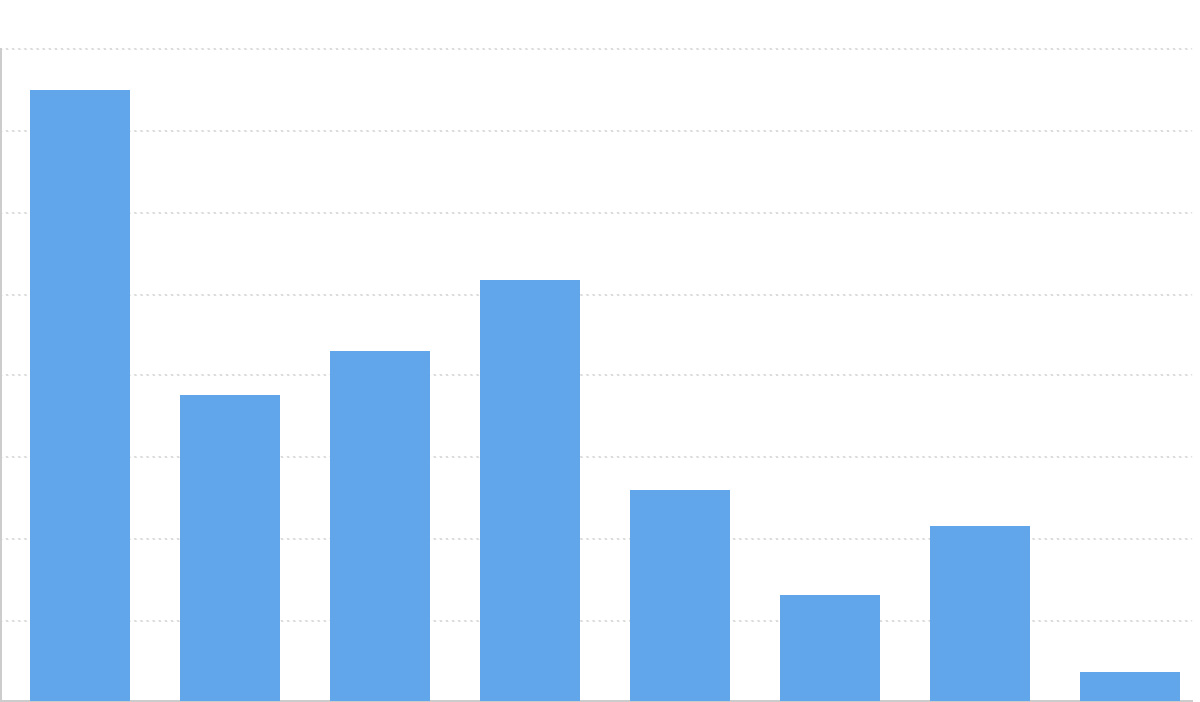 ## 柱状图的简介
典型的柱状图(又名条形图),使用垂直或水平的柱子显示类别之间的数值比较。其中一个轴表示需要对比的分类维度,另一个轴代表相应的数值。
柱状图有别于[直方图](/zh/charts/histogram/),柱状图无法显示数据在一个区间内的连续变化趋势。柱状图描述的是分类数据,回答的是每一个分类中“有多少?”这个问题。
需要注意的是,当柱状图显示的分类很多时会导致分类名层叠等显示问题,下面我们会举例说明。
**英文名**:Column chart, Bar chart
## 柱状图的构成
### 纵向柱状图
## 柱状图的简介
典型的柱状图(又名条形图),使用垂直或水平的柱子显示类别之间的数值比较。其中一个轴表示需要对比的分类维度,另一个轴代表相应的数值。
柱状图有别于[直方图](/zh/charts/histogram/),柱状图无法显示数据在一个区间内的连续变化趋势。柱状图描述的是分类数据,回答的是每一个分类中“有多少?”这个问题。
需要注意的是,当柱状图显示的分类很多时会导致分类名层叠等显示问题,下面我们会举例说明。
**英文名**:Column chart, Bar chart
## 柱状图的构成
### 纵向柱状图
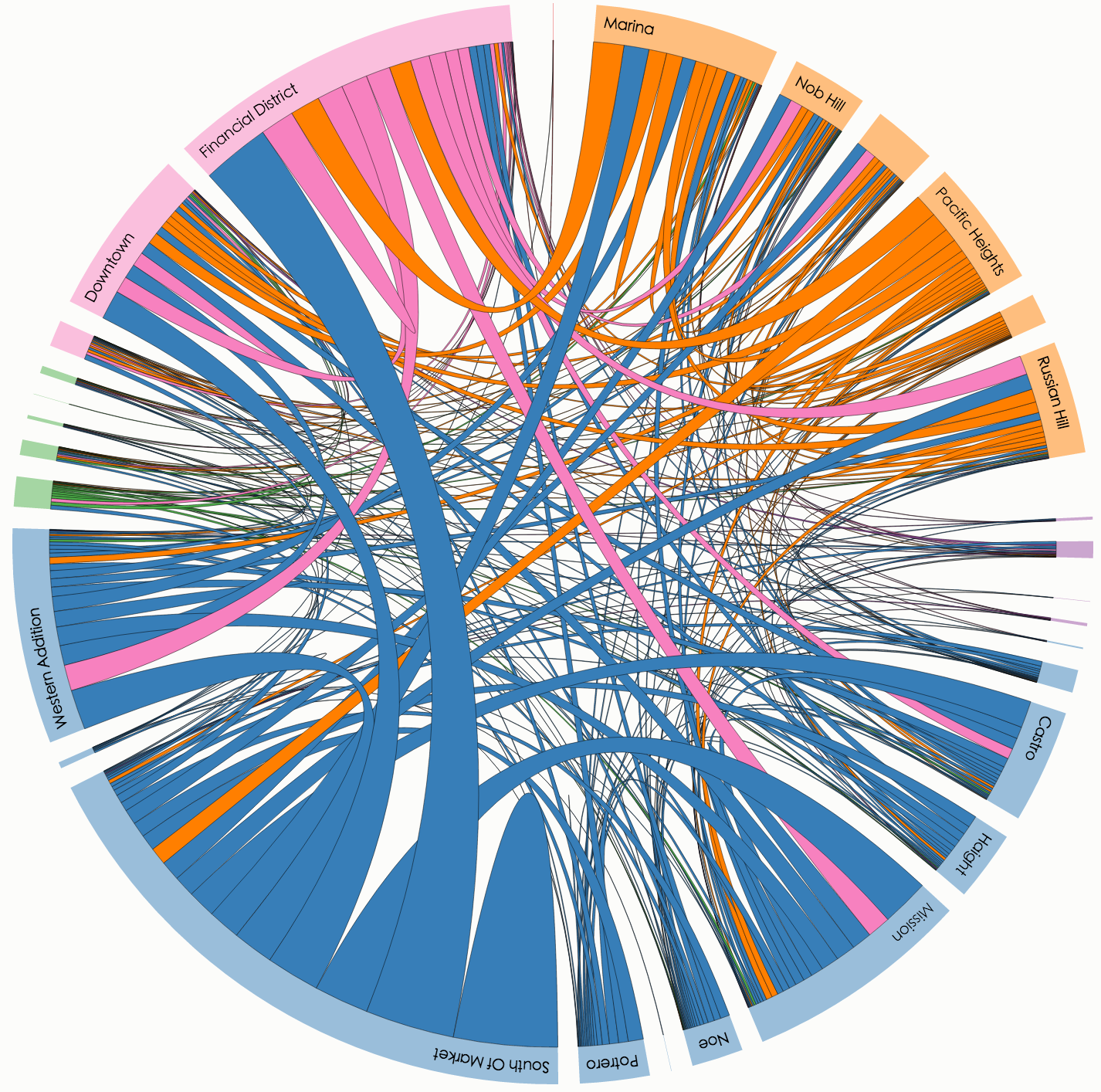 以下是使用自定义颜色和样式的和弦图示例:
```ts
import { Chart } from '@antv/g2';
const chart = new Chart({
container: 'container',
theme: 'classic',
});
chart.options({
type: 'chord',
autoFit: true,
data: {
value: {
links: [
{ source: '中国', target: '美国', value: 4200 },
{ source: '中国', target: '日本', value: 3200 },
{ source: '中国', target: '韩国', value: 2800 },
{ source: '美国', target: '中国', value: 1200 },
{ source: '美国', target: '墨西哥', value: 6100 },
{ source: '日本', target: '中国', value: 1400 },
{ source: '日本', target: '韩国', value: 800 },
{ source: '韩国', target: '中国', value: 1100 },
],
},
},
layout: { nodeWidthRatio: 0.05 },
scale: {
color: {
type: 'ordinal',
range: ['#5B8FF9', '#5AD8A6', '#F6BD16', '#E86452'],
},
},
style: {
labelFontSize: 14,
labelFontWeight: 'bold',
labelFill: '#000',
linkFillOpacity: 0.7,
},
tooltip: {
items: [
{ field: 'source', name: '出口国' },
{ field: 'target', name: '进口国' },
{ field: 'value', name: '贸易额(亿美元)' },
],
},
interaction: [
{
type: 'elementHighlight',
background: true,
},
],
});
chart.render();
```
## 和弦图与其他图表的对比
### 和弦图和雷达图
- 和弦图主要用于展示节点间的双向流动关系,强调连接和流量
- 雷达图主要用于多维度数据比较,通过多边形展示各维度的值
### 和弦图和面积图
- 和弦图通过圆形布局和连接弧展示关系网络,适合展示流动数据
- 面积图通过填充区域展示数值变化趋势,适合时间序列数据
## 相似图表
[Interactive content](
以下是使用自定义颜色和样式的和弦图示例:
```ts
import { Chart } from '@antv/g2';
const chart = new Chart({
container: 'container',
theme: 'classic',
});
chart.options({
type: 'chord',
autoFit: true,
data: {
value: {
links: [
{ source: '中国', target: '美国', value: 4200 },
{ source: '中国', target: '日本', value: 3200 },
{ source: '中国', target: '韩国', value: 2800 },
{ source: '美国', target: '中国', value: 1200 },
{ source: '美国', target: '墨西哥', value: 6100 },
{ source: '日本', target: '中国', value: 1400 },
{ source: '日本', target: '韩国', value: 800 },
{ source: '韩国', target: '中国', value: 1100 },
],
},
},
layout: { nodeWidthRatio: 0.05 },
scale: {
color: {
type: 'ordinal',
range: ['#5B8FF9', '#5AD8A6', '#F6BD16', '#E86452'],
},
},
style: {
labelFontSize: 14,
labelFontWeight: 'bold',
labelFill: '#000',
linkFillOpacity: 0.7,
},
tooltip: {
items: [
{ field: 'source', name: '出口国' },
{ field: 'target', name: '进口国' },
{ field: 'value', name: '贸易额(亿美元)' },
],
},
interaction: [
{
type: 'elementHighlight',
background: true,
},
],
});
chart.render();
```
## 和弦图与其他图表的对比
### 和弦图和雷达图
- 和弦图主要用于展示节点间的双向流动关系,强调连接和流量
- 雷达图主要用于多维度数据比较,通过多边形展示各维度的值
### 和弦图和面积图
- 和弦图通过圆形布局和连接弧展示关系网络,适合展示流动数据
- 面积图通过填充区域展示数值变化趋势,适合时间序列数据
## 相似图表
[Interactive content](